机器学习环境配置:anaconda和pytorch安装教程(零基础)
这篇文章是跟着蒋白白、振华OPPO、挽了个球球、郡执、I'mAlex郡执、挽了个球球、博主们发布的文章步骤整合而成,原文链接:
1、anaconda环境安装
2024年最新版Anaconda3的安装配置及使用教程(非常详细),从零基础入门到精通,看完这一篇就够了(附安装包)-CSDN博客
2、pytorch安装
Python安装Pytorch教程(图文详解)-CSDN博客
3、debug
anaconda最新国内镜像源更换解决清华源失效问题_conda清华镜像不可用-CSDN博客
完美解决conda命令出现CondaHTTPError: HTTP 000 CONNECTION FAILED for url报错的终极方法_condahtterror-CSDN博客
安装完anaconda3,找不到python_anaconda安装结束python找不到-CSDN博客
此外感谢一下kimi所提供的帮助。
一、anaconda下载
官网下载速度慢,可以到清华大学镜像站去下载。Index of /anaconda/archive/ | 清华大学开源软件镜像站 | Tsinghua Open Source Mirror
注意:这里需要根据你电脑的操作系统去下载对应版本,如何查看呢操作系统呢?博主是win11的系统,这里用win11系统做例子。
1、查找自己应该下载的对应的版本
①、在搜索框搜索设置
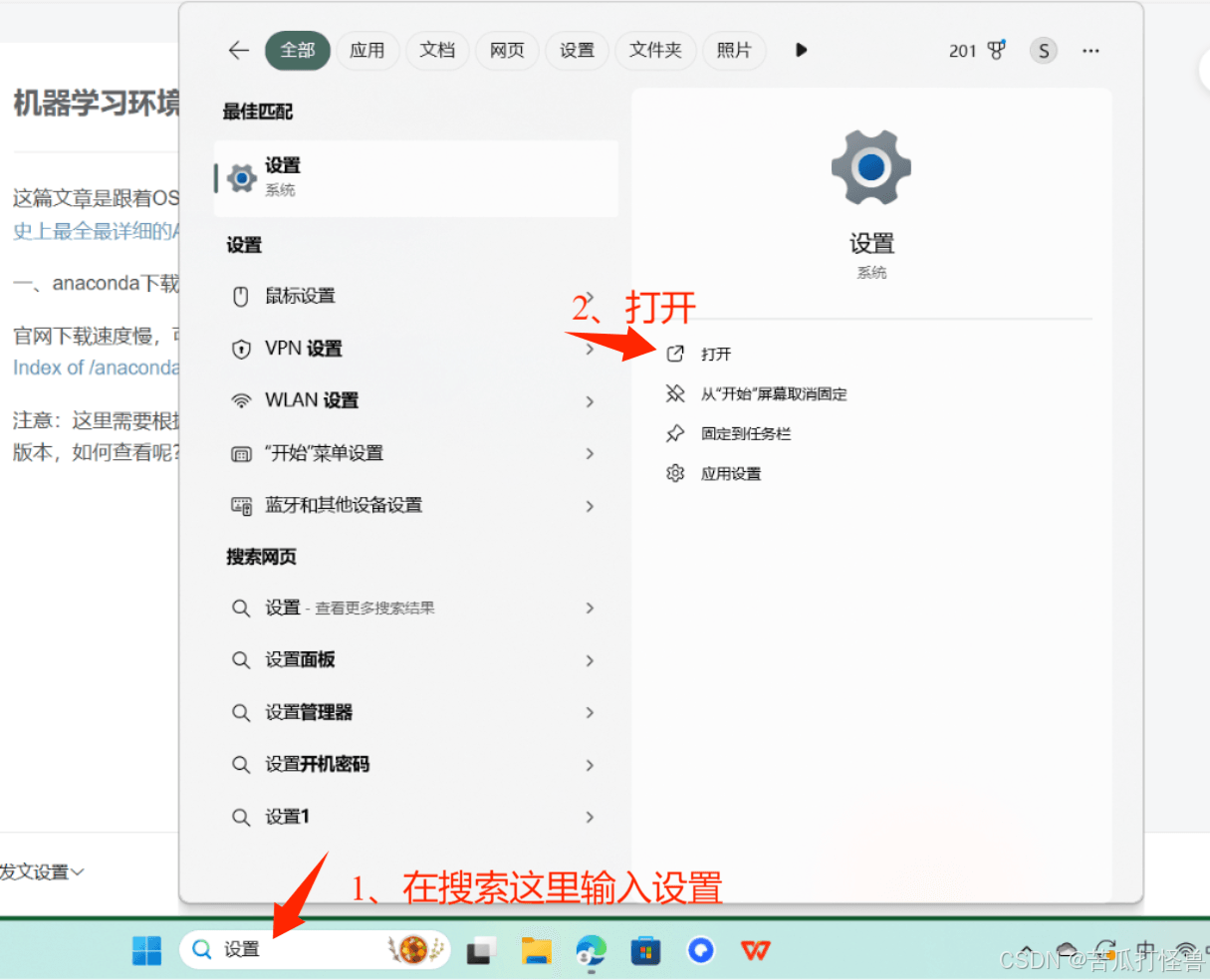
②、打开设置
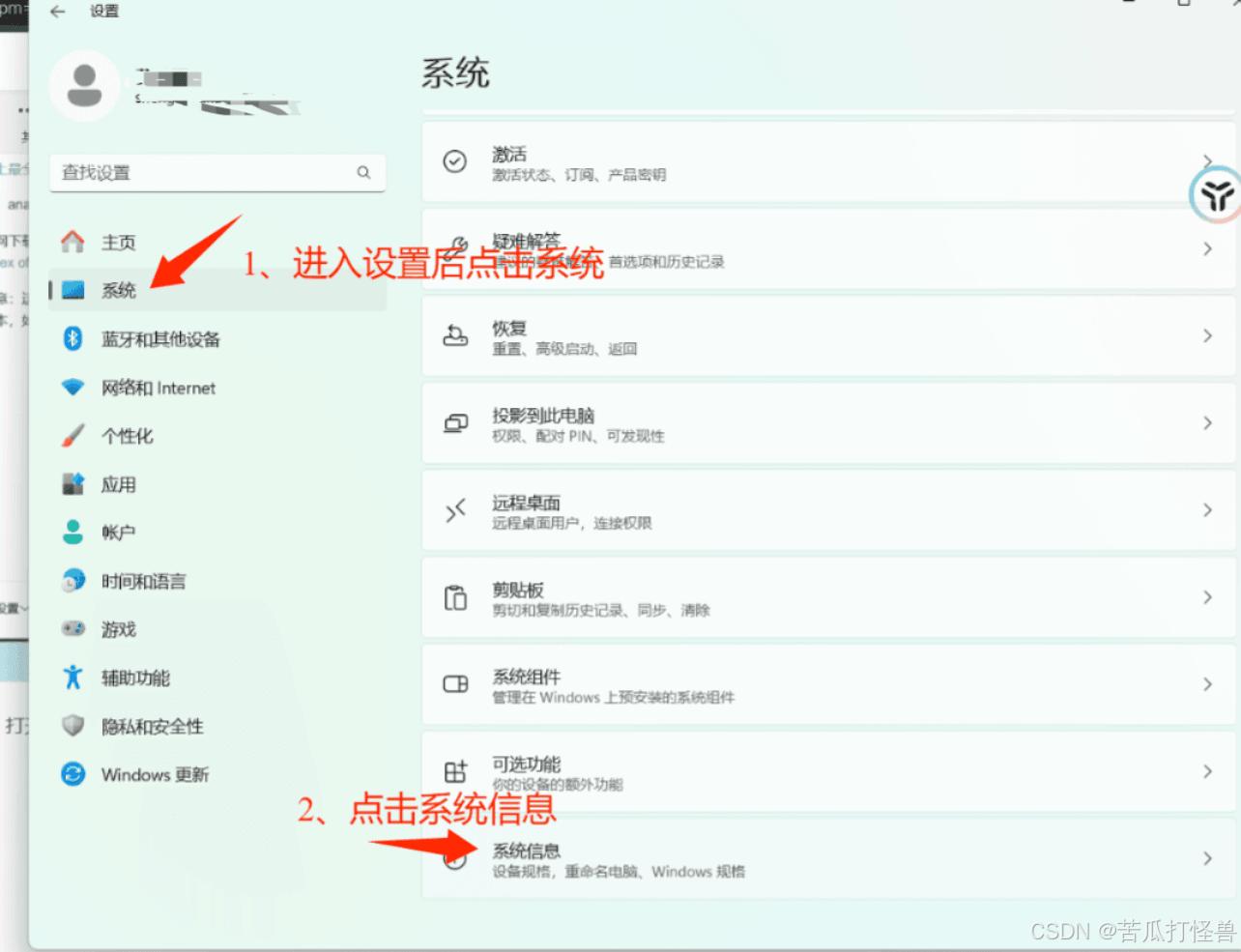
③、进入设置后点击系统
④、往下划拉到最底下,点击系统信息
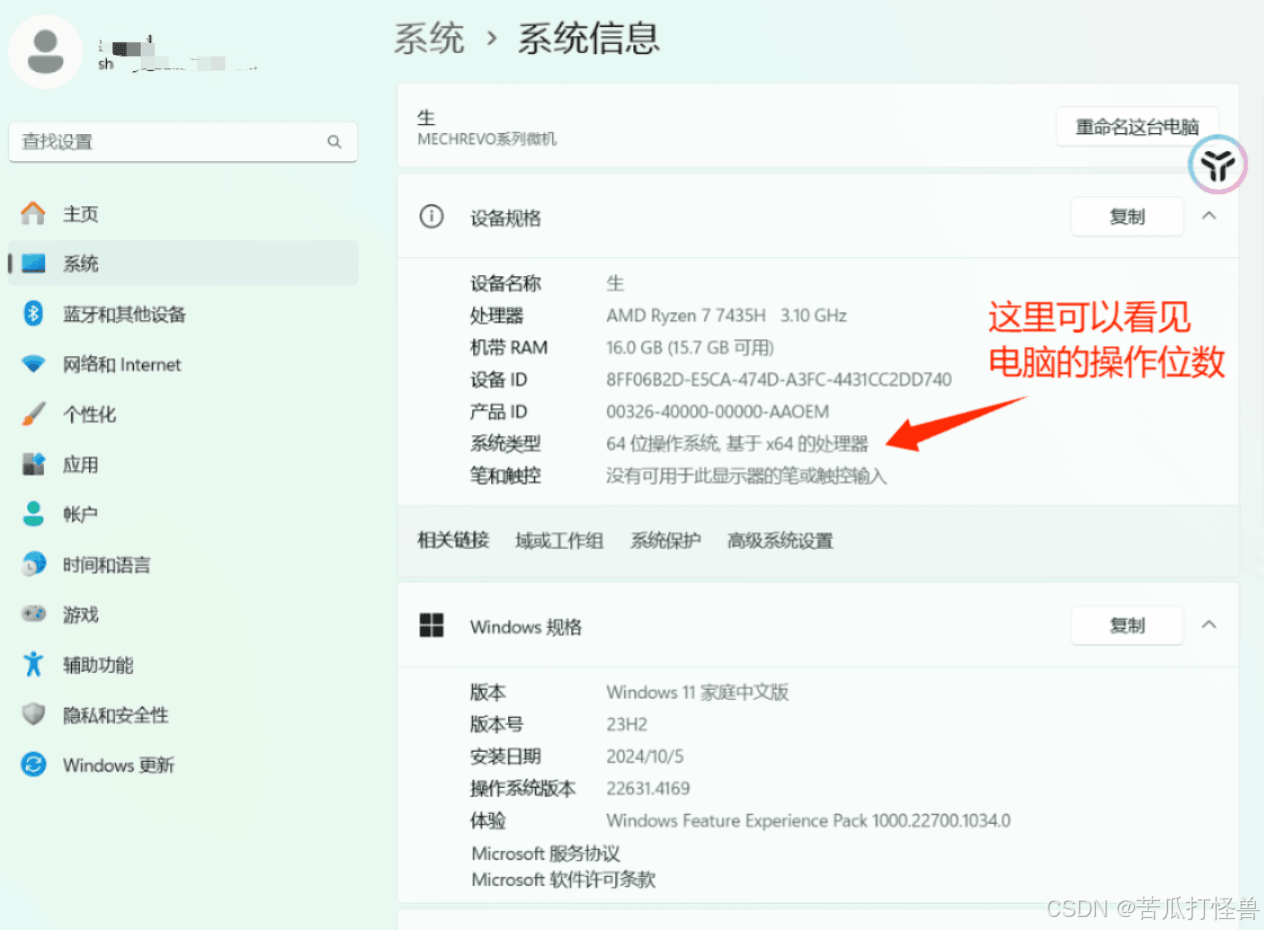
进入下面这个界面后就可以看见电脑的基本信息了,比如我的就是64位操作系统,windows的系统。
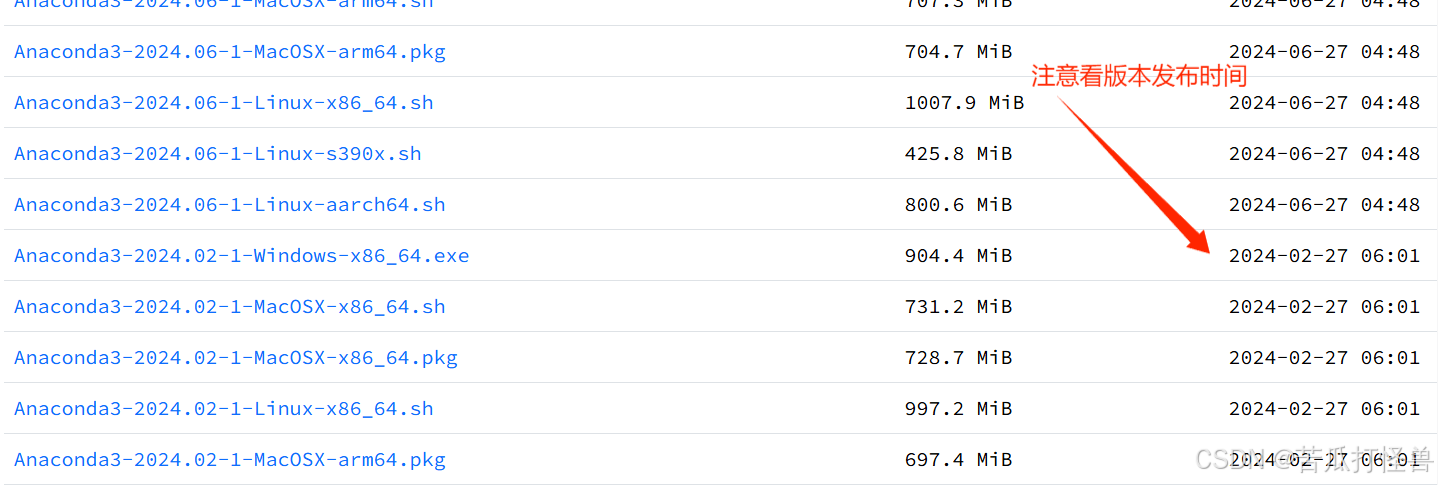
然后进入清华大学镜像站,这里要注意看anaconda的版本发布时间。点击一下你要下载的版本就能自动下载,这里由于我是win的系统64位,所以我下载的是anaconda3的版本,为啥不下最新版呢?因为感觉最新版不太稳定。
2、安装anaconda
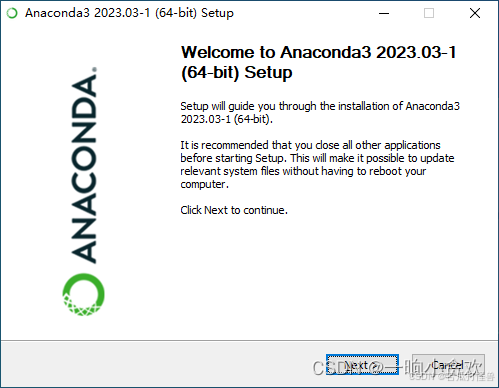
下载好后双击打开安装包,点next。
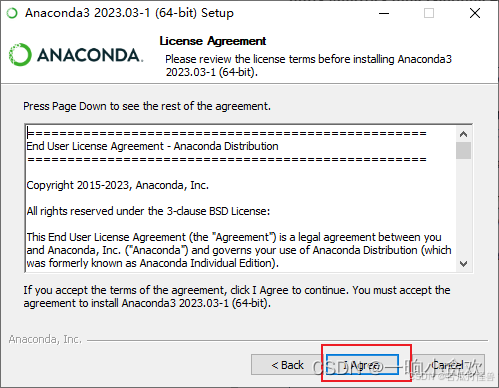
点i agree,这里是同意协议,不用管。
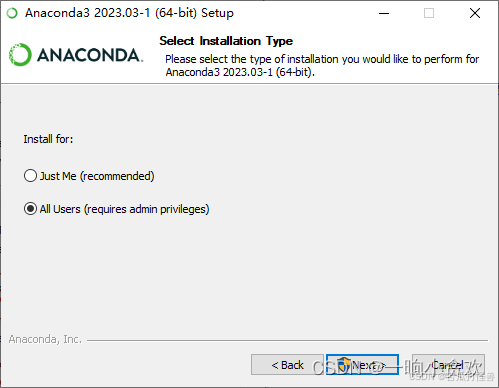
一台电脑可以有多个用户,这里要选择所有用户。
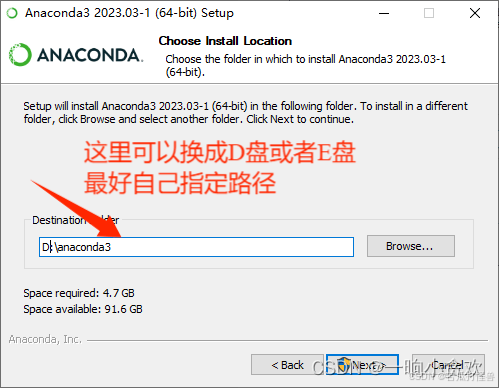
下面打勾的这一步,如果你的页面跟我的页面不一样的话,可以打开微信扫一扫拍照翻译,然后你就知道哪些能打勾哪些不能了。包括之后的步骤都是,如果页面不同,可以拍照翻译。(PS:我之前就是不知道翻译,所以乱安装软件,导致我安装频频出错)
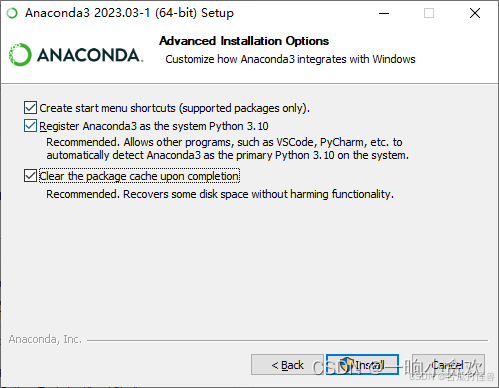
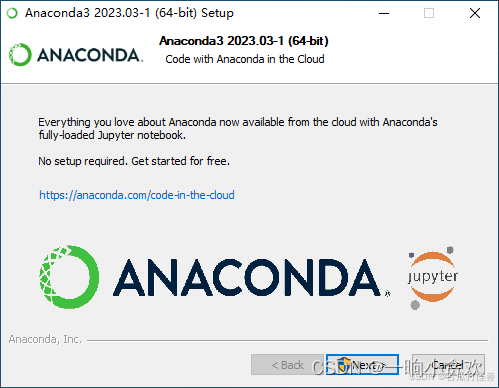
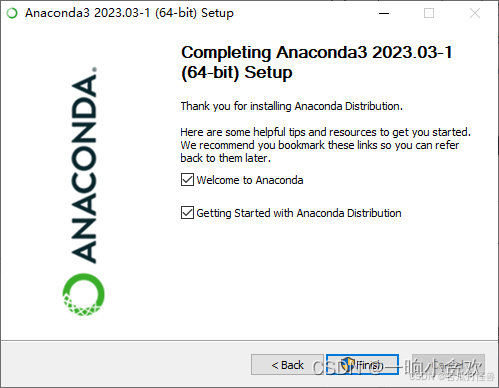
finish后安装完成。
二、更改anaconda源
安装需要的Python包非常方便,但是官方服务器在国外,下载龟速,所以我们需要下载源。
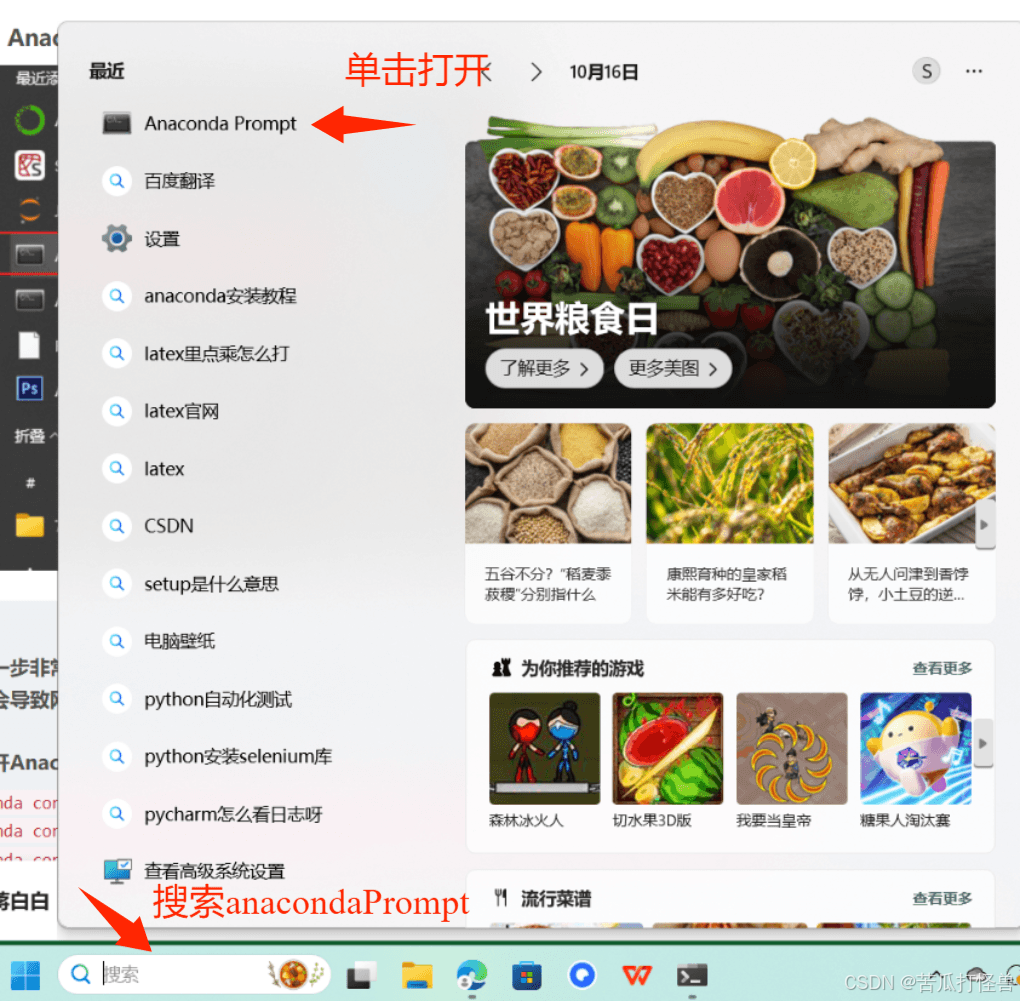
打开后分别输入
conda config --add channels https://mirrors.tuna.tsinghua.edu.cn/anaconda/pkgs/free/
conda config --add channels https://mirrors.tuna.tsinghua.edu.cn/anaconda/pkgs/main/
conda config --set show_channel_urls yes
由于我之前已经安装过一次,所以我会出现警告,这个警告的意思是已经安装过了。

三、配置环境变量。
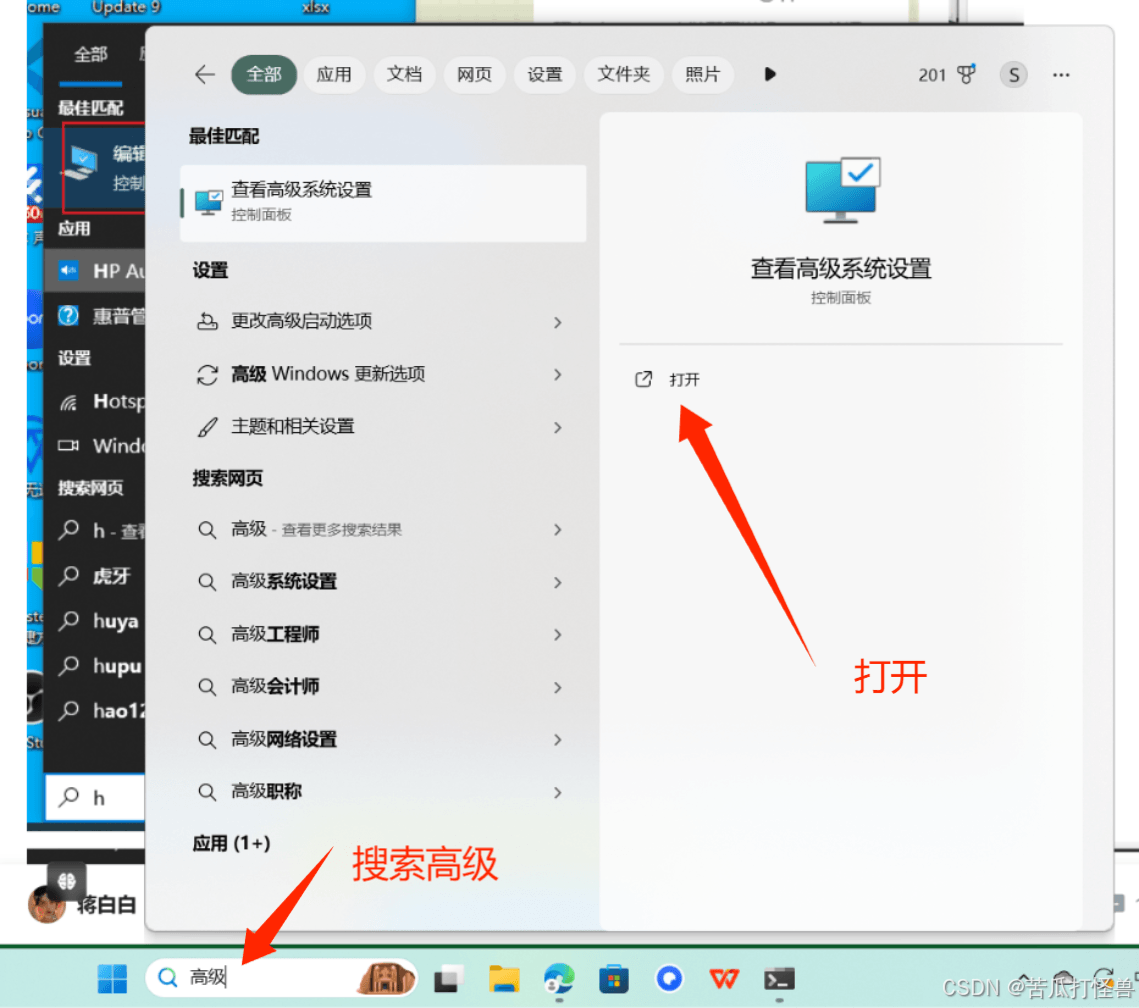
打开高级系统设置
给大家推荐一首歌ラブリーサマーちゃん(今泉爱夏)的 天国はまだ遠い,喜欢后摇的可以尝试一下,真的好听,INFJ的本名曲。
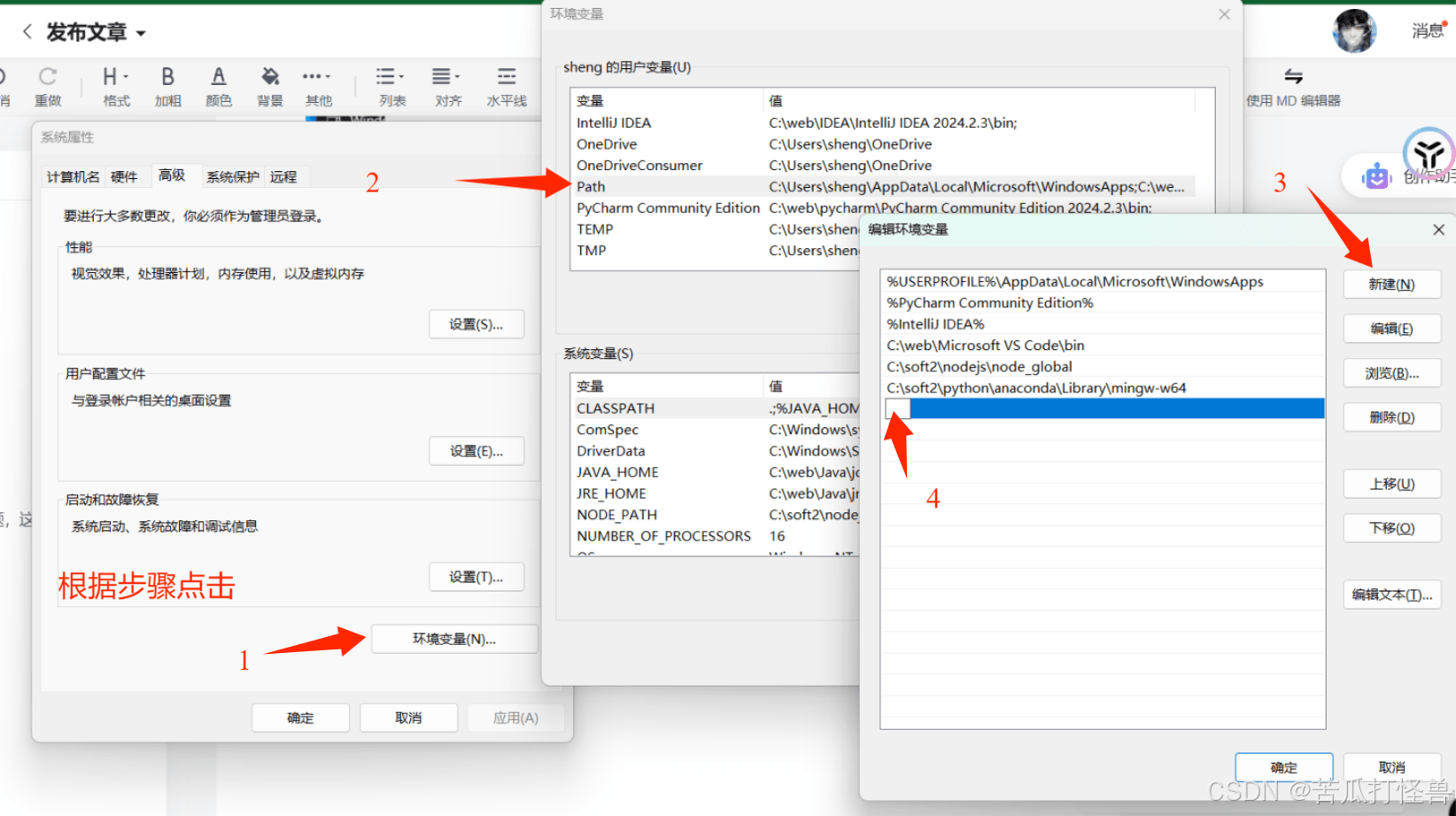
如图。
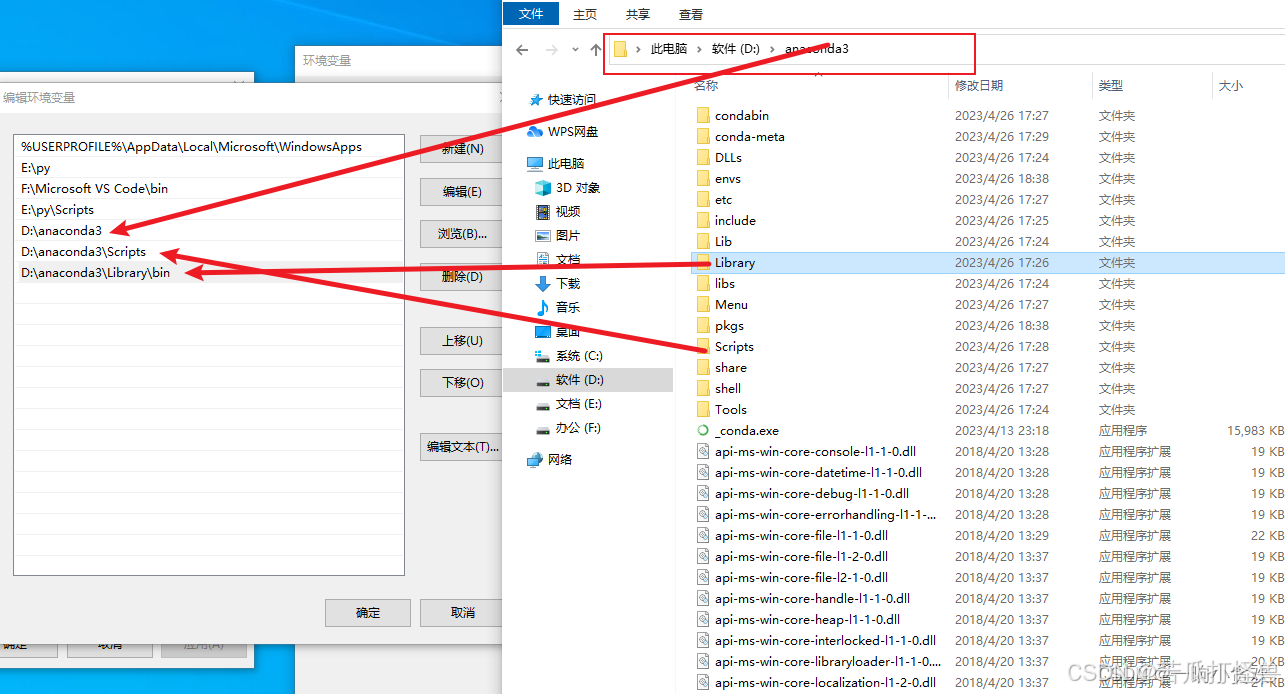
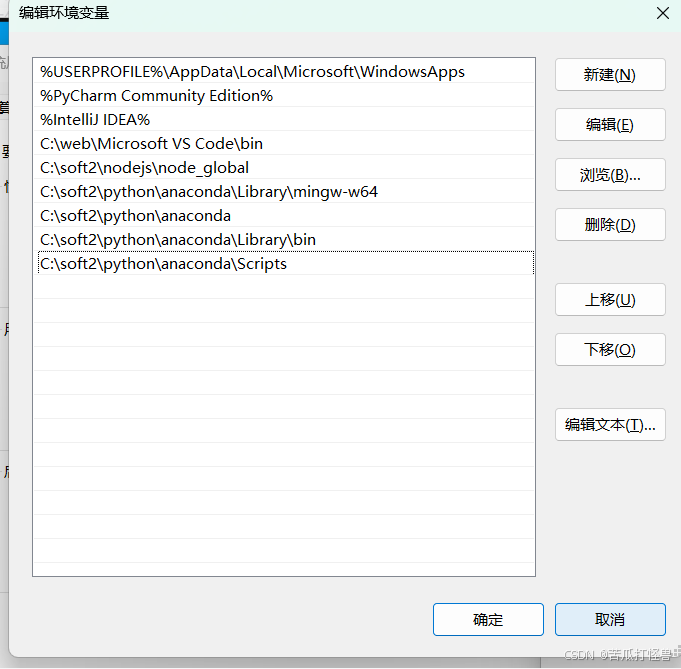
这里有个要注意的地方,就是配置完后要一直点击确定,直到最后一步,要不然配置不成功。
最后查看安装成功否!
电脑win+R,运行cmd,点确定
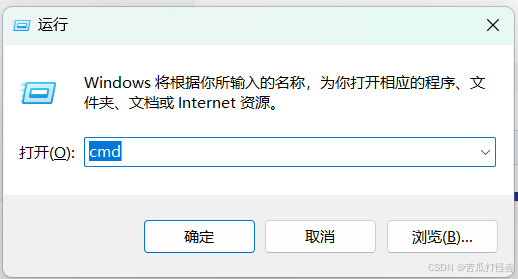
在cmd里输入下述代码
conda --version
显示conda版本后安装成功。
# conda安装问题debug
1、如果事先把python卸载了,或者没有安装python
可能会出现下面这个情况。
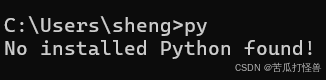
如果出现了首先
①、检查你的环境配置、安装步骤、conda版本信息是否显示正确
②、如果配置正确还是这样的话,那可能是系统没有将Conda环境中的Python设置为默认的Python解释器。我们可以先激活conda的默认环境。
conda activate base激活后我们再输入python就能看见python的信息。

但值得注意的是,只有在这个cmd里有效,如果关闭终端则需要重新激活才能查看,所以我们需要一劳永逸的方法。
③自动激活base环境
还是搜索Anaconda Prompt,进入后输入:
conda config --set auto_activate_base true这句代码的意思是设置base为默认环境,这样的话每次打开Anaconda Prompt都会自启动这个默认环境。
但是这样做有个风险,就是如果虚拟环境变了,之前的好像就不作数了。
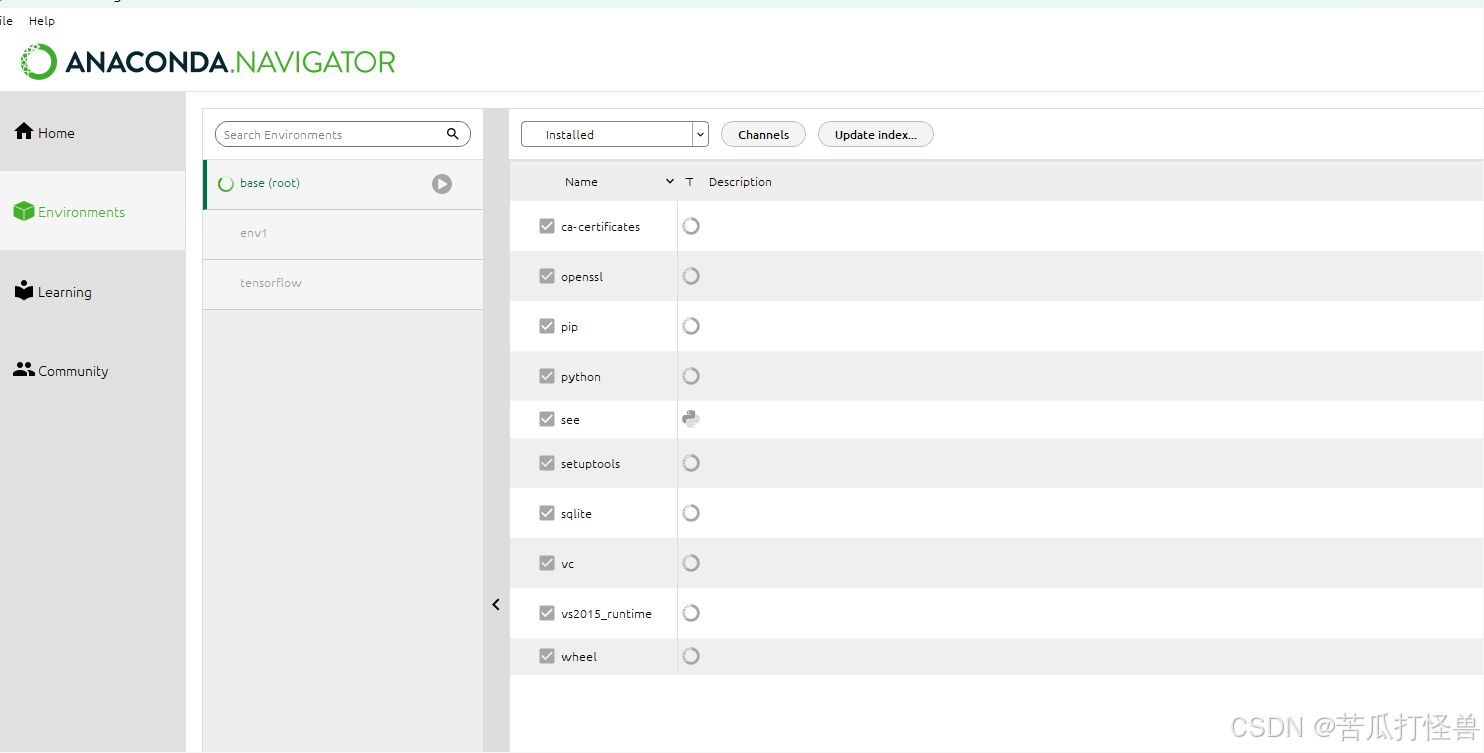
比如说我这里有三个环境,我如果换成了下面的env1我得重新激活env1的环境。
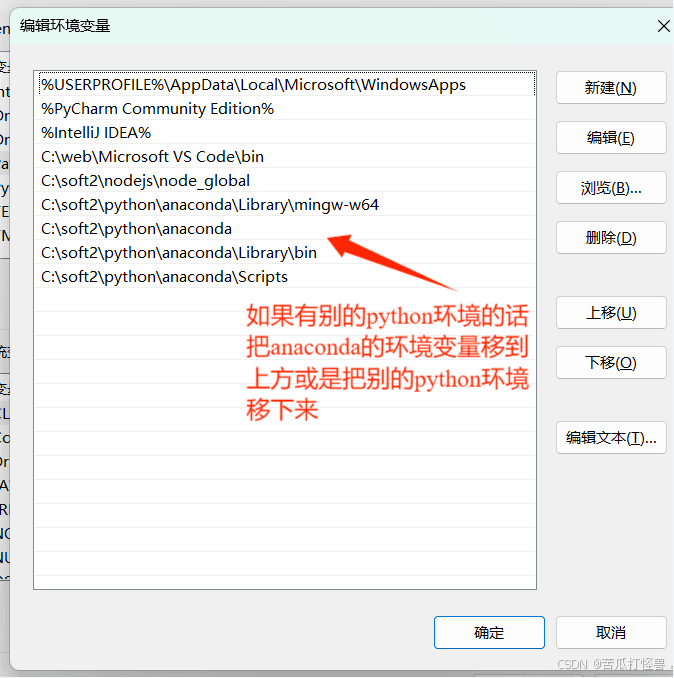
2、如果事先安装得有别的python环境
那就回到高级系统设置的环境变量里把anaconda的环境变量移到另一个python版本环境的上方,这样就会优先启动anconda里的python环境,然后再输入试试,如果还是不行那就手动激活base环境试试,如果还是不行,那就发在评论区看看有没有大佬能帮帮忙的。
四、安装Pytorch
1、查看自己CUDA版本号
"CUDA"在这里指的是一个由NVIDIA公司开发的并行计算平台和编程模型。它允许开发者使用NVIDIA的GPU(图形处理单元)来执行计算密集型的任务,从而加速应用程序的运行速度。在PyTorch框架中,如果版本包含了CUDA,意味着它可以利用NVIDIA的GPU来执行机器学习等计算任务,提高性能;如果不包含CUDA,那么PyTorch就只能在CPU上运行,这通常会导致执行速度较慢。
win+r,win就是键盘上那个图标按键,输入cmd并回车打开,输入
nvidia-smi可以看见自己电脑CUDA的版本号,比如我的就是12.4
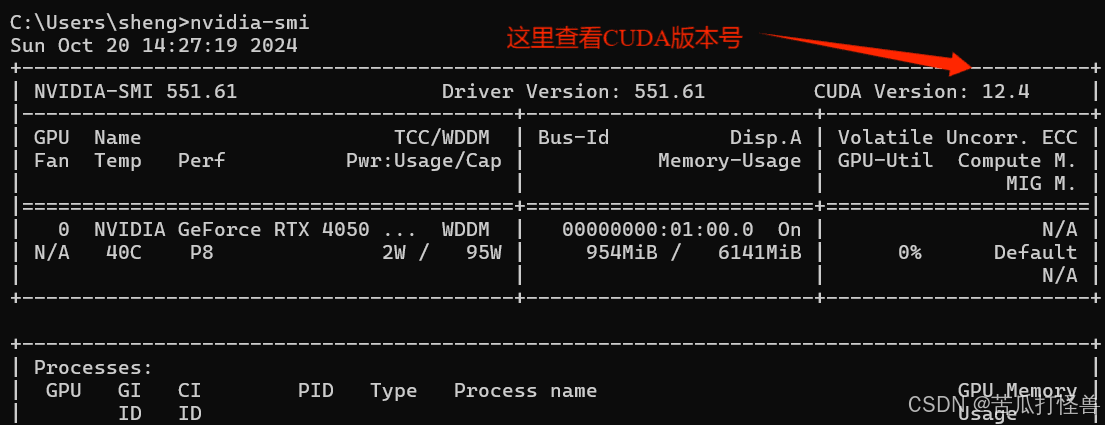
这里需要记住自己的CUDA版本哦,安装的时候会用到。
2、点击进入Pytorch官网
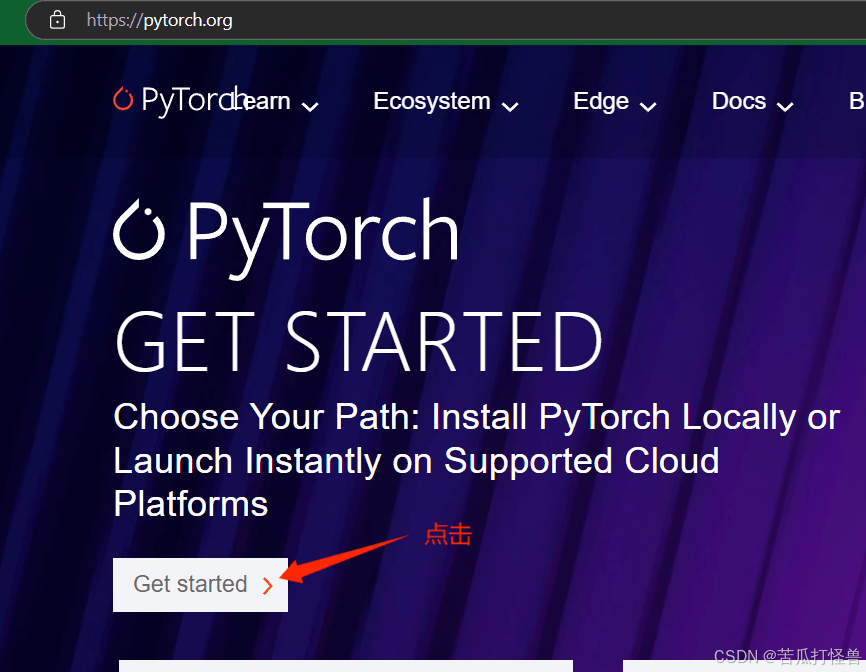
进入以下这个页面,需要注意的是最新版的pytorch需要python版本3.9以上。
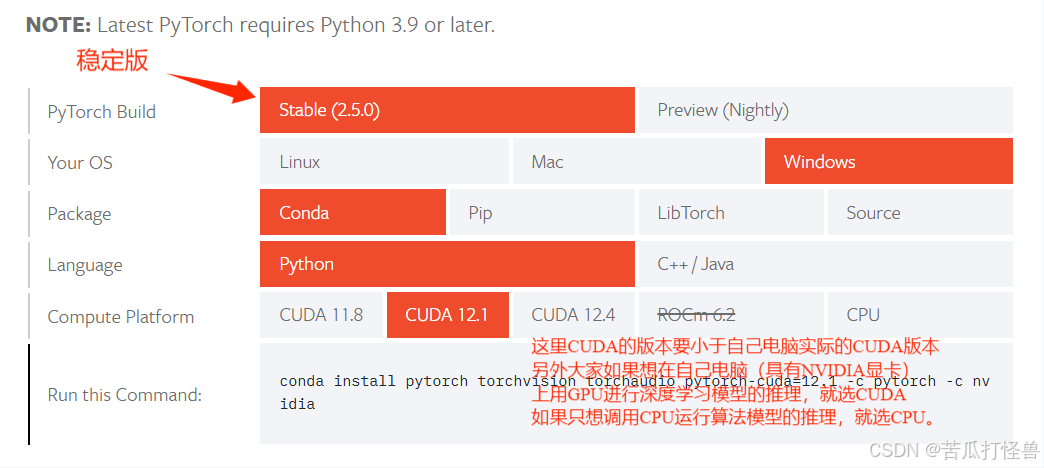
复制run this command里的内容,打开Anaconda Prompt,输入刚刚复制的内容,回车。让输入y/n的话输入y就ok。
# 安装pytorch可能会出现网络连接问题
这里可以会出现网络连接超时或者中断的问题。比如出现下面这种
CondaHTTPError: HTTP 000 CONNECTION FAILED for url <https://conda.anaconda.org/nvidia/win-64/libcublas-dev-12.1.0.26-0.>
Elapsed: -
An HTTP error occurred when trying to retrieve this URL.
HTTP errors are often intermittent, and a simple retry will get you on your way.
CondaHTTPError: HTTP 000 CONNECTION FAILED for url <https://conda.anaconda.org/nvidia/win-64/libcublas-dev-12.1.0.26-0.>
Elapsed: -
An HTTP error occurred when trying to retrieve this URL.
HTTP errors are often intermittent, and a simple retry will get you on your way.
出现这个的原因多种多样,主要包括:
1、网络连接问题:这是最常见的原因。您的计算机可能没有连接到互联网,或者网络连接不稳定。
2、代理配置问题:如果您在使用代理服务器并且代理配置不正确,Conda将无法通过代理服务器连接到网络。
3、防火墙或安全软件:某些防火墙或安全软件可能会阻止Conda访问网络。
4、Conda源不可达:默认的Conda源可能由于区域或其他原因不可访问。
5、 证书问题:SSL证书问题可能导致HTTPS连接失败。
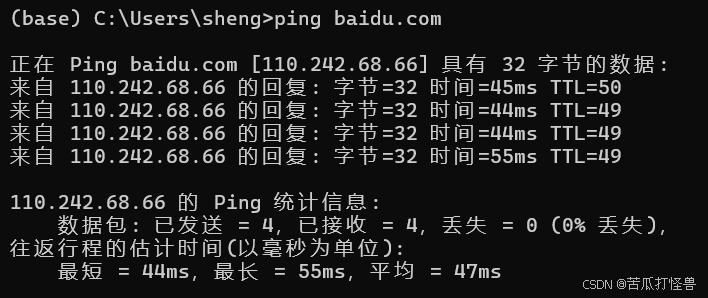
第一步:检查网络连接是否正常
打开Anaconda Prompt输入ping baidu.com,出现以下界面说明网络连接正常
第二步:可能是我们之前配置的清华源失效了
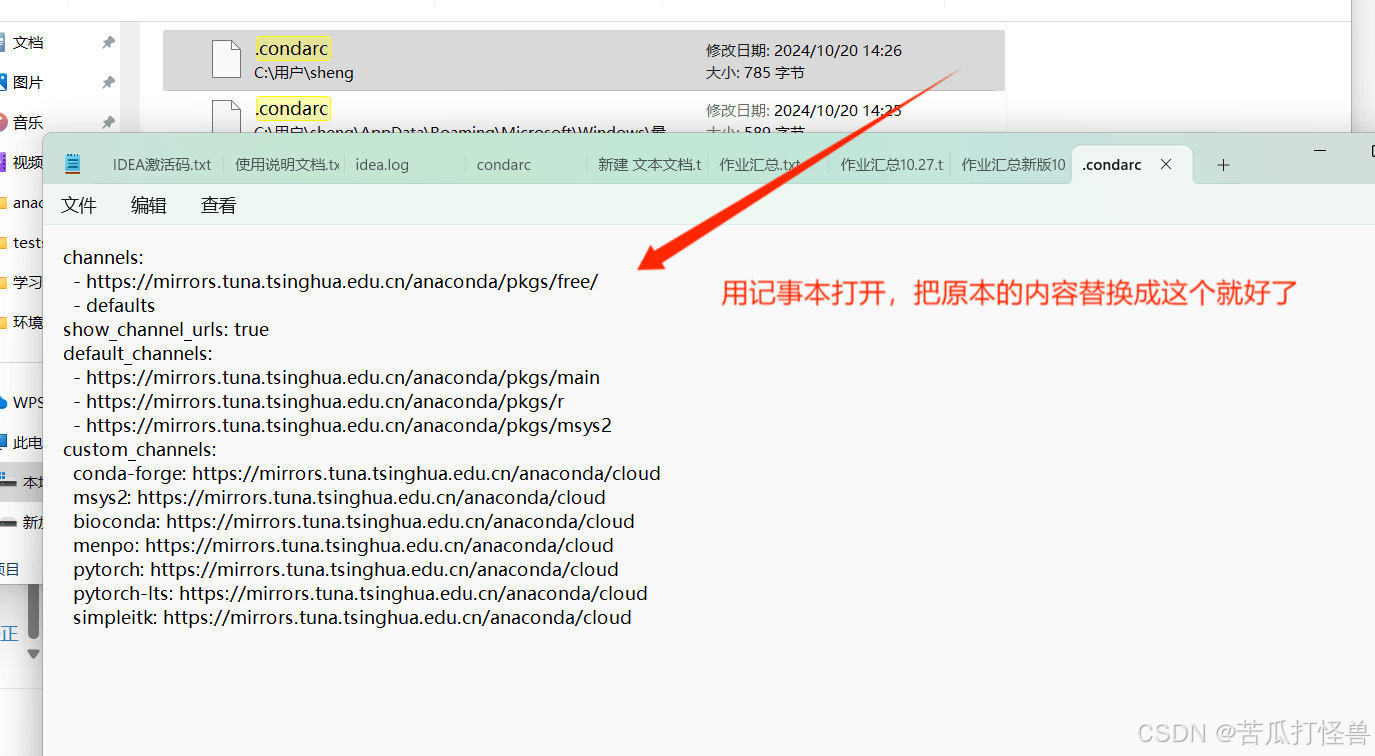
打开C盘中的user文件夹,然后一定打开显示隐藏文件选项,然后记事本打开.condarc文件。然后将下面内容替换原来内容即可。
channels:
  - defaults
show_channel_urls: true
default_channels:
  - https://mirrors.tuna.tsinghua.edu.cn/anaconda/pkgs/main
  - https://mirrors.tuna.tsinghua.edu.cn/anaconda/pkgs/r
  - https://mirrors.tuna.tsinghua.edu.cn/anaconda/pkgs/msys2
custom_channels:
  conda-forge: https://mirrors.tuna.tsinghua.edu.cn/anaconda/cloud
  msys2: https://mirrors.tuna.tsinghua.edu.cn/anaconda/cloud
  bioconda: https://mirrors.tuna.tsinghua.edu.cn/anaconda/cloud
  menpo: https://mirrors.tuna.tsinghua.edu.cn/anaconda/cloud
  pytorch: https://mirrors.tuna.tsinghua.edu.cn/anaconda/cloud
  pytorch-lts: https://mirrors.tuna.tsinghua.edu.cn/anaconda/cloud
  simpleitk: https://mirrors.tuna.tsinghua.edu.cn/anaconda/cloud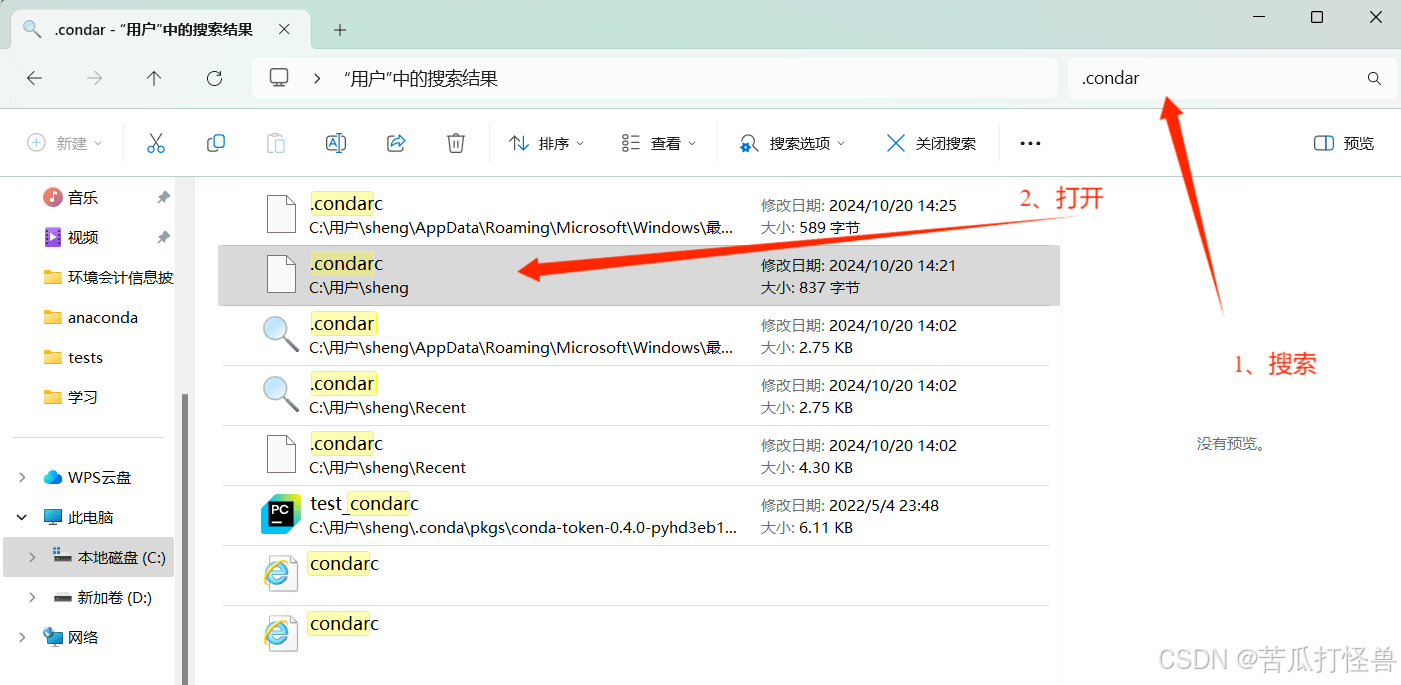
第三步:临时关闭防火墙,注意关闭的时候需要用管理员权限打开。
# 在管理员命令提示符中运行
netsh advfirewall set allprofiles state off
第四步:更新conda
conda update conda不一定要做完上述全部步骤,只要能把pytorch下载好就行,如果还是不能解决,可以参考I'mAlex博主的这篇博客完美解决conda命令出现CondaHTTPError: HTTP 000 CONNECTION FAILED for url报错的终极方法_condahtterror-CSDN博客
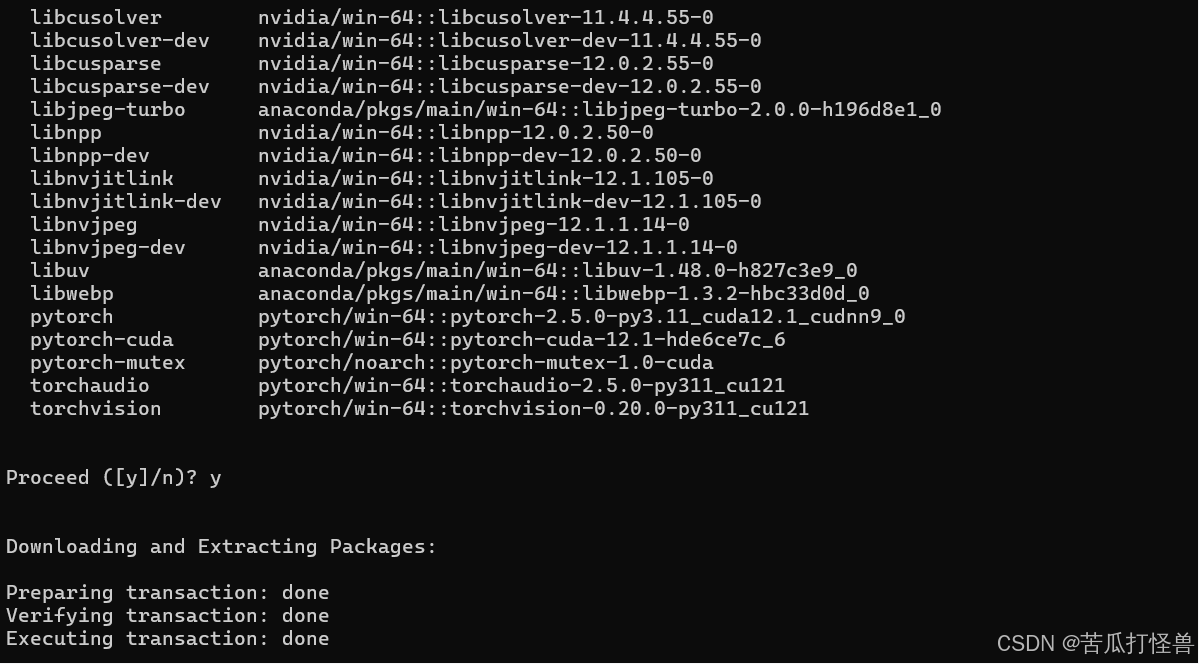
做完上述步骤后重新下载pytorch
conda install pytorch torchvision torchaudio pytorch-cuda=12.1 -c pytorch -c nvidia这次就没有网络连接的问题啦!安装好后是下面这个样子。
3、进入python查看pytorch是否安装好
安装好pytorch后先别急着关闭Anaconda Prompt,输入python,进入python后又引入torch。
import torch引入成功说明安装成功。
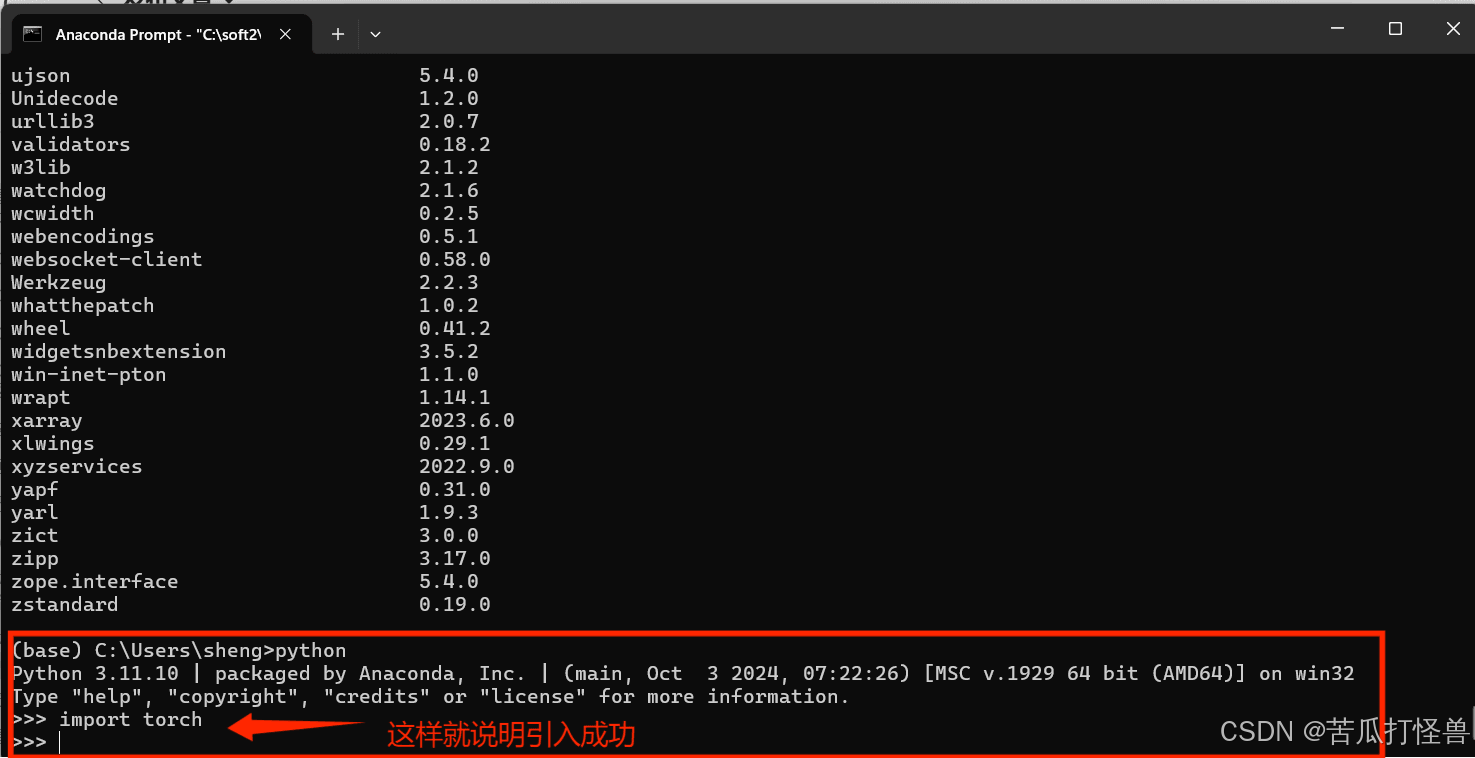
紧接着输入torch.cuda.is_available()查看是否可以使用显卡

显示true就可以。
至此就结束安装了。

DAMO开发者矩阵,由阿里巴巴达摩院和中国互联网协会联合发起,致力于探讨最前沿的技术趋势与应用成果,搭建高质量的交流与分享平台,推动技术创新与产业应用链接,围绕“人工智能与新型计算”构建开放共享的开发者生态。
更多推荐
 26
26 0
0- 0


 已为社区贡献1条内容

所有评论(0)