【Mac连接达梦数据库|SQLark】MacOS系统下载安装与使用SQLark连接数据库 (超详细版)
本文以达梦数据库为例介绍,如何使用SQLark高效连接与管理数据库
目录
前言
最近参加了达梦数据库的培训,由于是MacOS系统使用docker安装来连接数据库可能还是有些复杂。听达梦工作人员讲到最近上线了新产品SQLark,这次提供了支持Mac的环境来用于数据库连接!免费使用而且安装操作也很简单,抱着试试的心态下载了来看看,下面是用Sqlark连接达梦数据库的过程记录,希望能对大家有所帮助。
我的系统与数据库
-
macOS:芯片-Apple Silicon(M1)操作系统-macOS Ventura 13
-
DM 8.0
(MySQL、Oracle也能支持,具体版本需要参考产品手册 关于 SQLark )
免费安装数据库管理工具SQLark
下载
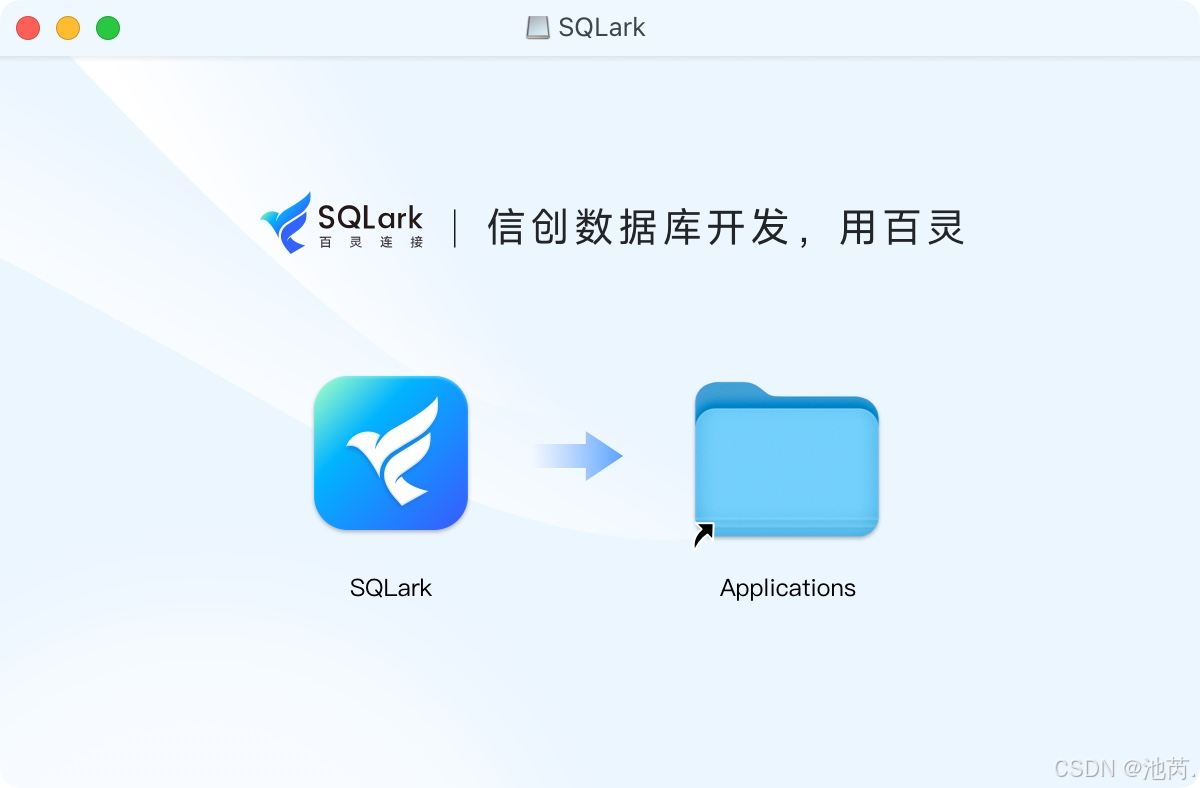
可以在SQLark官网安装【官网: www.sqlark.com 】(下载 .dmg 格式的磁盘镜像文件)。然后将SQLark程序拖到 应用程序 文件夹中,接着从应用程序目录或启动台运行 SQLark 应用程序。
(我安装客户端的时候没有遇到安装失败和启动失败的问题,如果其他朋友遇到了的话可以去官方社区 SQLark - 信创数据库开发,用百灵 发帖反馈来解决)
激活
有14天试用期/直接激活两种选择,直接点击试用即可开启,14天之后需要激活才能使用。激活设备需要注册SQLark账号再进行登陆激活或者用邮箱接受序列号的方式,都是免费的(划重点)。
使用SQLark连接达梦数据库
选择达梦数据库
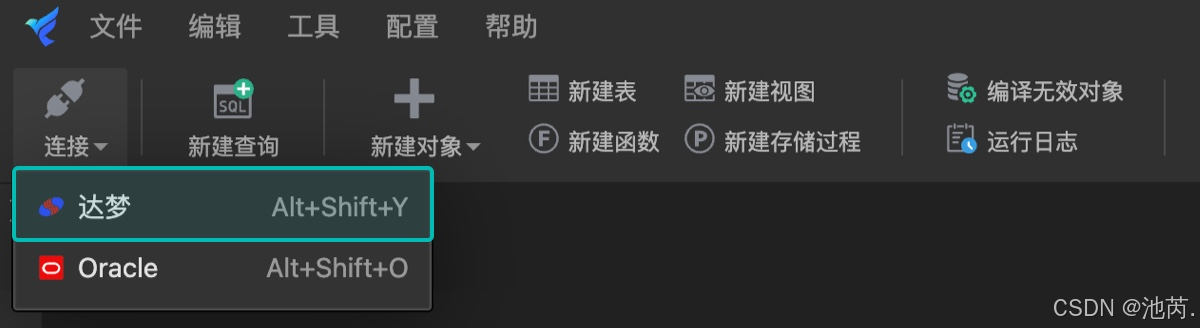
进入 SQLark 软件后,单击工具栏的 连接 按钮,下拉选中 达梦。
输入连接信息
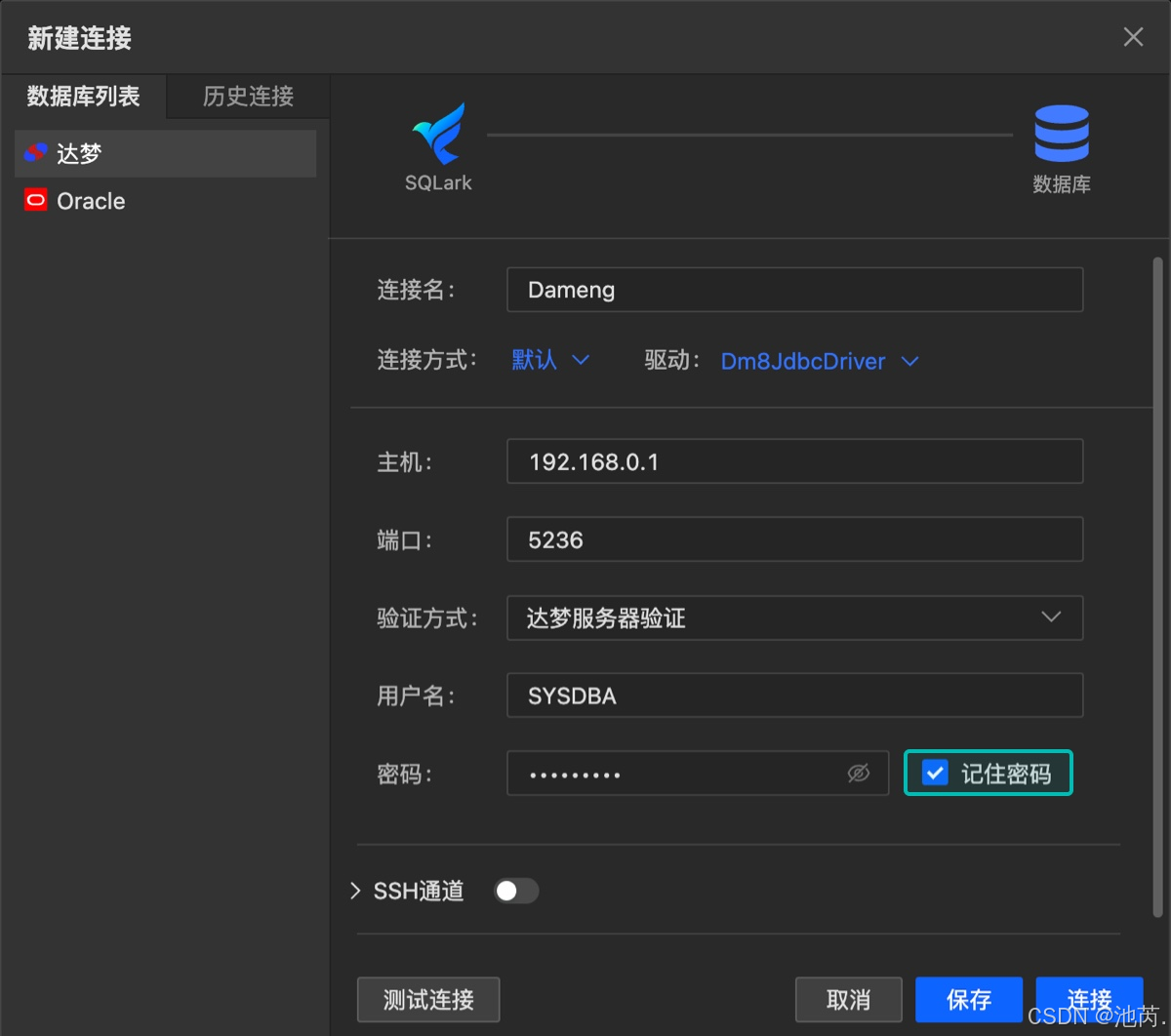
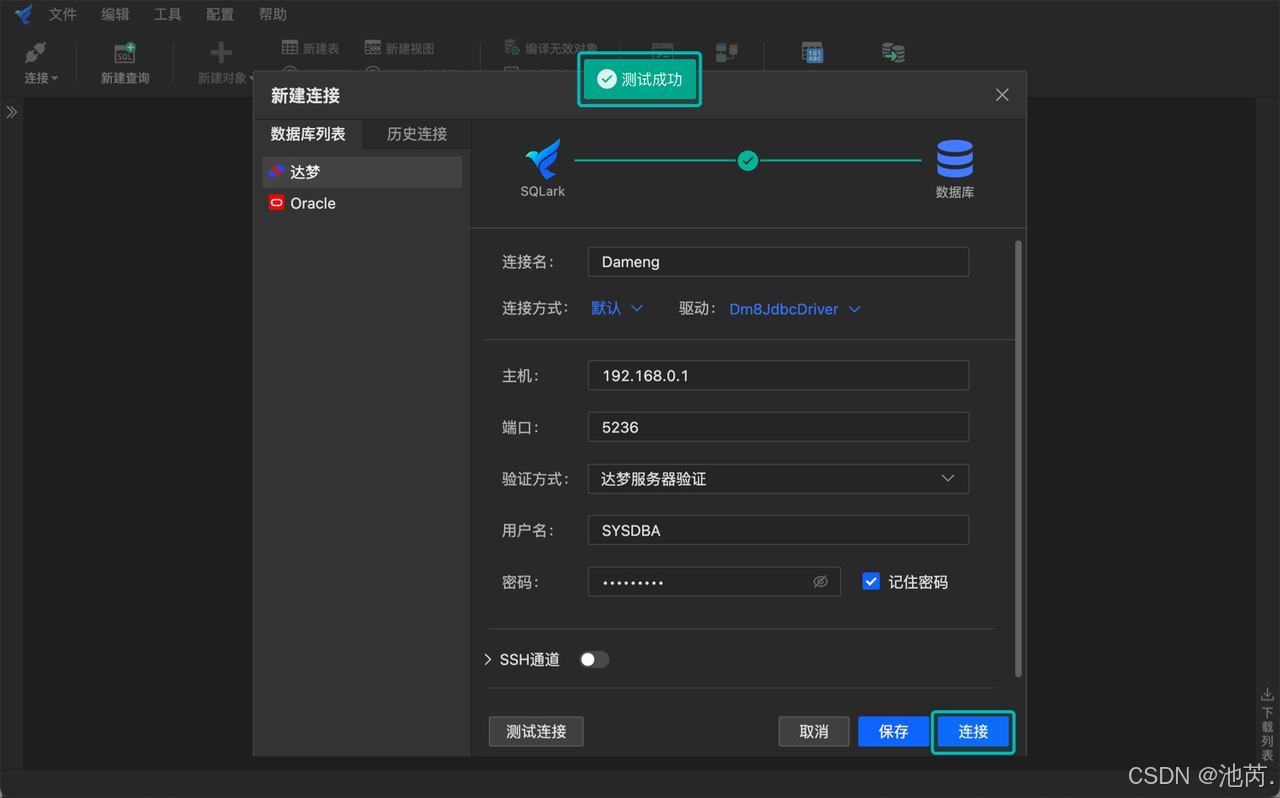
在 新建连接 窗口,填写以下连接信息:
| 信息项 | 说明 |
| 连接名 | 自定义连接标识,用于区分其他连接,@默认命名格式: 主机名:端口号 |
| 连接方式 | 选择默认连接方式或 URL 连接方式 |
| 驱动 | 选择用于连接服务器的客户端驱动程序,支持上传匹配的驱动版本 |
| 主机 | 连接的数据库所在服务器的 IP 地址 |
| 端口 | 连接的数据库服务端口 |
| 验证方式 | 默认为 达梦服务器验证 即可 |
| 用户名 | 连接到数据库服务器的用户名 |
| 密码 | 连接到数据库服务器的密码 |
| 记住密码 | 下次连接时无需再输入密码 |
| SSH 通道 | 开启 SSH 通道,即可配置 SSH 安全连接 |
具体可以看图:
测试连接
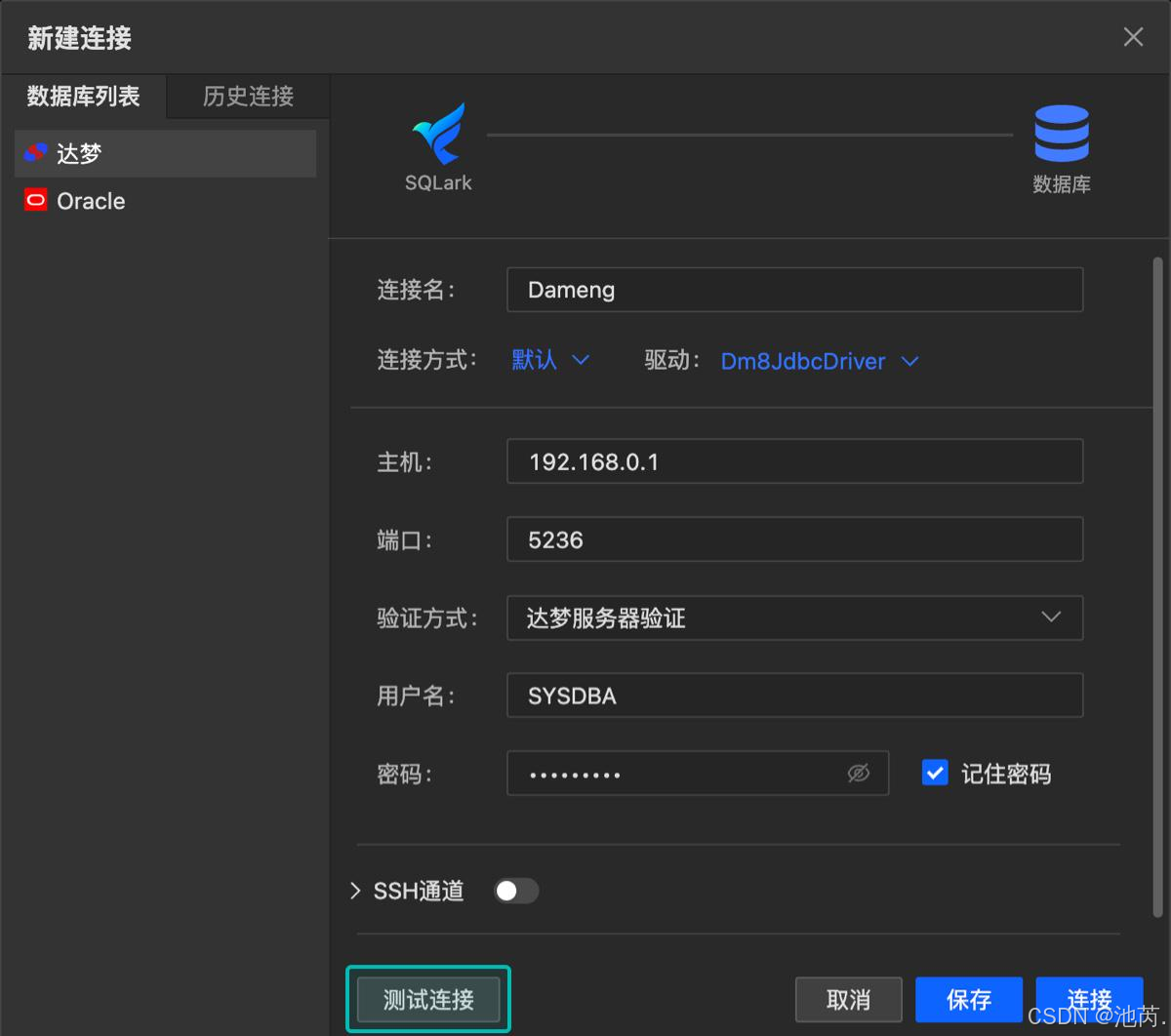
输入以上全部信息后,单击窗口左下角的 测试连接 按钮,测试连接信息是否正确
创建连接
界面显示测试结果为 测试成功 后 ,点击 连接 按钮。
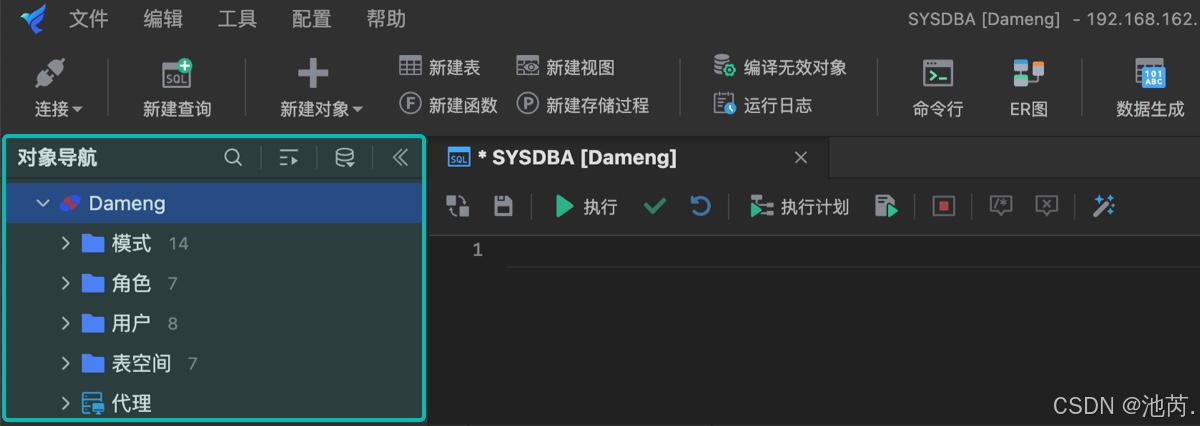
然后就可以看到屏幕界面左侧 对象导航 将自动出现创建的连接,并自动展开该连接下的数据库对象:模式、角色、用户、表空间。
验证连接成功
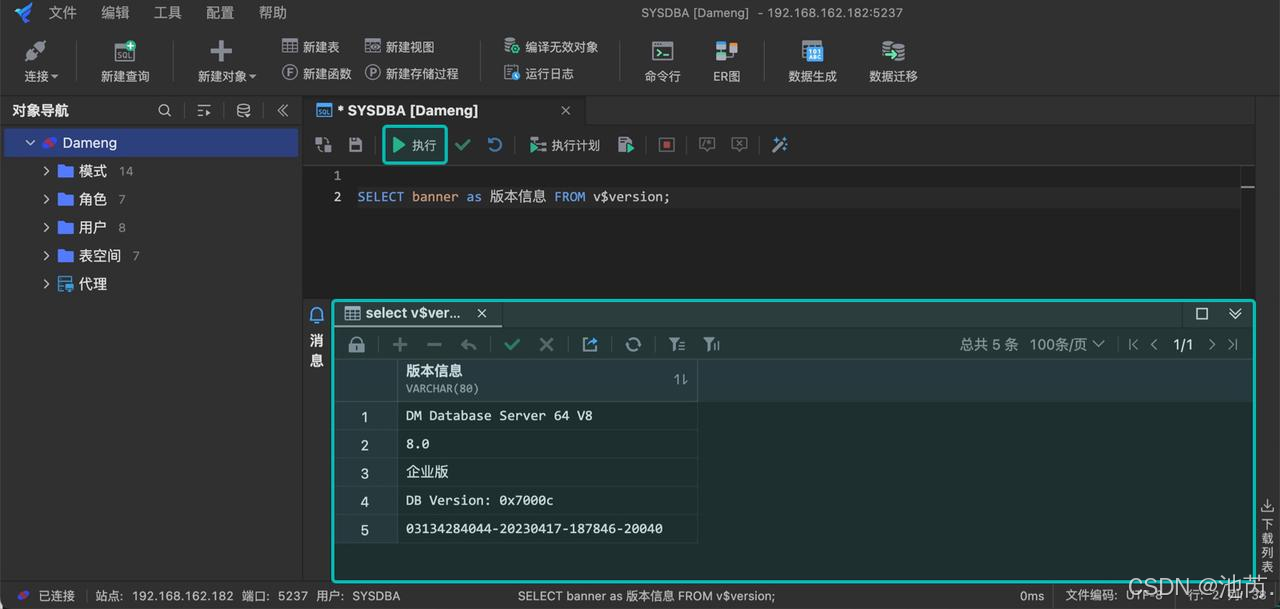
验证连接是否成功只需要在查询窗口输入下方 SQL 语句,然后点击上方查询窗口 工具栏 中的 执行 按钮,就可以查看连接数据库的版本信息了。
SELECT banner as 版本信息 FROM v$version;下方结果集显示出达梦数据库的版本信息,则表示创建连接成功!
总结
整体的数据库连接过程都很丝滑顺畅包括安装也很简单,对macOS系统使用的朋友们很友好,可视化界面傻瓜式点点点就好了~
接下来会继续探索SQLark产品的其他新功能,毕竟适配macOS的国产福利产品不多了!除了基础的数据库开发管理功能外,还有数据生成、数据迁移及 ER 图生成等功能还挺让人感兴趣的。

DAMO开发者矩阵,由阿里巴巴达摩院和中国互联网协会联合发起,致力于探讨最前沿的技术趋势与应用成果,搭建高质量的交流与分享平台,推动技术创新与产业应用链接,围绕“人工智能与新型计算”构建开放共享的开发者生态。
更多推荐

 57
57 0
0- 0


 已为社区贡献1条内容

所有评论(0)