Oracle【安装篇】:Windows环境搭建Oracle11g数据库
Windows搭建Oracle11c数据库保姆级教程
·
一、安装包下载
1、Oracle11g客户端和服务端安装包下载地址
链接:https://pan.baidu.com/s/1OIj6pFBv-TXYA11Wd8fqYw?pwd=1mnm
提取码:1mnm
2、连接工具
这里连接工具我推荐2种,plsql和sqldeveloper,一般的话我习惯使用sqldeveloper
(1)plsql下载地址
链接:https://pan.baidu.com/s/1vZvF_OT28zozRYYkZonwzA?pwd=2ddj
提取码:2ddj
(2)sqldeveloper下载地址
链接:https://pan.baidu.com/s/1wr2j4wo4ZfyMLdmHdHB_bg?pwd=yapp
提取码:yapp
二、安装步骤
1、Oracle11g服务端安装
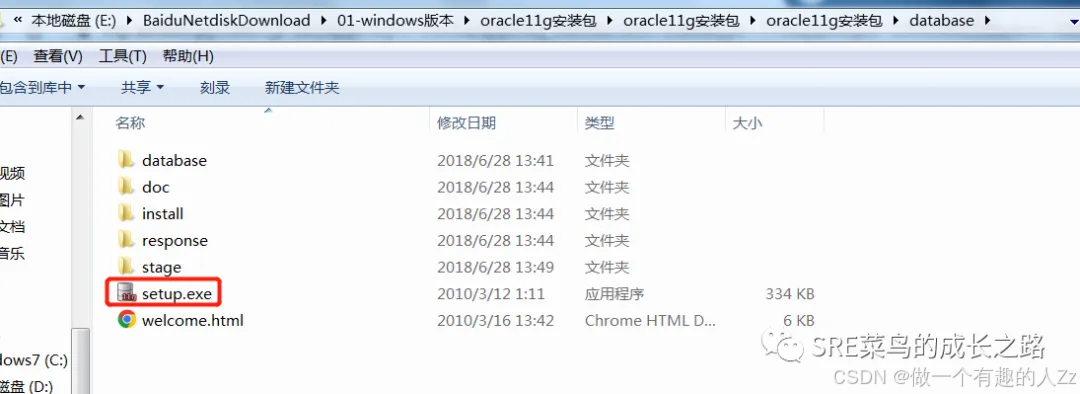
(1)进入database目录下,双击setup.exe进行安装
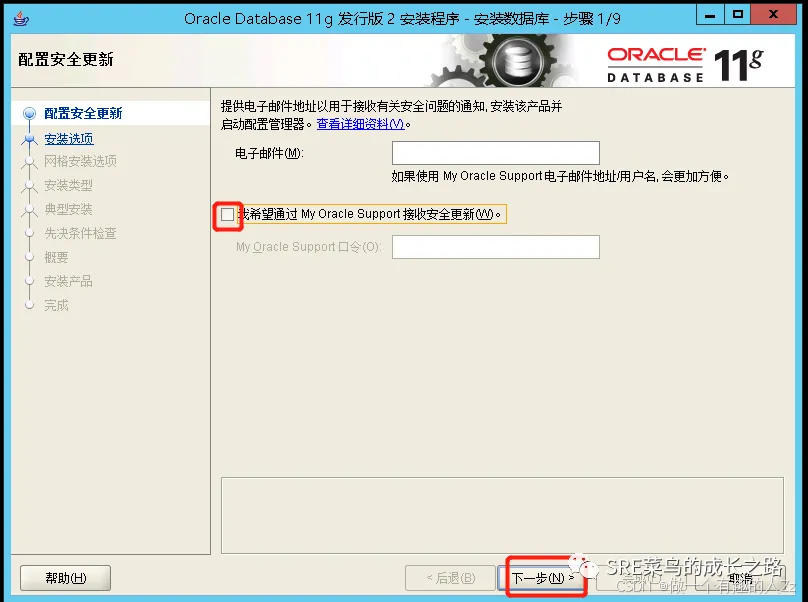
(2)去勾选,下一步
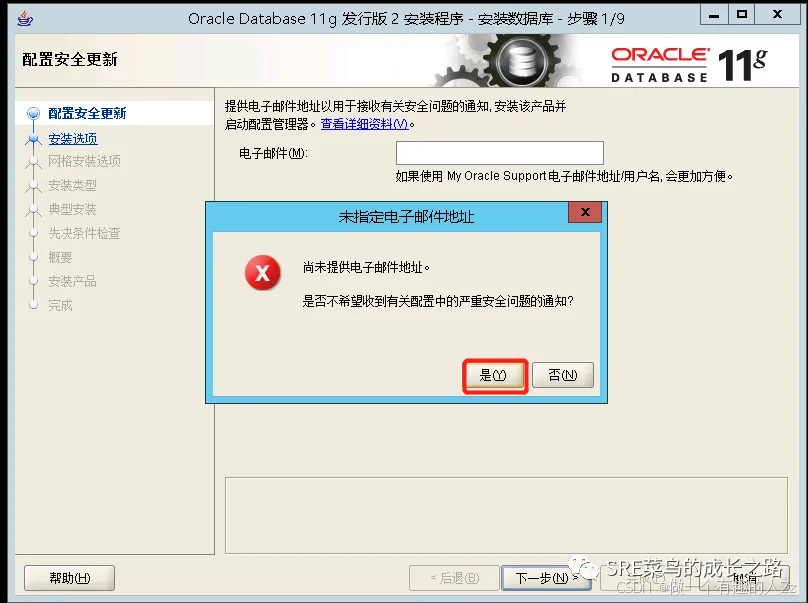
(3)选择是
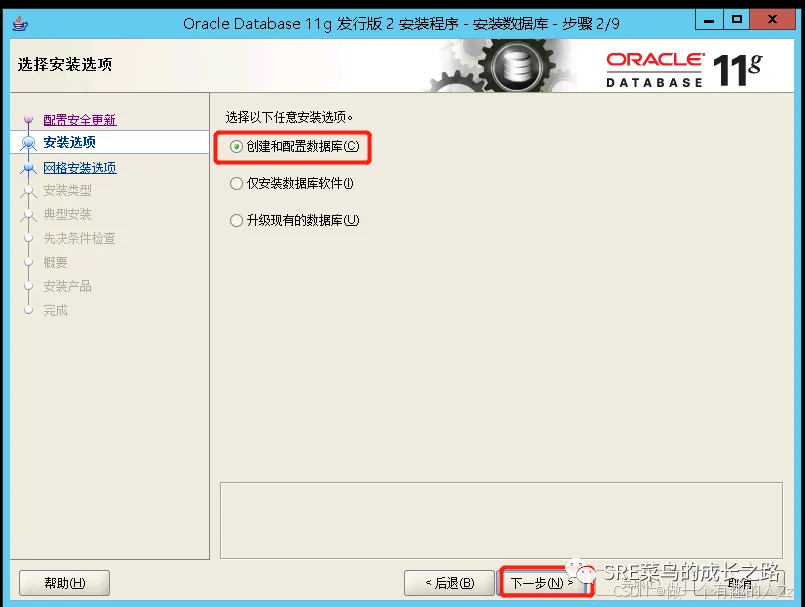
(4)选择创建和配置数据库,点击下一步
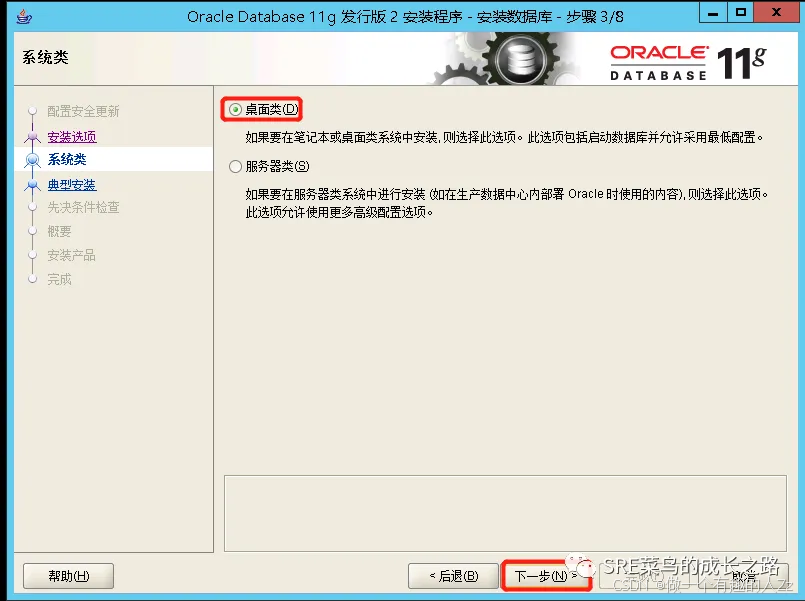
(5)选择桌面类就行了
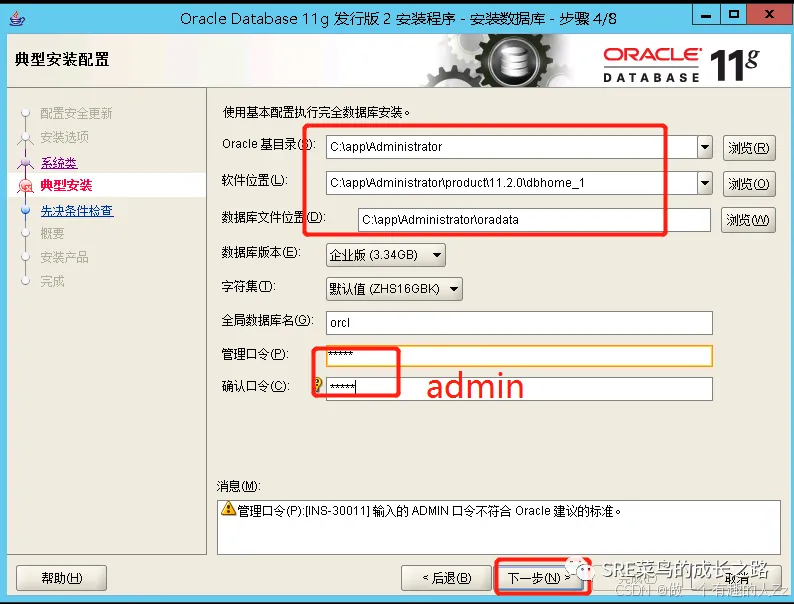
(6)设置安装目录和数据库密码
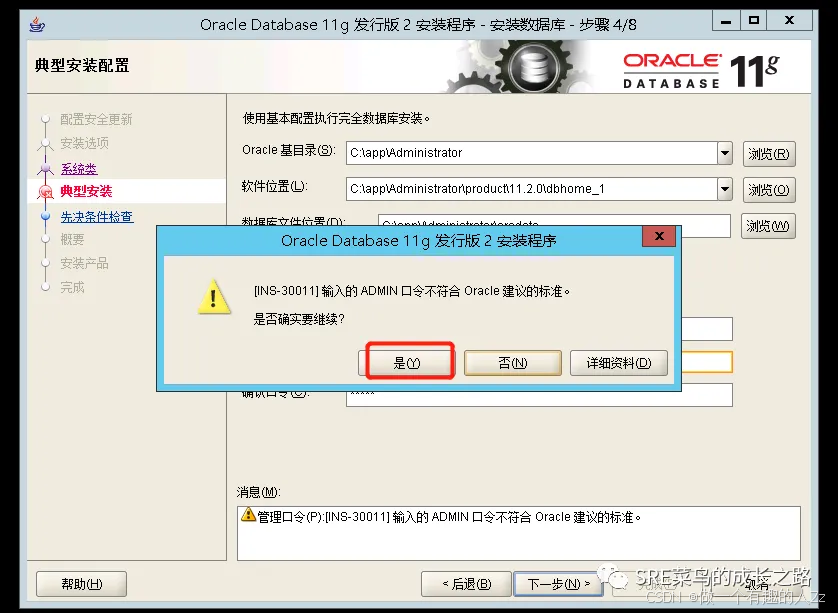
(7)选择是,这里是因为我密码设置太简单导致的。
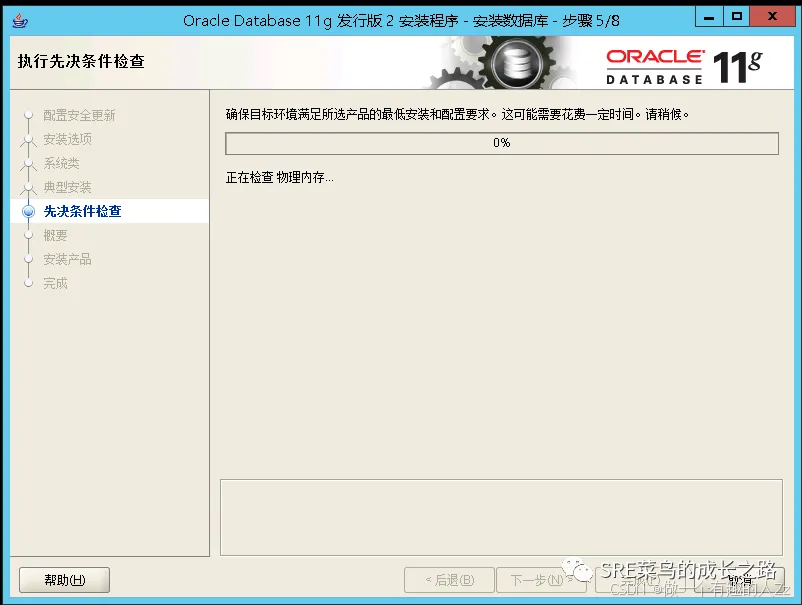
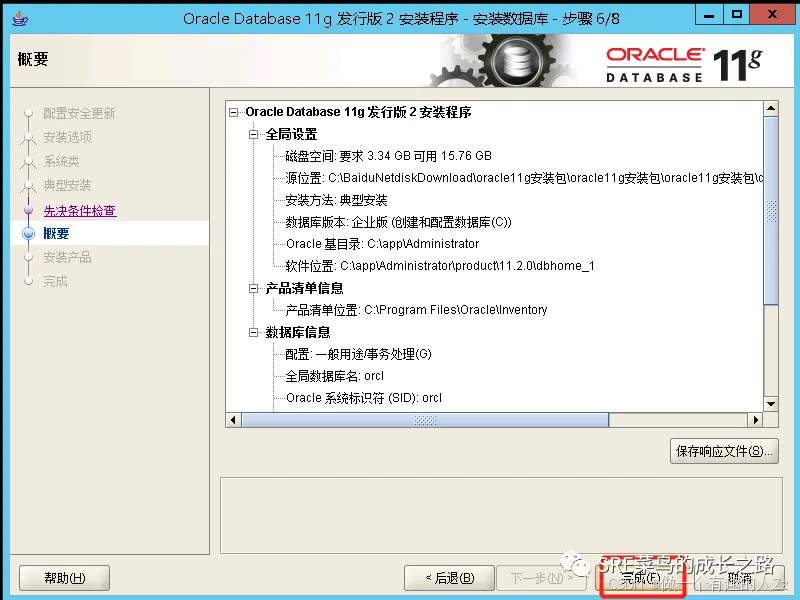
(8)开始进行检查
(9)检查后,点击完成
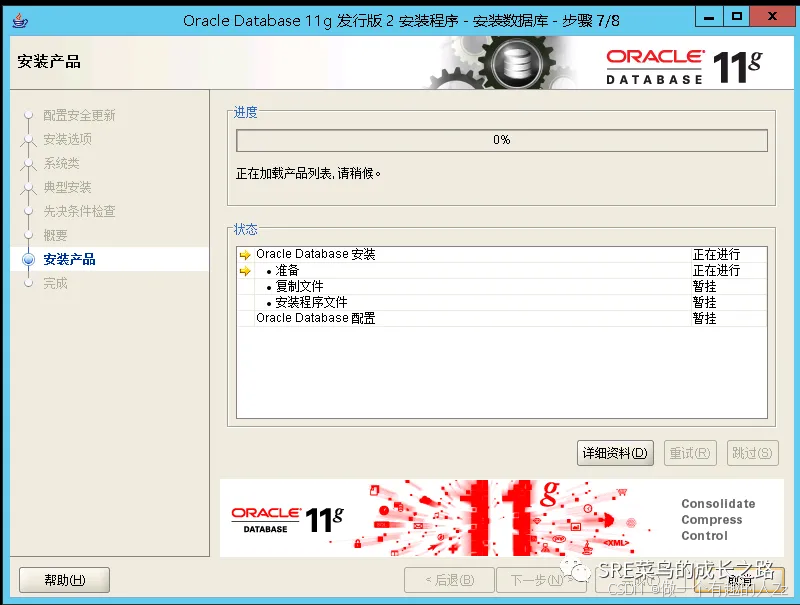
(10)进入到安装的状态
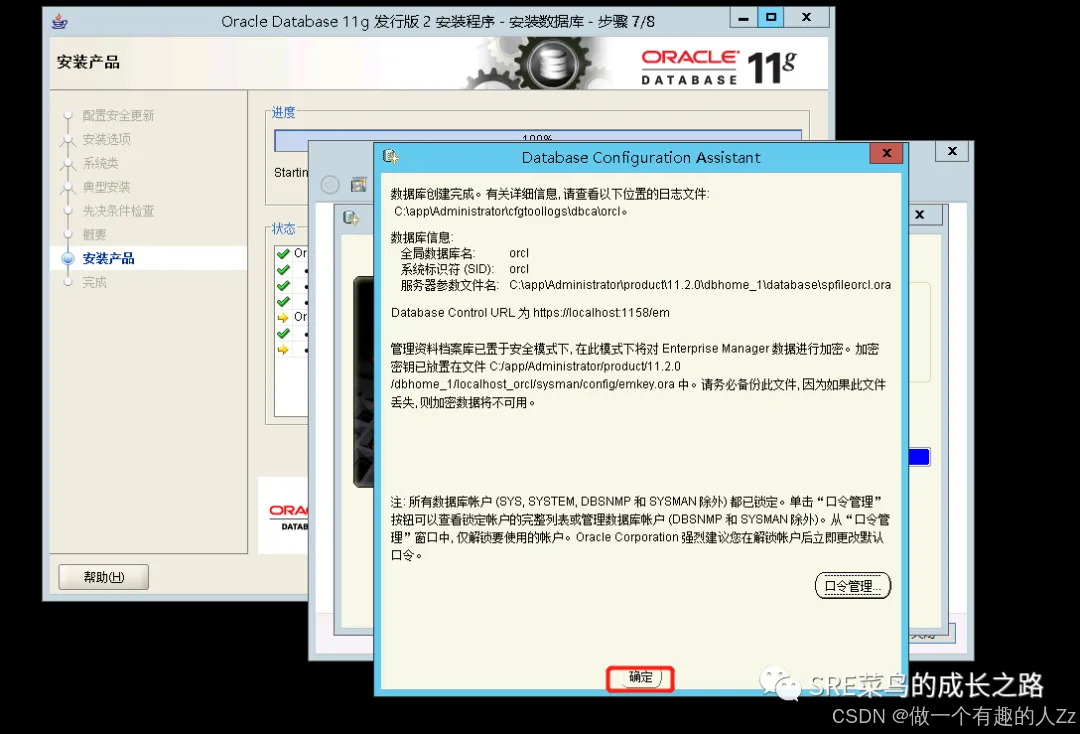
(11)点击确定
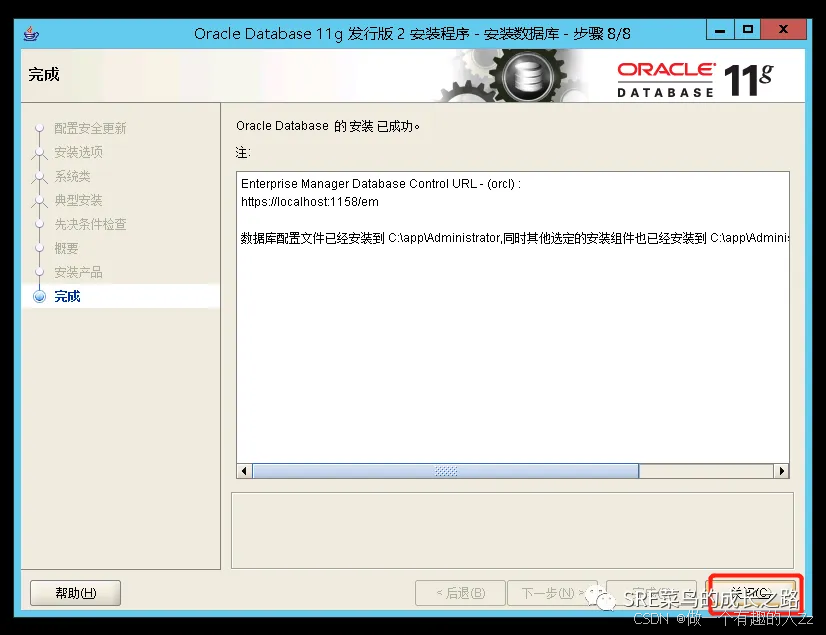
(12)点击关闭
2、Oracle11g客户端安装
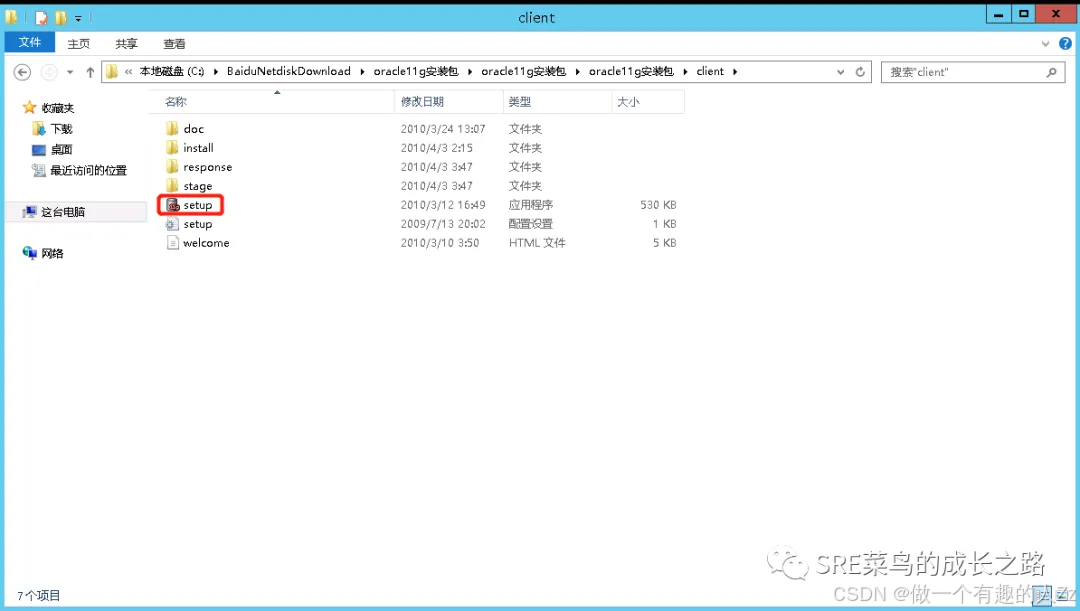
(1)双击setup进行安装
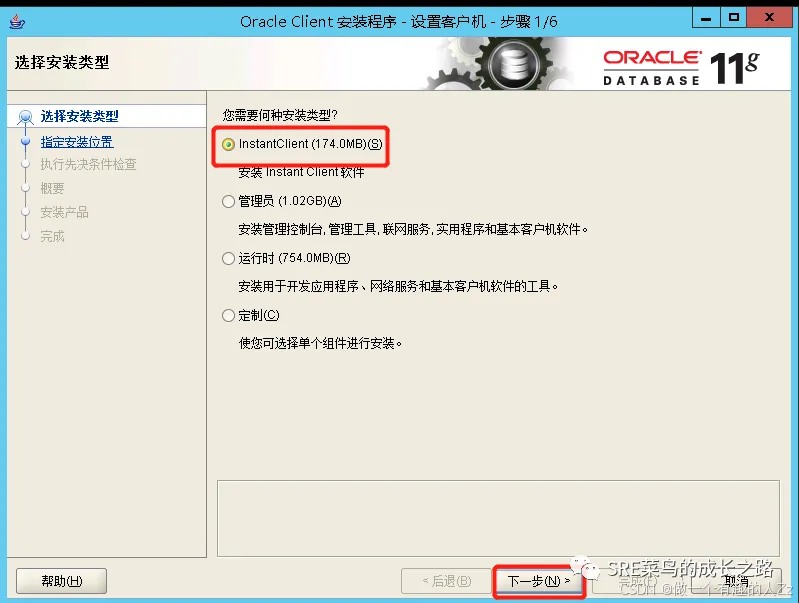
(2)选择第一个就行
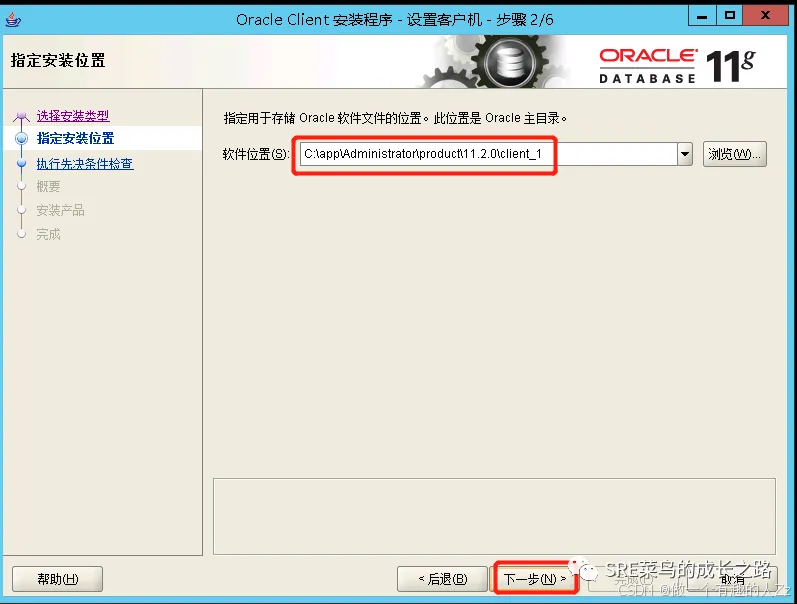
(3)指定安装目录,下一步
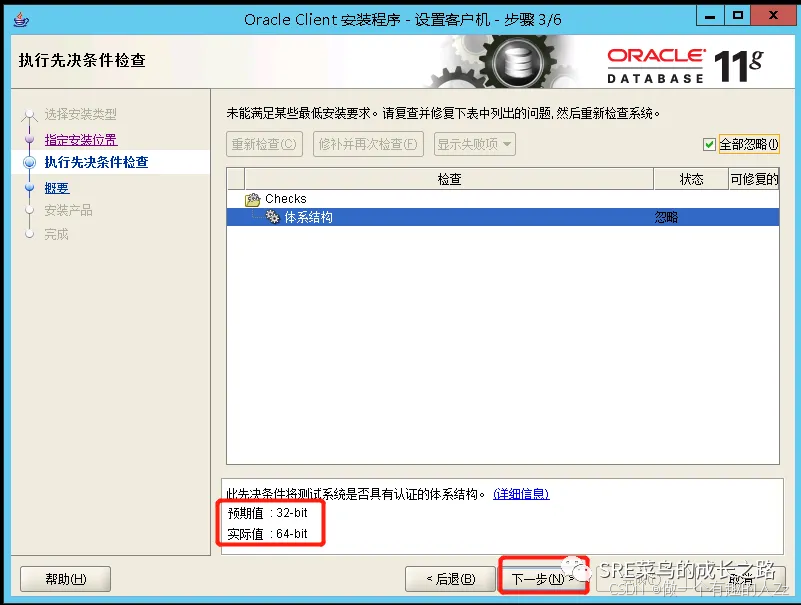
(4)进行检查
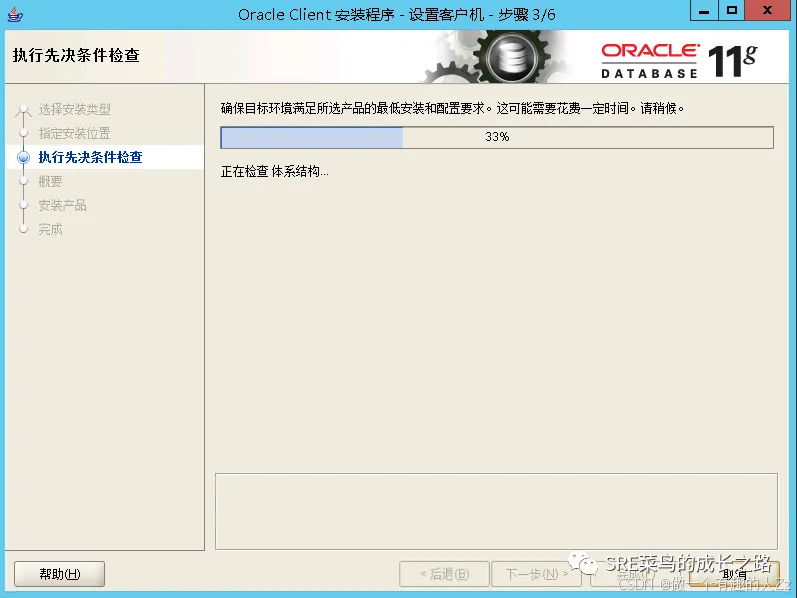
(5)这里可以忽略,因为这个客户端是32位的,系统是64位的,这个不影响,点击下一步。
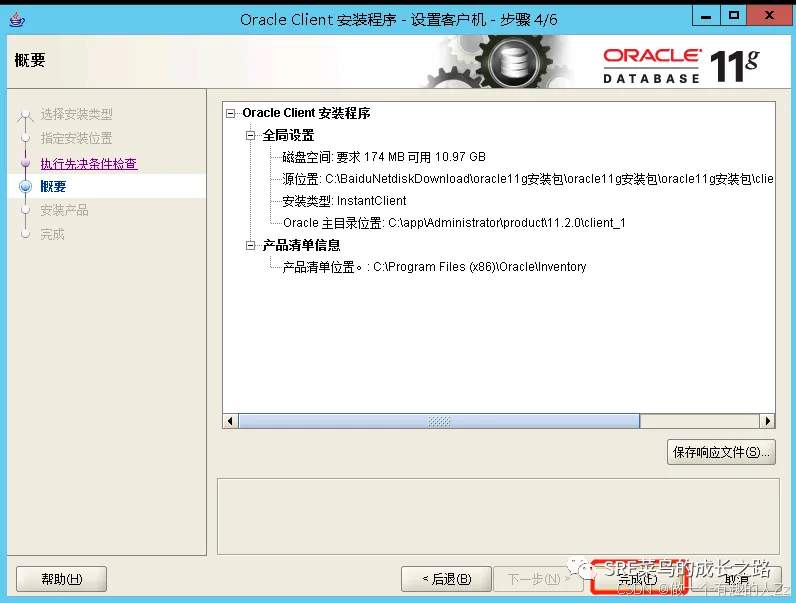
(6)点击完成
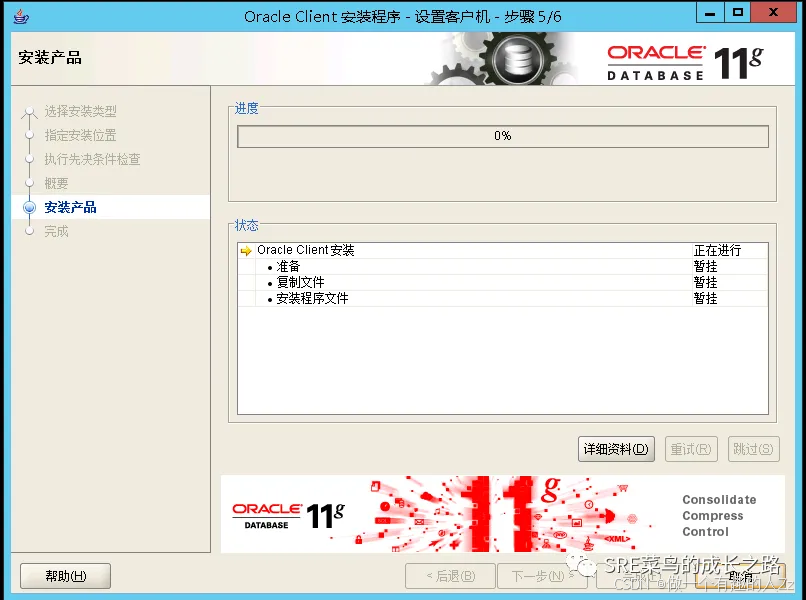
(7)然后进入安装的状态
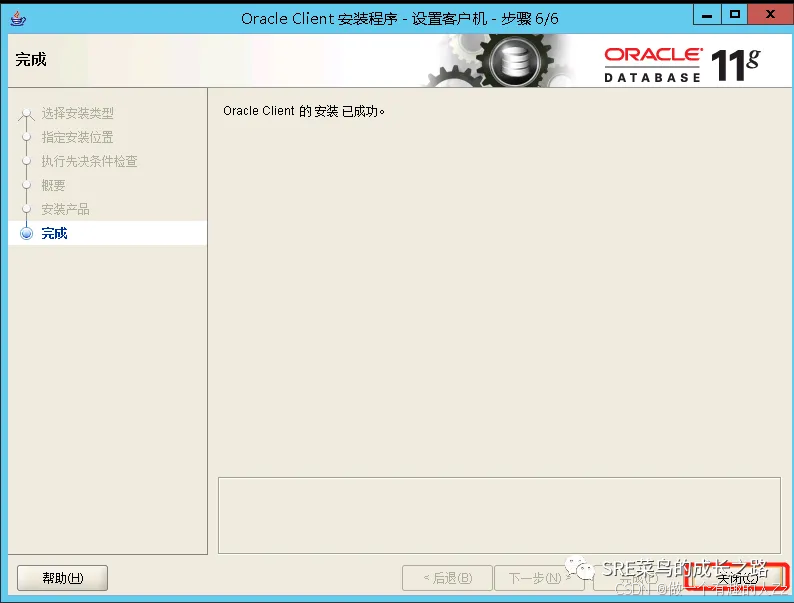
(8)点击关闭
三、进行配置
安装完成后,需要进行监听、网络服务名的一些配置,这里有2种方法,现在我们先开始第一种。
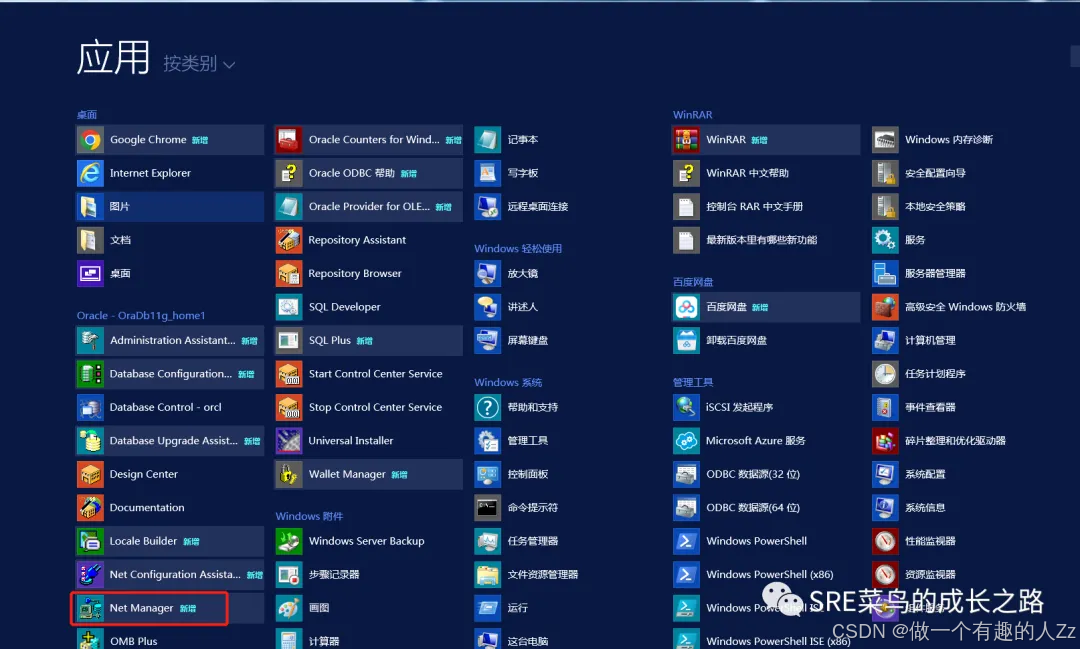
1、找到Net Manager
2、添加、设置网络服务名
一般这里都是添加好的,不需要我们进行配置,如果没有的话,需要自己添加。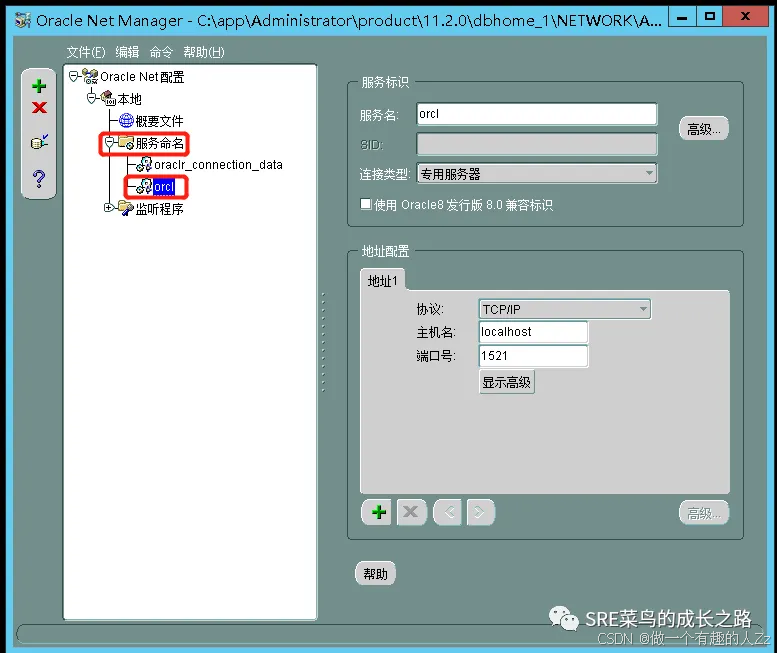
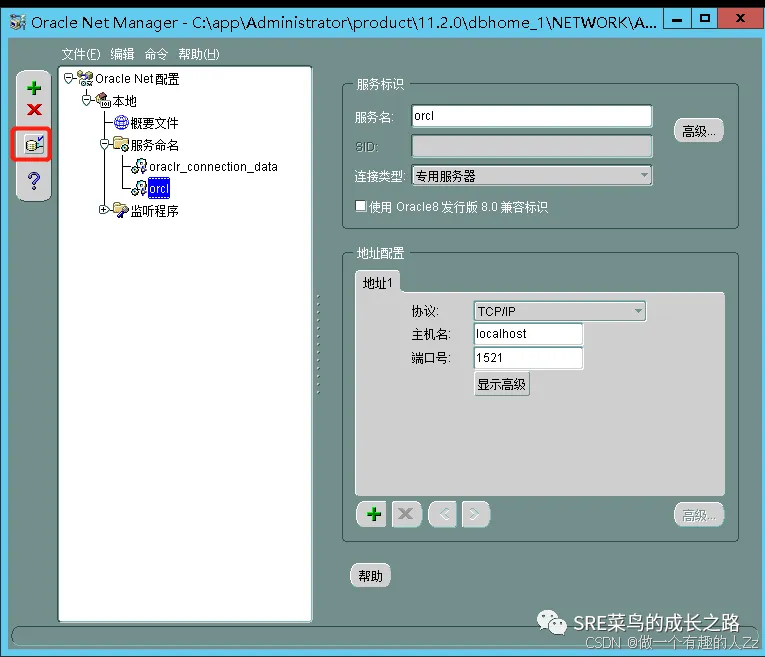
3、进行连接测试,点击连接
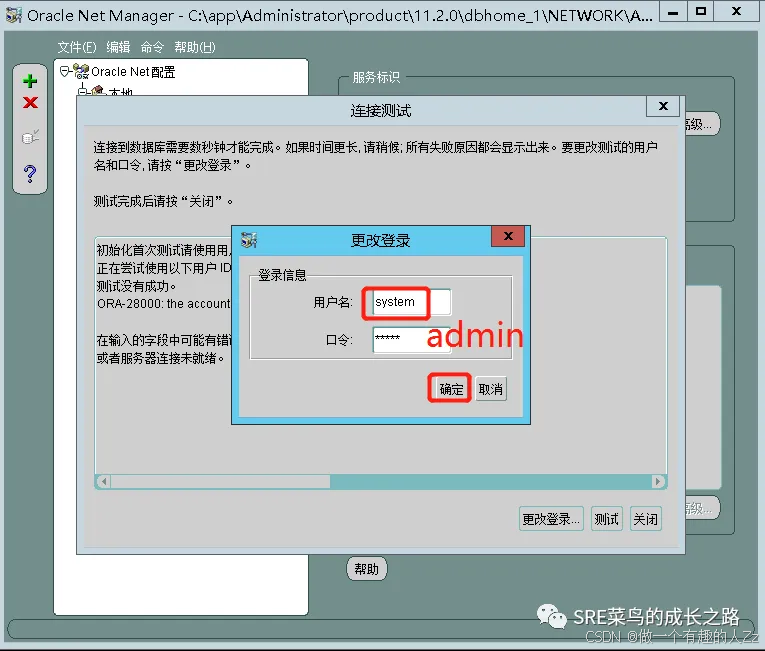
4、点击更改登录
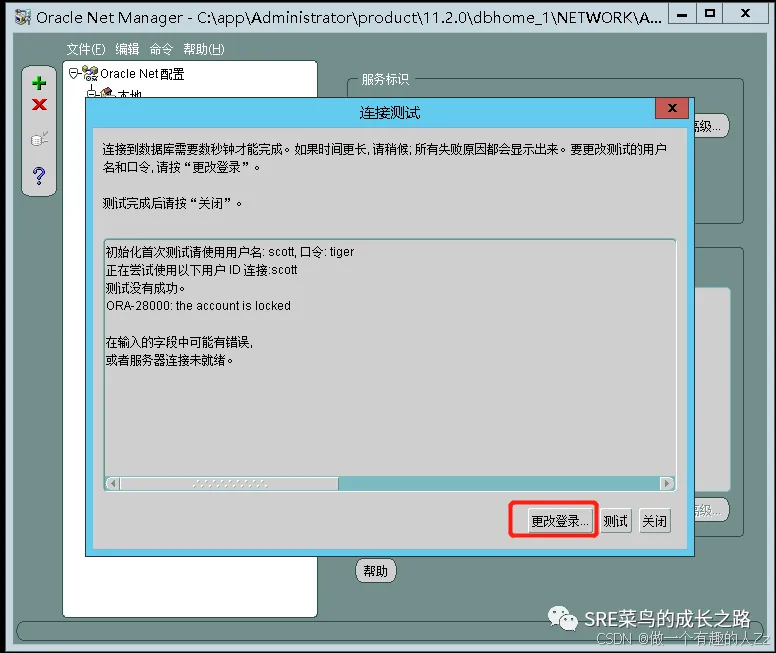
5、修改用户名为system,密码就是刚刚安装的时候设置的密码。
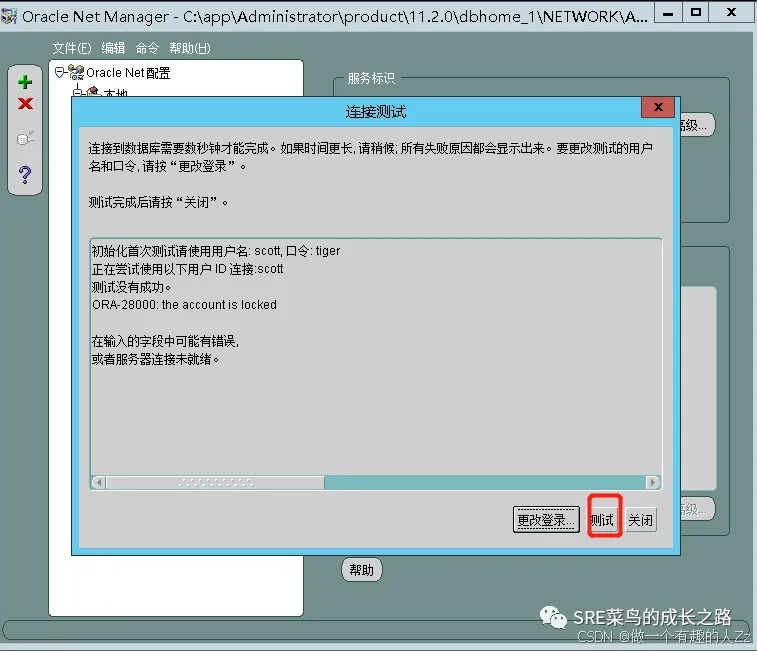
6、然后点击测试
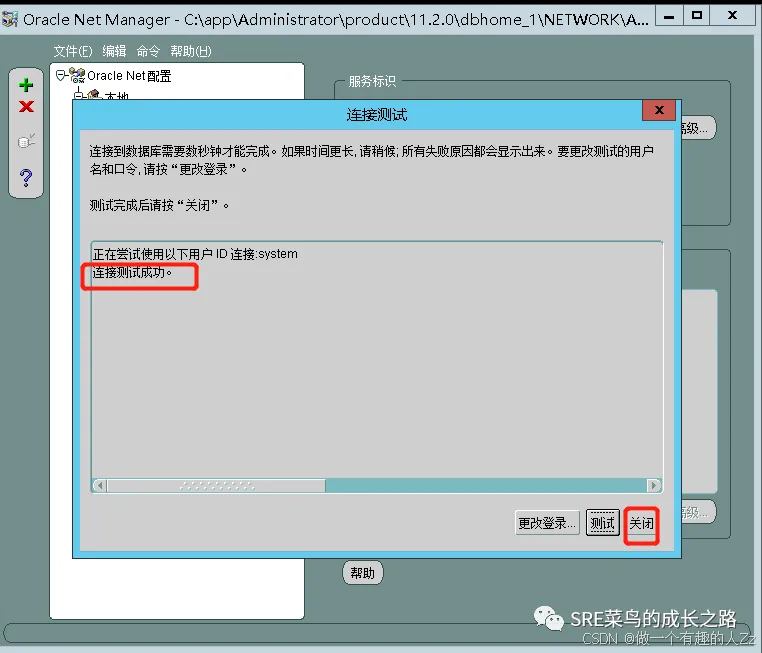
7、出现如下测试连接成功,说明安装没有问题。
四、进行连接
1、使用sqldeveloper进行连接
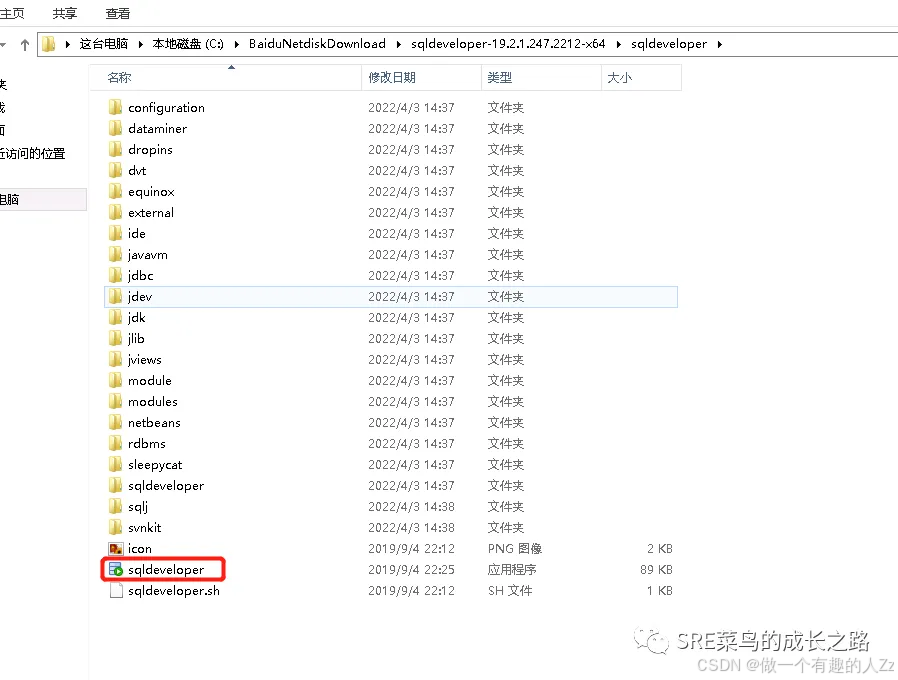
(1)下载sqldeveloper后解压,双击打开
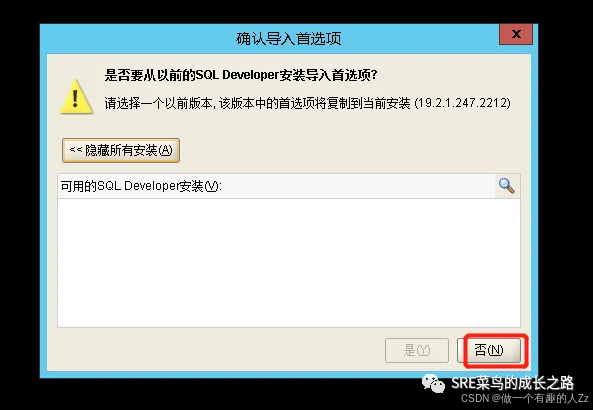
(2)选择否
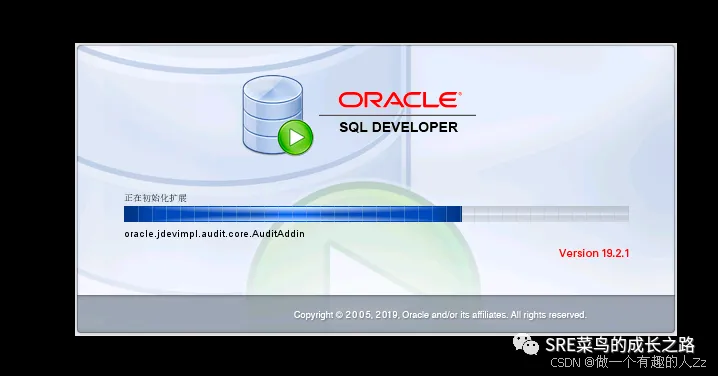
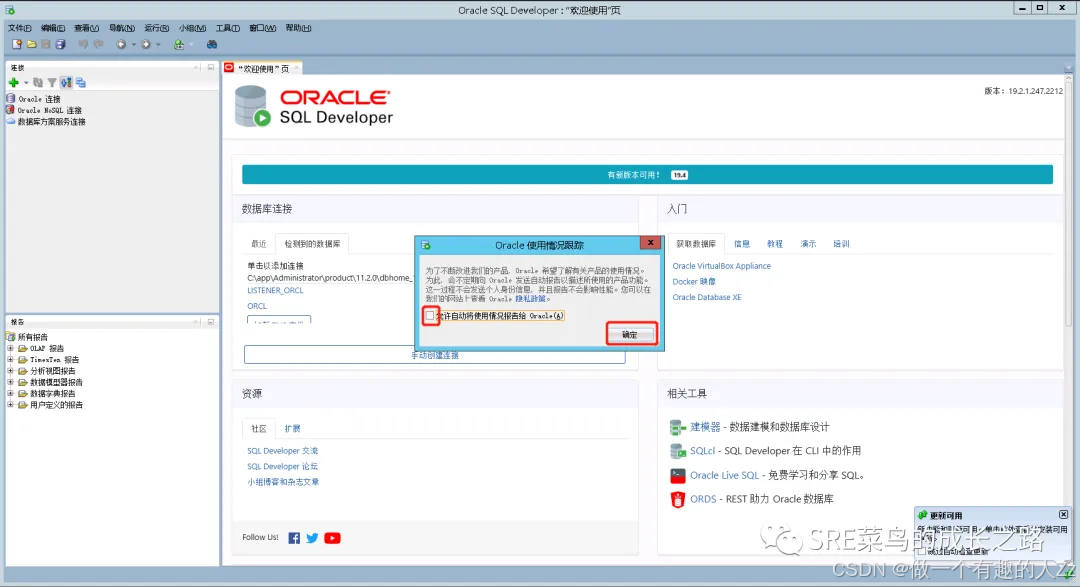
(3)去勾选,点击确定
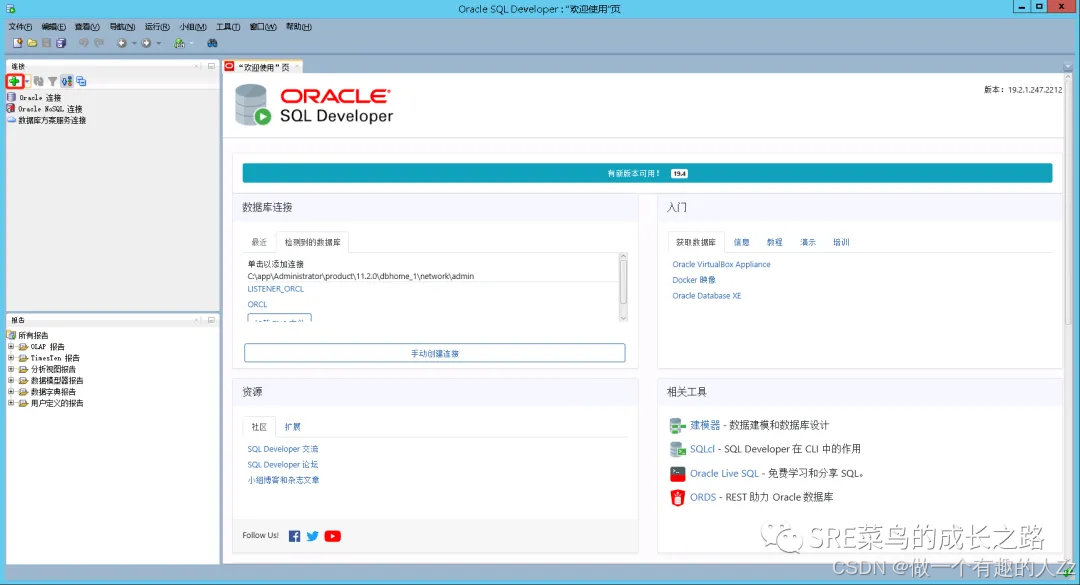
(4)点击左上角添加连接
(5)输入连接信息,进行测试
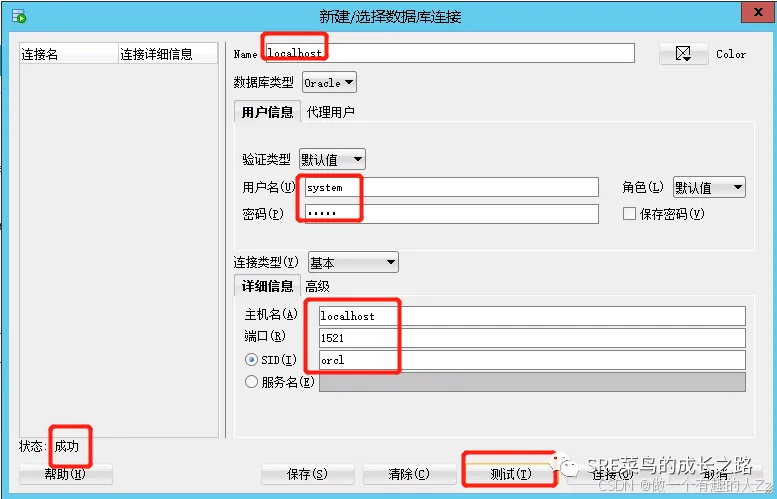
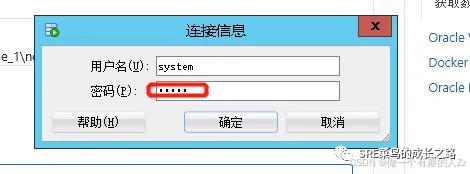
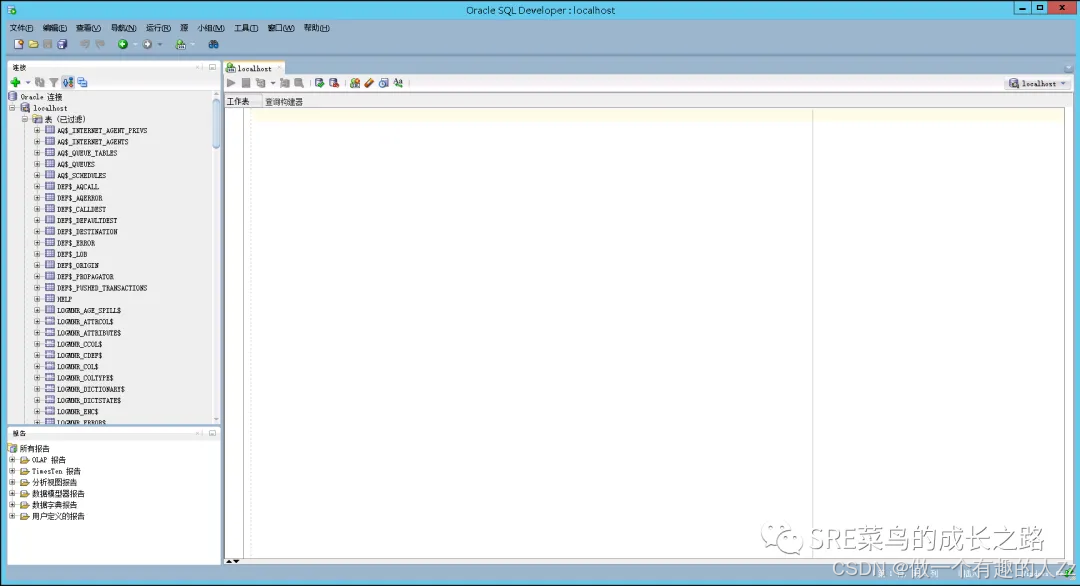
(6)点连接,输入密码就连接进来了
2、使用plsql进行连接
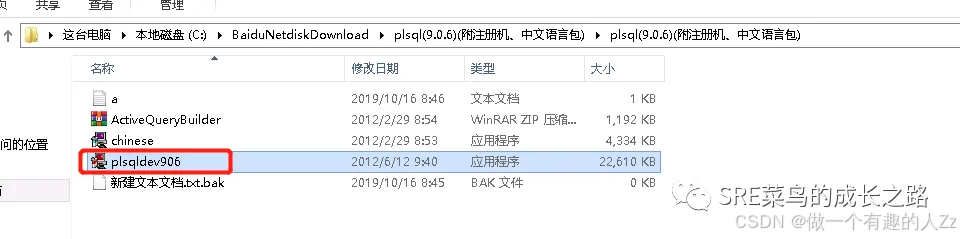
(1)下载完安装包后进行解压,双击进行安装
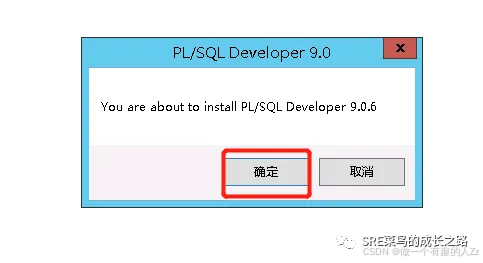
(2)点击确定
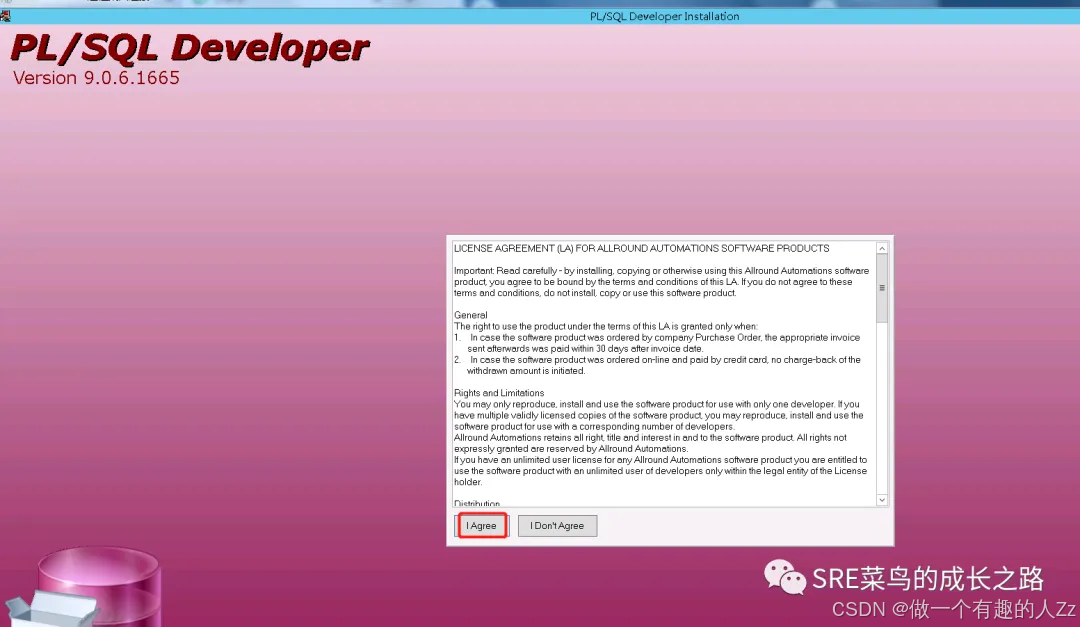
(3)点击 I Agree
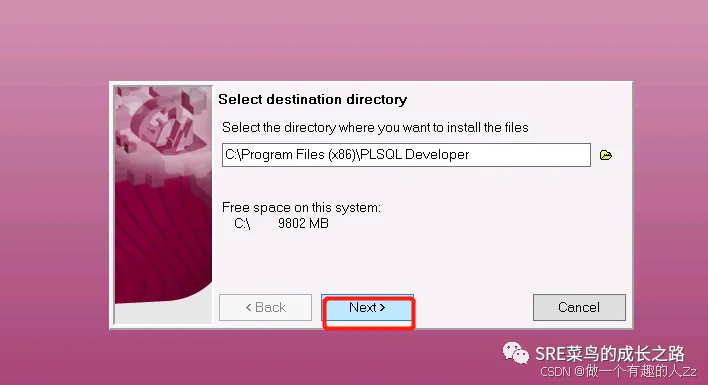
(4)点击Next
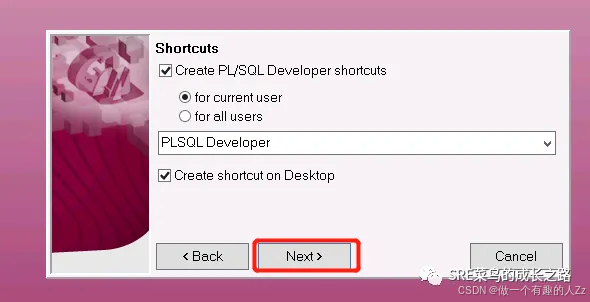
(5)点击ok,点击Next
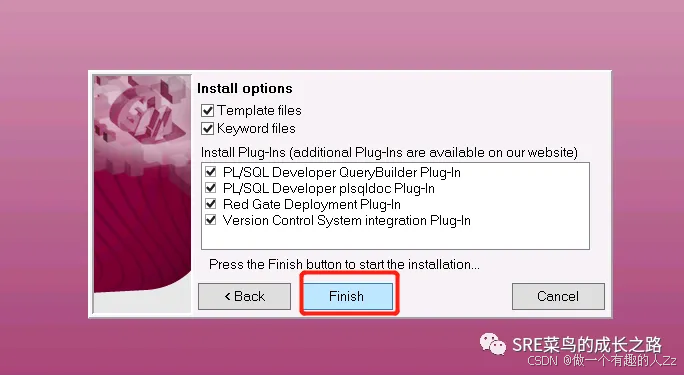
(6)点击Finish
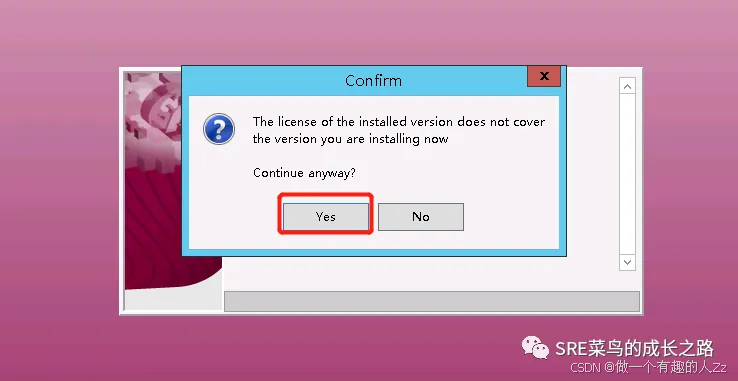
(7)点击Yes
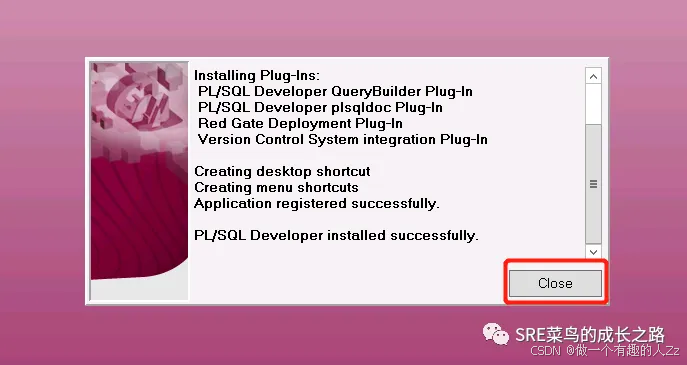
(8)点击Close
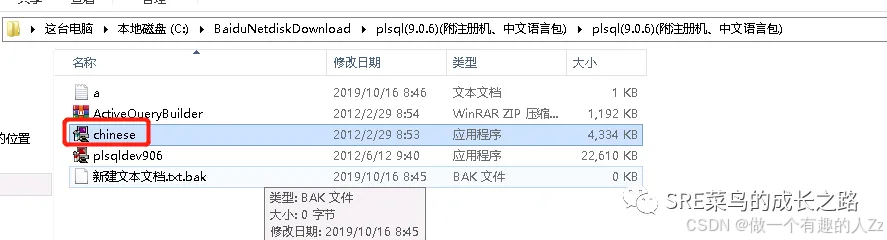
(9)然后进行汉化一下,如果英文不太好的话,双击进行汉化
(10)点击确定
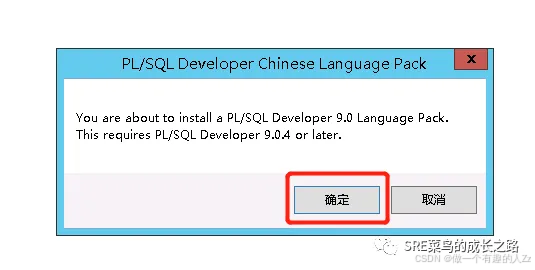
(11)点击开始
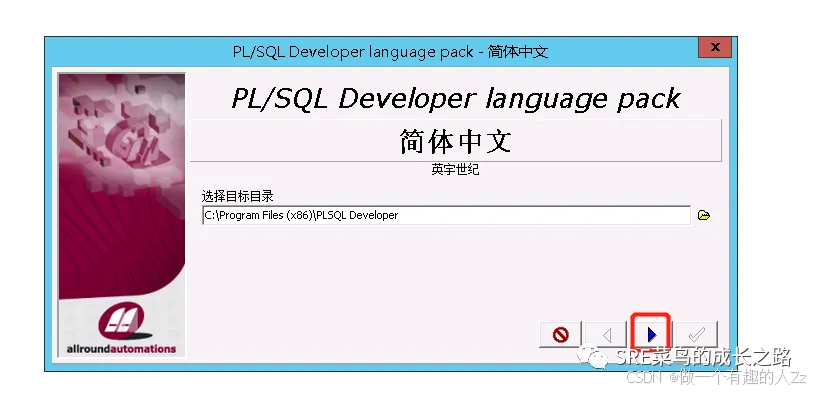
(12)继续点击
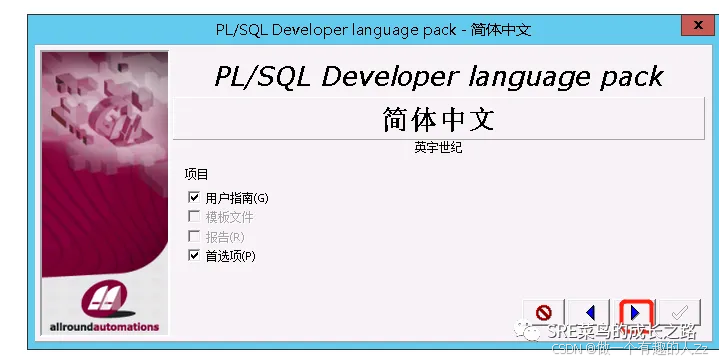
(13)继续
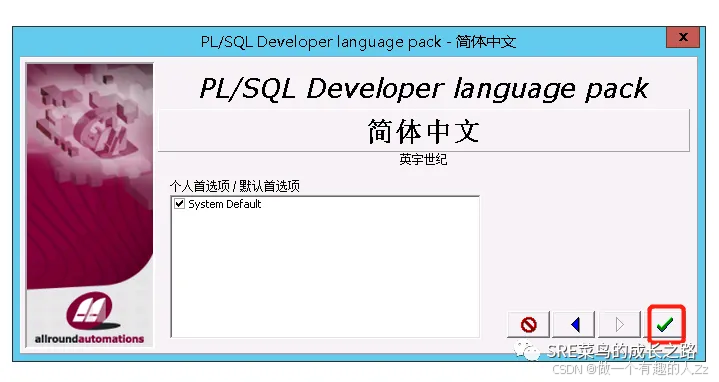
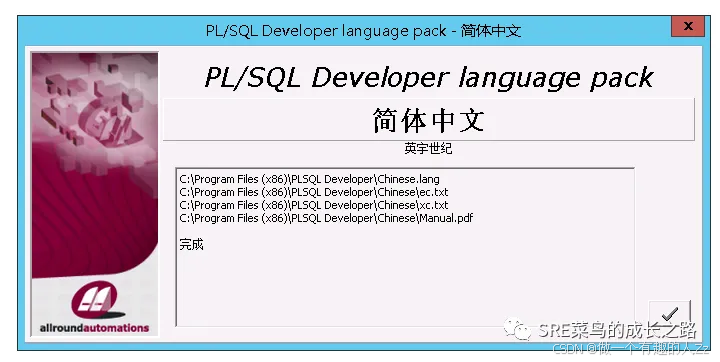
(14)点击完成
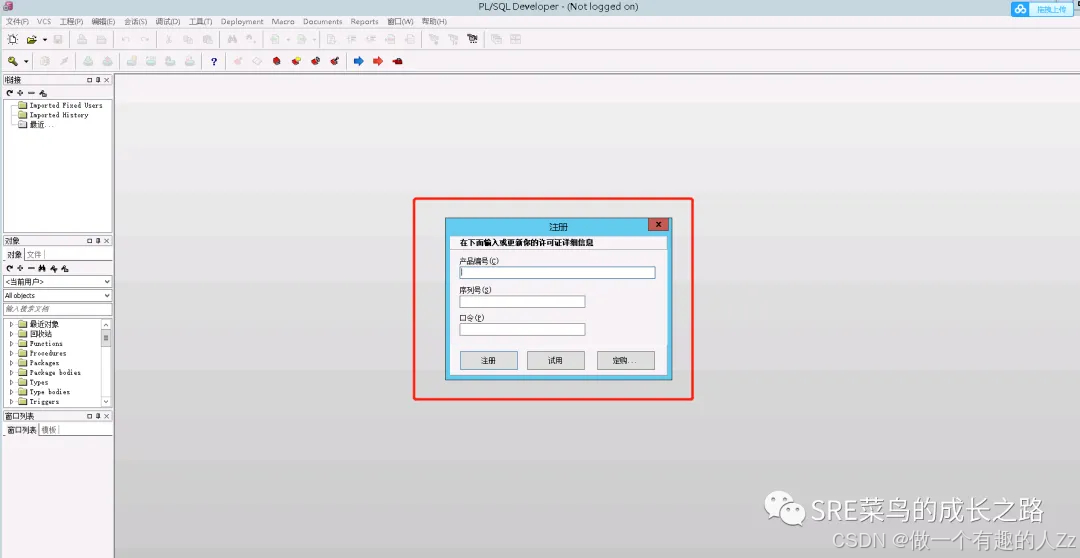
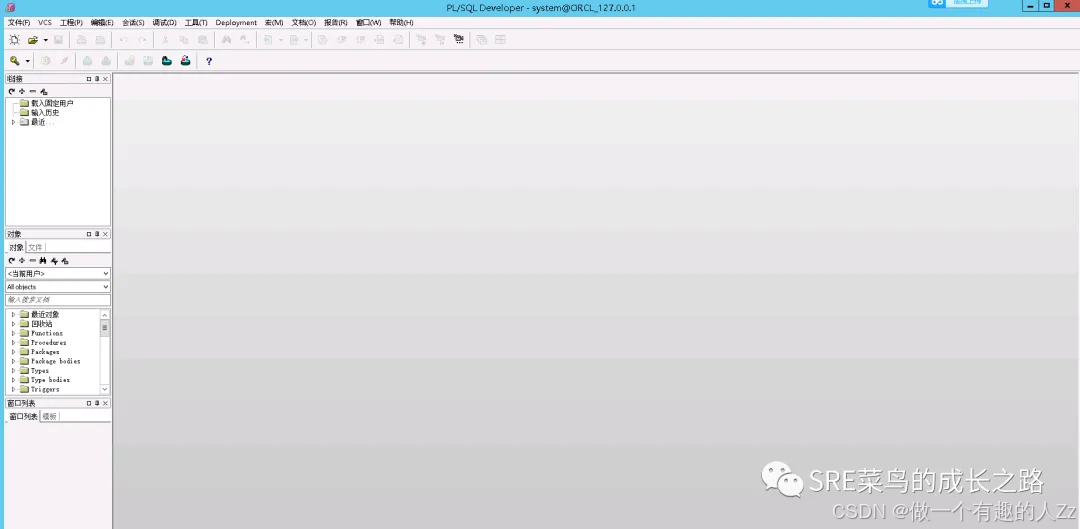
(15)第一次打开,输入进行激活
注意,第一次打开没法选择数据库的实例,先进去再进行配置。
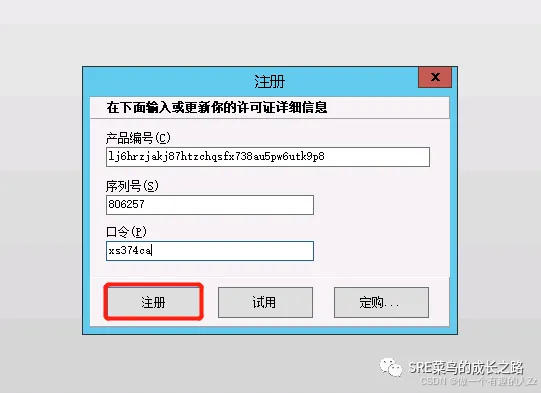
产品编号 :lj6hrzjakj87htzchqsfx738au5pw6utk9p8
序列号:806257
口令: xs374ca
(16)点击注册
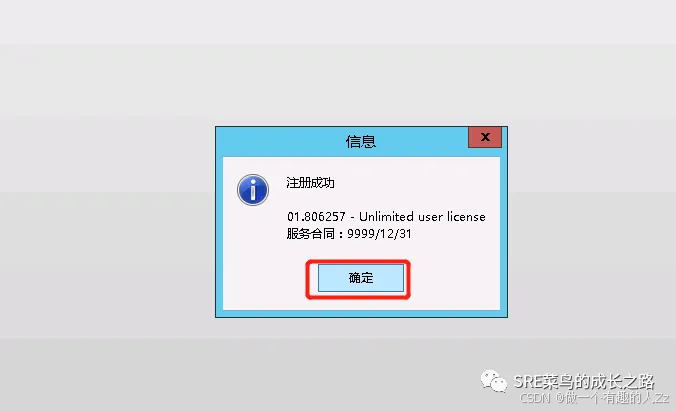
(17)点击确定
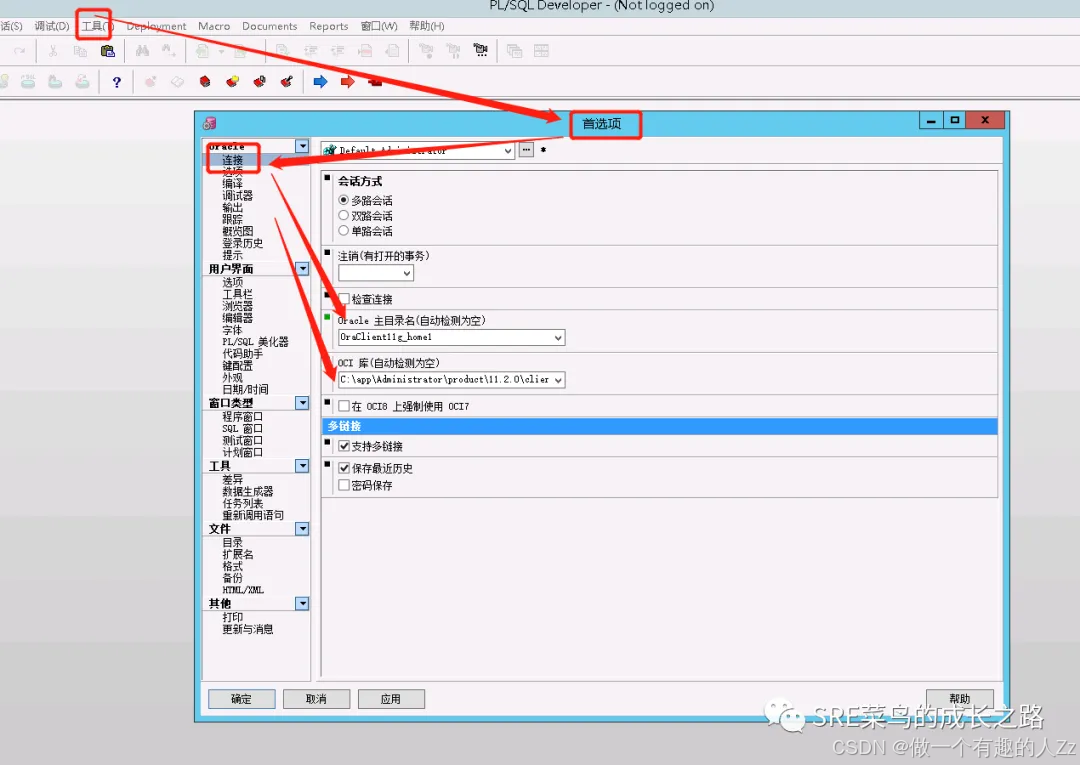
(18)在工具-首选项-连接进行配置,点击应用、确定。
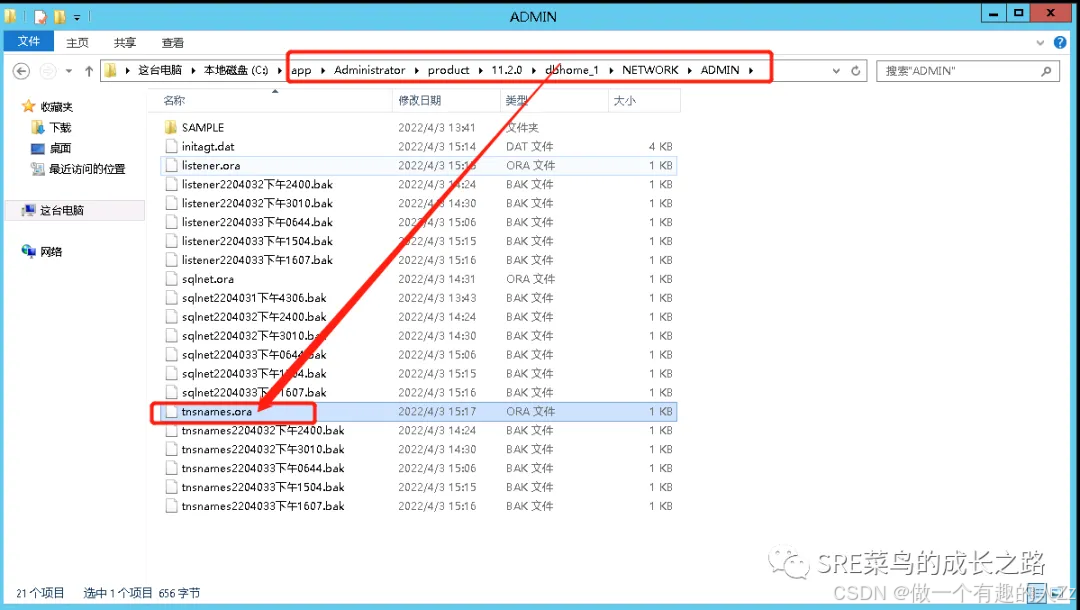
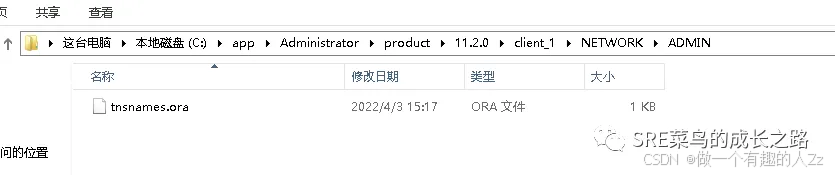
(19)将dbhome_1路径下的文件拷贝到dbclient_1目录下的NETWORK/ADMIN下,文件夹自己新建。
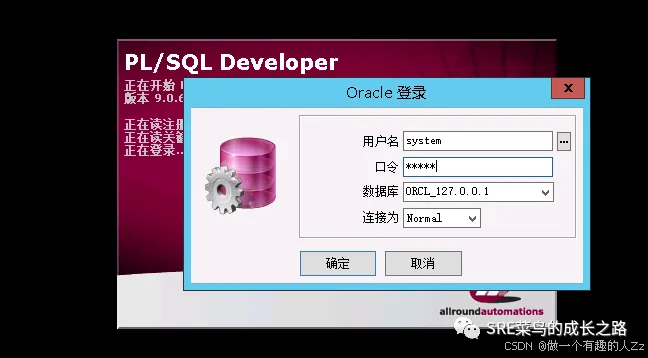
(20)关闭plsql,再次进入,这样就连接进来了。
五、解锁hr用户
我们在开始学习Oracle的时候需要一些表做测试,下面来解锁hr这个用户,这个用户下有很多我们可以用来练习的表。
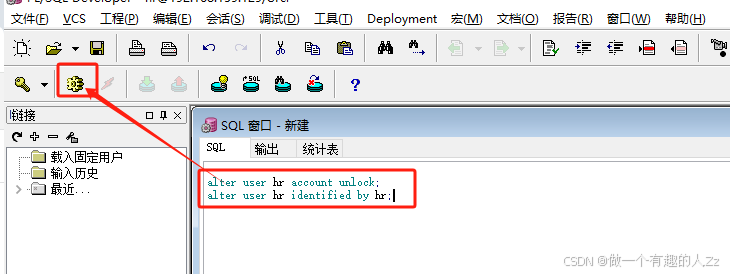
1、解锁hr用户
alter user hr account unlock;
alter user hr identified by hr;
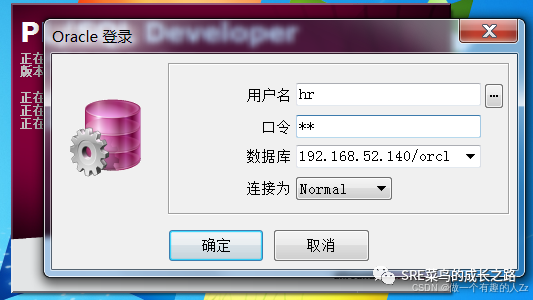
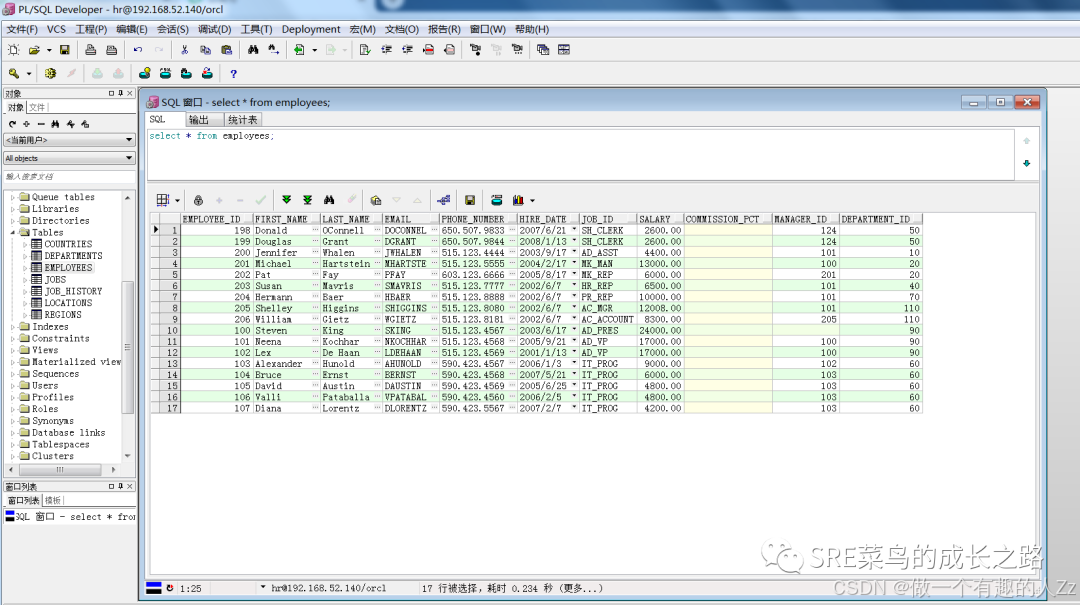
2、使用hr用户进行连接
select * from employees;

DAMO开发者矩阵,由阿里巴巴达摩院和中国互联网协会联合发起,致力于探讨最前沿的技术趋势与应用成果,搭建高质量的交流与分享平台,推动技术创新与产业应用链接,围绕“人工智能与新型计算”构建开放共享的开发者生态。
更多推荐
 6
6 0
0- 0


 已为社区贡献3条内容

所有评论(0)