Vlan(纯ENSP实验版)【小白也能做】
1.基础实验
本章节将经行最基础的接口类型实验
1.1access
本实验将进行最简单的vlan基础配置
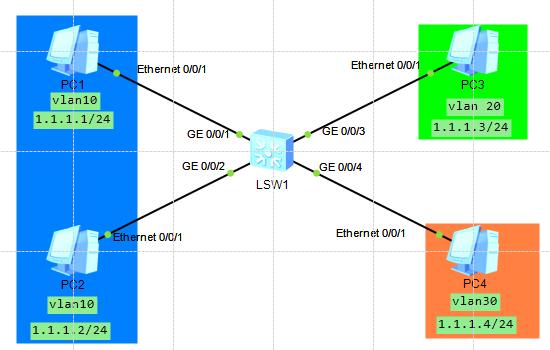
第一步:创建所需要的vlan标签
[Huawei]vlan batch 10 20 30 #批量创建vlan第二步:为目标接口划分vlan标签
我们可以看见蓝色的区域是vlan10的范围,所以我们要将对应的接口g0/0/01和g0/0/02划分为vlan10。绿色的区域是vlan20的范围,所以我们要将对应的接口g0/0/03划分为vlan20。橙色的区域是vlan30的范围,所以我们要将对应的接口g0/0/04划分为vlan30。
interface GigabitEthernet0/0/1     // 进入千兆以太网接口GigabitEthernet0/0/1
    port link-type access          // 设置接口链路类型为access接入模式,用于连接终端设备
    port default vlan 10          // 将该access接口划分到VLAN10
#
interface GigabitEthernet0/0/2
    port link-type access
    port default vlan 10
#
interface GigabitEthernet0/0/3
    port link-type access
    port default vlan 20
#
interface GigabitEthernet0/0/4
    port link-type access
    port default vlan 30
验证
完成以上步骤实验完毕,可进行验证。
一:vlan划分是否正确
通过命令 display vlan 我们可以看见表象,图中对应VID(VLAN ID)后面对应的便是我们划分的相应接口,我们可以看见我们划分成功。
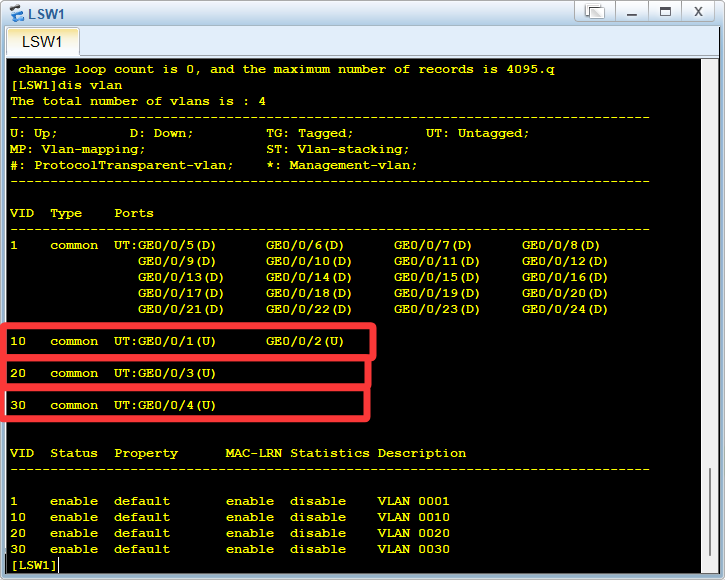
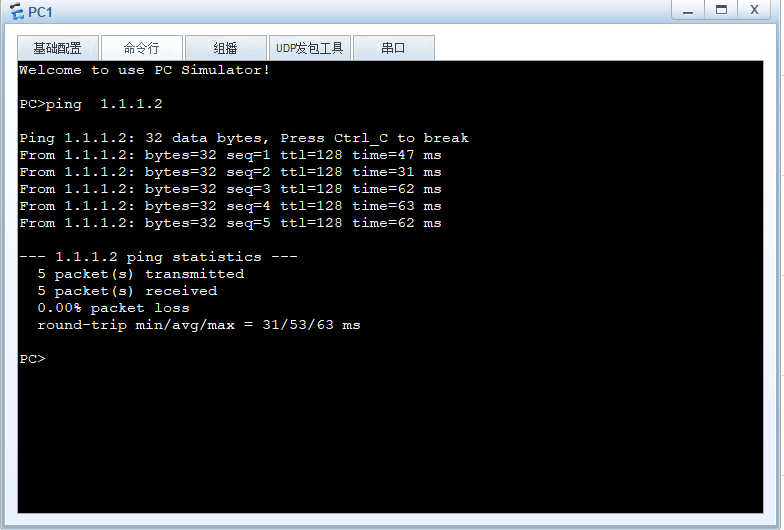
二:相同vlan是否可以ping通
我们通过ping命令可以看见相同vlan可以ping通,vlan配置成功
三:不同vlan是否不可以ping通
我们通过ping命令可以看见属于vlan10的PC1去 ping vlan20,vlan30的PC3,PC4。不相同vlan不可以ping通,vlan配置成功。
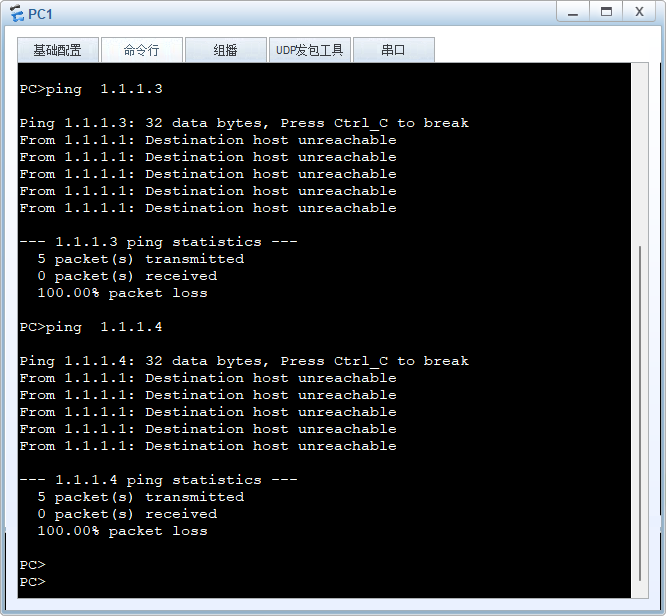
通过如上检查,我们可以证明实验配置顺利成功(为你鼓掌)。
1.2.access+trunk
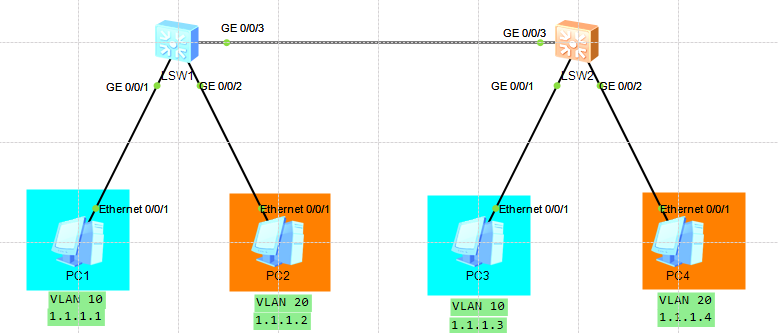
第一步:创建所需要的vlan标签
LSW1:

    VLAN batch 10 20

LSW2:

    vlan batch 10 20
第二步:为目标接口划分打上vlan标签
我们可以看见蓝色的区域是vlan10的范围,所以我们要将对应的交换机的接口g0/0/01划分为vlan10。橙色的区域是vlan20的范围,所以我们要将对应的接口g0/0/02划分为vlan20。
LSW1:
#
interface GigabitEthernet0/0/1
 port link-type access
 port default vlan 10
#
interface GigabitEthernet0/0/2
 port link-type access
 port default vlan 20

LSW2:
#
interface GigabitEthernet0/0/1
 port link-type access
 port default vlan 10
#
interface GigabitEthernet0/0/2
 port link-type access
 port default vlan 20
第三步:为交换机之间的接口改为trunk
我们可以看见交换机之间并不属于任何vlan,所以我们就将其对应接口类型改为trunk(用来保存标签)类型。
LSW1:
#
interface GigabitEthernet0/0/3
 port link-type trunk              //配置接口为trunk模式,用于交换机之间互联
                                     可透传多个VLAN
 port trunk allow-pass vlan 10 20  //允许VLAN10、VLAN20的数据携带标签帧从该trunk接口通过

LSW2:
#
interface GigabitEthernet0/0/3
 port link-type trunk
 port trunk allow-pass vlan 10 20
验证
完成以上步骤实验完毕,可进行验证。
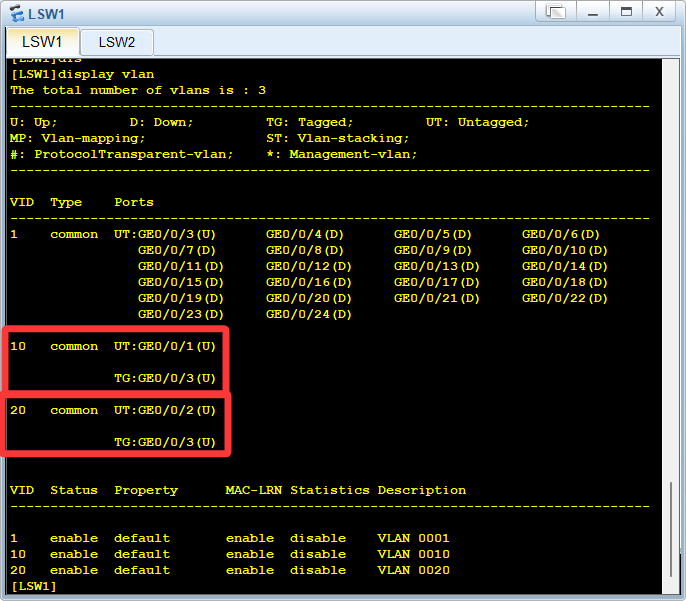
一:vlan划分是否正确
通过命令 display vlan 我们可以看见表象,图中对应VID(VLAN ID)后面对应的便是我们划分的相应接口,我们可以看见我们划分成功。【看见UT和TG,我们可以简单的理解UT为打上和去除标签的access类型,TG为保持标签的Trunk类型】
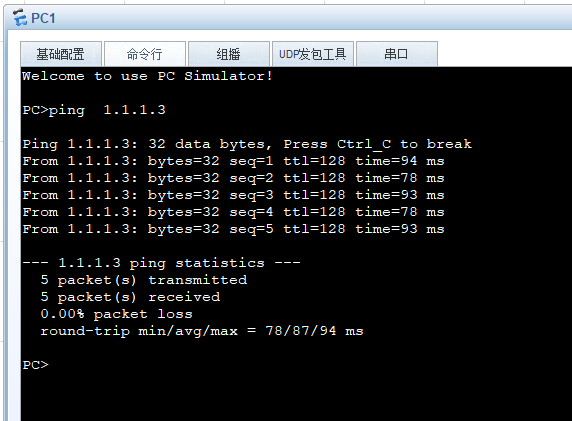
二:相同vlan跨交换机是否可以ping通
我们通过ping命令可以看见相同vlan可以ping通,vlan配置成功
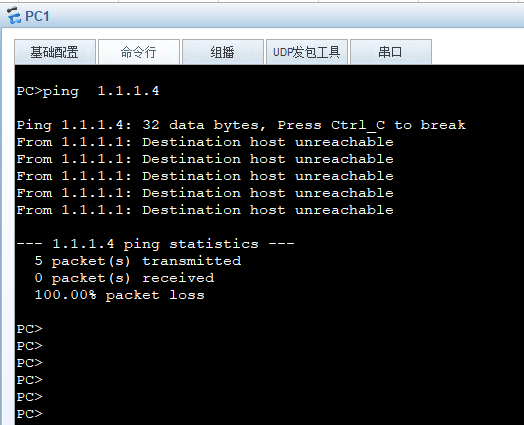
三:不同的vlan跨交换机是否不可以ping通
我们通过ping命令可以看见属于vlan10的PC1去 ping vlan20的PC4。不相同vlan不可以ping通,vlan配置成功。
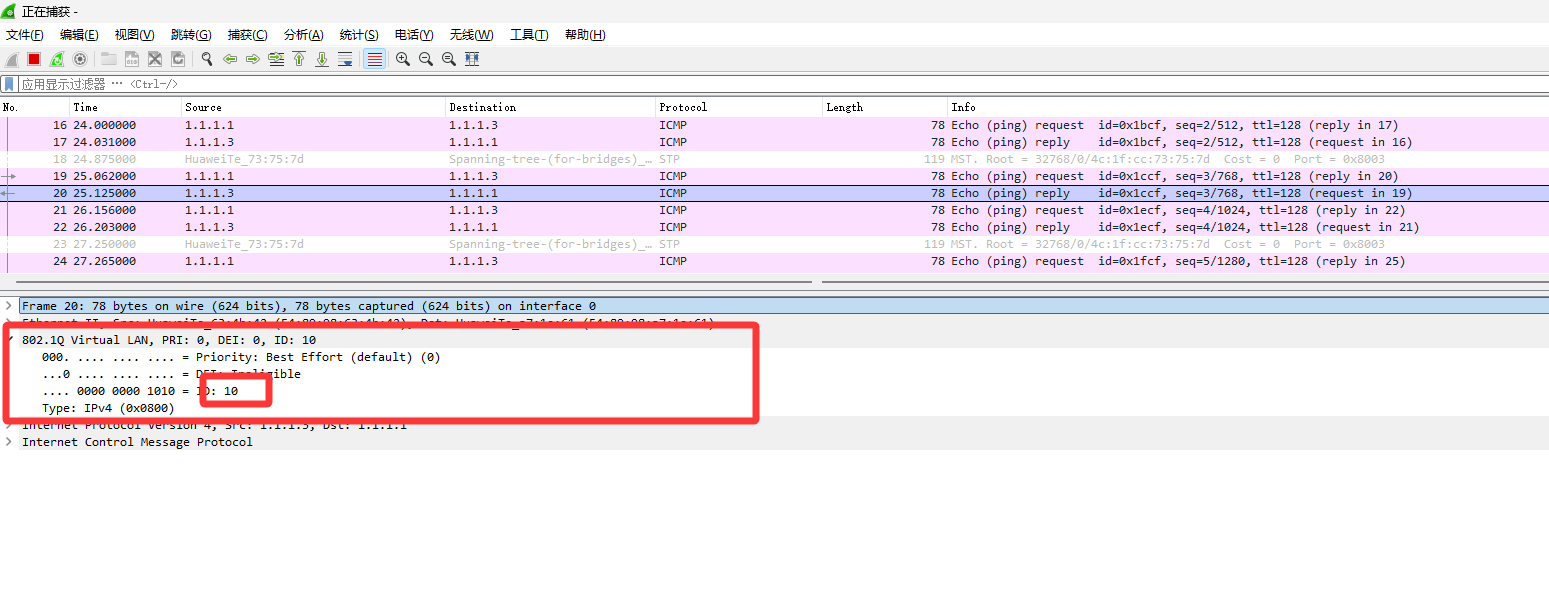
四:在交换机间trunk链路抓包检查

通过抓包,我们可以看见数据中含有携带标签VLAN10,trunk成功的保存了标签。我们在其他接口就找不到标签,因为数据在离开交换机的时候就被access去除了,而trunk就可以保留下来
通过如上检查,我们可以证明实验配置顺利成功(为你鼓掌)。
1.3trunk的进阶使用
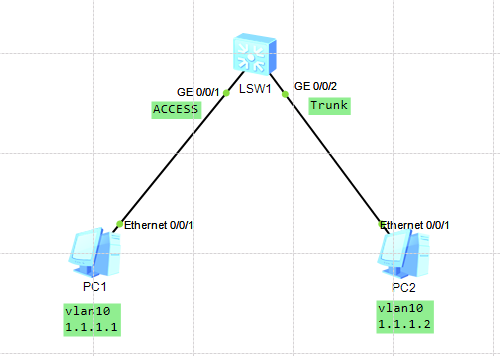
我们在上文中提到Trunk的作用是保存标签,但也可以打上和去除标签(但只能用一个vlan)主要在Wlan换份vlan中用到。
第一步:创建所需要的vlan标签
LSW1:
    VLAN  10
第二步:为目标接口划分打上vlan标签
LSW1:
#
interface GigabitEthernet0/0/1
 port link-type access
 port default vlan 10
#
interface GigabitEthernet0/0/2
 port link-type trunk
 port trunk allow-pass vlan 10          //允许VLAN10带标签流量通过该trunk接口
 port trunk pvid vlan 10                //配置VLAN10流量经过该接口剥离标签
#
验证
完成以上步骤实验完毕,可进行验证。
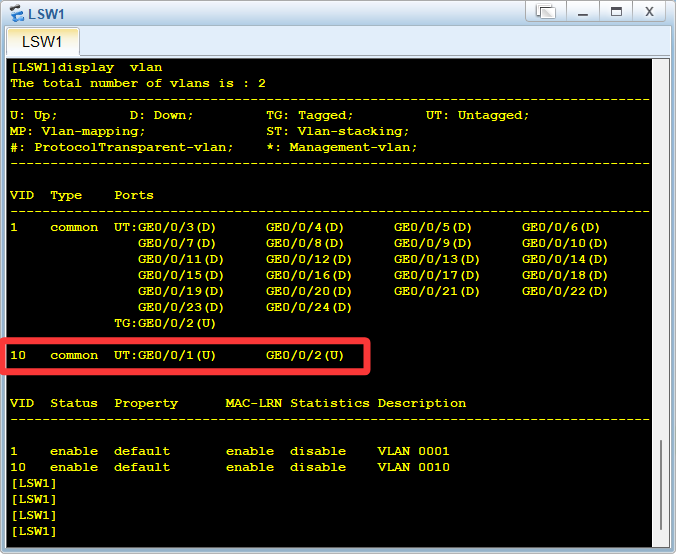
一:vlan划分是否正确
通过命令 display vlan 我们可以看见表象,图中对应VID(VLAN ID)后面对应的便是我们划分的相应接口,我们可以看见我们划分成功。【看见UT和TG,我们可以简单的理解UT为打上和去除标签的access类型,TG为保持标签的Trunk类型】
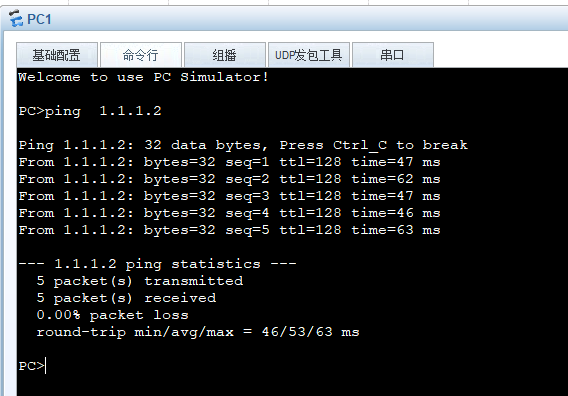
二:不同接口类型相同vlan可以ping通
我们通过ping命令可以看见trunk类型的接口也可以ping通。
通过如上检查,我们可以证明实验配置顺利成功(为你鼓掌)。
1.4Hybrid
实验目的:认识Hybrid,蓝色跟橙色隔离,但是粉色可以互访。
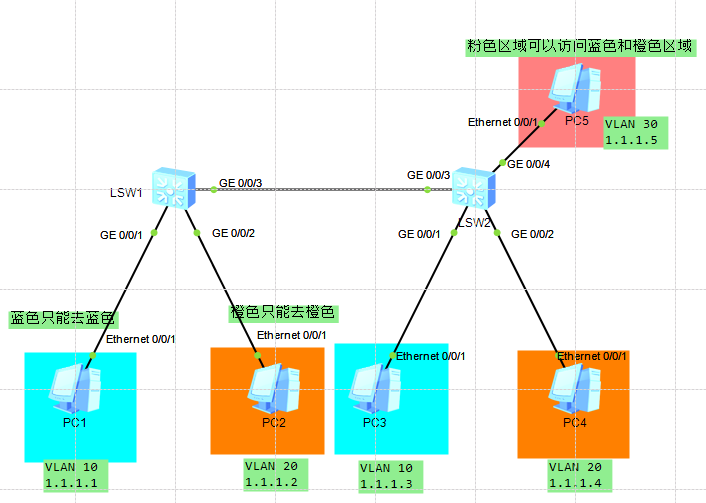
hybrid是一个很厉害的接口类型,我们可以将其理解为access和trunk的结合体,它可以打上标签,可以剥离标签,也可以保留标签。相对来说要复杂很多,但是正式因为这很负责,所以可以做到一个很特殊的功能,实现不同vlan互访(粉色区域)。
接下来我们可以从三个步骤来学习和运用hybrid。
准备阶段:创建所需要的vlan标签
LSW1:
#
vlan batch 10 20 30
LSW2:
#
vlan batch 10 20 30
第一步:配置打上标签的Hybrid命令
Hybrid类型不同access类型。access同时有打上标签和去除标签的作用,而以下该命令的作用只能用来打上vlan标签而不能去除vlan标签(相当于access的一半功能),所以配置之后PC是不通的。
lsw1:
#
interface GigabitEthernet0/0/1
port link-type hybrid               //设置接口为hybrid模式,可同时处理带标签、不带标签帧
 port hybrid pvid vlan 10           //配置hybrid接口本征VLAN为10;
                                      接收无标签数据帧时打上VLAN10标签
#
interface GigabitEthernet0/0/2
port link-type hybrid
 port hybrid pvid vlan 20

lsw2:
#
interface GigabitEthernet0/0/1
port link-type hybrid
 port hybrid pvid vlan 10
#
interface GigabitEthernet0/0/2
port link-type hybrid
 port hybrid pvid vlan 20
#
interface GigabitEthernet0/0/3
port link-type hybrid
 port hybrid pvid vlan 30
第二步:配置保留标签的Hybrid命令
以下该命令的作用类似于Trunk,是用于在交换机之间携带vlan传递。
lsw1:

interface GigabitEthernet0/0/3
port link-type hybrid
port hybrid tagged vlan 10 20 30     // VLAN10、20、30报文从该口发出时携带VLAN标签

lsw2:
interface GigabitEthernet0/0/3
port link-type hybrid
port hybrid tagged vlan 10 20 30
第三步:配置去除标签的Hybrid命令
以下命令相当于access的另一半功能,剥离标签功能。配置之后PC就可以互通了。
lsw1:
#
interface GigabitEthernet0/0/1
port hybrid untagged vlan 10 30      // 接口发送VLAN10、30报文时剥离标签;
#
interface GigabitEthernet0/0/2
port hybrid untagged vlan 20 30

lsw2:
#
interface GigabitEthernet0/0/1
port hybrid untagged vlan 10 30
#
interface GigabitEthernet0/0/2
port hybrid untagged vlan 20 30
#
in#terface GigabitEthernet0/0/4
port hybrid untagged vlan 10 20 30     // 接口发送VLAN10、20、30报文时剥离标签;
(我们可以看见Hybrid的接口类型是对来说复杂的,但正是因为比较复杂,它做到了access和trunk不能做到的,实现不同vlan的二层互访【粉色区域为vlan30,但它可以访问vlan10,20】)
完成以上步骤实验完毕,可进行验证。
验证
一,vlan划分是否正确:
通过命令 display vlan 我们可以看见表象,图中对应VID(VLAN ID)后面对应的便是我们划分的相应接口,我们可以看见我们划分成功。需要打上和去除vlan的接口和需要保存vlan的接口都配置正确。
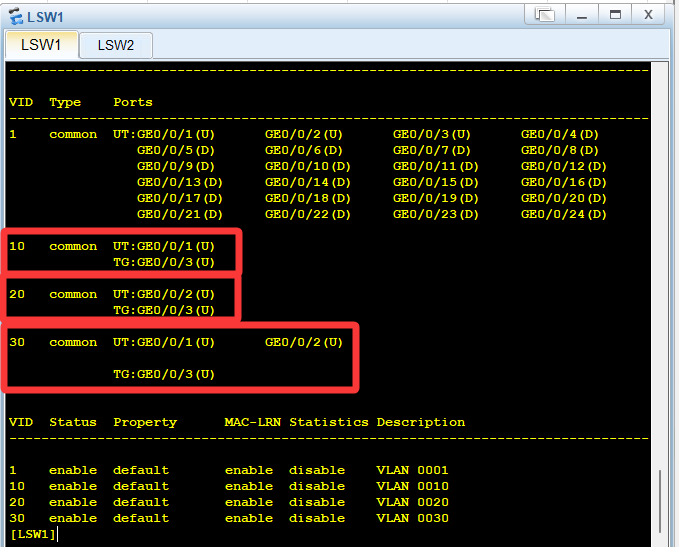
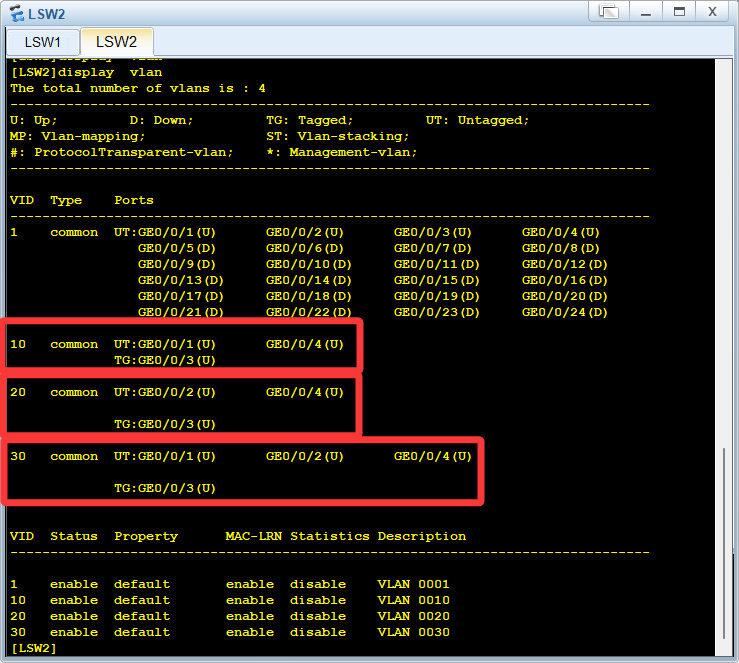
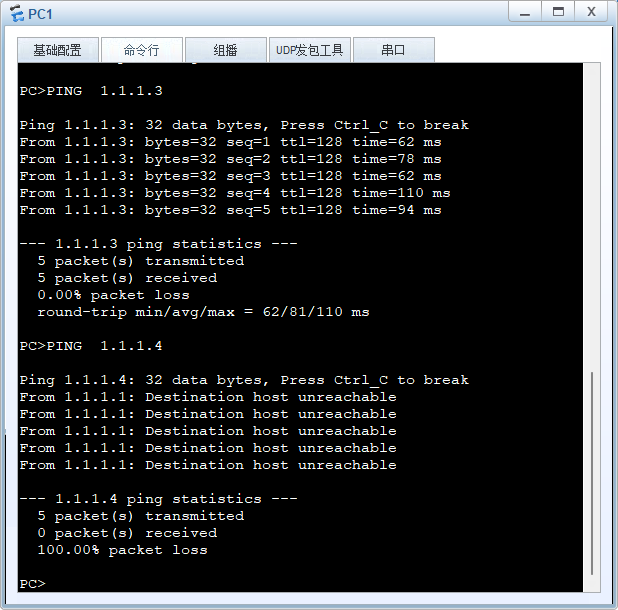
二,蓝色和橙色区域是否隔离,内部又是否互通:
我们可以看见蓝色的vlan10的PC1可以访问蓝色的PC3,并隔离橙色的Vlan20的PC4
三,粉色区域可以访问蓝色VLAN10和橙色Vlan20:
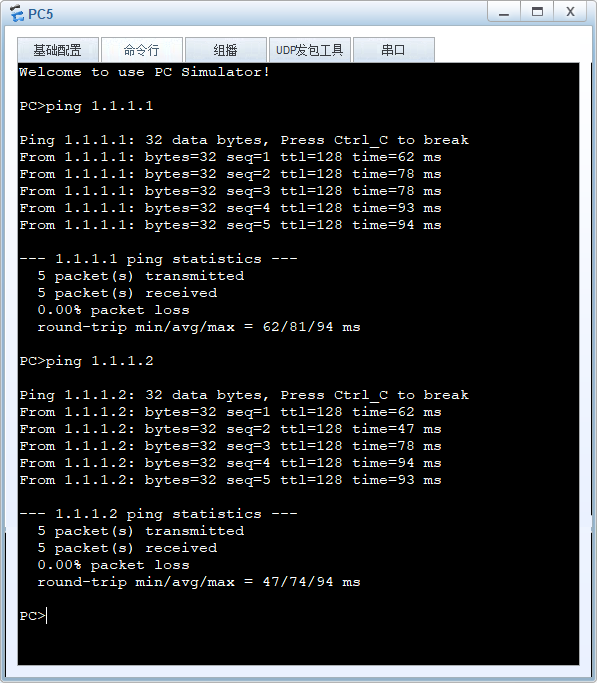
四:在交换机间链路抓包检查

通过抓包,我们可以看见PC5访问PC1的数据中含有携带标签VLAN30,Hybrid成功的保存了标签。我们在其他接口就找不到标签,因为数据在离开交换机的时候去除了,而交换机间就可以保留下来。hybrid可以同时担任access和trunk类型。
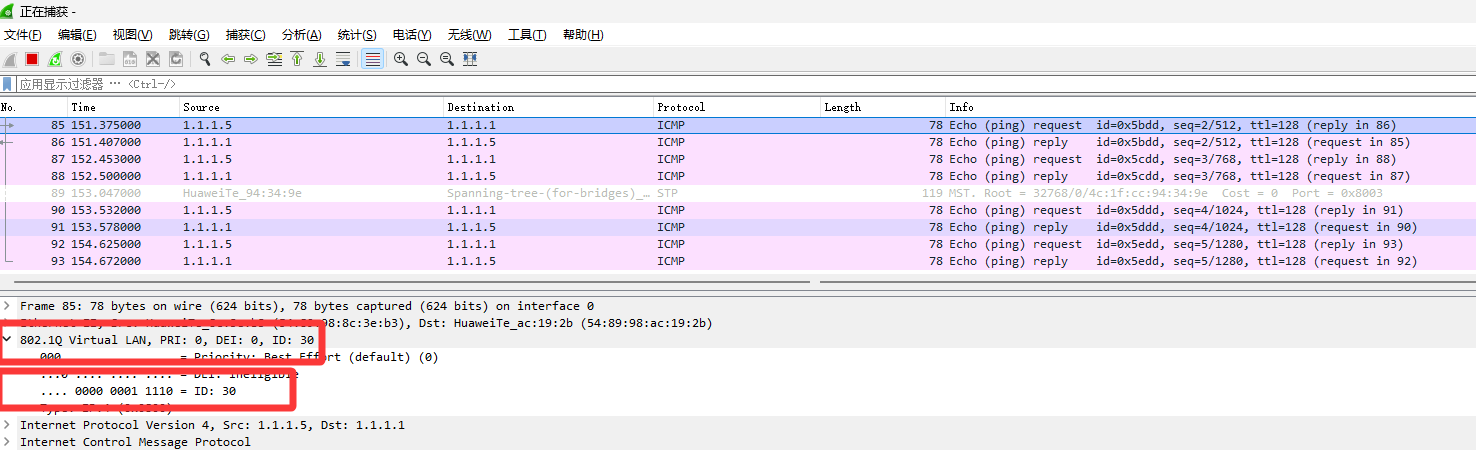
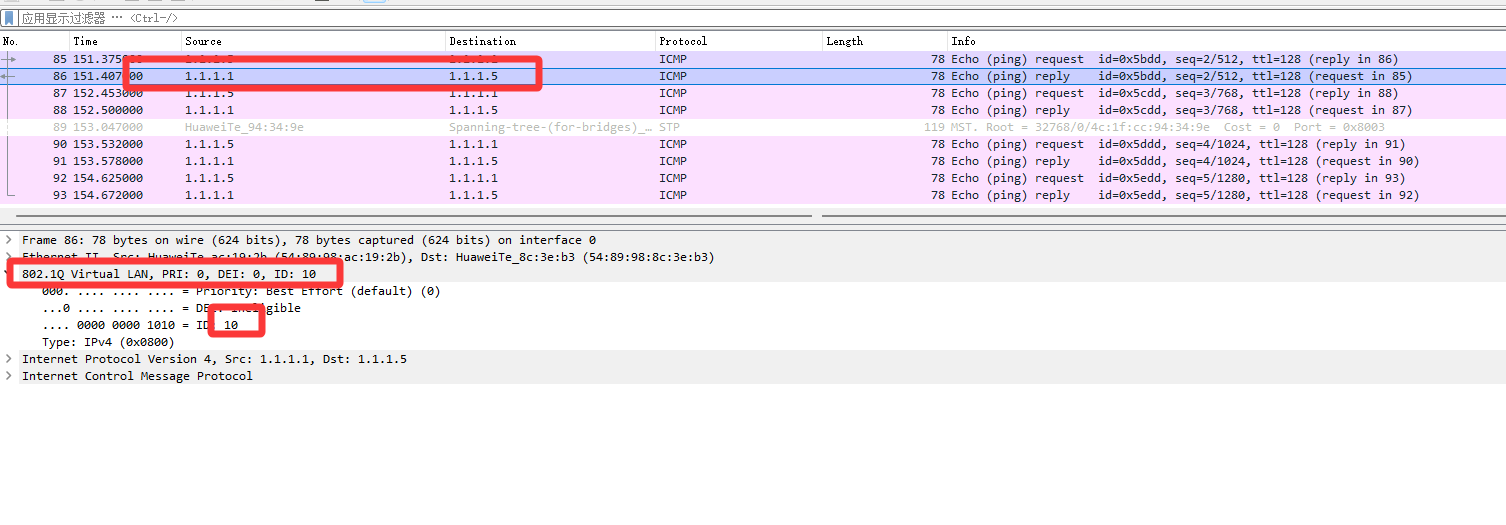
而且我们可以看见PC5去访问PC1携带的标签是Vlan30,而PC1返回PC5携带的标签是Vlan10
通过如上检查,我们可以证明实验配置顺利成功(为你鼓掌)。
2.进阶实验
2.1vlanif
vlanif的目的是为了跨网段ping通。
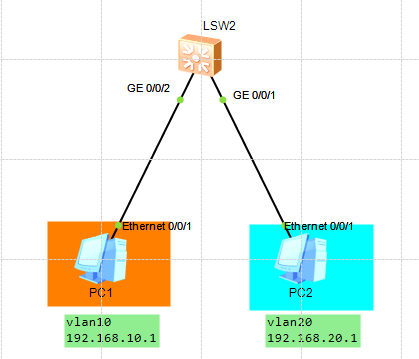
第一步:创建所需要的vlan标签
vlan batch 10 20 第二步:为目标接口划分vlan标签
#
interface GigabitEthernet0/0/1
 port link-type access
 port default vlan 20
#
interface GigabitEthernet0/0/2
 port link-type access
 port default vlan 10
第三步:创建vlanif,并配置ip地址
#
interface Vlanif10                        // 进入三层虚拟VLAN接口10,作为VLAN10的网关接口
 ip address 192.168.10.254 255.255.255.0  // 配置IP地址192.168.10.254,掩码24位,
                                              192.168.10.0网段网关
#
interface Vlanif20
 ip address 192.168.20.254 255.255.255.0
第四步:配置PC的IP,子网以及网关
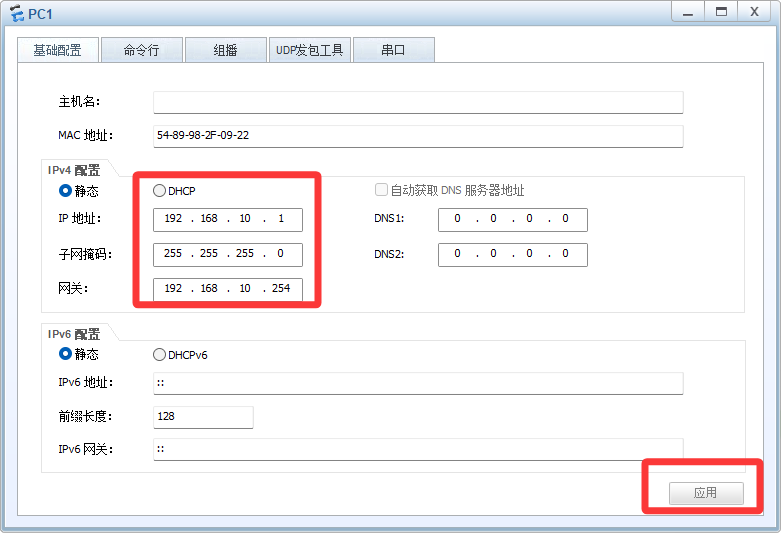
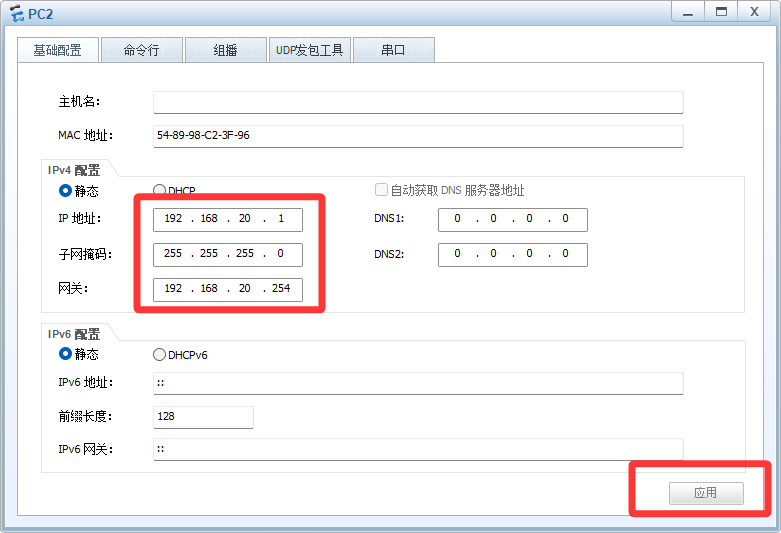
完成以上步骤实验完毕,可进行验证。
验证
一,vlan划分是否正确
通过命令 display vlan 我们可以看见表象,图中对应VID(VLAN ID)后面对应的便是我们划分的相应接口,我们可以看见我们划分成功。
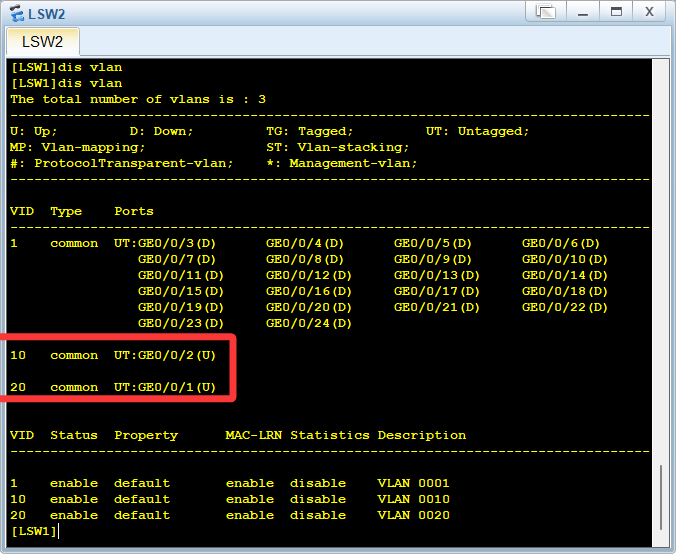
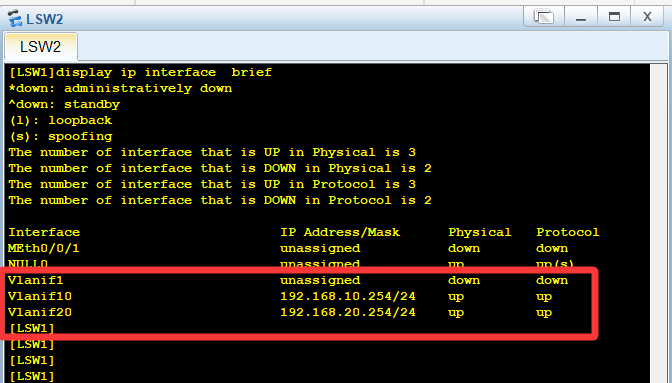
二,vlanif的IP配置是否正确
我们通过display ip interface brief 查看ip配置是否正确,我们可以看见如下,证明我们的配置成功。
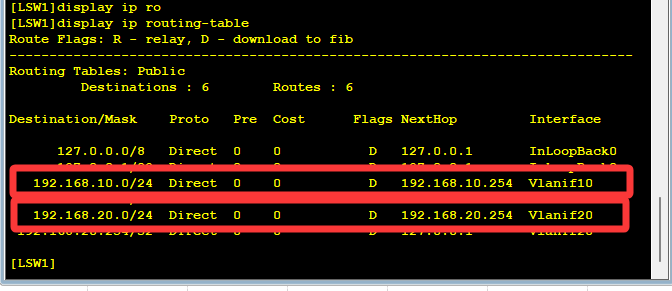
三,路由表是否含有相对应网段
通过命令display ip routing-table来查看路由表信息,我们可以看见表象含有对应路由信息。
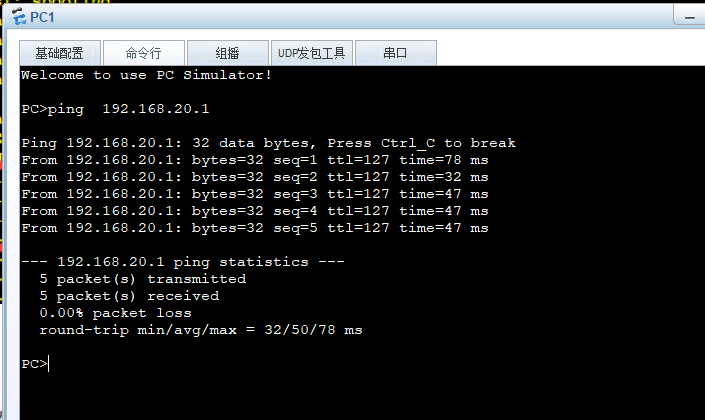
四,不同网段是否ping通
通过命令ping来查看路由的连通性,我们可以看见可以ping通,得以证明连通性成功。
通过如上检查,我们可以证明实验配置顺利成功(为你鼓掌)。
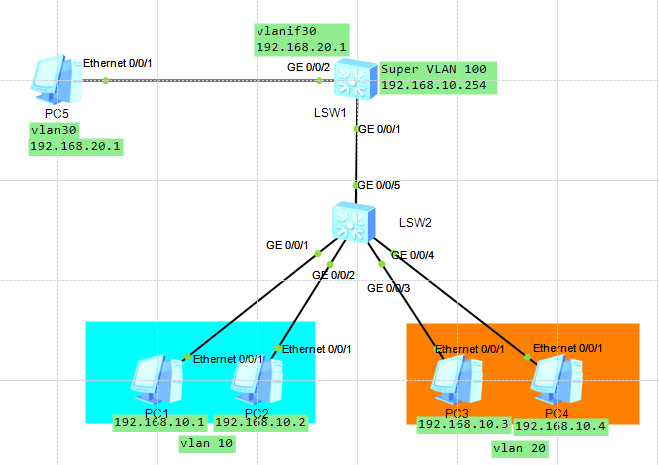
2.2vlan聚合(Super VLAN)
用于在相同网段但是在不同vlan的情况,采用一个网关就可以与其他网段互访
第一步,创建所需vlan
LSW1:
vlan batch 10 20 30 100

LSW2:
vlan batch 10 20
第二步,为对应接口划分vlan
lsw1:
#
interface GigabitEthernet0/0/1
 port link-type trunk
 port trunk allow-pass vlan 10 20
#
interface GigabitEthernet0/0/2
 port link-type access
 port default vlan 30

lsw2:
#
interface GigabitEthernet0/0/1
 port link-type access
 port default vlan 10
#
interface GigabitEthernet0/0/2
 port link-type access
 port default vlan 10
#
interface GigabitEthernet0/0/3
 port link-type access
 port default vlan 20
#
interface GigabitEthernet0/0/4
 port link-type access
 port default vlan 20
#
interface GigabitEthernet0/0/5
 port link-type trunk
 port trunk allow-pass vlan 10 20
第三步,配置Super-VLAN,并将VLAN10、VLAN20加入其中,作为其Sub-VLAN。
lsw1:
#
vlan 100
 aggregate-vlan              // 配置VLAN100为聚合VLAN(主VLAN)
 access-vlan 10 20           // 将VLAN10、VLAN20配置为该聚合VLAN下的访问VLAN
#
第四步,配置vlanif并使能Sub-VLAN间的Proxy ARP功能(如果不使能,则sub-vlan无效果)
lsw1:
#
interface Vlanif30
 ip address 192.168.20.254 255.255.255.0
#
interface Vlanif100                           // 进入Super‑VLAN聚合主VLAN100的三层接口
 ip address 192.168.10.254 255.255.255.0     // 配置Super‑VLAN网关
                                                子VLAN10、20共用此网关192.168.10.254
 arp-proxy inner-sub-vlan-proxy enable      // 开启Super‑VLAN内部子VLAN ARP代理,
                                               实现子VLAN之间三层通信
#
完成以上步骤实验完毕,可进行验证。
验证
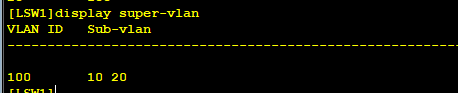
执行命令display vlan 查看所有VLAN或指定VLAN的相关信息。我们可以看见super vlan和sub vlan,并配置正确。
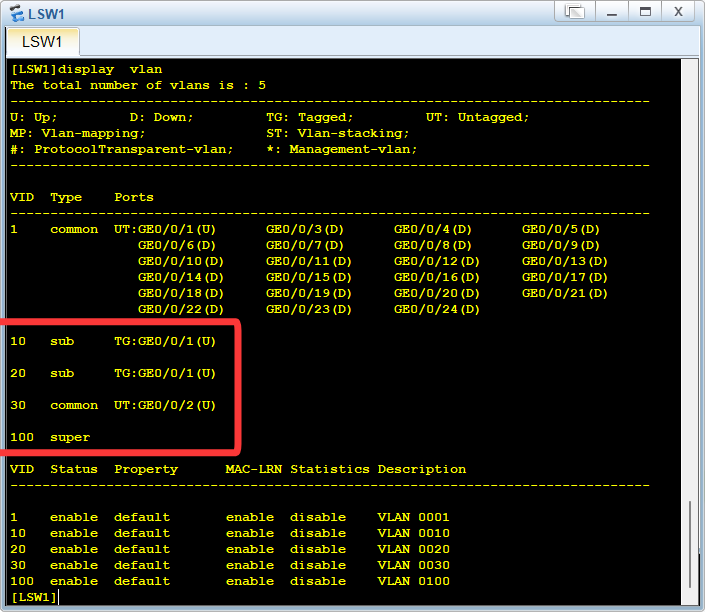
执行命令display ip interface brief 查看VLANIF接口信息,并配置正确。
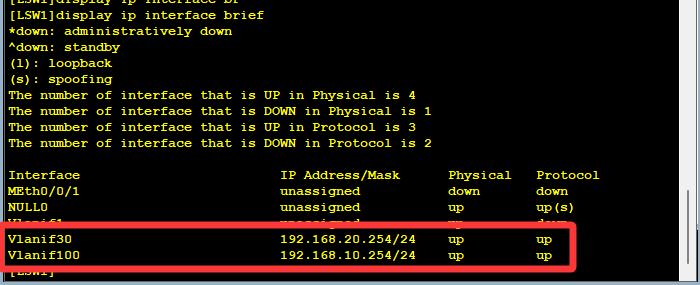
执行命令display sub-vlan ,查看Sub-VLAN类型的VLAN信息

执行命令display super-vlan,查看Super-VLAN类型的VLAN表项信息。
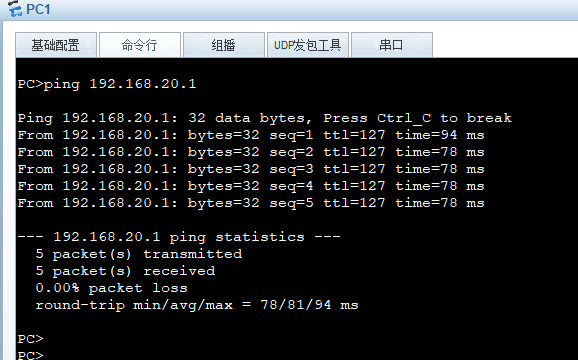
连接性测试,执行命令ping,查看Super-VLAN是否起效果。
通过如上检查,我们可以证明实验配置顺利成功(为你鼓掌)。
2.3 mux-vlan
mux-vlan可以做到vlan的PC之间互相交流,也可以控制pc之间相互隔离。是一种通过VLAN进行网络控制的机制。我们可以做到sparate组的pc不能再内部互访,Group组的可以内部互访,且两组都可以访问server1. (lsw2,3,4,5不做配置)
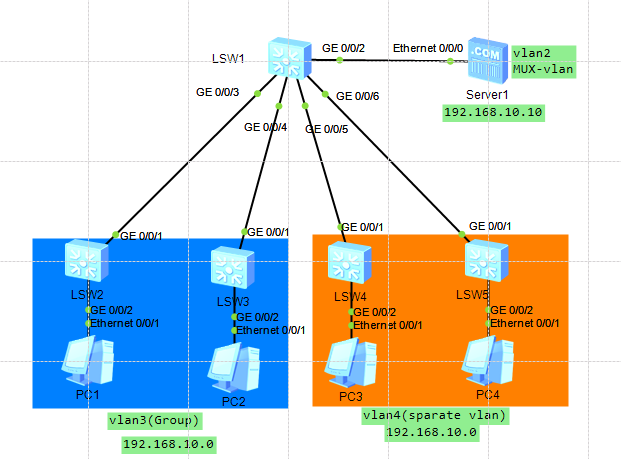
第一步,创建vlan
lsw1:
vlan batch 2 3 4
第二步,为目标接口划分打上vlan标签
LSW1:
#
interface GigabitEthernet0/0/2
 port link-type access
 port default vlan 2
#
interface GigabitEthernet0/0/3
 port link-type access
 port default vlan 3
#
interface GigabitEthernet0/0/4
 port link-type access
 port default vlan 3
#
interface GigabitEthernet0/0/5
 port link-type access
 port default vlan 4
#
interface GigabitEthernet0/0/6
 port link-type access
 port default vlan 4
第三步,配置主VLAN的MUX-VLAN功能。
#
vlan 2
 mux-vlan                              // 将VLAN2配置为MUX‑VLAN(多路复用VLAN,主VLAN)
 subordinate separate 4                // 配置从VLAN4为隔离型从VLAN
 subordinate group 3                   // 配置从VLAN3为组型从VLAN
#
第四步,配置接口加入VLAN并使能MUX-VLAN功能。
#
interface GigabitEthernet0/0/2
 port mux-vlan enable           // 开启端口MUX‑VLAN功能
#
interface GigabitEthernet0/0/3
 port mux-vlan enable
#
interface GigabitEthernet0/0/4
 port mux-vlan enable
#
interface GigabitEthernet0/0/5
 port mux-vlan enable
#
interface GigabitEthernet0/0/6
 port mux-vlan enable
完成以上步骤实验完毕,可进行验证。
验证
一:vlan划分是否正确
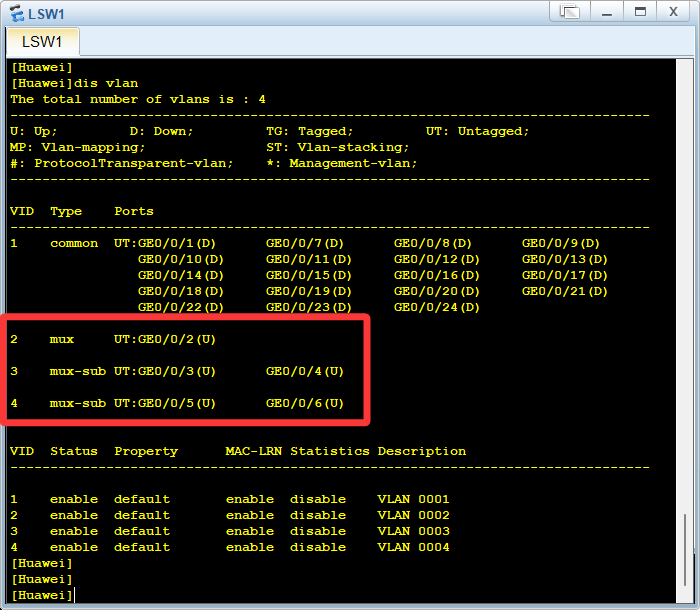
二:执行命令display mux-vlan,查看所有MUX VLAN的相关信息。

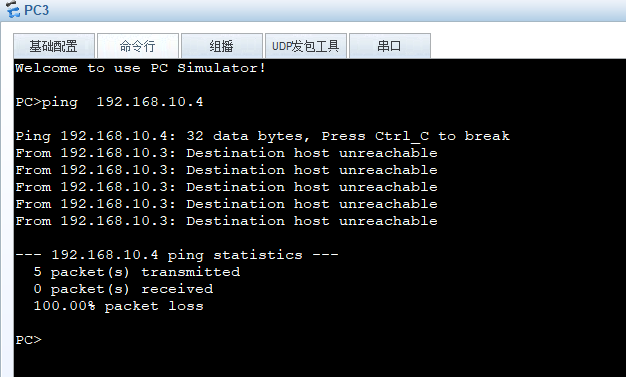
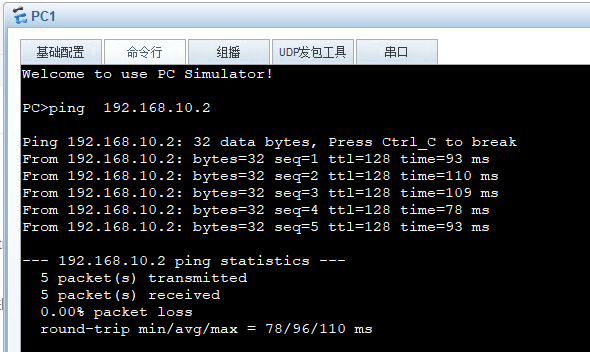
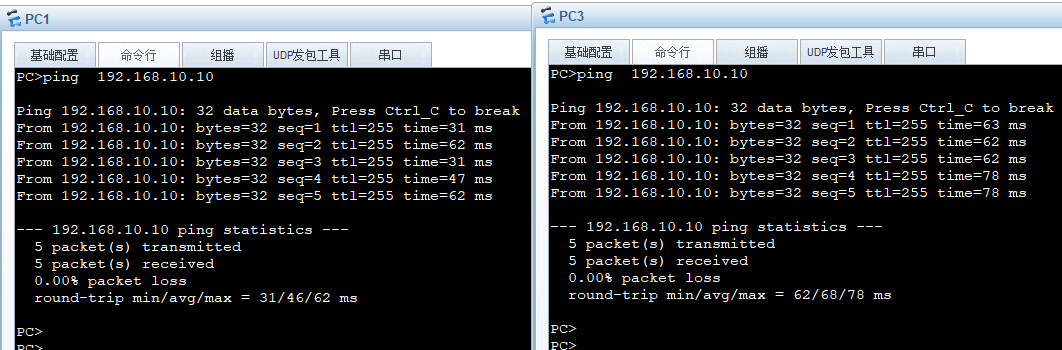
三:执行命令ping,查看PC的连通性。
1,sparate组的pc不能内部互访,验证成功
2,Group组的可以内部互访,验证成功
3,所有组都可以访问server1,验证成功
通过如上检查,我们可以证明实验配置顺利成功(为你鼓掌)。
2.4QinQ
一层报文里面打两层 VLAN 标签,外面是公网外层 VLAN,内部用户内层 VLAN;实现用户私网 VLAN 在网络透传,节省公网 VLAN 资源。(做到了双层vlan传递)
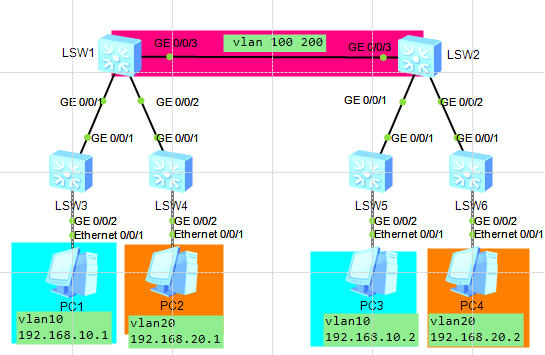
第一步,创建vlan
LSW1:
#
vlan batch 100 200

LSW2:
#
vlan batch 100 200

LSW3:
#
vlan batch 10

LSW4:
#
vlan batch 20

LSW5:
#
vlan batch 10

LSW6:
#
vlan batch 20
第二步,划分vlan接口
LSW3:
#
interface GigabitEthernet0/0/1
 port link-type trunk
 port trunk allow-pass vlan 10
#
interface GigabitEthernet0/0/2
 port link-type access
 port default vlan 10

LSW4:
#
interface GigabitEthernet0/0/1
 port link-type trunk
 port trunk allow-pass vlan 20
#
interface GigabitEthernet0/0/2
 port link-type access
 port default vlan 20

LSW5:
#
interface GigabitEthernet0/0/1
 port link-type trunk
 port trunk allow-pass vlan 10
#
interface GigabitEthernet0/0/2
 port link-type access
 port default vlan 10

LSW6:
#
interface GigabitEthernet0/0/1
 port link-type trunk
 port trunk allow-pass vlan 20
#
interface GigabitEthernet0/0/2
 port link-type access
 port default vlan 20
第三步,配置连接业务的接口为QinQ类型,并分别加入VLAN。实现不同业务添加不同的外层VLAN Tag。
LSW1:
#
interface GigabitEthernet0/0/1
 port link-type dot1q-tunnel            // 设置端口类型为QinQ隧道端口,
                                            收到用户带标签报文,在外层新增VLAN标签
 port default vlan 100                  // 指定该端口QinQ的外层VLAN为100
                                            (VLAN10的外层就是vlan100)
#
interface GigabitEthernet0/0/2
 port link-type dot1q-tunnel            // QinQ隧道端口
 port default vlan 200                  // 指定该端口QinQ的外层VLAN为200
第4步,连接公网的接口加入相应VLAN,实现允许VLAN100和200的报文通过。
lsw1:
#
interface GigabitEthernet0/0/3
 port link-type trunk
 port trunk allow-pass vlan 100 200
 qinq protocol 9100                    // 修改QinQ外层TPID值为0x9100

lsw2:
#
interface GigabitEthernet0/0/3
 port link-type trunk
 port trunk allow-pass vlan 100 200
 qinq protocol 9100
完成以上步骤实验完毕,可进行验证。
验证
一:vlan划分是否正确
通过命令 display vlan 我们可以看见表象,图中对应VID(VLAN ID)后面对应的便是我们划分的相应接口,我们可以看见我们划分成功。
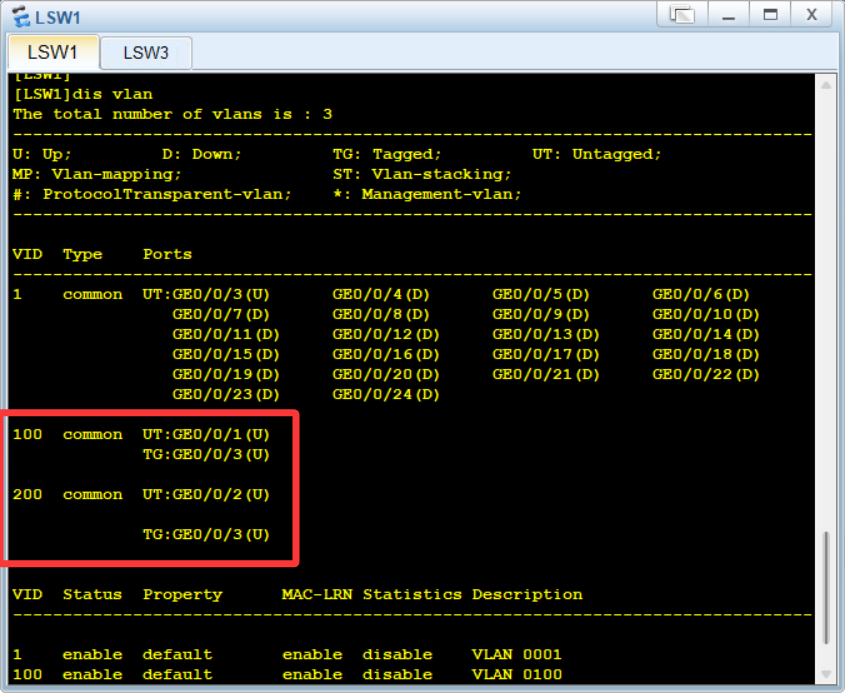
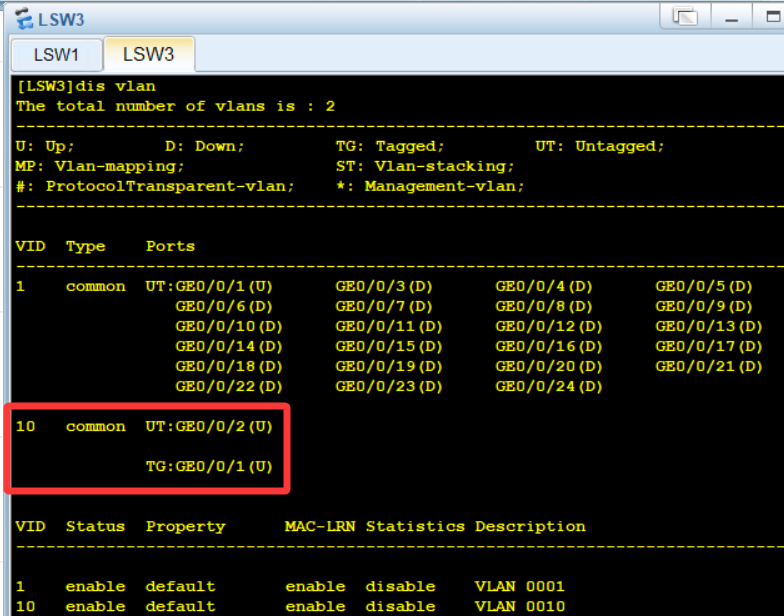
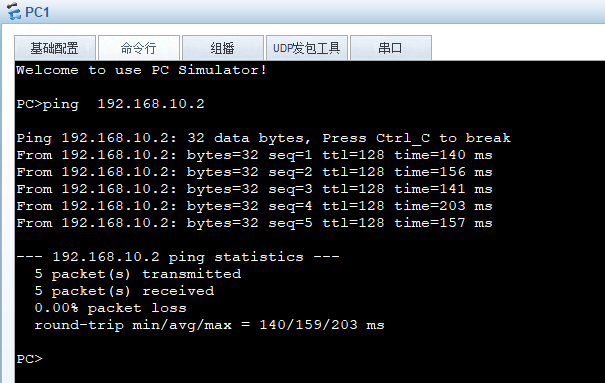
二:是否可以ping通
我们通过ping命令可以看见相同vlan可以ping通,vlan配置成功
三:抓包检查vlan标签
通过抓包,我们可以看见数据中含有携带标签VLAN10,VLAN100,Qinq成功的保存了标签。并保证其连通性
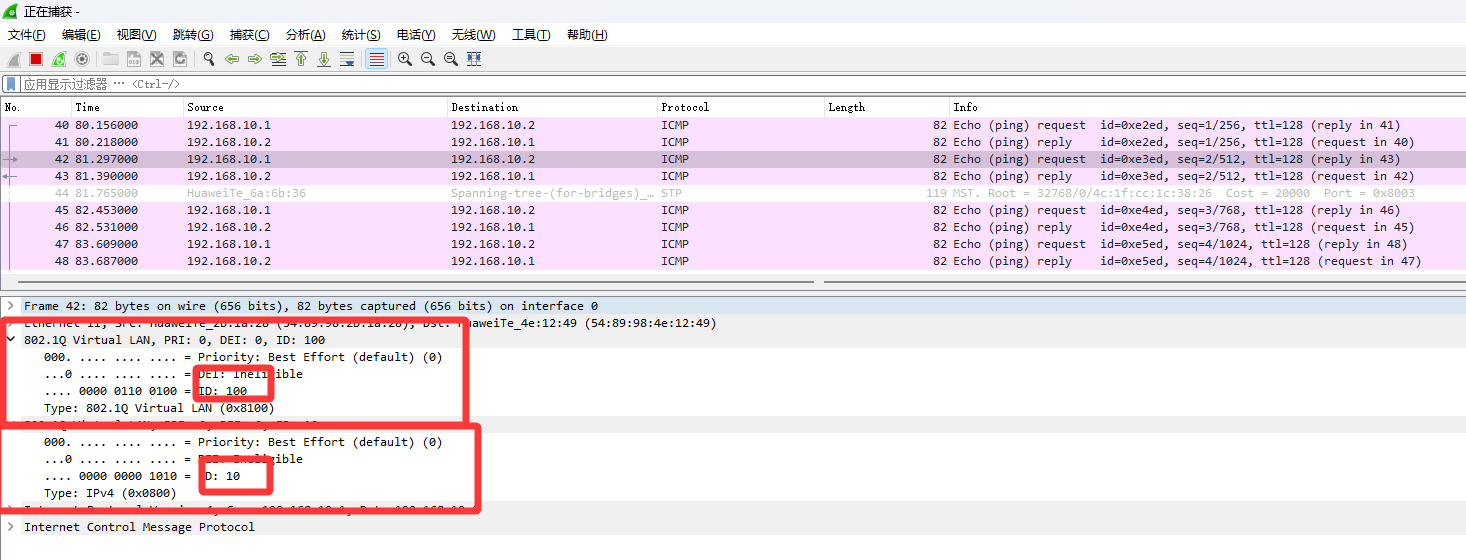
通过如上检查,我们可以证明实验配置顺利成功(为你鼓掌)。
以上就是vlan的一些基础配置和实验,如果你觉得还不错难度合适就关注“主播”,谢谢麻烦了,加密解密

DAMO开发者矩阵,由阿里巴巴达摩院和中国互联网协会联合发起,致力于探讨最前沿的技术趋势与应用成果,搭建高质量的交流与分享平台,推动技术创新与产业应用链接,围绕“人工智能与新型计算”构建开放共享的开发者生态。
更多推荐


 0
0 0
0- 0


 已为社区贡献1条内容

所有评论(0)