推荐!免费开源声音制作软件Audacity及教程
对于一个合格的声音制作人来说,用好音频工作站是最重要事情之一的。但即使最专业的人员,也不可能手头可以随时找来Pro Tools这样的DAW来工作,更别说一些刚入门的新人,打开工作站软件往往是一头雾水。今天我们来介绍一款免费开源好用的DAW软件件并奉上使用教程。
今天的主角就是Audacity,一个跨平台的DAW声音编辑软件,用于录音和编辑音频,而且是一款是自由、开放源代码的软件。可在Mac OS X、Microsoft Windows、GNU/Linux和其它操作系统上运作。最新版本是3.x.x。
先从软件介绍开始,后面包含使用教程。
Audacity是声音制作人的首选免费软件,因为它不仅免费,而且相对易于使用。它的特点是,它的安装文件不大,只有40M左右,不会消耗大量 CPU 资源,因此它几乎可以在任何计算机上运行,虽然它的界面看起来比较简单,但3版本以后的更新还是让它看起来比以往任何时候都好。
先下载Audacity
其他大部分的数字音频工作站 (digital audio workstation,DAW) ,都是超贵并且用着繁杂的使用条件和流程,是专为专业的声音制作人使用,而Audacity 的音频编辑方法简化了整个体验。但不要小看它:在简单的外观背后是一个“沉睡的巨人”,它具有强大的功能,而且易上手,基本不用学习即可随时拿来使用它的各种功能。
为了测试 Audacity并向用户展示使用技巧,我们随便用手机来录制自己的键盘声音并制作一个有效的音频文件。机械键盘让人沉迷,发出的噼啪咔嗒声以类似 ASMR 的方式响出非常令人满意。(在最后附上音频)
无论用户是编辑播客音频、视频的外部音频还是画外音,Audacity 都可以处理。如果真的想提升你的视频质量,当然首先你需要提升你的音频质量——这会产生显著的差异。对于有过音频编辑经验的朋友,Audacity功能一目了然极易上手,但我们认为Audacity还是一款给DAW编辑音频初学者最好的入门软件,通过它摒弃了其它软件繁杂的体系,可以更清晰了解真正的音频编辑核心,这里有一些教程可以帮助你开始使用Audacity。
入门 Getting Started
01
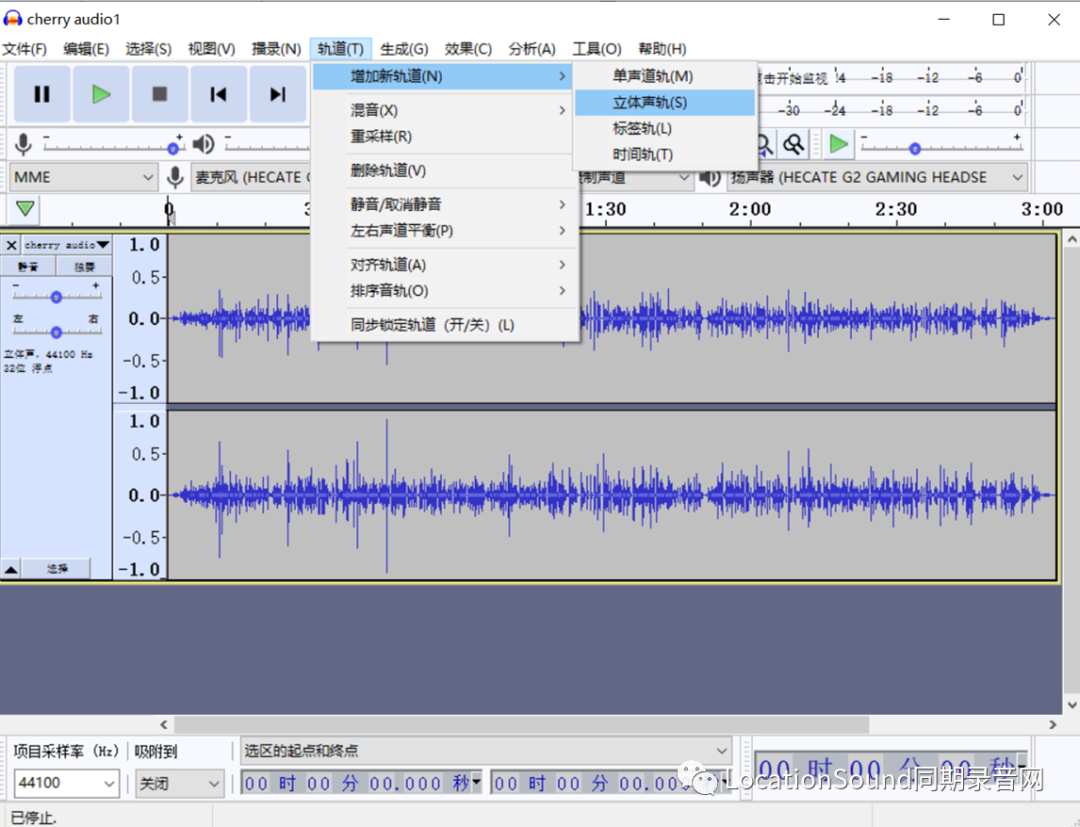
通过单击轨道 > 添加新轨道 > 立体声轨创建一个新的立体轨道。
首先,需要先下载 Audacity,它适用于 Windows、Mac 甚至 Linux 操作系统,我们将在结尾提供下载。当用户打开软件时,他将从一个新文件开始,可以选择导入音频文件或点击录制。要导入,请前往文件 > 导入,然后找到并单击您想要的音频文件。要录制,请点击屏幕左上角的红色圆圈按钮或点击“R”。
导入文件将自动创建一个新音轨。录音时,音频将录制在当前音轨上,用户也可以使用“Shift + R”在新音轨上录制。如果用户想将音频与音乐分层,或者如果有多个文件,用户需要为每个文件设置一个音轨,这样更易于编辑 - 可以点击音轨左侧的“SOLO独奏”按钮为了只听到该音轨并将其他音轨静音。
调整音频电平
Adjusting Audio Levels
02
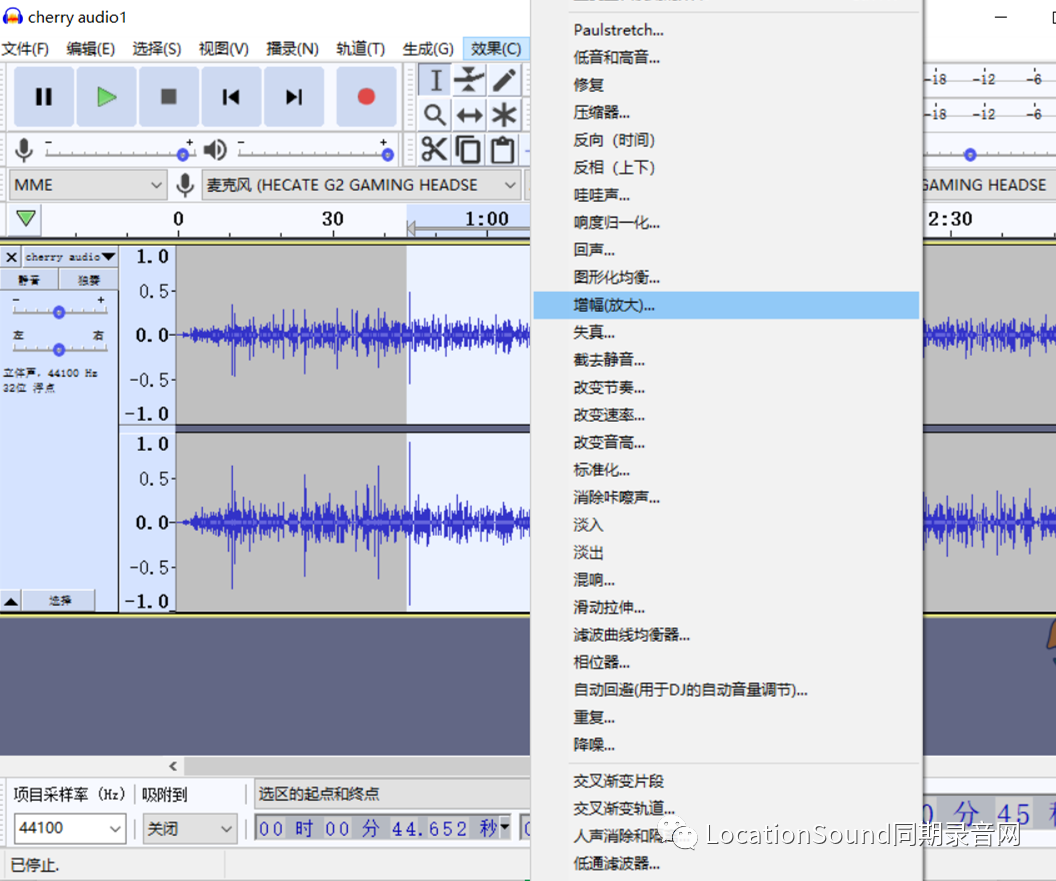
用手机随便录了一段,但录制的声音有点小。突出显示了轨道,导航到效果>增幅(放大),然后点击“确定”。波形稍微扩大了一点,容易听到了。用户还可以使用“信封工具”来调整剪辑某些部分的音量——它看起来像两个箭头之间的一条线。
如果放大声音不够(或太多),请转到轨道左侧的“增益”滑块并进行相应调整。建议整体音频电平应介于 -10db 和 -14db 之间——越接近 0,音频听起来失真的可能性就越大。
消除噪音和静音
Getting Rid of Noise and Silence
03
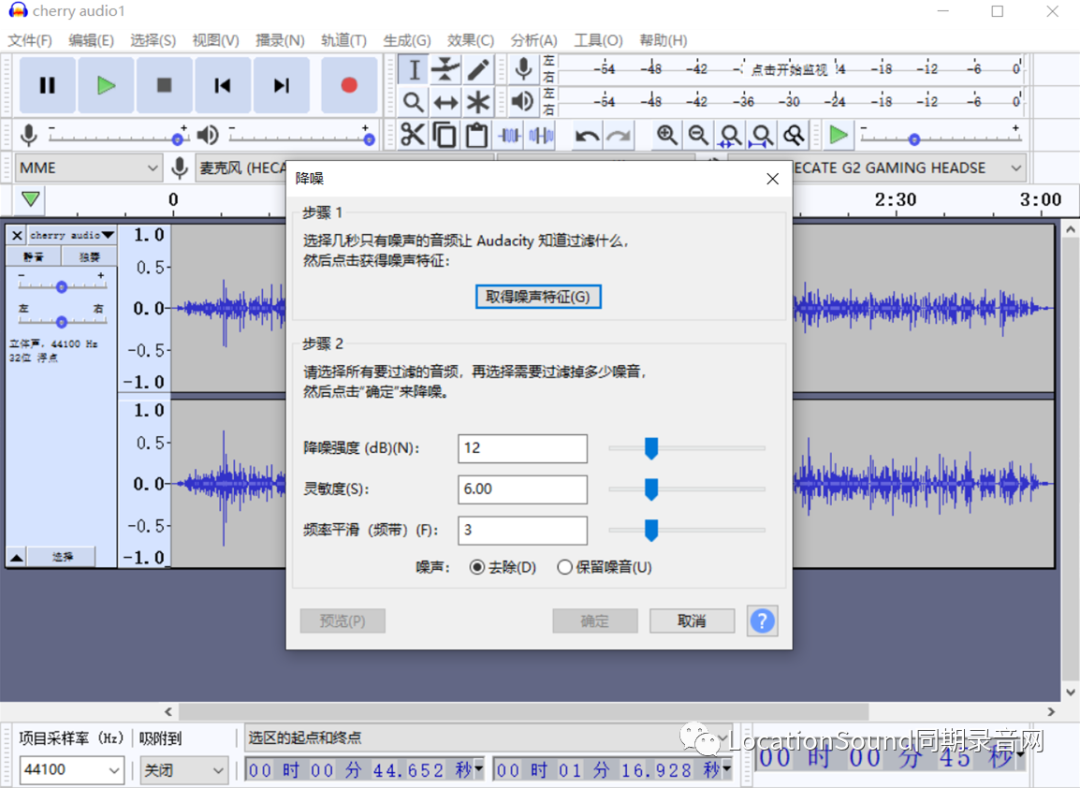
如果没有专业录音棚去录音,总会收到一些环境噪音。很多时候是一种低沉的嗡嗡声很烦人,它会破坏听众或观众的体验,但有一种方法是可以通过一些简单的技巧来规避它。
使用光标,单击并突出显示剪辑中几秒钟的噪音 - 确保它只是噪音 - 然后单击顶部菜单的效果 > 降噪选项。选择“获取噪声配置文件”,这将关闭“降噪”窗口,然后选择整个轨道,或轨道的任何嘈杂部分,并再次使用效果 > 降噪选项。“降噪”效果可以消除来自风扇、空调、呼吸和其他烦恼的噪音。
在点击“确定”之前,突出显示音频片段的嘈杂部分,然后单击“获取噪声配置文件”。
要消除音频中的无声时刻,请使用截去静音效果。
使用 Audacity,无需使用选择工具手动从音频片段中删除静音。例如,如果去录制采访时,通常会有一些无声的时刻会增加剪辑的整体时间。可以突出显示整个音频,然后再次使用效果菜单,而不是自己删除所有这些时刻。
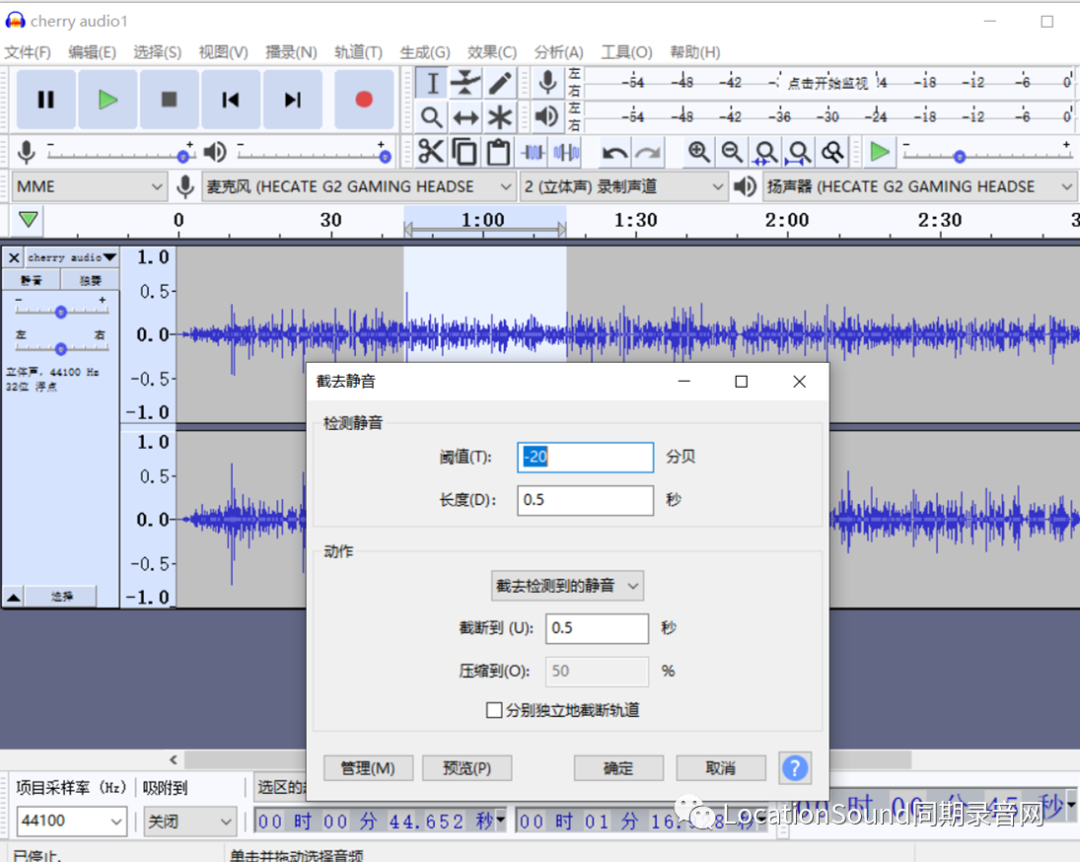
对于此问题,请使用效果> 截去静音。它将从剪辑中删除所有无声时刻。请注意,这个方法会缩短音频,具体取决于静音的长度。
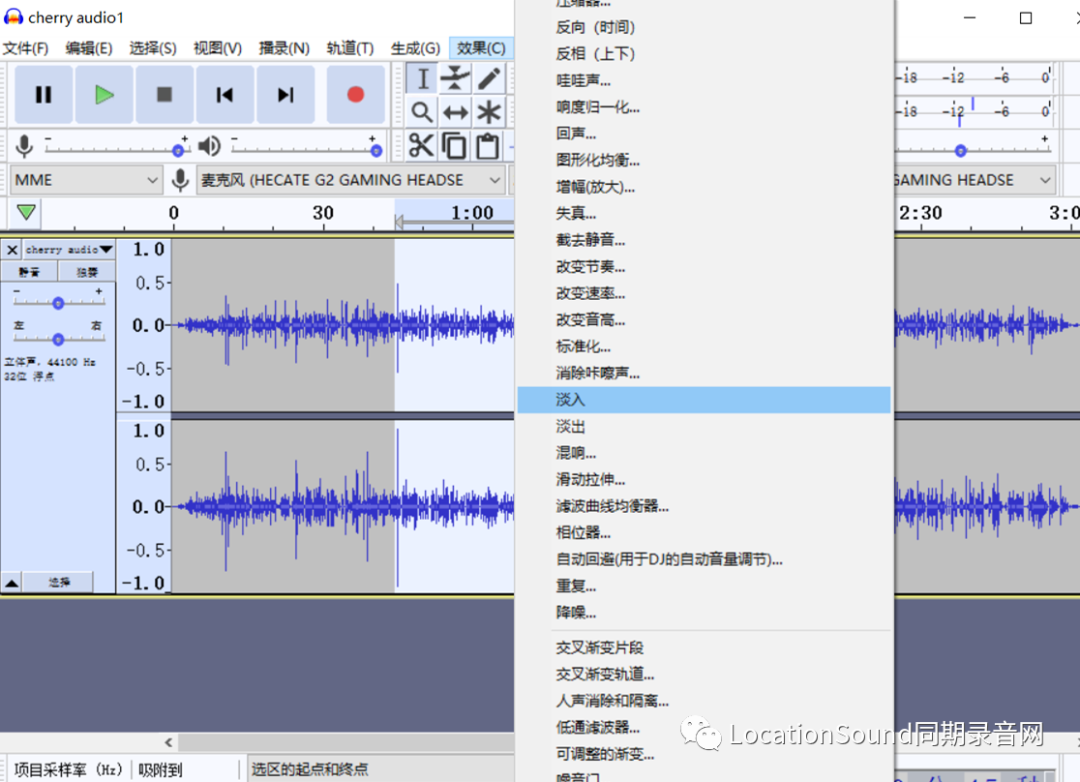
淡入淡出
Fading In and Out
04
淡入淡出,是我们音频编辑最基本的功能。要在 Audacity 中执行此操作,请突出显示音频的前几秒并转到效果 > 淡入选项。单击它后,会注意到波形开始时很小,然后逐渐放大,直到与波形的其余部分匹配。
要编辑用户音频文件的结尾,请前往音频的另一端并突出显示最后几秒钟,然后选择效果 > 淡出。由此产生的音频结尾将逐渐变得更安静,直到它结束。有了这个效果,用户的音频在开始时不会那么刺耳,也不会戛然而止。
通过使用淡入和淡出效果,可以看到轨道发生了变化。波形开始逐渐变大,最后逐渐变小。
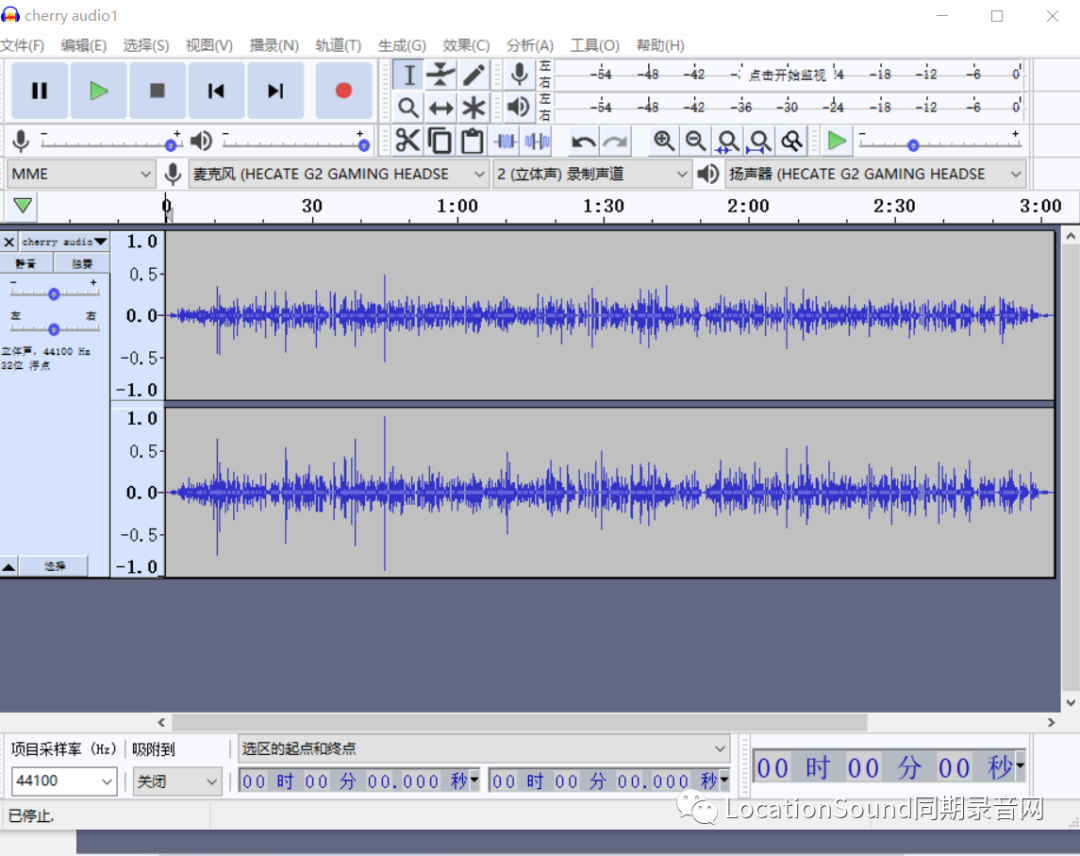
导出完整的音频文件
Exporting the Finished File
05
要导出,请单击文件 > 导出,然后选择文件类型。可以在“导出”下拉菜单中选择“导出到 MP3”或“导出到 WAV”,但如果选择“文件”>“导出”>“导出音频”,就还有其他选项。确定好设置后,可以点击“保存”并将文件导出到所需的目的地。
这个功能,可以将音频文件移动到视频编辑或将其上传到平台。(如果用户想看看作者的打字声音测试,你可以在下面听)。
Audacity使用起来非常简单,最遗憾的是不能支持视频!所以只是特别适合我们日常一般的音频处理以及新手了解音频编辑,如果需要更多功能,可以随时升级到更高级的 DAW,它的快捷键也非常简单,可以很快记住并掌握这些快捷方式以加快工作流程:
Ctrl + N:新建文件
Ctrl + O:打开文件
Ctrl + S:保存
Ctrl + Z:撤消
Ctrl X:剪切
Ctrl C:复制
Ctrl V:粘贴
Ctrl + F:使轨道适合窗口的宽度
Ctrl + 鼠标滚轮:放大和缩小轨道
R:记录
Shift + R:录制新曲目
空格:播放/暂停

DAMO开发者矩阵,由阿里巴巴达摩院和中国互联网协会联合发起,致力于探讨最前沿的技术趋势与应用成果,搭建高质量的交流与分享平台,推动技术创新与产业应用链接,围绕“人工智能与新型计算”构建开放共享的开发者生态。
更多推荐
 26
26 0
0- 0


 已为社区贡献43条内容

所有评论(0)