Informer长时序预测网络(1.环境配置&按例跑网络)--小白粥学习笔记
[新手小白刚接触深度学习&时序网络,试着上手跑一跑Informer,以下一切都是我在学习其他作者文章后的个人理解,求大佬指正!!!--虚心的研一orz]
源码指路→
有很多作者大大给出了Informer网络创新点&与原始Transformer的对比,我要去补课了555
-----------------------------------------------------------分割线------------------------------------------------------------
[24/04/28]
一、环境配置
根据README中给出的环境配置后成功配置需要的环境,这边我命名为informer3.6
配置过程(已经有anaconda、Pycharm前提)→
1、在anaconda prompt中创建新环境:
输入:conda create -n informer3.6 python==3.6
[注:这里的informer3.6是我环境的名字,自定义,文中informer3.6都是我环境的名称,可以改成喜欢的,其他语句一样]
2、输入回车后会到一步[y/n?],输入y(即yes)等待环境创造成功
3、创造成功后需要激活这个环境,才能进行下载
输入:conda activate informer3.6
激活的目的在于你激活后才能对这个环境进行下载,类似于你打开这个环境的文件夹,每次重新再anaconda prompt对这个环境进行操作,都需要激活一下。
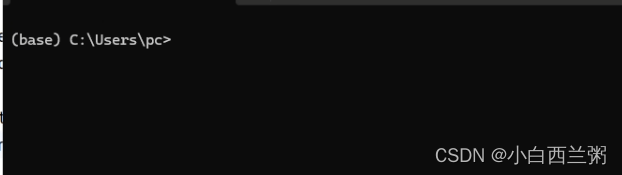
未激活:
激活:

激活后前面的括号就指到你的环境下就可以进行操作。
4、开始下载需要的版本包,README中给出的包及版本如下:
## Requirements
- Python 3.6
- matplotlib == 3.1.1
- numpy == 1.19.4
- pandas == 0.25.1
- scikit_learn == 0.21.3
- torch == 1.8.0
输入:(其他同理,pip install 包==版本)
pip install matplotlib==3.1.1当然其他博主也给出别的方法,比如在.txt文件中放入需要的版本然后直接pip这个txt文件(如果我没理解错的话),这个方法我暂时没有试过【补充在文末!!!试过这个方法啦!!!】,一个个pip的方法是比较土(指我会)的方法,当然也可以直接在pycharm里面进行下载包,但是有些包可能没法找到(?)
5、都下载好后可以看一下这个环境的包
输入:conda list

输入后可以看见我们环境的地址,包的名字版本等等。
6、添加解释器(即给我们的程序一个合适的翻译官)
用pycharm打开我们工程后点击文件-设置-项目:Informer-Python解释器


点击添加解释器-添加本地解释器-conda环境

根据你环境的目录加载环境,点击确定确定确定,可以看见我上图中下载好了包但是informer3.6下的软件包里面没有,不知道啥原因但是确实是配上了(那就无关紧要)
以上就是我对于这个网络环境配置过程!
二、按例跑网络(以'ETTh1'为例)
源码中脚本非常多,作者的README中也做出了一些解释和复现步骤,源码中每个脚本的名字也很清楚所以很快就能找到主程序[main_informer]

1、略读主程序[main_informer]脉络
首先创造了一个对象[parser],理解为告诉我们网络必要内置数据有哪些,比如需要的模型、数据集、维度等等。
parser.add_argument()都是给这个对象加入数据(名字、类型、帮助文件等)

接着把结果保存在args中,理解为保存这些需要的数据结果是多少。
然后添加了一个字典[data_parser]并读取+处理,代码中理解为根据数据集的名称给出一些参数(例如‘ETTh1(数据集名称)’是字典里的单词,'data','T'等是单词对应的音标)

最后就是进行实验,创造一个实验对象Exp,根据itr进行循环训练、测试、预测。

以上就是主函数的略读!接着准备试看看跑网络!
2、下载数据集放在'data/ETT'下
(!!!!data文件夹下没有数据集,没有数据集,没有数据集,要下载!!!!)

数据集指路(来自README)→
The ETT dataset used in the paper can be downloaded in the repo [ETDataset](https://github.com/zhouhaoyi/ETDataset).
The ECL data and Weather data can be downloaded here.
- [Google Drive](https://drive.google.com/drive/folders/1ohGYWWohJlOlb2gsGTeEq3Wii2egnEPR?usp=sharing)
- [BaiduPan](https://pan.baidu.com/s/1wyaGUisUICYHnfkZzWCwyA), password: 6gan
3、按例运行
在main_informer中我直接点击运行(新手习惯先看看能不能运行)但是会报错
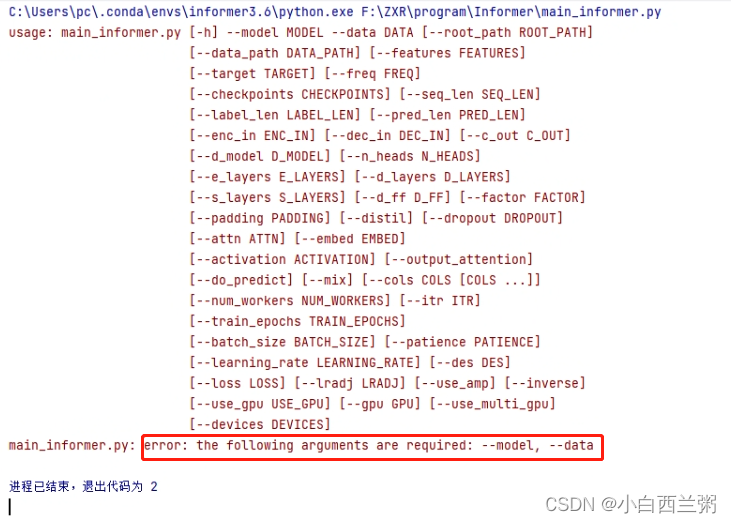
于是来看看报错的内容[需要--model,--data],于是看看主程序的bug来源如下

法一:在终端使用指令输入模型和数据集进行运行(终端就是图中蓝蓝的,快捷键:Alt+F12)
输入:
python -u main_informer.py --model informer --data ETTh1相当于手动给网络模型和数据集,如果想要用别的模型可以改为: [informer, informerstack, informerlight(TBD)],数据集在字典里可以选。输入后可以看到开始训练
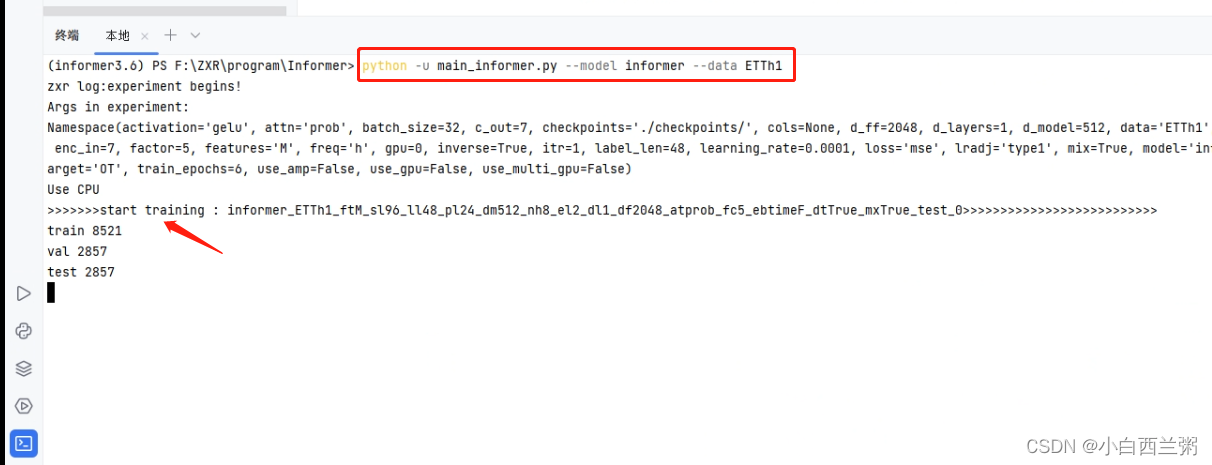
[注]在试跑或者自己改的时候,大神说先把'itr'改成1,即实验一次,方便学习,如下:

法二:一不做二不休把需要手动输入直接改了(推荐这种方法,方便后面加断点调试)
在终端运行代码里的断点不会停(应该是,反正我不行),于是直接改代码,把需要输入这俩参数的句子改了

改完后点击运行就直接变成默认'default'里的值,让我们报错的是红框里的True,可以改成False也可以直接删了,此时点击运行就不会报错了。

至此,可以直接上手跑一跑作者大大的网络!
-----------------------------------------------------------补充------------------------------------------------------------
关于使用txt文件下载环境需要的包,今天又配了一个环境的包,使用了一下txt的方法,进行补充。
1、首先还是创造环境-激活环境

我激活环境后直接输入:
pip install -r requirements.txt然后直接报错(真是新手orz),报错的原因在于电脑根本在这个路径根本找不到你的txt啊!!!上文中我有一句话是“激活后相当于你打开这个环境的文件夹”,其实这句话有问题,激活环境应该理解为现在你在这个环境下说话,好比你从中文切换到英文的意思,而真正打开文件夹的地方是环境括号后面的地址,比如上图打开的文件夹地址为‘C:\Users\pc’

我的requirements.txt文件夹的路径是在 F盘下,但是此时文件夹是C盘,因此来到关键的一步:切盘!如果你的txt文件本身就在C盘的某个文件夹下那么找文件夹就行
2、切盘&打开文件夹
输入:f:(回车)后发现已经到了F盘

然后根据txt文件所处的文件夹输入 :(cd空格复制路径)这一步就是打开文件夹
cd F:\ZXR\program\pytorch-image-models-main 
输入后可以发现>左边的样式为(你的环境名称)txt文件所在文件夹>
3、下载txt文件中的环境
首先是我txt文件中的内容长这样

继续输入:
pip install -r requirements.txt
等待下载完成即可,conda list检查一下,配置成功

DAMO开发者矩阵,由阿里巴巴达摩院和中国互联网协会联合发起,致力于探讨最前沿的技术趋势与应用成果,搭建高质量的交流与分享平台,推动技术创新与产业应用链接,围绕“人工智能与新型计算”构建开放共享的开发者生态。
更多推荐


 57
57 0
0- 0


 已为社区贡献2条内容

所有评论(0)