网络运维学习笔记
环境配置:
- 华为 eNSP 模拟器
环境配置参考:https://bbs.huaweicloud.com/blogs/422935
1、安装完成后注册设备:
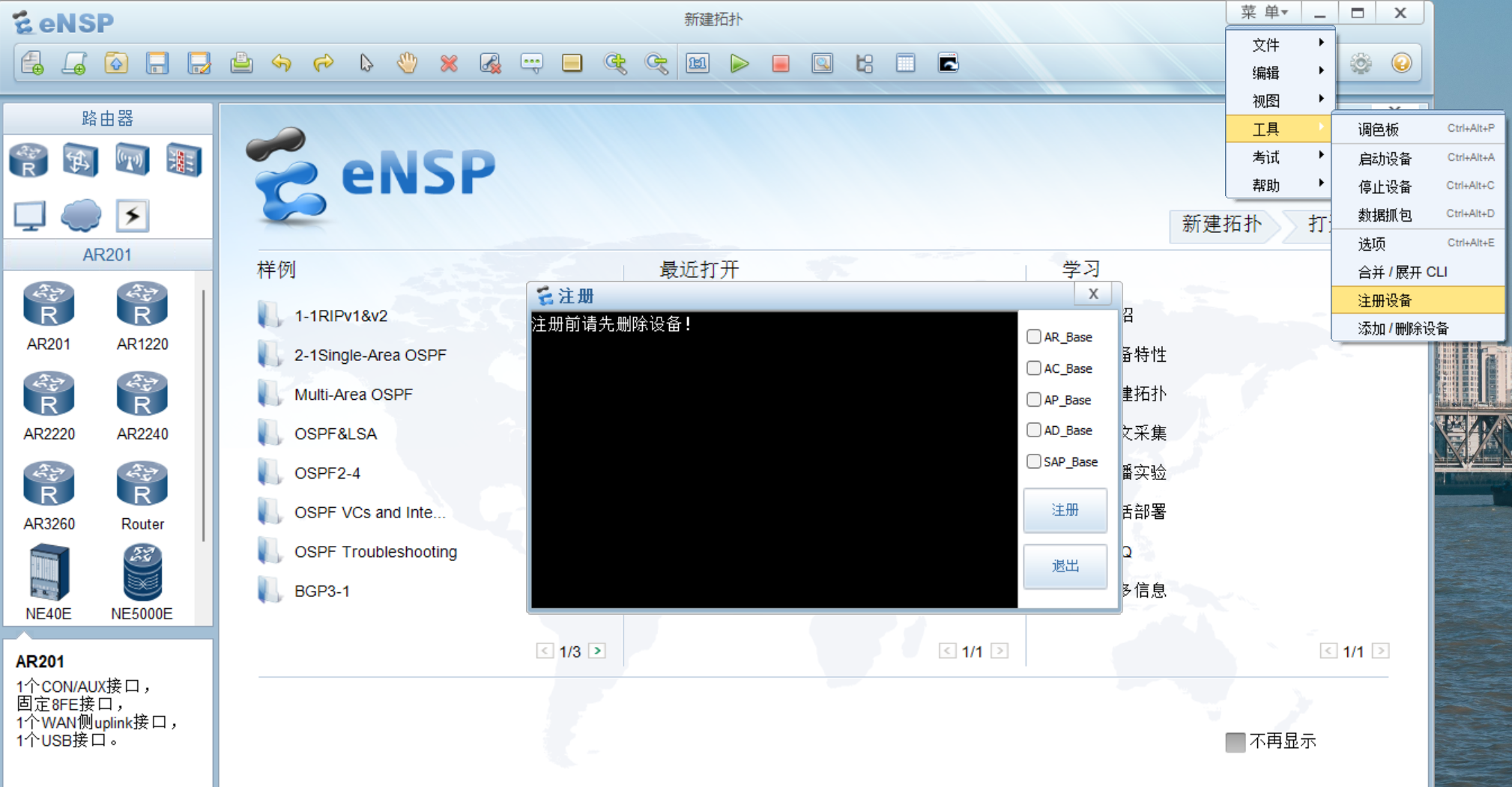
全选注册即可。
解释:
AR_Base:路由器(AR 系列)
AC_Base:无线控制器(AC)
AP_Base:无线接入点(AP)
AD_Base:可能是汇聚/接入相关设备
SAP_Base:某种特殊接入点或安全相关设备
2、添加虚拟网卡
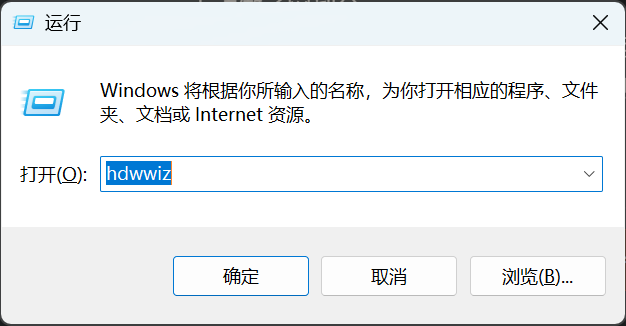
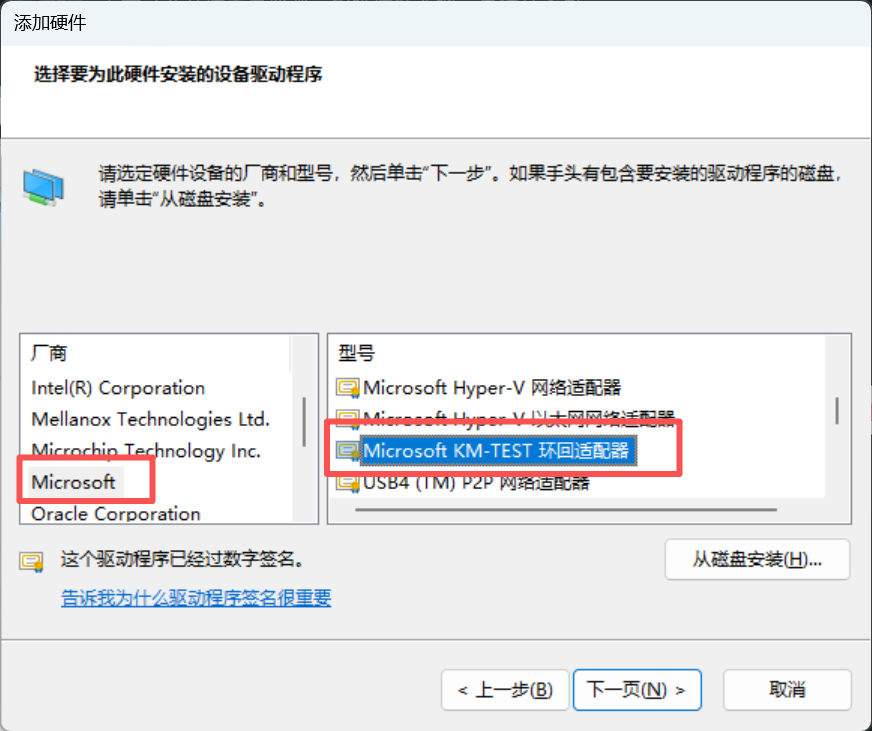
输入 hdwwiz → 手动安装 → 选择网络配置器
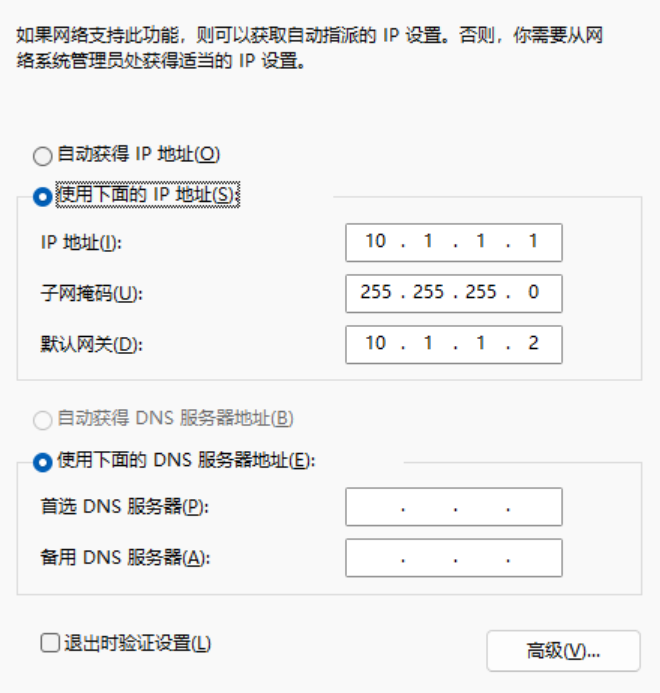
配置 IP 地址
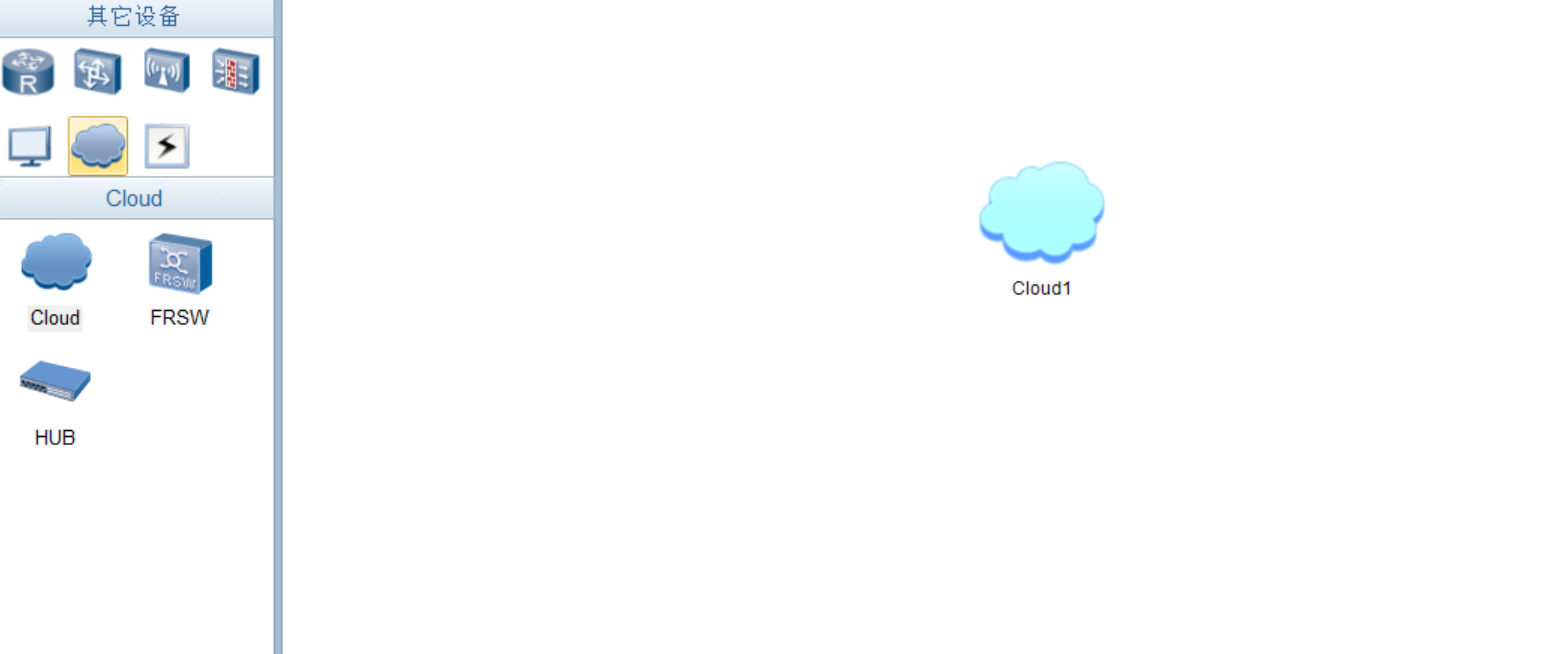
添加云 ,双击打开
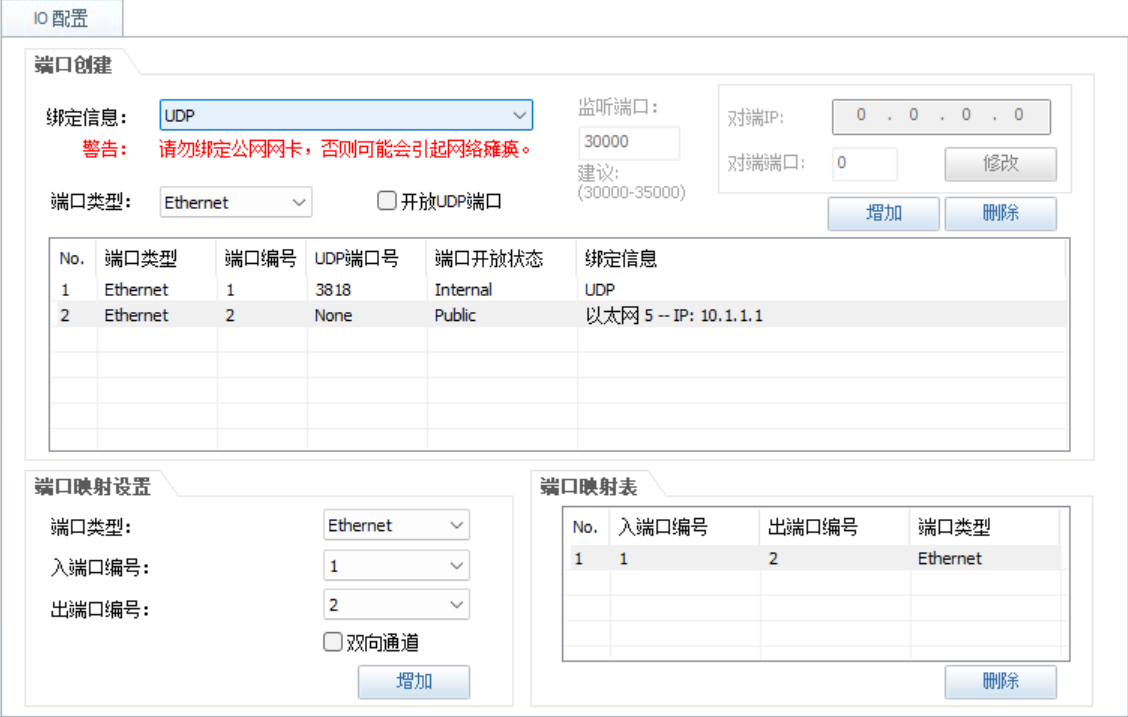
配置新建的网卡
场景实操
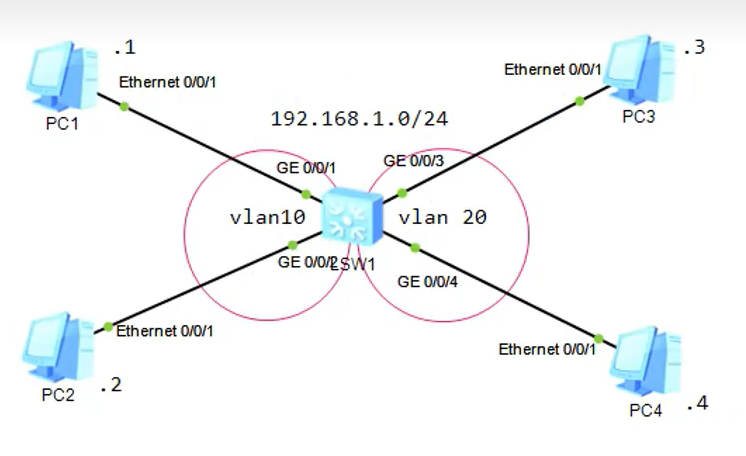
实验1:划分VLAN
本次实验需要掌握的命令:
vlan 10 //创建 VLAN10
vlan batch 10 20 //批量创建VLAN 10 20
port link-type access //配置access 接口
port default vlan 10 //接口属于VLAN1e
操作步骤:
- 首先按照要求配置 4 台 PC 的IP 分别为 192.168.1.1、192.168.1.2、192.168.1.3、192.168.1.4
- 进入交换机命令行输入
system-view # 切换到系统视图(配置模式)
display vlan # 查看当前的 VLAN 信息
undo info-center enable # (可选)关闭信息中心功能,避免日志提示干扰
sys LSW1  # 修改设备名称
vlan batch 10 20 # 批量创建 VLAN10 和 VLAN20
display vlan # 查看刚创建的 VLAN 信息
interface g0/0/1 # 进入 GigabitEthernet 0/0/1 接口视图
port link-type access # 将接口设为 access 接入模式(用于连接终端设备)
port default vlan 10 # 将接口划分到 VLAN10
interface g0/0/2 # 进入 GigabitEthernet 0/0/2 接口视图
port link-type access # 将接口设为 access 接入模式
port default vlan 10 # 将接口划分到 VLAN10
interface g0/0/3 # 进入 GigabitEthernet 0/0/3 接口视图
port link-type access # 将接口设为 access 接入模式
port default vlan 20 # 将接口划分到 VLAN20
interface g0/0/4 # 进入 GigabitEthernet 0/0/4 接口视图
port link-type access # 将接口设为 access 接入模式
port default vlan 20 # 将接口划分到 VLAN20
display vlan # 查看最终 VLAN 划分结果并验证
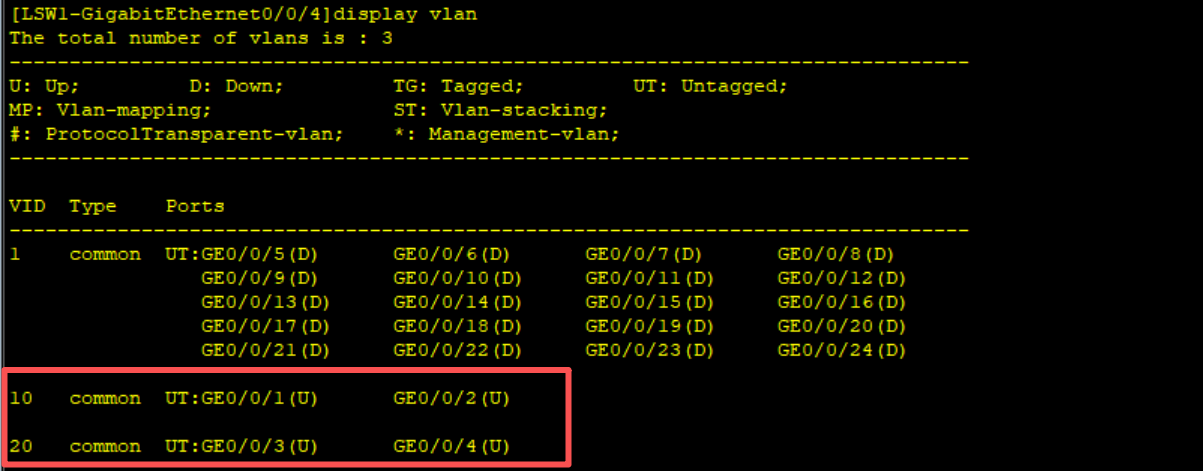
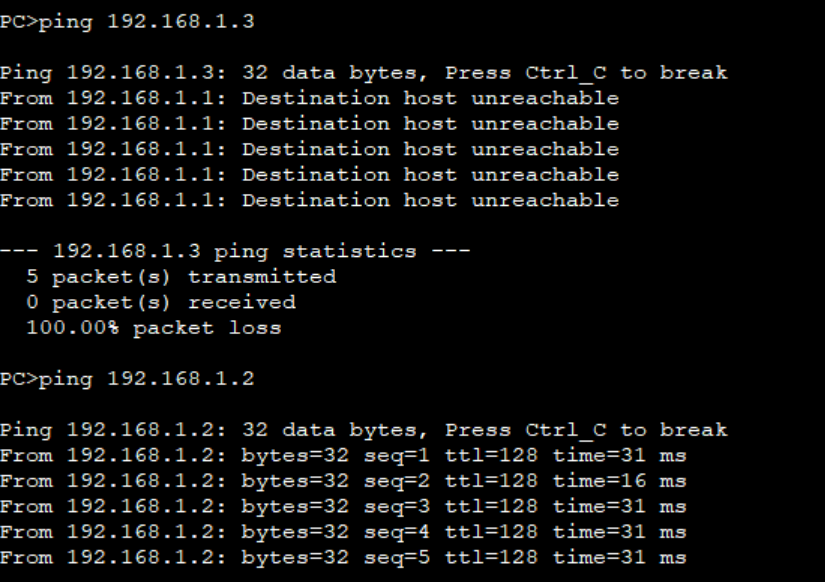
验证:PC1 PC2 、PC3 PC4 可以内部互通,其他则不通。
实验2:子网掩码的配置(配置IP同)
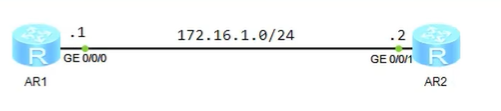
操作步骤:
进入 交换机1 依次执行:
system-view
sysname AR1
interface g0/0/0
ip address 172.16.1.1 24
display this #打印当前所在视图的配置
quit
进入 交换机2 依次执行:
system-view
sysname AR2
interface g0/0/1
ip address 172.16.1.2 24
display this #打印当前所在视图的配置
quit
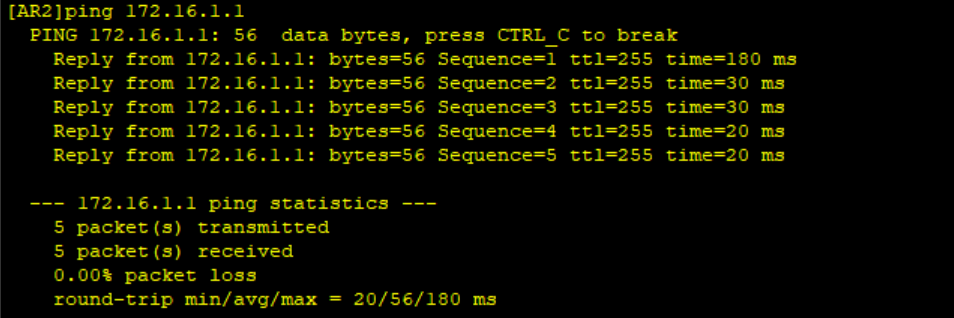
测试
实验3:静态路由配置

操作步骤:
-
首先配置三台交换机的 IP 12.1.1.1、12.1.1.2;23.1.1.2、23.1.1.3
-
给 AR1 和 AR3 配置静态路由表(来回都要配置路由)
AR1 执行:
system-view
sys AR1
undo info-center enable
int g0/0/0
ip address 12.1.1.1 24
quit
display ip routing-table  # 查看路由表
ip route-static 23.1.1.0 24 12.1.1.2 # 配置路由表,目的网段 下一跳接口IP
AR3执行:
system-view
sys AR3
undo info-center enable
int g0/0/0
ip address 23.1.1.3 24
quit
ip route-static 12.1.1.0 24 23.1.1.2 # 配置路由表,目的网段 下一跳接口IP
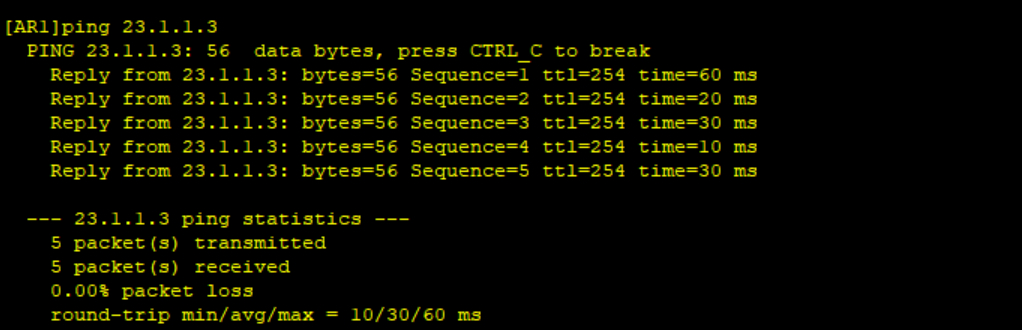
测试 AR1 ping AR3 ,未配置路由表之前是 ping 不通的
实验4:交换机接口Trunk的配置
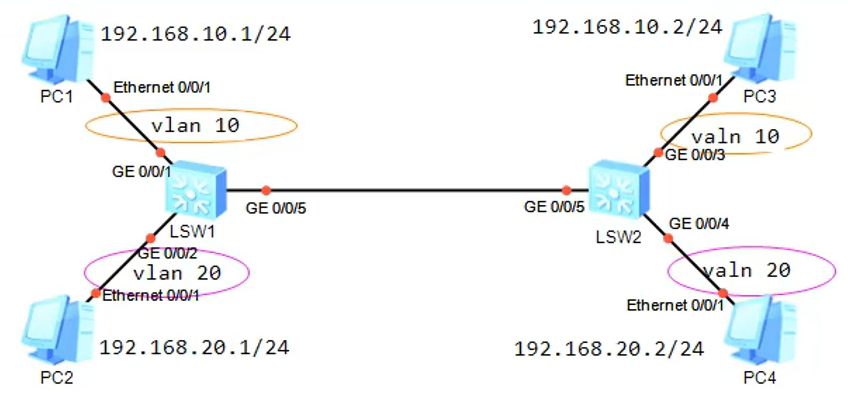
Access:接 PC,属于一个 VLAN,收发帧不带标签;
Trunk:交换机互联,多个 VLAN,带 VLAN 标签转发。
本次实验需要掌握的命令:
vlan 10 //创建VLAN 10
vlan batch 10 20 //创建VLAN 10 20
port link-type access // access 接口
port default vlan 10 //属于 VLAN10
port link-type trunk //接口类型为 trunk
port trunk pvid vlan 1 //配置 trunk 的 pvid 为 vlan1
port trunk allow-pass vlan 10 20 //配置 trunk 只允许 vlan 10 和 20 通过
display vlan  //VLAN 的相关信息
操作步骤:
LSW1执行:
system-view
undo info-center enable
sys LSW1
vlan batch 10 20
display vlan
int g0/0/1
port link-type access
port default vlan 10
quit
int g0/0/2
port link-type access
port default vlan 20
quit
int g0/0/5
port link-type trunk
port trunk allow-pass vlan 10 20
quit
display vlan
LSW2执行:
system-view
undo info-center enable
sys LSW2
vlan batch 10 20
int g0/0/3
port link-type access
port default vlan 10
quit
int g0/0/4
port link-type access
port default vlan 20
quit
int g0/0/5
port link-type trunk
port trunk allow-pass vlan 10 20
quit
display vlan
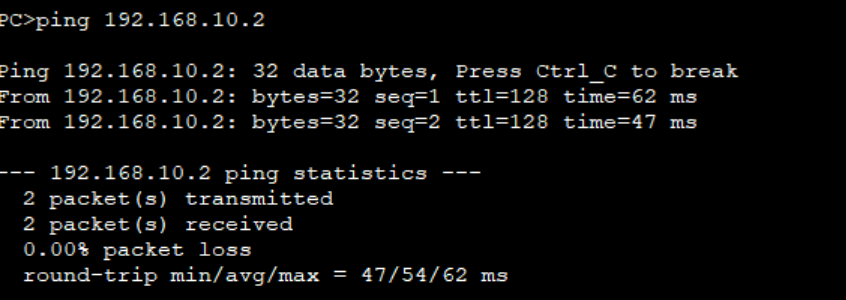
测试
实验5:浮动静态路由的配置(优先级)

还是静态路由,通过配置优先级(管理距离 preference),实现主备路由效果。华为静态路由默认优先级是60,数值越小优先级越高。
本次实验需要掌握的命令:
ip route-static  //配置静态路由
display ip routing-table  //查看全局路由表
display ip routing-table x.x.x.x verbose  //查看某条路由条目的详细信息
操作步骤:
- 配置IP
AR1:
system-view
undo info-center enable
sys AR1
int g0/0/0
ip address 12.1.1.1 24
int g0/0/1
ip address 10.1.1.1 24
AR2:
system-view
undo info-center enable
sys AR2
int g0/0/0
ip address 12.1.1.2 24
int g0/0/1
ip address 10.1.1.2 24
quit
interface LoopBack 0 #设置为0号,共有0-1023个配置位
ip address 8.8.8.8 32
- 配置静态路由
AR1 :
ip route-static 8.8.8.8 32 12.1.1.2 preference 100 # 设置优先级为100
display ip routing-table # 查看路由表
display ip routing-table 8.8.8.8 verbose # 查看该目的IP的详细信息
优先级为 50 的路由表作为主路由,在关闭或不可用的情况下会走 优先级为100的那条。
实验6:OSPF路由协议的配置
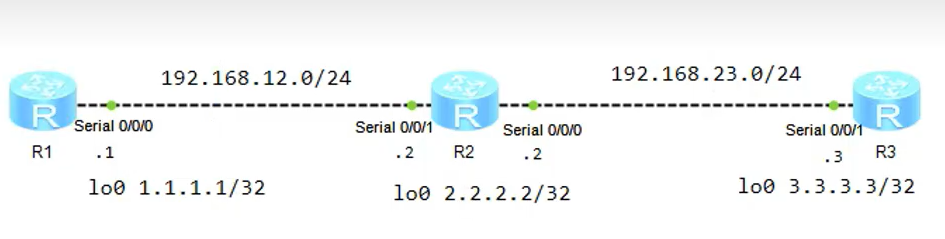
本次实验需要掌握的命令:
display ospf brief查看 OSPF 的概要信息display ospf interface显示 OSPF 的接口信息display ospf lsdb显示 OSPF 的链路状态数据库(LSDB)信息display ospf peer显示 OSPF 中各区域邻居的信息。display ospf routing命令用来显示 OSPF 路由表的信息。ospf启动 OSPF 路由进程rouer-id配置路由器 IDarea设置区域Network宣告网络
操作步骤:
- 配置IP地址
R1
system-view
undo info-center enable
sys R1
int Serial 0/0/0
ip address 192.168.12.1 24
int loopback 0
ip address 1.1.1.1 32
quit
R2
system-view
undo info-center enable
sys R2
int Serial 0/0/1
ip address 192.168.12.2 24
int Serial 0/0/0
ip address 192.168.23.2 24
int loopback 0
ip address 2.2.2.2 32
quit
R3
system-view
undo info-center enable
sys R3
int Serial 0/0/1
ip address 192.168.23.3 24
int loopback 0
ip address 3.3.3.3 32
quit
- 配置 OSPF
R1
ospf 1 router-id 1.1.1.1    # 启动 OSPF 进程 1,并指定本机的 Router ID为 1.1.1.1
area 0                      # 进入 OSPF 区域 0(骨干区域)视图

network 192.168.12.0 0.0.0.255   # 宣告 192.168.12.0/24 网段
                                 # 反掩码 0.0.0.255 表示匹配前24位相同的地址

network 1.1.1.1 0.0.0.0         # 宣告主机地址 1.1.1.1(通常配置在Loopback接口上)
                                # 作用:将该接口所在网段(主机路由)通告进 OSPF
R2
ospf 1 router-id 2.2.2.2
area 0
network 192.168.12.0 0.0.0.255
network 192.168.23.0 0.0.0.255
network 2.2.2.2 0.0.0.0
R3
ospf 1 router-id 3.3.3.3
area 0
network 192.168.23.0 0.0.0.255
network 3.3.3.3 0.0.0.0
测试:
查看邻居关系:
display ospf peer
[R3]display ospf peer # 查看邻居的信息

	 OSPF Process 1 with Router ID 3.3.3.3
		 Neighbors

 Area 0.0.0.0 interface 192.168.23.3(Serial0/0/1)'s neighbors
 Router ID: 2.2.2.2          Address: 192.168.23.2
   State: Full  Mode:Nbr is  Slave  Priority: 1
   DR: None   BDR: None   MTU: 0
   Dead timer due in 35  sec
   Retrans timer interval: 5
   Neighbor is up for 00:00:23
   Authentication Sequence: [ 0 ]
[R1]display ospf lsdb # 查看建立的链路

	 OSPF Process 1 with Router ID 1.1.1.1
		 Link State Database

		         Area: 0.0.0.0
 Type      LinkState ID    AdvRouter          Age  Len   Sequence   Metric
 Router    2.2.2.2         2.2.2.2            241  84    80000007    1562
 Router    1.1.1.1         1.1.1.1            433  60    80000003    1562
 Router    3.3.3.3         3.3.3.3            242  60    80000003    1562
可以看到出现了两个优先级为10 的 ospf 建立起来的路由表
[R1]display ip routing-table
Route Flags: R - relay, D - download to fib
------------------------------------------------------------------------------
Routing Tables: Public
         Destinations : 9        Routes : 9

Destination/Mask    Proto   Pre  Cost      Flags NextHop         Interface

        1.1.1.1/32  Direct  0    0           D   127.0.0.1       LoopBack0
        2.2.2.2/32  OSPF    10   1562        D   192.168.12.2    Serial0/0/0
        3.3.3.3/32  OSPF    10   3124        D   192.168.12.2    Serial0/0/0
      127.0.0.0/8   Direct  0    0           D   127.0.0.1       InLoopBack0
      127.0.0.1/32  Direct  0    0           D   127.0.0.1       InLoopBack0
   192.168.12.0/24  Direct  0    0           D   192.168.12.1    Serial0/0/0
   192.168.12.1/32  Direct  0    0           D   127.0.0.1       Serial0/0/0
   192.168.12.2/32  Direct  0    0           D   192.168.12.2    Serial0/0/0
   192.168.23.0/24  OSPF    10   3124        D   192.168.12.2    Serial0/0/0
实验7:缺省路由的配置
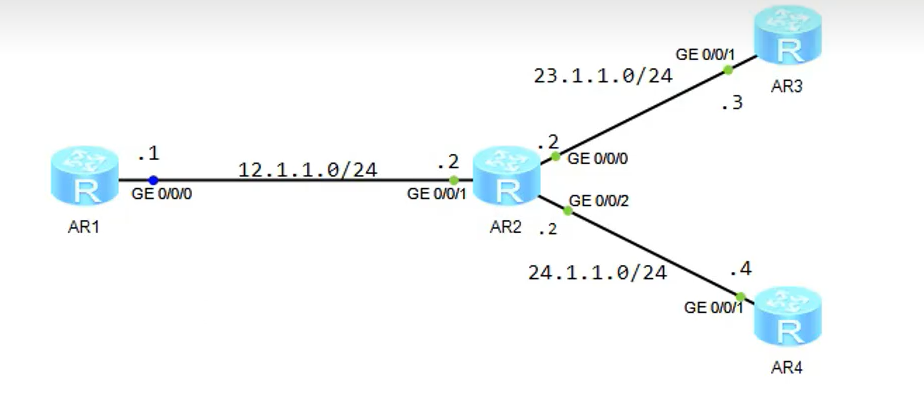
本次实验需要掌握的命令:
ip route-static 0.0.0.0 0.0.0.0 12.1.1.2 // 缺省路由的配置
display ip routing-table   // 查看路由表
操作步骤:
三台路由器依次配置IP后
AR1 配置缺省路由
ip route-static 0.0.0.0 0.0.0.0 12.1.1.2
AR3 AR4 配置静态路由
ip route-static 12.1.1.0 24 23.1.1.2
ip route-static 12.1.1.0 24 24.1.1.2
作用:不用一台一台添加路由,全交给中间路由器,但是回程路由还是要一条条加的。
实验8:hybrid配置
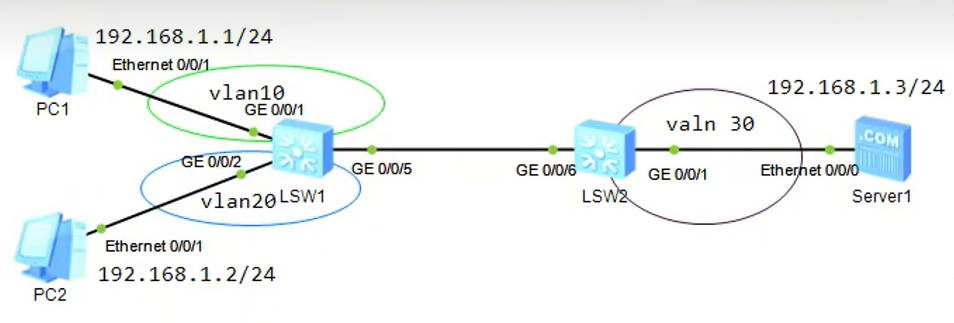
交换机的 Hybrid 接口是一种混合模式端口,结合了 Access 和 Trunk 的特点,可以更灵活地处理 VLAN 标签。
主要作用:
- 允许一个接口同时属于多个 VLAN,并针对不同 VLAN 分别指定是否打标签(Tag/Untag)。
- 常用于需要部分 VLAN 透传、部分 VLAN 剥离标签的场景,比如:交换机之间互联时,管理 VLAN 不打标签,业务 VLAN 打标签。
对比:Access 单 VLAN 且无标签(指发送无标签),Trunk 多 VLAN 且默认只剥离 PVID 标签,Hybrid 多 VLAN 且标签剥离可以逐 VLAN 自定义。灵活性更高。
本次实验需要掌握的命令:
vlan 10 创建 //VLAN 10
vlan batch 10 20 //批量创建 VLAN 10 20
port link-type access //配置 access 接口
port default vlan 10 //接口属于 VLAN10
port link-type trunk //配置接口类型为 trunk
Port trunk pvid vlan 1 //配置 trunk 的 pvid 为 vlan1
Port trunk allow-pass vlan 10 20 //配置 trunk 只允许vlan 10 和 20 通过
display vlan //查看 VLAN 的相关信息
port link-type hybrid //配置接口类型为混合端口
port hybrid untagged vlan 10 100 //VLAN10、100的帧以Untagged方式通过接口
port hybrid tagged vlan 10 20 100 //VLAN10、20、100 的帧以Tagged方式通过接口
操作步骤:
- 最终目的是让 PC1 和 PC2 可以互相访问,并且都能访问服务器。
LSW1 命令
system-view
undo info-center enable
sys LSW1
vlan batch 10 20 30
int g0/0/1
port link-type hybrid # 华为默认就是这个格式,可省略
port hybrid pvid vlan 10
port hybrid untagged vlan 10 20 30
quit
int g0/0/2
port hybrid pvid vlan 20
port hybrid untagged vlan 10 20 30
int g0/0/5
port link-type trunk
port trunk allow-pass vlan 10 20 30
quit
display vlan
LSW2 命令
system-view
undo info-center enable
sys LSW2
vlan batch 10 20 30
int g0/0/1
port hybrid pvid vlan 30
port hybrid untagged vlan 10 20 30
int g0/0/6
port link-type trunk
port trunk allow-pass vlan 10 20 30
quit
display vlan
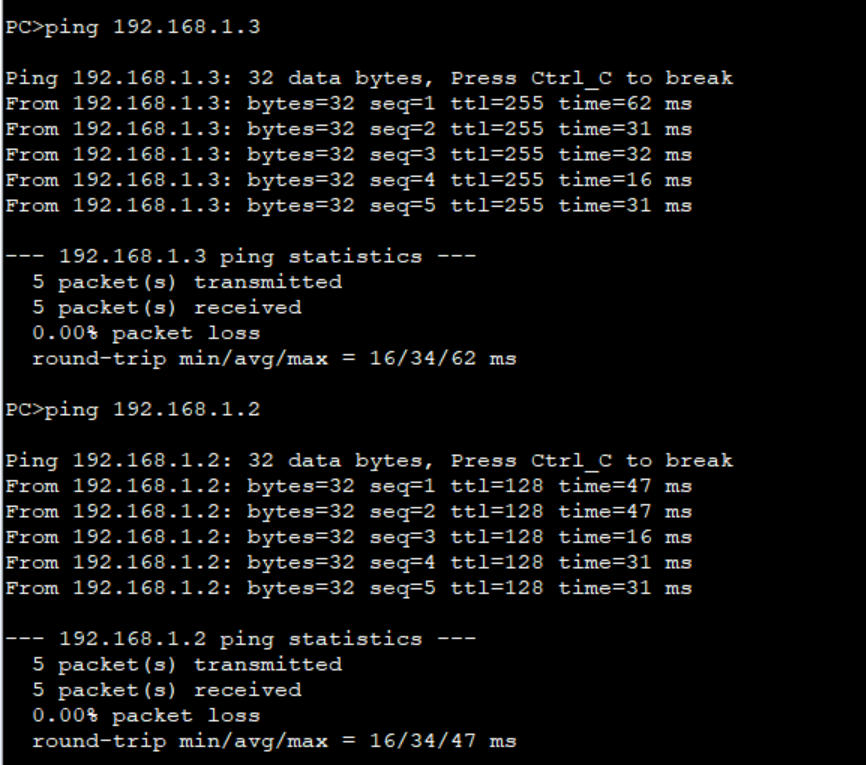
测试成功
实验9:手工模式配置链路聚合
本次实验需要掌握的命令:
interface eth-trunk 1 //创建链路聚合组
trunkport gigabitethernet 0/0/1 to 0/0/2 //将接口加入链路聚合组中
操作步骤
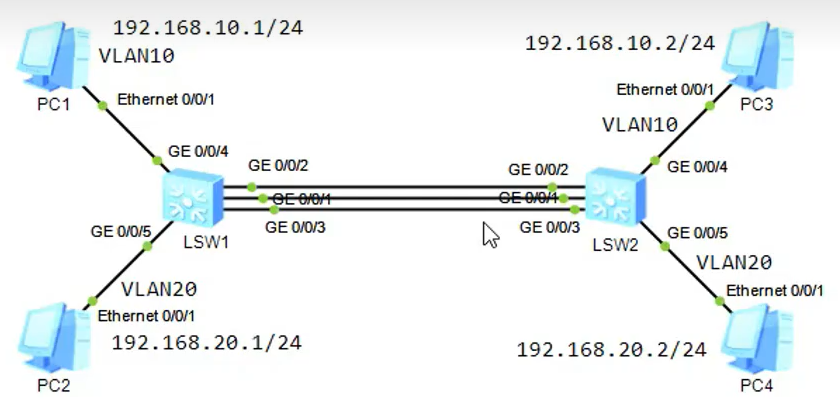
实现将交换机的三条链路聚合为一条,可以提升带宽
LSW1 执行
system-view
undo info-center enable
sys LSW1
interface Eth-Trunk 1 # 创建并进入编号为 1 的 Eth‑Trunk 链路聚合逻辑接口。取值1-64
trunkport GigabitEthernet 0/0/1 to 0/0/3 # 把G0/0/1、G0/0/2、G0/0/3这三个物理接口批量加入 Eth‑Trunk 链路聚合组,成为聚合组成员口。
quit
vlan batch 10 20
interface GigabitEthernet 0/0/4
port link-type access
port default vlan 10
interface GigabitEthernet 0/0/5
port link-type access
port default vlan 20
quit
interface Eth-Trunk 1 # 已存在直接进入
port link-type trunk
port trunk allow-pass vlan 10 20
load-balance src-dst-mac # 配置 Eth‑Trunk 链路聚合的负载分担模式,基于源 MAC 地址 + 目的 MAC 地址做流量哈希计算
quit
LSW2 执行
system-view
undo info-center enable
sys LSW2
vlan batch 10 20
int g0/0/4
port link-type access
port default vlan 10
int g0/0/5
port link-type access
port default vlan 20
quit
interface Eth-Trunk 1
trunkport g 0/0/1 to 0/0/3
port link-type trunk
port trunk allow-pass vlan 10 20
quit
interface Eth-Trunk 1
load-balance src-dst-mac
quit
display eth-trunk 1
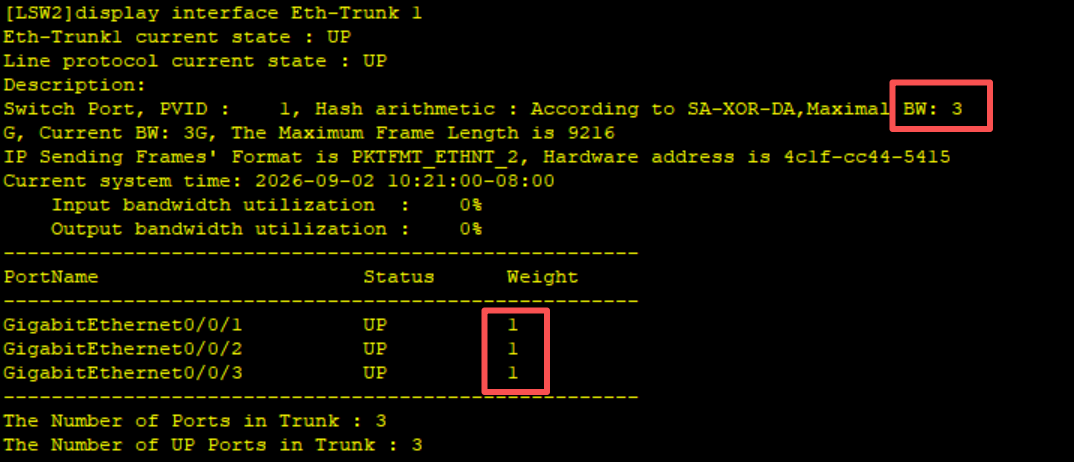
验证:
display interface Eth-Trunk 1
实验10:ACL的配置
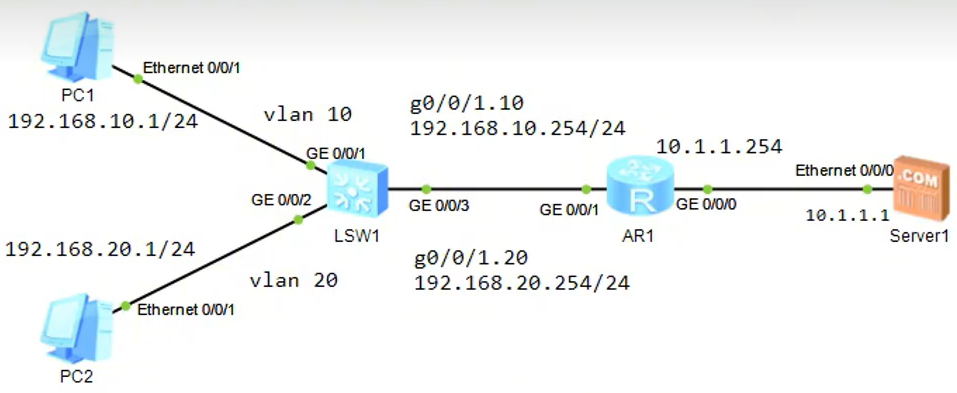
本次实验需要掌握的命令:
acl 2000  创建 ACL2000
rule deny source 192.168.1.0 0.0.0.255  //拒绝 192.168.1.0 这个网段
traffic-filter inbound acl 2000  //在接口上配置基于 ACL 对报文进行过滤
display acl  //查看 ACL 的配置信息
操作步骤
- 最终目的是让pc1和pc2可以互相访问,但是pc1不能访问服务器,pc2允许访问。
配置完 pc 和服务器的IP后
LSW1
system-view
undo info-center enable
sys LSW1
vlan batch 10 20
int g0/0/1
port link-type access
port default vlan 10
int g0/0/2
port link-type access
port default vlan 20
int g0/0/3
port link-type trunk
port trunk allow-pass vlan 10 20
AR1:
system-view
undo info-center enable
sys AR1

// ================= 配置单臂路由 (VLAN 10 / 20 互通) =================
int g0/0/1.10                                   // 进入物理接口 G0/0/1 的子接口10
dot1q termination vid 10                        // 开启子接口的 VLAN 10 终结功能(处理带VLAN10标签的报文)
ip address 192.168.10.254 24                    // 配置子接口IP,作为 VLAN 10 的网关
arp broadcast enable                            // 开启子接口ARP广播功能(华为单臂路由必敲,否则无法通信)
quit                                            // 退出当前接口视图

int g0/0/1.20                                   // 进入物理接口 G0/0/1 的子接口20
dot1q termination vid 20                        // 开启子接口的 VLAN 20 终结功能
ip address 192.168.20.254 24                    // 配置子接口IP,作为 VLAN 20 的网关
arp broadcast enable                            // 开启子接口ARP广播功能(华为单臂路由必敲,否则无法通信)
quit                                            // 退出当前接口视图

// ================= 配置上行物理接口 =================
int g0/0/0                                      // 进入物理接口 G0/0/0(连接上层网络/外网)
ip address 10.1.1.254 24                        // 配置物理接口IP地址
quit                                            // 退出当前接口视图

// ================= 配置 ACL 访问控制 =================
acl 2000                                        // 创建基本访问控制列表 (ACL 2000)
rule 5 deny source 192.168.10.0 0.0.0.255        // 规则5(rule 5代表这是第 5 号规则,方便后期插入 1‑4 规则):拒绝源IP为192.168.10.0/24网段的数据包
quit

int g0/0/0
traffic-filter outbound acl 2000                 // 将 ACL 2000 应用在该接口的出方向(拦截VLAN10发往外部的数据包)
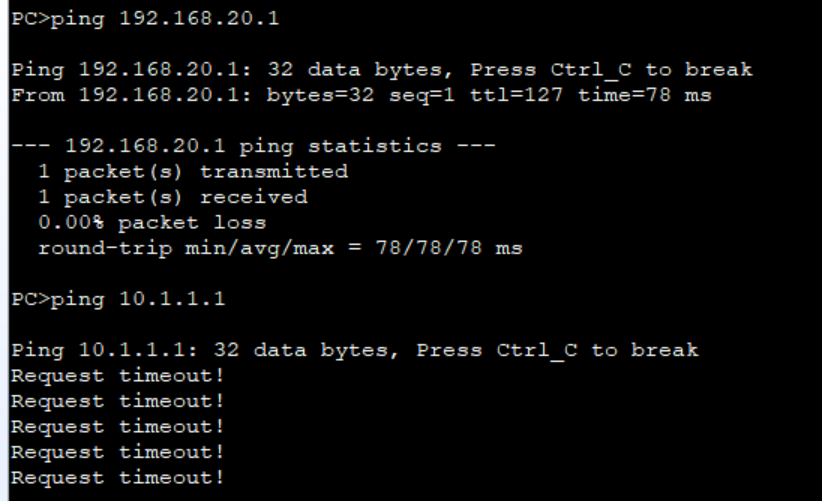
测试:pc1可以访问pc2,无法访问路由器。
实验11、高级ACL的配置
本次实验需要掌握的命令:
acl 3000  //创建 ACL3000
rule deny source 192.168.1.0 0.0.0.255  //拒绝 192.168.1.0 这个网段
traffic-filter inbound acl 3000  //在接口上配置基于 ACL 对报文进行过滤
操作步骤
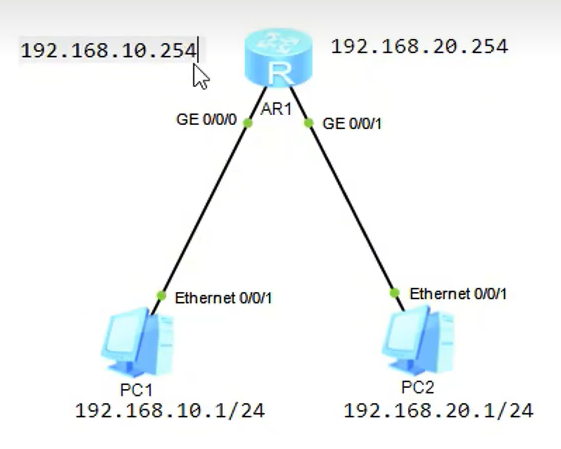
- 目的通过高级acl 让 pc1无法访问 pc2
配置好PC IP后
AR1 执行
system-view
undo info-center enable
sys AR1
int g0/0/0
ip address 192.168.10.254 24
undo shutdown
int g0/0/1
ip address 192.168.20.254 24
undo shutdown  # 激活接口(如果之前是 shutdown 状态)
acl 3000
rule 5 deny ip source 192.168.10.0 0.0.0.255 destination 192.168.20.0 0.0.0.255  # 规则5:拒绝源地址为 192.168.10.0/24 到目的地址
# 192.168.20.0/24 的所有 IP 流量(阻止从左侧网络访问右侧网络)
display this
quit
int g0/0/0
traffic-filter inbound acl 3000  # 创建高级 ACL 3000
quit
acl 3001
rule 5 deny ip source 192.168.20.0 0.0.0.255 destination 192.168.10.0 0.0.0.255  # 规则5:拒绝源地址为 192.168.20.0/24 到目的地址
# 192.168.10.0/24 的所有 IP 流量(阻止从右侧网络访问左侧网络)
quit
int g0/0/1
traffic-filter inbound acl 3001
display this
实验12:基于时间的ACL
本次实验需要掌握的命令:
display acl  //查看 ACL 的配置信息
time-range  //定义时间
display time-range  //查看时间段信息
操作步骤:
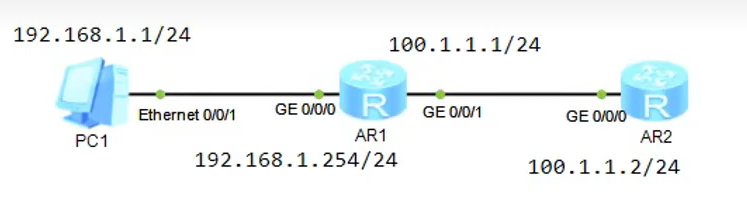
- 实现 pc1 在特定时间段可以访问AR2 ,其他时间不能访问
AR1 :
system-view
undo info-center enable
sys AR1
int g0/0/0
ip address 192.168.1.254 24
quit
int g0/0/1
ip address 100.1.1.1 24
time-range hw 8:00 to 23:59 working-day
display time-range hw
acl 3000
rule 5 permit ip source 192.168.1.0 0.0.0.255 destination 100.1.1.0 0.0.0.255 time-range hw
quit
int g0/0/0
traffic-filter inbound acl 3000
acl 3000
rule 10 deny ip #不在hw时间段:rule5 不激活,直接命中 rule10,所有 IP 流量全部拒绝。
display clock
AR2:
system-view
undo info-center enable
sys AR2
int g0/0/0
ip address 100.1.1.1 24
ip route-static 192.168.1.0 24 100.1.1.1
实验13:AAA原理与配置
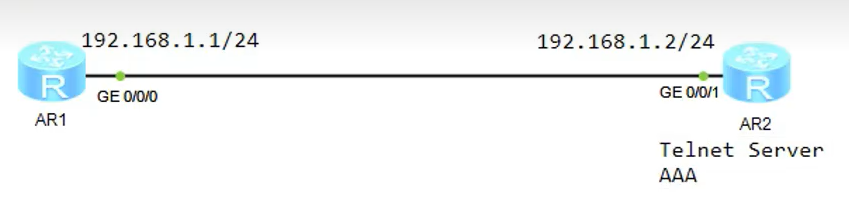
本次实验需要掌握的命令:
aaa  //开启 AAA
local-user ly@hcia password cipher 1234  //创建用户名和密码
local-user user1 service-type telnet  //用户名的服务类型
local-user user1 privilege level 15  //配置用户的权限
authentication-mode aaa  //认证模式为 AAA
操作步骤
AR1:
system-view
undo info-center enable
sys AR1
int g0/0/0
ip address 192.168.1.1 24
quit
system-view
AR2
system-view                 # 进入系统视图(全局配置模式)
undo info-center enable     # 关闭信息中心功能,防止系统日志频繁弹出干扰配置
sys AR1                     # (注:标准命令为 sysname AR1)将设备名称修改为 AR1
int g0/0/1                  # 进入千兆以太网接口 GigabitEthernet0/0/1 视图
ip address 192.168.1.2 24   # 配置该接口的IP地址为 192.168.1.2,子网掩码长度为 24 位
quit                        # 退出接口视图,回到系统视图

# 配置 AAA 认证和授权方案
aaa                         # 进入 AAA 配置视图
authorization-scheme hw1    # 创建并进入名为 hw1 的授权方案
authorization-mode local    # 指定授权模式为本地授权(使用本地保存的用户信息)
quit                        # 退出授权方案视图
authentication-scheme hw2   # 创建并进入名为 hw2 的认证方案
authentication-mode local   # 指定认证模式为本地认证
quit                        # 退出认证方案视图
domain hw                   # 创建并进入名为 hw 的 ISP 域(用户域)
authorization-scheme hw1    # 在该域中调用刚才创建的授权方案 hw1
authentication-scheme hw2   # 在该域中调用刚才创建的认证方案 hw2
quit                        # 退出域视图
quit                        # 退出 AAA 视图

# 配置 VTY 虚拟终端(远程登录)的认证方式
user-interface vty 0 4      # 进入 VTY 0 到 4 的用户界面(允许5个并发远程登录会话)
authentication-mode aaa     # 设置该虚拟终端使用 AAA 方式进行身份认证
quit                        # 退出 VTY 界面

# 创建本地用户并赋予权限
aaa                         # 再次进入 AAA 视图
local-user fe@hw password cipher 1234     # 创建本地用户 Fe@hw,密码为 1234,使用 cipher 密文存储
local-user fe@hw service-type telnet      # 设置该用户的服务类型为 Telnet
local-user fe@hw privilege level 3        # 设置该用户的权限级别为 3(管理级,拥有查看和配置的最高权限)
测试:
telnet 192.168.1.2
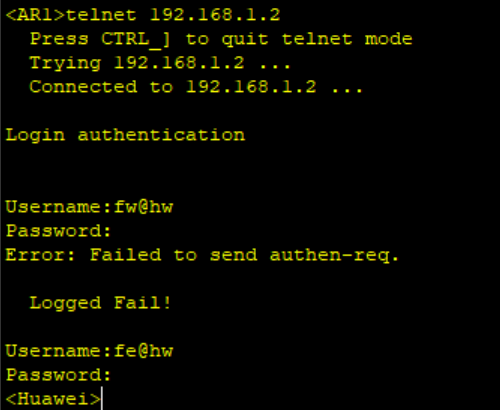
成功登录
实验14:静态NAT配置
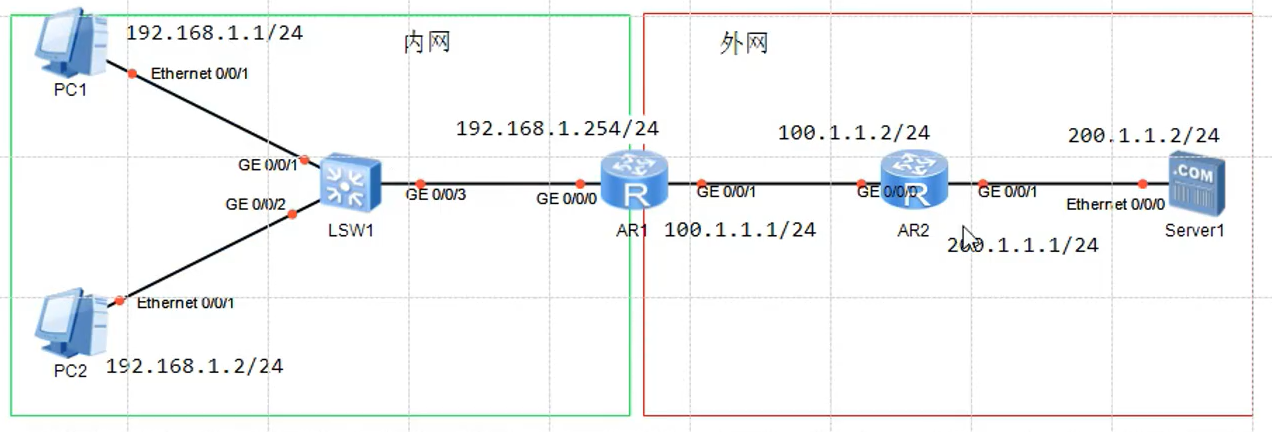
本次实验需要掌握的命令:
nat static global 100.1.1.3 inside 192.168.1.1 //配置静态 NAT,将内网主机的私有地址一对一映射到公有地址
操作步骤:
- pc1 和 pc2 可访问公网
AR1:
system-view
undo info-center enable
sys AR1
int g0/0/0
ip address 192.168.1.254 24
int g0/0/1
ip address 100.1.1.1 24
quit
ip route-static 200.1.1.0 24 100.1.1.2
int g0/0/1
nat static global 100.1.1.3 inside 192.168.1.1 # 将 100.1.1.3 转化为 内网ip
nat static global 100.1.1.4 inside 192.168.1.2
AR2:
system-view
undo info-center enable
sys AR2
int g0/0/0
ip address 100.1.1.2 24
int g0/0/1
ip address 200.1.1.1 24
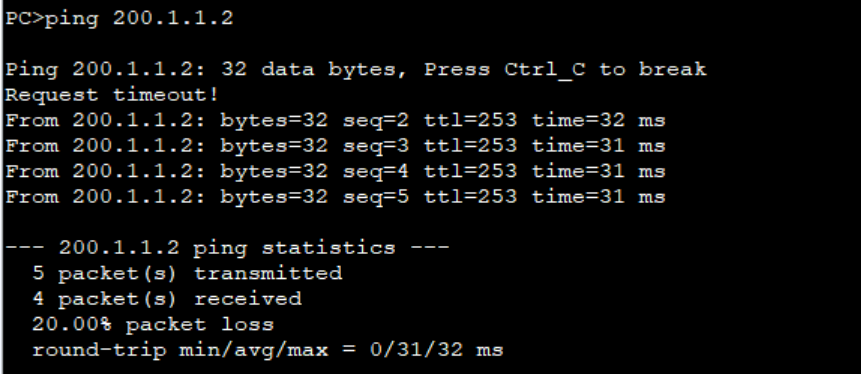
测试,均能访问外网
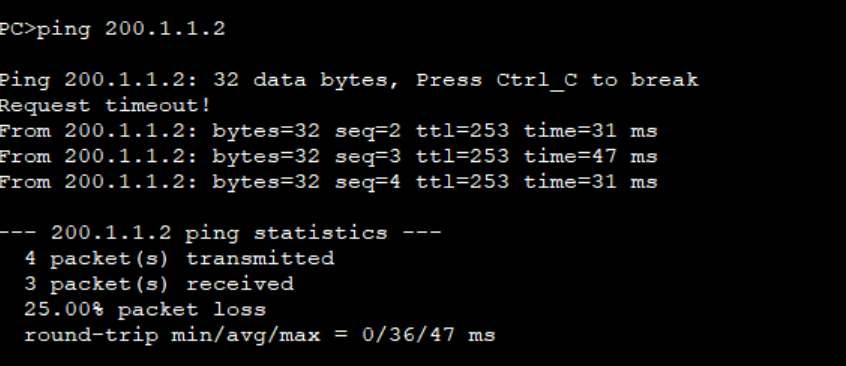
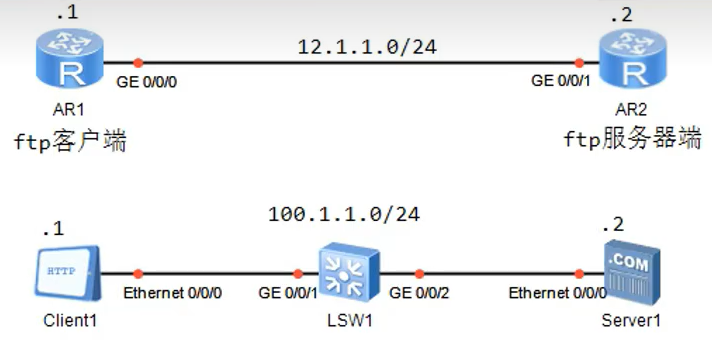
实验15:FTP的配置
本次实验需要掌握的命令:
ftp server enable	//开启ftp功能
ftp 10.0.12.1	//_登录ftp服务器
Get	//下载ftp服务器的文件
Bye	//退出ftp服务器
操作步骤:
AR1
system-view
undo info-center enable
sys AR1
int g0/0/0
ip address 12.1.1.1 24
quit
ftp 12.1.1.2
dir
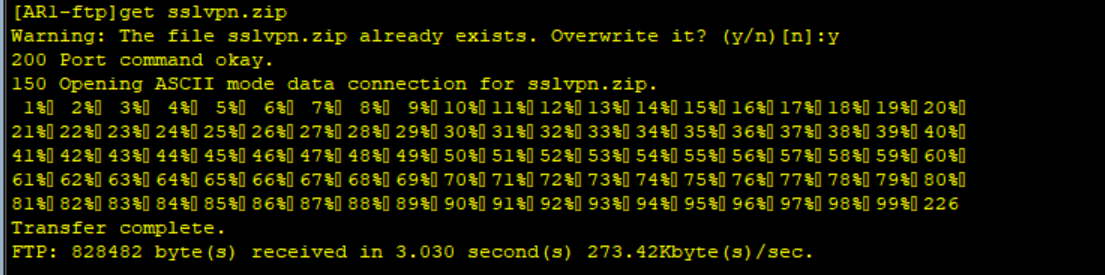
get sslvpn.zip # 下载文件
AR2
system-view
undo info-center enable
sys AR2
int g0/0/1
ip address 12.1.1.2 24
quit

ftp server enable            // 开启FTP服务器功能
aaa
local-user hw password cipher 1234  // 创建FTP登录用户名hw及密文密码
local-user hw service-type ftp      // 指定该用户服务类型为FTP
local-user hw ftp-directory flash:  // 指定FTP登录后的根目录为flash
local-user hw privilege level 3     // 设置3级权限以满足FTP文件读写需求
quit
设置完成。
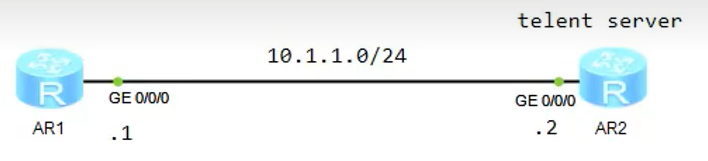
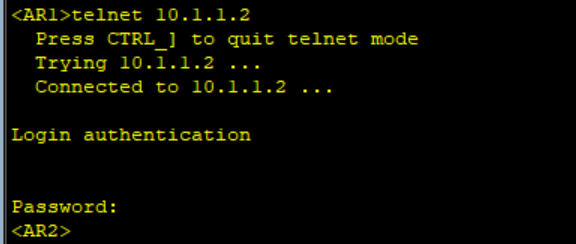
实验16:Telnet 的配置
本次实验需要掌握的命令:
user-interface vty04	//进入vty视图模式
authentication-mode password	//修改认证模式为密码认证
telnet 10.1.1.2	//使用telnet远程登录设备
操作步骤:
AR1:
system-view
undo info-center enable
sys AR1
int g0/0/0
ip address 10.1.1.1 24
telnet 10.1.1.2
AR2:
system-view
undo info-center enable
sys AR2
int g0/0/0
ip address 10.1.1.2 24
quit
user-interface vty 0 4 # 进入vty虚拟终端线路,0~4共5个通道,最多支持5人同时远程登录
authentication-mode password # 设置VTY认证模式为单纯密码认证,登录只输密码,不需要用户名
1234
测试
实验17:PPP基本功能与配置
解释:点对点协议,用于自动获取IP
本次实验需要掌握的命令:
link-protocol ppp //修改链路协议为ppp
remote address_pool 1 //调用地址池
ip addressppp-negotiatel  //通过ppp协议获取ip地址
操作步骤:
AR1(PPP 服务器端,负责分配 IP):
system-view
undo info-center enable
sys AR1
int s1/0/0
ip address 10.1.12.1 24
quit

ip pool ppp1                           // 创建PPP地址池,用于分配给对端(AR2)的IP
network 10.1.12.0 mask 24              // 定义地址池所在网段
gateway-list 10.1.12.1                 // 设置网关地址为AR1接口IP
quit
int s1/0/0
remote address pool ppp1               // 进入接口,开启PPP的IPCP协商功能,调用地址池给对端动态分配IP
quit
AR2(PPP 客户端,自动获取 IP):
system-view
undo info-center enable
sys AR2
int s2/0/1
link-protocol ppp                      // 设置接口链路层协议为PPP(华为Serial默认就是PPP,显式配置更加严谨)
ip address ppp-negotiate                // 配置接口通过PPP协商(IPCP)自动获取AR1分配的IP地址(作为客户端)
quit
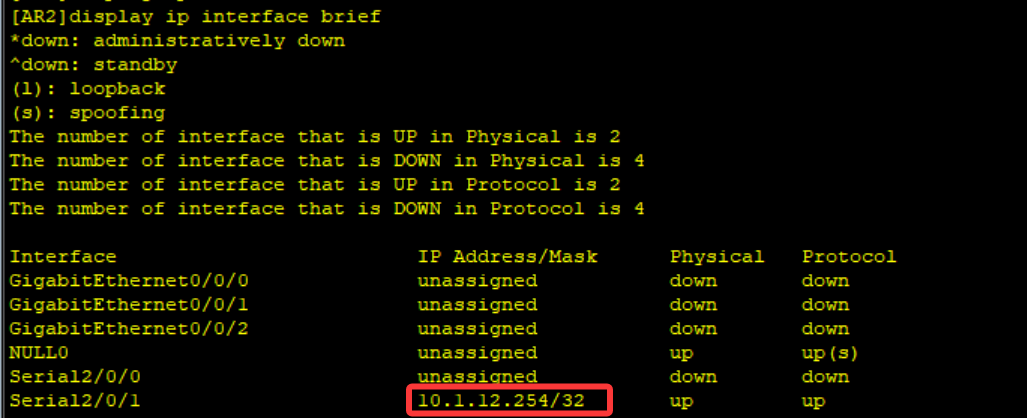
display ip interface brief              // 查看接口IP是否协商成功(获取到10.1.12.x)
测试
实验18:SNMP的配置
本次实验需要掌握的命令:
snmp-agent //使用 SNMP 代理功能
snmp-agent community read hcia   //配置读的密码
snmp-agent community write hcia  //配置写的密码
snmp-agent sys-info version v1		//配置SNMP的版本
操作步骤:
R1:
system-view
undo info-center enable
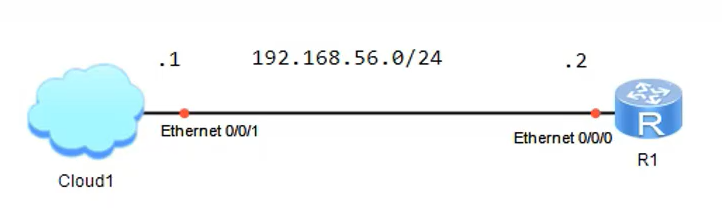
sys R1
int e0/0/0
ip address 192.168.56.2 24
quit
snmp-agent community read hcia   //配置读的密码
snmp-agent community write hcia	//配置写的密码
snmp-agent sys-info version v1		//配置SNMP的版本
实验19:IPV6静态路由的配置
本次实验需要掌握的命令:
ipv6 //系统试图模式下开启ipv6功能
ipv6 enable //接口试图开启ipv6功能
ipv6 address 2001:12::1 64 //接口配置ipv6地址为2001:12:164
ipv6 route-static 2003::1128 2001::12:2 //配置目标网段为2003::1/128下一跳地址为_2001::12:2
displayipv6 routing-table  //查看ipv6的路由表
操作步骤:
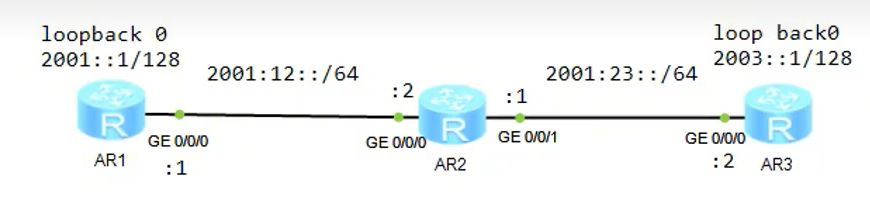
全部互通
AR1:
system-view
undo info-center enable
sys AR1
ipv6 # 开启IPV6
int g0/0/0
ipv6 enable
ipv6 address 2001:12::1 64
int loopback0
ipv6 enable
ipv6 address 2001::1 128
ipv6 route-static 2003::1 128 2001:12::2
ipv6 route-static 2001:23::0 64 2001:12::2
AR2:
system-view
undo info-center enable
sys AR2
ipv6
int g0/0/0
ipv6 enable
ipv6 address 2001:12::2 64
int g0/0/1
ipv6 enable
ipv6 address 2001:23::1 64
quit
ipv6 route-static 2001::1 128 2001:12::1
ipv6 route-static 2003::1 128 2001:23::2
AR3:
system-view
undo info-center enable
sys AR3
ipv6
int g0/0/0
ipv6 enable
ipv6 address 2001:23::2 64
int loopback0
ipv6 enable
ipv6 address 2003::1 128
ipv6 route-static 2001::1 128 2001:23::1
ipv6 route-static 2001:12::0 64 2001:23::1
quit
ipv6 route-static 2001:12::0 64 2001:23::1
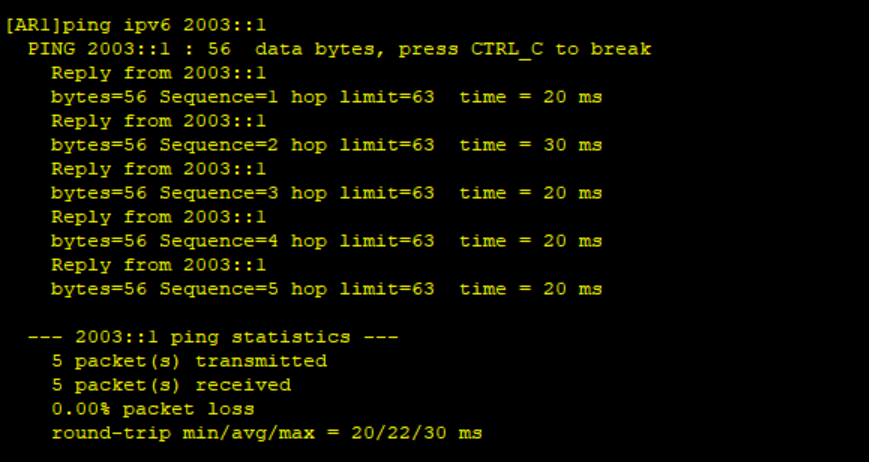
测试:
实验20:VLANIF
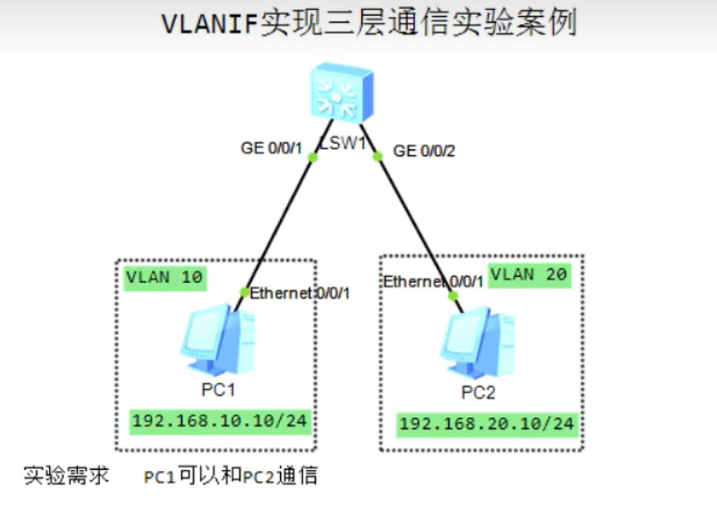
VLANIF:VLAN Interface 三层逻辑接口,只存在于三层交换机上,不是物理接口。
核心作用:
实现不同 VLAN 之间的三层互通。
- 二层交换机只能做 VLAN 隔离,不能 VLAN 间路由;
- 三层交换机依靠 VLANIF 给每个 VLAN 配置网关 IP,代替路由器完成 VLAN 之间转发。
操作步骤:
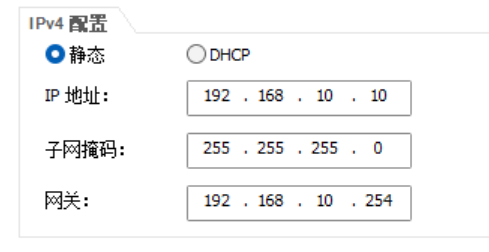
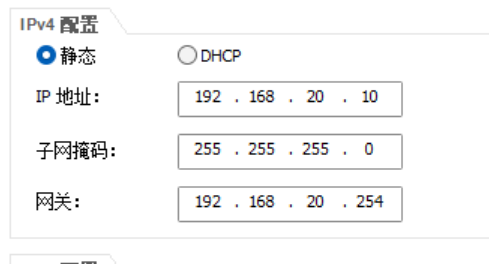
PC1:
PC2:
SW1:
system-view
undo info-center enable
sysname SW1
vlan batch 10 20
int g0/0/1
port link-type access
port default vlan 10
int g0/0/2
port link-type access
port default vlan 20
q
# 以下为 VLANIF 接口配置,用于设置 VLAN 10 和 VLAN 20 的三层网关地址
# 进入 VLANIF 10 接口视图
int Vlanif 10
# 为 VLAN 10 配置网关 IP 地址 192.168.10.254/24
ip address 192.168.10.254 24
# 进入 VLANIF 20 接口视图
int Vlanif 20
# 为 VLAN 20 配置的网关 IP 地址 192.168.20.254/24
ip address 192.168.20.254 24
测试:
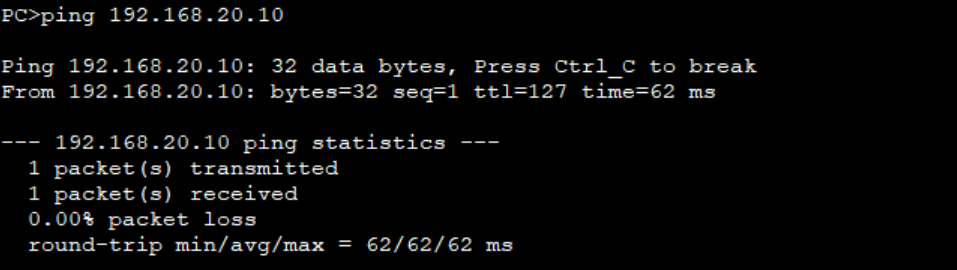
为什么这么配置两个vlan就能互相访问呢?
原本 VLAN 之间是二层隔离的,配置 VLANIF 后,交换机变成了“网关”
前提条件是主机必须正确配置网关地址,即 vlanif 设置的地址。
实验21:单臂路由
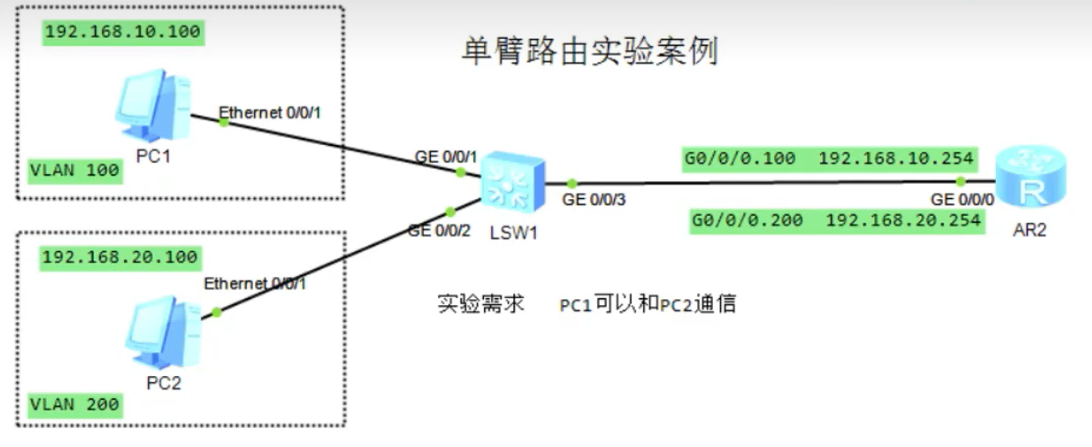
单臂路由解释:单臂路由:路由器只用一个物理接口,通过子接口(逻辑子接口)实现不同 VLAN 之间三层互通。交换机侧把连接路由器的接口配置成 Trunk,允许多个 VLAN 标签通过,路由器子接口负责剥离 / 封装 VLAN 标签,完成 VLAN 间路由。
“单臂”:只有一条物理链路连接交换机和路由器,所有 VLAN 流量都跑在这一条链路上。
操作步骤:
SW1:
system-view
sys SW1
undo info-center enable
vlan batch 100 200
int g0/0/1
port link-type access
port default vlan 100
int g0/0/2
port link-type access
port default vlan 200
int g0/0/3
port link-type trunk
port trunk allow-pass vlan 100 200
AR2:
sys
undo info-center enable
sys AR1

# --- 配置VLAN 100的子接口 ---
int g0/0/0.100   # 创建并进入子接口G0/0/0.100(对应VLAN 100)
ip address 192.168.10.254 24   # 配置VLAN 100的网关IP地址
dot1q termination vid 100   # 关键命令:配置802.1Q封装并终结VLAN 100标签
q   # 退出子接口视图

int g0/0/0.100   # 再次进入子接口G0/0/0.100
arp broadcast enable   # 开启ARP广播功能,使该子接口能响应VLAN 100内主机的ARP请求

# --- 配置VLAN 200的子接口 ---
int g0/0/0.200   # 创建并进入子接口G0/0/0.200(对应VLAN 200)
ip address 192.168.20.254 24   # 配置VLAN 200的网关IP地址
dot1q termination vid 200   # 配置802.1Q封装并终结VLAN 200标签
arp broadcast enable   # 开启ARP广播功能,使该子接口能响应VLAN 200内主机的ARP请求
测试
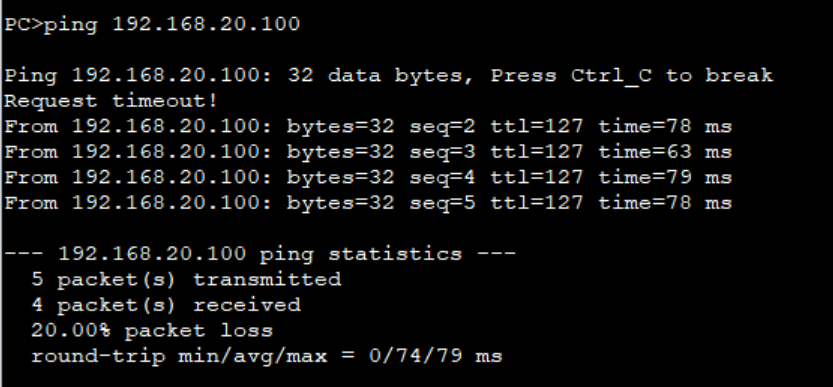
实验22:防火墙配置
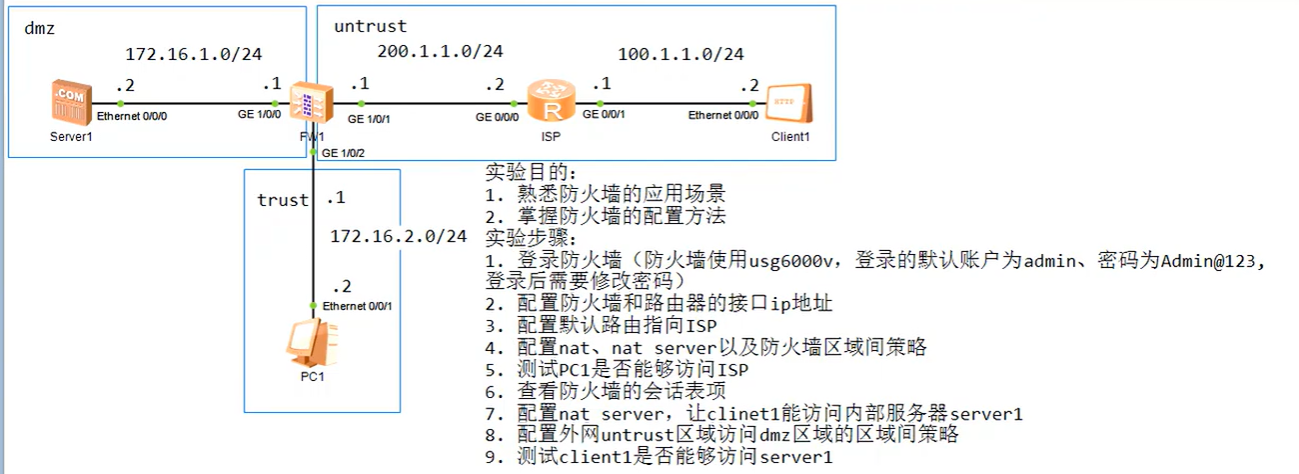
防火墙的4个默认区域
安全优先级数值越大,安全级别越高,默认不同区域之间流量禁止通行,需要配置安全策略放行。
- Trust 信任区域(优先级 85)
内网、受信任终端、业务服务器所在区域。认为内部网络相对安全,比如企业办公 PC、内网服务器。 - Untrust 非信任区域(优先级 5)
外部不安全网络,典型就是互联网。风险最高,来自外网的访问默认全部阻断。 - DMZ 隔离区域(优先级 50)
非军事区,放置对外提供服务的服务器(Web、FTP)。外网可以访问 DMZ 服务器;DMZ 默认不能主动访问 Trust 内网,起到隔离保护内网的作用。 - Local 本地区域(优先级 100,最高)
代表防火墙设备自身,不是连接的网络。访问防火墙本身(Telnet、SSH、HTTPS 管理防火墙)属于 Local 区域流量;默认其他区域访问防火墙需要策略放行。
操作步骤
这里防火墙作为 PC 和服务器的网关
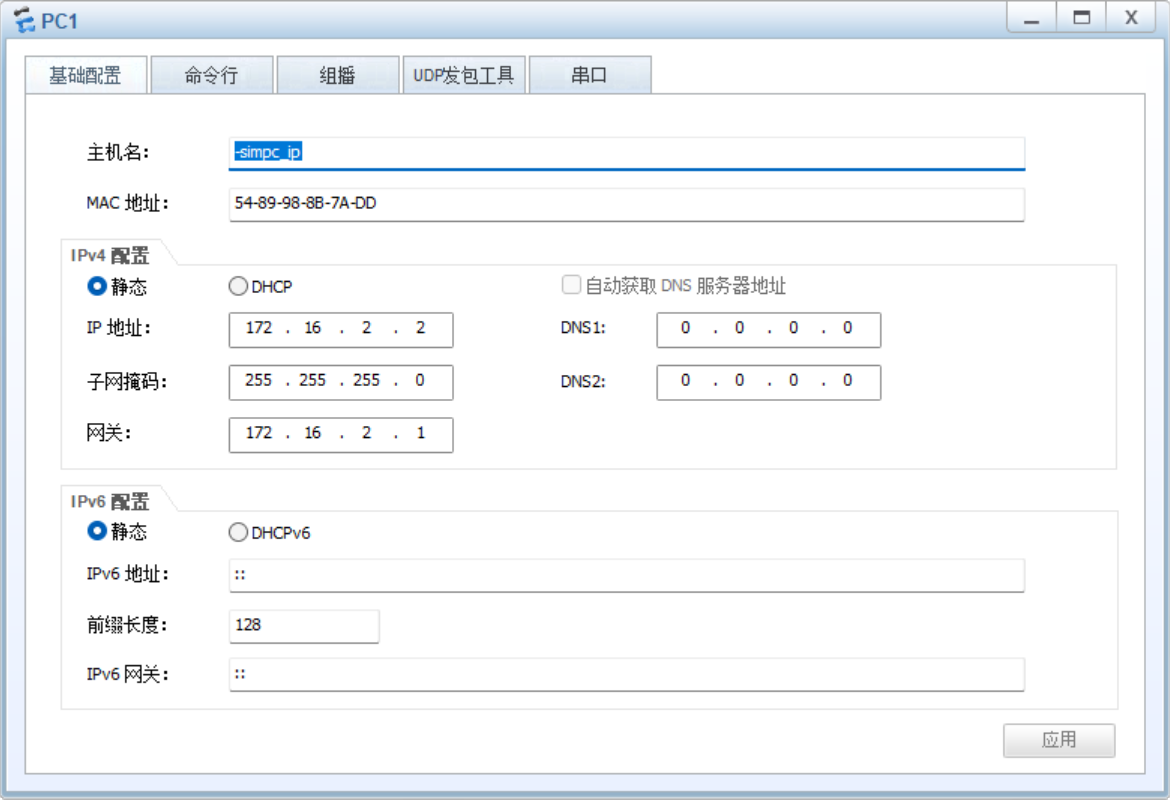
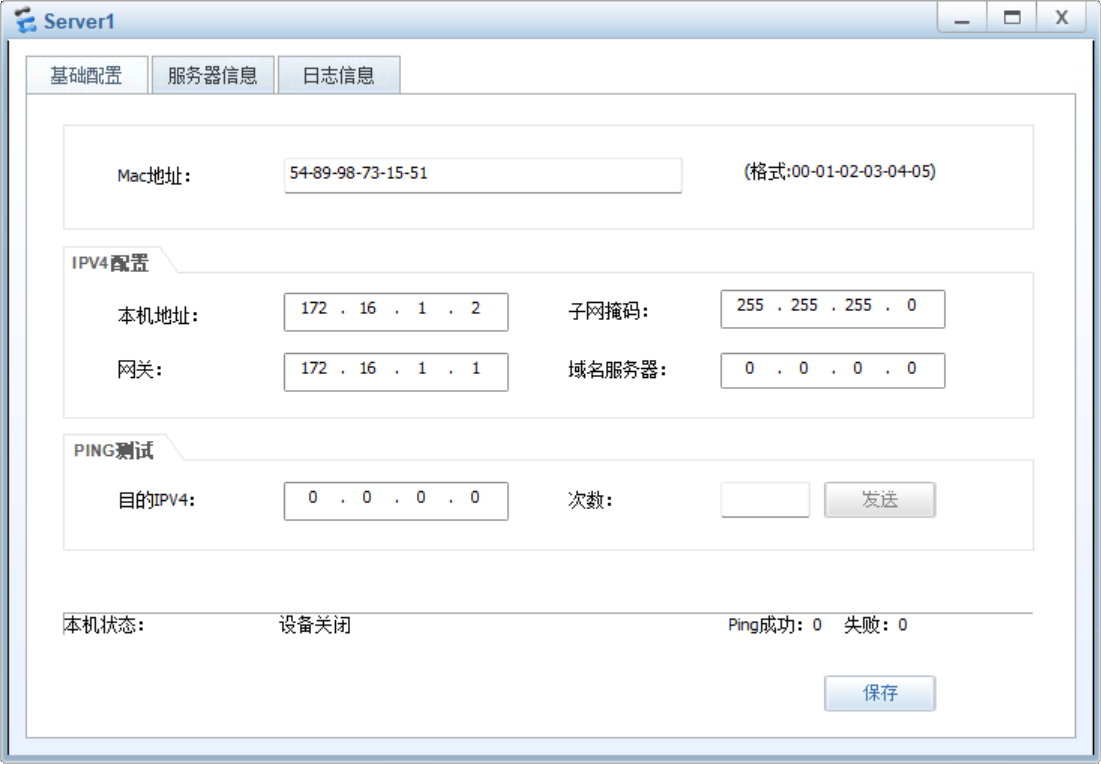
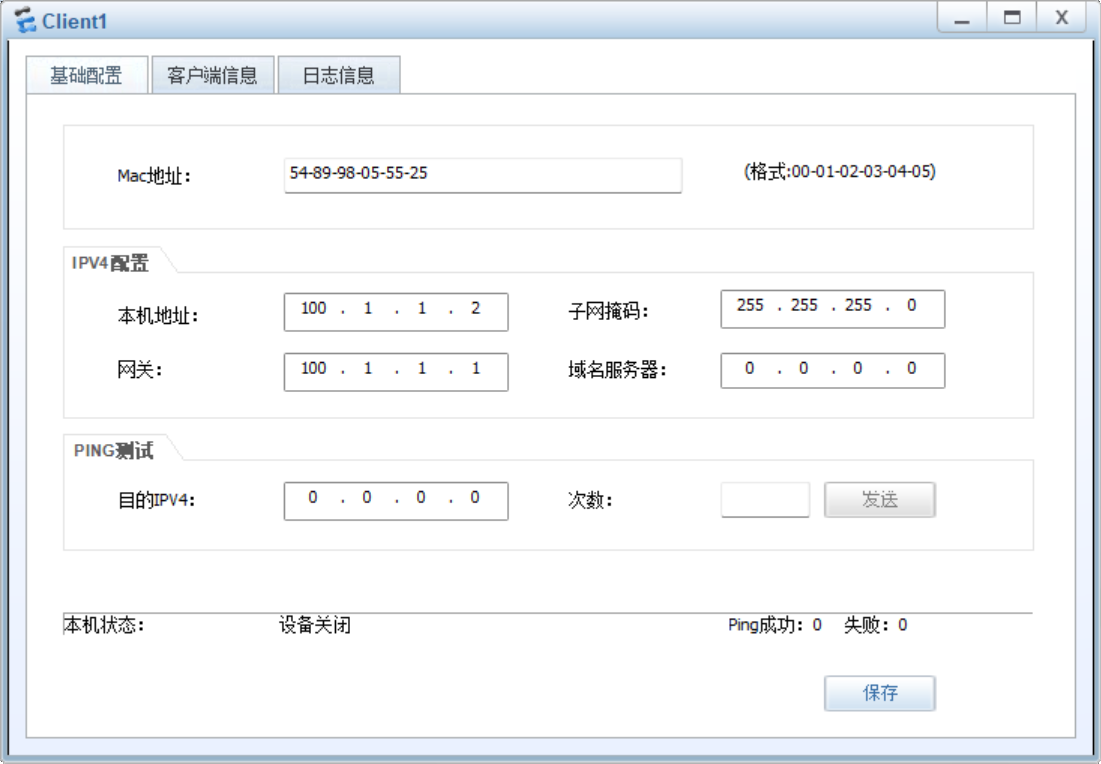
防火墙:
sys
sys FW1

int g1/0/0              // 进入接口 GigabitEthernet1/0/0
ip address 172.16.1.1 24  // 配置 DMZ 区网关地址:172.16.1.1/24

int g1/0/1              // 进入接口 GigabitEthernet1/0/1
ip address 200.1.1.1 24 // 配置公网接口地址:200.1.1.1/24(连接外网)

int g1/0/2              // 进入接口 GigabitEthernet1/0/2
ip address 172.16.2.1 24 // 配置 Trust 区内网网关地址:172.16.2.1/24

firewall zone trust     // 进入 trust 安全区域视图
add interface g1/0/2    // 将内网接口 G1/0/2 加入 trust 区域
q                       // 退出当前区域视图

firewall zone dmz       // 进入 dmz 安全区域视图
add interface g1/0/0    // 将服务器接口 G1/0/0 加入 dmz 区域
q                       // 退出当前区域视图

firewall zone untrust   // 进入 untrust 安全区域视图
add interface g1/0/1    // 将外网接口 G1/0/1 加入 untrust 区域
q                       // 退出当前区域视图

nat-policy              // 进入 NAT 策略视图
rule name 1             // 创建 NAT 规则,名称 1
source-zone trust       // 源安全区域:trust
destination-zone untrust // 目的安全区域:untrust
source-address 172.16.2.0 24  // 匹配源地址:172.16.2.0/24(内网网段)
action source-nat easy-ip      // 动作:源 NAT,转换为出接口公网 IP(200.1.1.1)
q                       // 退出规则视图
q                       // 退出 NAT 策略视图

security-policy         // 进入安全策略视图
rule name t2unt         // 创建安全策略规则,名称 t2unt(trust → untrust)
source-zone trust       // 源区域:trust
destination-zone untrust // 目的区域:untrust
source-address 172.16.2.0 24  // 匹配源地址:172.16.2.0/24
action permit           // 动作:允许(内网访问外网)
q                       // 退出规则视图
q                       // 退出安全策略视图

display firewall session table verbose
// 查看防火墙会话表详细信息,用于排查连接状态

nat server http protocol tcp global 200.1.1.1 www inside 172.16.1.2 www
// 配置 NAT Server(端口映射):
// 将公网地址 200.1.1.1 的 TCP 80 端口(www)映射到内网服务器 172.16.1.2 的 TCP 80 端口
// 实现从外网访问 DMZ 区 HTTP 服务

security-policy         // 进入安全策略视图
rule name un2dmz        // 创建安全策略规则,名称 un2dmz(untrust → dmz)
source-zone untrust     // 源区域:untrust
destination-zone dmz    // 目的区域:dmz
destination-address 172.16.1.2 24  // ⚠️ 建议改为 172.16.1.2 32,精确匹配单台服务器,避免放行整个 172.16.1.0/24 网段
service http            // 匹配服务:HTTP(TCP 80)
action permit           // 动作:允许(外网访问 DMZ 服务器的 HTTP 服务)
q                       // 退出规则视图
q                       // 退出安全策略视图

ip route-static 0.0.0.0 0.0.0.0 200.1.1.2
// 配置默认路由,下一跳指向公网网关 200.1.1.2
// 用于将访问外网的流量从 G1/0/1 接口送出
AR1:
sys
sys ISP
undo info-center enable
int g0/0/0
ip address 200.1.1.2 24
int g0/0/1
ip address 100.1.1.1 24
测试:
内网可以访问外网
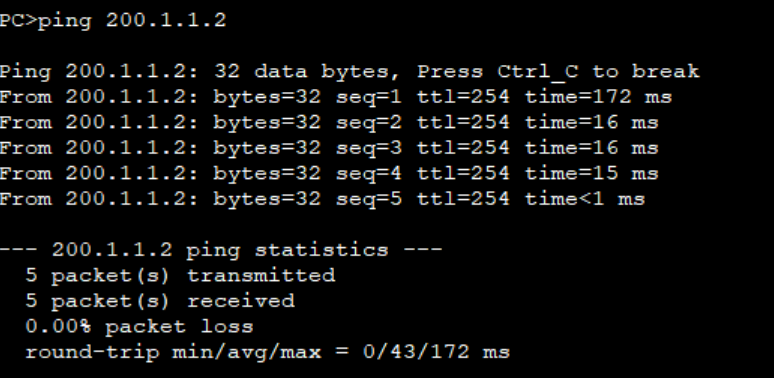
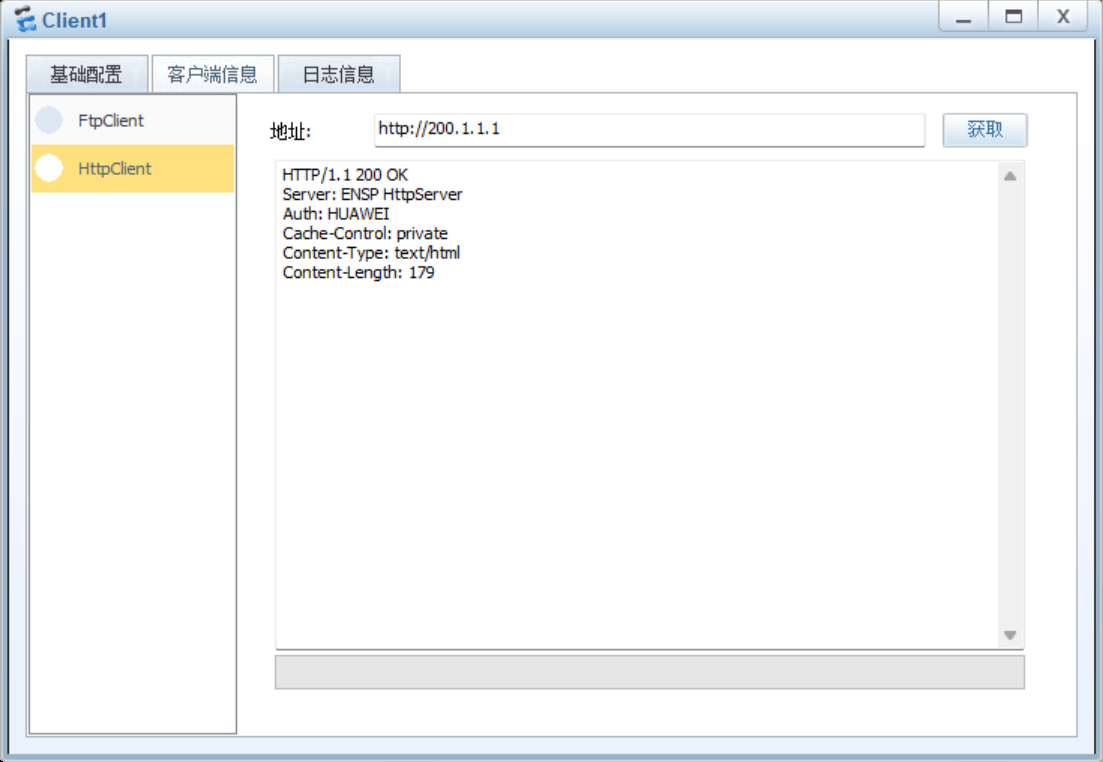
外网可以访问DMZ。
实验23:IPsec VPN
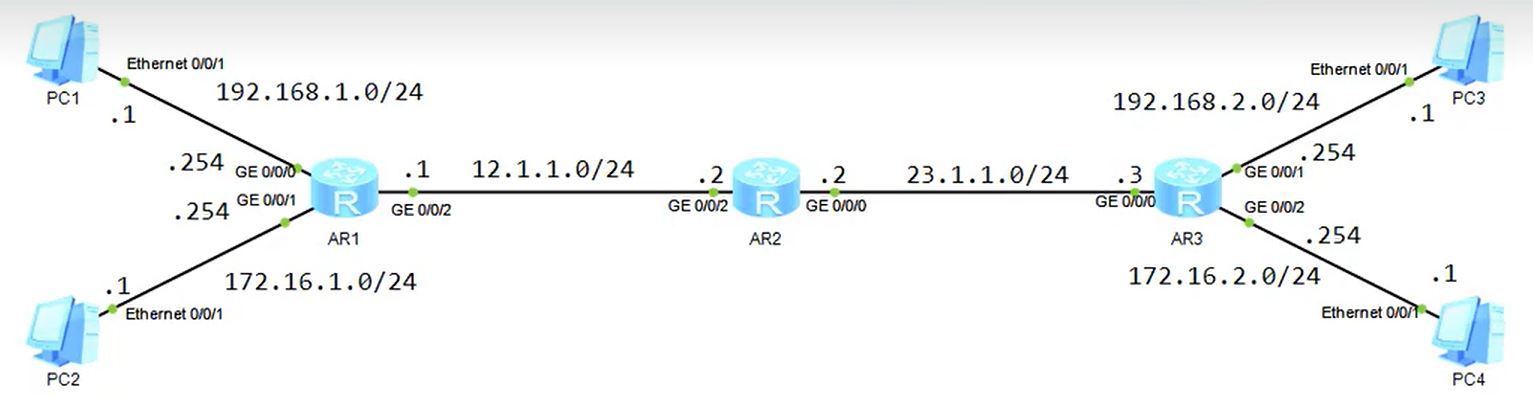
操作步骤
AR1 :
sys
undo info-center enable
sys AR1

int g0/0/0
ip address 192.168.1.254 24
int g0/0/1
ip address 172.16.1.254 24
int g0/0/2
ip address 12.1.1.1 24

ip route-static 0.0.0.0 0.0.0.0 12.1.1.2

# 定义感兴趣流:匹配需要被 IPsec 加密的流量
acl 3000
rule 10 permit ip source 192.168.1.0 0.0.0.255 destination 192.168.2.0 0.0.0.255
q
# 说明:只有从 192.168.1.0/24 发往 192.168.2.0/24 的流量才会触发 IPsec 加密,其他流量正常转发

# 创建 IPsec 安全提议(定义加密和认证算法)
ipsec proposal 1
q
# 说明:此处使用默认参数:封装模式为隧道模式,安全协议为 ESP,认证算法 MD5,加密算法 DES

# 查看提议信息(确认配置)
display ipsec proposal

# 创建手动模式的 IPsec 策略,名称为 hcip,序号 1
ipsec policy hcip 1 manual
# 引用之前定义的 ACL,指定需要保护的数据流
security acl 3000
# 引用安全提议
proposal 1
# 指定隧道本地地址(本端公网接口地址)
tunnel local 12.1.1.1
# 指定隧道远端地址(对端公网接口地址)
tunnel remote 23.1.1.3
# 配置出方向 ESP 的 SPI(必须与对端入方向 SPI 一致)
sa spi outbound esp 4321
# 配置入方向 ESP 的 SPI(必须与对端出方向 SPI 一致)
sa spi inbound esp 1234
# 配置出方向 ESP 的认证密钥(明文形式,两端密钥必须相同)
sa string-key outbound esp simple ly
# 配置入方向 ESP 的认证密钥
sa string-key inbound esp simple ly
q

# 查看 IPsec 策略配置是否正确
display ipsec policy

# 将 IPsec 策略应用到公网接口上,使其生效
int g0/0/2
ipsec policy hcip
AR2:
sys
undo info-center enable
sys AR2
int g0/0/2
ip address 12.1.1.2 24
int g0/0/0
ip address 23.1.1.2 24
AR3:
sys
undo info-center enable
sys AR3
int g0/0/0
ip address 23.1.1.3 24
int g0/0/1
ip address 192.168.2.254 24
int g0/0/2
ip address 172.16.2.254 24
q
ip route-static 0.0.0.0 0.0.0.0 23.1.1.2
# 定义感兴趣流:匹配需要被 IPsec 加密的流量(与 AR1 方向相反)
acl 3000
rule 10 permit ip source 192.168.2.0 0.0.0.255 destination 192.168.1.0 0.0.0.255
q
# 说明:只有从 192.168.2.0/24 发往 192.168.1.0/24 的流量才会触发 IPsec 加密,与 AR1 的 ACL 对称

# 创建 IPsec 安全提议(默认参数:隧道模式、ESP、MD5、DES)
ipsec proposal 1
q

# 创建手动模式的 IPsec 策略,名称为 hcip,序号 1
ipsec policy hcip 1 manual
# 引用感兴趣流 ACL
security acl 3000
# 引用安全提议
proposal 1
# 指定隧道本地地址(本端公网接口地址)
tunnel local 23.1.1.3
# 指定隧道远端地址(对端 AR1 公网接口地址)
tunnel remote 12.1.1.1
# 配置出方向 ESP 的 SPI(必须与 AR1 的入方向 SPI 一致)
sa spi outbound esp 1234
# 配置入方向 ESP 的 SPI(必须与 AR1 的出方向 SPI 一致)
sa spi inbound esp 4321
q

# 再次进入策略视图补充密钥配置
ipsec policy hcip 1 manual
# 配置入方向 ESP 的认证密钥(与 AR1 出方向密钥相同)
sa string-key inbound esp simple ly
# 配置出方向 ESP 的认证密钥(与 AR1 入方向密钥相同)
sa string-key outbound esp simple ly

# 将 IPsec 策略应用到公网接口,使其生效
int g0/0/0
ipsec policy hcip
测试:
PC1 ping PC3
ESP 加密数据
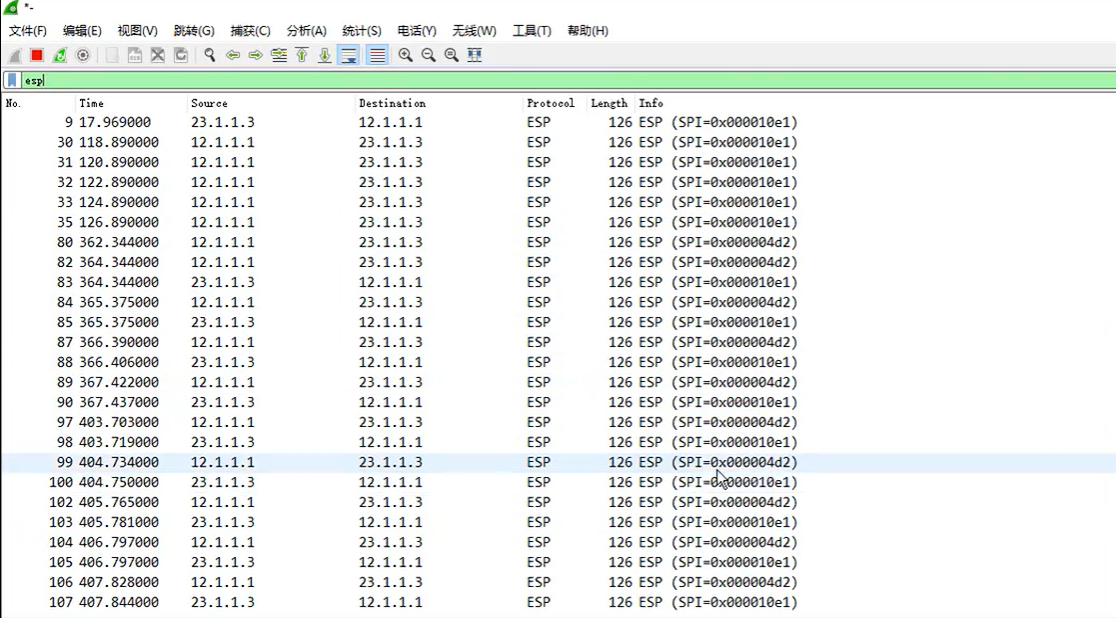
实验24:DHCP的配置
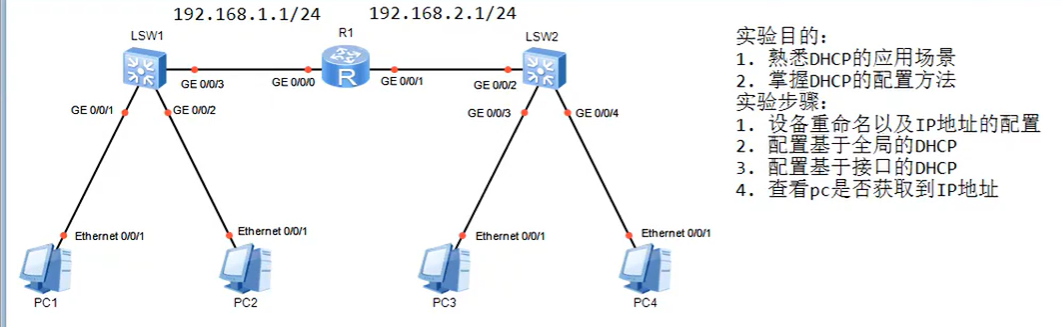
DHCP(动态主机配置协议),作用:自动给局域网内终端分配 IP、子网掩码、网关、DNS,省去手动配置 IP,避免 IP 冲突。
核心报文(4 步 DORA 过程)
- Discover(发现):客户端无 IP,广播发 DHCP Discover,寻找 DHCP 服务器
- Offer(提供):服务器广播回复 Offer,携带可分配的 IP 地址
- Request(请求):客户端广播 Request,正式申请选用该 IP
- Acknowledge(确认):服务器回复 Ack,正式下发 IP、掩码、网关、DNS、租期
操作步骤
PC全设置为 DHCP 获取 IP
AR1:
sys
undo info-center enable
sys AR1

int g0/0/0
ip address 192.168.1.1 24
int g0/0/1
ip address 192.168.2.1 24
q

# ---------- DHCP 配置开始 ----------

# 全局开启 DHCP 服务
dhcp enable

# 创建全局地址池 pc1-2
ip pool pc1-2
# 指定地址池分配的网段为 192.168.1.0/24
network 192.168.1.0 mask 24
# 分配给客户端的网关地址
gateway-list 192.168.1.1
# 分配给客户端的 DNS 服务器地址
dns-list 3.3.3.3 4.4.4.4
# 排除 192.168.1.88 ~ 192.168.1.99 不参与自动分配
excluded-ip-address 192.168.1.88 192.168.1.99
# 设置地址租约为 2 天
lease day 2
# 静态绑定:将 IP 192.168.1.168 固定分配给 MAC 为 5489-988C-3F9A 的主机
static-bind ip-address 192.168.1.168 mac-address 5489-988C-3F9A

# 在接口 G0/0/0 上应用全局地址池 pc1-2
int g0/0/0
dhcp select global

# 在接口 G0/0/1 上启用接口地址池(使用接口 IP 所在网段自动分配)
int g0/0/1
dhcp select interface
# 为接口地址池指定 DNS 服务器
dhcp server dns-list 3.3.3.3 4.4.4.4
# 设置接口地址池的租约为 2 天
dhcp server lease day 2

# ---------- DHCP 配置结束 ----------
注意:基于接口的DHCP获取不到 DNS 地址
测试:
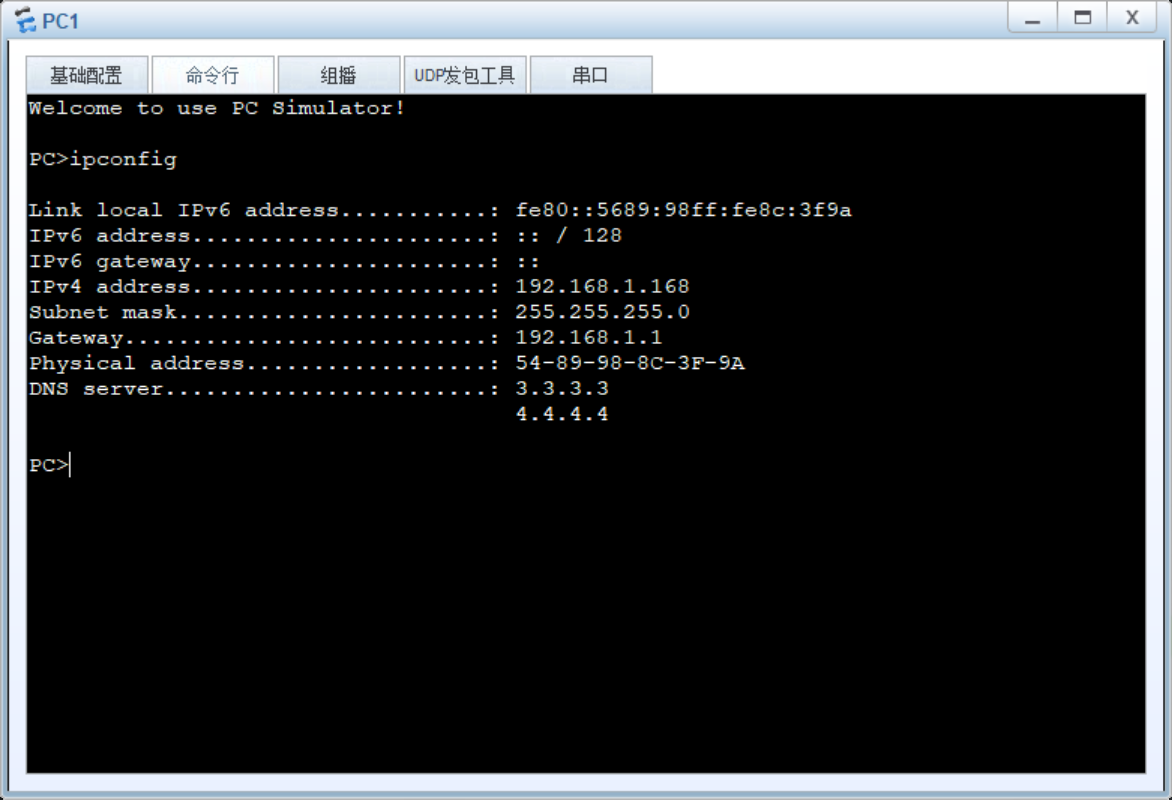
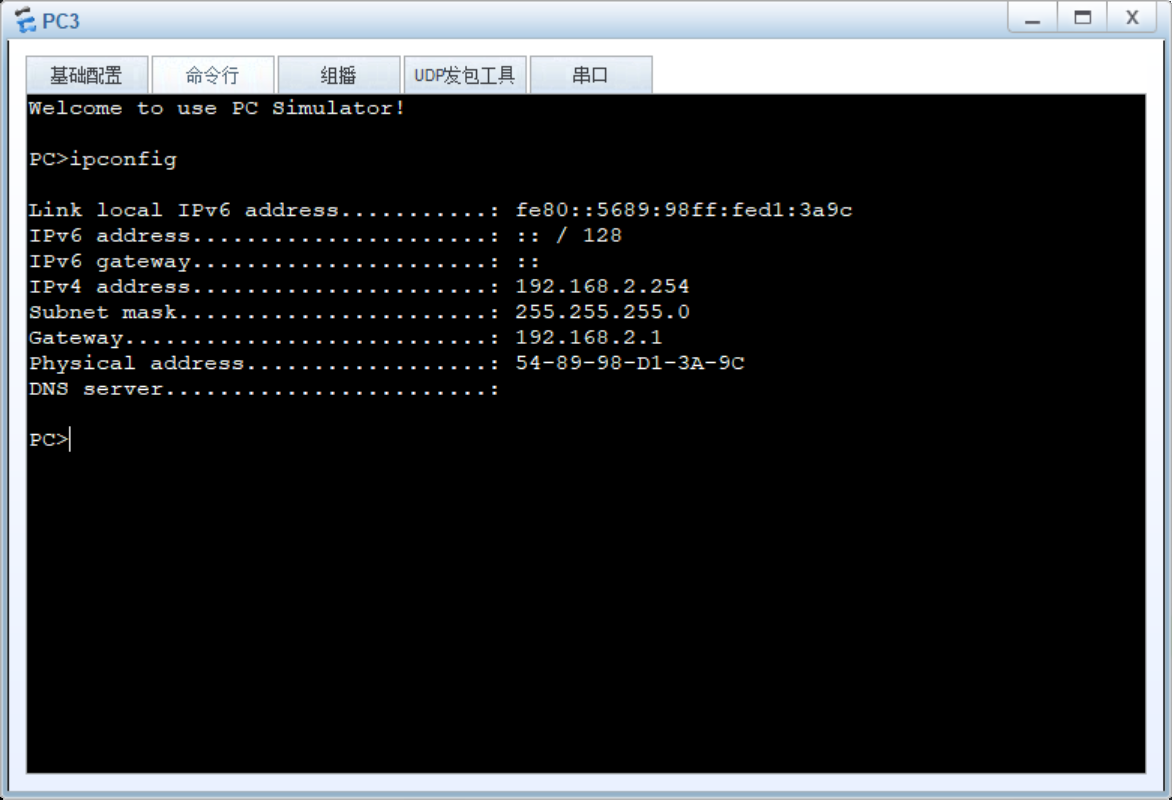
附录:华为 ensp 交换机与路由器常用命令速查手册
一、系统基础与视图管理命令
这些命令是操作设备的入口,用于查看状态、管理配置和切换视图。
display version:显示设备版本信息(软件、硬件、补丁等)。
display device:查看设备硬件状态和模块信息。
display memory:查看内存使用情况。
display cpu-usage:查看 CPU 使用率。
display clock:查看系统当前时间。
system-view:从用户视图进入系统视图(最常用进入配置模式)。
quit:退出当前视图(多次执行可退回用户视图)。
sysname R1:设置设备名称,便于区分多台设备。
display current-configuration:查看当前运行配置(日常排查首选命令)。
display saved-configuration:查看保存的启动配置。
save:保存当前配置到启动文件(强烈推荐配置后立即执行)。
reboot:重启设备(使用前确认配置已保存)。
reset saved-configuration:清除保存的配置(慎用,会恢复出厂状态)。
display startup:查看启动配置文件信息。
小贴士:配置前先执行 display current-configuration | include interface 等过滤命令,快速定位已有配置。
二、接口配置命令
接口配置直接影响物理链路连通性。
interface GigabitEthernet 0/0/0(或简写 int g0/0/0):进入千兆接口视图。
interface Ethernet 0/0/1 / interface Serial 0/0/0:进入相应接口视图。
shutdown / undo shutdown:关闭或开启接口。
description Link to Core-Switch:添加接口描述(强烈建议养成习惯)。
ip address 192.168.1.1 255.255.255.0:配置接口 IP 地址(三层接口)。
mtu 1500:设置 MTU 值。
speed 100 / duplex full:设置速率和双工模式。
display interface brief:查看所有接口简略状态(Up/Down、速率、协议状态)。
display interface GigabitEthernet 0/0/0:查看指定接口详细信息。
display ip interface brief:查看接口 IP 地址及状态。
示例:
[Huawei] interface GigabitEthernet 0/0/0
[Huawei-GigabitEthernet0/0/0] ip address 192.168.1.1 24
[Huawei-GigabitEthernet0/0/0] description To-PC
[Huawei-GigabitEthernet0/0/0] undo shutdown
三、VLAN 配置命令
VLAN 用于广播域隔离和网络安全分区。
vlan batch 10 20 30:批量创建 VLAN。
vlan 10:创建单个 VLAN 并进入视图。
description VLAN10-Office:配置 VLAN 描述。
port link-type access / trunk / hybrid:设置接口链路类型。
port default vlan 10:Access 模式下加入 VLAN。
port trunk allow-pass vlan 10 20 或 port trunk allow-pass vlan all:Trunk 模式允许 VLAN 通过。
port hybrid untagged vlan 10 / port hybrid tagged vlan 20:Hybrid 模式标签处理。
display vlan / display vlan summary:查看 VLAN 信息。
display port vlan:查看接口所属 VLAN。
小贴士:Trunk 端口通常用于交换机间互联,Access 端口用于连接终端设备。
四、STP/RSTP/MSTP 配置
防止二层环路的核心协议。
stp enable:开启 STP。
stp mode rstp / mstp:设置模式(推荐 RSTP 或 MSTP)。
stp root primary:设置当前设备为主根桥。
stp priority 4096:设置桥优先级。
stp edged-port enable:配置边缘端口(连接 PC 等终端)。
stp bpdu-protection / root-protection / loop-protection:各种保护特性。
display stp brief / display stp:查看 STP 状态。
# 开启 STP 并设置为 RSTP 模式
[SW1] stp enable
[SW1] stp mode rstp

# 设置为主根桥
[SW1] stp root primary

# 配置边缘端口(连接PC)
[SW1] interface GigabitEthernet 0/0/5
[SW1-GigabitEthernet0/0/5] stp edged-port enable
[SW1-GigabitEthernet0/0/5] stp bpdu-protection
[SW1-GigabitEthernet0/0/5] quit

# 查看 STP 状态
[SW1] display stp brief
[SW1] display stp
MSTP 支持多个实例,适合大型多 VLAN 环境。
五、DHCP 配置命令
自动分配 IP 地址,简化客户端管理。
dhcp enable:全局开启 DHCP。
ip pool Office-Pool:创建地址池。
network 192.168.1.0 mask 255.255.255.0:设置地址池范围。
gateway-list 192.168.1.1 / dns-list 8.8.8.8:配置网关和 DNS。
lease day 1:设置租期。
static-bind ip-address 192.168.1.100 mac-address xxxx-xxxx-xxxx:静态绑定。
display ip pool:查看地址池使用情况。
# 全局开启 DHCP
[SW1] dhcp enable

# 创建全局地址池
[SW1] ip pool Office-Pool
[SW1-ip-pool-Office-Pool] network 192.168.10.0 mask 255.255.255.0
[SW1-ip-pool-Office-Pool] gateway-list 192.168.10.1
[SW1-ip-pool-Office-Pool] dns-list 8.8.8.8 114.114.114.114
[SW1-ip-pool-Office-Pool] lease day 1 hour 0 minute 0
[SW1-ip-pool-Office-Pool] excluded-ip-address 192.168.10.1 192.168.10.10
[SW1-ip-pool-Office-Pool] quit

# 在接口下启用 DHCP
[SW1] interface GigabitEthernet 0/0/1
[SW1-GigabitEthernet0/0/1] dhcp select global
[SW1-GigabitEthernet0/0/1] quit

# 查看 DHCP 信息
[SW1] display ip pool
[SW1] display dhcp server statistics
六、路由配置(静态/默认路由)
ip route-static 192.168.2.0 24 192.168.1.2:配置下一跳静态路由。
ip route-static 0.0.0.0 0 192.168.1.254:默认路由。
display ip routing-table:查看路由表(最常用路由排查命令)。
display ip routing-table protocol static:查看静态路由。
七、动态路由协议(OSPF / RIP)
OSPF(推荐用于中大型网络):
ospf 1 router-id 1.1.1.1:启动进程并设置 Router-ID。
area 0:进入区域。
network 192.168.1.0 0.0.0.255:宣告网段。
display ospf peer:查看邻居(邻居 Up 是 OSPF 正常的关键)。
代码语言:javascript
AI代码解释
# 启动 OSPF 进程
[SW1] ospf 1 router-id 1.1.1.1
[SW1-ospf-1] area 0
[SW1-ospf-1-area-0.0.0.0] network 192.168.10.0 0.0.0.255
[SW1-ospf-1-area-0.0.0.0] network 192.168.1.0 0.0.0.255
[SW1-ospf-1-area-0.0.0.0] quit
[SW1-ospf-1] quit

# 发布默认路由
[SW1-ospf-1] default-route-advertise always

# 查看 OSPF 邻居和路由
[SW1] display ospf peer
[SW1] display ospf interface
[SW1] display ospf routing-table
RIP(简单但较少使用):
rip 1 / version 2 / network 192.168.1.0
八、高级功能命令速览
ACL:acl 2000(基本)/acl 3000(高级),用于流量过滤。
NAT:动态 NAT、静态 NAT、端口映射(解决公网地址不足)。
Eth-Trunk:interface Eth-Trunk 1 + trunkport GigabitEthernet 0/0/1 to 0/0/3(链路聚合,提高带宽和冗余)。
VRRP:网关冗余协议,vrrp vrid 1 virtual-ip 192.168.1.254。
端口安全:port-security enable + port-security max-mac-num 5(防止 MAC 泛洪攻击)。
日志与调试:info-center enable、display logbuffer、debugging ip packet(调试后记得 undo debugging all)。
九、文件系统与设备管理
dir:查看当前目录文件。
more config.txt:查看文件内容。
copy / rename / delete / undelete:文件复制、重命名、删除与恢复。
tftp / ftp:通过 TFTP 或 FTP 传输文件(升级、备份常用)。
display saved-configuration:查看保存配置。
十、常用快捷键与操作技巧
?:在线帮助(输入命令后加空格再 ? 可看到参数提示)。
Tab:命令或参数补全。
↑ / ↓:历史命令回溯。
Ctrl + A / E:光标移到行首/行尾。
Ctrl + C:终止当前命令。
Ctrl + Z:返回用户视图。
screen-length 0:禁用分页显示(适合查看长输出)。
undo:撤销配置(如 undo ip address)。

DAMO开发者矩阵,由阿里巴巴达摩院和中国互联网协会联合发起,致力于探讨最前沿的技术趋势与应用成果,搭建高质量的交流与分享平台,推动技术创新与产业应用链接,围绕“人工智能与新型计算”构建开放共享的开发者生态。
更多推荐

 0
0 0
0- 0


 已为社区贡献1条内容

所有评论(0)