Ubuntu安装显卡驱动-Isaac gym做准备
·
最近期末考结束了,终于可以开始学习自己感兴趣的课外知识了,放假开始学习Isaac gym强化学习仿真的内容,之前有学过一些ROS2和Gazebo的内容,逐渐对机器人的知识愈发感兴趣,之前在移动硬盘还没到时,已经在WSL安装过一次全部的环境了,但是迫于电脑内存不够玩了,于是买了移动硬盘将其装在硬盘上,这次再重新安装一次,本次使用的是Ubuntu22.04
文章目录
安装显卡驱动
- 可以右键开始图标,选择到设备管理器处,找到显式适配器,就可以看到自己的显卡型号了
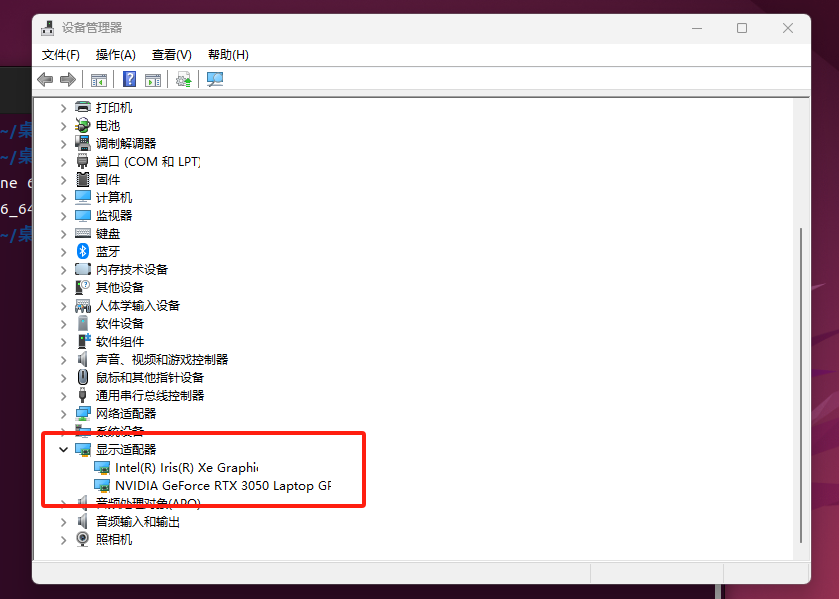
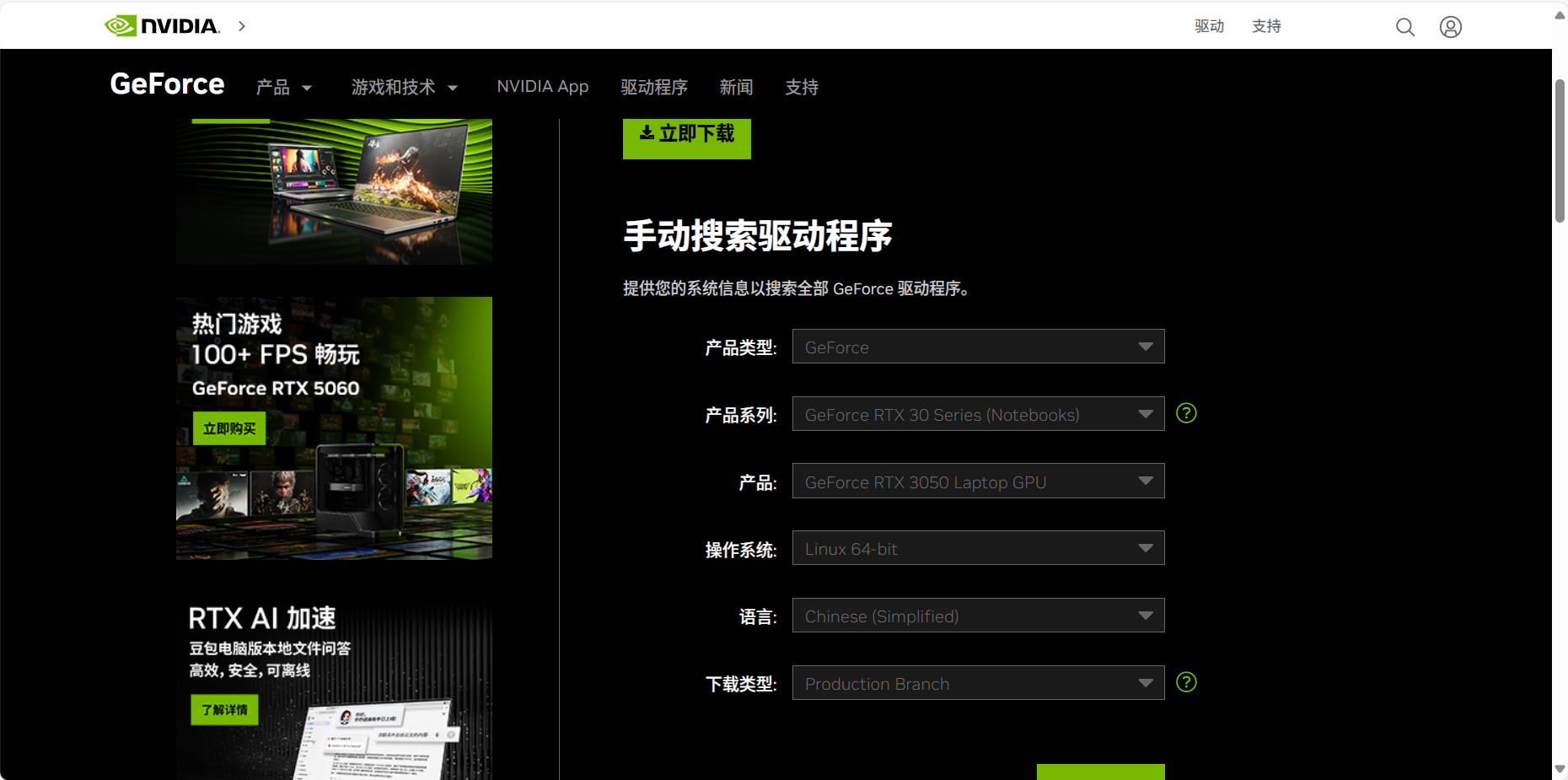
- 然后进入选择对应的驱动版本网站,我们选择刚刚我们查看完的显卡的型号和系统的版本,我使用的是Ubuntu22.04
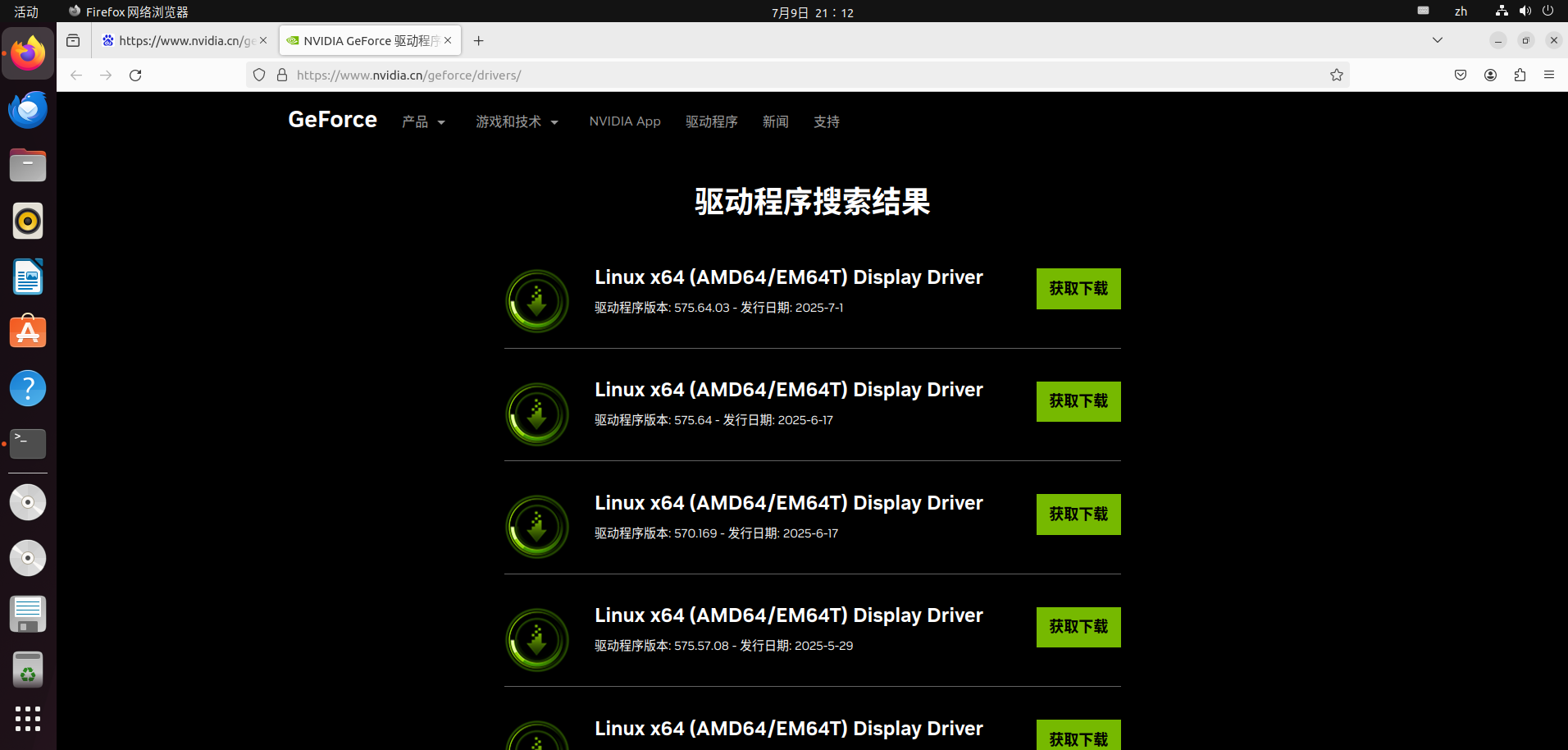
- 我们可以将网站复制到虚拟机上进行下载,这样就避免了还要从Windows移动到虚拟机中的操作了,这里我直接选择了第一个最新的驱动进行安装
4.此处需要检查以下系统中有没有默认下载的驱动,输入指令apt-get list --installed | grep nvidia-*查找是否存在显卡驱动,我的电脑查找后是没有的
5.下一步给刚刚我们下载的文件添加运行权限,在命令行中输入指令sudo chmod a+x NVIDIA-Linux-x86_64xxx.run即可,可以看到下图中文件已具有可执行权限

6.到此处,我后面继续操作会出现报错,没有下载GCC、make,因此这里先下载GCC,输入指令sudo apt-get install gcc make即可
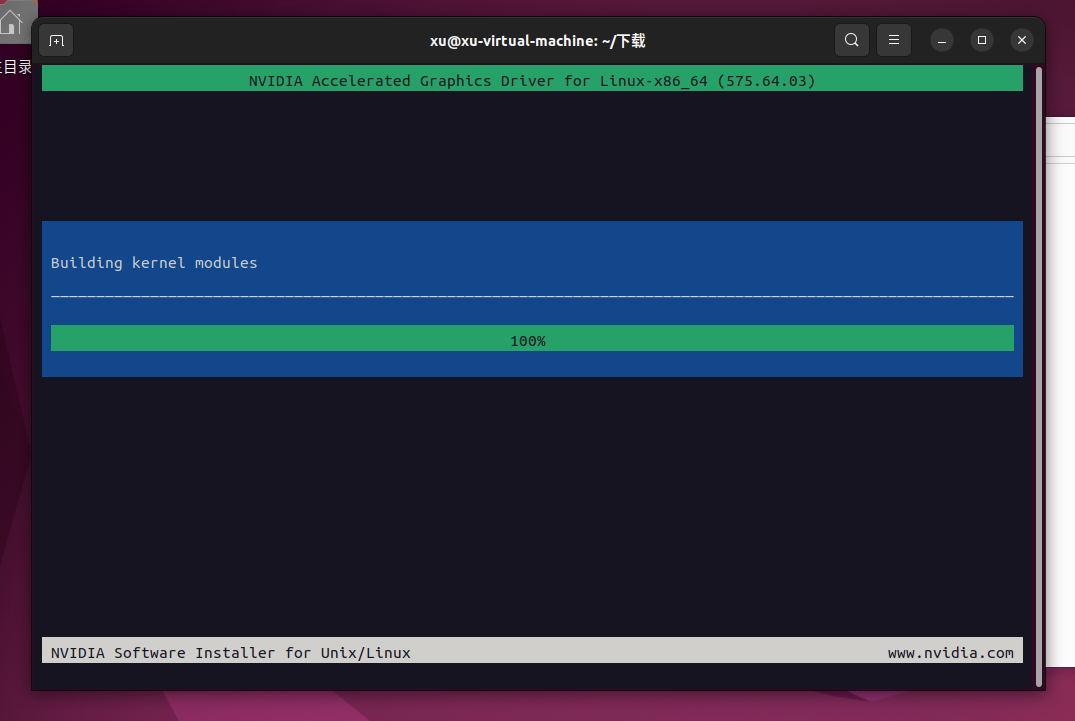
7.下载完成后,在此运行刚刚的文件,一路直接点击Enter即可,开始编译,这里编译过程中发现GCC的版本不对,此处编译所需的gcc版本是12,直接apt-get install下载的是11的版本,因此下载指定的gcc-12版本,我们可以使用多版本进行控制
8.这里进行gcc多版本控制演示,输入命令sudo apt-get install gcc-12,下载完完成后可以进行版本控制,输入指令sudo update-alternatives --install /usr/bin/gcc gcc /usr/bin/gcc-11 110,和sudo update-alternatives --install /usr/bin/gcc gcc /usr/bin/gcc-12 120,最后面的数字是优先级,数字越大,优先级越高,设置好后,可以输入以下命令进行gcc版本的切换,sudo update-alternatives --config gcc,选择我们需要用到的版本前的序号即可
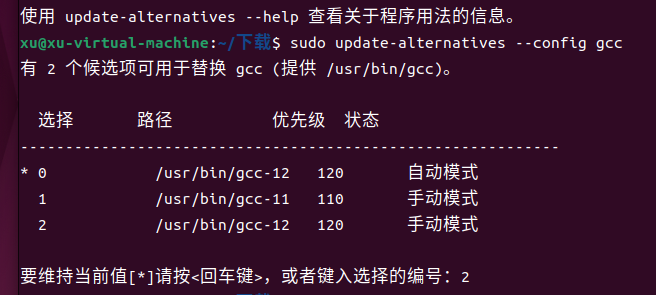 9. 切换完成版本后,继续执行刚刚的命令,就发现成功了
个人博客

DAMO开发者矩阵,由阿里巴巴达摩院和中国互联网协会联合发起,致力于探讨最前沿的技术趋势与应用成果,搭建高质量的交流与分享平台,推动技术创新与产业应用链接,围绕“人工智能与新型计算”构建开放共享的开发者生态。
更多推荐
 5
5 0
0- 0


 已为社区贡献1条内容

所有评论(0)