Xshell 连接交换机 Telnet 协议操作流程配置指南
⚠️前期准备(硬性要求)
在执行任何配置前,请确保您手头已经具备以下信息或硬件:
1. 物理连接:一根Console线(USB转串口线)用于初始配置;一根普通网线用于后续远程连接。
2. 必须获取的信息:
- 您计划给交换机分配的管理IP地址和子网掩码(例如:192.168.1.10/24)。
- 您要给交换机接入的物理接口编号(例如:gei_3/1或GigabitEthernet1/0/1)。
- 您准备设定的管理员账号名和密码。
3. 电脑设置:将电脑的物理网口设置为固定的静态IP。该IP必须与您计划分配给交换机的IP在同一个网段(例如:交换机设为192.168.1.10,电脑则设为192.168.1.2),且默认网关务必留空。
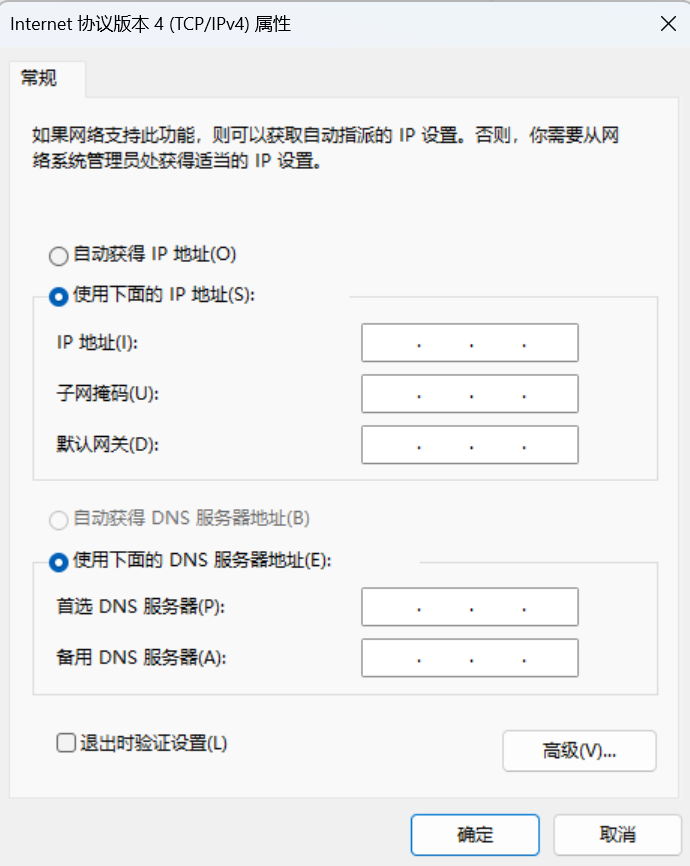
第一部分:交换机底层配置(通过Console线执行)
- 双击桌面图标打开 Xshell 软件。
- (安装Xshell软件可以前往官网www.xshell.com)

- 在软件左上角主菜单栏,点击 “新建” 按钮(或者点击“文件” > “新建”),弹出您截图中的 “新建会话属性” 对话框。
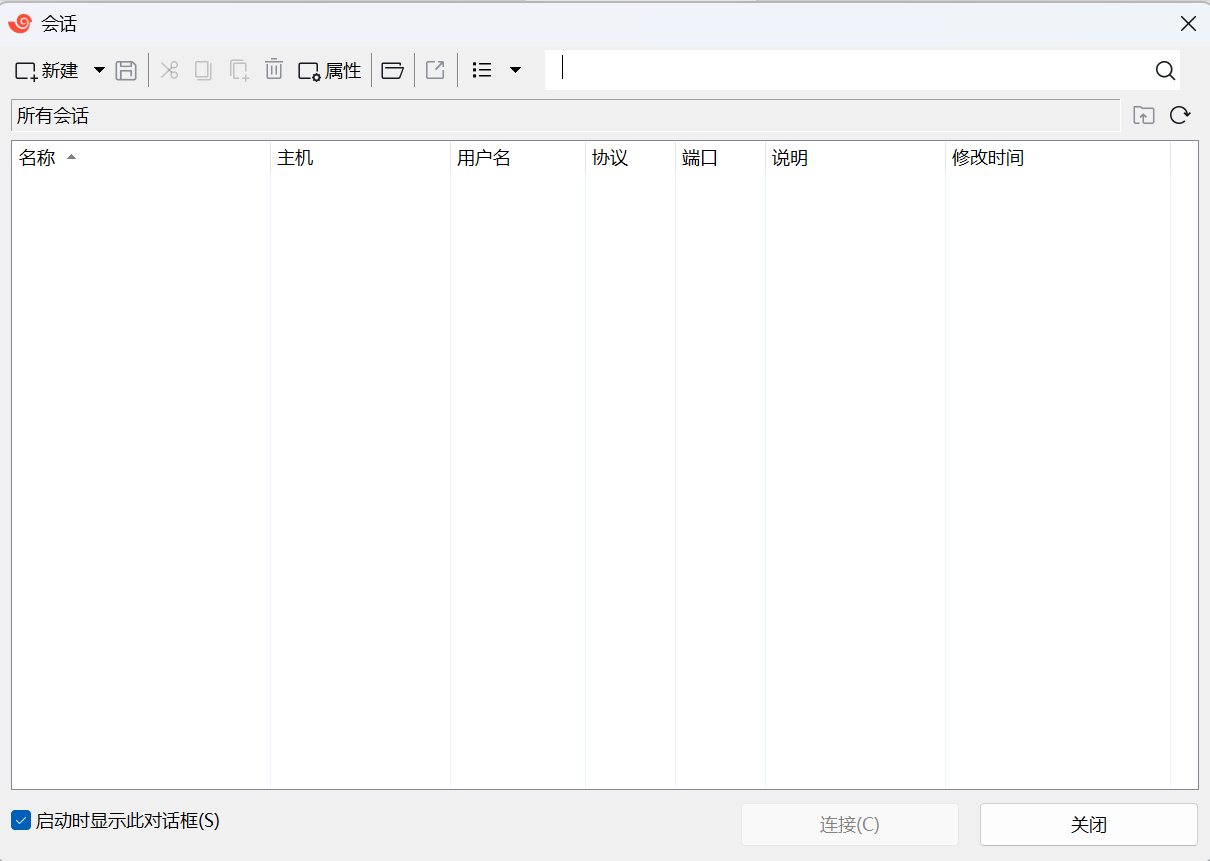
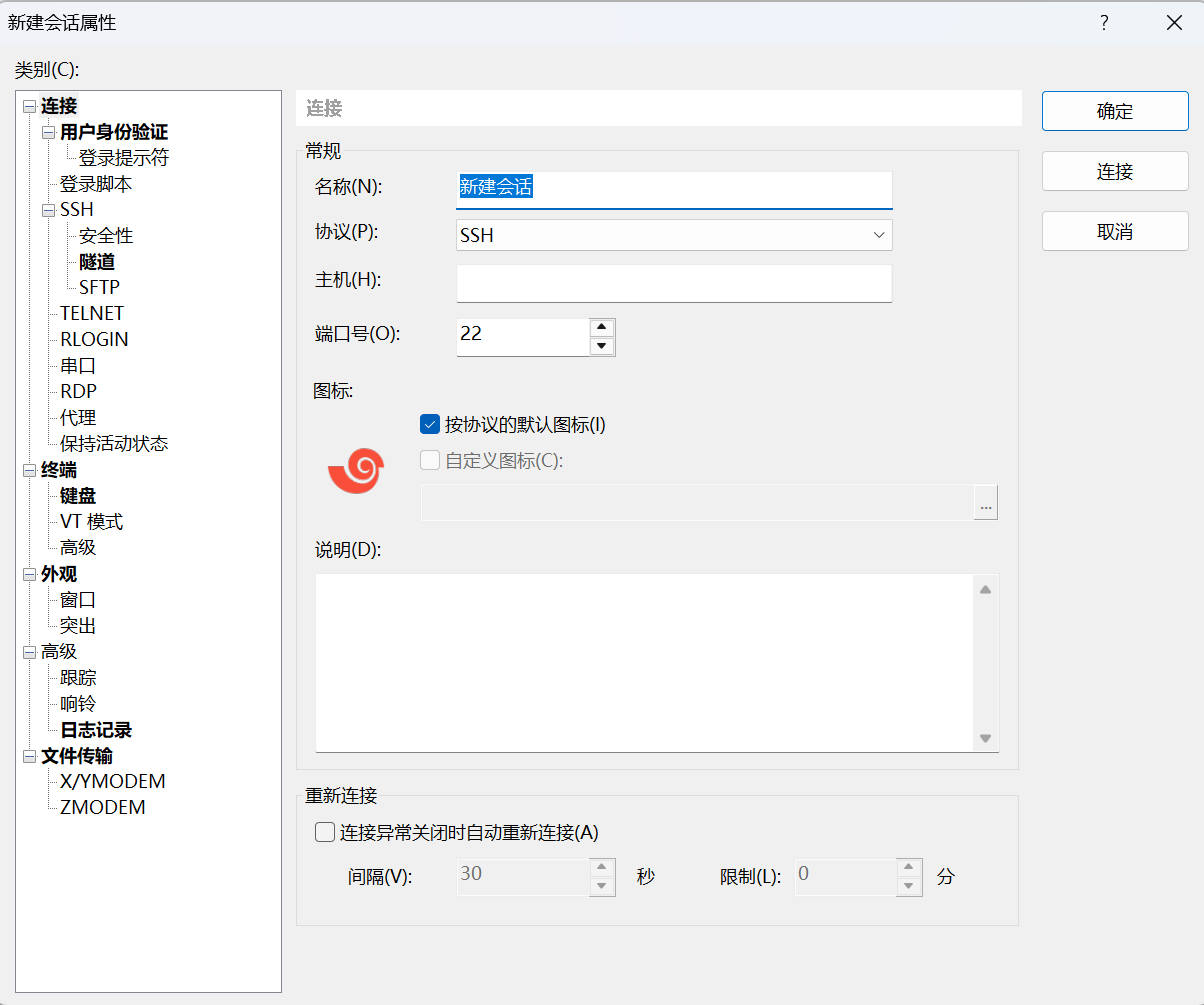
将协议修改成SERIAL并根据接线串口修改串口部分设置内容:
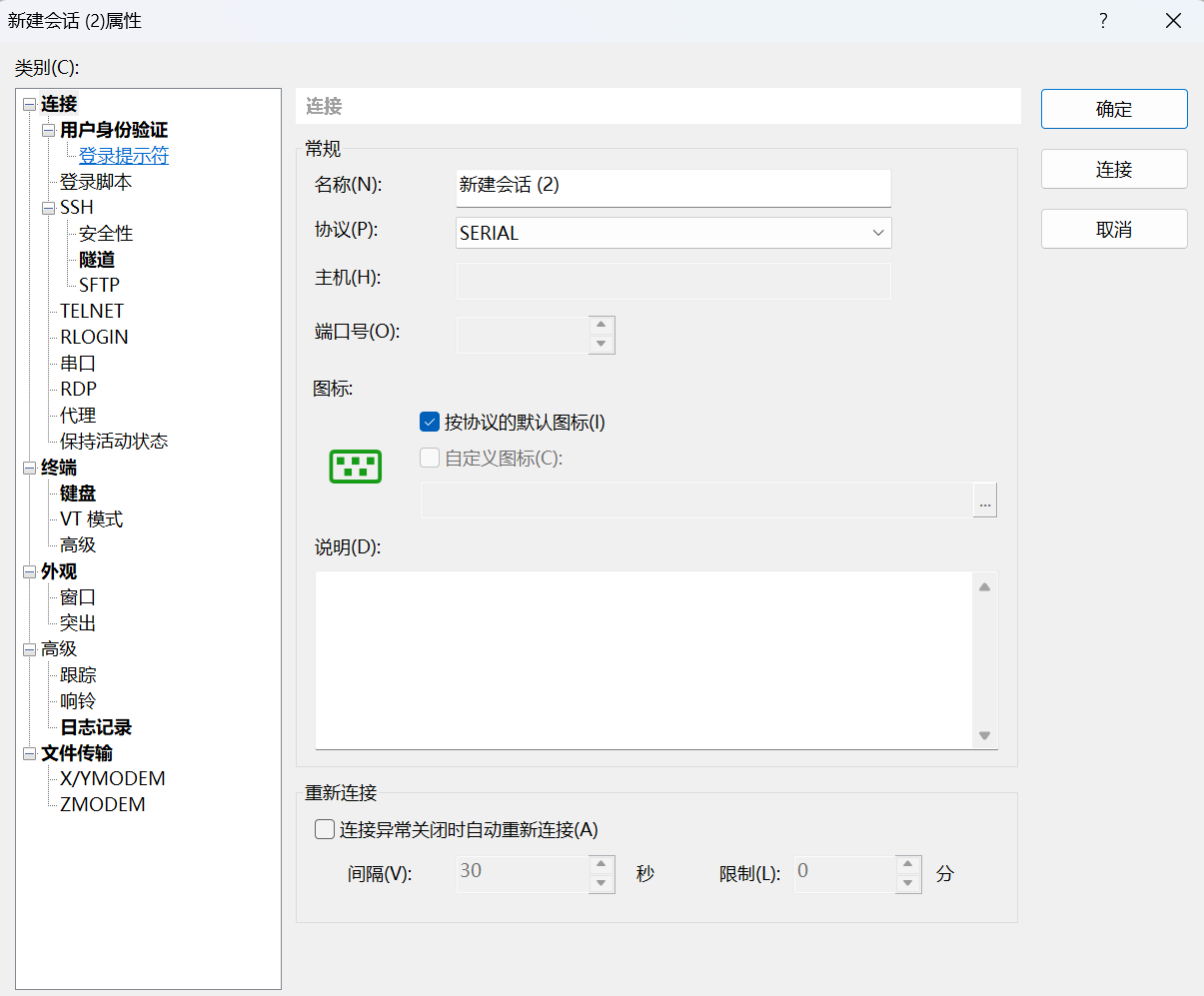
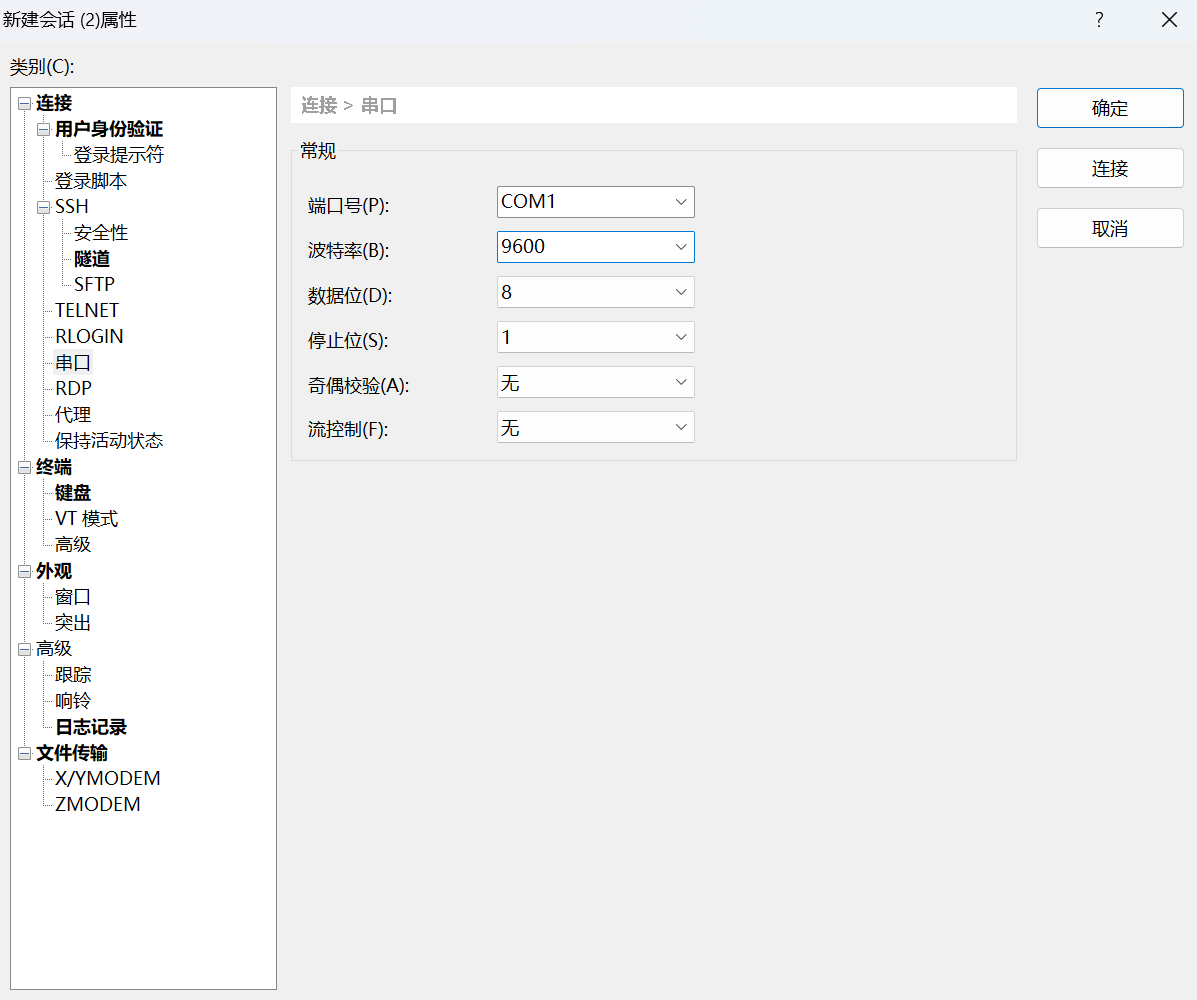
1.配置管理网络(创建 VLAN 并绑定 IP)
绝大多数交换机都需要在一个逻辑接口(通常为 VLAN 接口)上配置管理地址。
//这是CLI配置脚本
enable                         // 进入特权模式
configure terminal             // 进入全局配置模式

vlan <管理VLAN编号>             // 例如:vlan 10(如果交换机出厂默认VLAN 1,此步可跳过)
interface vlan <管理VLAN编号>   // 进入对应的 VLAN 接口视图
 ip address <IP地址> <子网掩码> // 例如:ip address 192.168.1.10 255.255.255.0
 no shutdown                    // 确保该接口处于开启状态
 exit
2.绑定物理接入端口
将插网线的那个物理端口划分到刚才设置的管理 VLAN 中,并确保端口启用。
//这是CLI配置脚本
interface <物理接口编号>        // 例如:interface gei_3/1,和交换机对应
 switchport access vlan <管理VLAN编号> // 将该端口划入管理VLAN
 no shutdown                    // 强制开启该物理端口(防止被意外关闭)
 exit
3.开启 Telnet 虚拟终端服务(关键步骤)
允许管理员通过虚拟线路(VTY)远程 Telnet 进入交换机(按理说是有的,但是我在做的时候报错了然后直接配置了talent账号也没有问题好像)。
//CLI配置脚本
line vty 0 4                    // 进入 0 到 4 号虚拟终端(允许最多5人同时连接)
 authentication login local     // 采用本地账号密码进行身份认证
 protocol inbound telnet        // 明确指定该线路仅允许 Telnet 协议接入
 exit
(注:如果您的设备较新,部分设备需要额外在全局模式下执行 telnet-server enable 或 telnet enable 才能生效,具体以设备实际执行结果为准。若报错,可自行上网查找原因)
4.创建本地管理员账号并赋予最高权限
建立用于登录的账号、密码,并给予最高管理等级。
//CLI配置脚本
username <自定义账号> password <自定义密码> privilege 15
(注意:privilege 15 是最常见赋予最高权限的方式。如果您的设备是华为 VRP 风格,可能写法为:
local-user <账号> class manage; password simple <密码>; authorization-attribute user-role level-15
具体请根据设备提示符调整。)
5. 应用全局本地验证并保存配置
确保系统在处理登录请求时,会去检查我们刚刚建立的本地账号。
//CLI配置脚本
aaa authentication login default local  // 设置默认登录方式为本地验证
exit
write                                   // 或者 save,将配置写入 Flash 保存
(注意:输入 write 后如果系统询问 [Y/N],输入 Y 确认保存,看到 [OK] 提示代表保存成功。)
第二部分:配置验证与物理测试(拔线前必做)
此时千万不要拔掉 Console 线! 请先在交换机端执行以下自查命令,确保底层配置无误。
1.验证管理 IP 状态:
show ip interface brief
(查看 Vlan 接口是否显示 IP,且状态为 UP)。
2.验证物理端口状态:
show interfaces status 或 show vlan brief
(确认接入的物理端口属于管理 VLAN,且状态为 UP)。
3.验证本地账号列表:
show running-config | include username
(排查是否有拼写错误,确认权限等级为 15)。
4.终极物理连通性测试:
打开电脑的 CMD 命令行,输入:ping <交换机的IP地址>。
如果显示“来自...的回复”:说明网线物理链路已通,可以拔掉 Console 线。
如果显示“请求超时”:请立即排查电脑静态 IP 是否填错、网线是否插在了正确的物理接口上。
第三部分:在 Xshell 中建立 Telnet 远程会话
物理拔掉插在电脑上的 Console 线,仅保留蓝色网线。
打开 Xshell 软件,点击左上角“新建”按钮。
在弹出的“新建会话属性”中配置以下核心字段:
- 协议:从下拉菜单中明确选择
TELNET。 - 主机:填入在交换机上配置的管理 IP 地址。
- 端口号:系统会自动变为
23(Telnet 的默认标准端口,如无特殊修改请保持)。
点击“确定”保存会话,双击该会话名称发起连接。
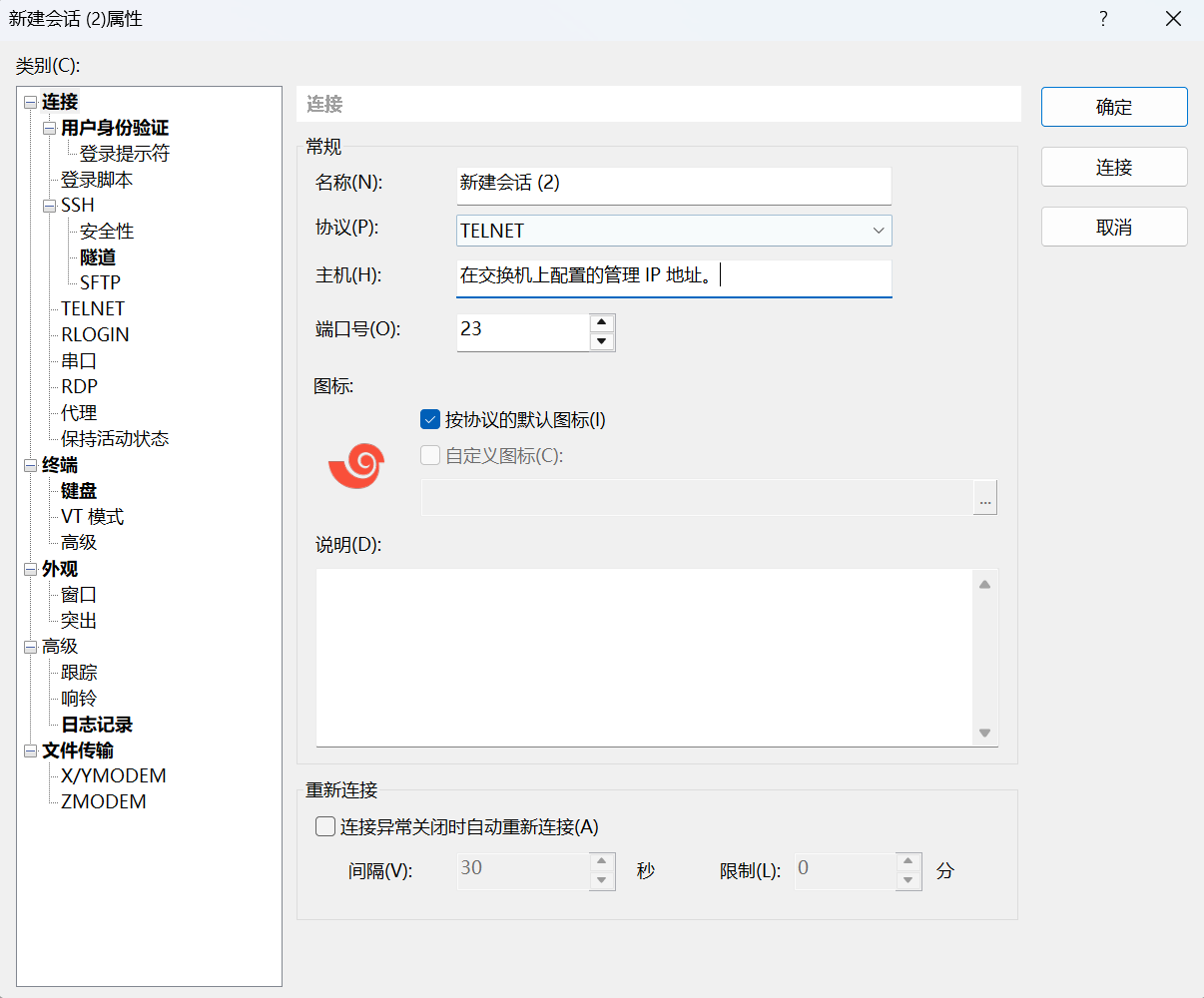
第四部分:远程登录与排错
1.正常登录流程
连接成功后,黑色窗口会依次提示:
Username:(输入您创建的账号,按回车)Password:(盲打输入对应的密码,屏幕上不会有任何字符显示,输完直接按回车)。
成功后会进入 > 或 # 提示符,代表远程管理完全生效。
2.常见故障及终极应急处理
故障 A:Xshell 显示“Connection failed”或“拒绝连接”
原因:普遍是因为交换机并未成功开启 Telnet 服务,或者没有放行 VTY。
应急措施:重新插回 Console 线。进入 (config)# 模式,依次执行:
line vty 0 4

protocol inbound all

exit

write

(如果 protocol inbound all 报错,尝试改为 protocol inbound telnet)。
故障 B:Xshell 显示“Connection timeout”(连接超时)
原因:网络不通。电脑和交换机的 IP 未处于同一网段,或者物理网线插错了交换机接口。
应急措施:回到电脑的 CMD 窗口,重新 Ping 交换机 IP 检查。若依然不通,请重新检查电脑的 IPv4 设置和网线物理端口。

DAMO开发者矩阵,由阿里巴巴达摩院和中国互联网协会联合发起,致力于探讨最前沿的技术趋势与应用成果,搭建高质量的交流与分享平台,推动技术创新与产业应用链接,围绕“人工智能与新型计算”构建开放共享的开发者生态。
更多推荐
 4
4 0
0- 0


 已为社区贡献4条内容

所有评论(0)