利用labelimg制作目标检测数据集
labelimg介绍
Labelimg是一款开源的数据标注工具,可以标注三种格式。
1 VOC标签格式,保存为xml文件。
2 yolo标签格式,保存为txt文件。
3 createML标签格式,保存为json格式。
labelimg的安装
使用labelimg
1、数据准备
首先这里需要准备我们需要打标注的数据集。这里我建议新建一个名为VOC2007的文件夹(这个是约定俗成,不这么做也行),里面创建一个名为JPEGImages的文件夹存放我们需要打标签的图片文件;再创建一个名为Annotations存放标注的标签文件;最后创建一个名为 predefined_classes.txt 的txt文件来存放所要标注的类别名称。

VOC2007的目录结构为:
├── VOC2007 │├── JPEGImages 存放需要打标签的图片文件 │├── Annotations 存放标注的标签文件 │├── predefined_classes.txt 定义自己要标注的所有类别(这个文件可有可无,但是在我们定义类别比较多的时候,最好有这个创建一个这样的txt文件来存放类别)
2、标注前的一些设置
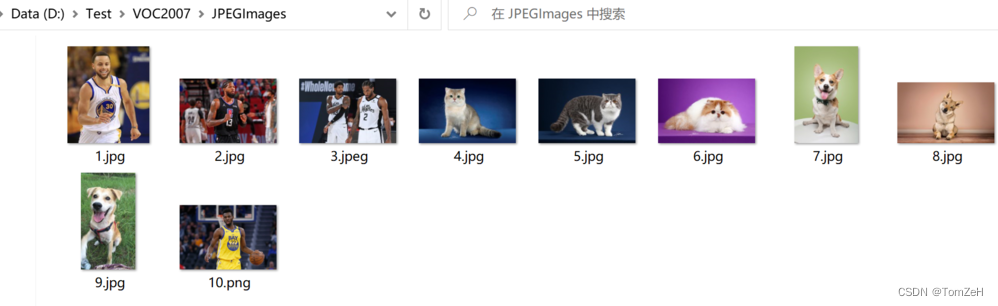
首先在JPEGImages这个文件夹放置待标注的图片,这里是三类图片,分别是人、狗和猫。
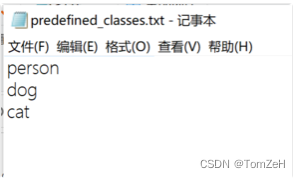
然后在 predefined_classes.txt 这个txt文档里面输入定义的类别种类;如下图所示。
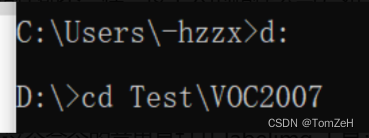
打开cmd命令终端(快捷键:win+R),进入到刚刚创建的这个VOC2007路径。执行如图中的命令进入到VOC2007路径下(每个人的路径都不一样,按个人的路径去写)如下图所示:可以看到进入到相应的目录了。
输入如下的命令打开labelimg。这个命令的意思是打开labelimg工具;打开JPEGImage文件夹,初始化predefined_classes.txt里面定义的类。

运行如上的命令就会打开这个工具;如下。
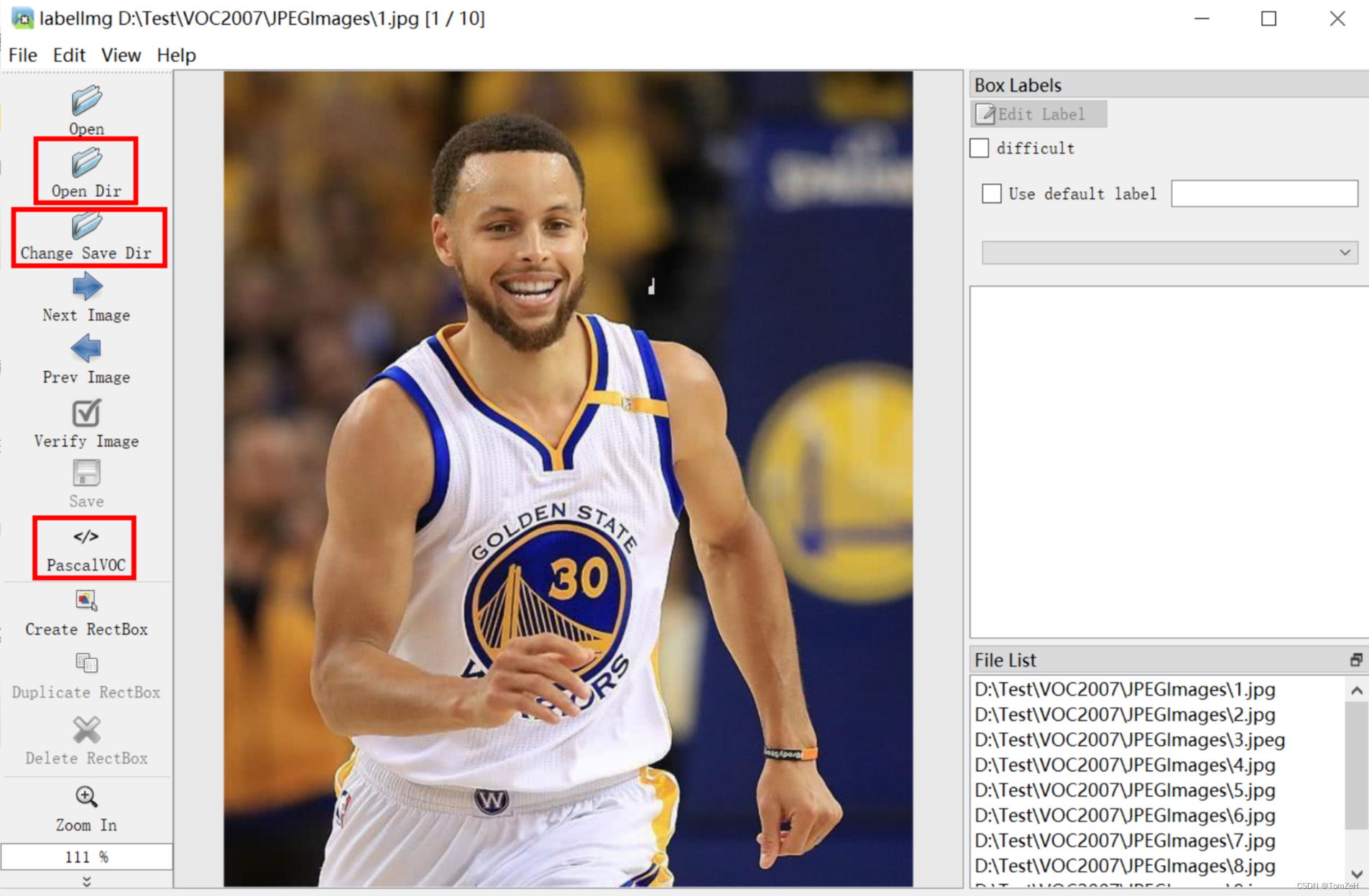
下面介绍图中的我们常用的按钮。
待标注图片数据的路径文件夹,这里输入命令的时候就选定了JPEGImages。(当然这是可以换的)

保存类别标签的路径文件夹,这里我们选定了Annotations文件夹。
这个按键可以说明我们标注的标签为voc格式,点击可以换成yolo或者createML格式。
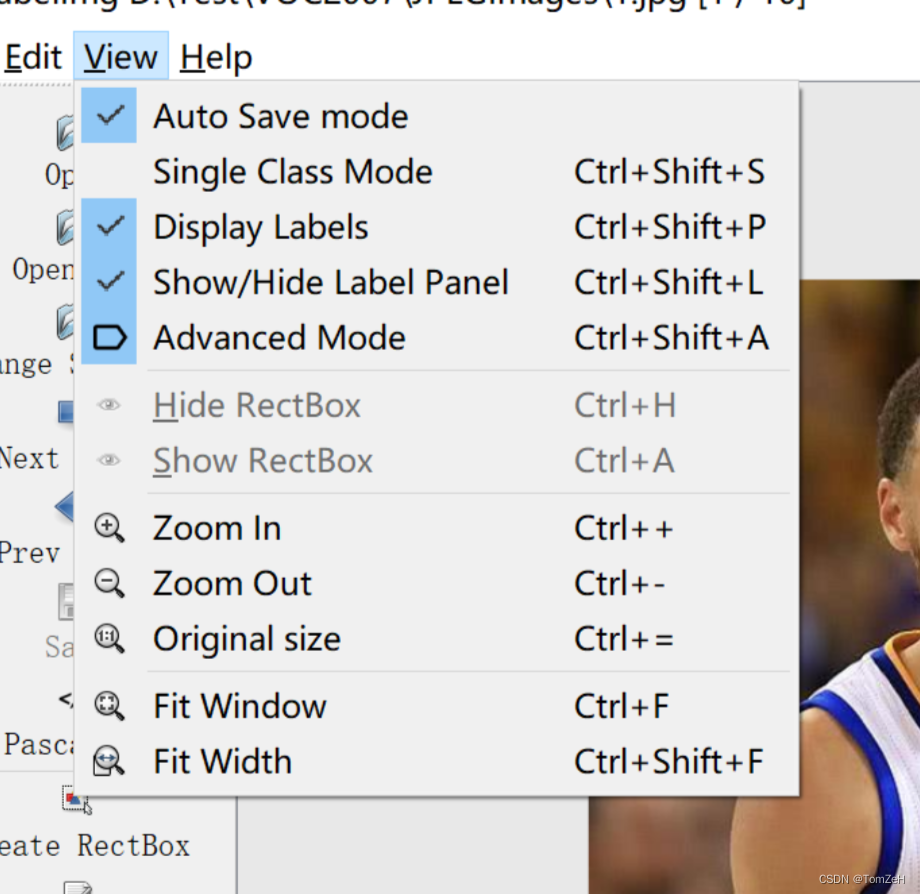
点击View,会出现如图红色框框中的选项。最好和我一样把勾勾勾上。
Auto Save mode:切换到下一张图的时候,会自动保存标签。
Display Labels:会显示标注框和标签
Advanced Mode:标注的十字架会一直悬浮在窗口。
常用快捷键如下:
A:切换到上一张图片
D:切换到下一张图片
W:调出标注十字架
del :删除标注框框
Ctrl+u:选择标注的图片文件夹
Ctrl+r:选择标注好的label标签存在的文件夹
3、开始标注
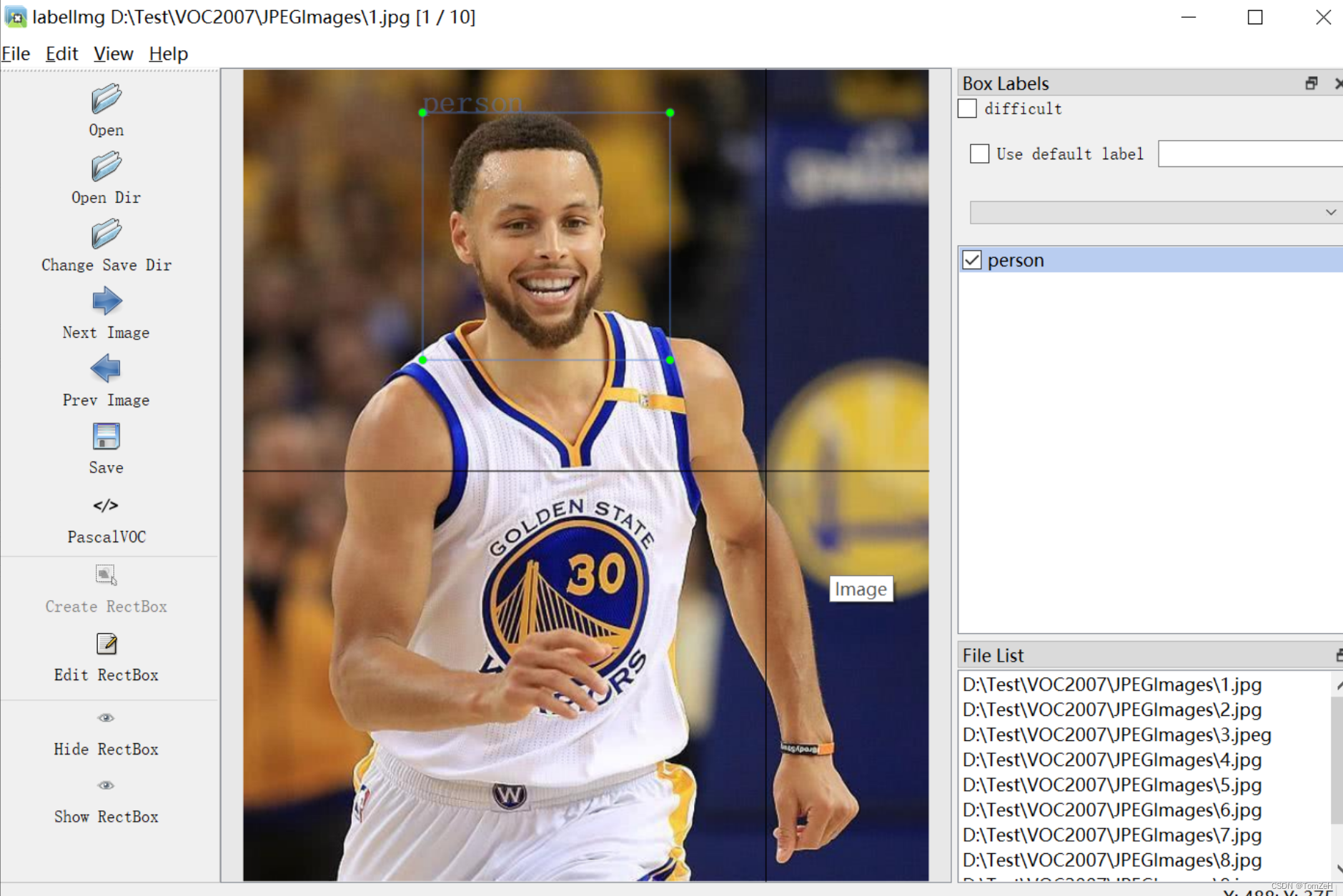
先点击Create RectBox,由于我们设置标注的十字架一直在标注界面上,这就不需要我们按快捷键w,然后选定我们需要标注的对象。按住鼠标左键拖出框框就可以了。如下图所示,当我们选定目标以后,就会加载出来predefined_classes.txt 定义自己要标注的所有类别。打好的标签框框上会有该框框的类别。然后界面最右边会出现打好的类别标签。打好一张照片以后,快捷键D,就会进入下一张,这时候就会自动保存标签文件(voc格式会保存xml,yolo会保存txt格式)。
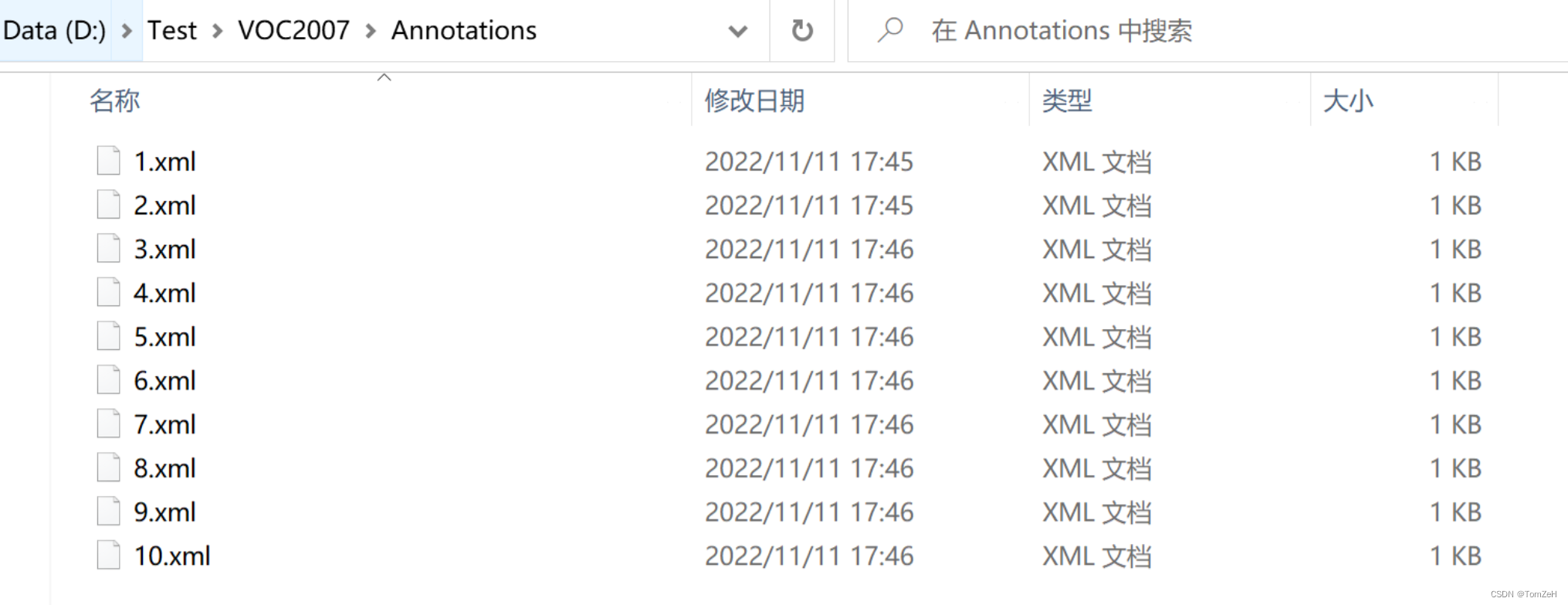
标签打完以后可以去Annotations 文件下看到标签文件已经保存在这个目录下。

DAMO开发者矩阵,由阿里巴巴达摩院和中国互联网协会联合发起,致力于探讨最前沿的技术趋势与应用成果,搭建高质量的交流与分享平台,推动技术创新与产业应用链接,围绕“人工智能与新型计算”构建开放共享的开发者生态。
更多推荐

 0
0 0
0- 0


 已为社区贡献1条内容

所有评论(0)