轻松搞定专业录屏直播:开源免费的OBS保姆级教程
最近有小伙伴咨询有没有好用的录屏软件?现在很多录屏的软件,使用非常简单,但动不动就是高级功能,需要付费,钱包遭不住
小编自己正在用的是OBS,全称:Open Broadcaster Software(估计没人在意😂)
OBS是一款开源免费无广的专业屏幕录制软件(无广告,无付费,无捆绑的三无产品,这里是褒义词)。它不但可以录制整个屏幕,还可以录制单个窗口、单个APP、单个麦克风、单个屏幕声音等,只要你想得到应该没有它做不到。不仅可录制视频,还可以直播,直播+录屏等玩法。重点是完全免费,任君折腾~
下载
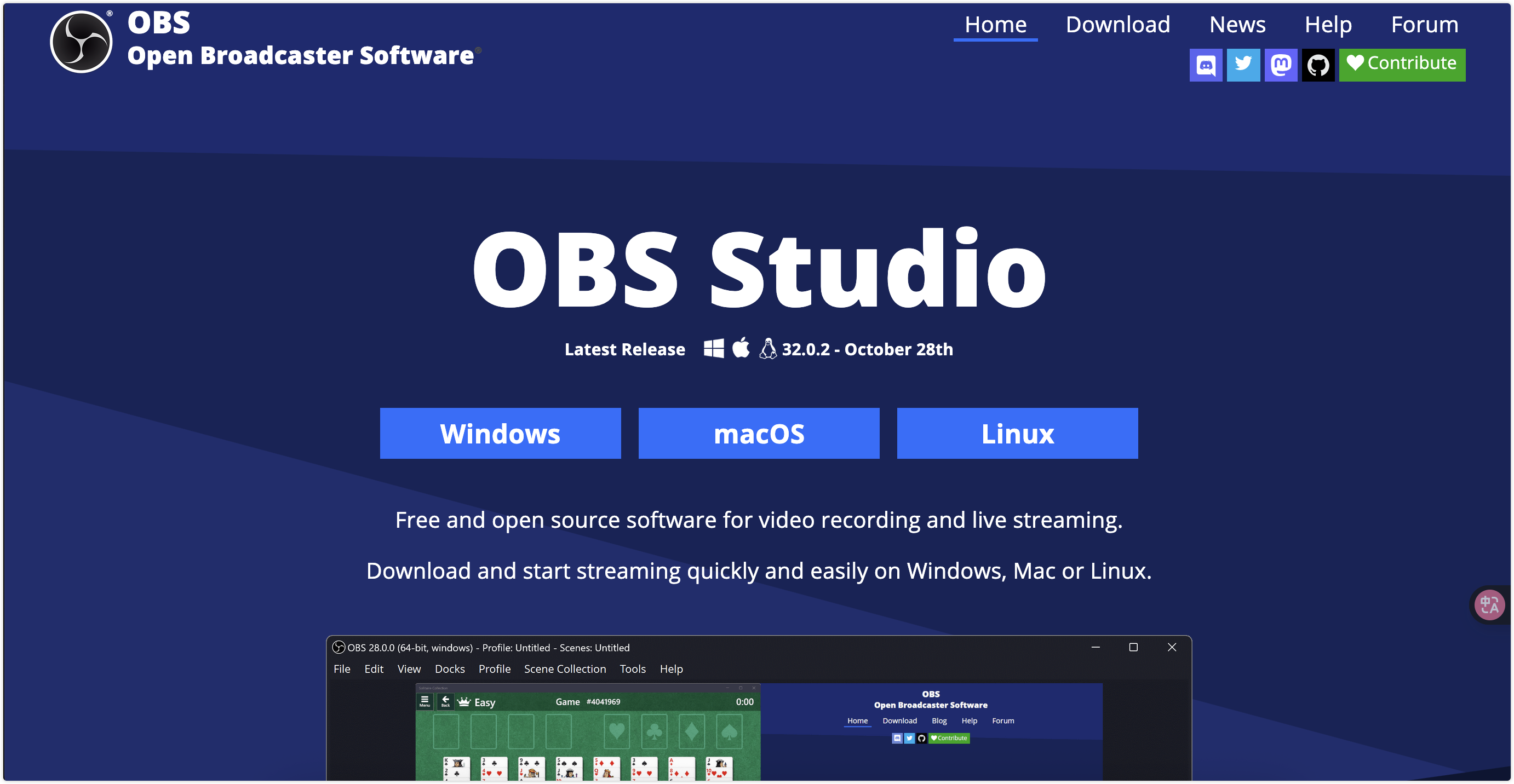
这是OBS的官网链接:https://obsproject.com/
当然,也可以后台回复“obs” 获取下载链接
使用教程
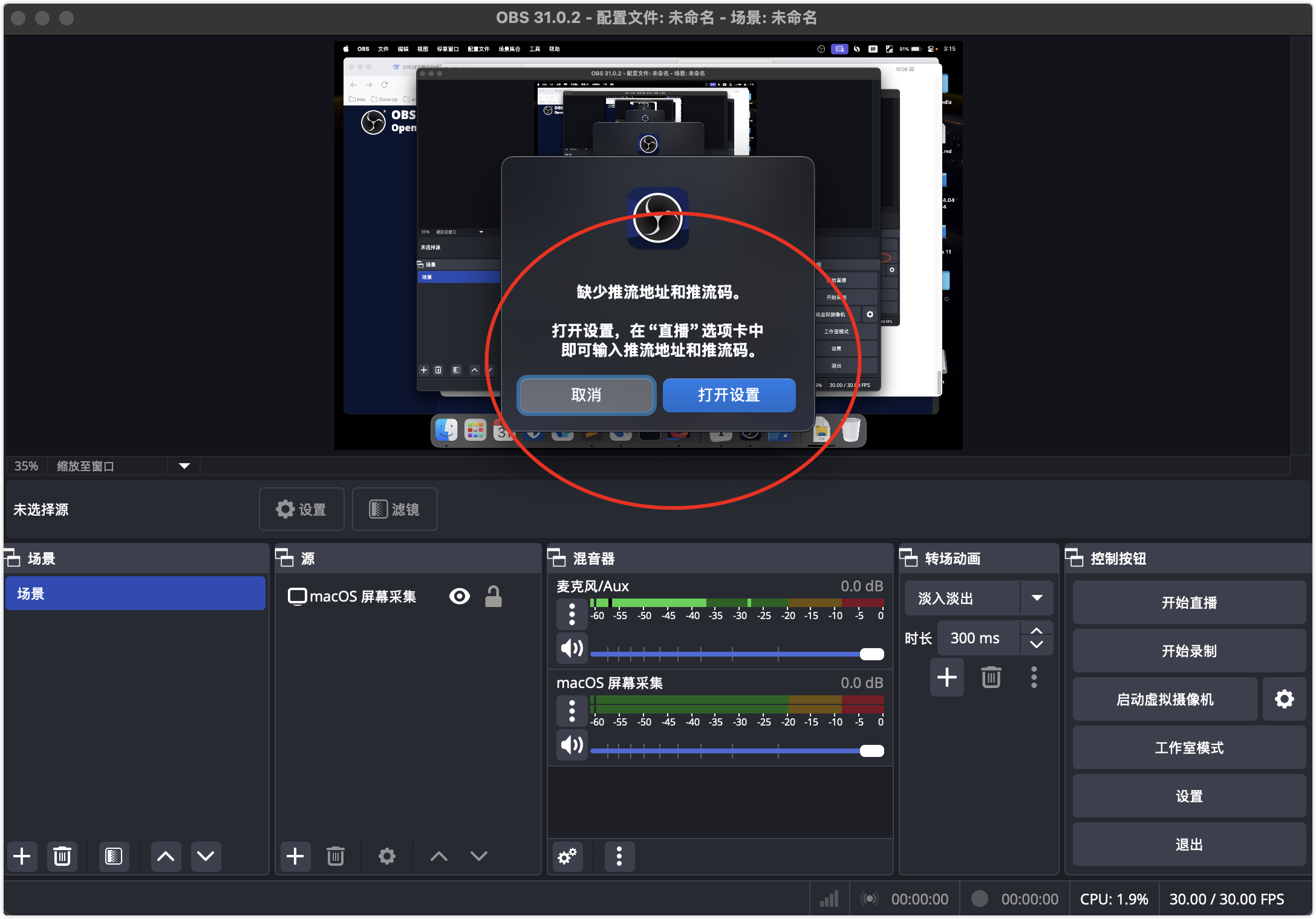
这是软件刚刚打开的界面,此时点击“开始录制”是会失败的
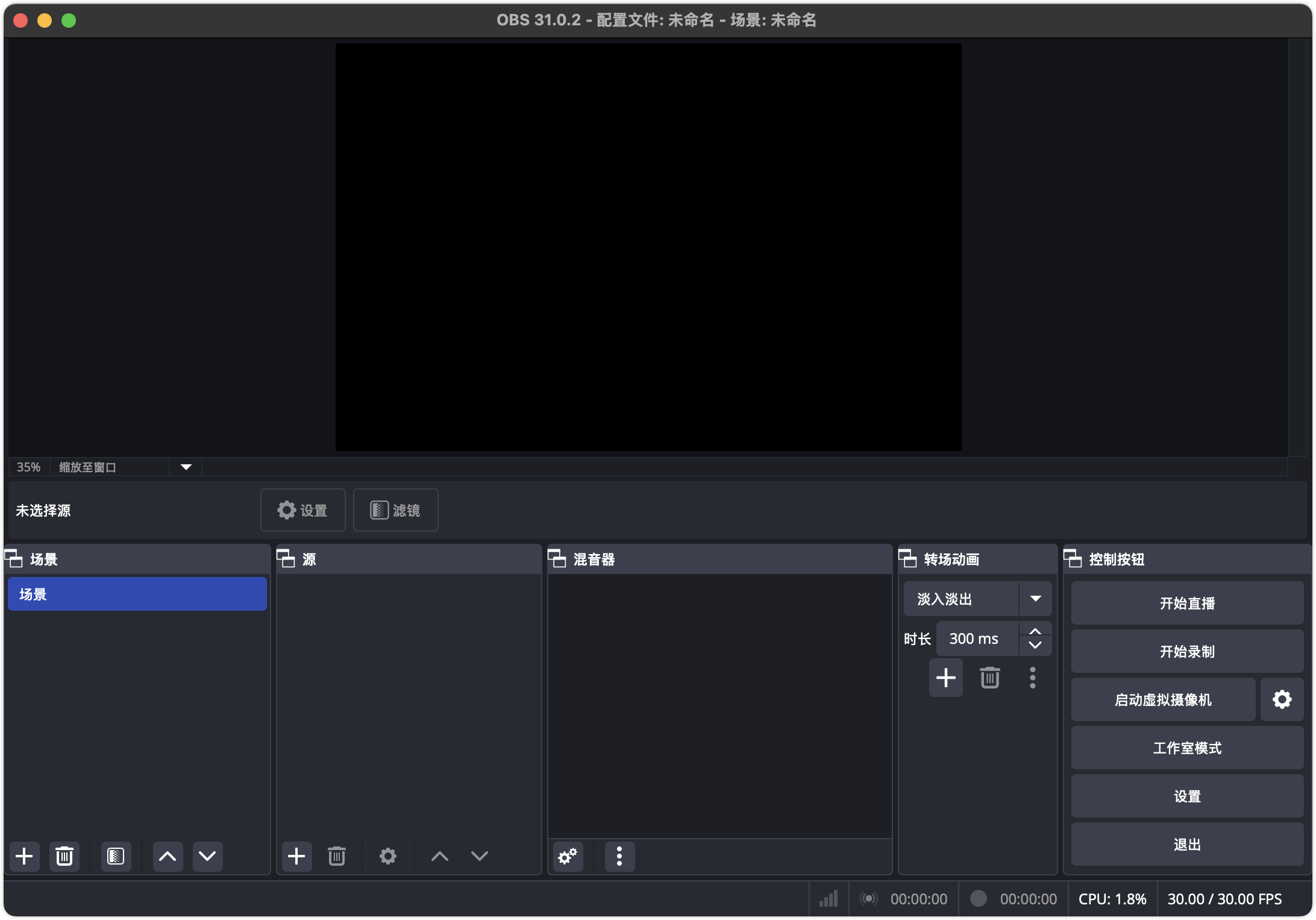
我们需要进行一些简单的配置才可以正常使用
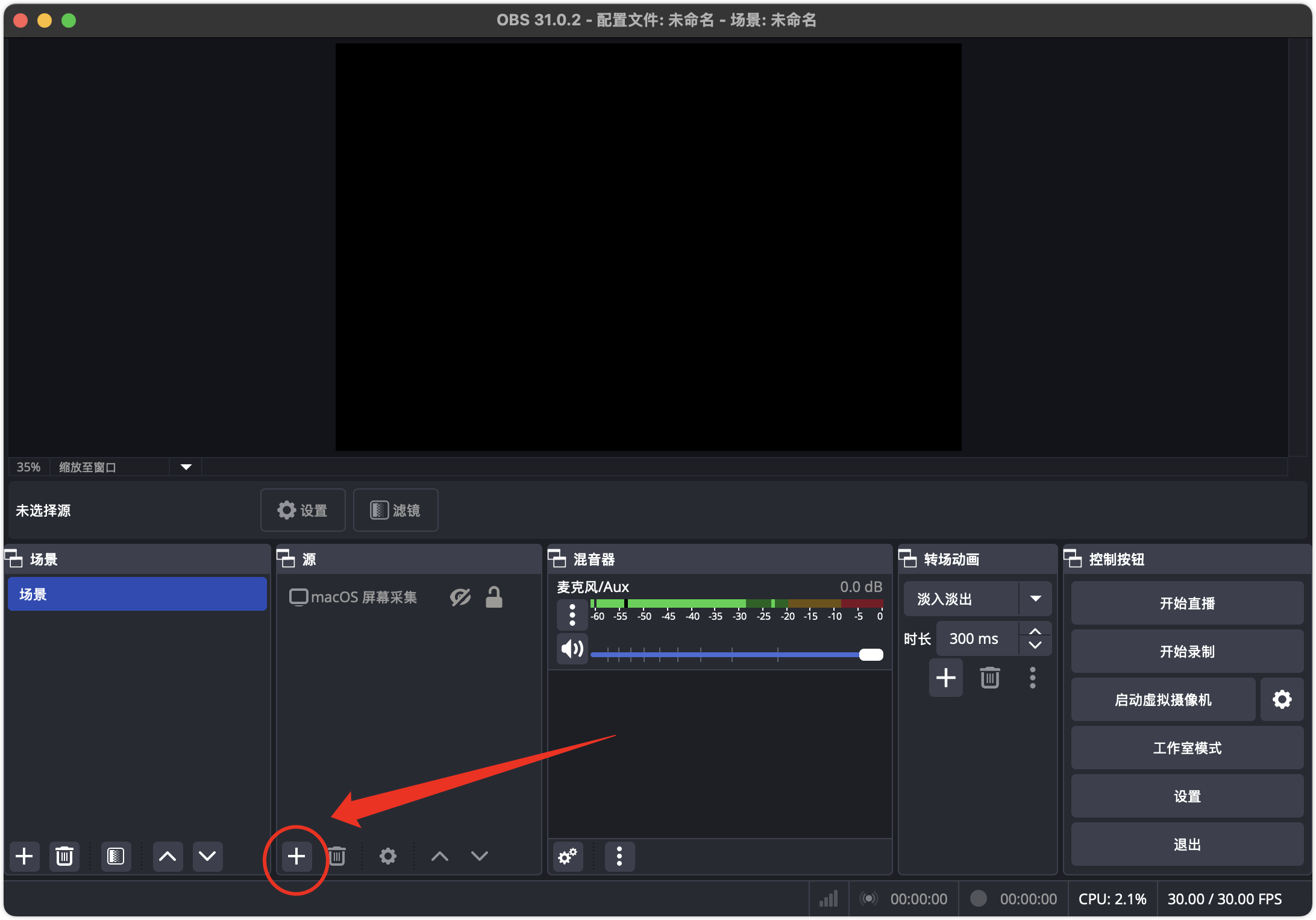
1、添加录制界面
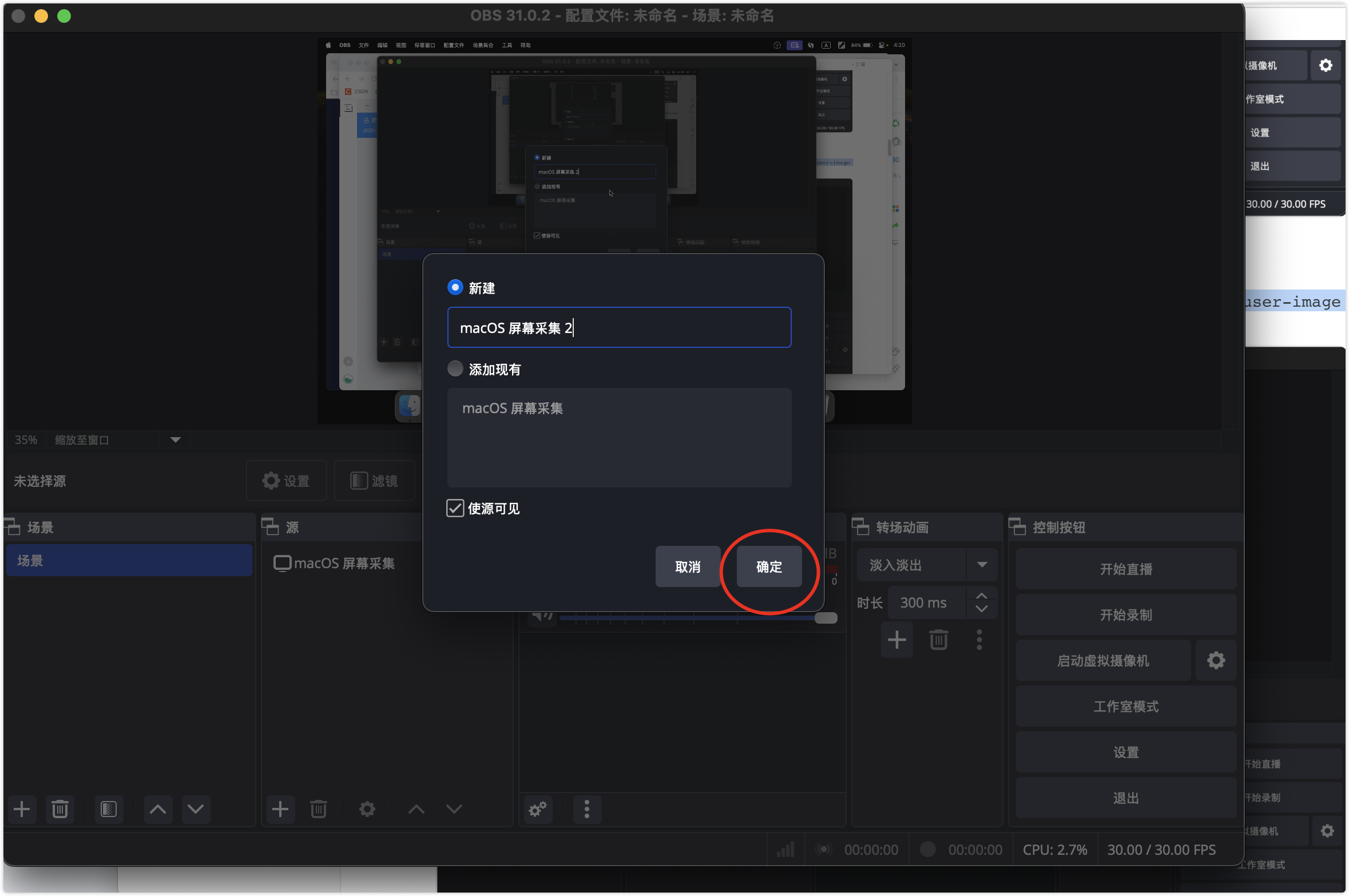
点击添加
选择“屏幕采集”
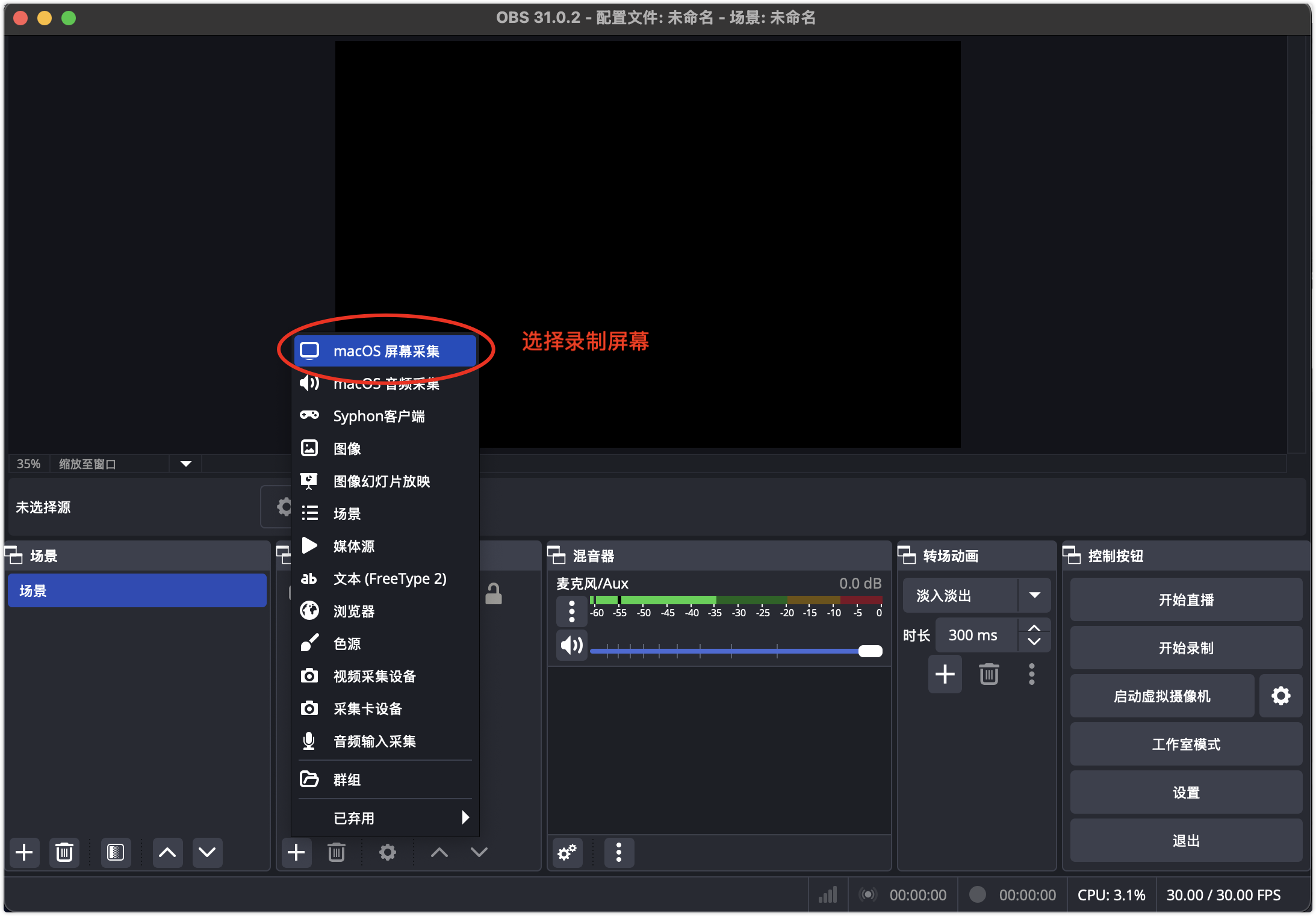
点击“确定”
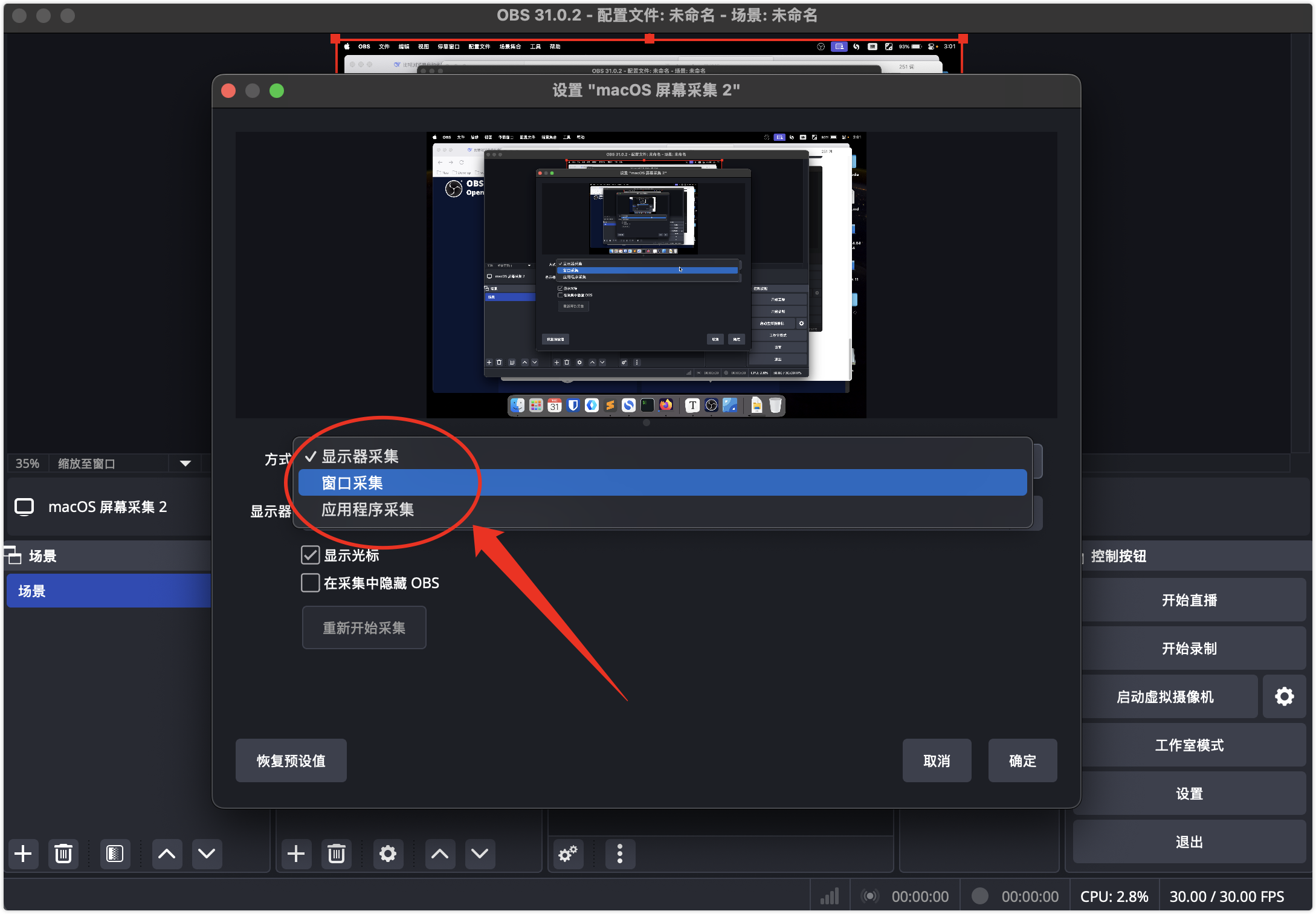
显示器采集:是指可以录制我们的整个屏幕 窗口采集:可以只录制单个窗口 应用程序采集:可以录制一个App的所有窗口 根据自己想要录制的界面选择即可(最常用的就是显示器采集,也就是录制整个屏幕)
(不用管)当我们选定了录制界面后,在录制音频的界面,OBS会为你自动添加一条屏幕音频采集
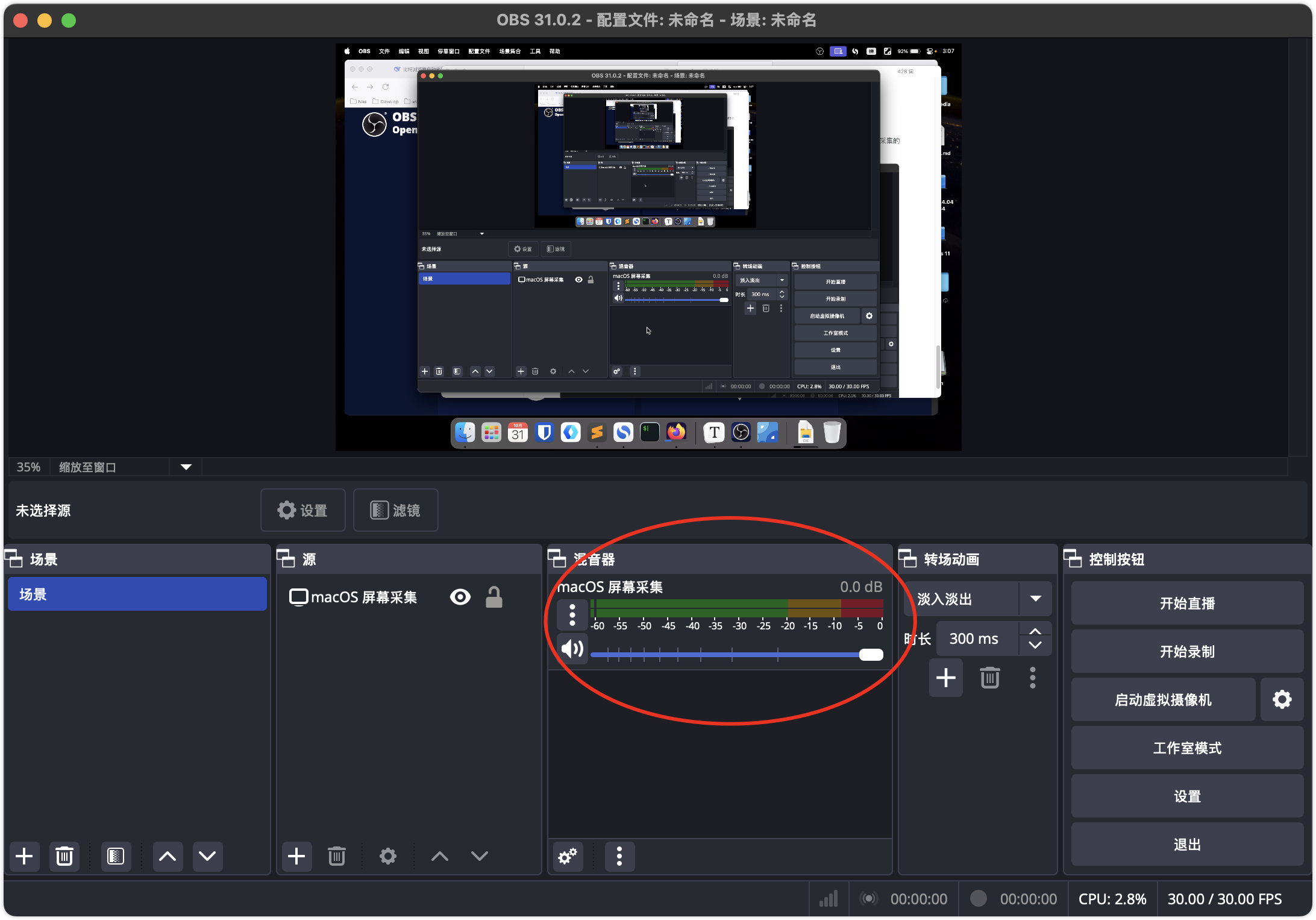
如果现在你兴致勃勃地点击”开始录制“,你就会发现录制下来的视频是没有声音的!
2、添加录制音频
我们还需要添加想要录制的声音
点击“”新增“-“音频输入采集”
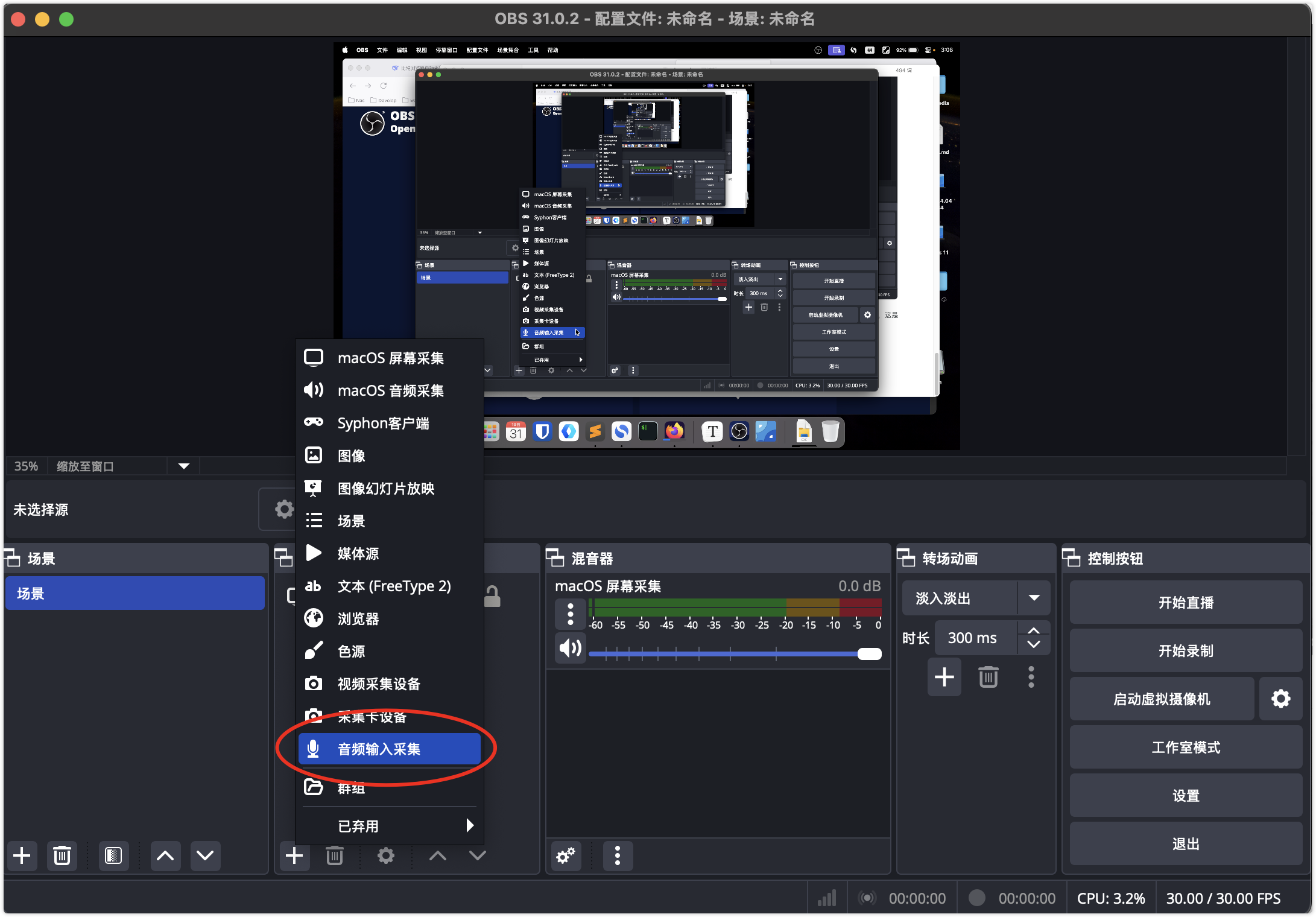
点击“确定”
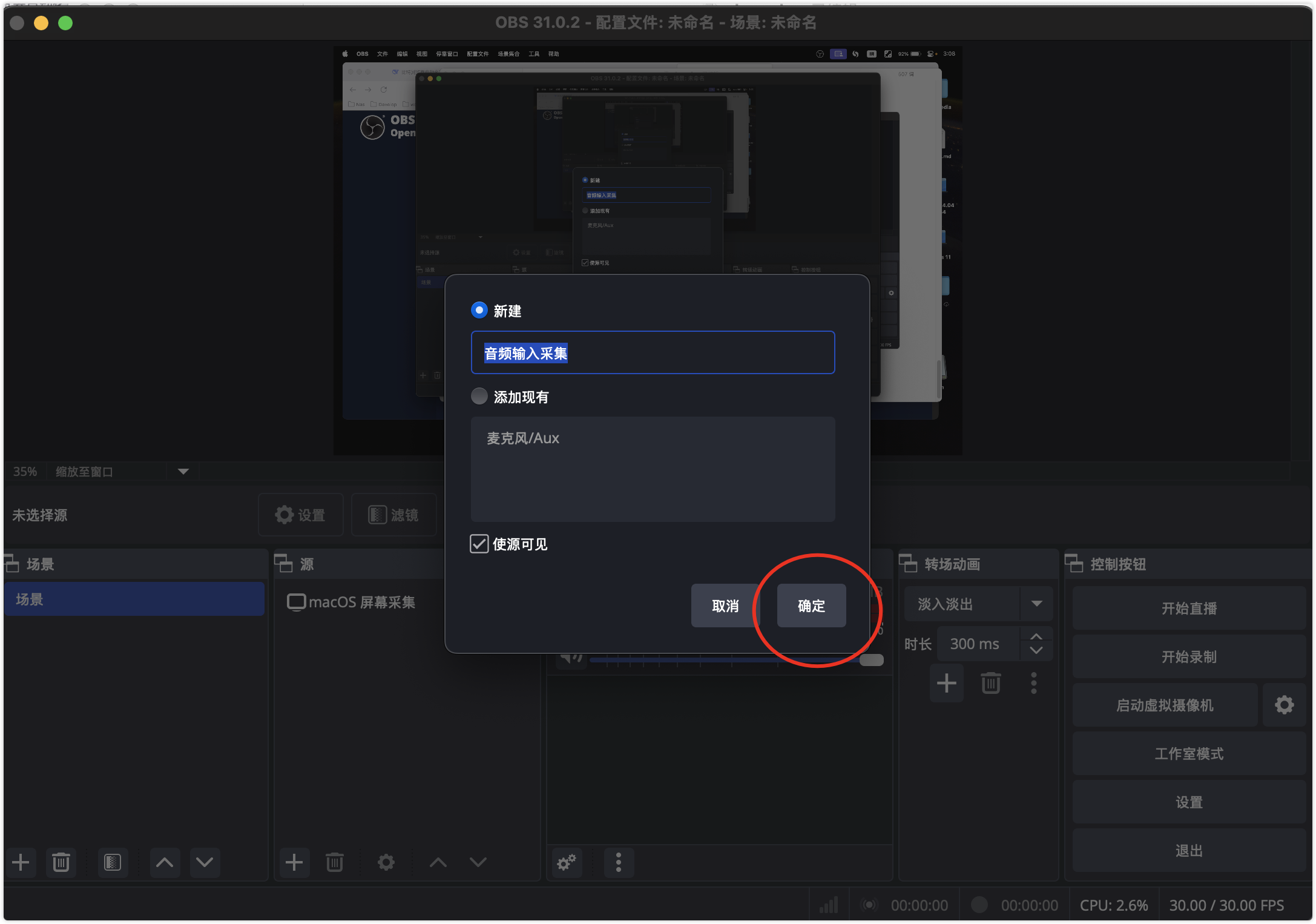
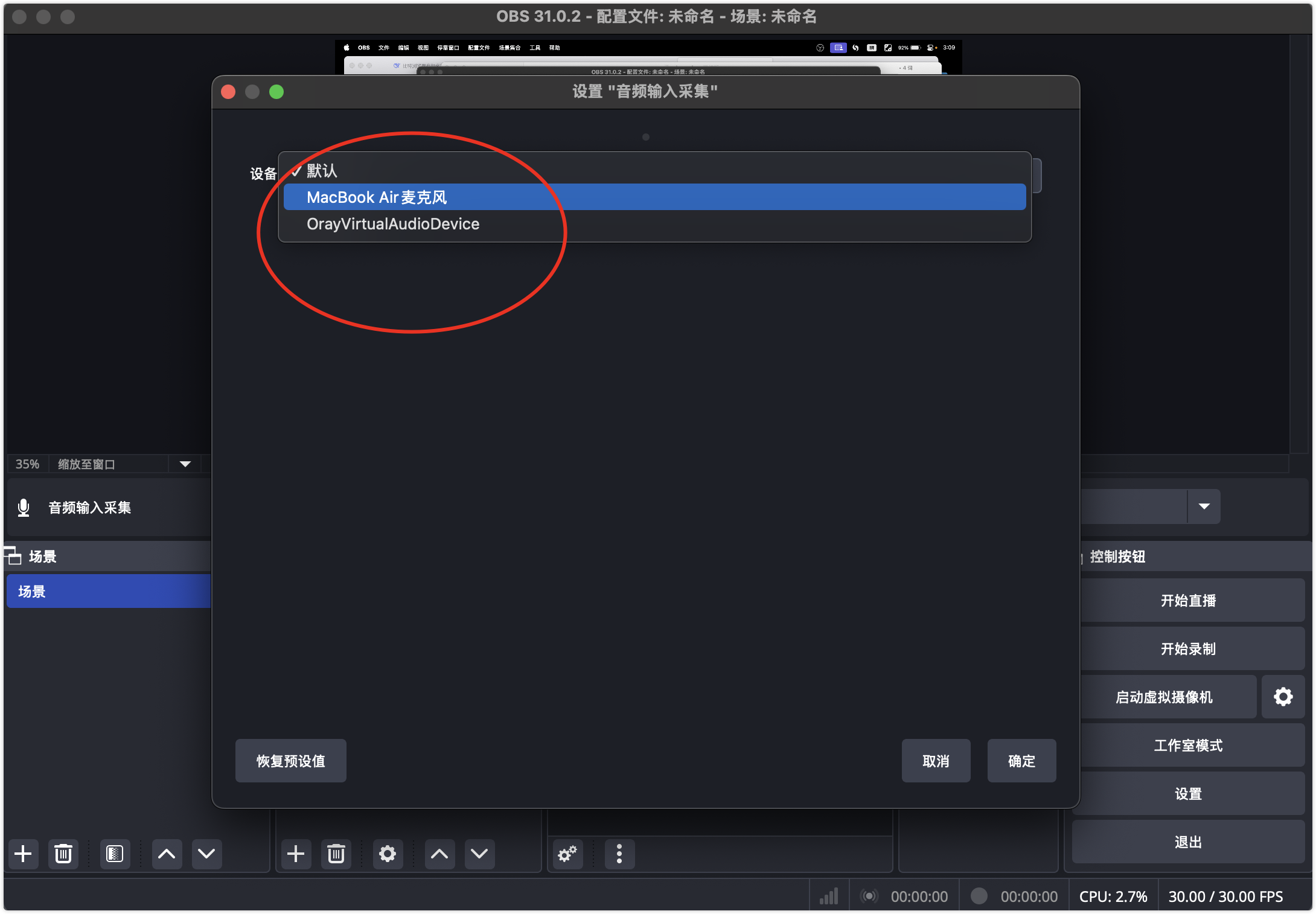
在这里选择想要录制的声音
MacBook Air麦克风:我们电脑的麦克风
OrayVirtualAudioDevice:这是话筒设备(如果有自己专门的第三方音频输入设备,选择对应的型号即可)
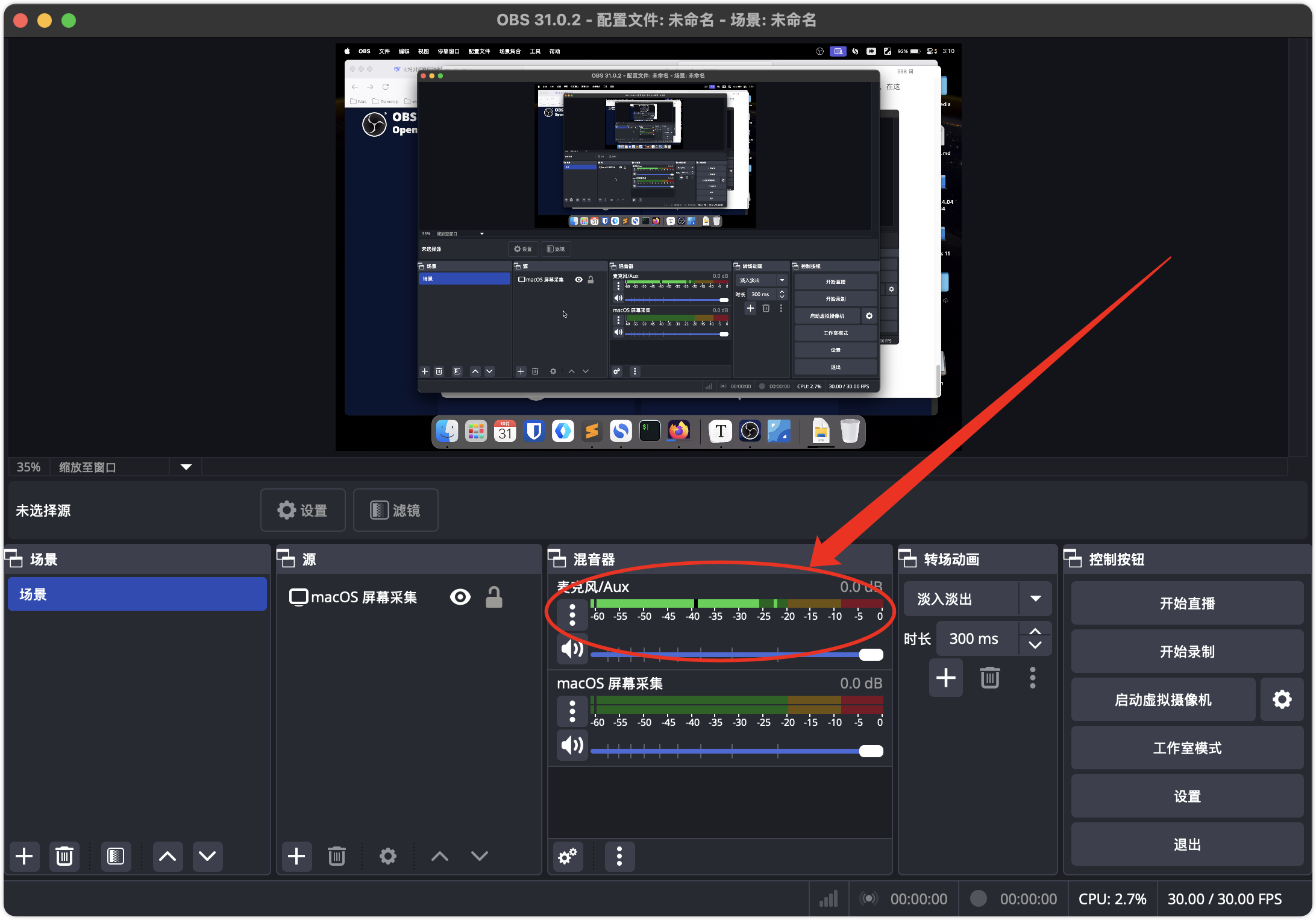
大家注意看:每次在你说话的时候,麦克风的绿色进度条会动来动去,那就说明麦克风监测正常,可以正常录入声音啦
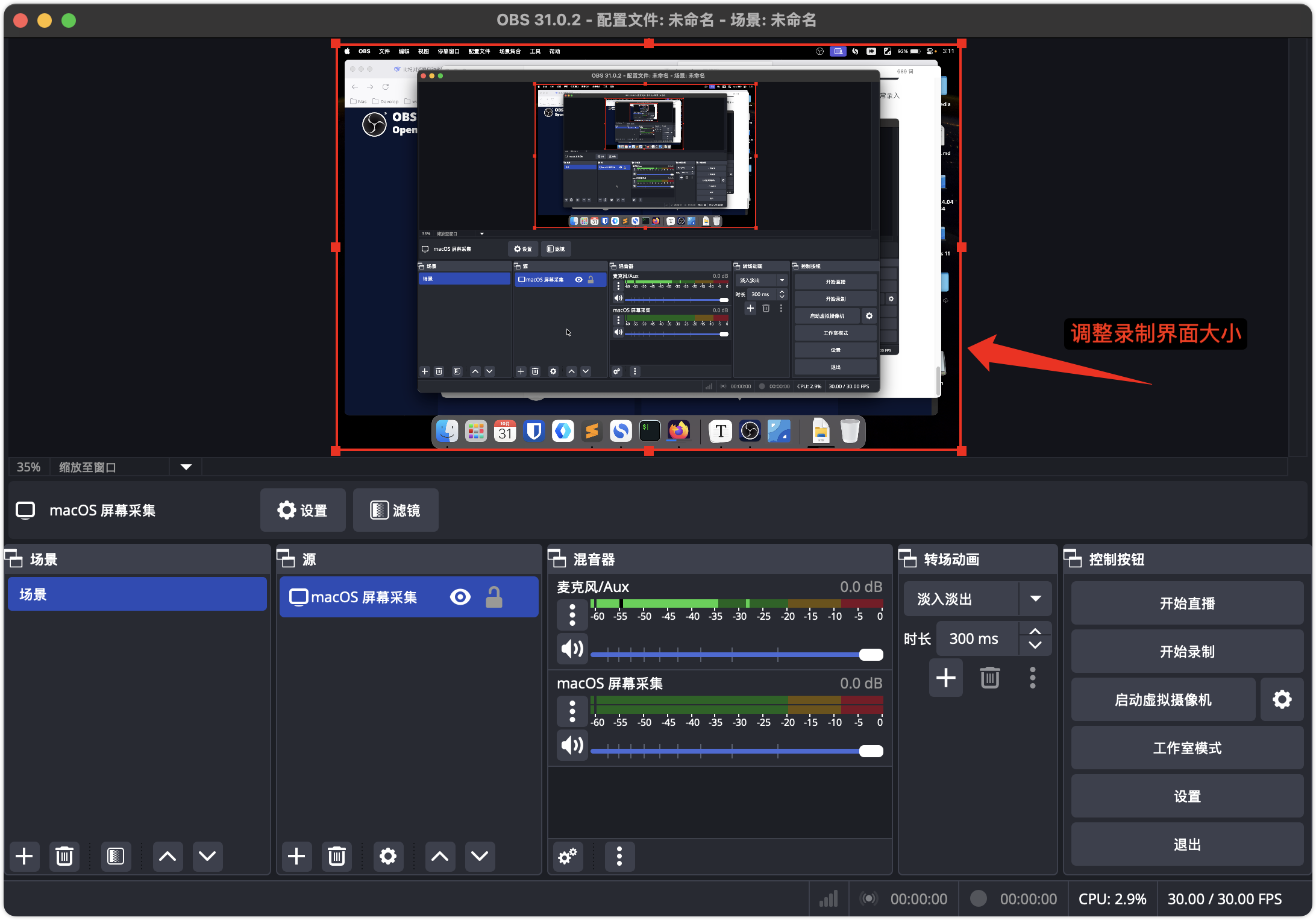
我们还可以拉动这个红色框框,来选中我们想要录制的界面的大小和比例
点击“开始录制“就可以正常的录制屏幕内容和声音了
当然,你也可以设置成快捷键,快速开始录制和停止,完全可自定义
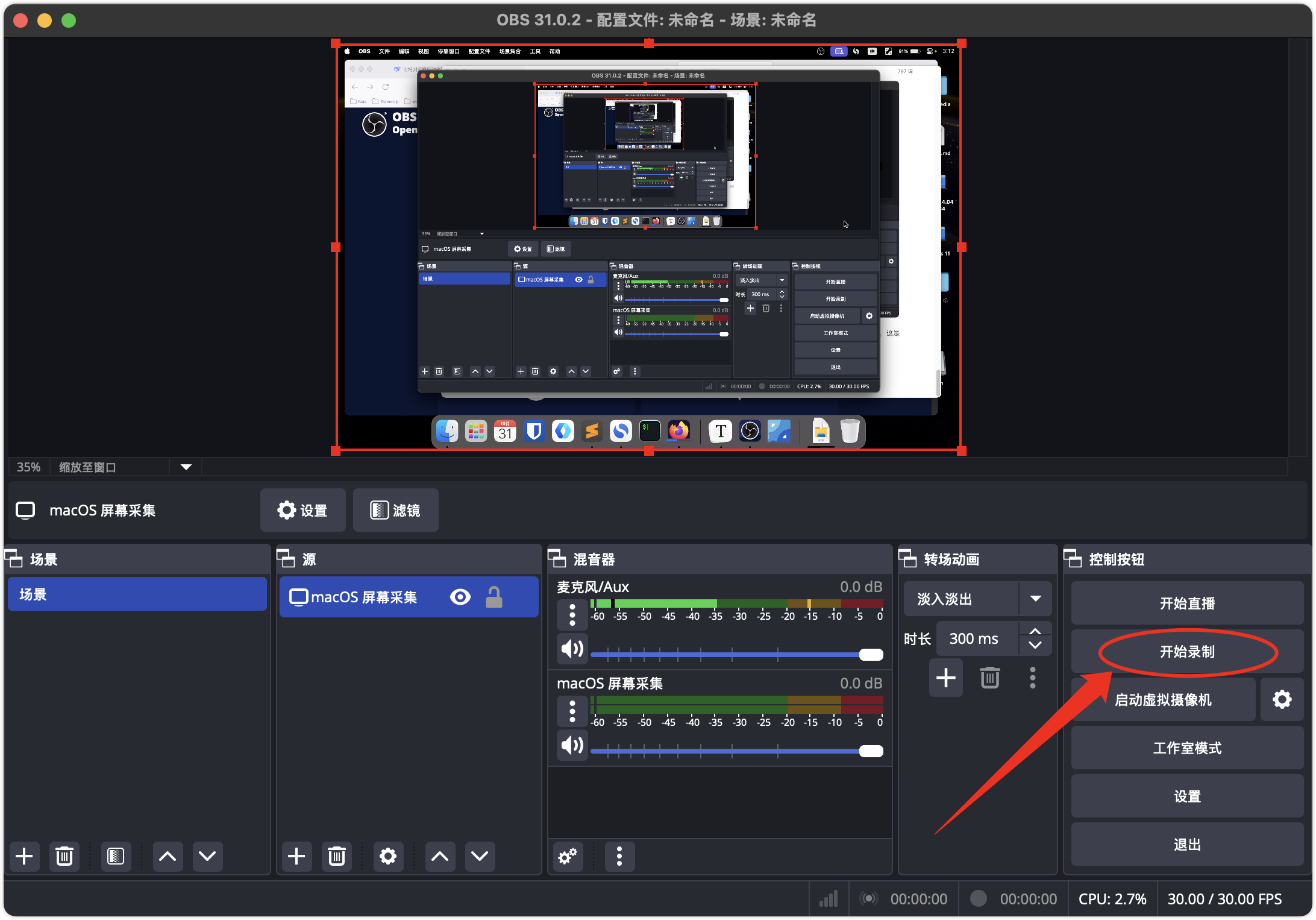
细心的你也发现了”开始直播“的按钮,是的!OBS可以直播的,而且可以实现边直播边录制你的直播内容。这期我们主要介绍屏幕录制,如果小伙伴们有兴趣的话,可以在评论区留言,如果人数多的话,我们再单独出一篇使用OBS直播的教程
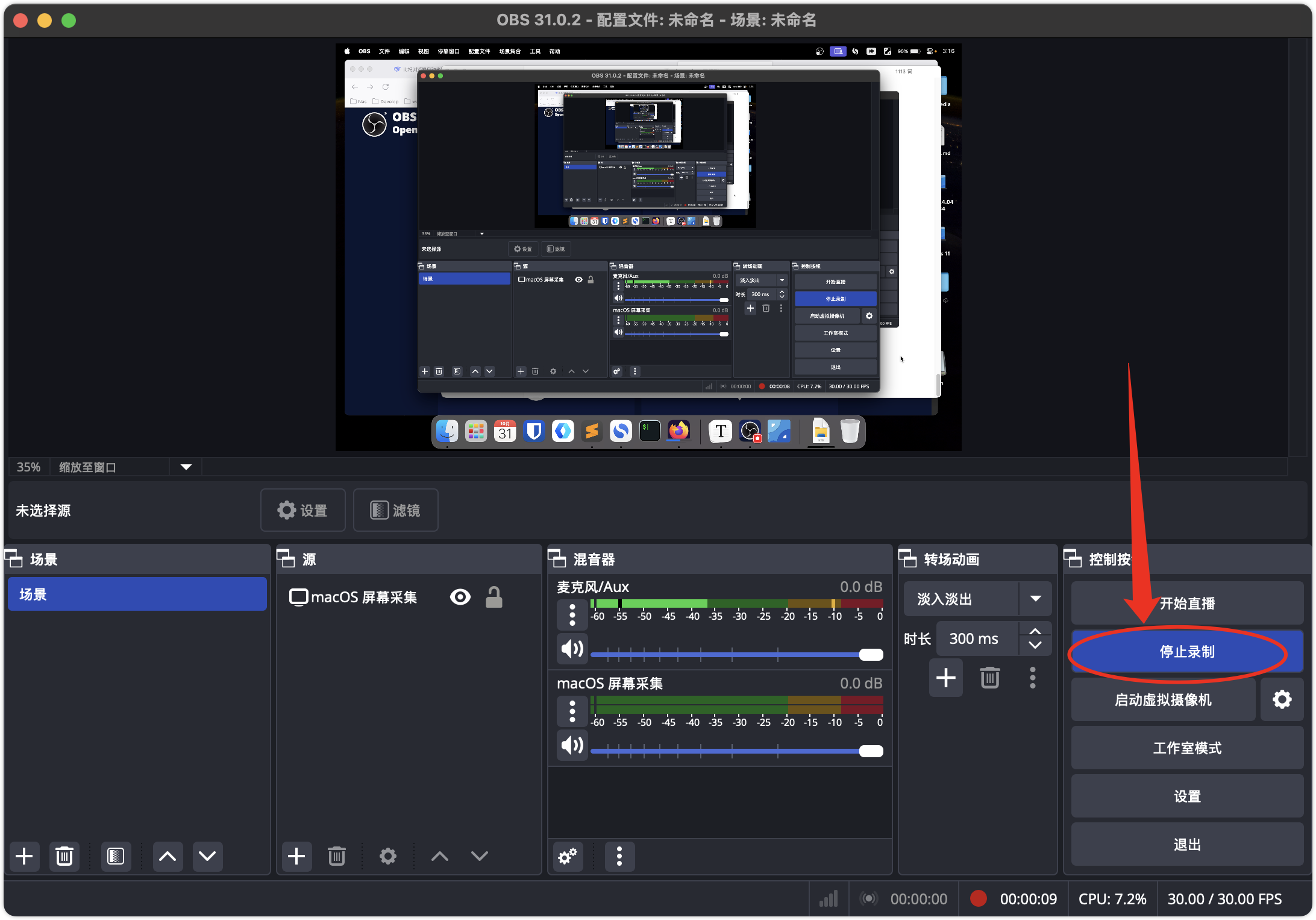
录制结束,我们直接点击“停止录制”就可以了
那么问题来了,已经录制好的视频文件在哪里可以找到呢?
3、录制视频路径
首先,你可以点击右上角的“文件“-”显示录像“,OBS会弹出保存的视频文件
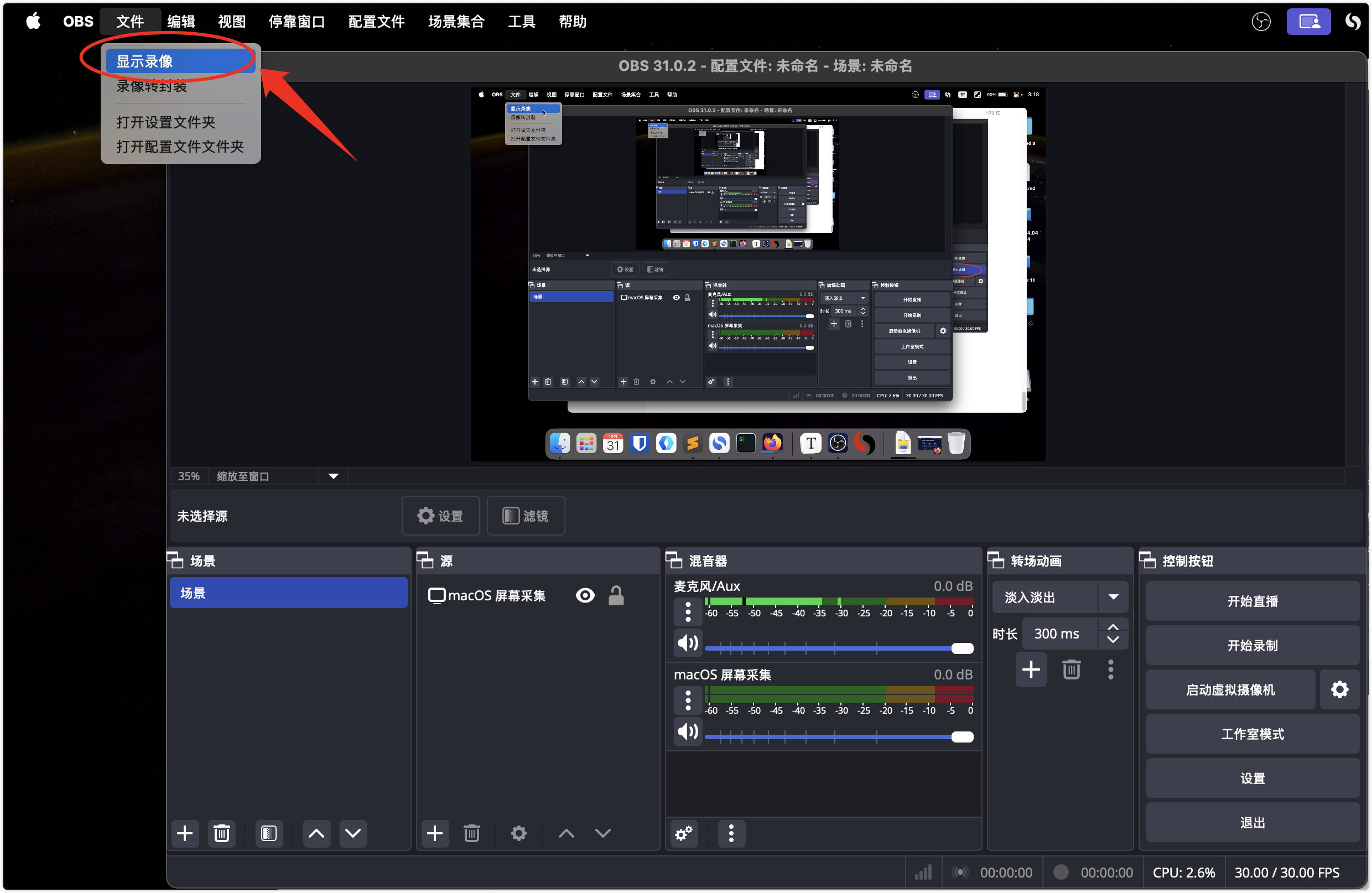
其次,你也可以自定义保存视频的路径
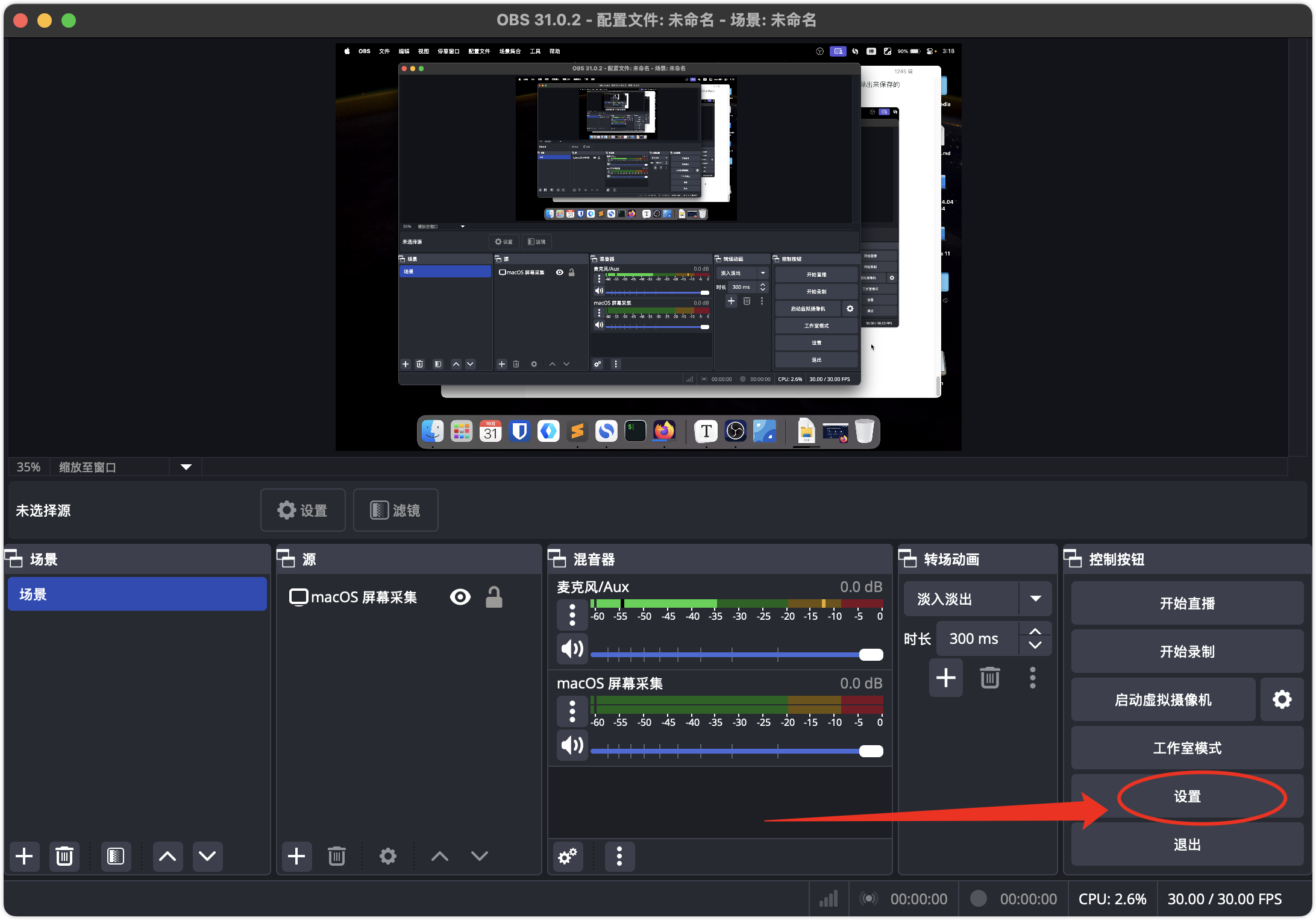
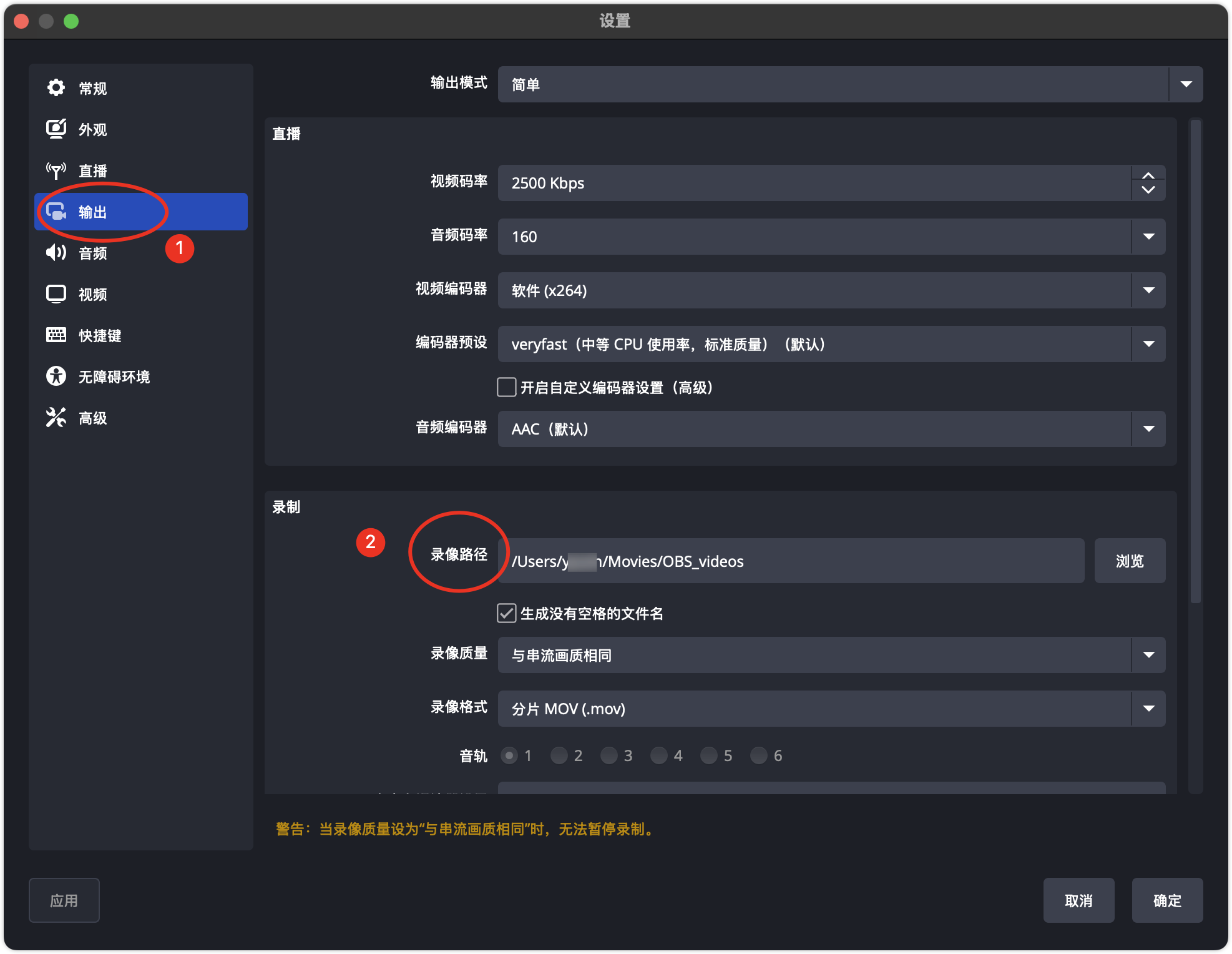
首先点击”设置“,然后找到”输出“,找到”录像路径“,点击“浏览”选择文件夹即可
这样的话,每次的录制视频文件都会保存在这个文件夹下
以上就是OBS这个录屏软件的介绍和使用教程,如果小伙伴们还有更高更专业的要求(比如调整录制时的分辨率,帧率,开始直播等),可以评论区留言~
如果对你有帮助的话,可以点一个免费的赞哦。我们下期再见,拜拜~


DAMO开发者矩阵,由阿里巴巴达摩院和中国互联网协会联合发起,致力于探讨最前沿的技术趋势与应用成果,搭建高质量的交流与分享平台,推动技术创新与产业应用链接,围绕“人工智能与新型计算”构建开放共享的开发者生态。
更多推荐
 4
4 0
0- 0


 已为社区贡献3条内容

所有评论(0)