【nocodb】开源表格系统
目录
一、创建数据库
-- 创建数据库
CREATE DATABASE nocodb DEFAULT CHARACTER SET utf8mb4 COLLATE utf8mb4_unicode_ci;

-- 创建账号并授权(远程访问用%,本地访问用localhost)
CREATE USER 'nocodb_user'@'%' IDENTIFIED BY 'Runa2050pwd';
GRANT ALL ON nocodb.* TO 'nocodb_user'@'%';
FLUSH PRIVILEGES;
二、部署
docker rm -f nocodb

docker run -d \
--name nocodb \
-p 18080:8080 \
-v /opt/nocodb_data:/usr/app/data \
-e TZ=Asia/Shanghai \
-e NC_DB="mysql2://192.168.1.134:3306?u=nocodb_user&p=Runa2050pwd&d=nocodb" \
-e NC_PUBLIC_URL="http://199.28.10.135:18080" \
--restart always \
nocodb/nocodb:latest
三、管理员
这个注册页是自建实例唯一超级管理员账号,只首次弹出一次,务必记牢邮箱 + 密码。
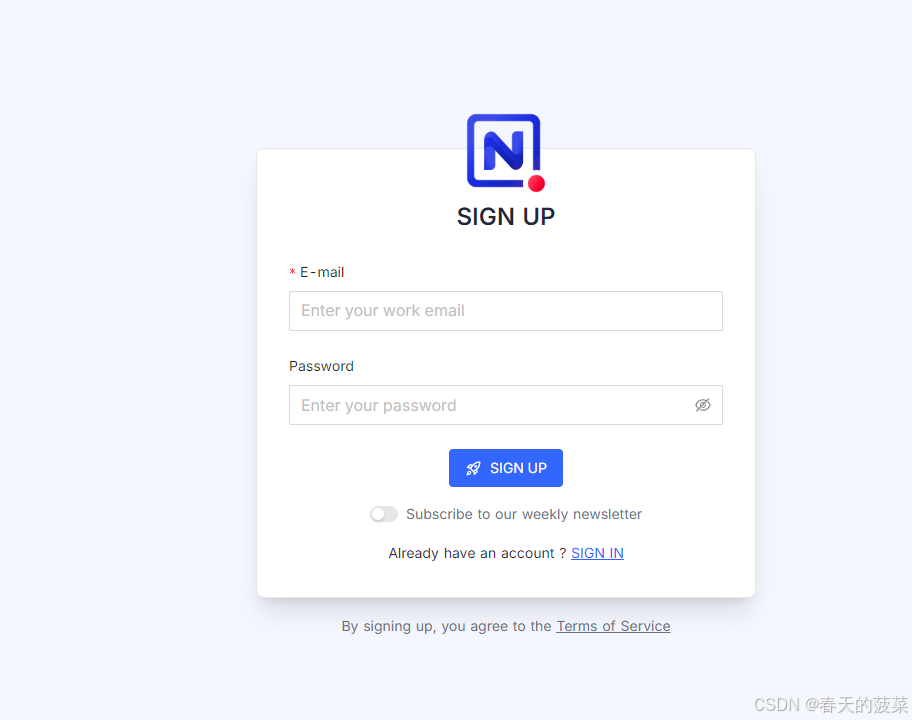
邮箱填写
不用真实可收信邮箱,随便填格式合法邮箱即可,示例:admin@local.com。
设置管理员密码
密码规则:≥8 位,包含大写字母 + 数字,建议带字母数字组合,例如:Admin@2050。
点蓝色 SIGN UP 提交注册。
注意:这是系统最高权限账号,后续新增协作人员都要用这个管理员登录创建。
四、引导页跳过 / 选择用途
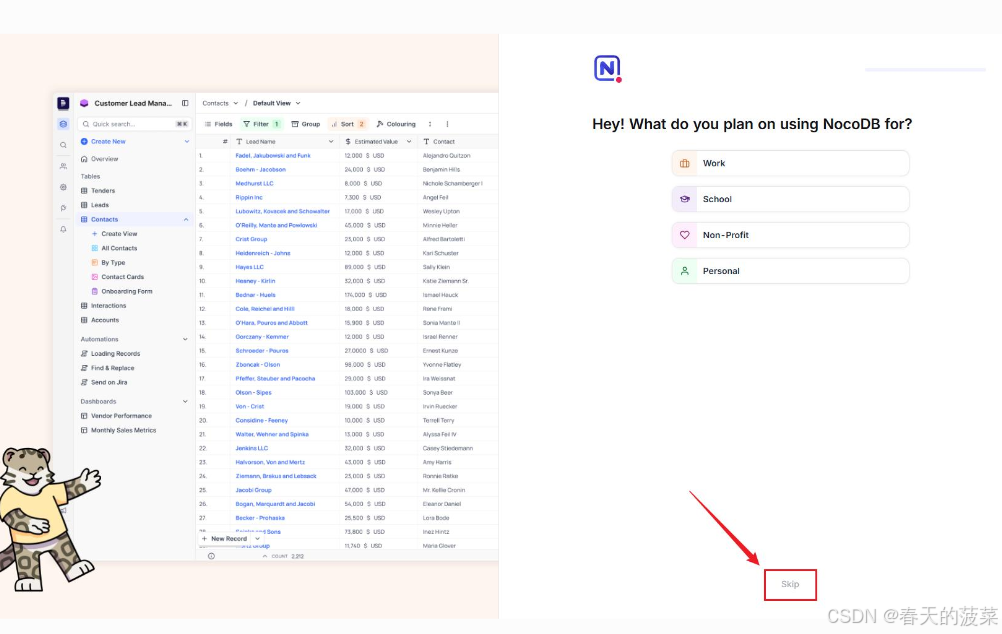
注册成功后弹出使用场景问卷:
直接点 Skip(跳过),不用选择用途,直达后台主界面。
五、立刻切换简体中文(必做)
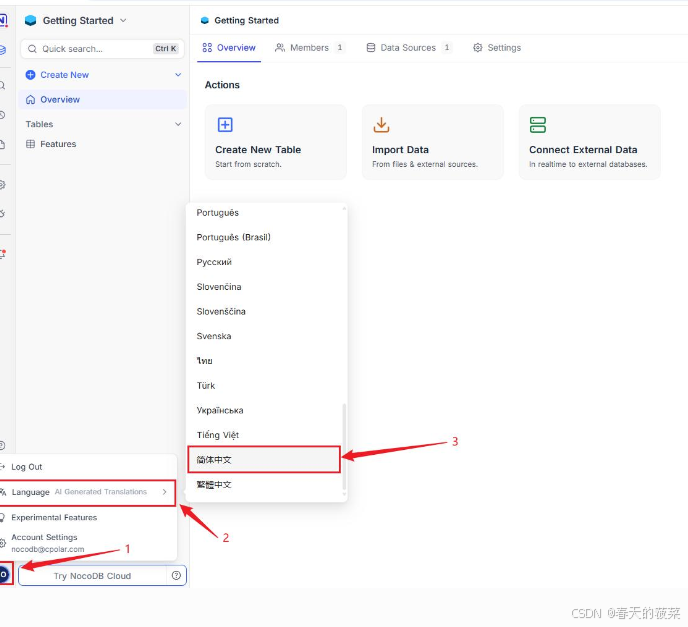
左下角点击你的管理员头像;
点开 Language;
选中 简体中文,界面即时汉化
六、正式开始建表使用(Excel 式多维表格)
6.1 方式 1:新建空白 Base(工作台)
首页点 New Base → 输入名称(运维台账、设备登记表等);
进入表格,直接像 Excel 一样新增字段:文本、数字、日期、单选、附件、图片、关联其他表等。
6.2 方式 2:直接接入你已有的 MySQL 数据表
点「连接外部数据库」→ 选择 MySQL;
填入 192.168.1.134、端口 3306、库名nocodb、账号密码;
系统自动拉取库里所有现有数据表,一键在线编辑、筛选、排序、导出,不用写 SQL。
七、常用配套操作
7.1 添加多人协作
左下角设置 → 协作人员 → 输入同事邮箱,分配权限:查看者 / 编辑者 / 管理员。
7.2 生成共享表单
选中表格 → 表单视图 → 复制外链发给填报人,提交的数据自动入库。
7.3 数据导出
视图右上角导出 CSV/Excel,一键下载表格全部数据。
八、常见小提醒
首次注册只出现一次,账号密码丢失只能进容器重置,务必保存;
你已经挂载持久化目录 + MySQL 存储,容器重启、重装数据不会丢失;
外网访问记得服务器防火墙 / 云厂商安全组放行 18080 端口。

DAMO开发者矩阵,由阿里巴巴达摩院和中国互联网协会联合发起,致力于探讨最前沿的技术趋势与应用成果,搭建高质量的交流与分享平台,推动技术创新与产业应用链接,围绕“人工智能与新型计算”构建开放共享的开发者生态。
更多推荐

 7
7 0
0- 0


 已为社区贡献7条内容

所有评论(0)