ip代理(七)之玩转开源代理服务器LightWeightProxyServer(阿里云ECS部署)
前言
文章目录
一、创建阿里云ECS实例
1.创建安全组
创建安全组,开通8088和1/65535(测试用的,可以根据情况开通)端口,后面创建实例的时候用得到的
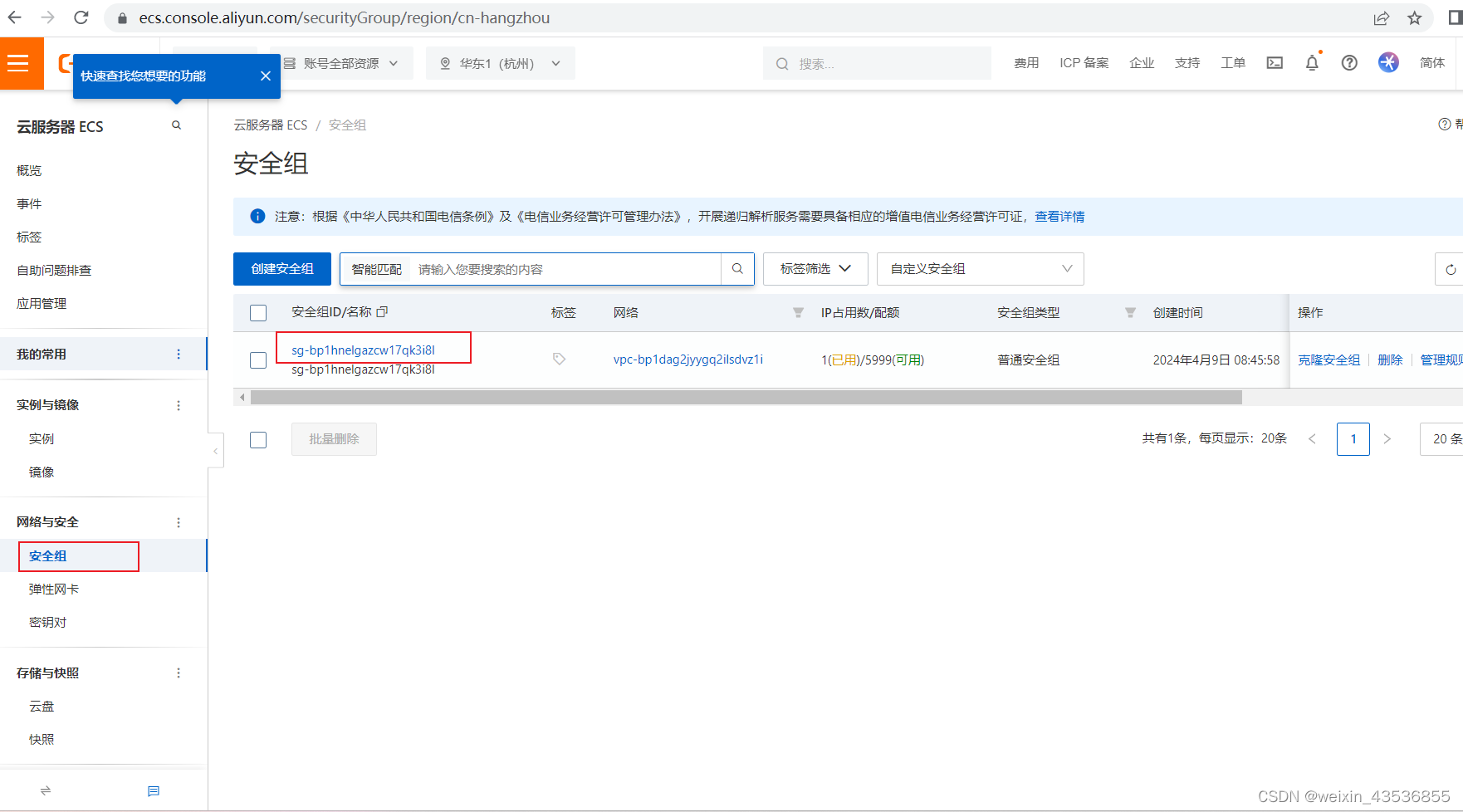
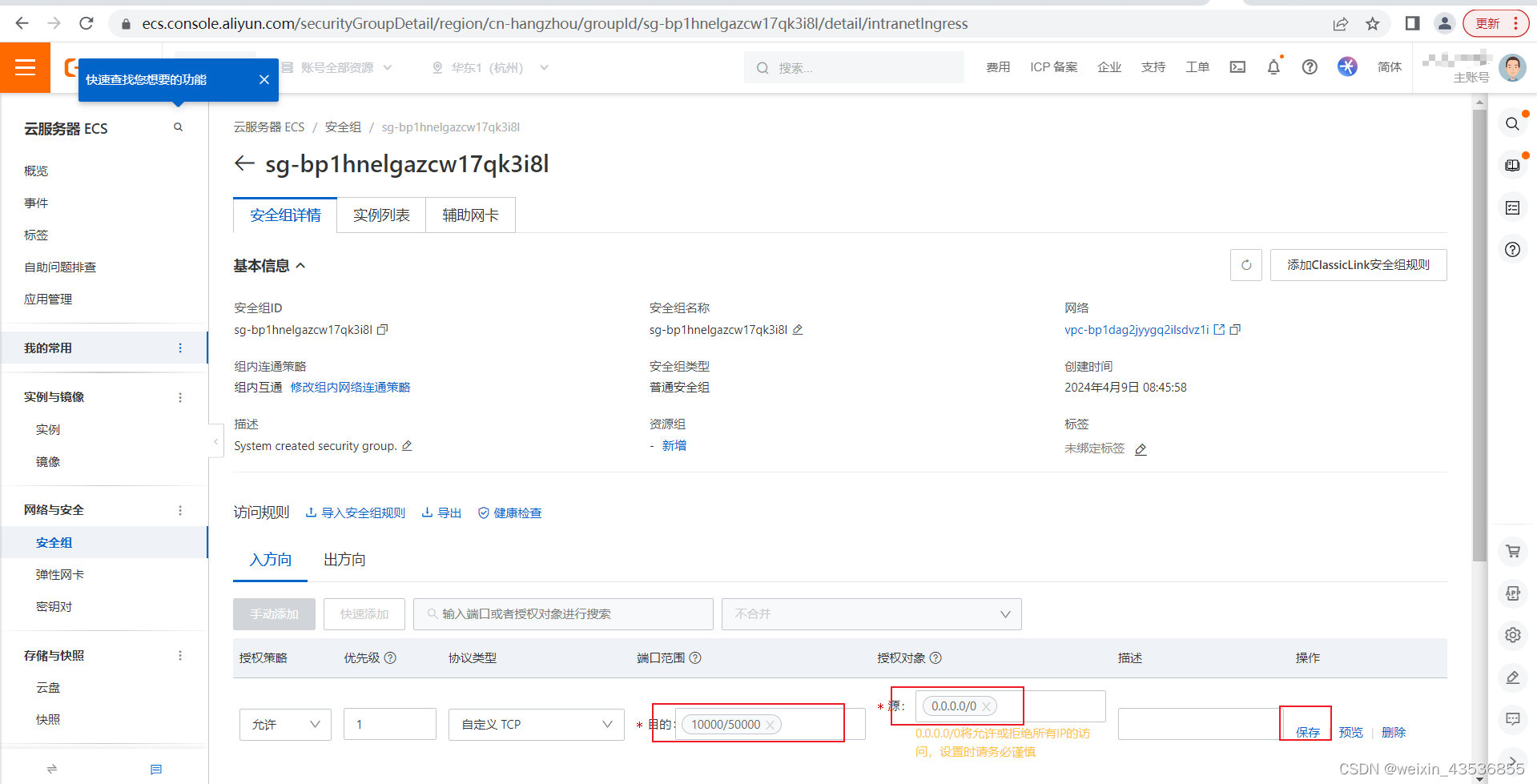
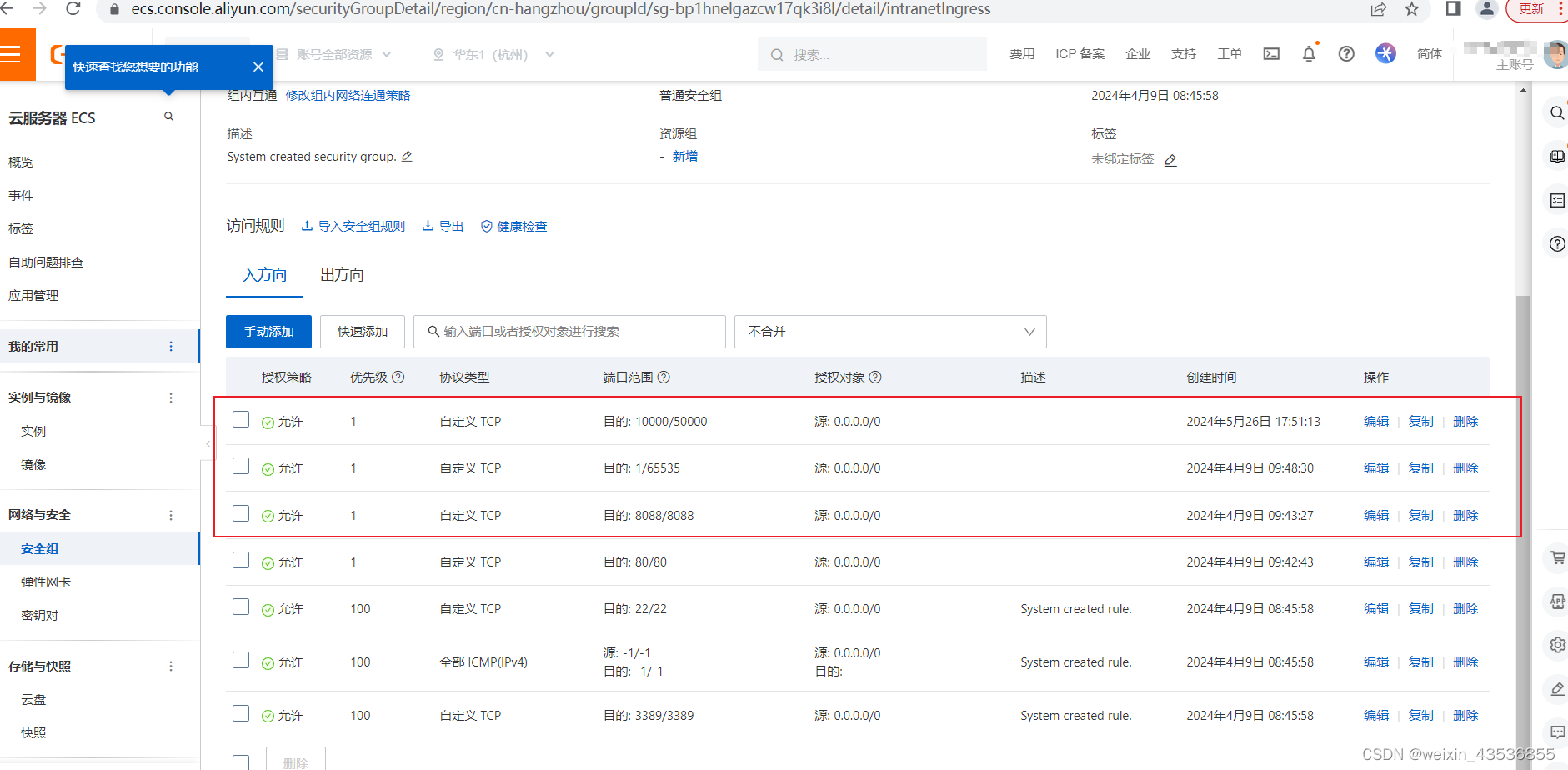
2.创建实例
2.1.点击创建按钮
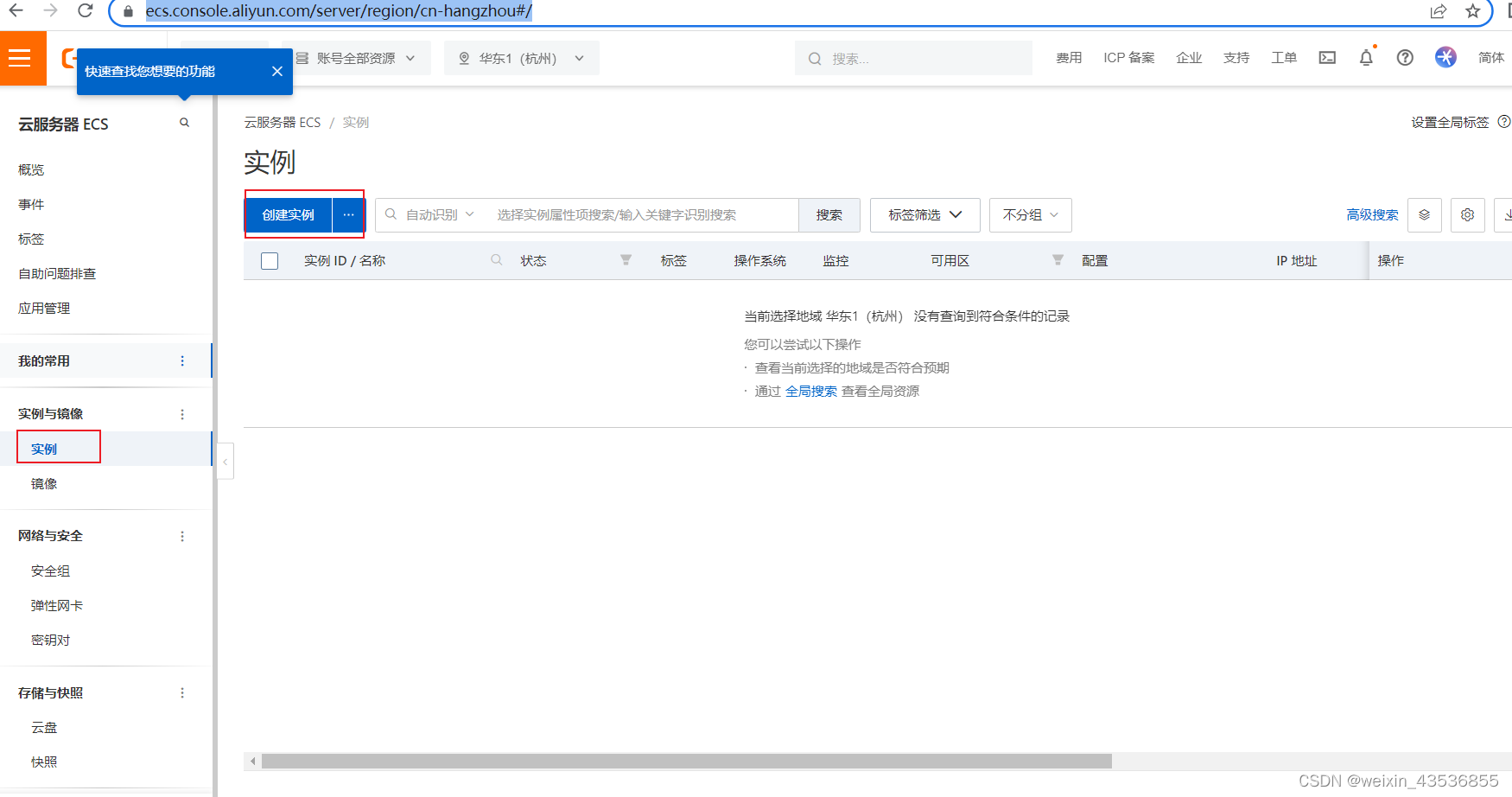
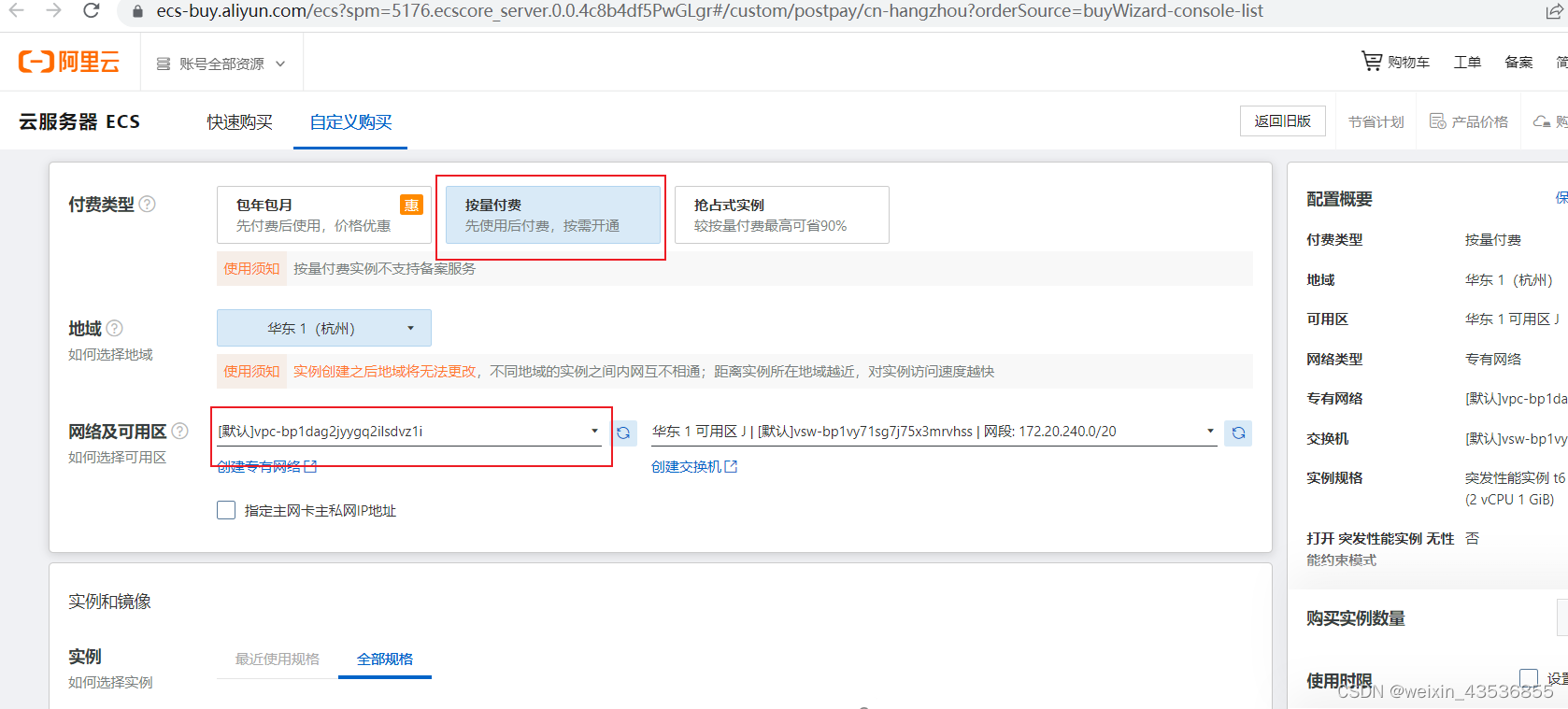
2.2.填写购买信息
付费类型选择按量付费,网络及可用区默认选择就行了
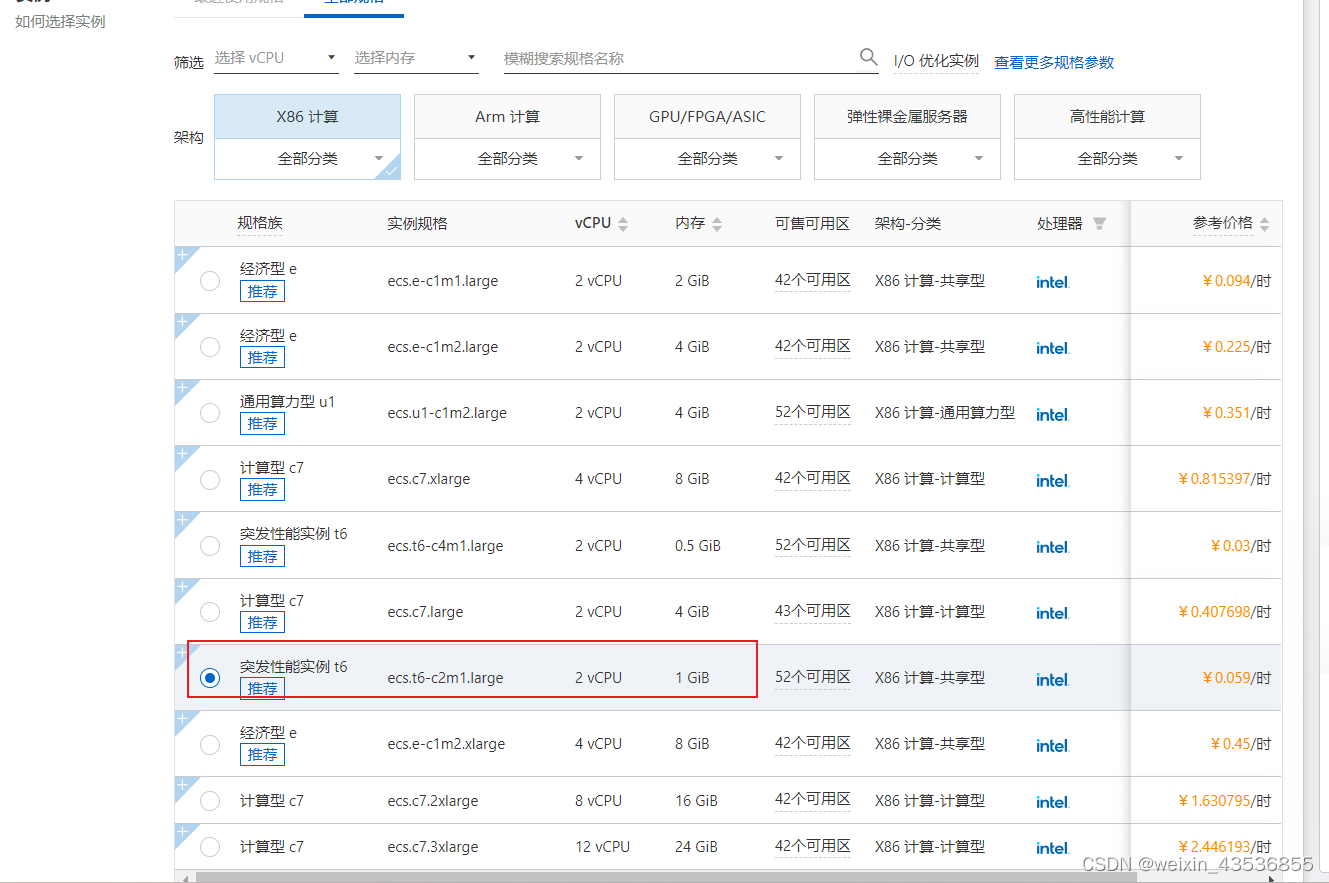
实例的内存1GiB就行了
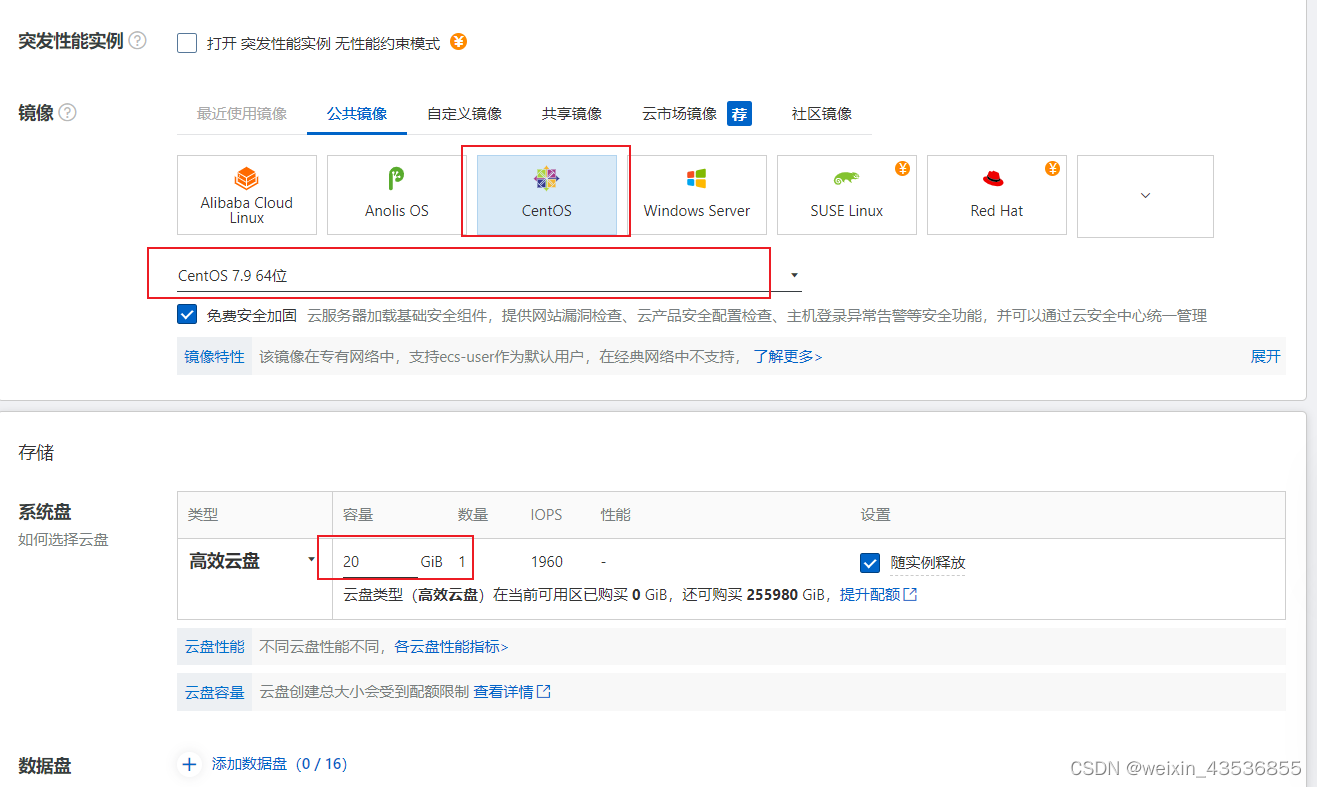
镜像选择CentOS7.9(根据你熟悉的镜像进行选择),系统盘,选择最小20GiB就行了
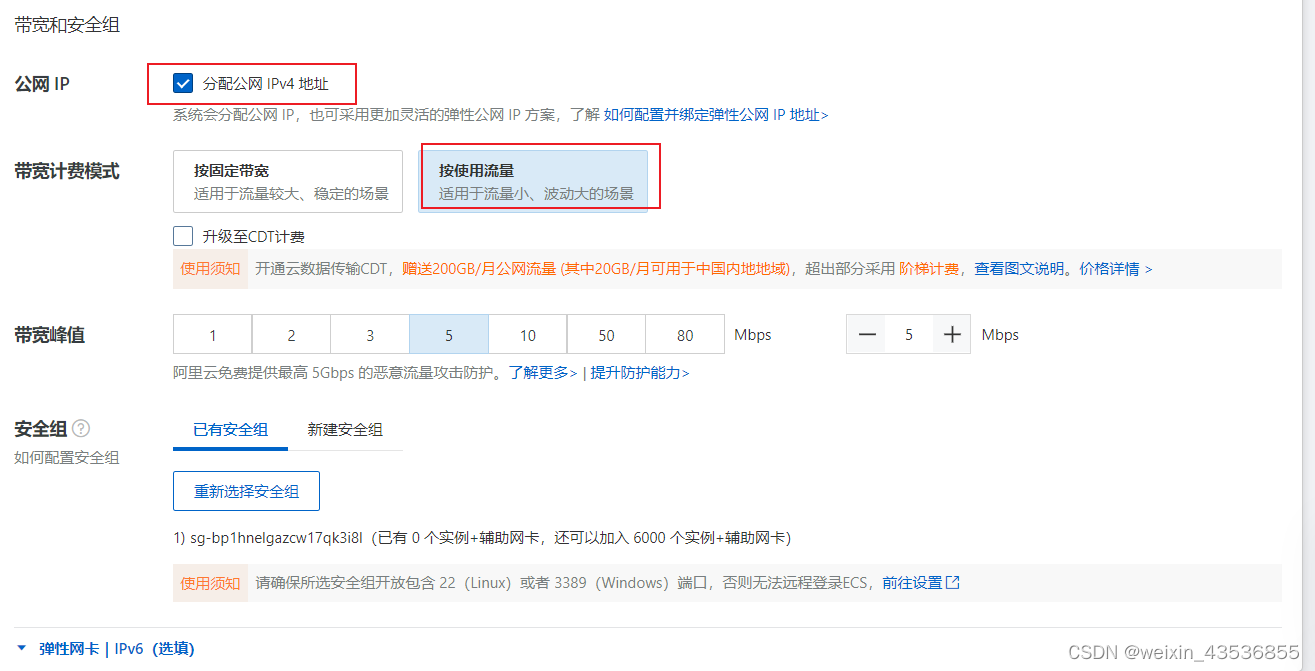
公网IP需要勾选,选择按使用流量,不选择的话,阿里云ECS的是不会给你公网ip,需要你后面通过绑定弹性公网ip,才有公网ip。轻量应用服务器是会给公网ip。
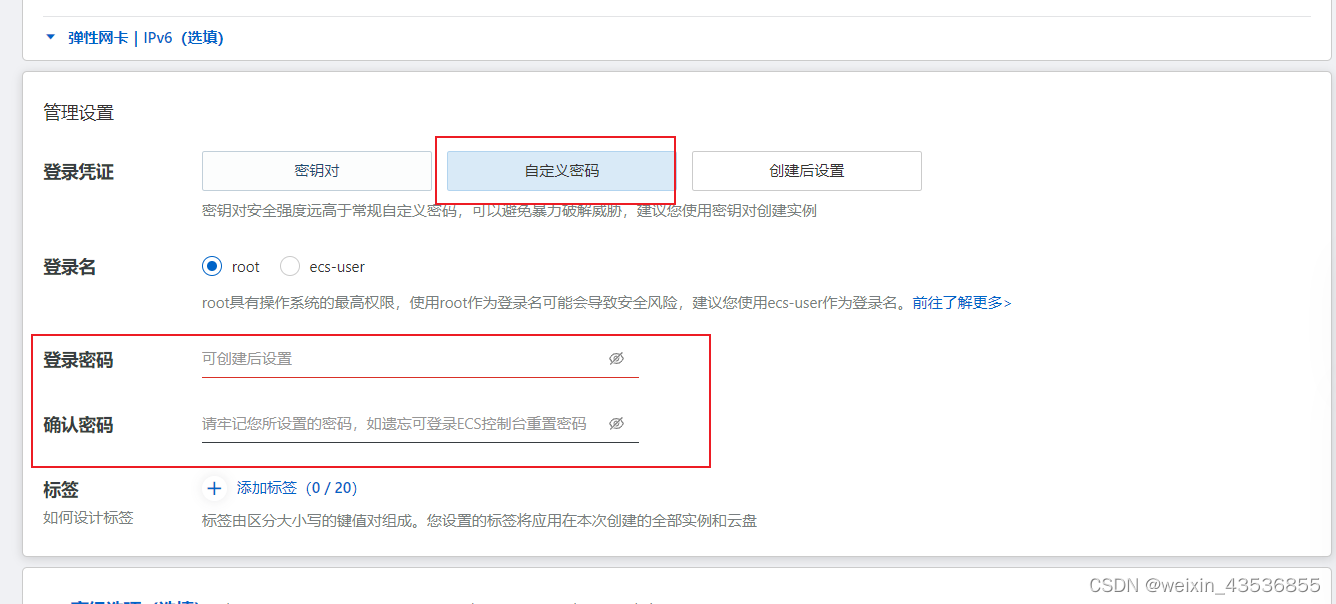
登录凭证选择自定义密码,输入登录密码和确认密码
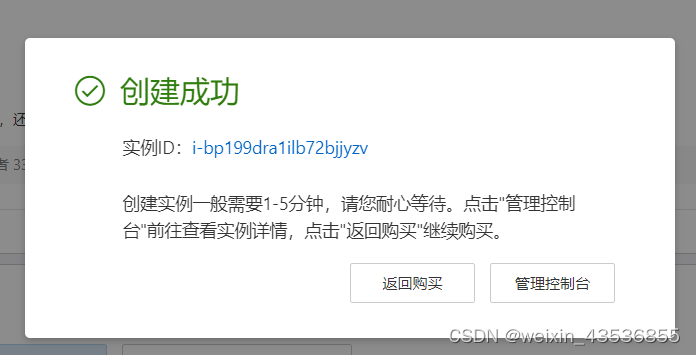
勾选协议,确认下单
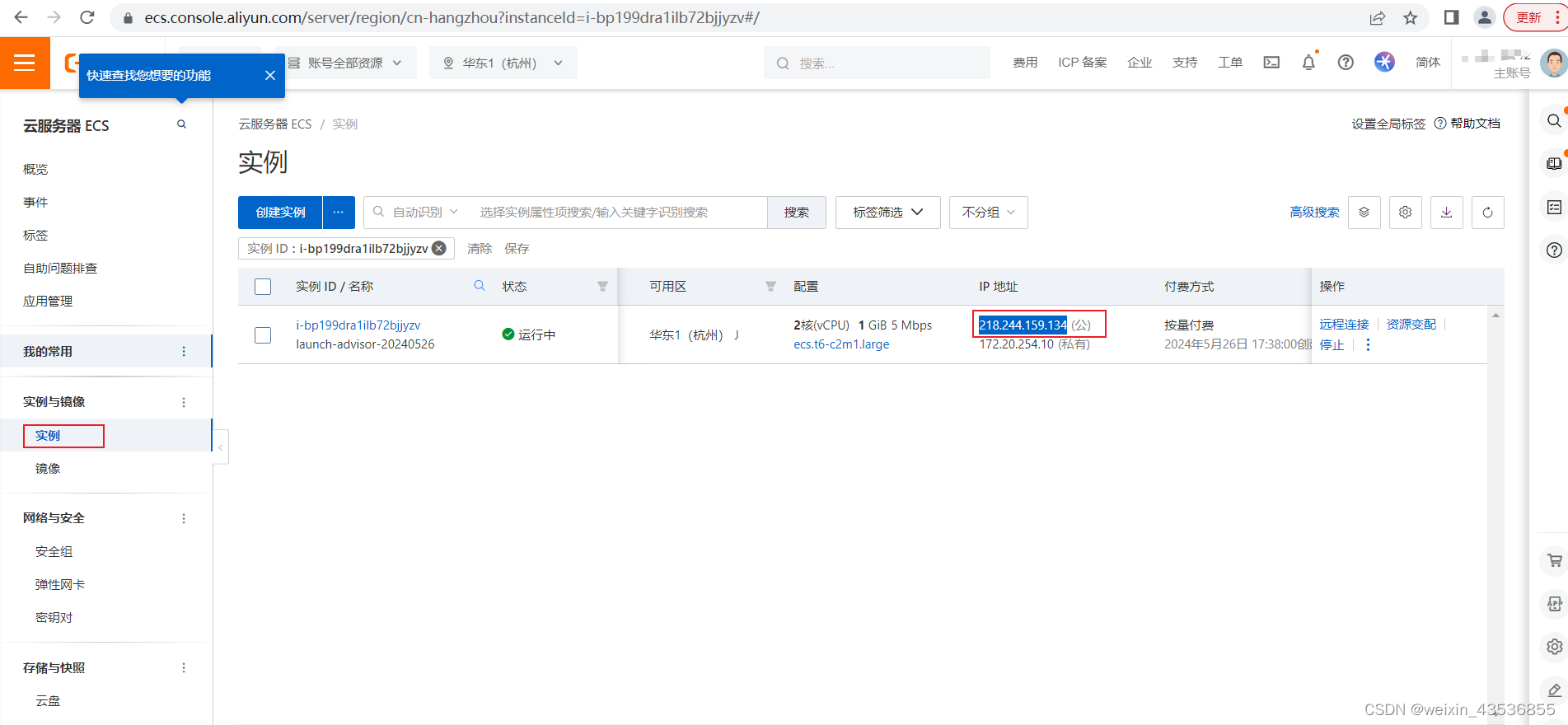
点击管理控制台,实例中可以看到新的实例,ip地址可以看到公网ip
二.部署项目
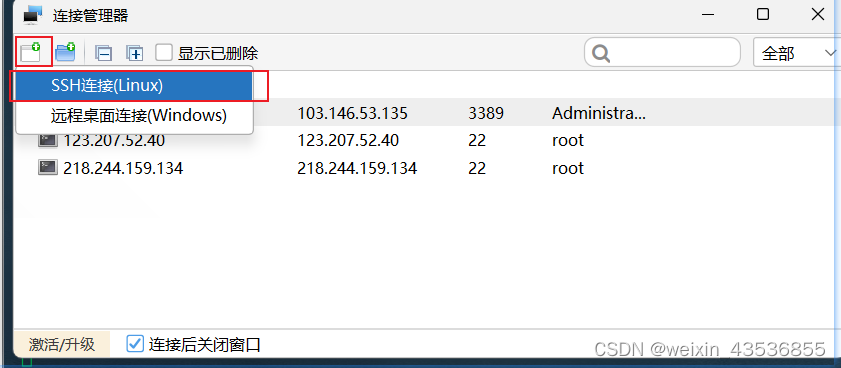
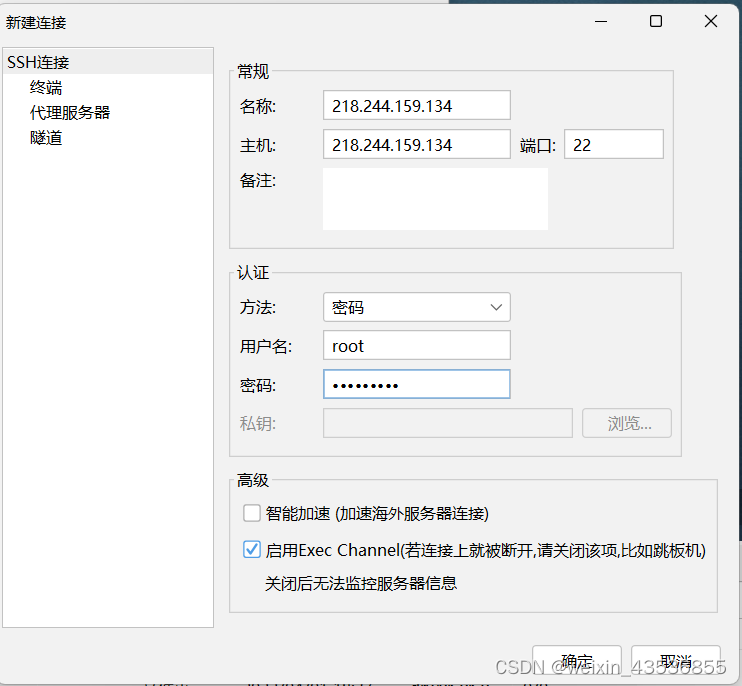
1.连接登录
使用的finalshell工具连接
finalshell下载地址
2.上传服务器
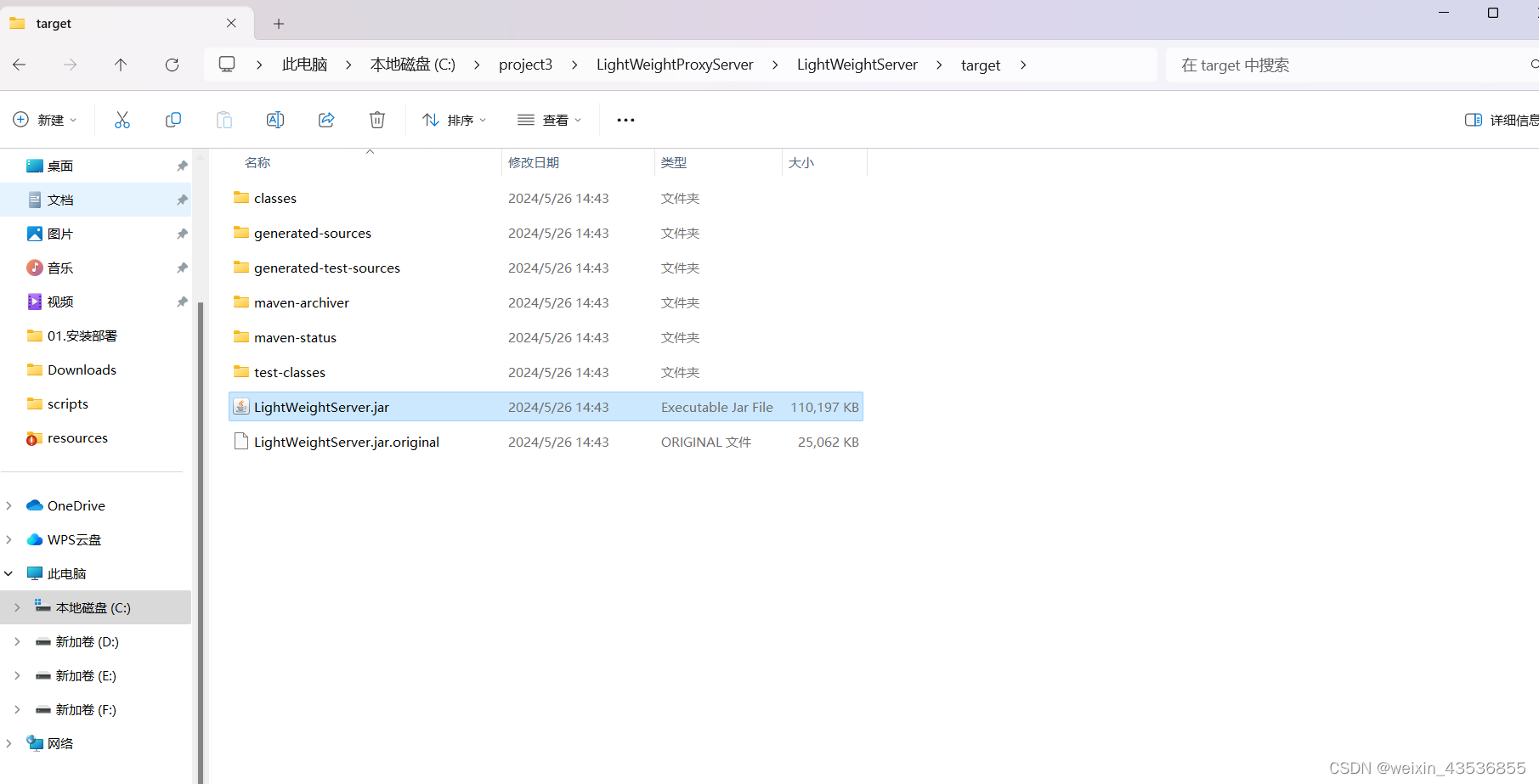
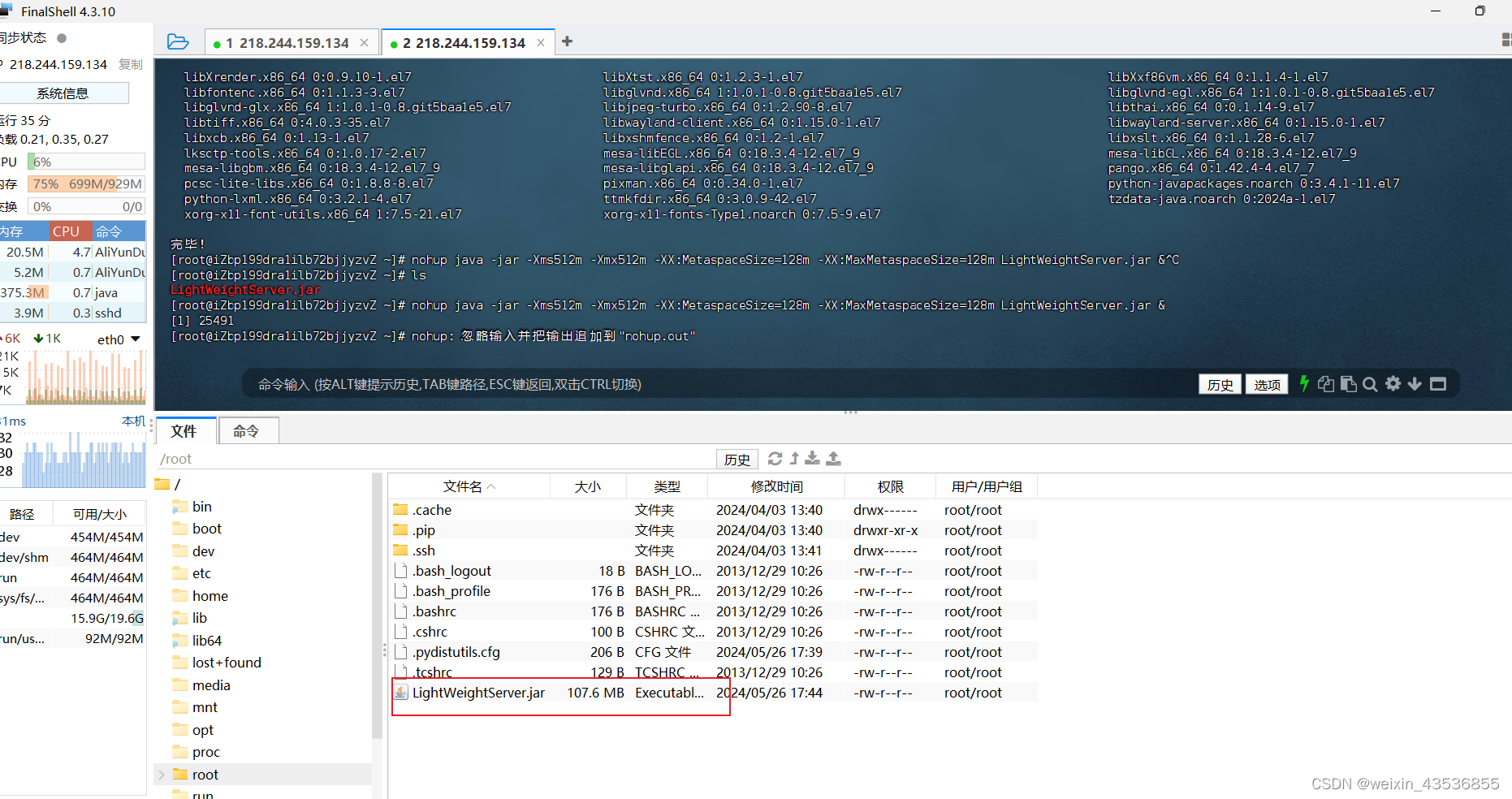
打开jar的所在位置,将LightWeightServer.jar拖到服务器的目录里面
3.执行命令
安装jdk
yum install -y java-1.8.0-openjdk.x86_64
启动服务
nohup java -jar -Xms512m -Xmx512m -XX:MetaspaceSize=128m -XX:MaxMetaspaceSize=128m LightWeightServer.jar &
打开http://公网ip:8088
能正常访问,说明没有问题了
登录账号和密码:admin/admin
三.测试代理ip
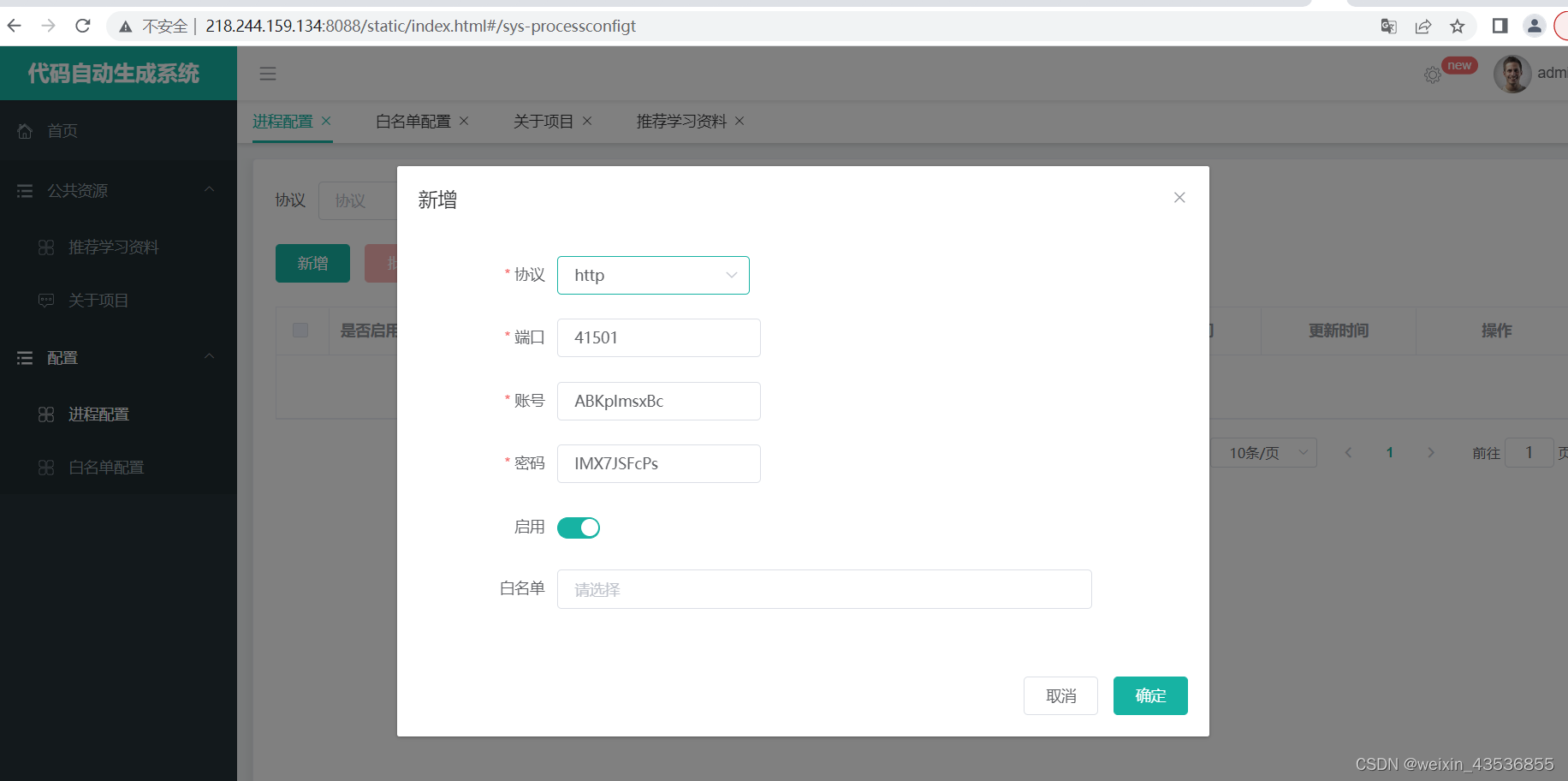
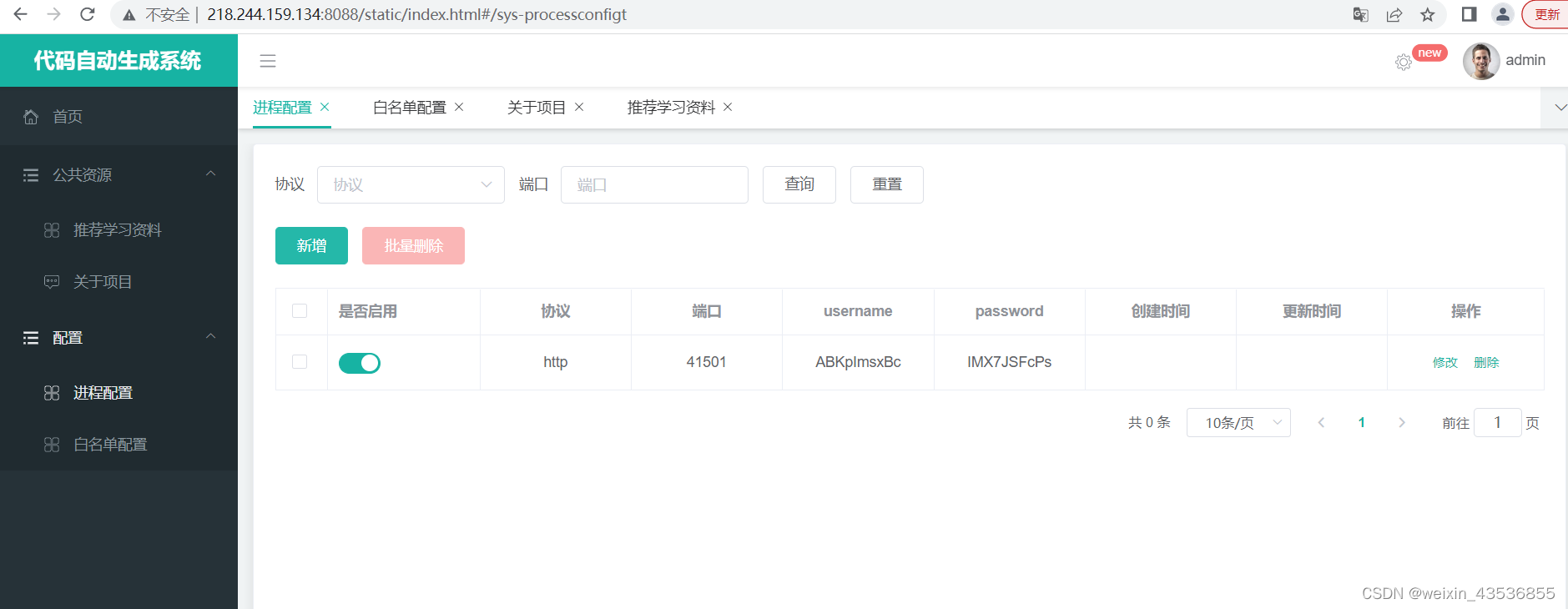
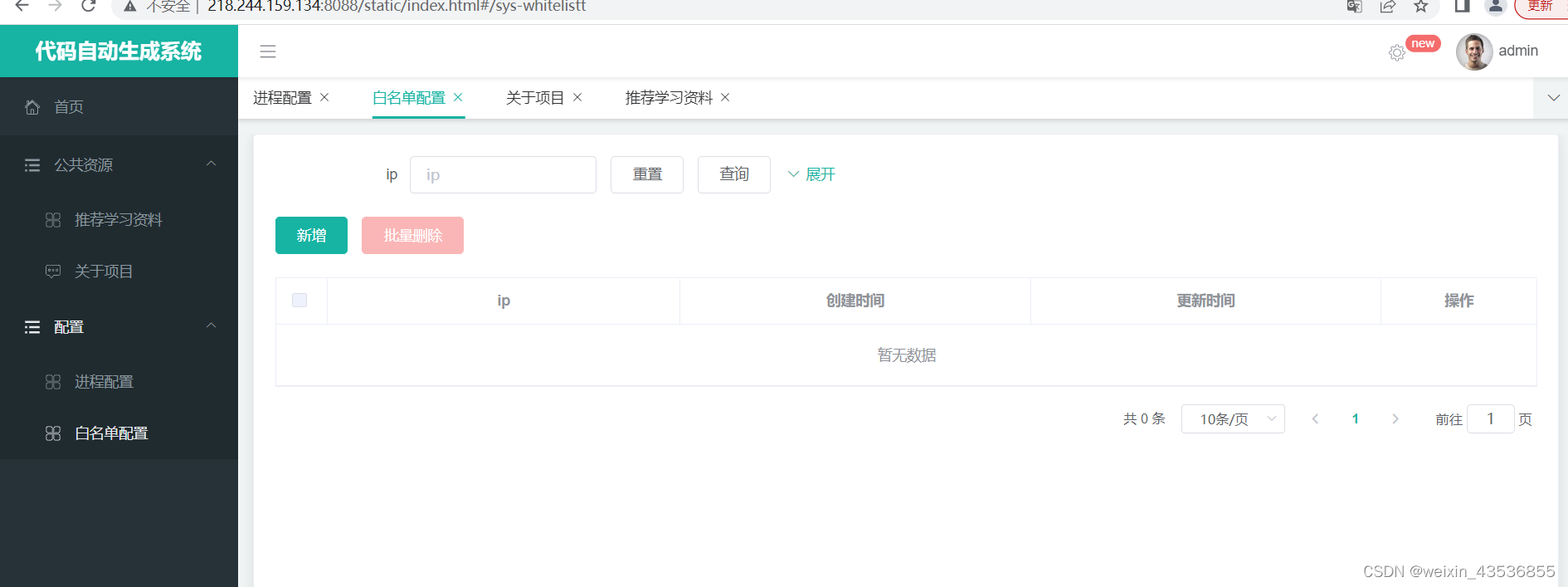
1.新增进程配置
刚开始进程配置是没有开启数据,新增下
2.SST测试
SST下载和使用参考ip代理(二)之快代理提取ip和设置白名单以及浏览器使用代理ip
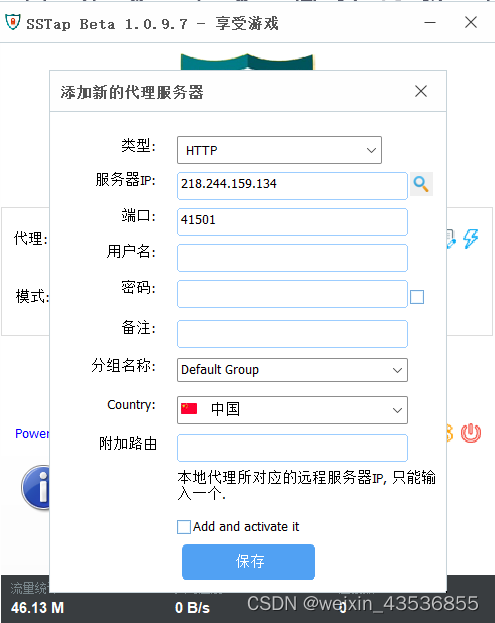
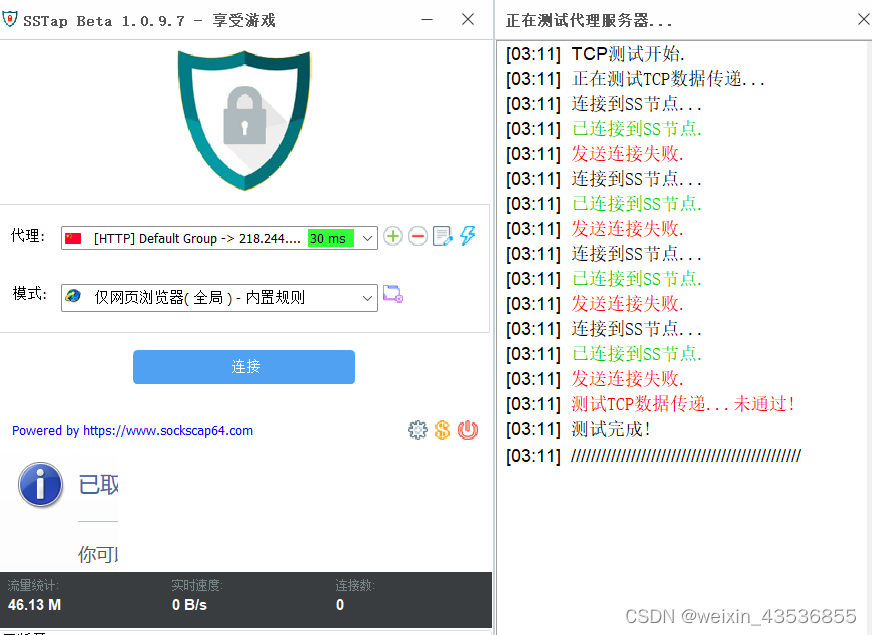
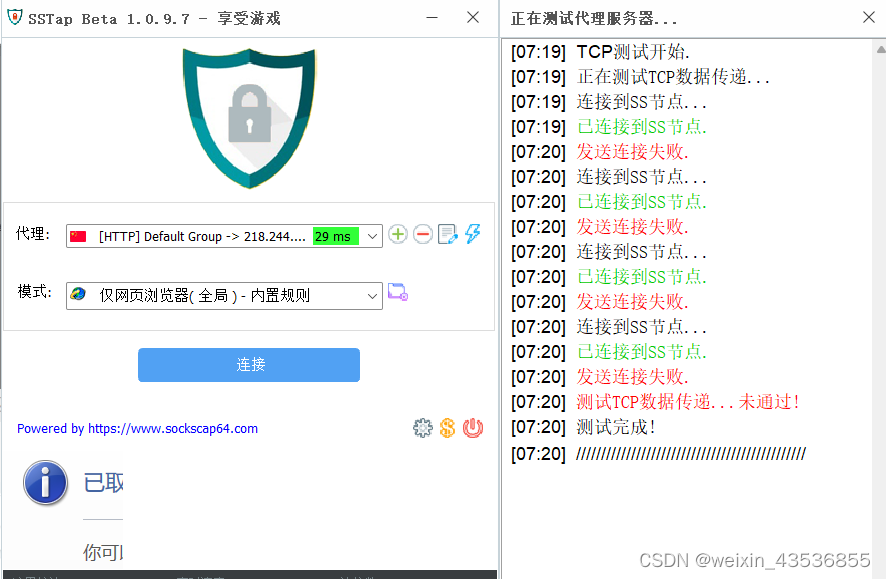
2.1 不输入密码
不输入密码,测试不通过,正常,开启代理服务,需要用,就得有对应的账号和密码。
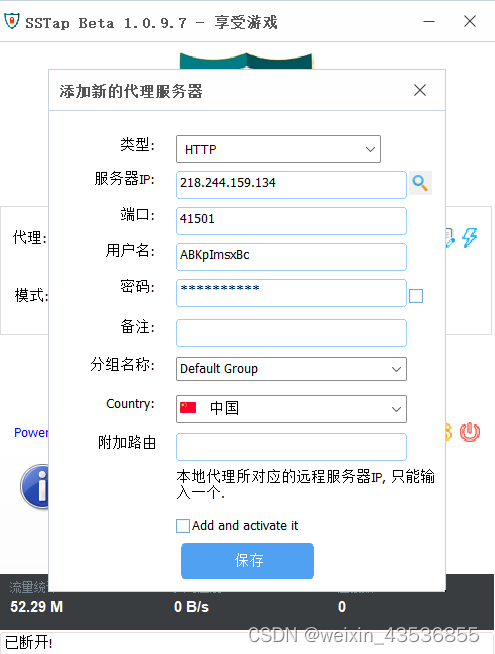
2.2 输入密码
输入密码,测试通过,正常。
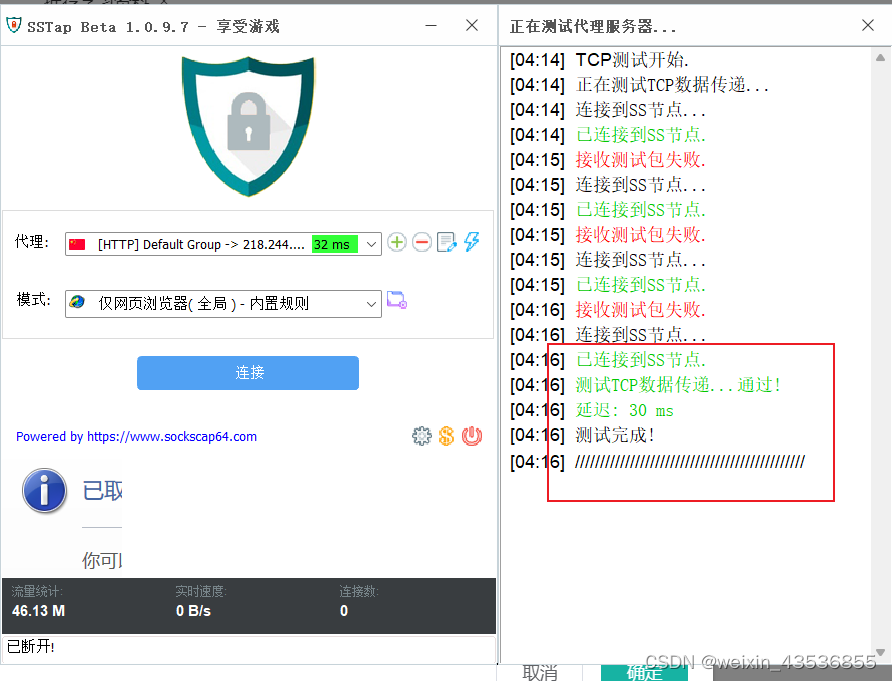
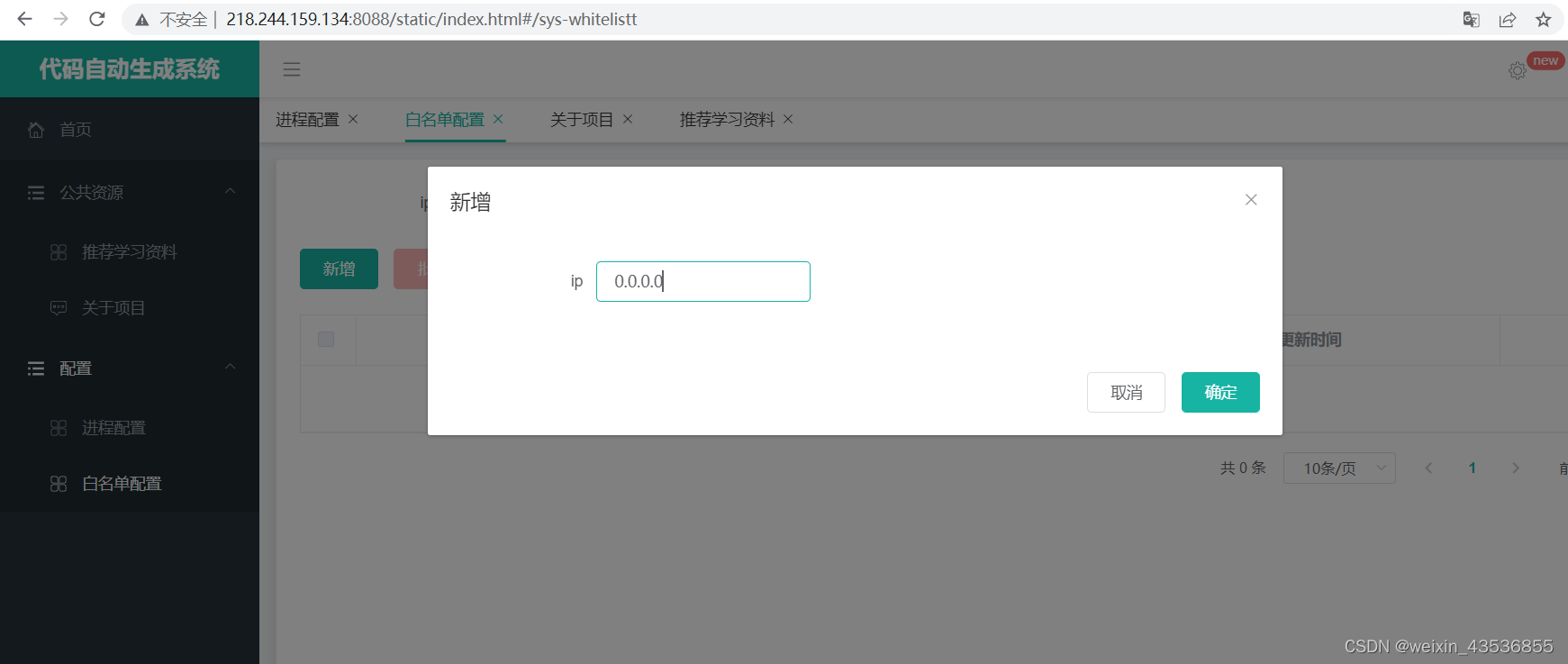
3.1 白名单配置0.0.0.0,密码删除
测试通过,正常。
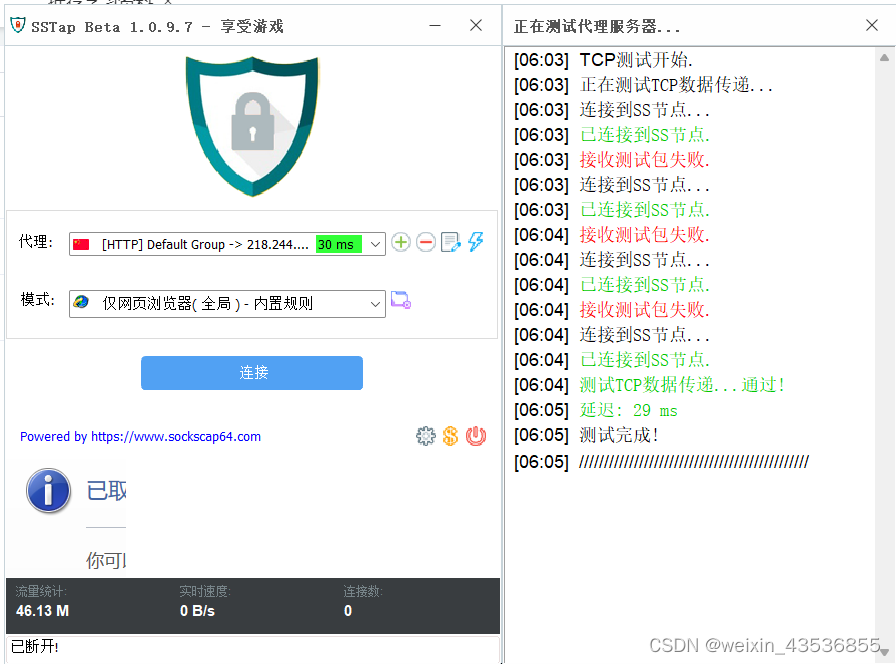
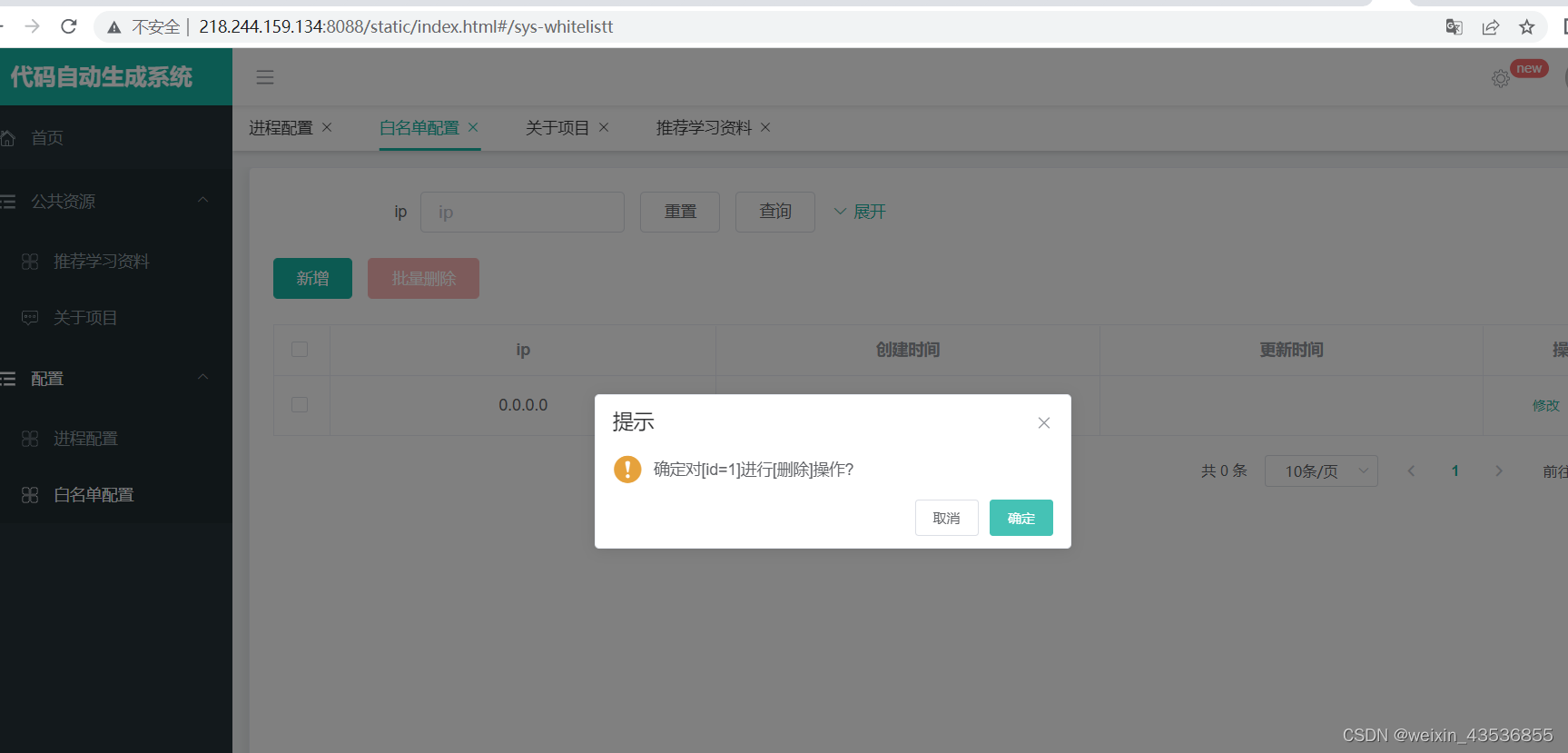
3.2 删除0.0.0.0
测试不通过,正常。
3.浏览器测试
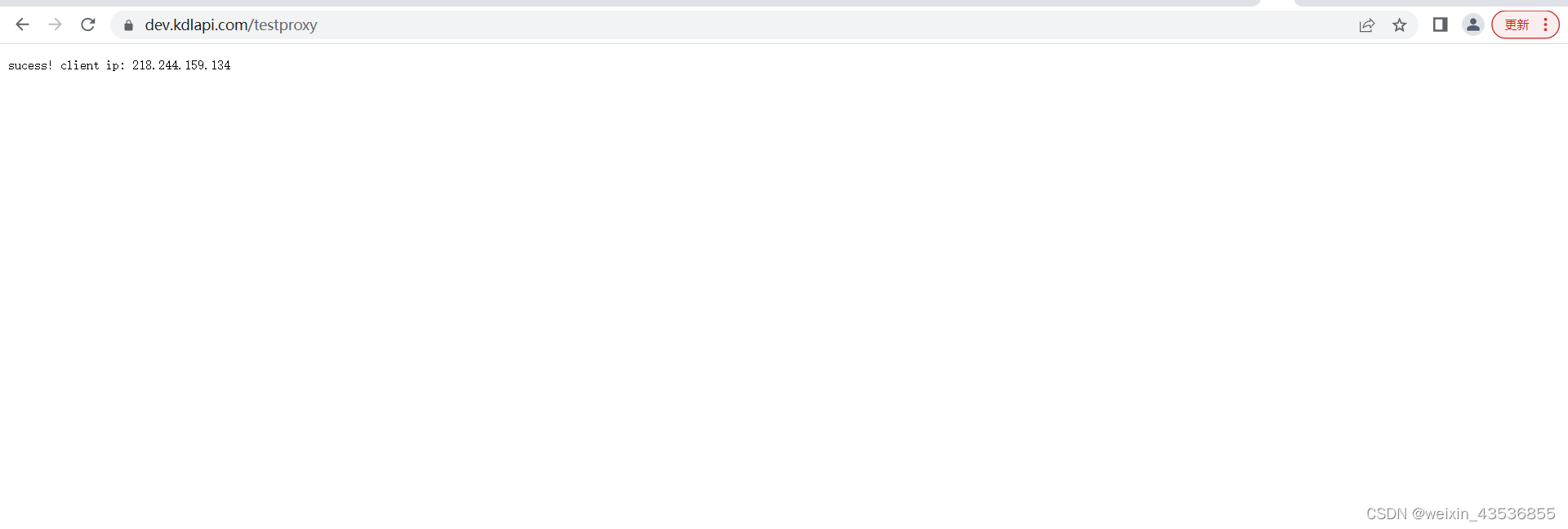
白名单配置了0.0.0.0前提下,打开https://dev.kdlapi.com/testproxy,正常
4.代码测试
快代理的ipagent项目,参考ip代理(三)之快代理的javaApi使用
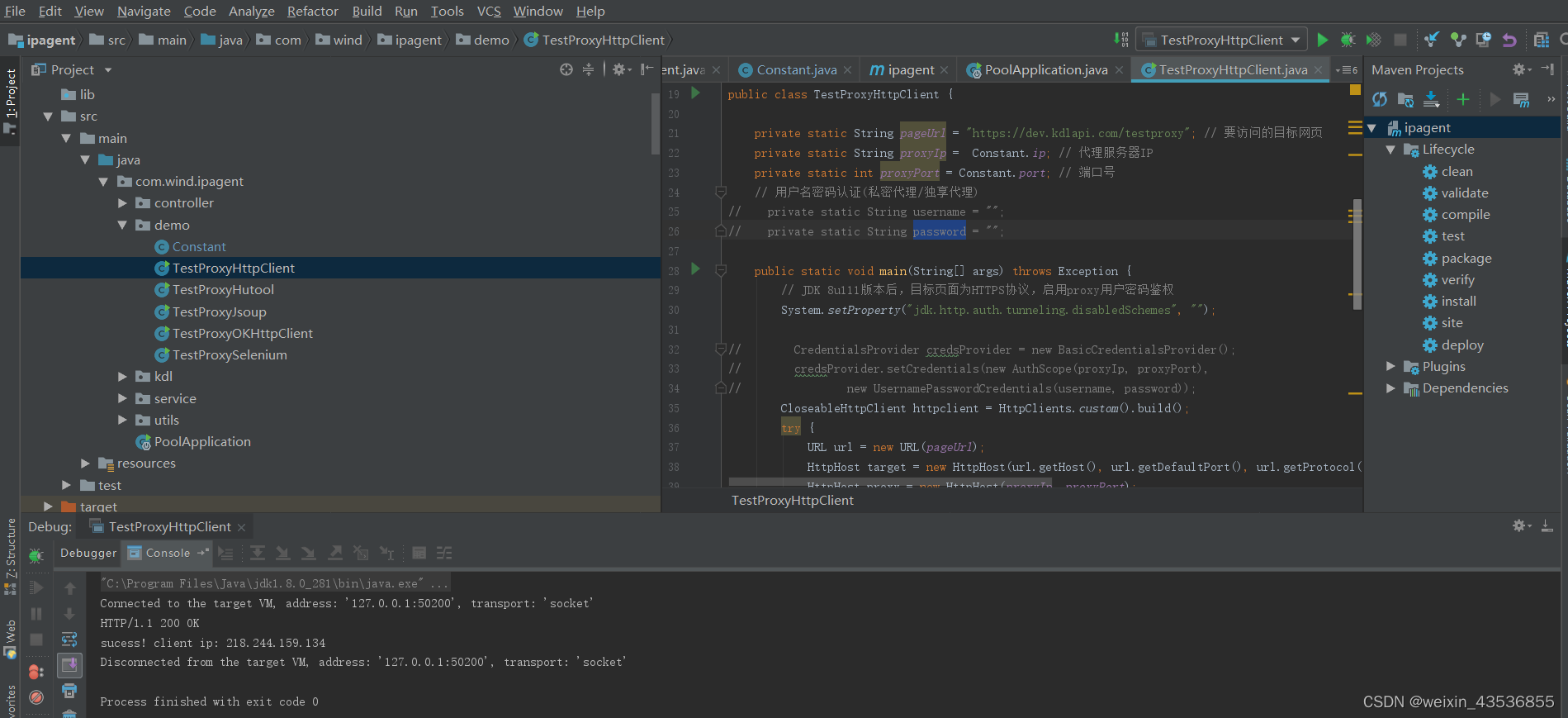
白名单配置了0.0.0.0前提下
Constant配置代理ip和端口

点击TestProxyHttpClient的main方法,测试通过
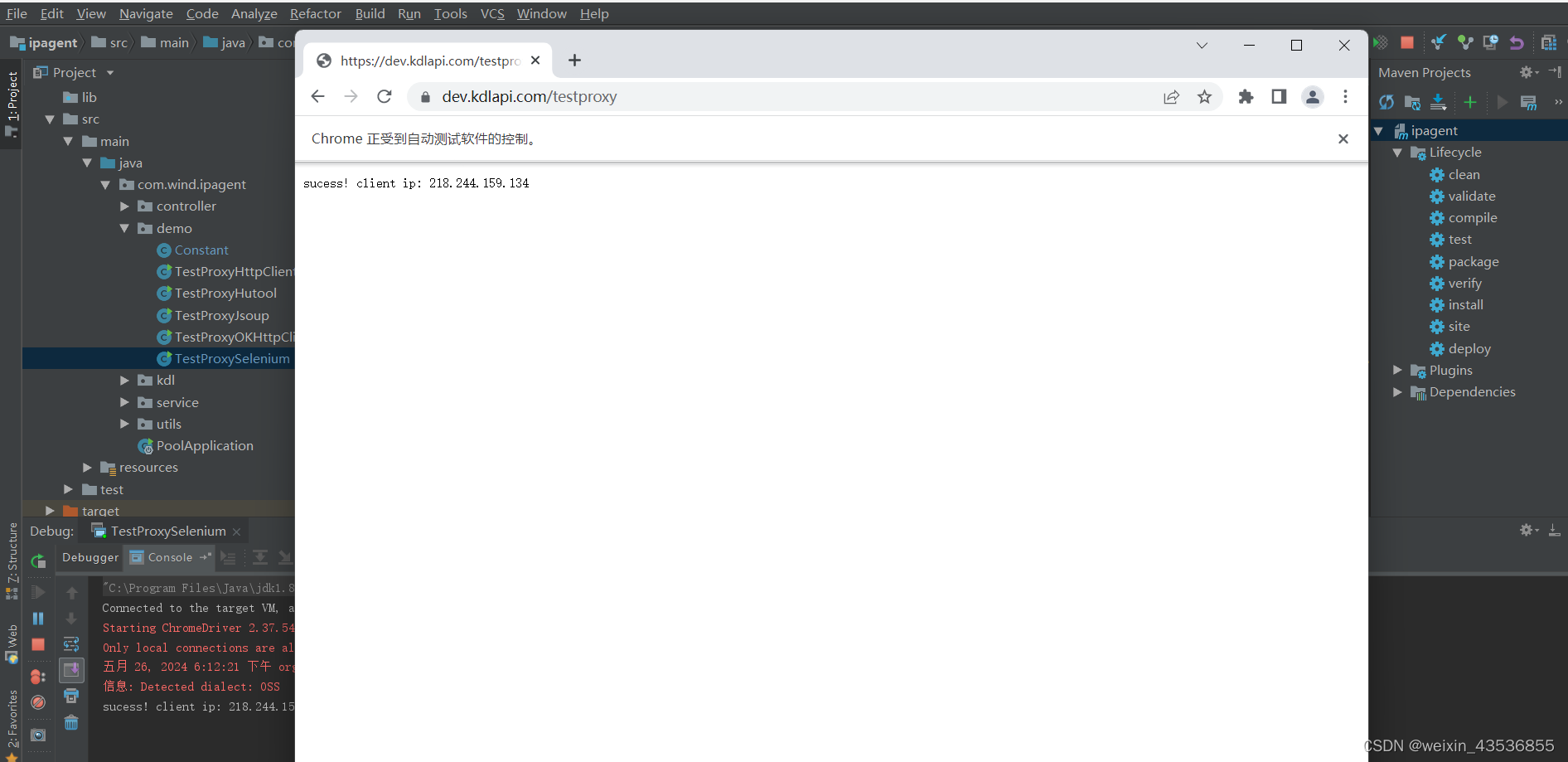
点击TestProxySelenium的main方法,测试通过
总结
以上就是今天要讲的内容,将LightWeightProxyServer部署在阿里云ECS进行测试,这里是linux的centos测试,大家也可以使用Windows Server去作测试,随便熟悉下阿里云ECS,使用Windows Server的时候,它自身运行时,系统的程序就占一定的内存,如果将LightWeightProxyServer部署在上面,需要的内存就大些,可以选择4gib内存去测试。

DAMO开发者矩阵,由阿里巴巴达摩院和中国互联网协会联合发起,致力于探讨最前沿的技术趋势与应用成果,搭建高质量的交流与分享平台,推动技术创新与产业应用链接,围绕“人工智能与新型计算”构建开放共享的开发者生态。
更多推荐


 19
19 0
0- 0


 已为社区贡献7条内容

所有评论(0)