影刀 RPA:自动提取 Excel 数据,批量生成报告的得力助手
在办公场景中,处理 Excel 表格数据并生成报告是一项常见且重要的任务。无论是财务报表、销售分析,还是项目进度报告,手动从 Excel 表格中提取数据并整理成报告格式往往耗费大量时间和精力。影刀 RPA 凭借其强大的自动化能力,能够轻松应对这一挑战,自动提取 Excel 表格中的内容,并按照既定的格式批量生成报告数据,极大地提升了工作效率,让报告生成变得轻松又高效。
本流程上手简单,搭建流程只需要3分钟,但能完美的解决每次都需要从Excel中提取数据,再按照格式粘贴进word中的操作,一个月能节省至少8640次操作,还能自动运行,不怕出错,节省精力。
一、影刀 RPA 简介
影刀 RPA 作为一款功能强大的自动化工具,在处理 Excel 数据及生成报告方面具备显著优势:
- 零代码操作:无需编程技能,用户通过直观的界面和简单的配置即可创建数据处理流程,轻松上手。
- 批量处理能力:能够同时处理大量的 Excel 文件和数据,快速完成重复性任务,效率远超人工操作。
- 精准数据提取:支持对 Excel 文件中的单元格、行、列等进行精准定位和提取,确保数据获取的准确性和一致性。
- 灵活报告生成:可根据不同的业务需求,灵活定制报告格式和内容,实现个性化的报告生成方案。
- 高效稳定运行:支持长时间稳定运行,避免人工操作中的疲劳和错误,确保数据处理的质量和效率。
二、影刀 RPA 自动提取 Excel 数据并生成报告的实际应用场景
(一)企业财务报表自动化
- 背景:财务部门每月需处理大量财务数据,从多个 Excel 表格中提取数据并生成各类财务报表,如资产负债表、利润表等。
- 痛点:手动提取数据并整理成报表格式耗时费力,且容易因疏忽导致数据错误,影响报表的准确性和及时性。
- 解决方案:
- 影刀 RPA 自动登录财务系统,导出相关数据至 Excel 表格。
- 定位并提取 Excel 表格中关键财务数据,如收入、支出、资产、负债等。
- 按照预设的财务报表格式,将提取的数据填充到相应模板中,自动生成标准的财务报表。
- 自动计算关键财务指标,如净利润率、资产负债率等,并在报表中进行标注和分析。
- 将生成的财务报表自动发送给管理层和相关部门,实现财务信息的及时共享。
(二)销售数据分析报告
- 背景:销售团队需要定期分析销售数据,了解销售业绩、客户购买行为等,为销售策略调整提供依据。
- 痛点:销售数据分散在多个 Excel 表格中,手动整合和分析数据效率低下,难以快速响应市场变化。
- 解决方案:
- 影刀 RPA 定时从销售系统中导出销售数据至 Excel 表格。
- 提取关键销售数据,如销售额、销售量、客户信息等,并进行数据清洗和预处理。
- 根据销售分析报告模板,将提取的数据填充到相应位置,生成包含销售趋势、客户分析等内容的报告。
- 自动生成图表和图形,直观展示销售数据的变化趋势和分布情况。
- 将销售分析报告自动发送给销售经理和团队成员,帮助他们及时了解销售动态,制定有效的销售策略。
(三)项目进度报告生成
- 背景:项目管理中,项目经理需要定期向团队成员和相关干系人汇报项目进度,确保项目按计划推进。
- 痛点:项目进度数据分散在不同成员提交的 Excel 表格中,手动汇总和整理数据耗时费力,难以保证报告的及时性和准确性。
- 解决方案:
- 影刀 RPA 自动收集团队成员提交的项目进度 Excel 表格。
- 提取关键进度数据,如任务完成情况、里程碑达成情况、资源使用情况等。
- 按照项目进度报告模板,将提取的数据填充到相应部分,生成详细的项目进度报告。
- 自动生成甘特图等可视化图表,直观展示项目进度和计划的对比情况。
- 将项目进度报告自动发送给团队成员和相关干系人,促进项目信息的透明化和沟通效率。
三、影刀 RPA 自动提取 Excel 数据并生成报告的操作流程
(一)前期准备
- 注册与登录影刀 RPA:访问影刀 RPA 官网,完成账号注册并登录,获取软件的使用权限。
- 安装与配置软件:下载并安装影刀 RPA 客户端至本地电脑,同时根据软件提供的官方文档,对软件进行必要的基础配置,确保其能够正常运行。
- 整理 Excel 数据文件:将需要处理的 Excel 表格文件放在同一个文件夹中,并确定要提取的数据内容和报告格式要求。
(二)新建自动化流程
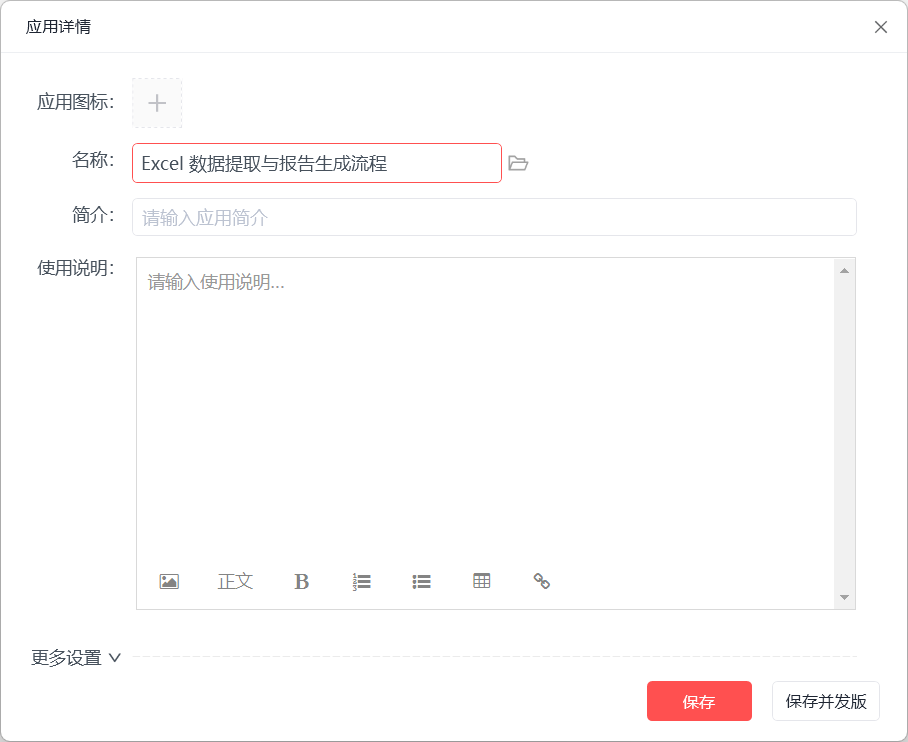
- 启动影刀 RPA 设计器:打开软件后,点击 “新建流程” 按钮,为本次自动提取 Excel 数据并生成报告任务创建一个新的专属流程,并为该流程命名,例如 “Excel 数据提取与报告生成流程”。
(三)读取 Excel 文件
- 添加 “读取文件夹” 组件:在流程设计界面中,添加 “读取文件夹” 组件,指定包含 Excel 文件的文件夹路径,获取文件夹内所有 Excel 文件的列表。
- 循环处理每个文件:使用 “循环列表” 组件,遍历文件夹中的每个 Excel 文件,依次对其进行数据提取。
(四)提取 Excel 数据
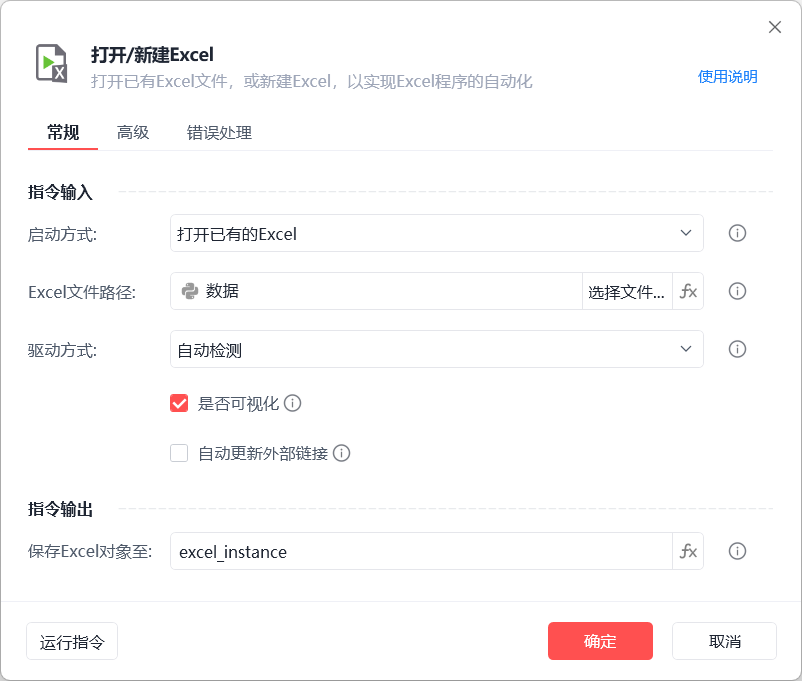
- 打开 Excel 文件:在循环体内,使用 “打开 Excel 文件” 组件,打开当前遍历到的 Excel 文件。
- 定位目标单元格或区域:根据数据提取规则,使用 “定位单元格” 或 “定位区域” 组件,精准定位需要提取的单元格或数据区域。可以通过行号、列号、单元格名称等方式进行定位。
- 提取数据内容:使用 “提取数据” 组件,将定位到的单元格或区域中的数据提取出来,并存储到相应的变量中,方便后续报告生成使用。
(五)生成报告
- 添加 “新建文档” 组件:在流程中添加 “新建文档” 组件,创建一个新的文档用于生成报告。
- 设置报告格式:根据预设的报告格式要求,使用 “插入文本”“插入表格”“插入图表” 等组件,设置报告的标题、段落格式、表格样式等内容。
- 填充数据到报告:将提取到的 Excel 数据变量填充到报告的相应位置,如将销售数据填充到销售分析表格中,将财务指标数据填充到财务报表指定位置等。
- 添加分析和说明:根据需要,使用 “插入文本” 组件,在报告中添加对数据的分析和说明内容,帮助读者更好地理解报告数据。
这一步可以用魔法指令处理,1分钟搞定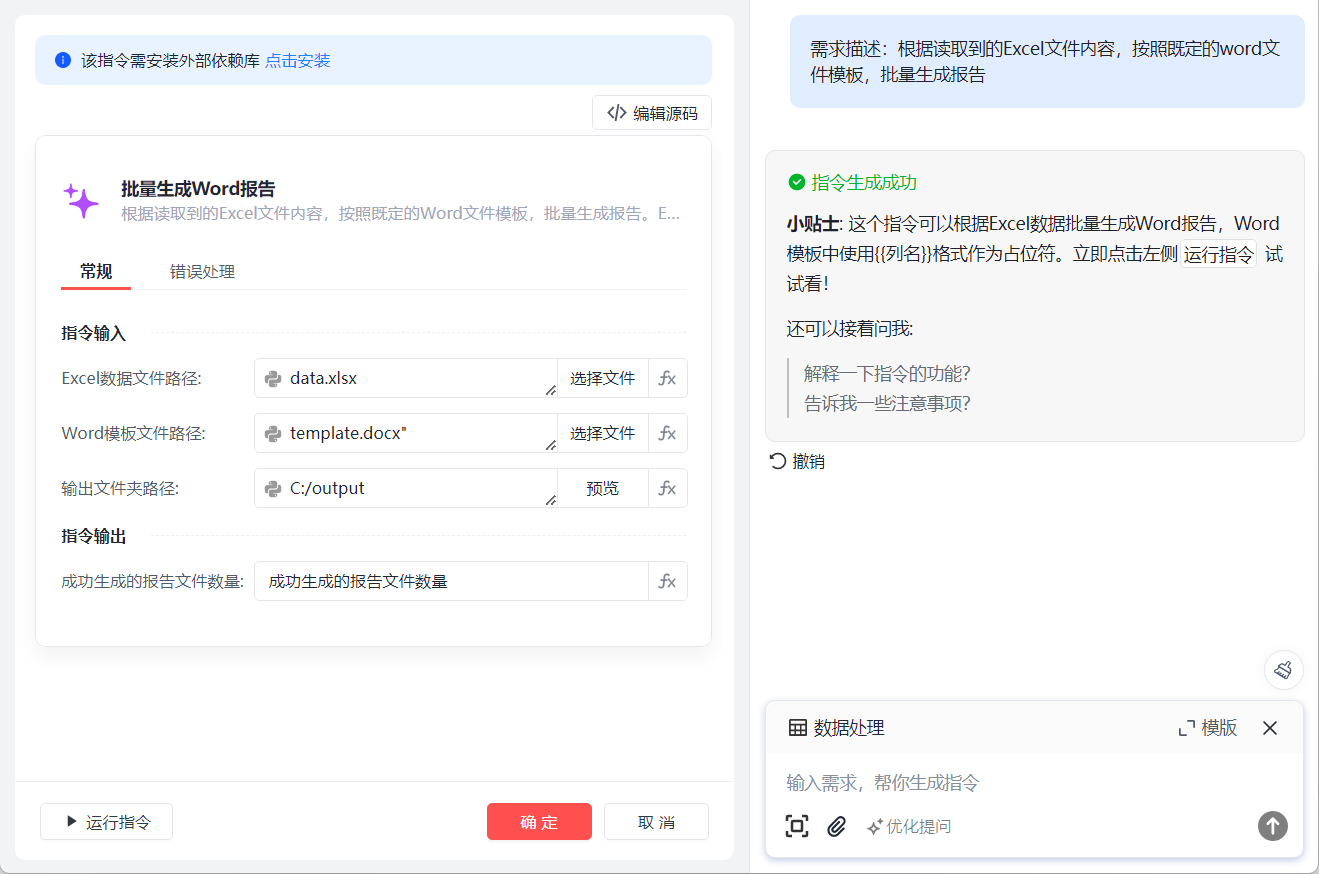
(六)保存和发送报告
- 保存报告文件:完成报告生成后,使用 “保存文件” 组件,将报告文件保存到指定路径,可以是本地文件夹或网络共享位置等。
- 发送报告:根据实际需求,使用 “发送邮件” 或其他消息发送组件,将生成的报告自动发送给相关人员,实现信息的及时共享。
(七)流程保存与测试
- 保存流程:完成上述所有操作步骤后,点击 “保存” 按钮,对整个自动化流程进行保存,便于后续的反复使用和优化。
- 测试运行流程:点击 “运行” 按钮,启动流程测试。在测试过程中,密切关注影刀 RPA 的执行流程,检查是否能够顺利读取 Excel 文件、准确提取数据并生成报告。若在测试过程中发现流程执行出现异常情况,如数据提取错误、报告生成失败等问题,应及时查看错误提示信息,回到流程设计界面进行针对性的调试和修正,直至流程能够稳定、流畅地运行并达到预期的数据处理和报告生成效果。
四、总结
影刀 RPA 凭借其零代码操作、批量处理能力、精准数据提取、灵活报告生成以及高效稳定运行等强大功能,成功解决了从 Excel 表格中提取数据并生成报告的诸多痛点,实现了自动化和高效化。无论是企业财务报表、销售数据分析报告还是项目进度报告等场景,影刀 RPA 都能显著提高报告生成的效率和质量,节省大量的人力和时间成本。
在数字化办公的时代,报告的及时性和准确性对于企业决策和业务运营至关重要。影刀 RPA 为报告生成工作提供了强大的支持,让用户能够轻松应对各类数据处理和报告生成任务,提升工作效率和业务竞争力。立即体验影刀 RPA 的强大功能,开启高效报告生成的新篇章,让数据处理和报告生成变得更加智能便捷!
影刀 RPA —— 自动提取 Excel 数据,批量生成报告,让办公更高效!
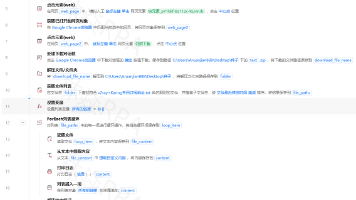
完整流程如下:

DAMO开发者矩阵,由阿里巴巴达摩院和中国互联网协会联合发起,致力于探讨最前沿的技术趋势与应用成果,搭建高质量的交流与分享平台,推动技术创新与产业应用链接,围绕“人工智能与新型计算”构建开放共享的开发者生态。
更多推荐

 24
24 0
0- 0


 已为社区贡献2条内容

所有评论(0)