基于 GitHub Actions 的 Notion RSS 自动化部署指南
本教程介绍如何部署Notion RSS自动订阅系统,实现每日抓取RSS内容并推送至飞书群组。系统分为三部分配置:1) Notion端获取API Token和数据库ID;2) 飞书端创建群组和机器人Webhook;3) GitHub仓库Fork和Secrets配置。教程详细说明了每个步骤的操作方法,包括Notion模板复制、API获取、飞书机器人创建流程等,最终通过GitHub Actions实现自
Notion RSS 部署教程
流程:每天通过 GitHub 定时任务,自动抓取 RSS 订阅源的文本和链接,保存到 Notion 数据库中,并通过飞书 Bot 发送摘要到群里。
本教程将引导你完成 Notion RSS 的完整部署,分为以下三个部分:
- Notion 配置 — 获取 API Token 和 Database ID
- 飞书配置 — 创建群组和机器人 Webhook
- Fork 部署 — Fork 仓库、配置 Secrets、运行 Actions
一、Notion 配置
1.1 获取 NOTION_API_TOKEN
1、在浏览器登录 Notion 账号,打开这个 Template:https://broad-vermicelli-d06.notion.site/Feeder-Template-82681fa743838228b997812de01d27e3
2、点击 Duplicate:
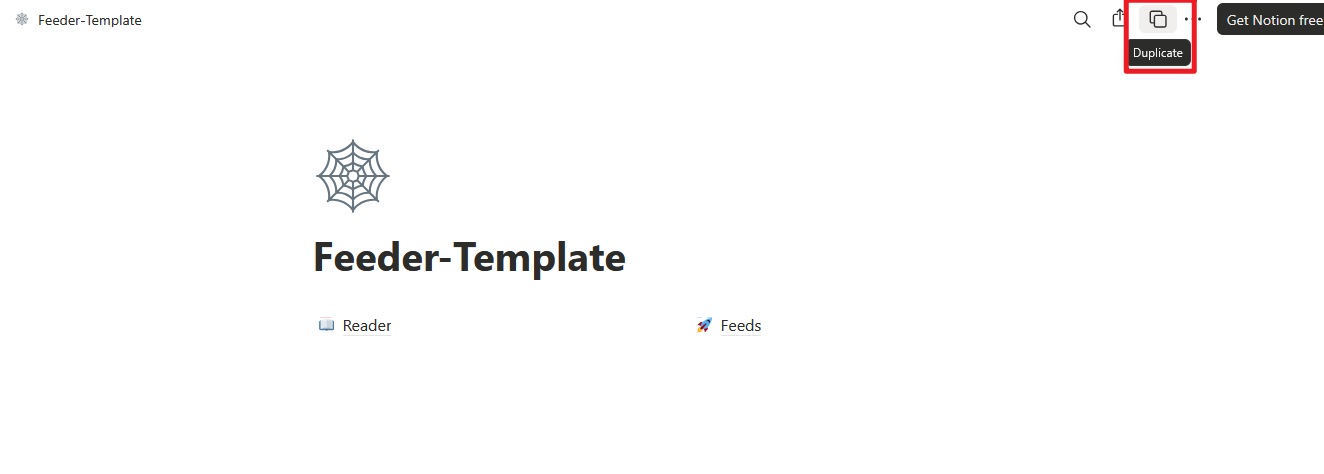
3、之后就可以在自己指定的 workspace 里面发现这个 Feeder-Template。
4、访问 https://www.notion.so/my-integrations 创建 Integration,获取 NOTION_API_TOKEN:
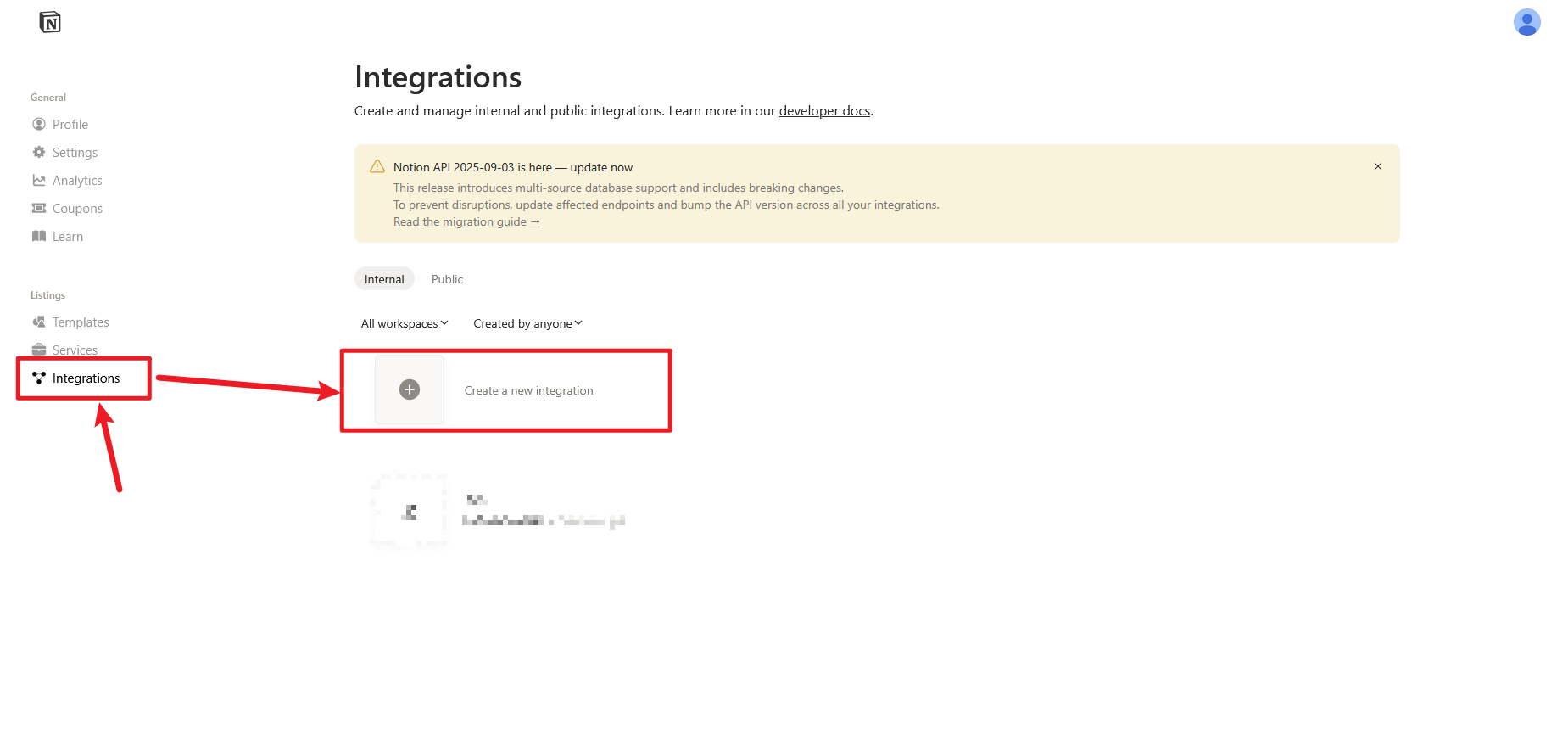
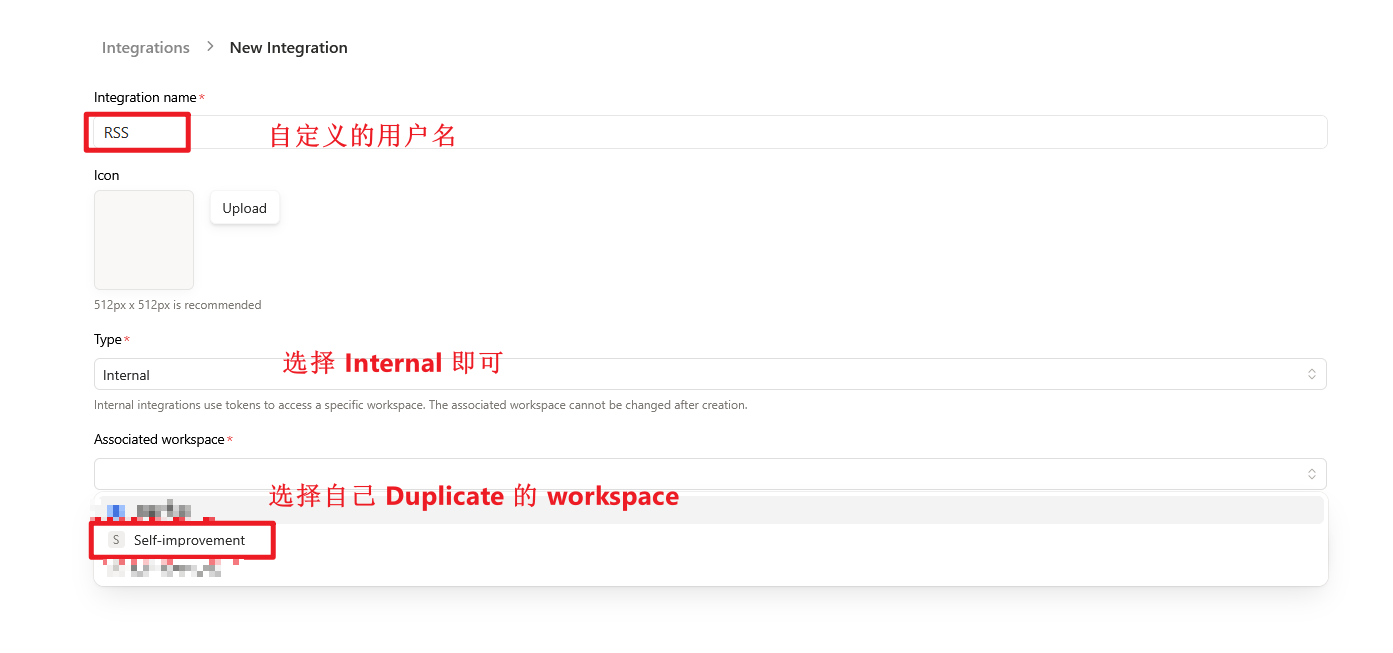
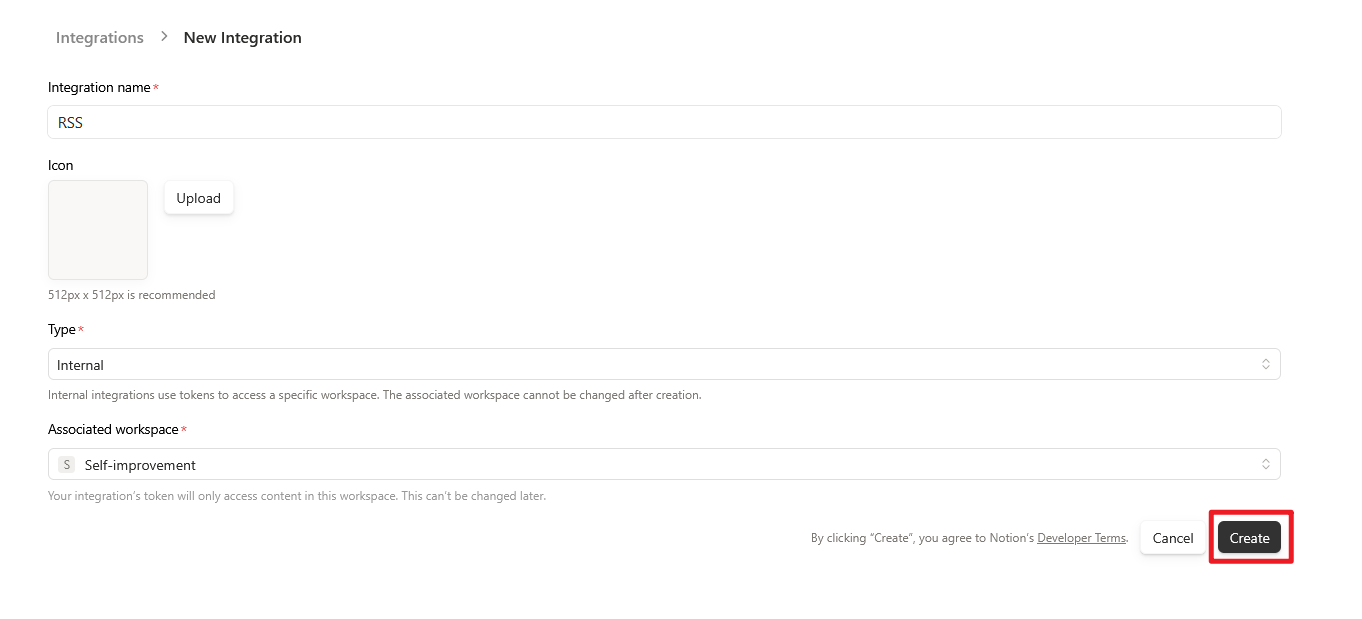
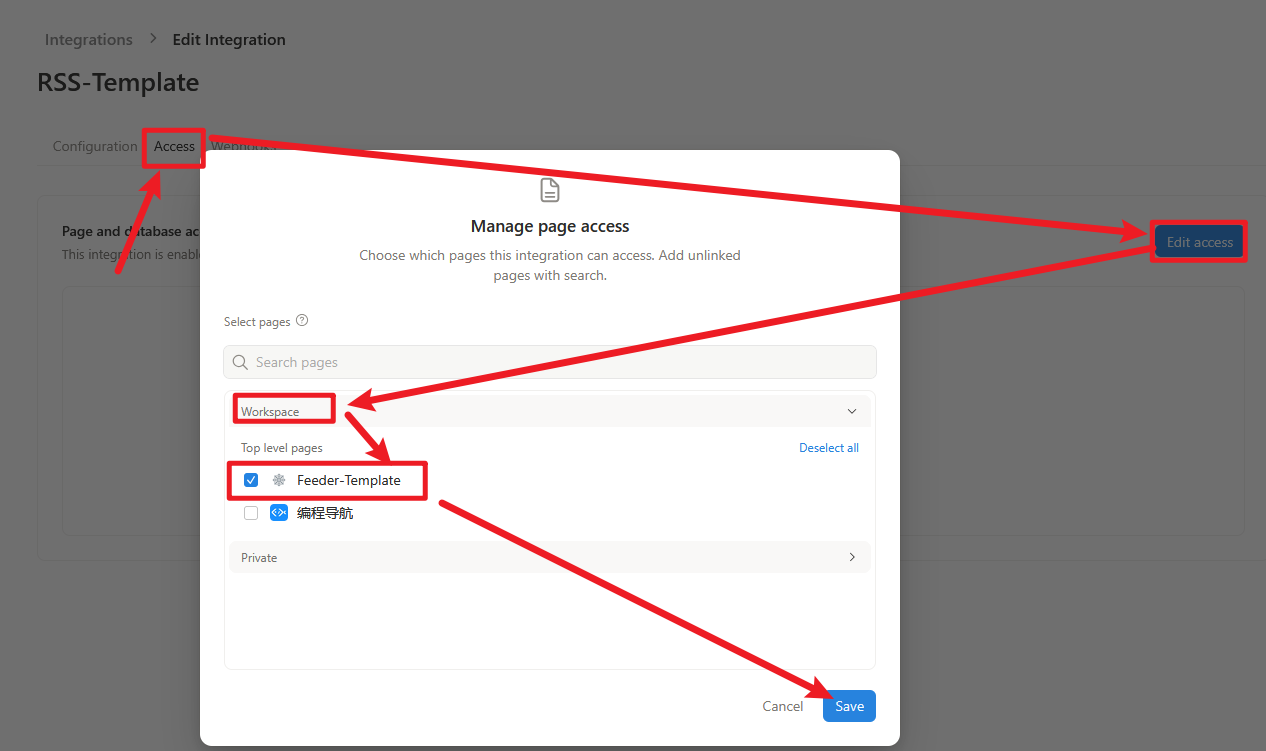
5、选择 Access 添加 Feeder-Template 这个 WorkSpace:
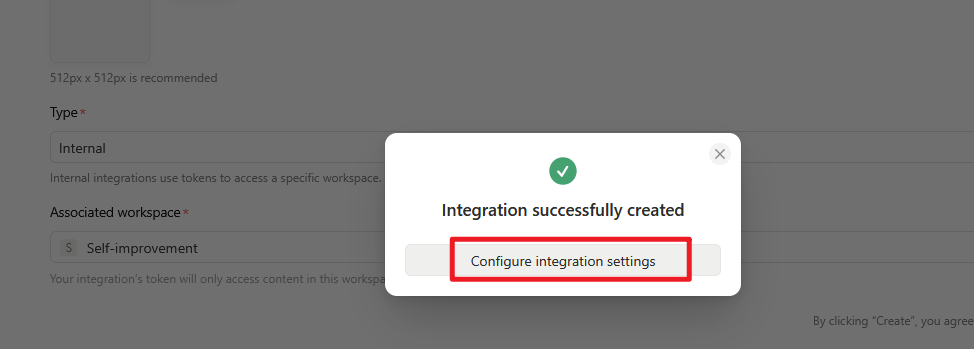
6、点击 Create 之后就可以看到:
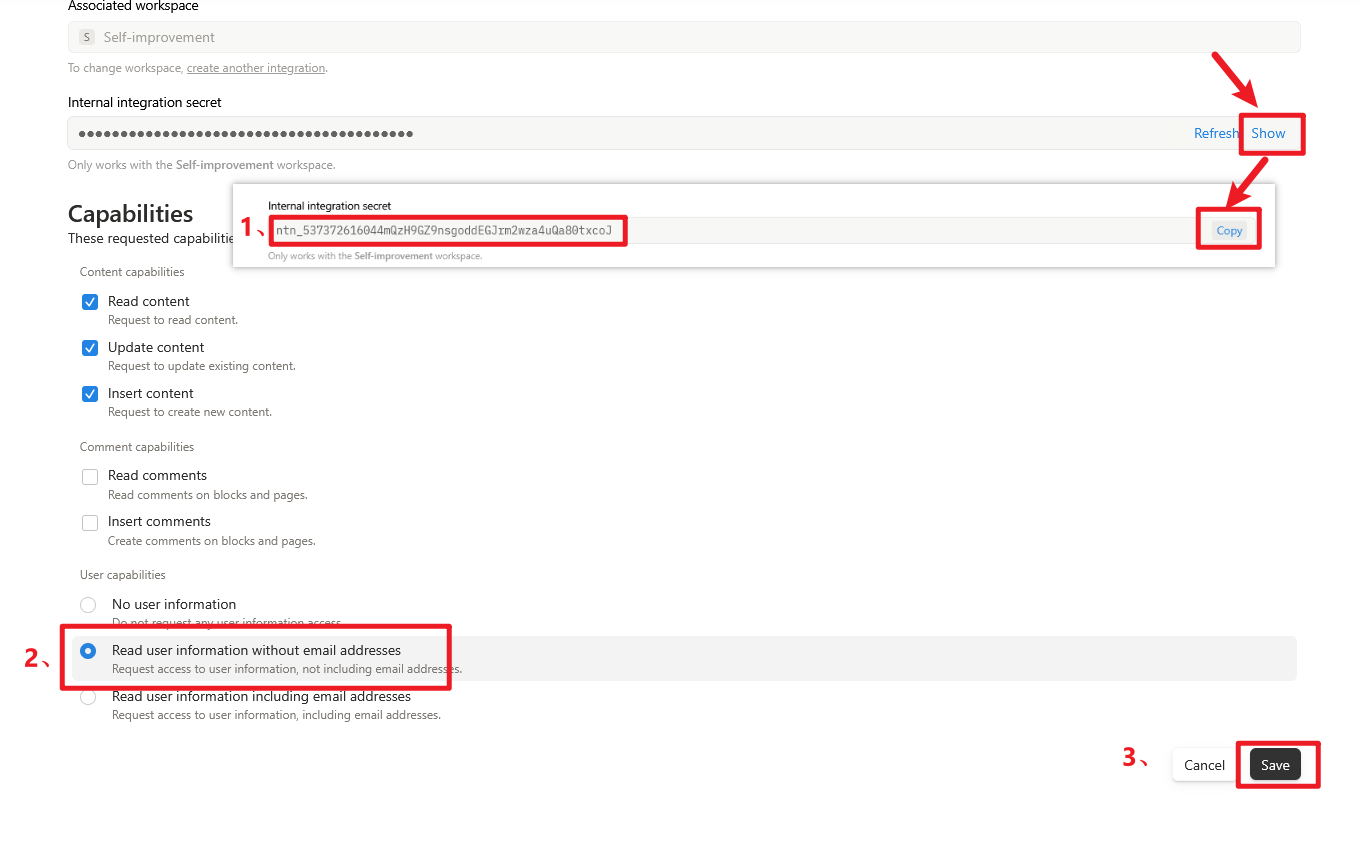
之后在 Internal integration secret 选择 show 之后就可以看到 Copy 按钮,这个就是 NOTION_API_TOKEN,并且设置 User Capabilities 选择 Read user info without email address,最后点击 Save 即可。
1.2 获取 DATABASE_ID
7、首先我们在浏览器里面打开刚才复制的 Feeder-Template 中的 Reader,可以看到导航栏的 URL 地址:
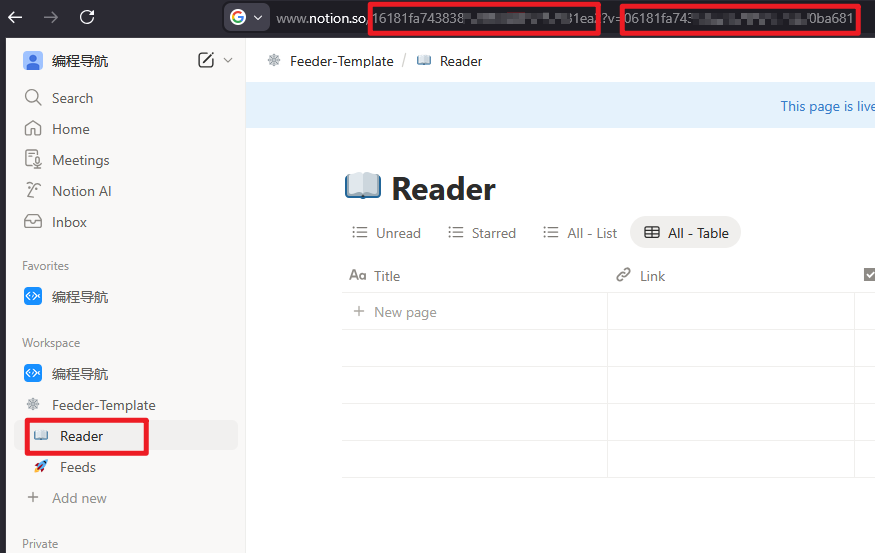
基本的格式如下:https://www.notion.so/{database_id}?v={view_id}
PS:如果我们发现格式是
https://www.notion.so/v={view_id},那么刷新一下页面就可以看到 database_id 了。
我们需要的主要是 database_id 这个 ID。
8、以此类推拿到 Reader、Feeds 的 database_id,也就是下面的 NOTION_READER_DATABASE_ID、NOTION_FEEDS_DATABASE_ID,我们后面都需要用到,可以提前记录一下。
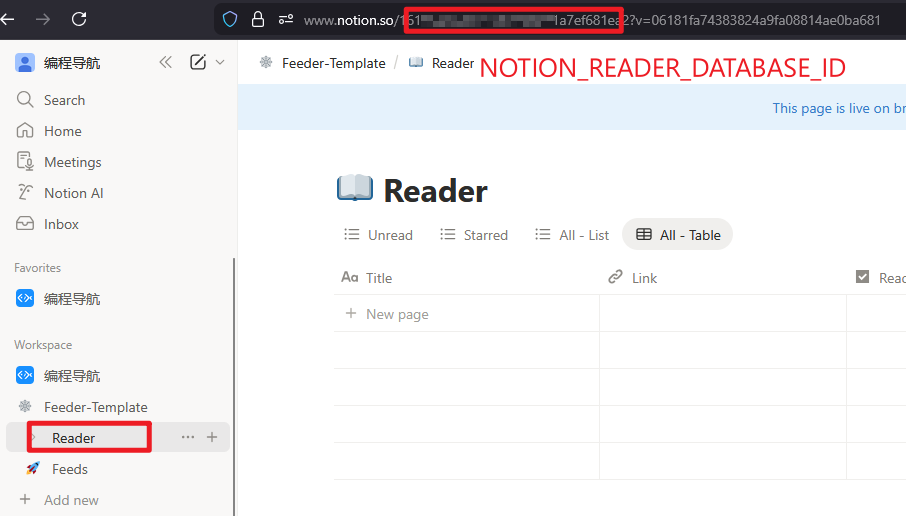
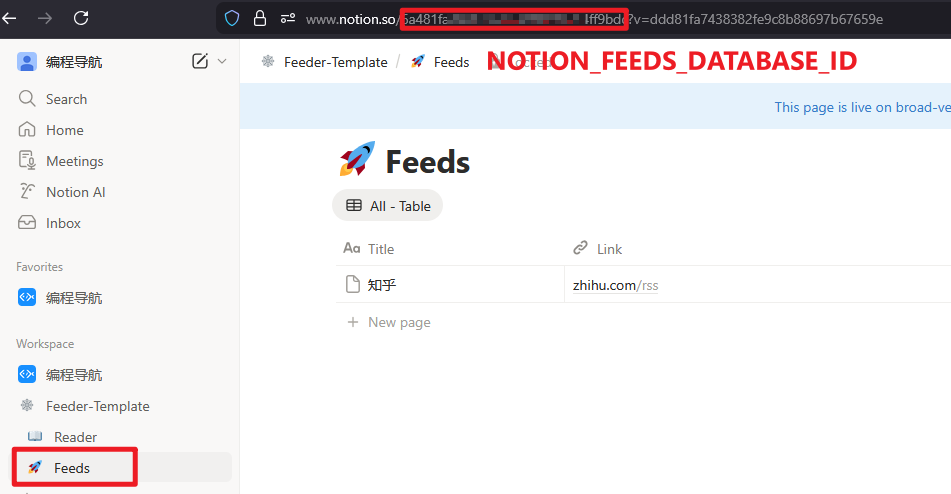
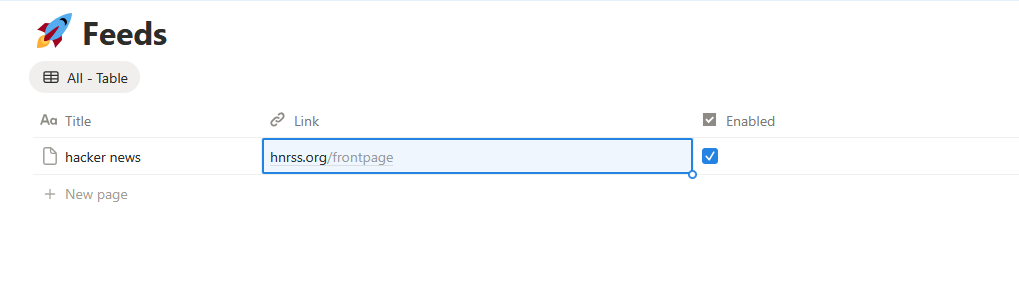
9、在 Feeds 添加测试数据,比如我们这里测试的 RSS:https://hnrss.org/frontpage
这里有 Andrej Karpathy 大佬推荐的 RSS 源:https://gist.github.com/emschwartz/e6d2bf860ccc367fe37ff953ba6de66b
二、飞书配置
官方文档:https://www.feishu.cn/hc/zh-CN/category/7177281426289704962-%E9%A3%9E%E4%B9%A6%E6%9C%BA%E5%99%A8%E4%BA%BA%E5%8A%A9%E6%89%8B
2.1 创建群组
1、点击 + 选择创建群组:
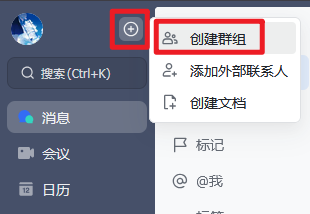
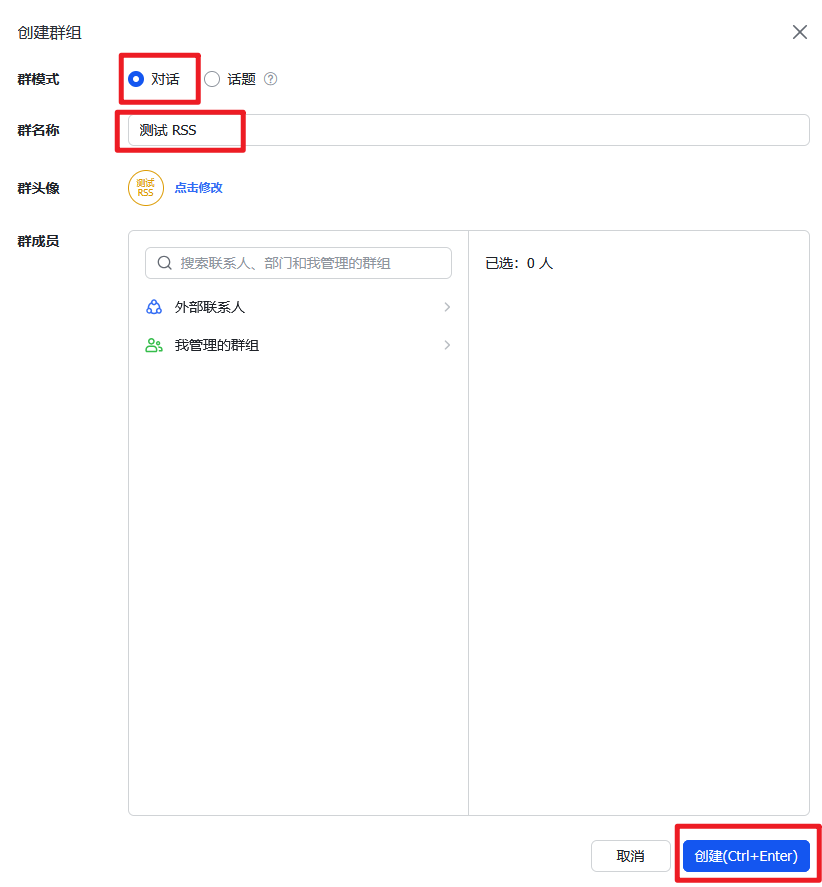
2、勾选群模式选择为对话,输入自己喜欢的群名称:
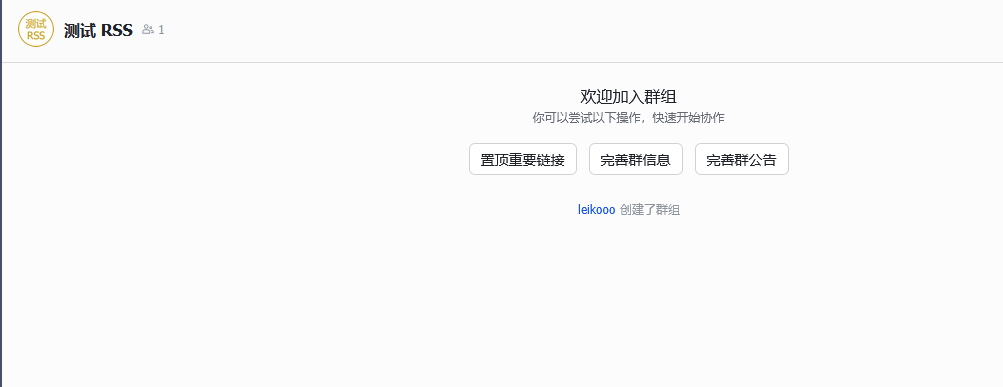
3、之后就可以看到新创建的群组:
2.2 创建飞书机器人
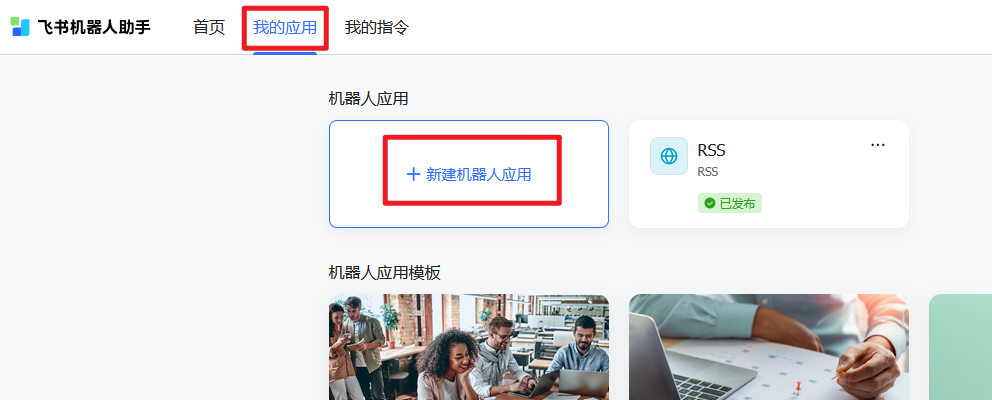
1、点击进入到对应的页面:https://botbuilder.feishu.cn/home/my-app
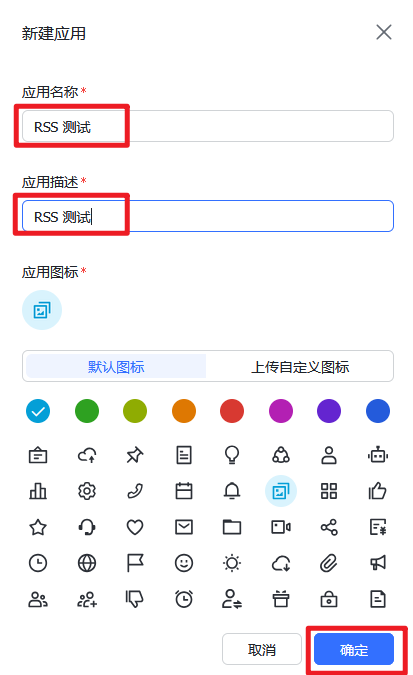
2、新建应用,并且输入必填的信息:应用名称、应用描述。
3、之后看到一个进度条,随后跳入到一个新的页面:
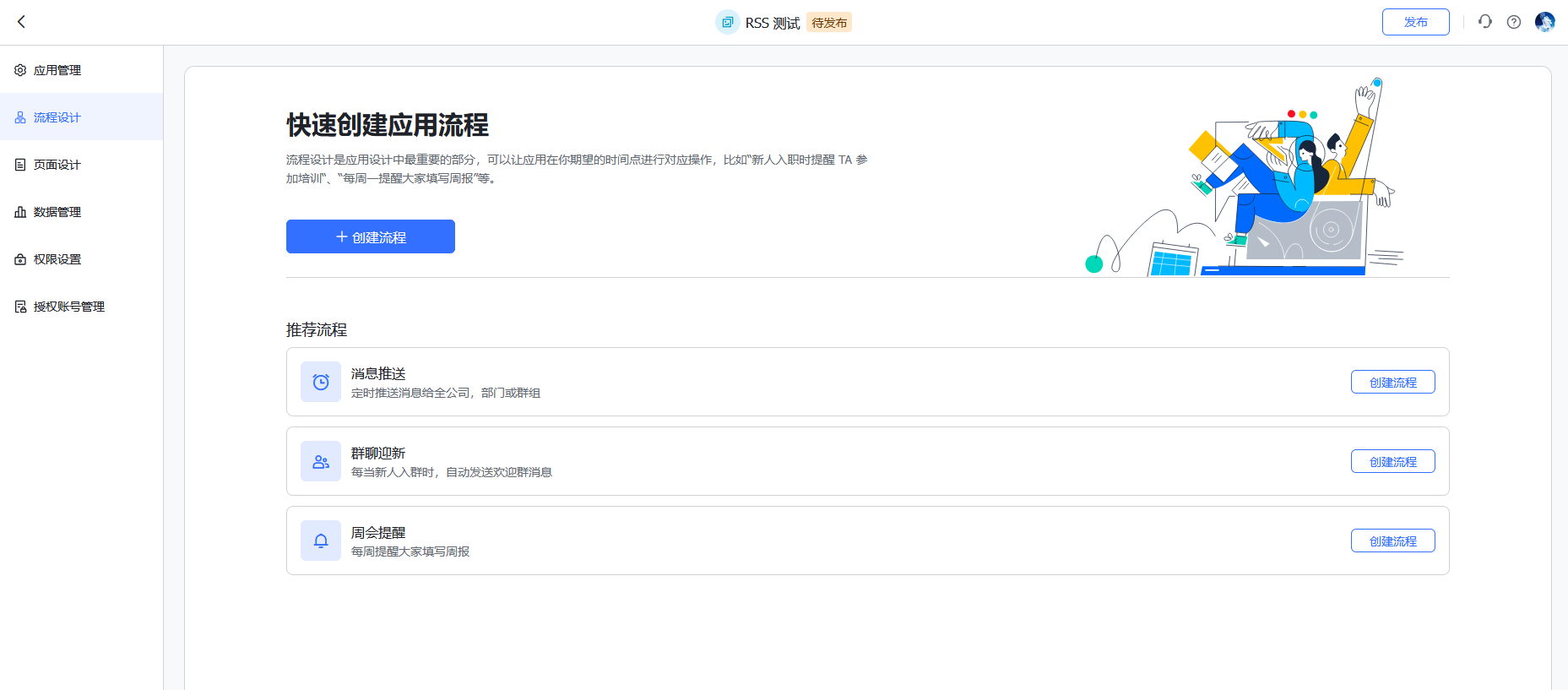
4、选择流程设计中的创建流程:
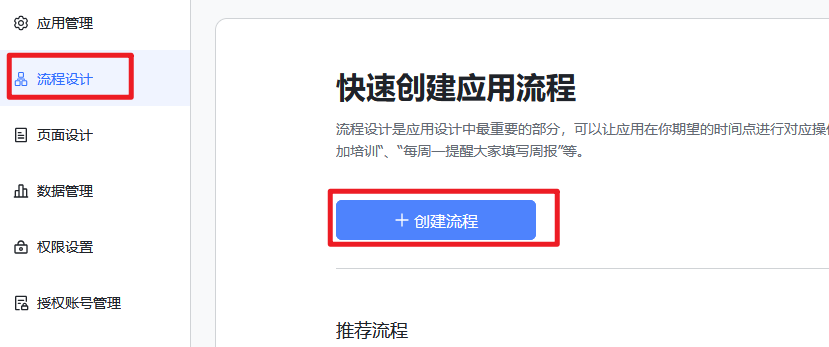
5、点击选择触发器 → 找到应用连接器中的 Webhook 触发:
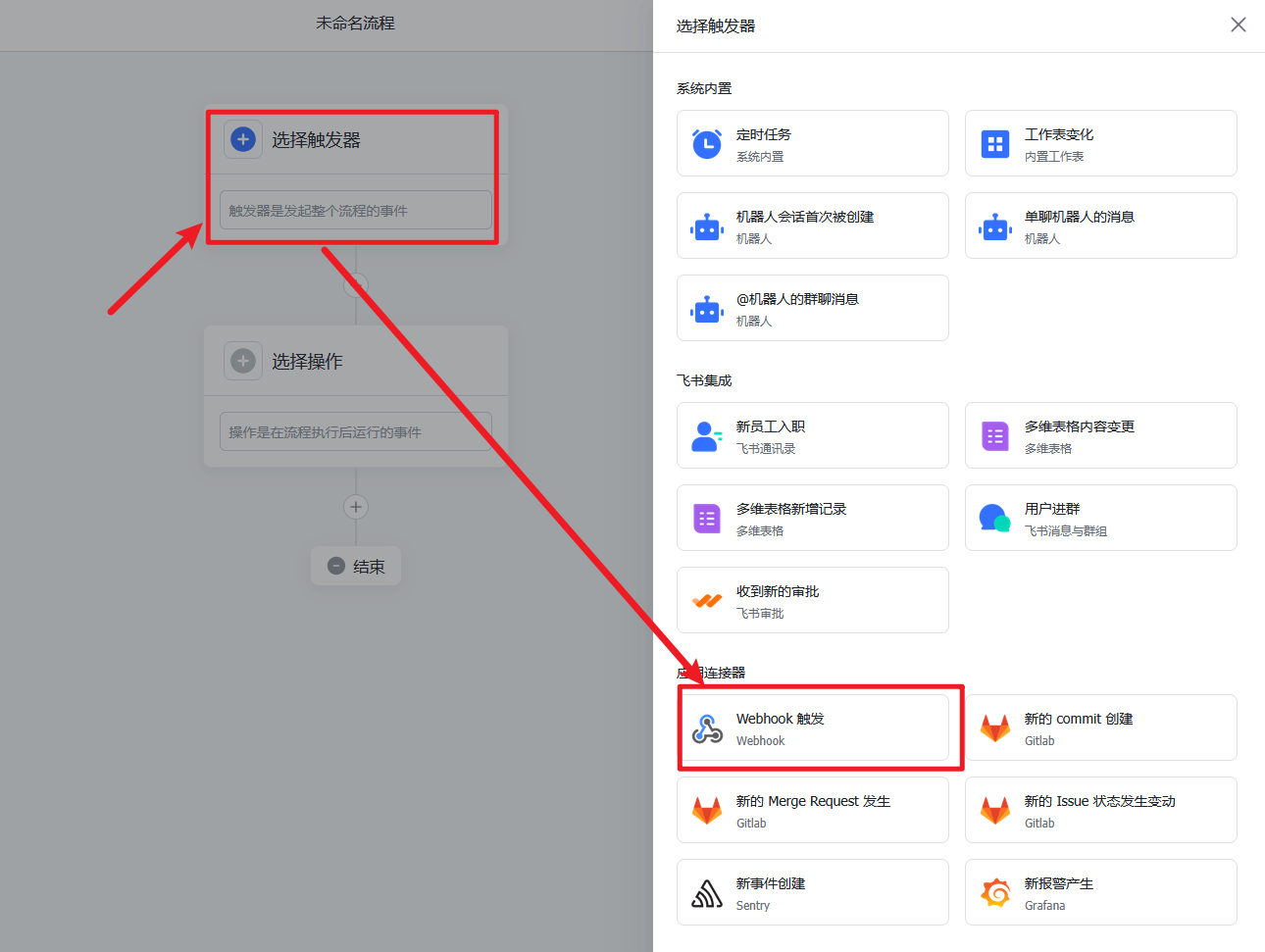
6、在参数信息填写下面的 JSON:
{
  "msg_type": "text",
  "content": {
    "date": "2026-02-10",
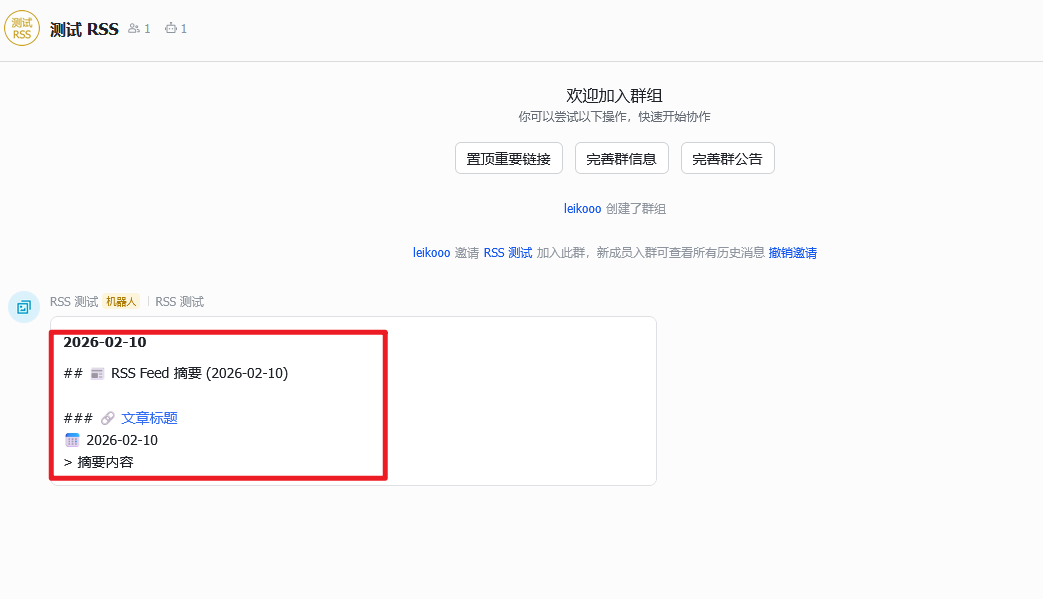
    "text": "## 📰 RSS Feed 摘要 (2026-02-10)\n\n### 🔗 [文章标题](https://example.com)\n📅 2026-02-10\n> 摘要内容"
  }
}
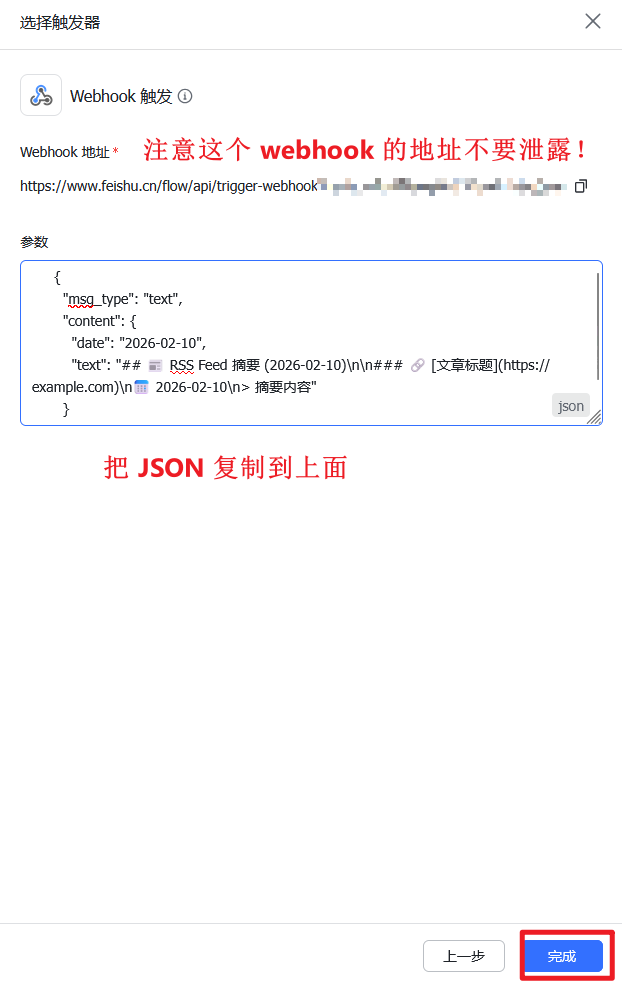
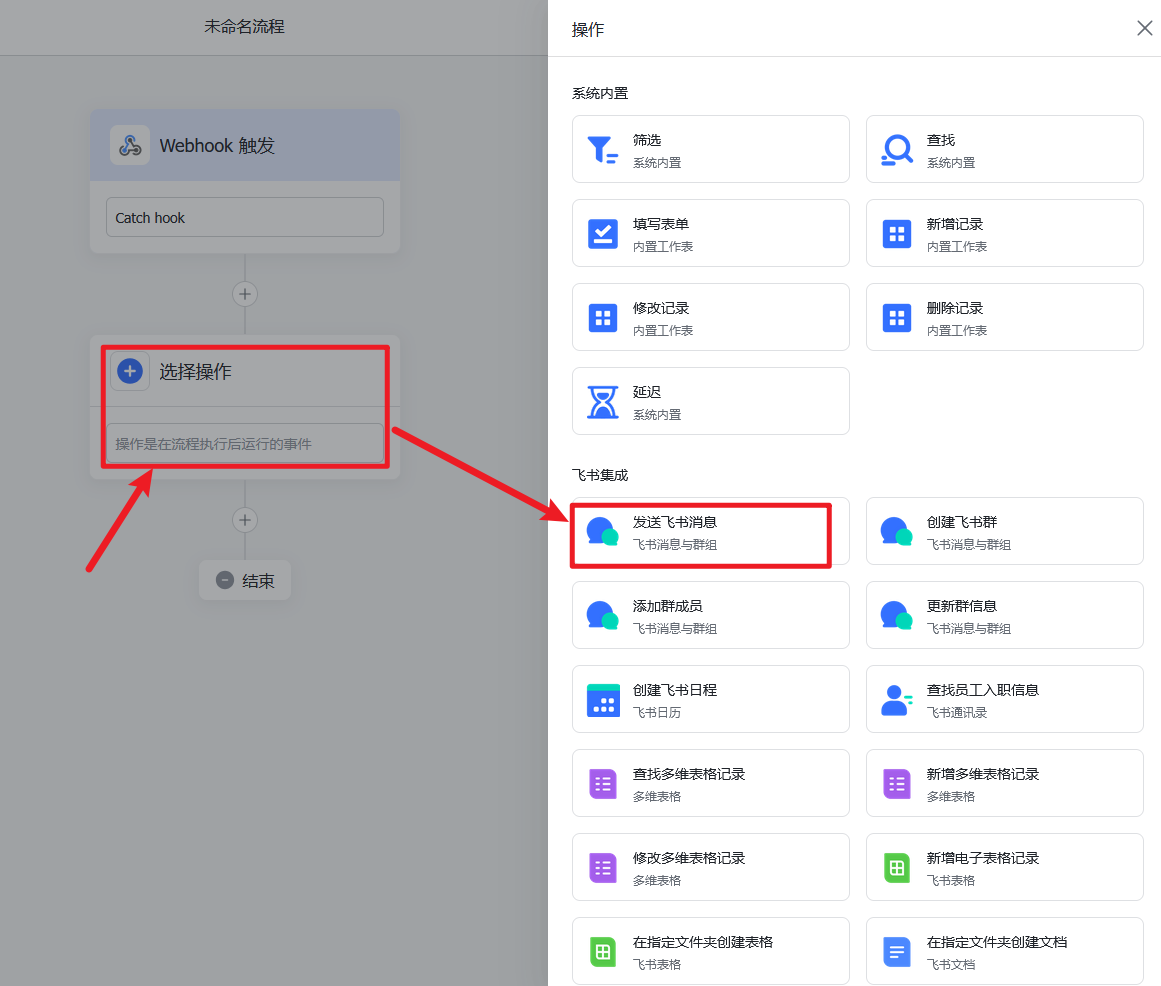
7、点击选择操作 → 选择飞书集成中的发送飞书消息:
8、选择之前创建的群组:
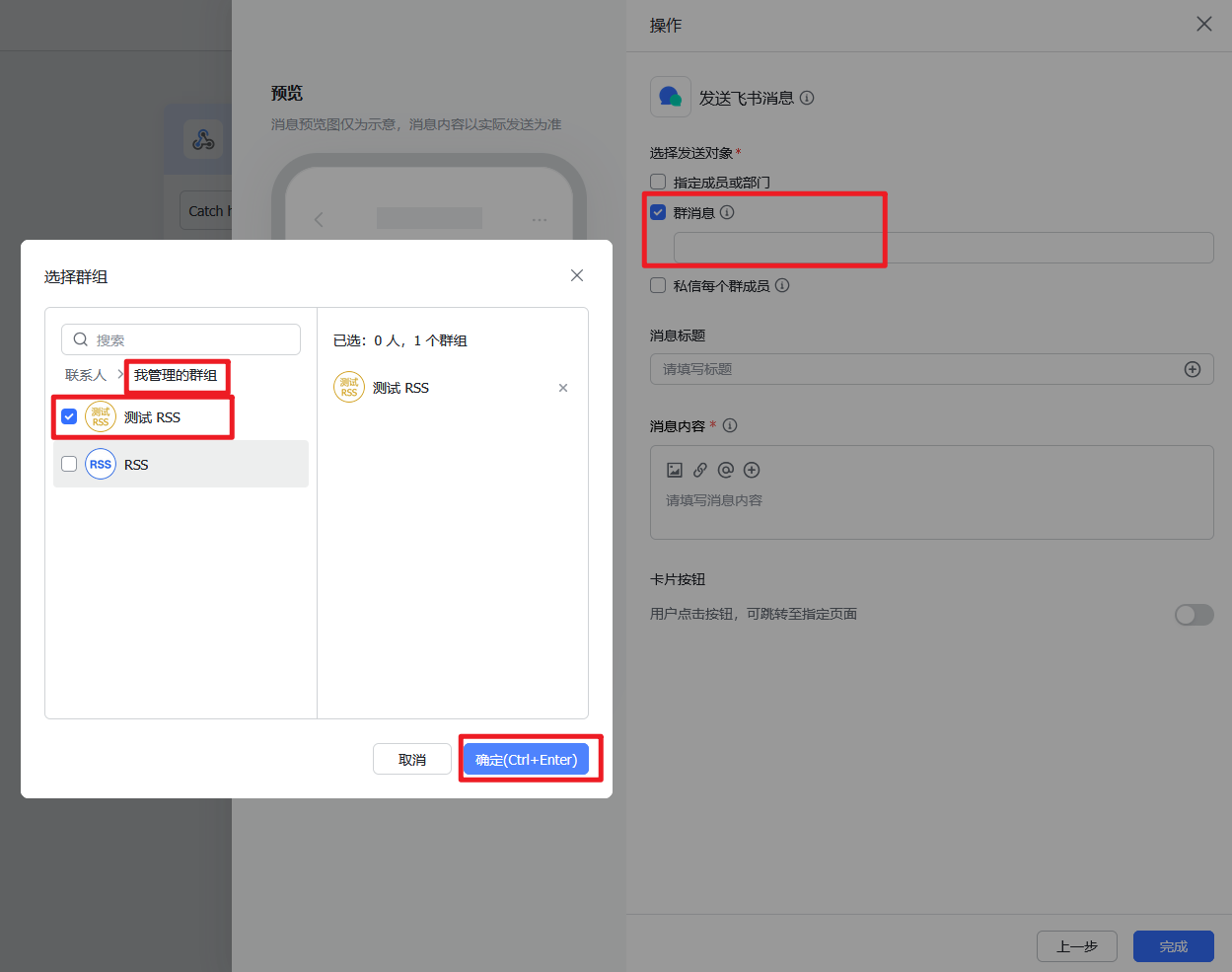
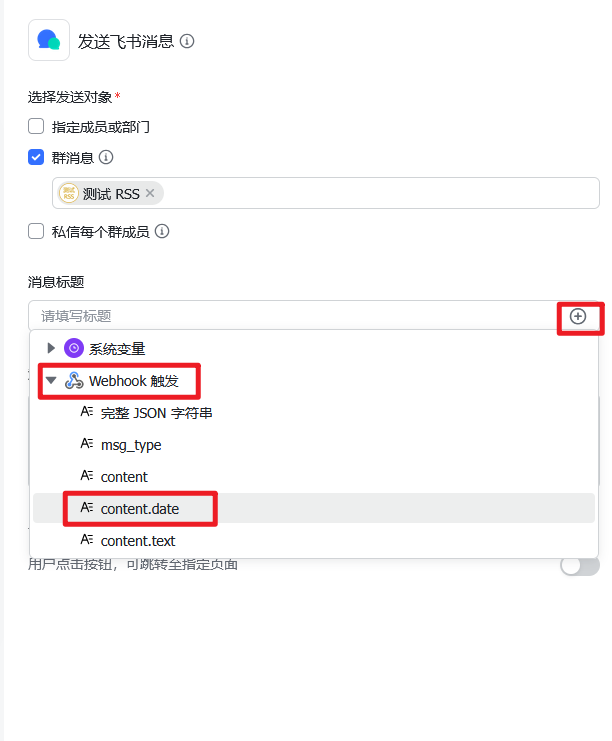
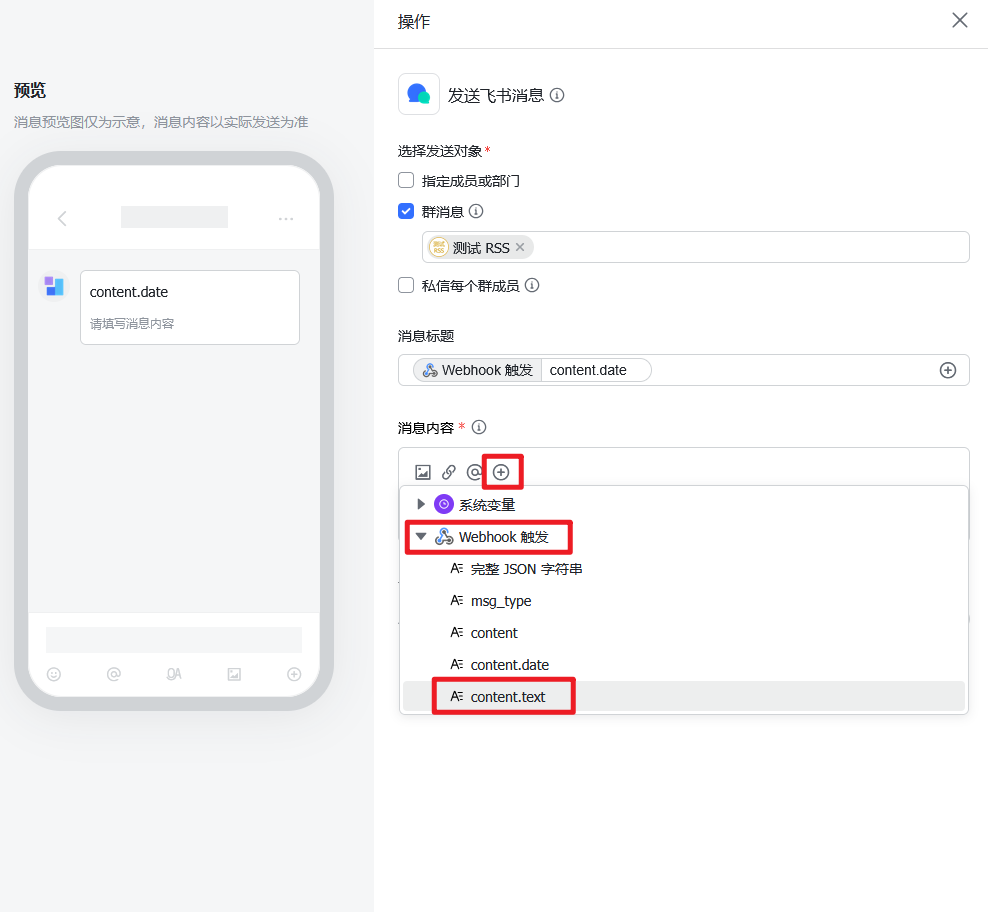
9、最后点击完成即可。
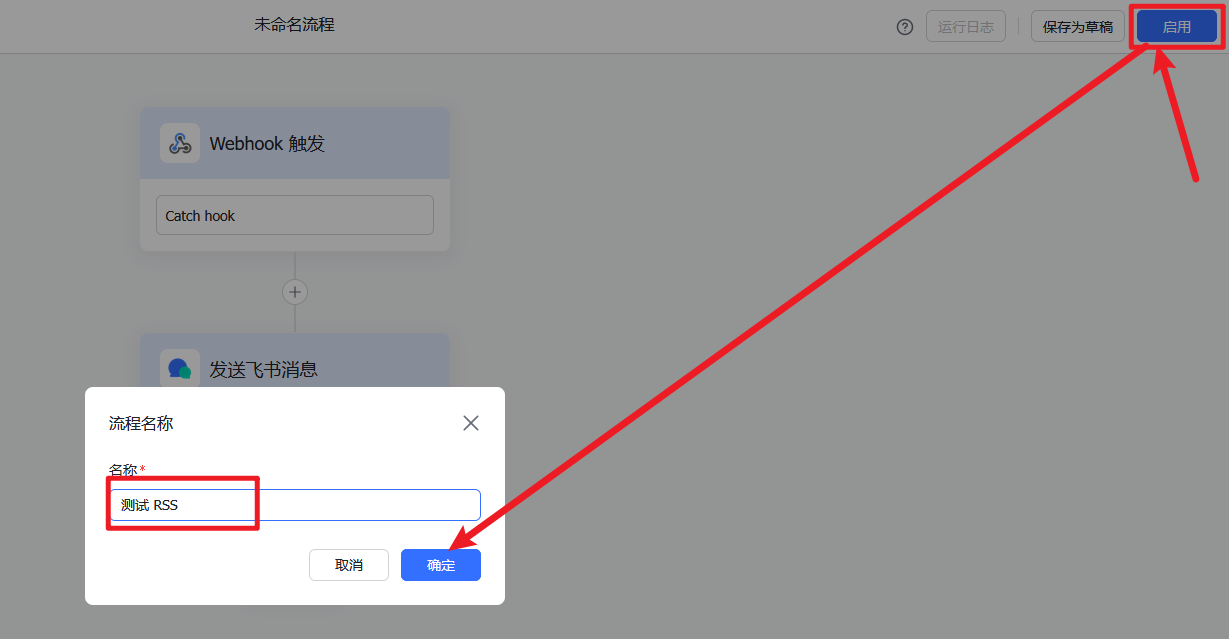
10、点击启用之后写一个自定义的名字:
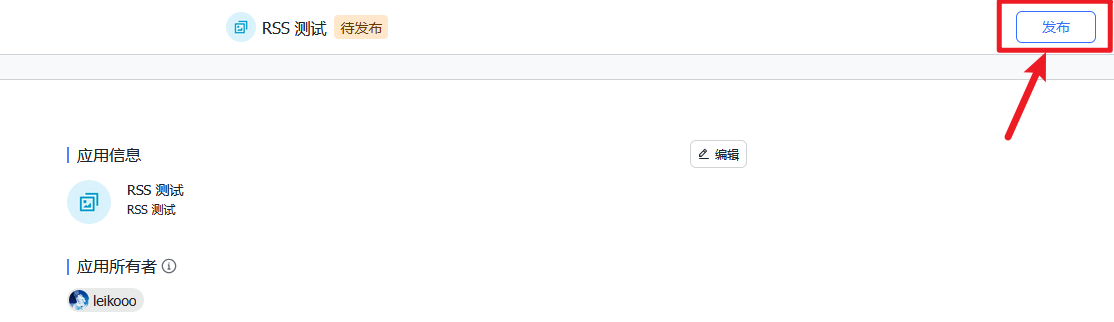
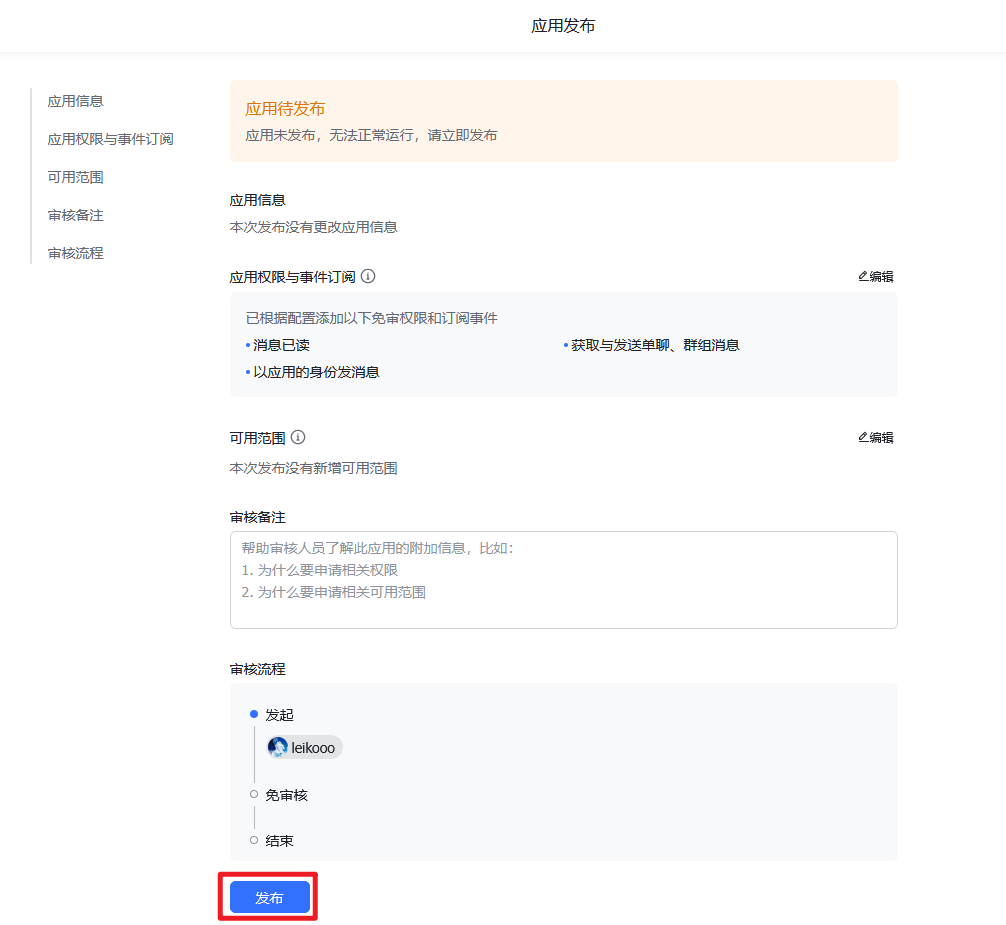
11、最后点击右上角的发布即可:
2.3 测试发送消息
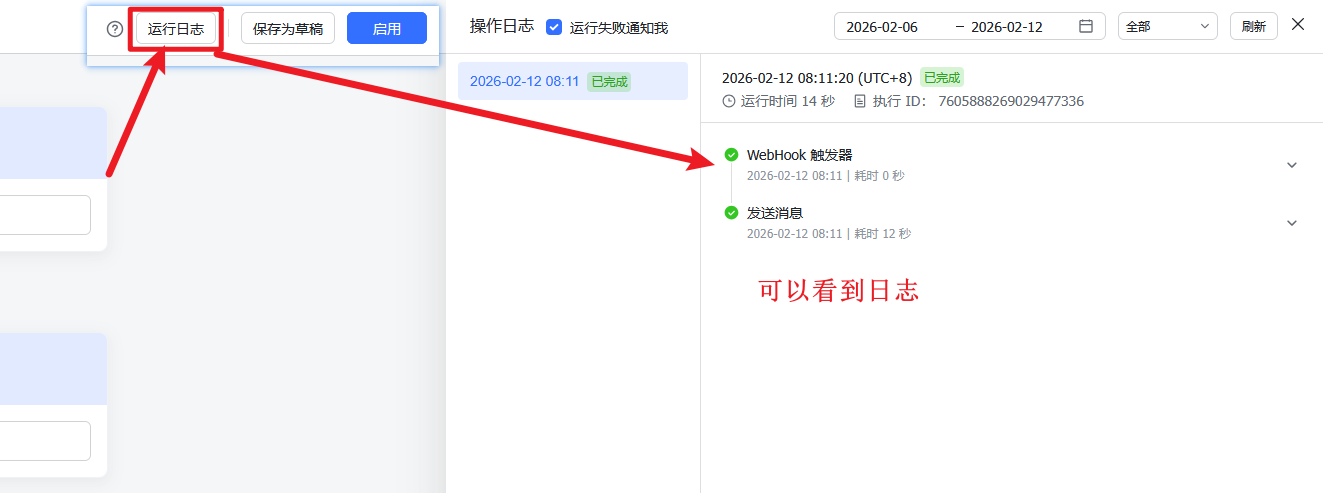
使用 Postman 等类似的工具,调用 Webhook:
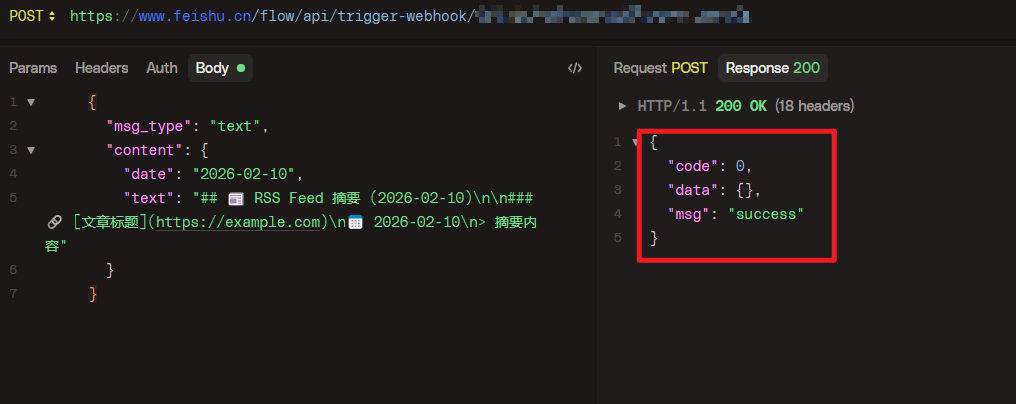
可以看到运行日志:
飞书群组也可以看到消息:
三、Fork 代码并部署
3.1 Fork 仓库
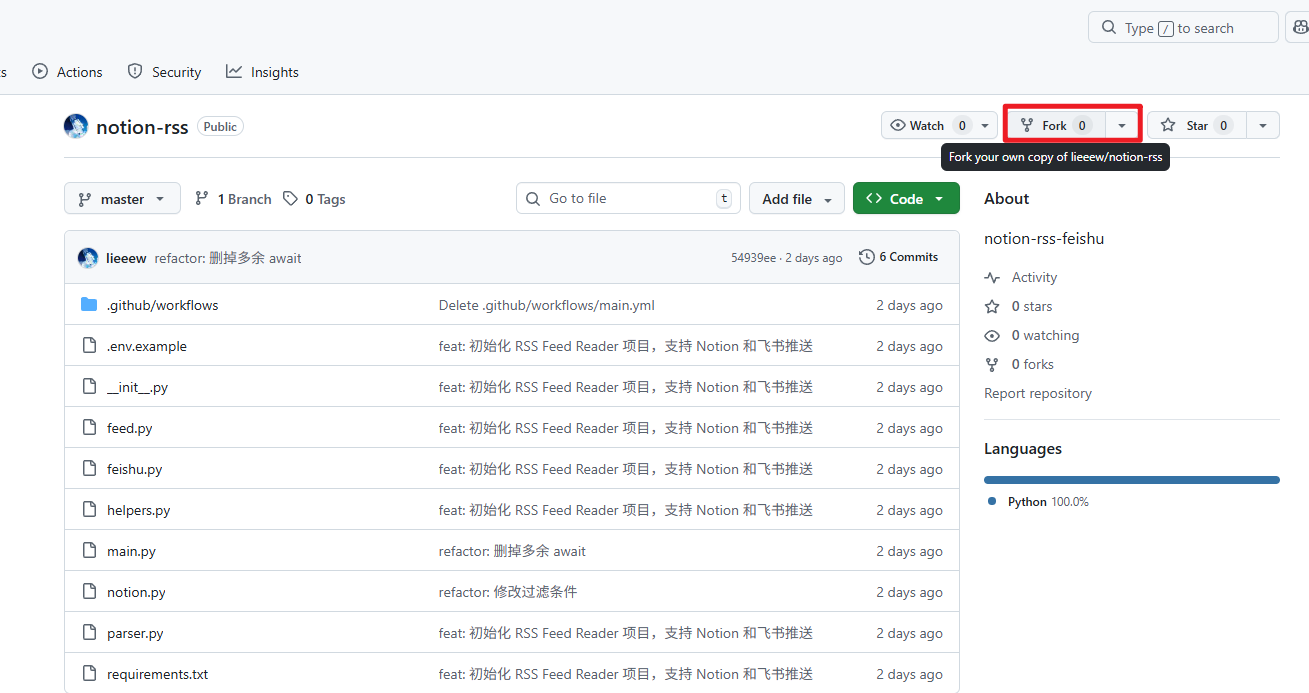
1、登录 GitHub 账号,访问 https://github.com/lieeew/notion-rss
2、点击 Fork 按钮:
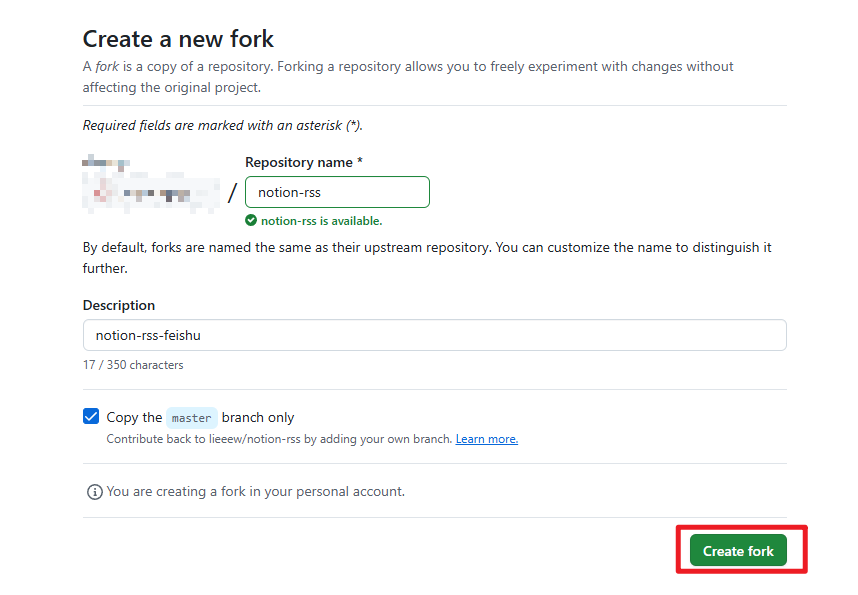
3、直接点击 Create Fork:
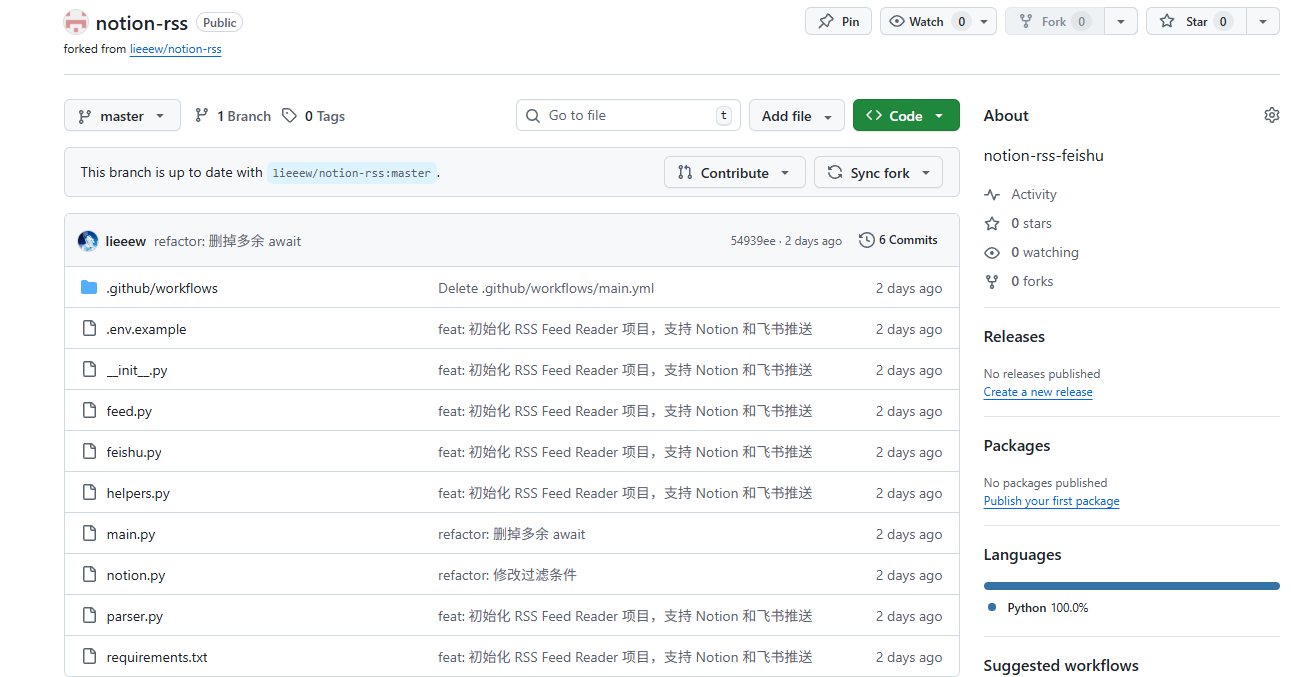
4、之后在自己的账号下,可以看到刚才 Fork 的仓库:
3.2 添加 Secret 变量
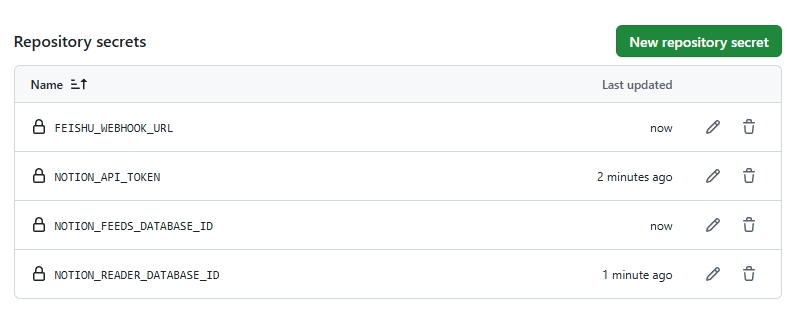
我们需要添加 4 个 Secret:
| Secret 名称 | 说明 |
|---|---|
NOTION_API_TOKEN |
Notion Integration Token |
NOTION_READER_DATABASE_ID |
Reader 数据库 ID |
NOTION_FEEDS_DATABASE_ID |
Feeds 数据库 ID |
FEISHU_WEBHOOK_URL |
飞书 Webhook 地址 |
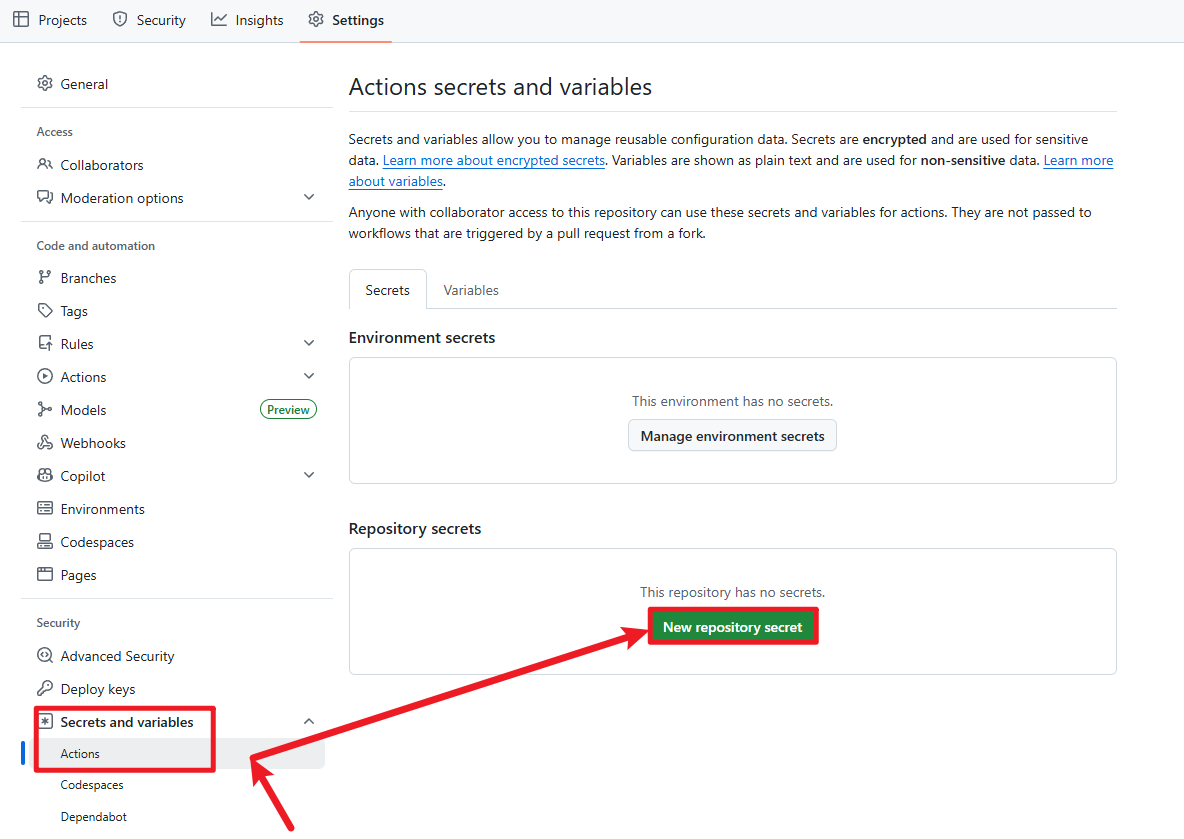
找到 Settings → Secrets and variables → Actions → Repository secrets → New repository secret,依次添加上面 4 个 Secrets:
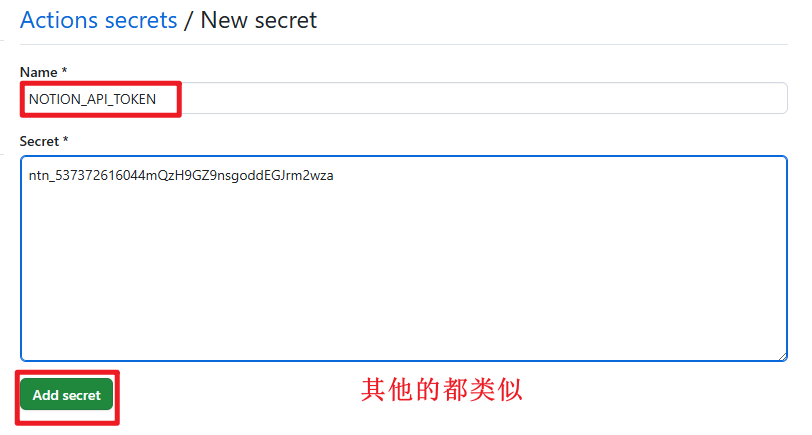
比如这里添加一个 NOTION_API_TOKEN,其他几个以此类推:
最后需要添加这些 Secrets:
3.3 测试运行 Actions
注意:第一次手动启动之后,以后会在每天北京时间 13:12 自动执行。GitHub Actions 执行需要一定时间,可能会有约 30 分钟的延迟。
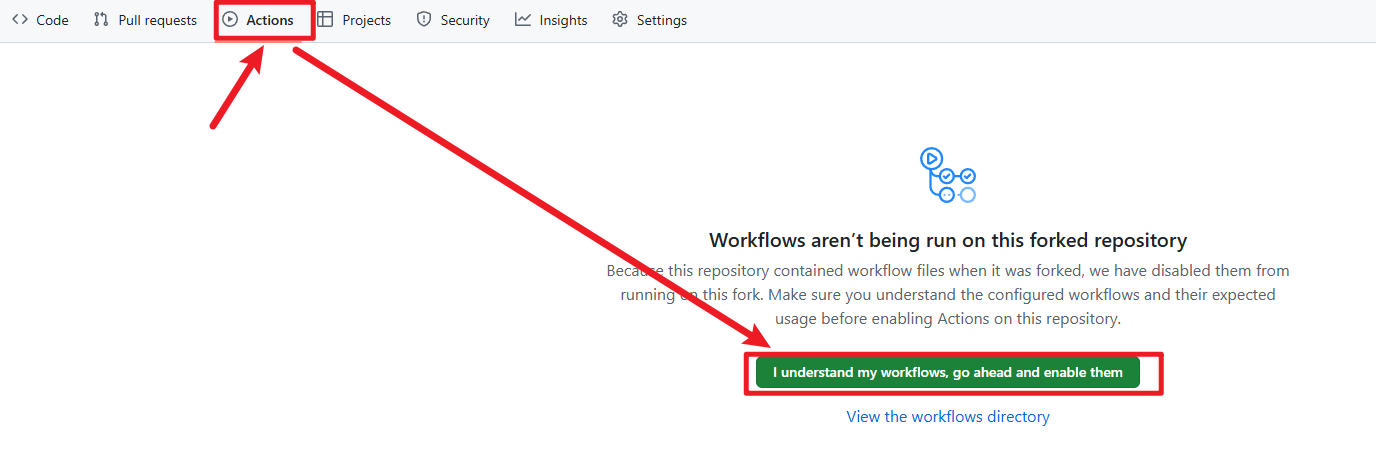
1、开启 Workflows:进入 Actions → 点击 I understand my workflows, go ahead and enable them:
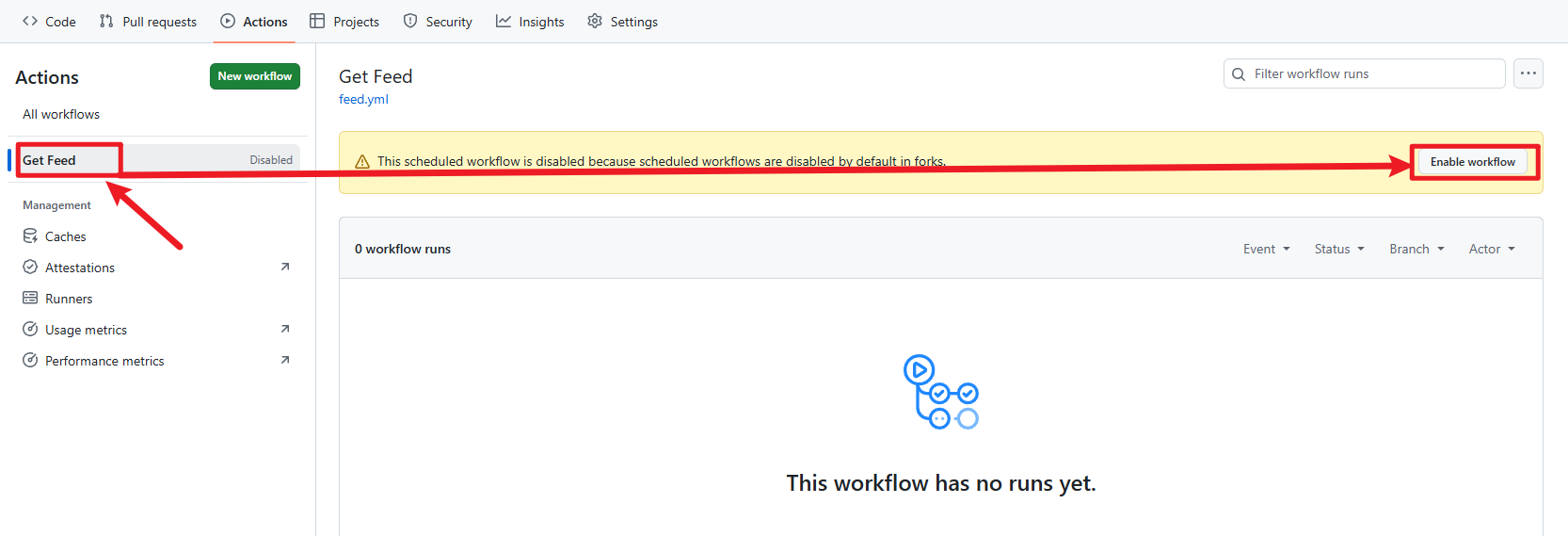
2、选择左侧栏的 Get Feed,然后点击 Enable workflow:
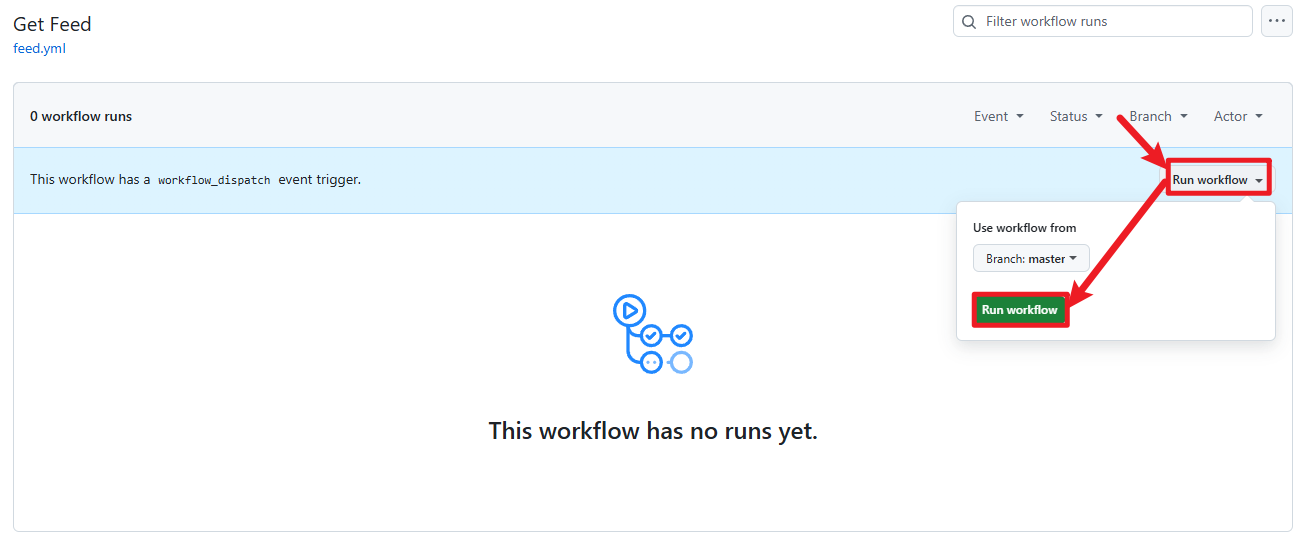
3、运行 workflow:
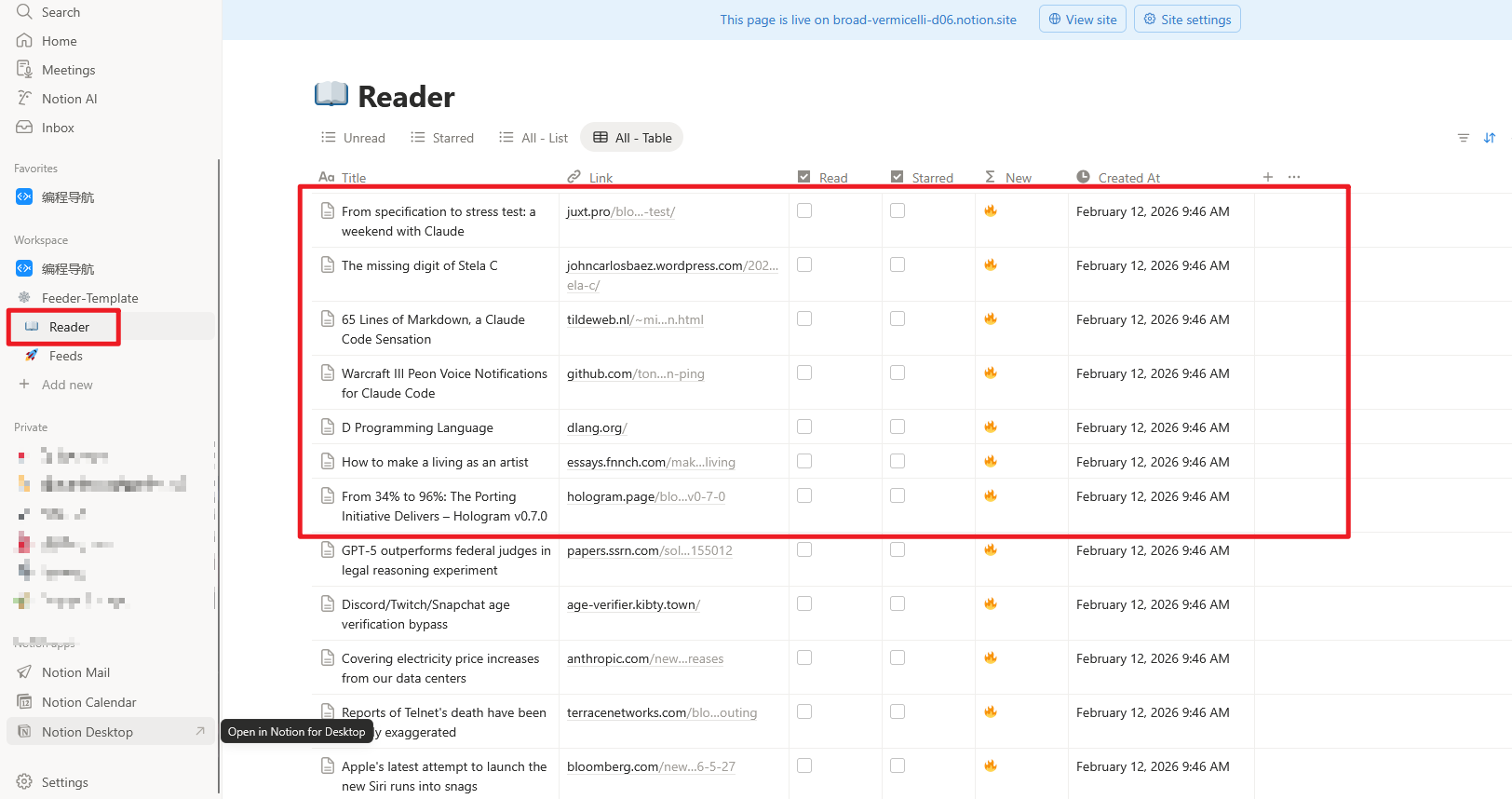
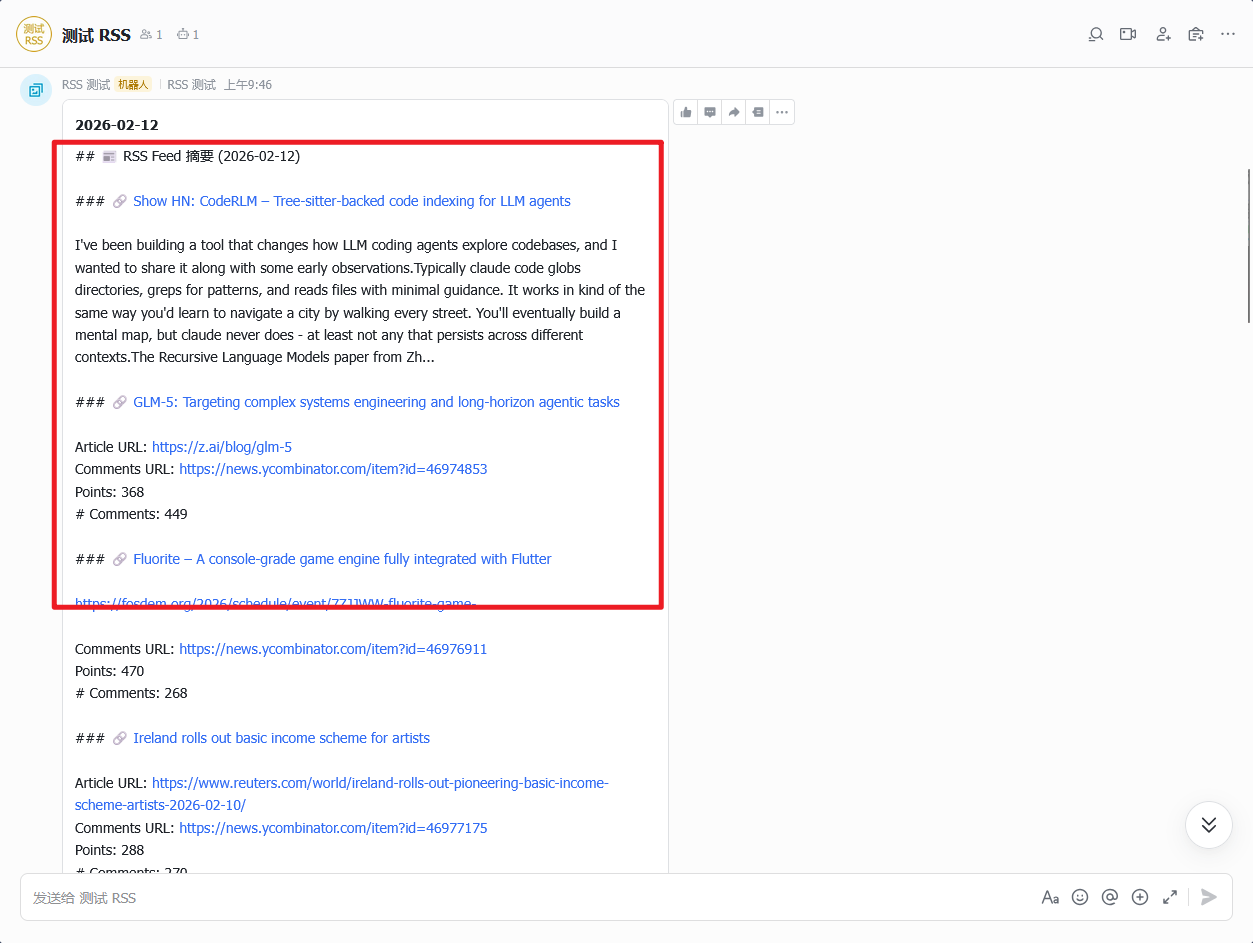
4、可以看到,下面两个平台在运行之后的结果:
Notion:
飞书:
总结
恭喜完成了 Notion RSS 的全部部署!现在拥有了一个自动化的个人 RSS 阅读系统:
- GitHub Actions 每天北京时间 13:12 自动运行,抓取你在 Notion Feeds 数据库中启用的所有 RSS 订阅源
- 新文章会自动写入 Notion Reader 数据库,你可以随时随地在 Notion 中阅读
- 同时,每日摘要会通过飞书机器人推送到群组,确保你不会错过任何重要更新
- 超过 30 天的未读文章会被自动归档,保持数据库整洁
如果需要添加新的订阅源,只需在 Notion 的 Feeds 数据库中新增一行,填写 RSS 链接并勾选 Enabled 即可,无需修改任何代码。

DAMO开发者矩阵,由阿里巴巴达摩院和中国互联网协会联合发起,致力于探讨最前沿的技术趋势与应用成果,搭建高质量的交流与分享平台,推动技术创新与产业应用链接,围绕“人工智能与新型计算”构建开放共享的开发者生态。
更多推荐


 18
18 0
0- 0


 已为社区贡献1条内容

所有评论(0)