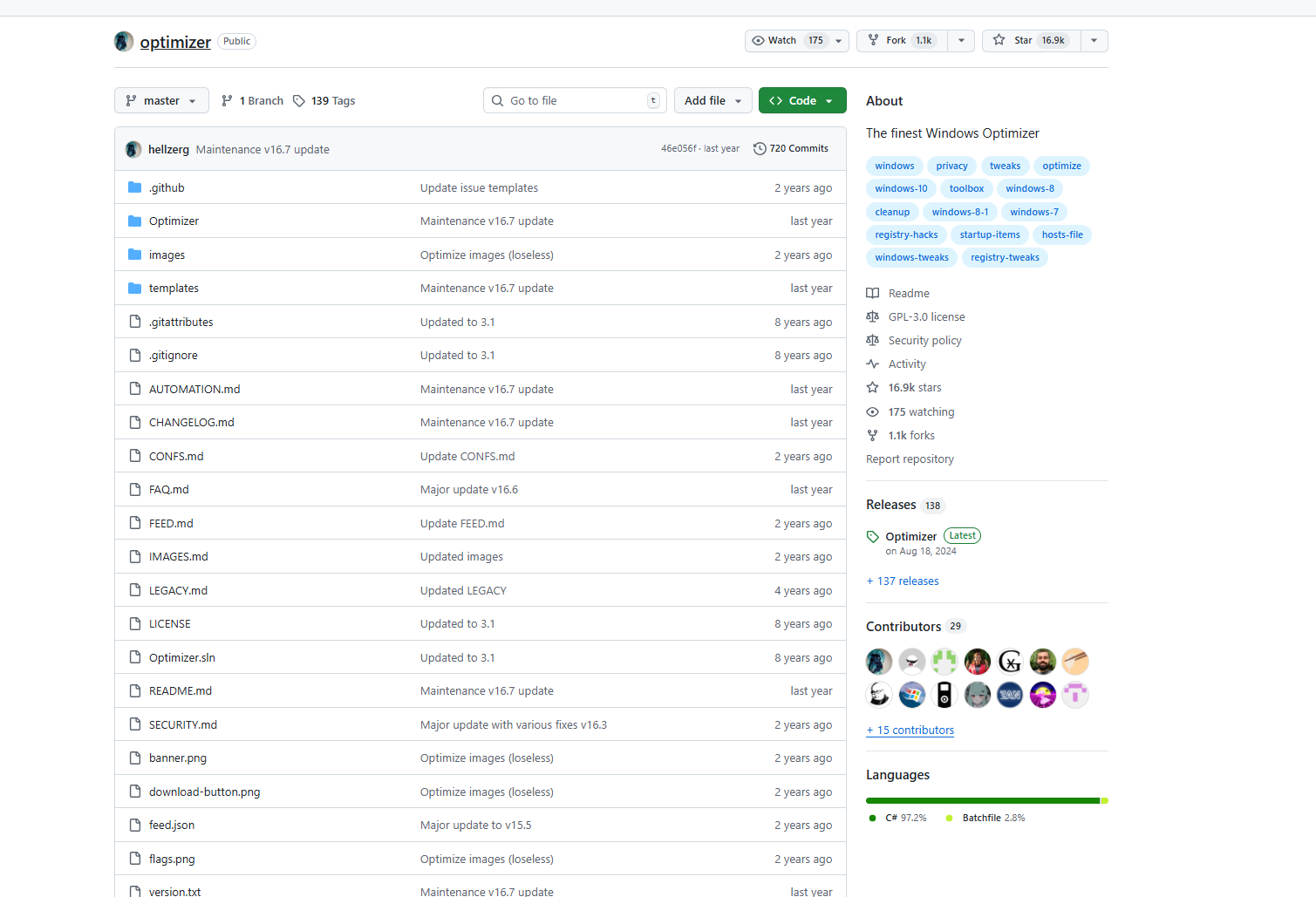
开源系统优化软件,github上获得16.9K 星,什么XX管家,鲁x师通通都删了吧,最重要是免安装,开箱即用,大小仅仅2.5M
具体来说,Optimizer 用来关闭 Windows 中默认启用但很多人不需要或不喜欢的“遥测功能(Telemetry)”、“系统后台服务”、“自动更新”、甚至浏览器/Office 的某些收集统计功能。的开源工具(GitHub 上的 hellzerg/optimizer),它的定位是针对 Windows 系统,让用户在新装系统或日常使用中,可以一键“瘦身 + 隐私 +性能”配置。下载的是可执行文
1. Optimizer 是什么
我最近使用并测试了一个叫 Optimizer 的开源工具(GitHub 上的 hellzerg/optimizer),它的定位是针对 Windows 系统,让用户在新装系统或日常使用中,可以一键“瘦身 + 隐私 +性能”配置。这个工具没有商业授权锁,它是 GPL-3.0 开源协议,这意味着任何人都可以检视源码、讨论、贡献或自己修改。
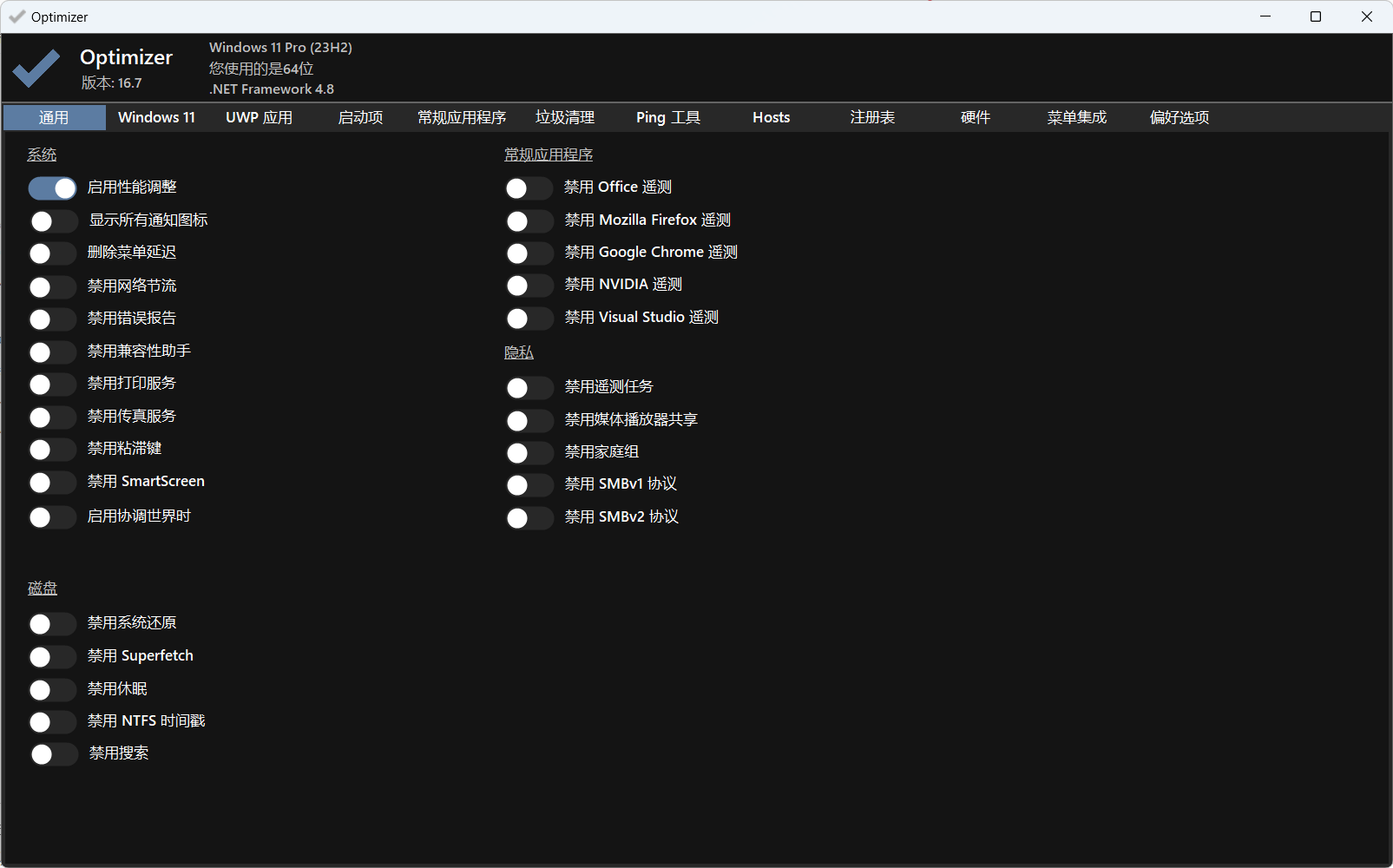
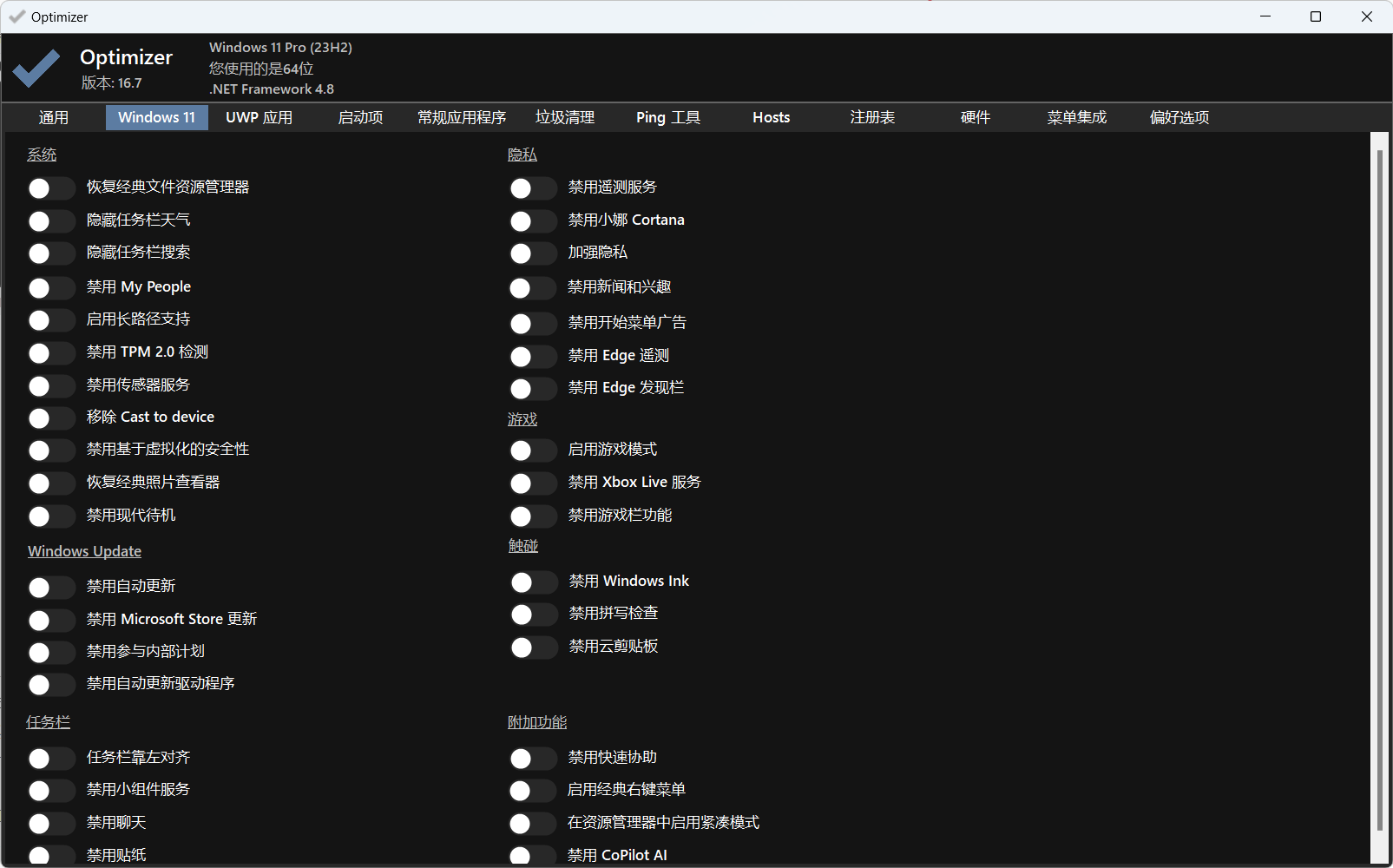
具体来说,Optimizer 用来关闭 Windows 中默认启用但很多人不需要或不喜欢的“遥测功能(Telemetry)”、“系统后台服务”、“自动更新”、甚至浏览器/Office 的某些收集统计功能。还有一些实用的系统调整功能,比如 DNS 改变、启动项管理、Hosts 文件编辑、清理启动程序等,偏向系统维护 /隐私 /快速调优的用途。它比较适合对系统稍微懂一点、有安全/隐私关切的用户使用。
2. 开源成就
罗列了一下软件特点
| 项目 | 内容 |
|---|---|
| 版本发布频率 | Optimizer 的最新版是 16.7(2024-08-18)。它持续在做更新,包括加入新功能(例如禁用 Edge/Chrome 的 telemetry、新增注册表备份功能等)以及修复 UI 问题。 ([GitHub][1]) |
| 使用者 /星标与社区活跃度 | 仓库有不少 Star(具体数值随着时间在变),能看到不少用户在 Issues 区报告翻译、界面错误、本地化问题;说明社区有参与。 ([GitHub][2]) |
| 功能多样性 | 不只是一个关闭服务的小工具,它包含很多不同类别的优化 /隐私调优:禁用更新、清理 UWP 应用、编辑 Hosts、关闭 Telemetry、关闭后台广播、改 DNS、网络延迟检测等。这个功能丰富性相比一些只做“清理垃圾文件”的优化器要强。 ([GitHub][2]) |
| 多语言与本地化支持 | Optimizer 支持 24 种语言界面,适合不同语言用户。这在很多 Windows 优化工具中不常见。 ([GitHub][2]) |
不足之处:
- 因为功能操作涉及系统服务 /注册表 /系统组件禁用,某些功能可能与 Windows Sure /安全设置冲突(例如自动更新、系统服务依赖等);
- 对初学者来说,有些功能如果不清楚作用,风险较高(误关重要服务可能导致系统问题);
- GUI 的界面或某些翻译还存在小 bug,有用户反馈不同 Windows 版本中的某些选项不起作用。 ([GitHub][1])
3. 核心功能
以下是我觉得最关键、最有实用价值的功能模块,以及它们在实用场景中的效果。
| 功能 | 描述 | 使用场景 |
|---|---|---|
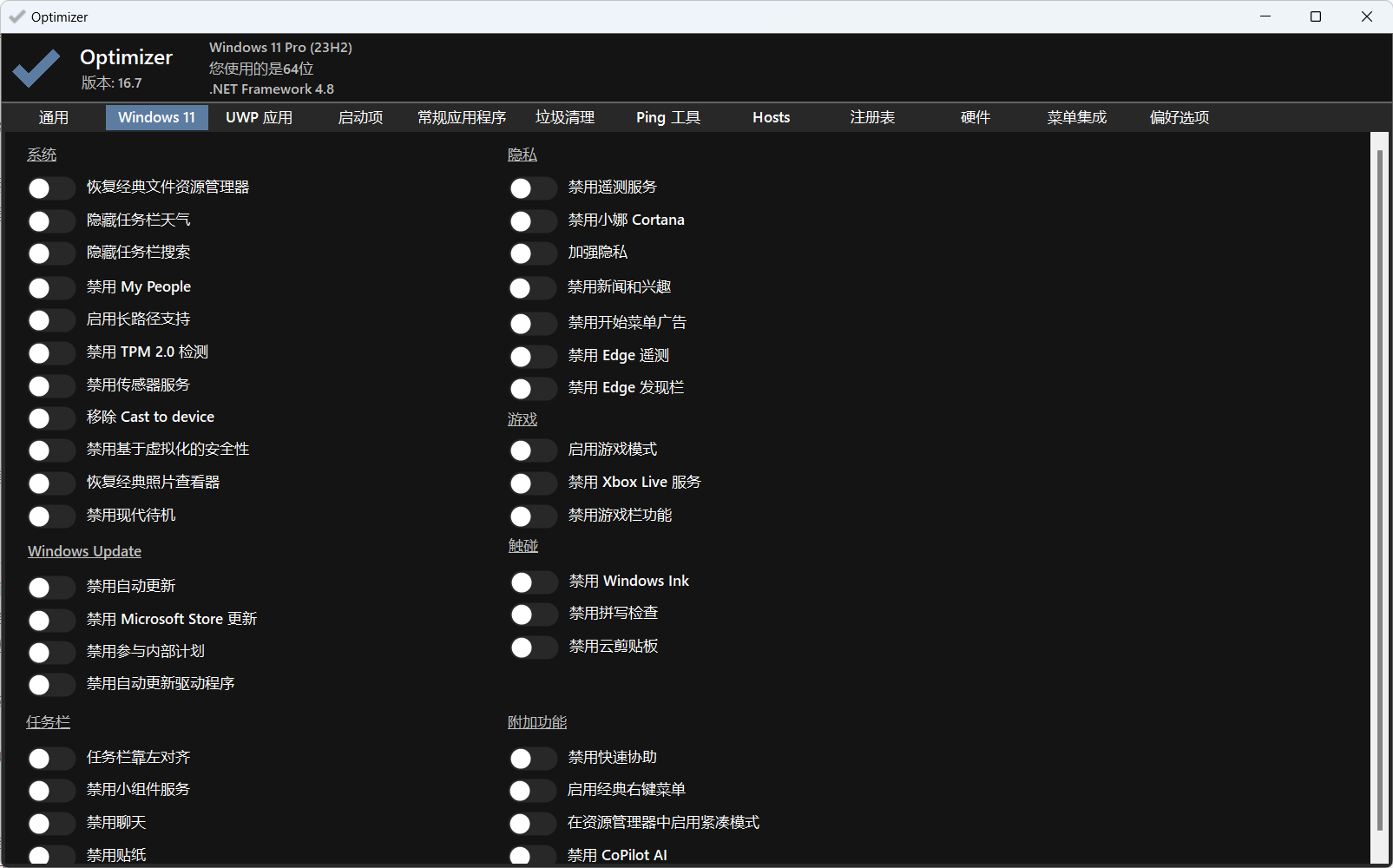
| 禁用 Windows 遥测 /隐私数据收集 | 包括关闭 Windows 自己的 Telemetry、Cortana、Office 遥测功能、浏览器/Edge 的数据收集等 | 如果你不希望系统把太多使用情况发送给微软;或希望网络流量小一点,隐私保护好一点 |
| 系统服务优化 /后台服务关闭 | 关闭不必要的服务(例如自动更新、某些后台监控服务、OneDrive 等) | 新装系统后,关闭不常用服务可以减少资源占用,提高系统响应速度 |
| 启动项管理 | 管理哪些程序开机启动;禁用启动项 | 如果开机慢、后台占用多,这可以有效缩短启动时间与启动后卡顿 |
| 网络 /DNS /Hosts 编辑 | 把 DNS 改为更快的服务器;编辑 Hosts 拦截广告/跟踪;清空 DNS 缓存 | 如果网络慢或有隐私需求;拦广告或屏蔽恶意域名 |
| 清理 /卸载 UWP 应用 | Windows 10/11 自带很多 UWP 应用,很多人不常用;Optimizer 可以卸载这些或关闭它们 | 如果想精简系统、释放磁盘空间、移除系统占用资源的“内置”应用 |
| 注册表修复 /系统小工具 | 包括修复常见注册表问题、调整系统变量、优化性能参数(例如关闭 HPET,启用 UTC 时间,全局时区等) | 用来应对系统升级后出现的小问题;调整一些系统层面的隐藏设置 |
| 内置实用工具 | 例如检测延迟 /Ping 工具、查看及终止文件锁定句柄、下载常用工具、清理浏览器配置文件等 | 日常系统维护时很方便,不需找多个工具组合用 |
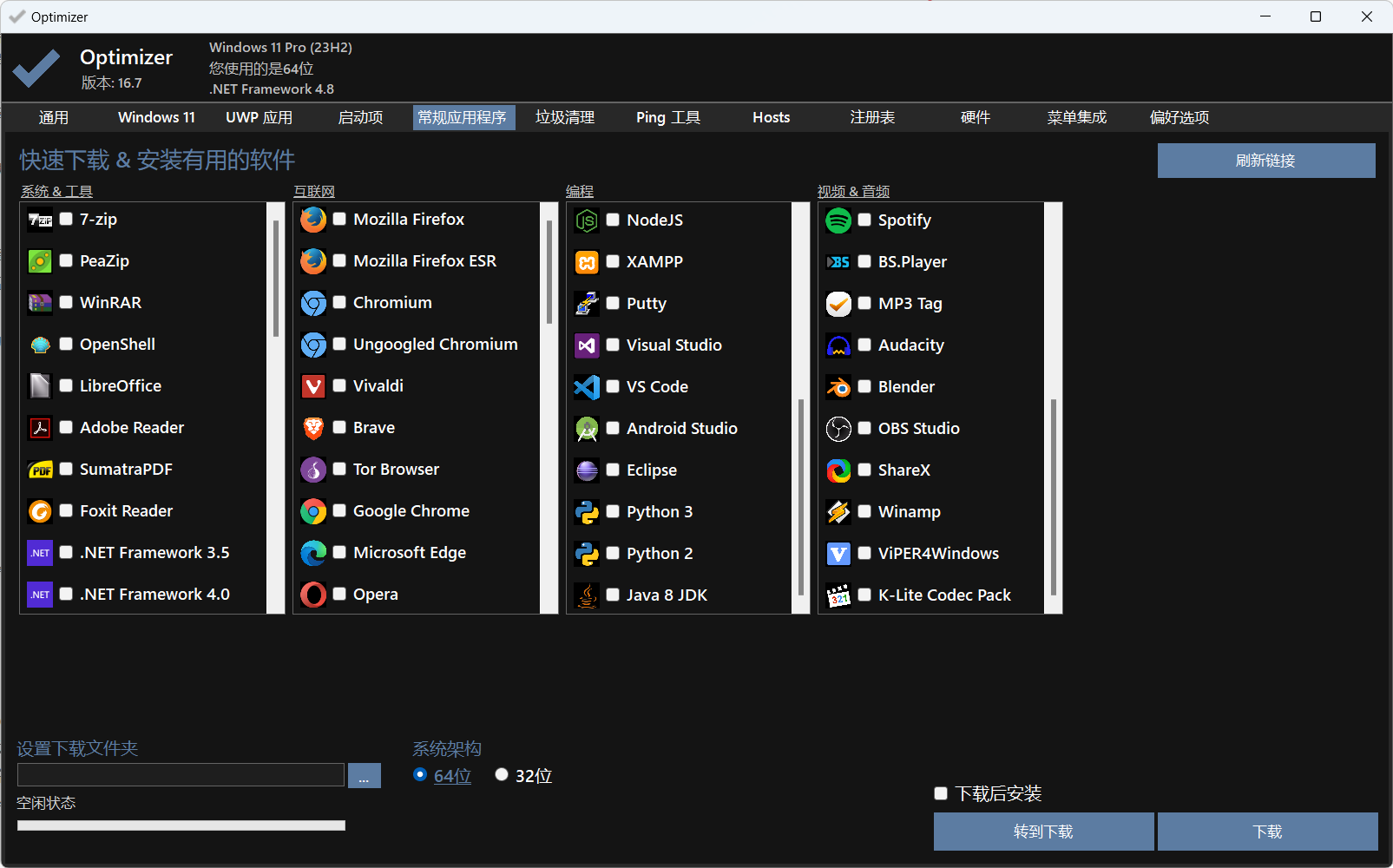
4. 安装指南
下面是我整理的 Optimizer 的安装与使用流程,以减少意外发生,并尽快上手。
前置条件
- Windows 系统(支持 Windows 10 / Windows 11)
- 拥有管理员权限(因为某些功能需要修改注册表 /关闭系统服务 /修改启动项)
- 如果系统中安装了若干防病毒软件或系统安全工具,建议先确认这些会否阻止优化操作或报警误检
- 建议先备份系统(例如创建系统还原点 /备份重要文件 /导出注册表)
安装步骤
-
克隆或下载 Optimizer 仓库
前往 GitHub 上的 hellzerg/optimizer → 下载最新 Release 包或克隆源码。 ([GitHub][2])
-
检查 Release 完整性
每个 release 页面都有 SHA256 校验值。下载后可以使用 sha256sum 工具校验,确认文件未被篡改。 ([GitHub][1])
-
运行程序
下载的是可执行文件(exe),一般无需编译。如果你下载源码,需要自己编译 Visual Studio Solution。运行时请右键“以管理员身份”启动。某些系统调整需要提升权限。 ([GitHub][2])
-
使用界面 /配置选项
- 启动后会显示界面,能够看到多个选项或者切换语言选项。
- 建议先开启“注册表备份”功能,以免某些 tweak 调整后系统不稳定时能够还原。
- 慎用“禁用特定系统服务”或“禁用自动更新”等选项,因为这些可能影响系统安全补丁。
-
测试并回滚
- 做完优化后,重新启动系统或注销登录,观察是否出现系统异常(例如无法更新、安全中心功能失效等)。
- 如果出现问题,可以通过 Optimizer 的恢复功能或手动导入注册表备份来还原。

DAMO开发者矩阵,由阿里巴巴达摩院和中国互联网协会联合发起,致力于探讨最前沿的技术趋势与应用成果,搭建高质量的交流与分享平台,推动技术创新与产业应用链接,围绕“人工智能与新型计算”构建开放共享的开发者生态。
更多推荐

 7
7 0
0- 0


 已为社区贡献2条内容

所有评论(0)