Excel对数据区域按不同的字体颜色分类统计个数
今天要和大家分享的是,Excel对数据区域按不同的字体颜色分类统计个数,如下图所示及格的成绩字体为绿色,不及格的为红色,如何按颜色统计人数呢。2.开始之前呢,我们要把考试成绩数据进行选中。9.好了即可看到及格人数与不及格人数。6.弹出界面儿选择按字体颜色统计。3.然后选择Excel方方格子。7.选择全部颜色,选择统计个数。4.接着需要选择统计分析命令。8.确定后选择结果的存放位置。如果经验帮到了你
·
今天要和大家分享的是,Excel对数据区域按不同的字体颜色分类统计个数,如下图所示及格的成绩字体为绿色,不及格的为红色,如何按颜色统计人数呢
(方方格子插件)
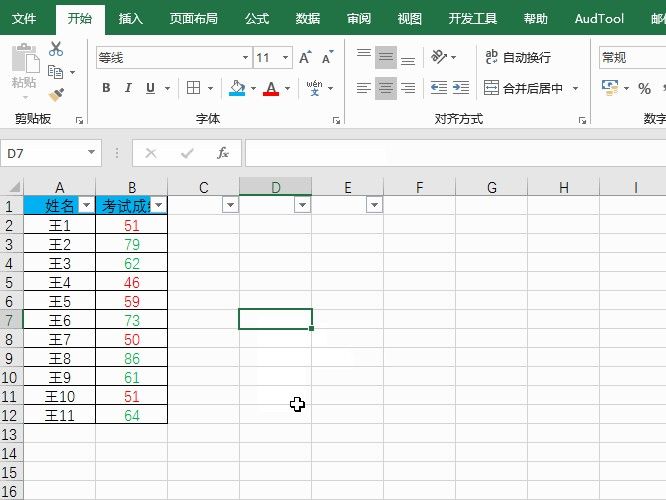
1.先看动图演示吧
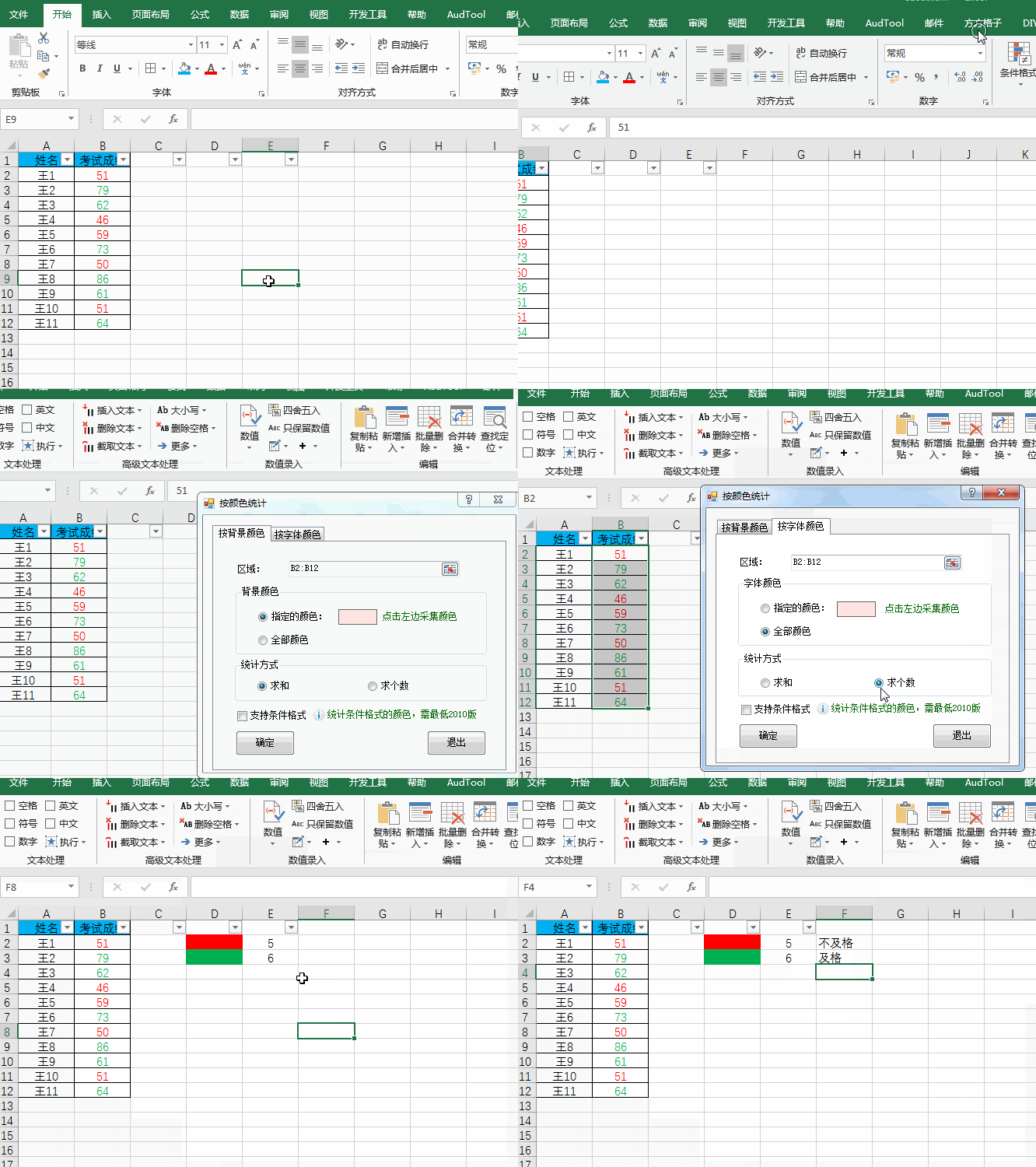
2.开始之前呢,我们要把考试成绩数据进行选中。
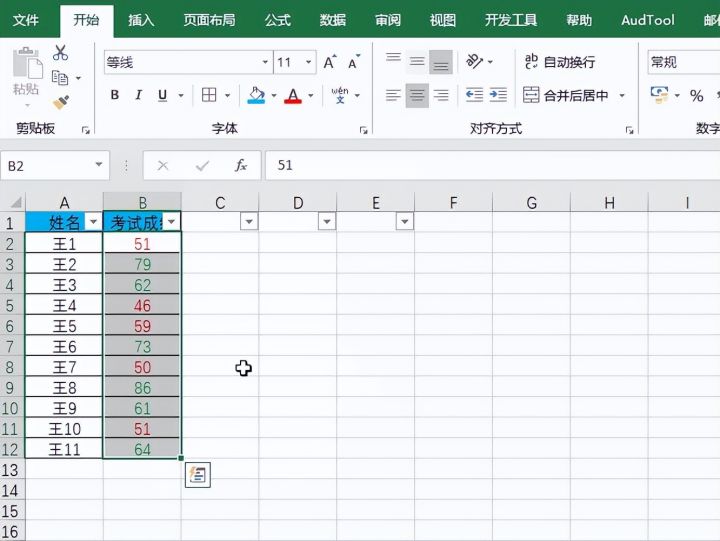
3.然后选择Excel方方格子。
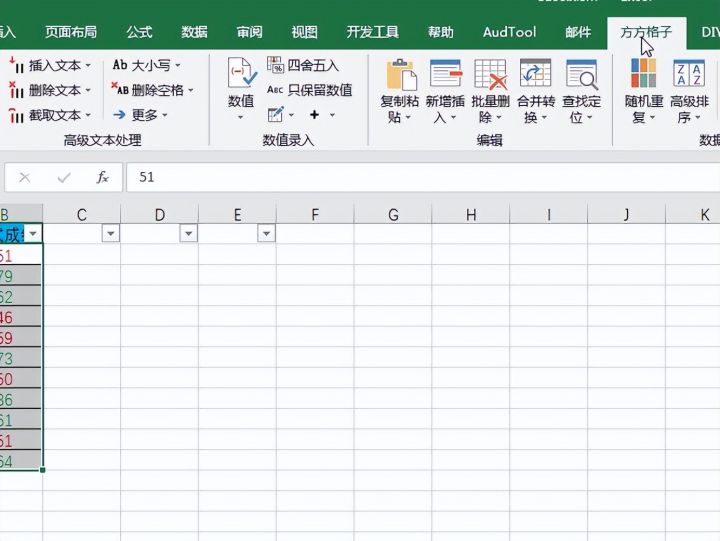
4.接着需要选择统计分析命令。
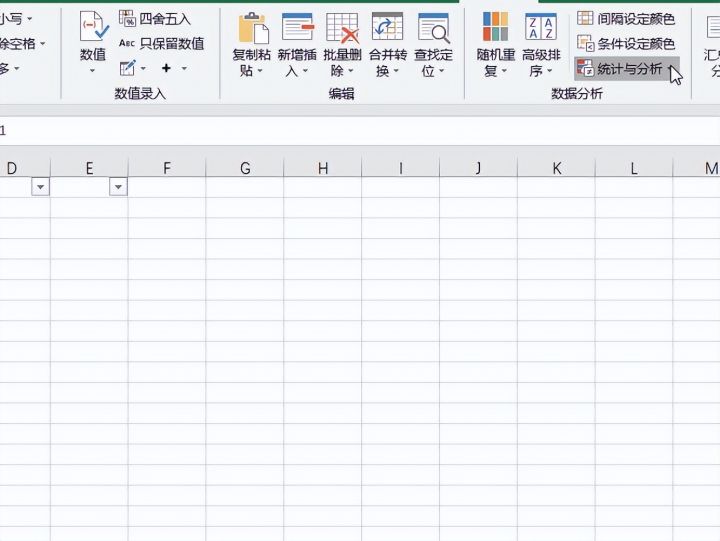
5.选择颜色统计操作。
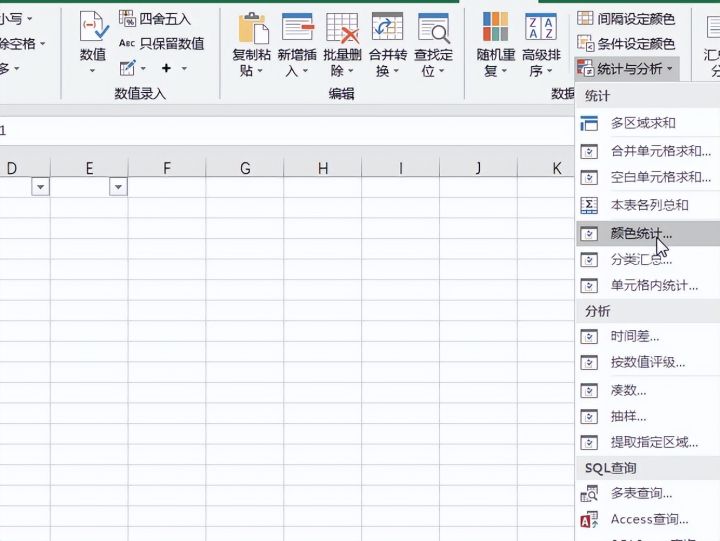
6.弹出界面儿选择按字体颜色统计。
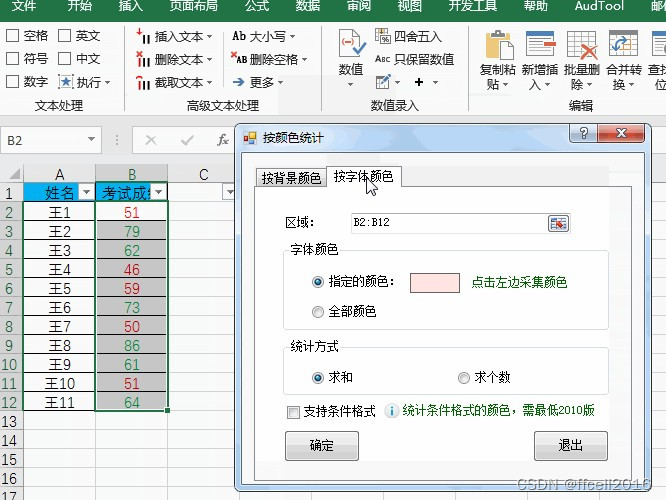
7.选择全部颜色,选择统计个数。
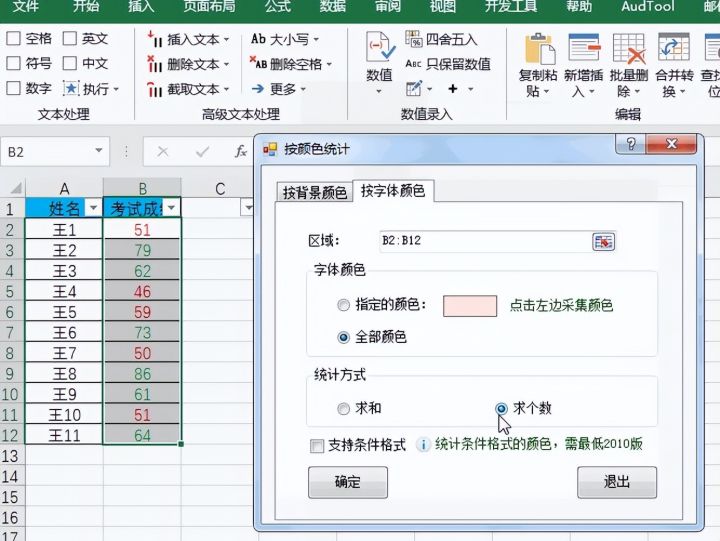
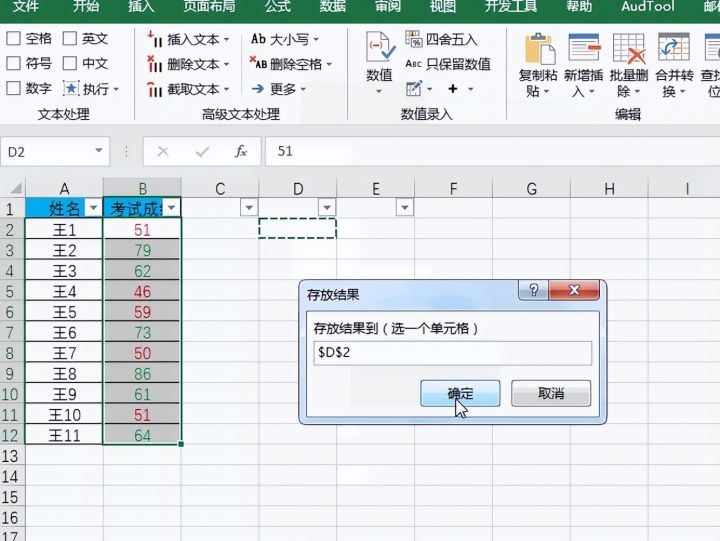
8.确定后选择结果的存放位置。
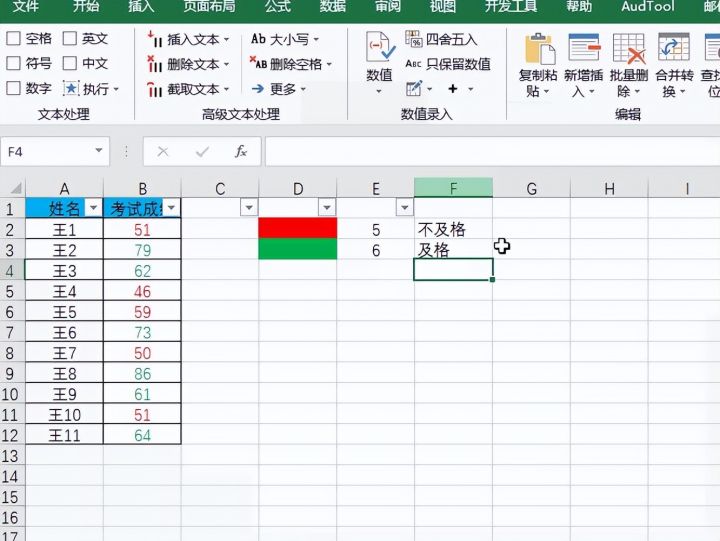
9.好了即可看到及格人数与不及格人数。
如果经验帮到了你,请记得分享!

DAMO开发者矩阵,由阿里巴巴达摩院和中国互联网协会联合发起,致力于探讨最前沿的技术趋势与应用成果,搭建高质量的交流与分享平台,推动技术创新与产业应用链接,围绕“人工智能与新型计算”构建开放共享的开发者生态。
更多推荐



 0
0 0
0- 0


 已为社区贡献72条内容

所有评论(0)