(2025必看文章)真正零基础深度学习项目保姆级教程:从零开始运行你的第一个项目
提示:文章写完后,目录可以自动生成,如何生成可参考右边的帮助文档
目录
前言
打开这篇文章时,你是否感到迷茫:
欢迎来到这篇保姆级教程!
如果你是零基础、电脑一片空白,别担心!接下来的20分钟你将看到一篇将结合我从一个小白开始摸索运行项目开始,学习过的多篇文章内容和自身经验,深入细节的集中、通俗、易上手 的教程
我们将使用最流行的工具组合!
VS Code作为开发平台、Anaconda管理环境、Git管理项目代码,从软件下载到基础操作;从整体框架到使用细节;覆盖完整的配置流程。内容基于各个文章精华以及自身的成果实践经验,希望对各位有所帮助!
明天会更好
一、VS code
美妙选择1
Visual Studio Code(VSCode) 作为一款由微软开发的免费开源代码编辑器,已成为全球开发者最喜爱的工具之一。其页面清晰美观、插件功能丰富、AI有效辅助等等优势,让它成为了我们运行、调试自己项目的美妙选择
1.1 下载
VSCode官方网站:天天开心点击下载即可!
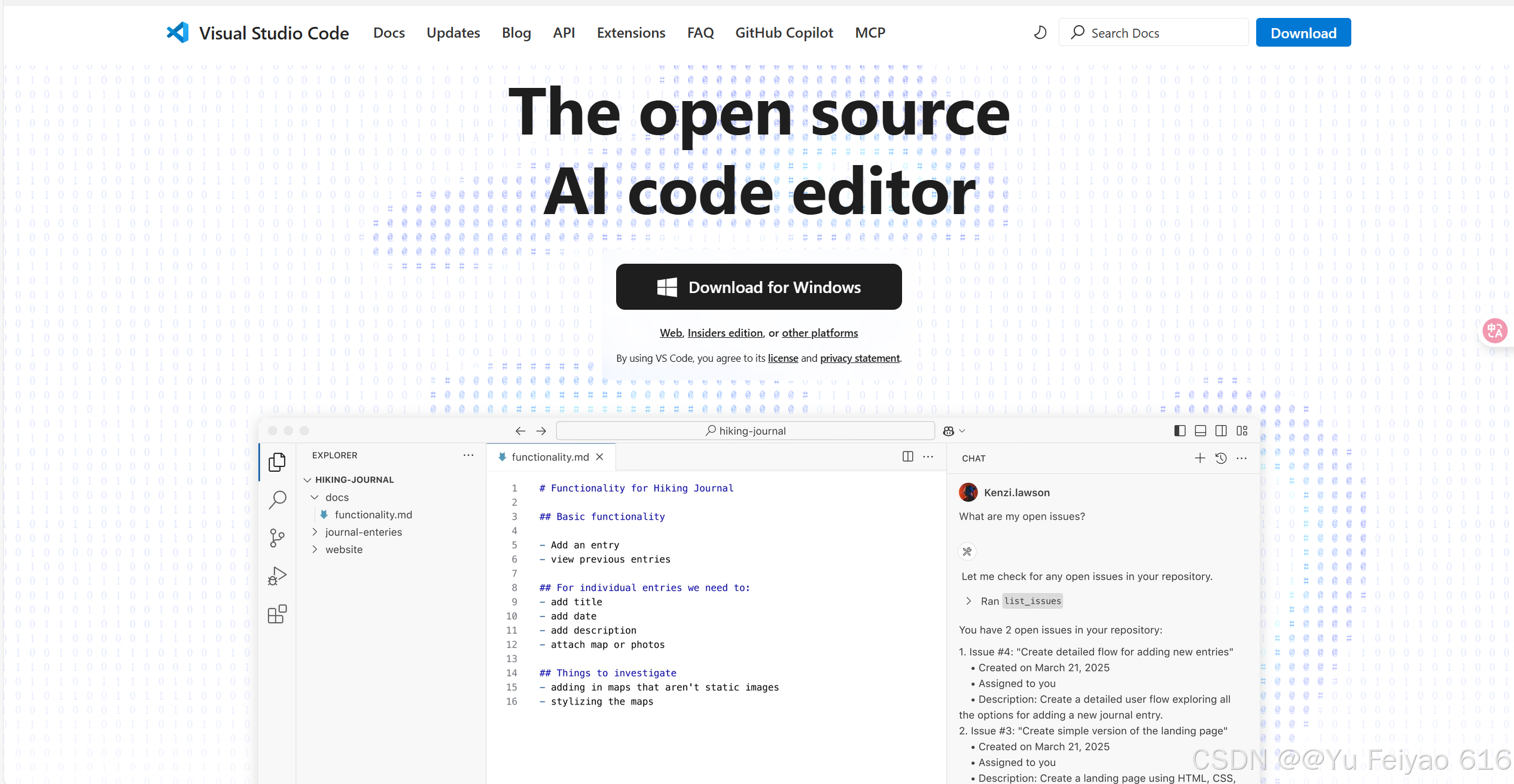
提示:网站会自动检测你的操作系统并显示对应的下载按钮,点击"Download for Windows"(Windows用户)即可开始下载最新稳定版
1.2 安装
双击下载好的安装包后,你会看到安装向导界面。
这里有几个关键选择直接影响后续使用体验:
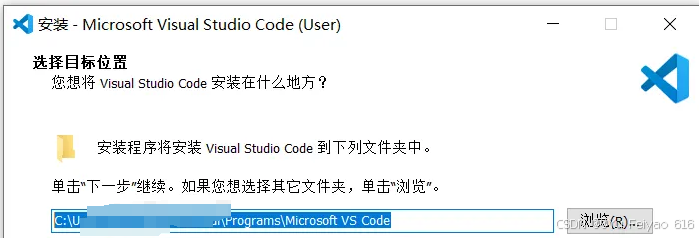
(1)安装位置选择:
默认路径是C:\Program Files\Microsoft VS Code
但 强烈强烈建议 改为D盘或其他非系统盘
(如D:\DevelopTools\VSCode)。
这样做有两个好处:一是避免占用C盘空间,二是重装系统时你的配置不会丢失
(2)选择附加任务
***全部勾选即可!***
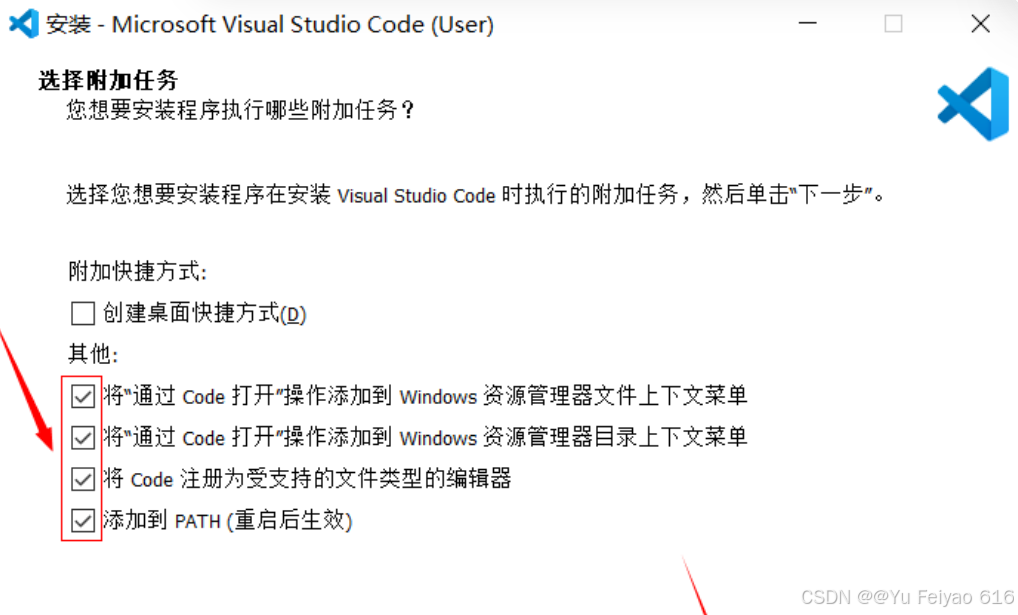
完成这些选择后,点击"安装"按钮,等待进度条走完即可。安装过程通常不超过1分钟
1.3 入门配置
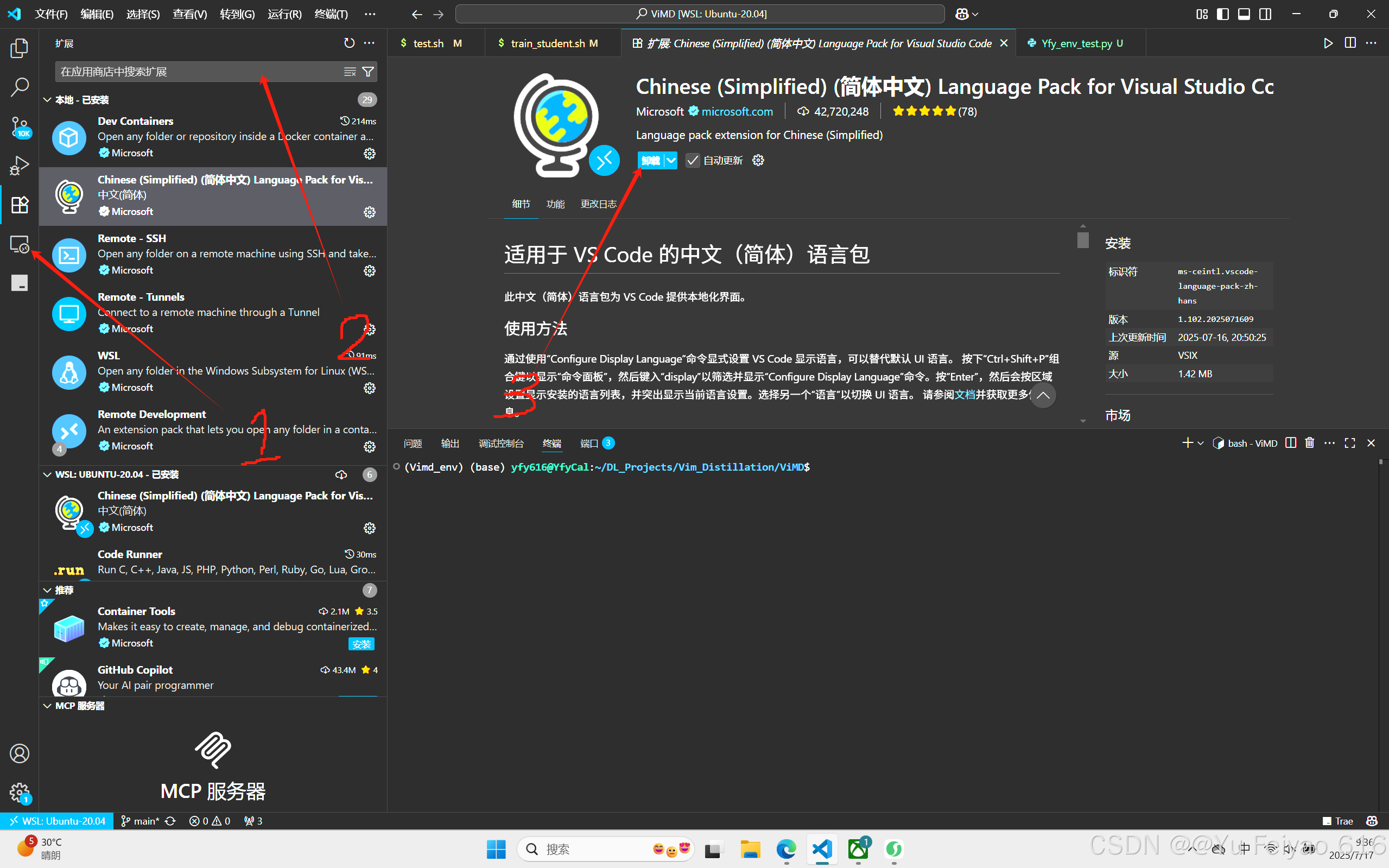
(1)Chinese 插件 —— 让界面更易懂
安装完成后首次打开VSCode,你会发现界面是全英文的。
别担心,VSCode支持通过插件实现界面中文化
- 点击左侧活动栏最下方的方块图标(扩展视图)
- 在搜索框中输入"Chinese"
- 找到"Chinese (Simplified) Language Pack for Visual Studio
- Code"(由微软官方发布) 点击"Install"按钮安装 安装完成后按Ctrl+Shift+P打开命令面板,输入"Configure
- Display Language",选择"zh-cn" 重启VSCode即可看到完整中文界面
(2)各种语言编译插件以及环境安装
根据自身项目需求,需要下载不同的插件和不同的环境(比如python、C++)这里为了文章的可读性并不分别介绍
可以在CSDN上搜索  “VScode配置 某某语言环境” 找到你想要的答案。
例如:
1.配置基础python环境是可以参考这篇文章:
2.配置C++环境可以参考这篇文章
提示:注意教学文章的年份,往往年份越近时效性越好
1.4进阶配置(可跳过)
VSCode的强大之处在于其丰富的插件生态系统。以下是针对编程新手精心筛选的必备插件清单,安装后能极大提升开发效率:
-
效率提升四件套
(1) GitHub Copilot:AI编程工具
功能:基于OpenAI技术,根据上下文智能生成代码建议
优势:显著减少重复代码编写,学习优秀代码风格 安装后:按Ctrl+I触发建议,Tab键接受(2)IntelliCode:微软官方智能补全
功能:基于机器学习推荐最可能使用的API
优势:比默认补全更精准,特别适合学习新框架时(3)Code Runner:一键运行多语言代码
功能:支持运行Python/Java/JavaScript等30+语言
优势:无需配置复杂环境,右键代码选择"Run Code"即可执行(4)trae AI :好用的国产AI编程工具
功能:解释代码、生成注释、AI辅助代码生成
优势:使用DeepseekR1模型,能够选择项目某个文件或整个文件夹作为参考 -
辅助工具精选
(1)Chinese-English Dictionary:英汉词典
功能:选中英文单词显示中文释义
优势:阅读英文文档无压力(2)Bookmarks:代码书签
功能:在重要代码位置添加书签,快速跳转
快捷键:Ctrl+Alt+K添加/移除书签(3)vscode-icons:文件类型图标
功能:为不同文件类型显示专属图标
优势:增强项目文件结构的可读性
当然,这些插件仅仅是冰山一角,还要许多丰富多彩可以提升效率和编码体验的插件供大家探索!
这里我也提供一个文章链接(可跳过):
二、Anaconda
美妙选择2
Anaconda 本质上可以理解为python + 预置库 +管理器
专为数据科学、机器学习和大规模数据处理而设计!
它集成了超过1500个常用的数据科学包和工具(如NumPy、Pandas、Matplotlib等),这意味着你不必再一 一下载这些功能强大的库。并提供了强大的conda包管理和环境管理功能
让使用者可以轻松创建、管理和切换不同的Python环境!
与原生Python相比,Anaconda具有以下优势:
- 预装大量科学计算包:无需单独安装常用库
- 环境隔离:不同项目可以使用不同版本的Python和依赖包
- 跨平台支持:完美兼容Windows、macOS和Linux系统
- 图形界面:提供Anaconda Navigator方便新手操作
2.2下载
首先推荐官网下载,网络条件较好的同学:官网下载链接
对于国内用户,也推荐从清华大学开源镜像站下载,速度更快且稳定:清华镜像下载链接
这里以官网为例展示具体步骤:
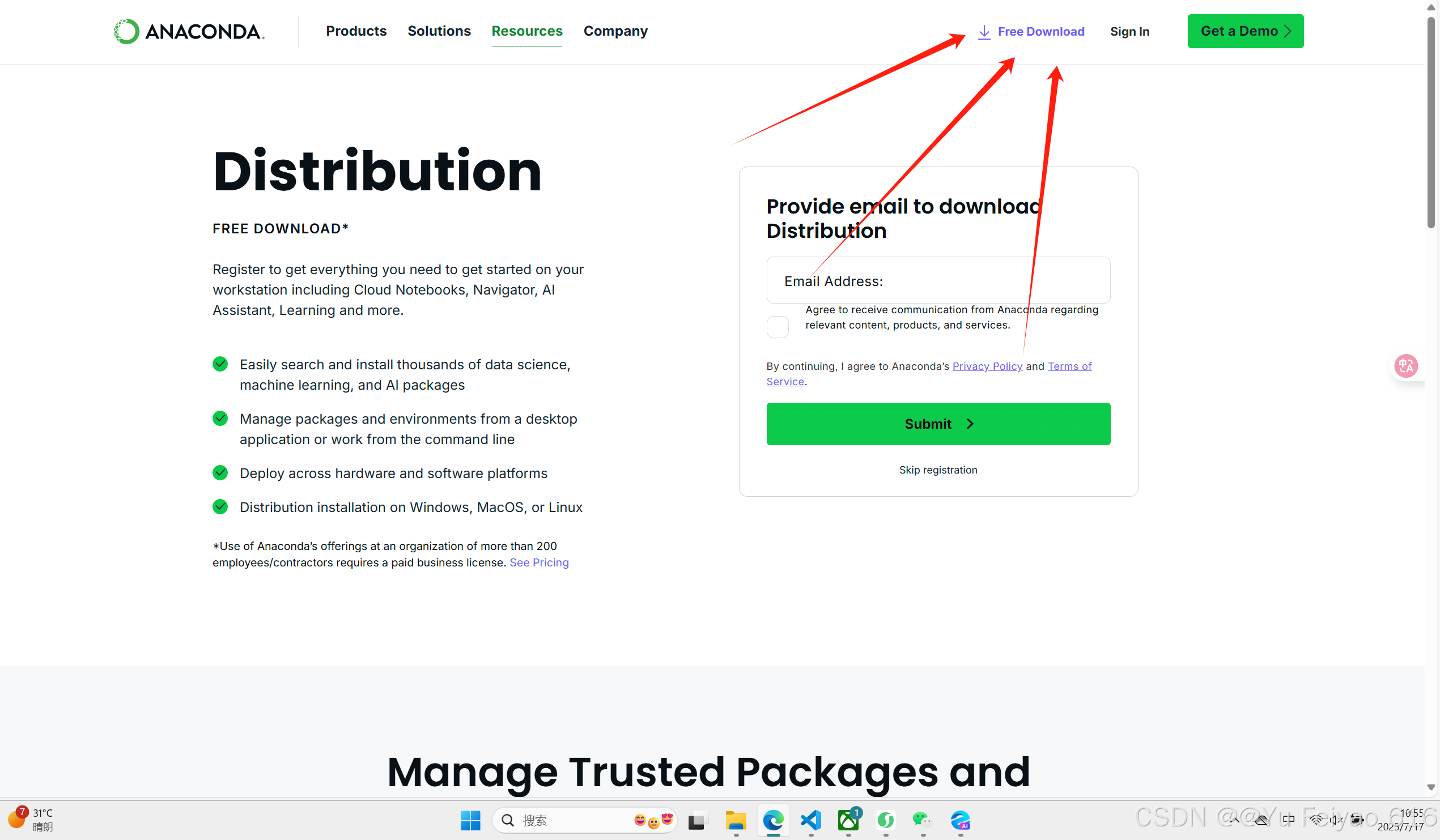
Step1:
进入界面,点击右上角的Free Download 按钮 和下方 Submit 下面的Skip registration 按钮
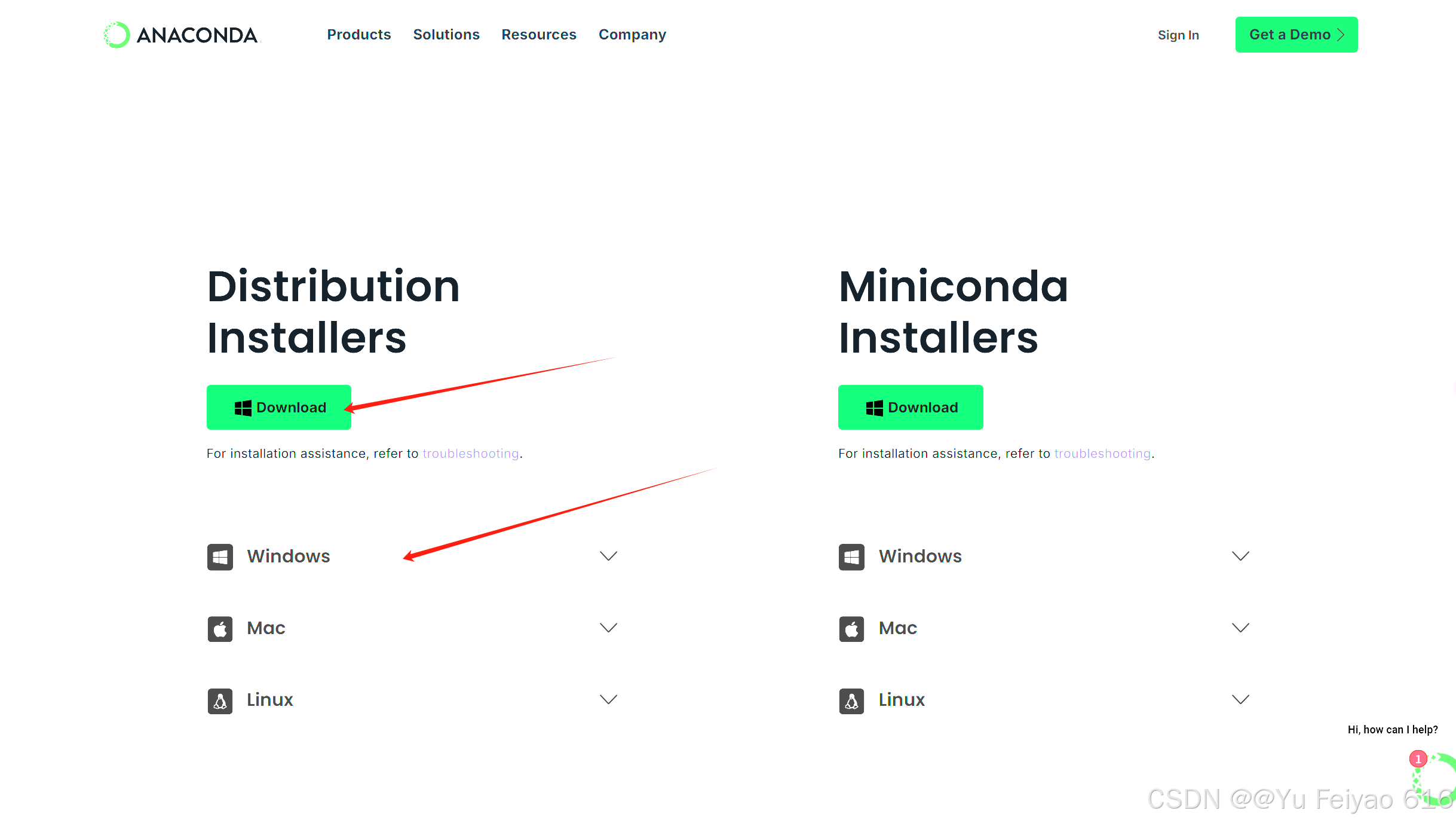
Step2:
进入下一个界面,选择左边适合自己机型的版本下载:
2.3安装
-
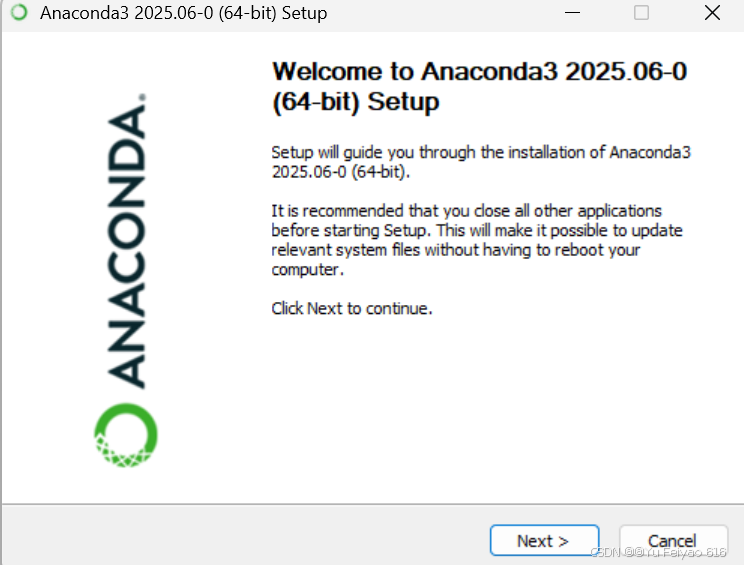
紧接上一步,下载完安装包后用管理员身份打开安装程序:

-
点击:Next
-
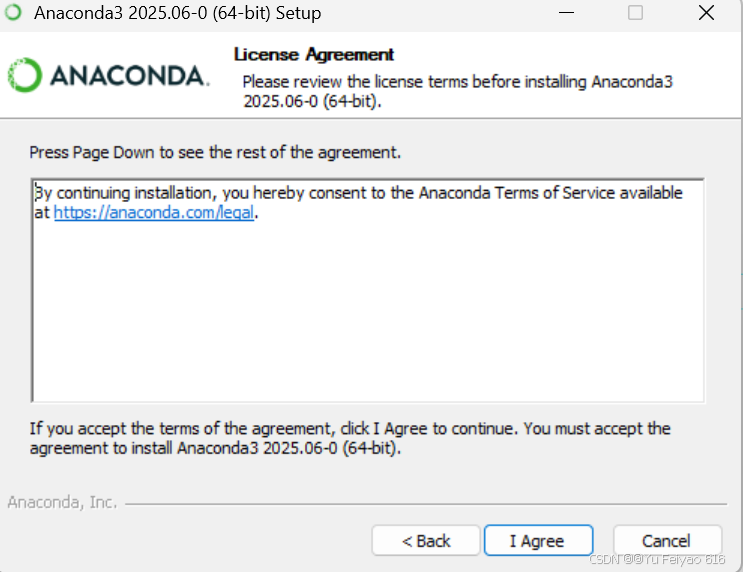
点击:I agree
-
Just me 代表当前电脑用户
All User 代表这台电脑所有用户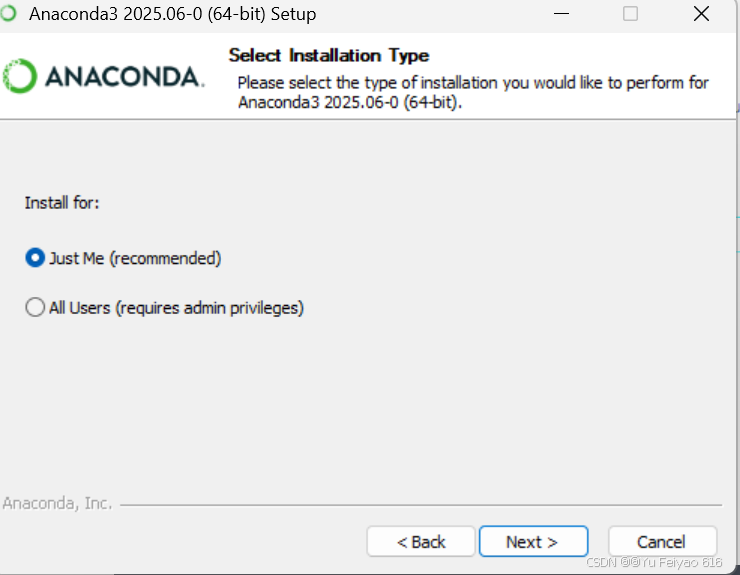
-
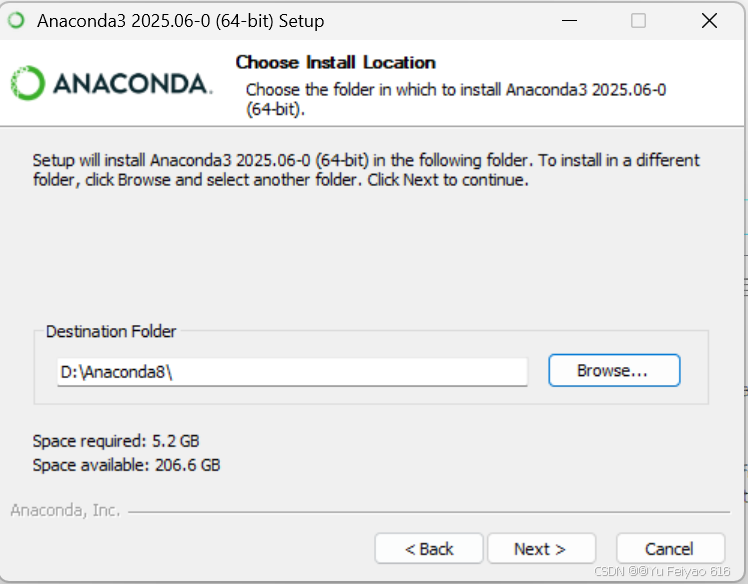
调整安装位置到 D盘 文件夹
例如: D/Anaconda8/(记得自己新建文件夹噢)
-
接下来基本即可一路保持默认选项 Next 到底
2.4 环境路径设置
-
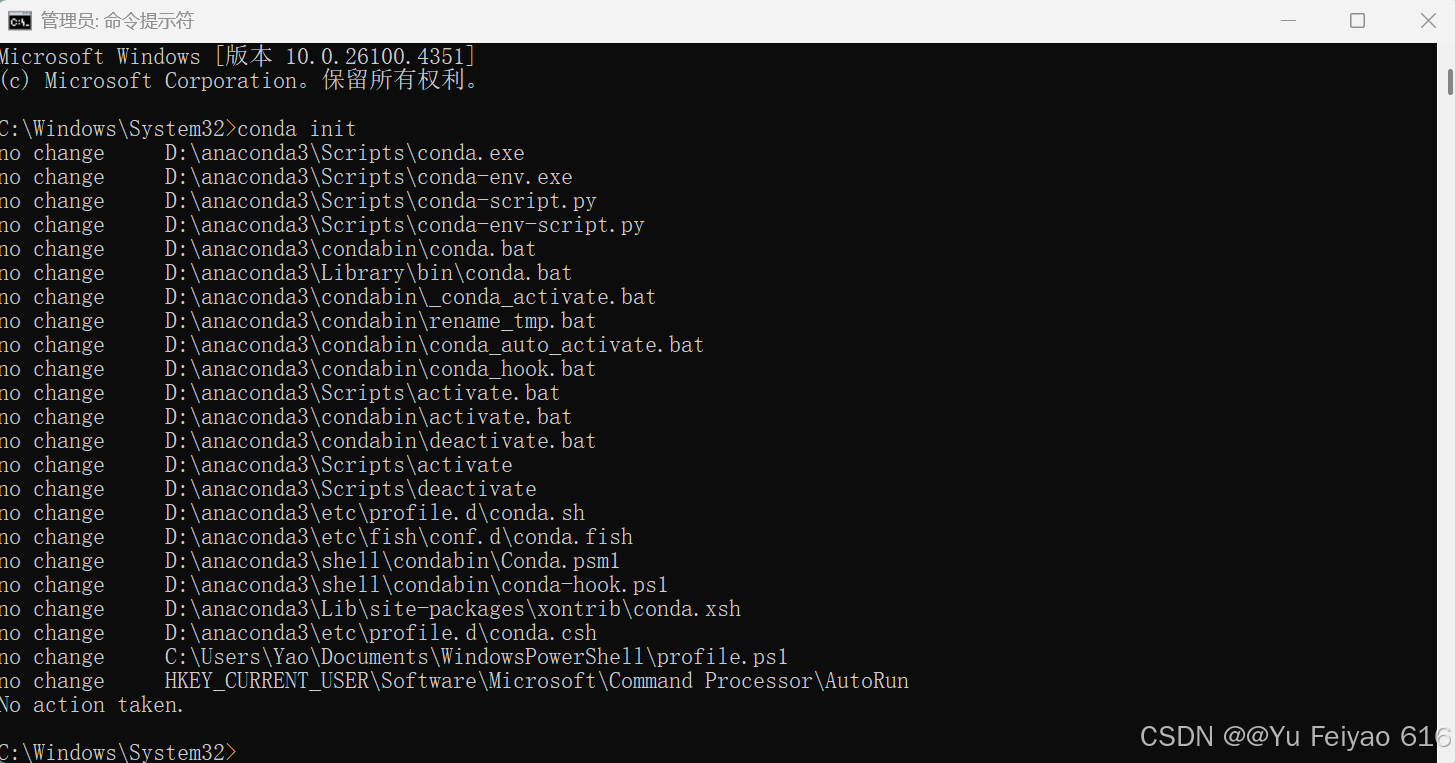
检查anaconda 路径是否存入了系统PATH中
打开cmd并输入:conda init如果跳出和我类似的一串那么就对啦!跳过2.4剩余部分
如果跳出类似于conda 指令无效的报错,请跟着我走注:这是conda 初始化的指令(conda 就是环境和包管理器)
conda 指令会在下一部分着重说明
-
配置 anaconda 路径到 PATH
Step1:
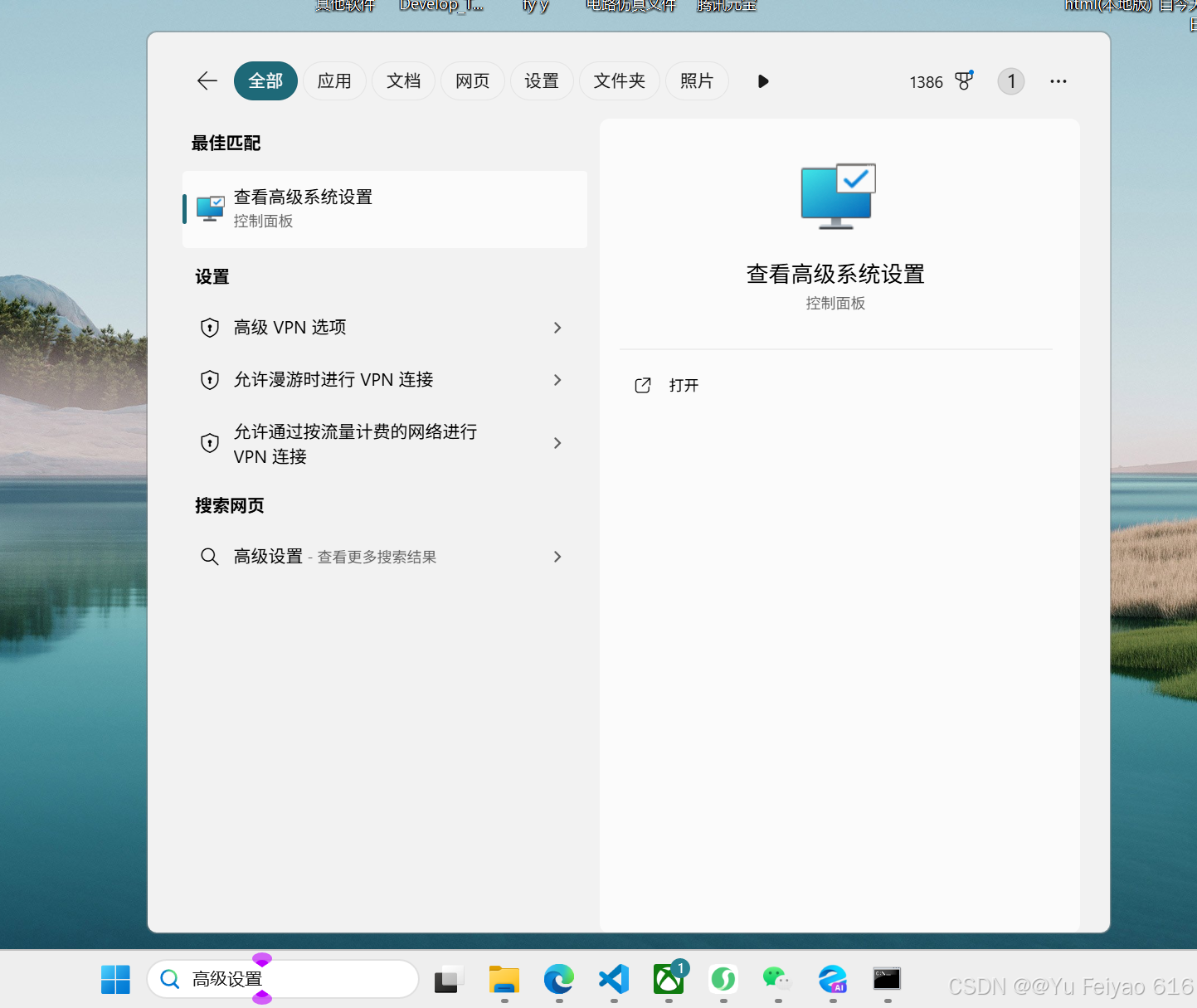
直接在搜索框搜索 “高级设置”打开
Step2:
点击上方“高级”,点击“环境变量”
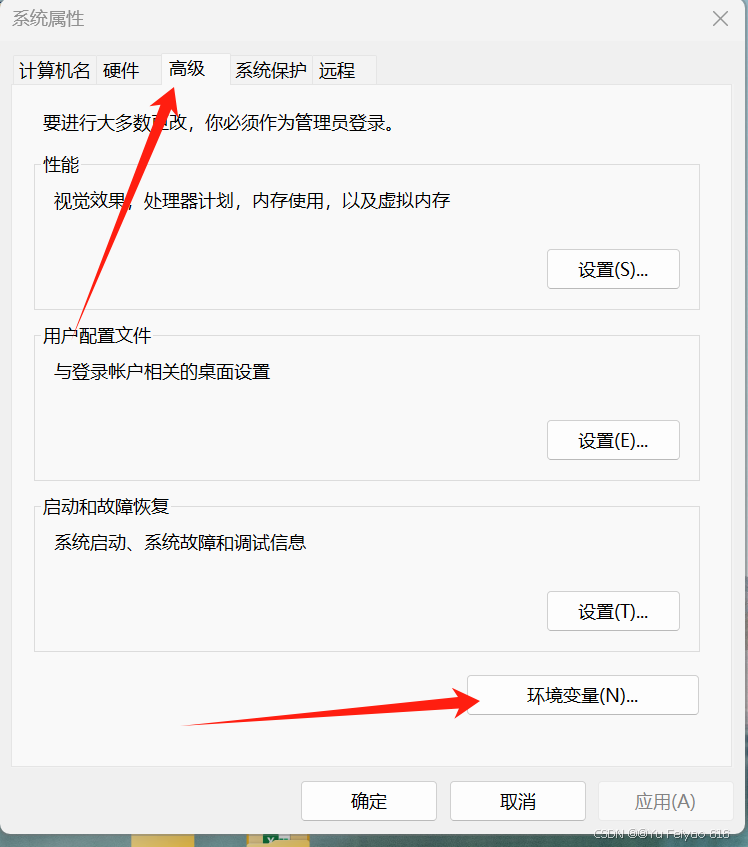
Step3:
单击 PATH
单击 编辑
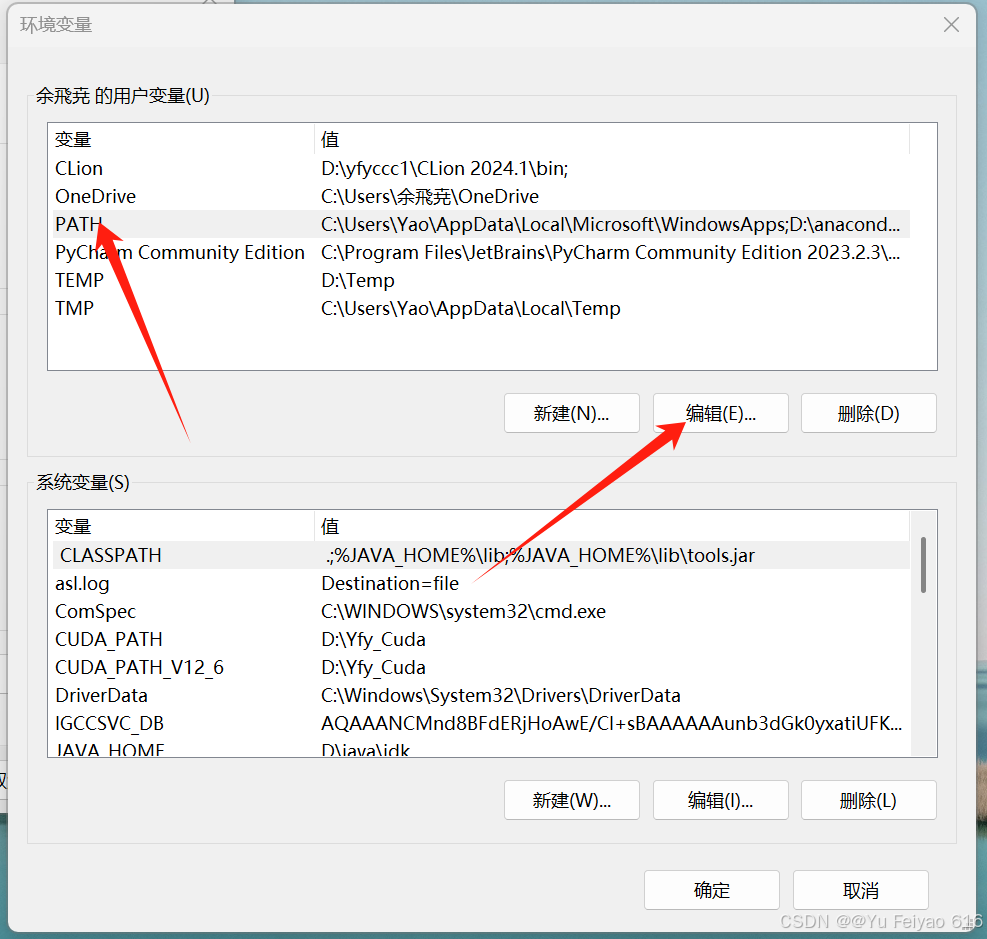
Step3:
单击空白处
添加三行内容:D:\anaconda3 D:\anaconda3\Scripts D:\anaconda3\Library\bin
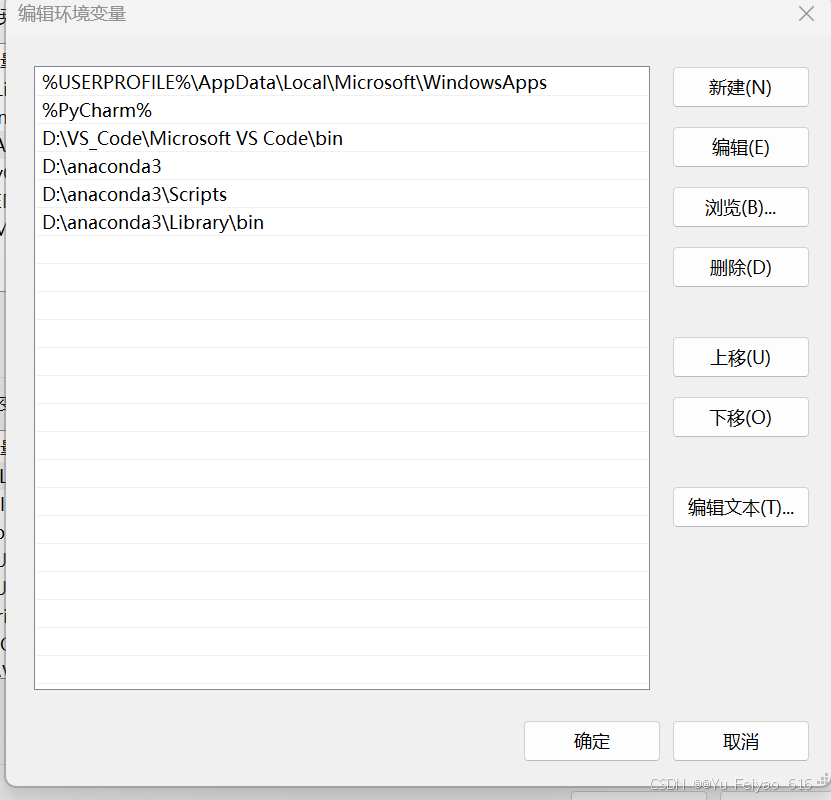
这三行内容保你“平安”
2.5 基础指令
基础指令功能丰富,我的个人经验是可以在具体使用时进行学习,这边推荐一篇关于conda 指令的文章!
原创作者们非常厉害,给大家提供了丰富的学习资源!
三. Git
美妙选择3
Git是什么?在开始我们的Git之旅前,让我们先了解一下Git到底是什么以及它能为我们带来哪些好处。Git是目前世界上最先进的分布式版本控制系统,由Linux之父Linus Torvalds开发,用于高效管理项目代码的版本迭代
Git的核心优势
- 版本回溯:就像游戏存档,可以随时回到之前的任意版本,不用担心改错代码无法挽回
- 团队协作:多人同时开发同一项目时不会互相覆盖代码,解决"最后保存者获胜"的困境
- 分支管理:轻松创建独立开发分支,功能开发完成后可无缝合并到主分支
- 代码备份:每个开发者都拥有完整的仓库副本,即使服务器宕机也不丢失数据
- 责任追溯:每次代码修改都有明确记录,便于追踪问题代码的引入者和时间
无论你是独立开发者还是团队成员,Git都是现代软件开发中必不可少的技能。接下来,我们将从安装到基础使用,一步步带你掌握Git的核心用法
3.1 下载安装
这边推荐这篇文章,讲的很详细!依旧感谢原创作者的认真和细心!
3.2 使用Git指令
依旧有很多优秀的博主系统分享过关于Git指令的使用,清晰明了,这里也给大家推荐几篇文章:
四. 整体完整流程
美妙运用
能看到这里想必你已经过五关、斩六将,迫不及待想踏入项目运行的旅程了!
不过不妨慢下来,现在来回忆一下,我们现在有些什么?
VScode ——轻量化高性能代码编辑器!
Anaconda——集丰富python预置科学计算处理库和环境管理器conda为一体的强大工具!
Git——功能强大的分布式项目管理系统!
让我们以运行别人开源项目的例子展示他们是怎么运作的吧!
4.1 创建、克隆项目
(暂时对Git没有使用需求的可以跳过,直接下载项目并在后续打开)
我们使用Git进行项目的项目的创建和克隆并对日后的修改进行控制:
4.1.1 文件夹创建:
- 创建文件夹
- 每一个文件夹用于存放一个完整的项目
- 如图中的 vimd_24716**
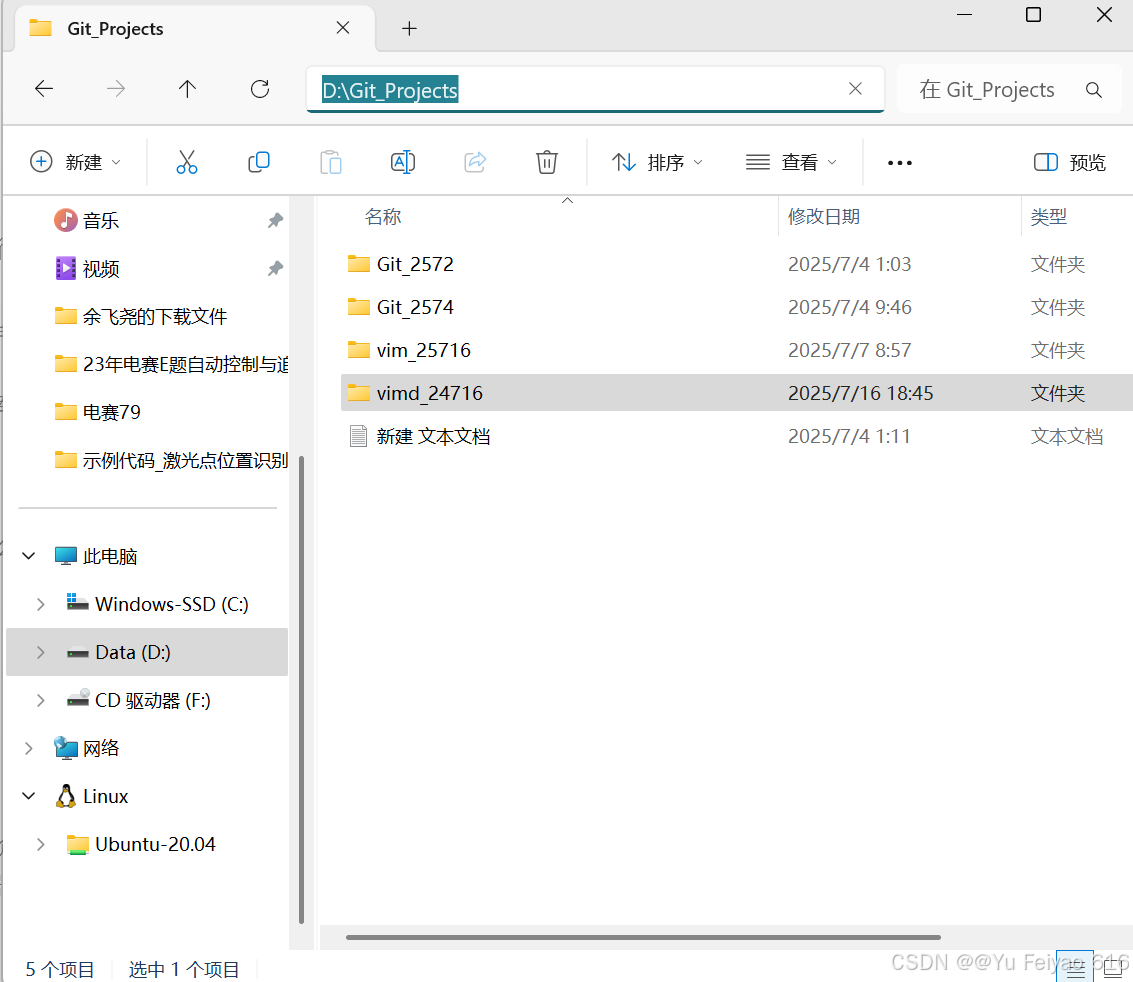
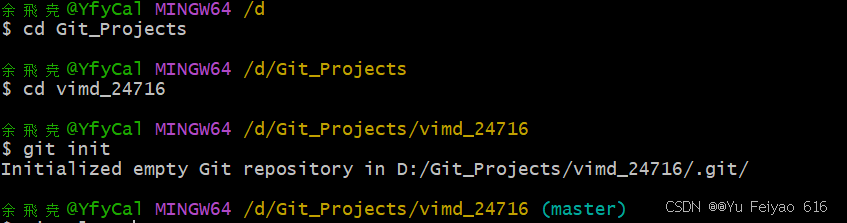
4.1.2 初始化git :
- 打开Git Bash
- 进入创建的文件夹 ——cd 指令
- 使用初始化指令——git 指令
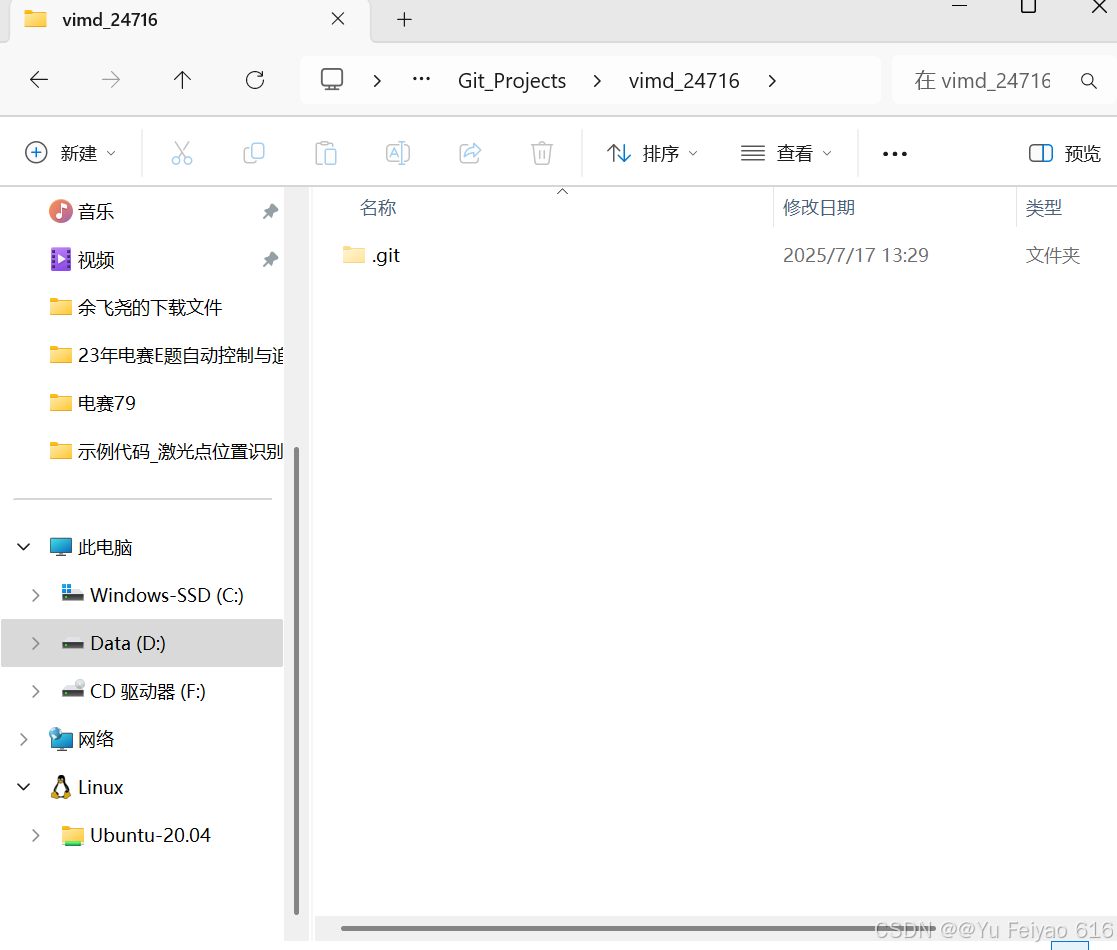
成功后后文件夹会出现一个.git文件
cd D:
cd Git_Projects
cd vimd_24716
git init
- 进入创建的文件夹
初始化指令
- 文件夹变化
4.1.3 克隆项目 :
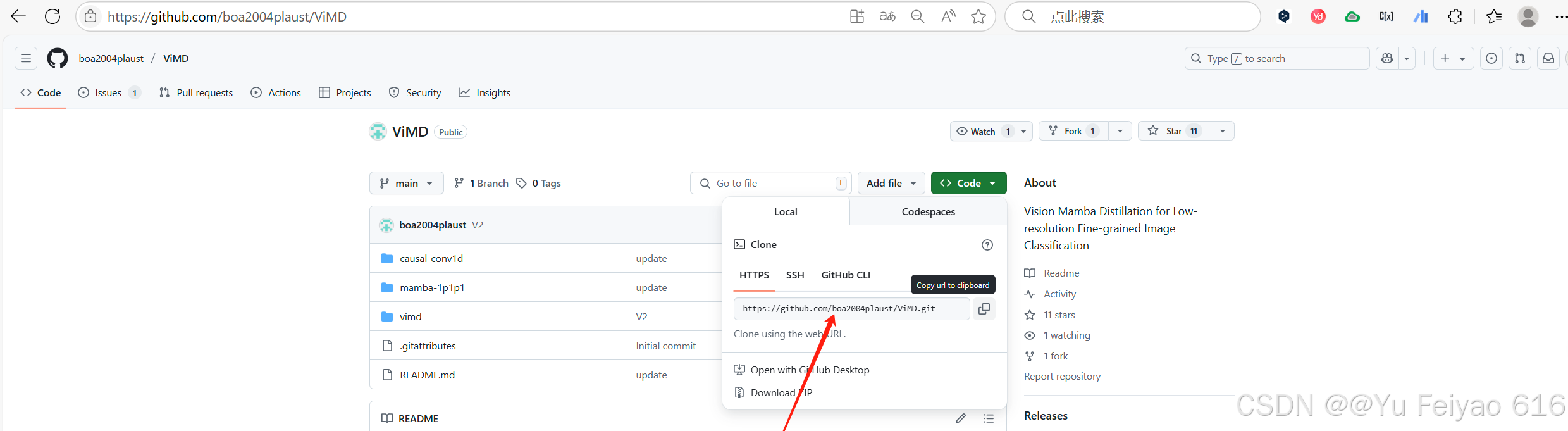
- 找到 目标项目的url ——github
- Git 克隆操作——Git指令
成功后项目文件夹中会多出目标项目的文件夹
git clone url
- 找到github目标开源项目的url
- Git克隆操作
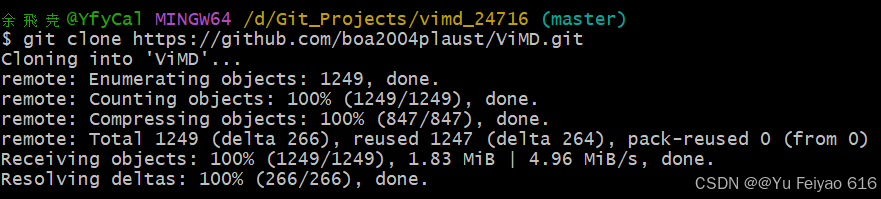
- 克隆成功
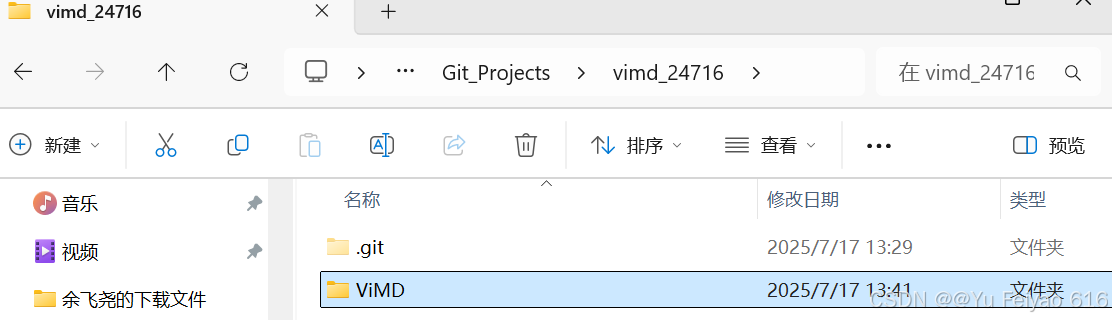
至此,项目创建和克隆部分就成果啦!进入下一个环境配置部分,我们将用到VScode 和 Annaconda
4.2 环境配置
环境配置中要用到VS code 其中的终端以及 conda指令进行各种操作,其目的是创建一个独立的python环境,并对目标项目中所需要的库进行相应的配置
4.2.1 VS code 打开项目:
- 打开VS code
- 点击“文件”
- 点击“打开文件夹”
- 找到刚刚自己克隆的项目
成功:VScode中会再左侧显示项目中的所有文件
- 打开VScode
- 点击“文件”——>“打开文件夹”找到自己的项目文件:
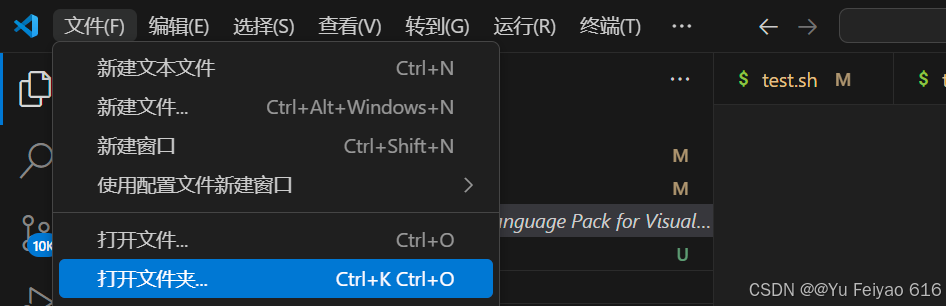
3. 显示出项目中所有文件;
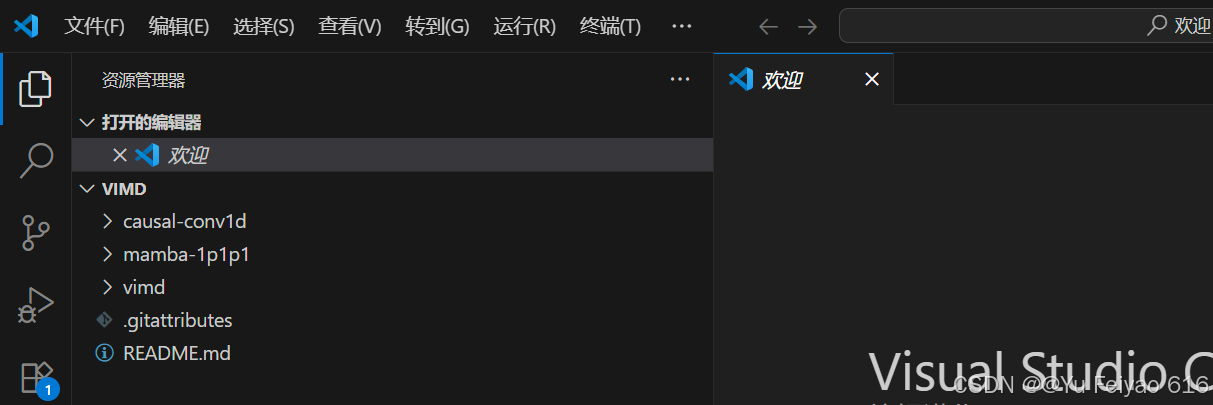
4.2.2创建虚拟环境:
- 新建终端
- 初始化conda
- 创建对应python版本的虚拟环境
- 进入对应的虚拟环境
成功:终端中会显示你的环境状态
- 新建终端:

- 终端中初始化conda:
conda init

- 创建新的虚拟环境:
注意:期间问的问题直接选择同意即可
conda create --name <env_name> python=<version>
conda create --name mamba_env2  python=3.10.13

4. 进入虚拟环境
conda activate <环境名>
conda activate mamba_env2

如图所示,终端中的D:前面有一个(mamba_env2)的字样,代表我们进入了这个虚拟环境
4.2.3下载数据集和 requirements 文件中所包含的库:
- 生成requirements.txt文件
- 下载requirements.txt中的库
- 下载项目所需要的数据集、预训练模型(略)
- 更改代码中的地址、相对地址、训练模式(略)
成功:项目开始运行!
- 生成requirements.txt,如果项目中不包含requirement.txt,那么需要我们手动生成一下,放心,非常简单!可见一下这篇文章
- 下载requirements.txt的库 :requirements.txt有那么多库,我该怎么下载呢?放心,非常简单!
直接用pip 下载在刚刚的终端中输入:
pip install -r requirements.txt
好吧,如果你尝试了会发现这样往往是不行的,太慢啦,所以可以对pip进行换源,快来看这篇文章!
跟着上面这个做设置清华源为默认再重新进行pip 安装,就一下子把所有的库都安装在你的环境里啦!
接下来是数据集和预训练模型的问题
由于每一个项目中所需要的东西不一样,所需要的数据集、预训练模型都不同,所有,作者认为每个开源项目的Readme.txt文件会是你最好的老师!作者在这里分享自己遇到报错的处理办法
4.3 如何应对报错
报错往往意味着,运行环境与项目不匹配!
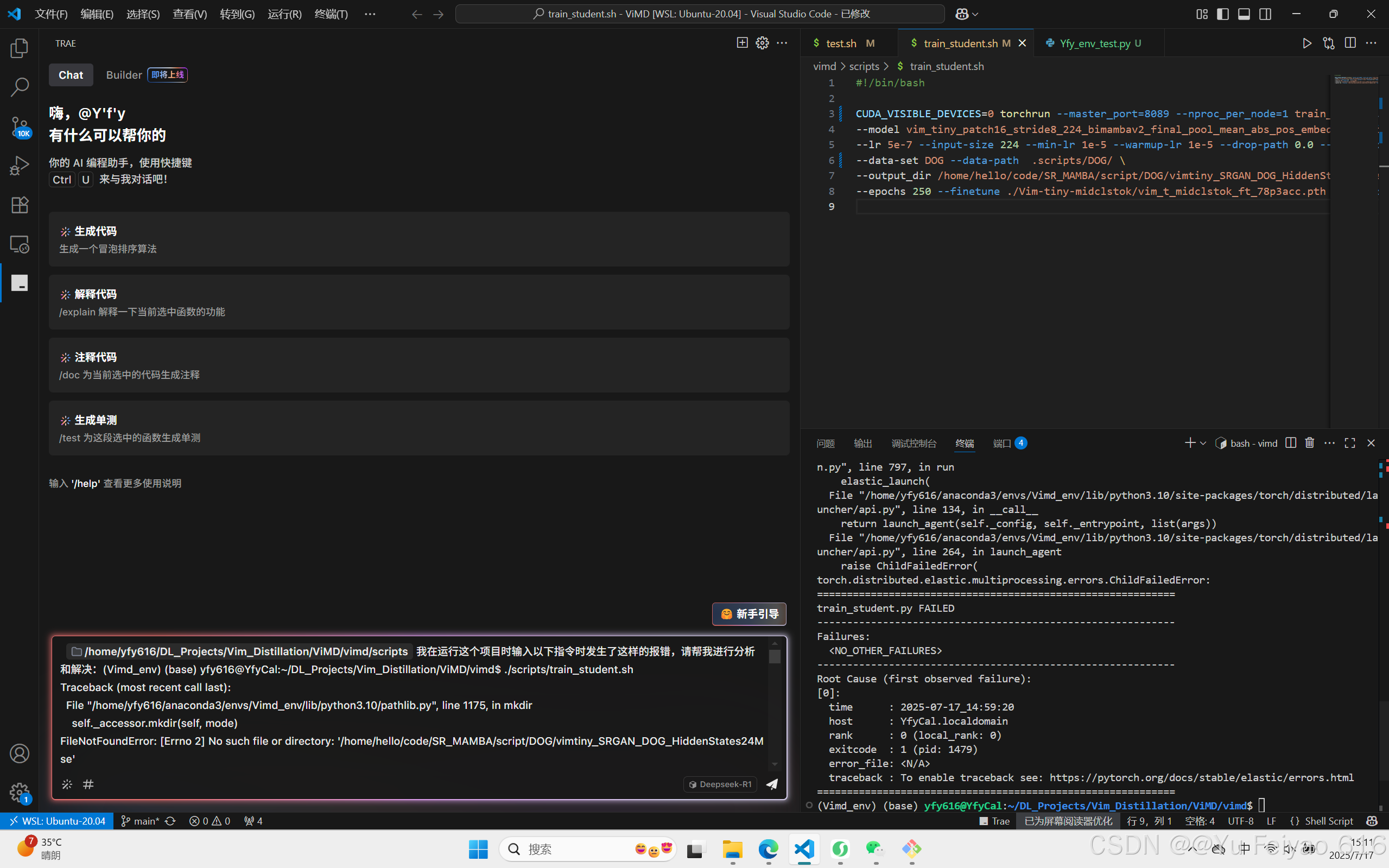
面对如此庞大的项目我们无法轻易知晓看懂错误究竟出在何处,一般的AI也很难方便地看到项目中的所有信息和报错信息进行分析,这时候,VS code 中强大地AI 助手会出手
4.3.1 下载Trae AI 插件 ,下载详细过程见VScode 下载插件部分
4.3.2 利用Trae AI 进行debug
1.选择上下文信息
2.提出要求指令
3.复制报错信息注意:这样的纠错虽然准确,但是依旧需要结合自身的经验和项目理解,不要盲从AI
- 选择上下文信息,这决定了Deepseek模型能够读到项目中的多少代码,因此,你大可把项目整个文件都放进去!点击井号——>选择Folder选项——>选择当前项目文件夹
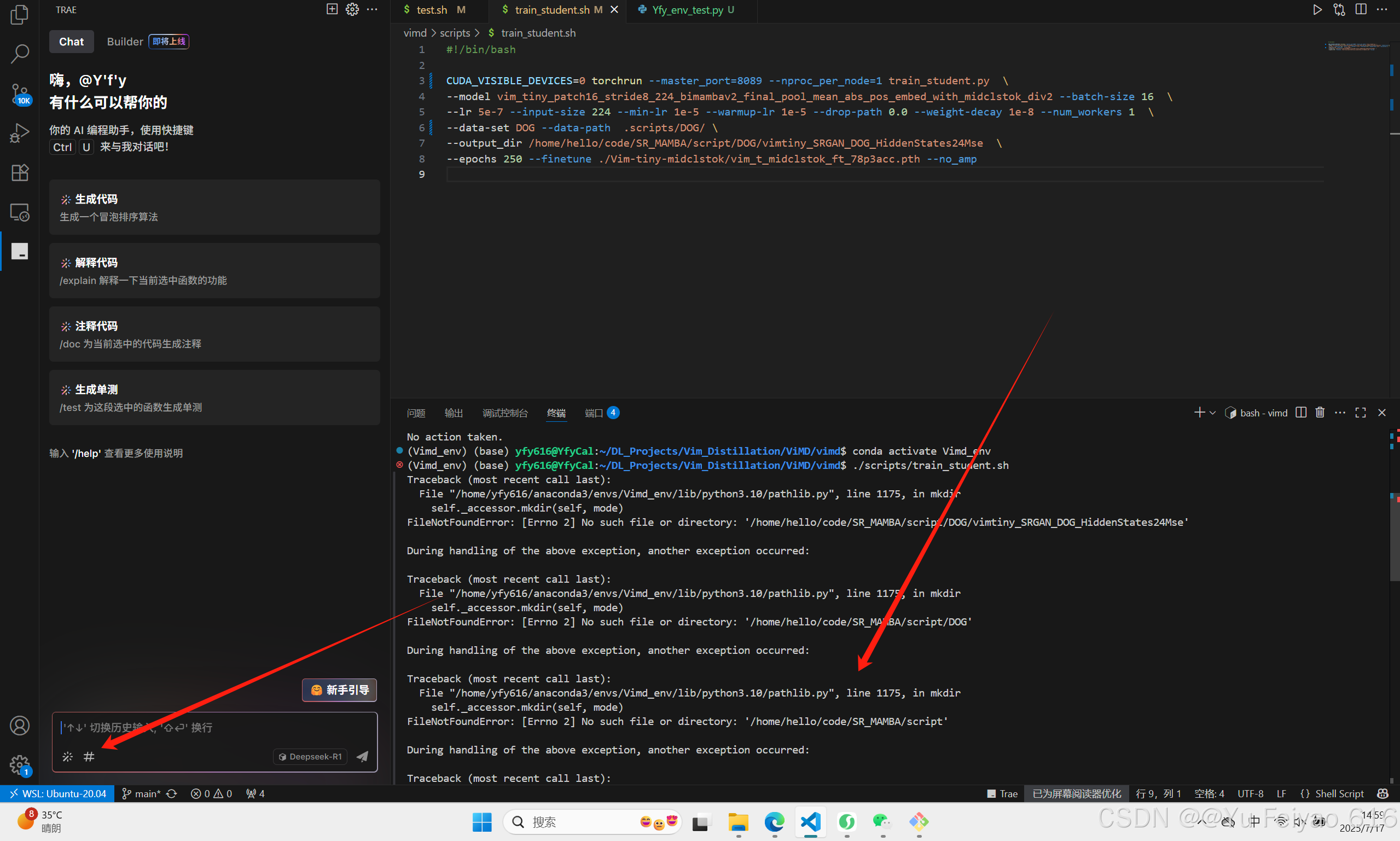
- 提出要求指令并复制报错信息:
例如:我的这个项目在运行<指令内容>指令时遇到了以下报错:<报错内容>,请帮我解决
五、总结
本指南系统性地介绍了现代开发中的三大核心工具:VSCode作为代码编辑器,Anaconda管理开发环境,Git控制版本变更。掌握这些工具的使用,能够显著提高开发效率和协作能力。建议读者:
- 按照指南完成基础配置
- 在实际项目中应用所学
- 逐步探索更高级的功能
- 持续关注工具更新和新特性
- 通过不断实践,这些工具将成为您开发工作中的得力助手,助力您在编程道路上快速成长
。
感谢CSDN上许许多多分享相关知识的博主,你们细致的分享让同行的人事半功倍!

DAMO开发者矩阵,由阿里巴巴达摩院和中国互联网协会联合发起,致力于探讨最前沿的技术趋势与应用成果,搭建高质量的交流与分享平台,推动技术创新与产业应用链接,围绕“人工智能与新型计算”构建开放共享的开发者生态。
更多推荐



 19
19 0
0- 0


 已为社区贡献1条内容

所有评论(0)