【深度学习】环境搭建--PyTorch安装(最新)
第一次装环境非常痛苦,遇到的问题巨多,好在人没事,已经是很大的幸运了。(#_#)
深度学习环境搭建--PyTorch安装--2022-7-19
前言
第一次装环境非常痛苦,遇到的问题巨多,好在人没事,已经是很大的幸运了。(#_#)
检查是否需要更新驱动
首先进入NVIDIA控制面板界面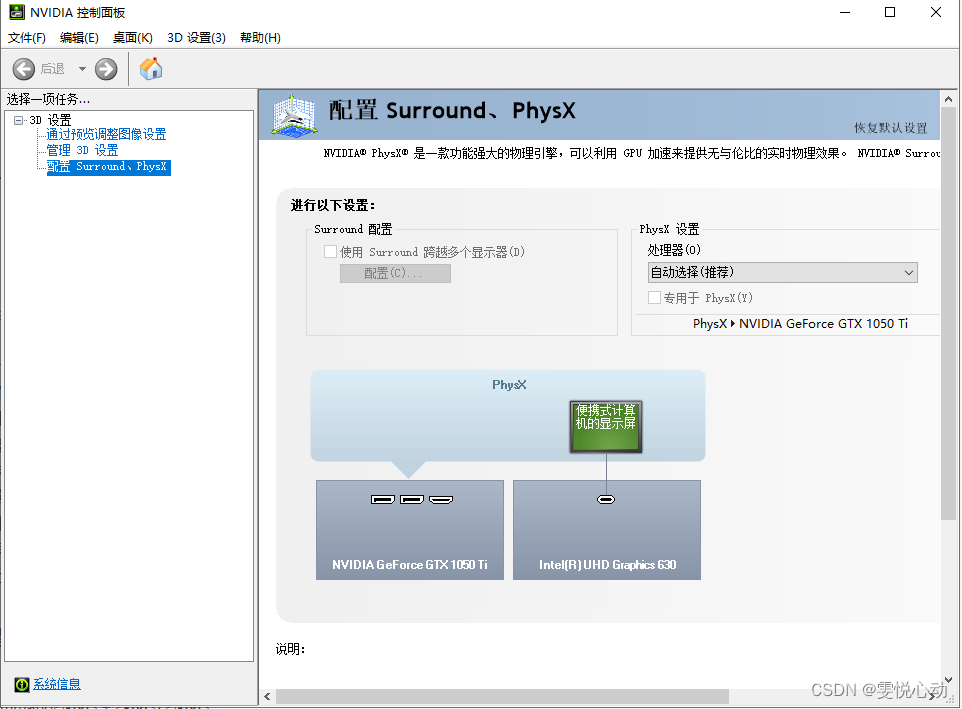
点击系统信息,进入查看,选择组件即可查看支持的CUDA版本,我这里显示的是CUDA 11.7.99
(这里有个坑,我之前的驱动版本比较低,支持的是CUDA 9.2.148,我下载了下面这个CUDA,但是安装了几遍都没有成功,我参考的是CUDA安装)这篇博客,但是在安装过程中出现脚本错误的弹窗,安装了很久,结果还是安装失败。
如果支持的版本比较老,尽量还是更新一下驱动。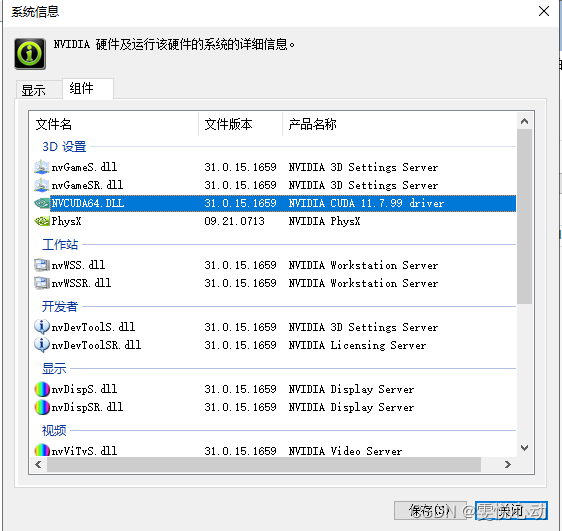
可以去这个网站下载最新驱动NVIDIA驱动更新
可以在驱动程序查看自己的显卡型号,找到对应得型号驱动下载安装。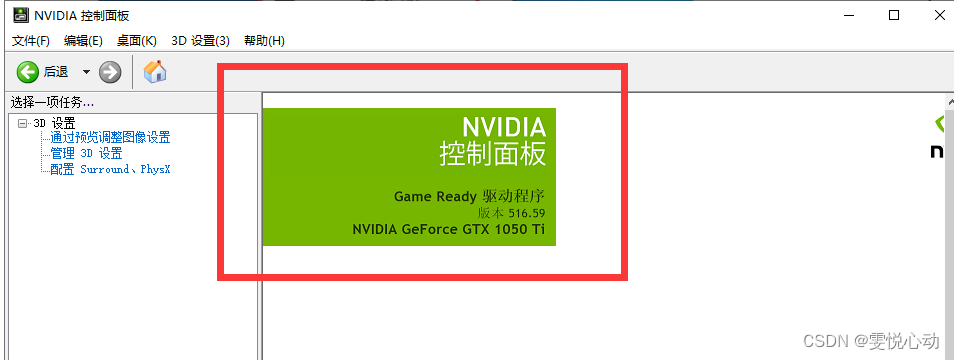
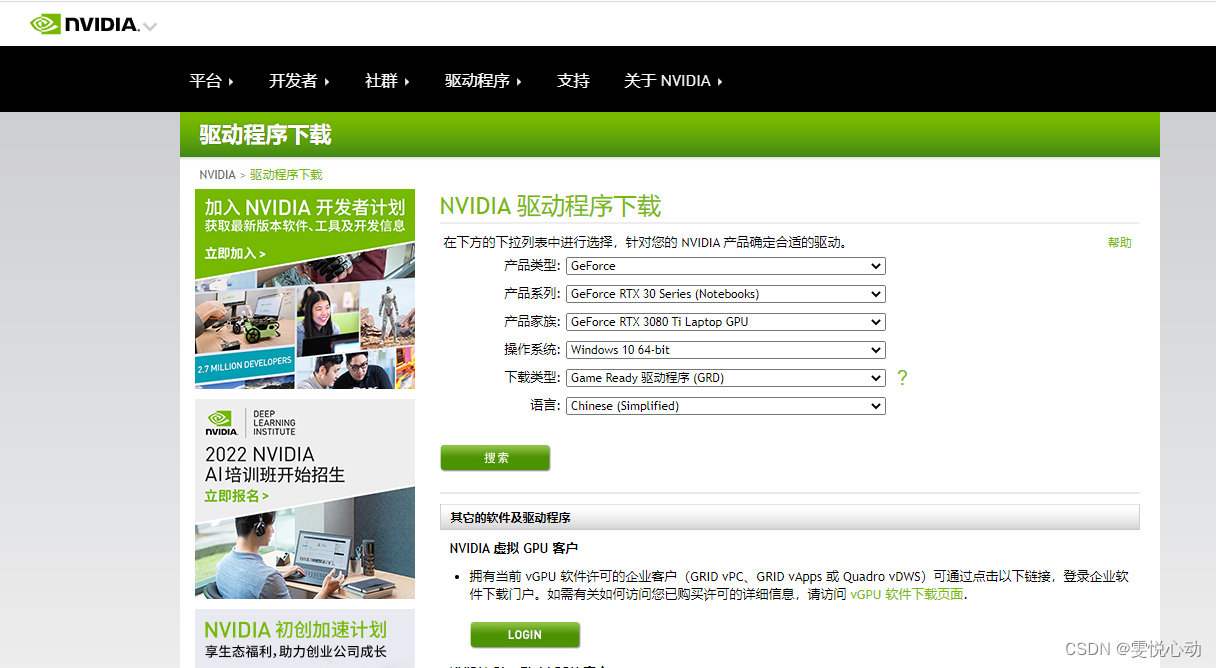
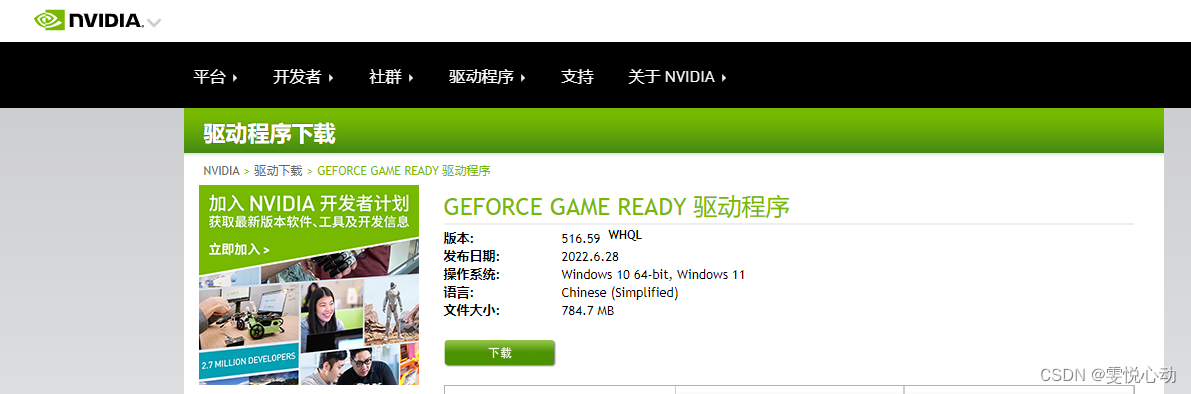
安装过程比较简单,按照流程即可(可选择精简安装更加简单)
下载PyTorch和Python的对应版本
可以在这个网站python-pytorch对应轮子选择python版本,以及对应的pytorch版本。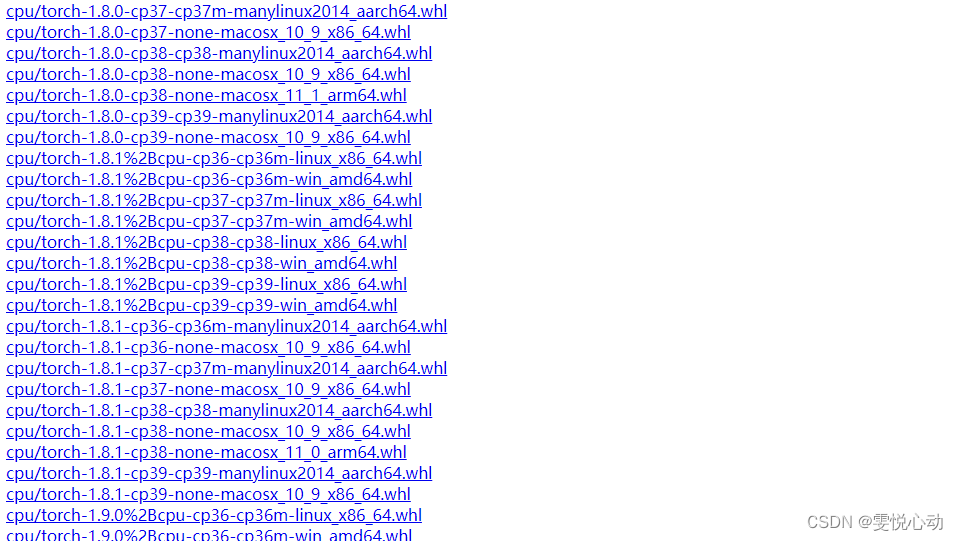
我建议不要下载最新版本的,我选择的是更为稳定的python3.7和torch1.8,torchvision0.9

Anaconda创建环境
首先去官网下载anaconda,安装。(比较简单,这里就跳过了)
找到这个anaconda3,右键以管理员方式运行。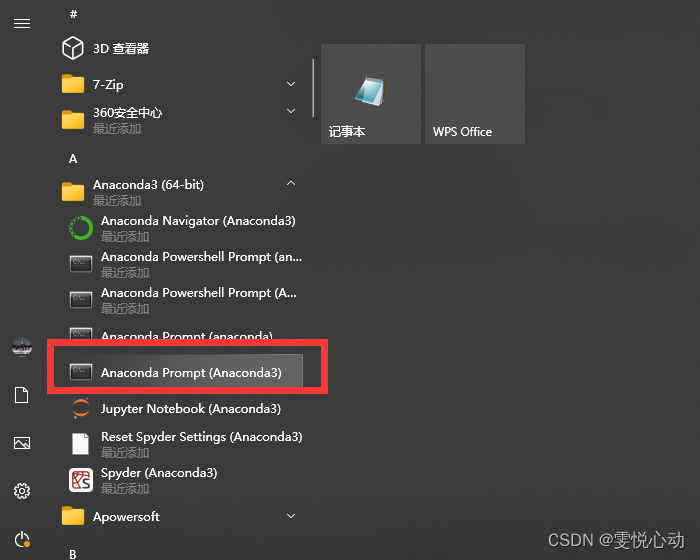
进入的是base大环境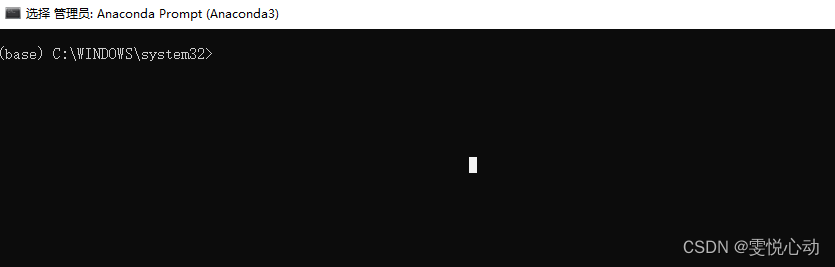
使用conda命令创建python环境(环境名:torch)
conda create -n torch python=3.7
查看所有环境信息
conda info --envs
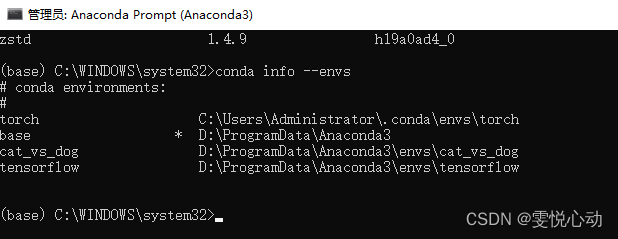
激活环境
conda activate torch
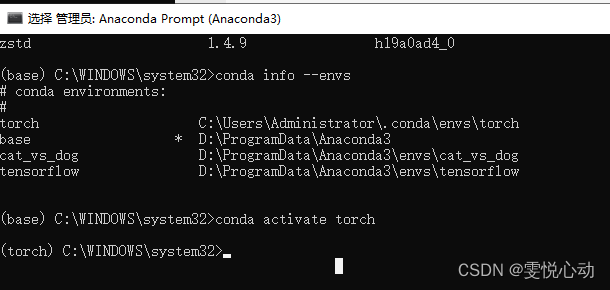
在whl文件的所在目录下,用pip命名安装
D:\下载>pip install "torch-1.8.0+cu111-cp37-cp37m-win_amd64.whl" "torchvision-0.9.0+cu111-cp37-cp37m-win_amd64.whl" opencv-python matplotlib scikit-learn pandas scikit-image seaborn tqdm h5py -i https://pypi.douban.com/simple
(whl文件是为了让下载安装python包的效率更高)后面的一些包是比较常用的一些包
使用豆瓣的镜像源下载速度更快。
下载好之后,使用命名查看环境
conda list
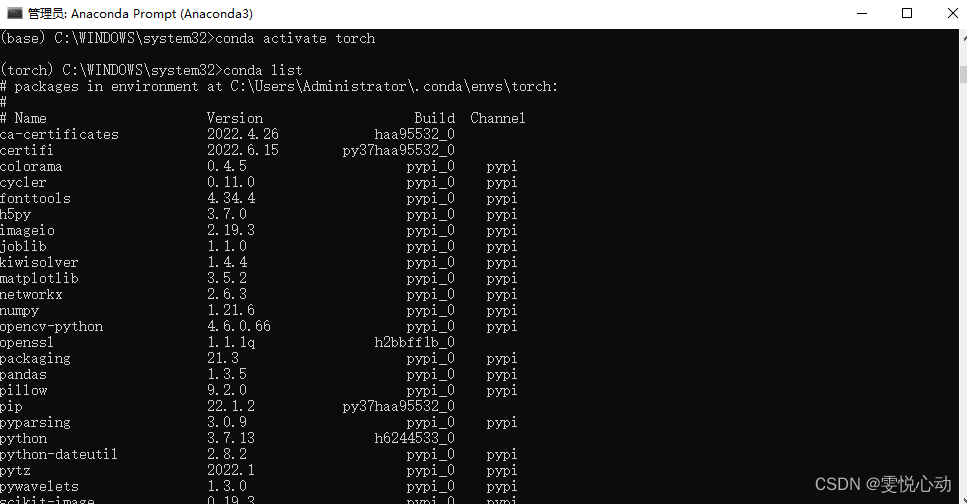
至此环境以及搭建好了,怎么在PyCharm中使用环境呢?
首先进入setting设置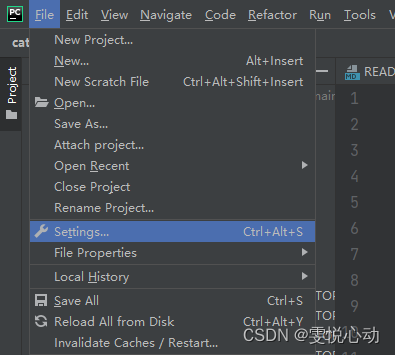
由于我已经装好了,没有装的朋友点击那个小齿轮。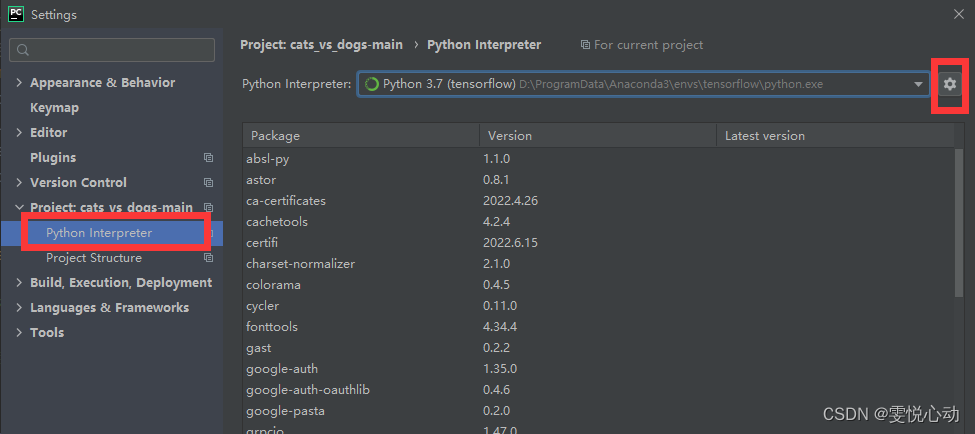
点击add就可以添加conda环境,然后选择Existing environment,点省略号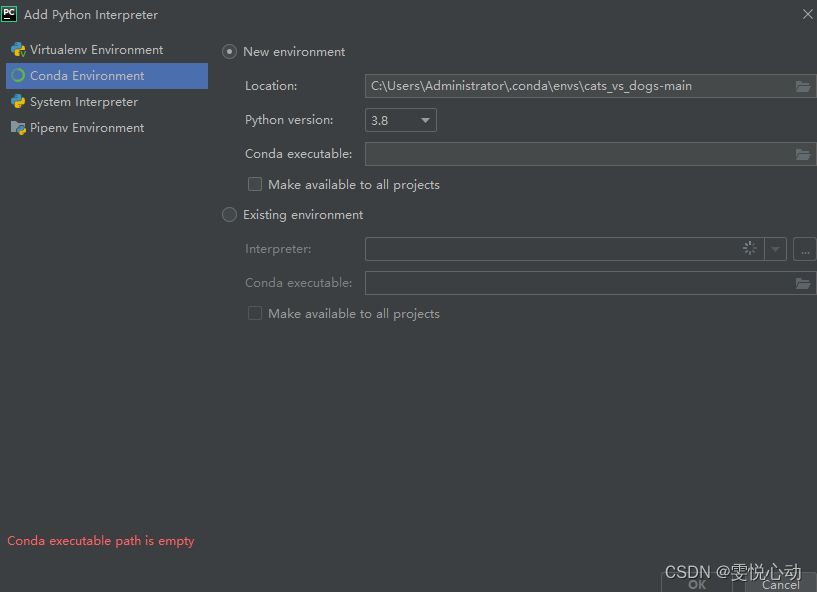
这里添加刚刚创建好的conda环境torch下的python.exe文件,我这个环境是在C盘这个目录下,一般是在你anaconda的选择的安装目录下的envs目录下。
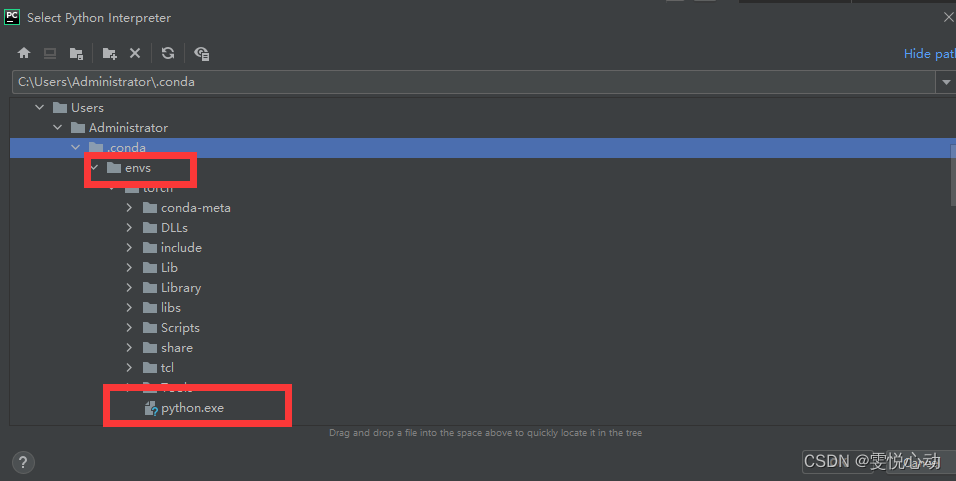
这里是我anaconda的安装目录,在这里我也创建了两个环境。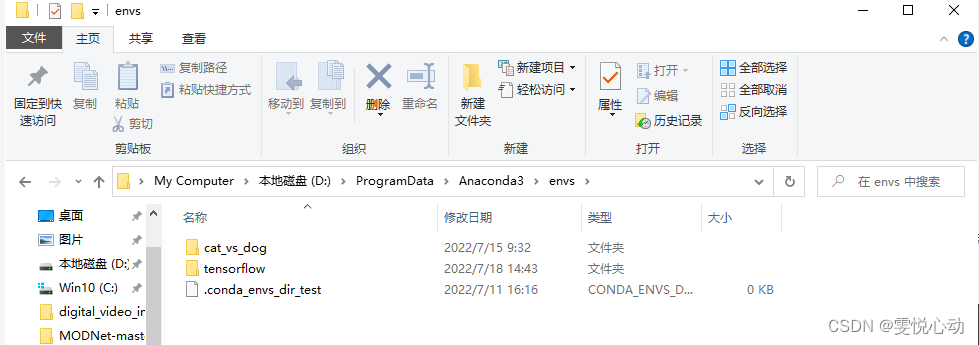
这里还有一个问题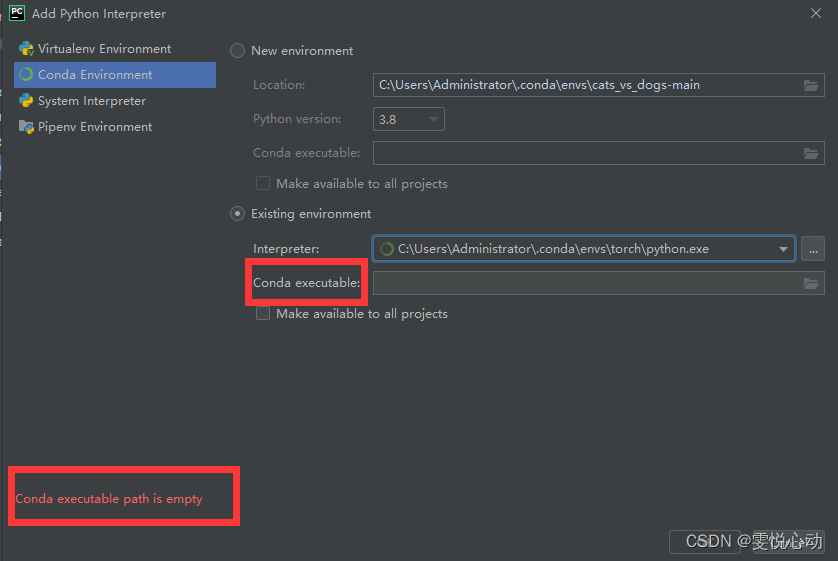
选择anaconda的安装目录下的conda.exe文件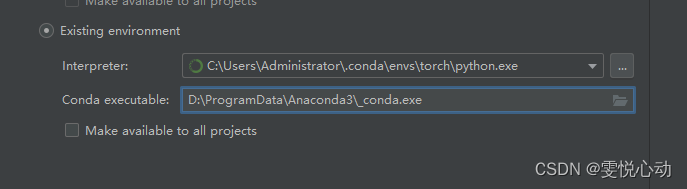
下面来测试一下吧!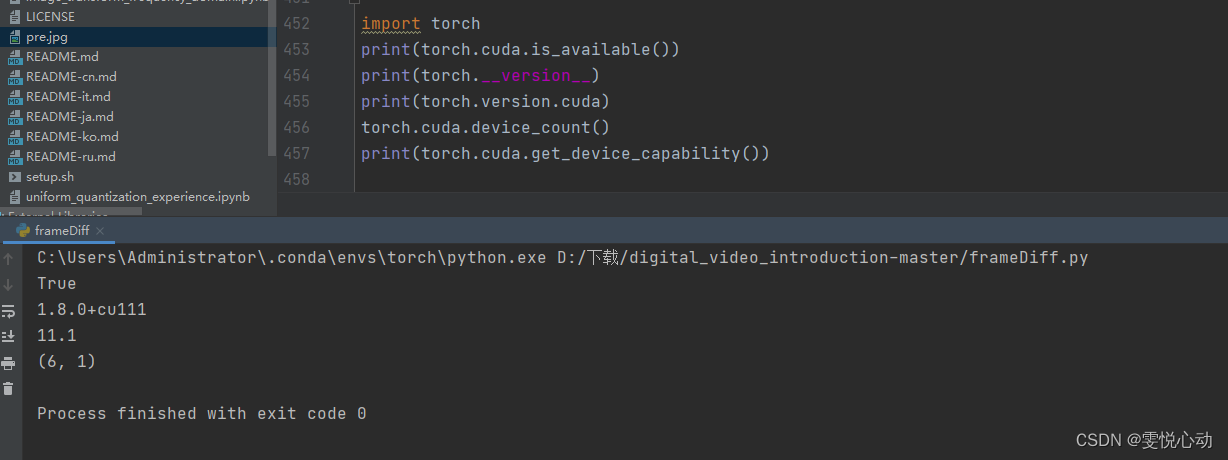
至此就已经大功告成了!激动的新颤抖的手,这么简单相信你已经学废了吧**_**

DAMO开发者矩阵,由阿里巴巴达摩院和中国互联网协会联合发起,致力于探讨最前沿的技术趋势与应用成果,搭建高质量的交流与分享平台,推动技术创新与产业应用链接,围绕“人工智能与新型计算”构建开放共享的开发者生态。
更多推荐

 1
1 0
0- 0


 已为社区贡献1条内容

所有评论(0)