make - sense 图像标注工具目标检测(VOC 格式)操作说明
make - sense 是一款被 YOLOv5 官方推荐的在线图像标注工具,界面简洁直观,功能强大。专为目标检测任务设计,支持通过矩形、点、线、多边形等多种形状标注图像目标,标注完成后可导出为 VOC XML 等多种格式,适用于机器学习和计算机视觉领域的专业人士与初学者,能有效简化标注流程,提升工作效率。
一、工具简介
make - sense 是一款被 YOLOv5 官方推荐的在线图像标注工具,界面简洁直观,功能强大。专为目标检测任务设计,支持通过矩形、点、线、多边形等多种形状标注图像目标,标注完成后可导出为 VOC XML 等多种格式,适用于机器学习和计算机视觉领域的专业人士与初学者,能有效简化标注流程,提升工作效率。
二、操作步骤
(一)准备工作
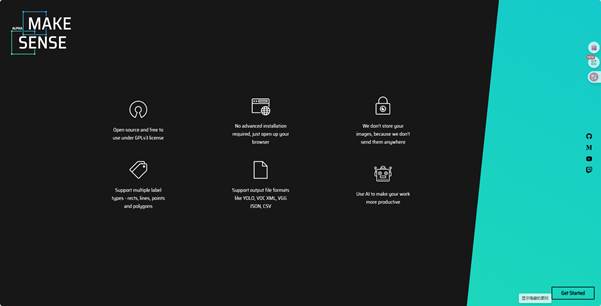
- 访问网站:在浏览器地址栏输入原版网址https://www.makesense.ai/”,进入 make - sense 官方网站。 中文版为Make Sense - 在线图像标注 - BimAnt ,更推荐使用原版。
(二)导入图像
- 进入任务:登录或直接进入网站后,点击页面右下角 “Get Started” 按钮,进入图像标注任务页面。
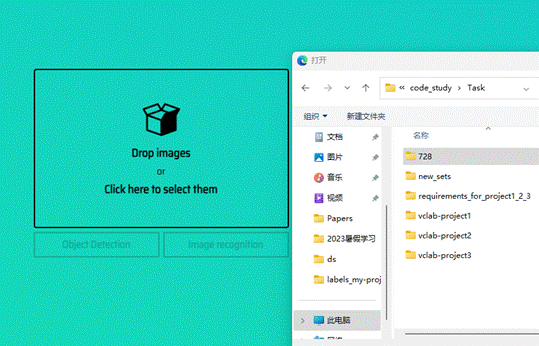
- 上传图像:在新页面 “Drop Images or Click Here to Select Them” 提示区域,可将图像从计算机文件夹拖曳至此,或点击该区域,在弹出的文件选择对话框中选中要标注的图像文件。需注意,make - sense 不支持文件夹嵌套上传,提前将所有待标注图像放至同一文件夹并重命名,避免文件名重复;图像较多时可多次上传不同文件夹下的图像;标注开始后也能补充上传图像;若上传错误图像,只要不标注,导出时就不会生成其标注数据。
(三)选择标注任务类型
上传图像完成后,页面显示图像列表,点击 “Object Detection” 按钮,进入目标检测标注模式。
(四)创建标签 括号内归为一类
Ship(vessel , ship )、boat ,buoy(ball)、 bridge(远距离标注完整桥、近距离只标注桥墩)、grass(tree)、bottle、platform、dock.

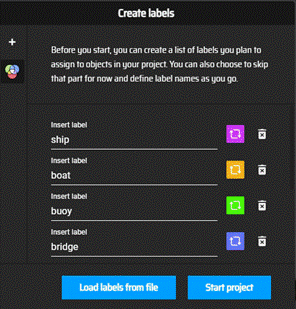
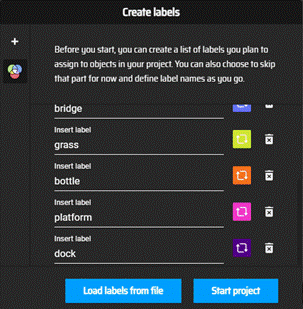
- 手动创建标签:在标注界面左侧栏点击 “+” 符号,手动输入标签名称,如标注人物、汽车、建筑物等,每输入一个按回车键确认,添加下一个标签,完成后点击 “Accept” 按钮确认。
- 从文件导入标签(可选):若已在文本文件准备好标签列表(每个标签占一行),点击 “Load labels from file” 按钮,在弹出对话框选中文件,点击 “打开” 导入标签。
(五)开始标注
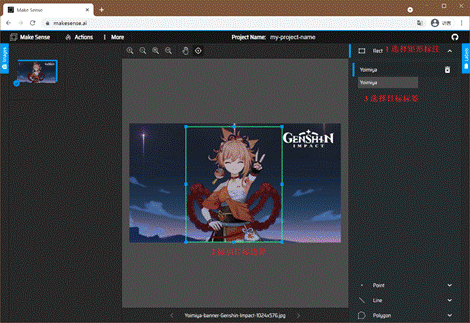
- 选择标注形状:在标注界面右上角,根据目标物体形状特点,选择 “Rect(矩形)”“Point(点)”“Line(线)”“Polygon(多边形)” 等合适的标注形状,如矩形物体选矩形标注,不规则物体选多边形标注。
- 标注图像:点击左侧图像列表中的图像,在中间图像显示区域放大显示,使用鼠标进行标注操作,如矩形标注时按住鼠标左键拖动绘制矩形框框选目标物体,绘制完成松开鼠标左键。
- 选择标签:标注完一个物体,在右上角 “Select label” 下拉菜单中,选择与该物体对应的标签,标签较多时可快速筛选。
(六)标注过程中的辅助操作
- 导入更多图像:标注过程中如需添加图像,点击左上角 “Actions” 菜单,选择 “Import Images” 选项,在弹出对话框选择图像文件,点击 “打开” 添加到项目。
- 图像缩放与移动:图像显示区域左上角有放大、缩小图标(“+”“-” 符号),点击可缩放图像;手形图标用于移动图像位置。也可使用键盘快捷键,Mac 系统中,放大用 “⌥ + +”,缩小用 “⌥ + -”;Windows/Linux 系统中,放大用 “Ctrl + +”,缩小用 “Ctrl + -”。移动图像时,Mac 和 Windows/Linux 系统均使用 “Up / Down / Left / Right” 方向键 。
- 删除当前选中标签:标注错误需删除标签,Mac 系统按 “Backspace” 键,Windows/Linux 系统按 “Delete” 键。
- 加载上一个 / 下一个图像:完成一张图像标注后,Mac 系统用 “⌥ + Left” 加载上一个图像,“⌥ + Right” 加载下一个图像;Windows/Linux 系统用 “Ctrl + Left” 加载上一个图像,“Ctrl + Right” 加载下一个图像。
- 选择标签的快捷键:为提高效率,对已创建标签,Mac 系统按 “⌥ + 0 - 9” 组合键(数字对应标签顺序)选择;Windows/Linux 系统按 “Ctrl + 0 - 9” 组合键选择。
(七)导出标注(VOC 格式)
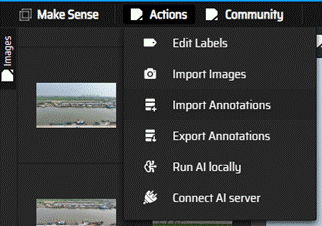
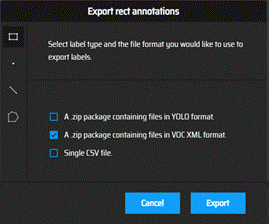
- 选择导出格式:完成所有图像标注后,点击左上角 “Actions” 菜单,选择 “Export Annotations” 选项,在弹出的导出设置对话框中,选择 “VOC XML” 格式。
- 导出标注文件:点击 “Export” 按钮,系统自动生成标注文件,以压缩包形式下载到计算机。下载后解压缩,得到与每张图像对应的 VOC XML 格式标注文件,文件名与图像文件名一致。
(八)审查标注数据(VOC 格式)
VOC XML 格式标注文件包含丰富信息,以标准的 XML 结构呈现。文件中记录了图像的基本信息,如文件名、图像尺寸等;同时对每个标注目标,详细记录了所属标签名称、标注框的坐标位置(左上角和右下角坐标)等数据。通过查看这些信息,可确认标注是否准确,例如检查标注框是否完整覆盖目标物体、标签名称是否正确等,确保标注数据符合目标检测任务的要求。 三、注意事项
- 数据缓存与丢失:普通操作模式下,数据集缓存于内存,不会 “上传”,页面误关标注结果将丢失。标注工程量大时,建议小批次缓存标注或按时导出,保存工作进度。
- 图像格式与命名:确保上传图像为 JPEG、PNG 等 make - sense 支持的格式,提前合理命名,避免文件名含特殊字符或中文,防止标注出现兼容性问题。
- 标签设置与一致性:创建标签时,仔细确认名称准确、一致,避免重复或含义模糊,保证标注数据准确及模型训练效果。
- 网络稳定性:作为在线工具,make - sense 标注依赖稳定网络,标注时确保网络连接正常,防止网络中断导致数据丢失或标注异常。

DAMO开发者矩阵,由阿里巴巴达摩院和中国互联网协会联合发起,致力于探讨最前沿的技术趋势与应用成果,搭建高质量的交流与分享平台,推动技术创新与产业应用链接,围绕“人工智能与新型计算”构建开放共享的开发者生态。
更多推荐
 9
9 0
0- 0


 已为社区贡献1条内容

所有评论(0)