NSW5620系列交换机VLAN命令行(CLI)配置教程
NSW5620系列交换机VLAN命令行(CLI)配置教程
一、文档说明
本文适用于宇视NSW5620系列交换机,旨在为调试及运维人员提供简洁易懂的配置教程,帮助快速掌握 VLAN 划分、端口隔离、网络互通等核心部署操作。方案适用于企业内网、园区办公、监控组网、酒店网络等场景,使用前请确保交换机已上电,电脑通过串口或网线直连设备并正常登录系统视图。
二、VLAN基本概念
1. 什么是VLAN
VLAN(Virtual Local Area Network,虚拟局域网),是把同一物理局域网用软件逻辑划分为多个独立广播域的技术;同一 VLAN 内设备可直接二层互通,不同 VLAN 默认隔离,需三层设备(路由器 / 三层交换机)才能通信。
简单讲:物理是一张网,逻辑分成多张网。
2. VLAN作用
隔离广播域、抑制广播风暴、部门网络隔离,增强局域网的安全性,灵活构建虚拟工作组。
三、我司分销款VLAN配置
配置流程
登录设备→创建 VLAN → 配置 VLAN 地址→ 端口配置(Access/Trunk)→ 保存配置→验证
步骤一:登录设备
设备支持Console,Telnet, SSH方式登录,下文以Console为例
|
登录方式 |
传输方式 |
是否需要网线 / 网络 |
安全性 |
适用场景 |
|
Console |
串口本地直连 |
不需要局域网,只需 Console 线 + 电脑 |
最高(物理本地) |
新机初始化、忘记密码、网络瘫痪无法远程 |
|
Telnet |
网络 TCP 明文 |
需要同网段 / 路由可达网络 |
极低(账号密码裸奔) |
内网老旧设备、临时调试,生产不推荐 |
|
SSH |
网络 TCP 加密 |
需要同网段 / 路由可达网络 |
高(防监听、防劫持) |
日常远程运维、跨网段管理、生产环境首选 |
|
Console |
串口本地直连 |
不需要局域网,只需 Console 线 + 电脑 |
最高(物理本地) |
新机初始化、忘记密码、网络瘫痪无法远程 |
所需材料:串口线一条、网线一条、电脑一台、交换机、远程连接软件(本文档以 SecureCRT 为例)。
组网环境:使用Console口登录管理交换机时,需要使用串口线连接到交换机的「Console」口,使PC与交换机相连。
操作步骤:
- 将PC与交换机通过串口线相连。
- 在PC端打开SecureCRT工具,使用串口进入交换机后台(需要查看PC是通过哪个串口与交换机相连的)。
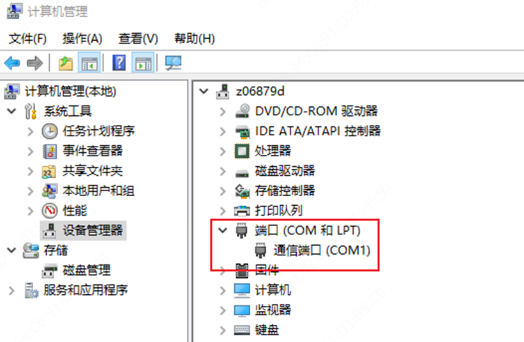
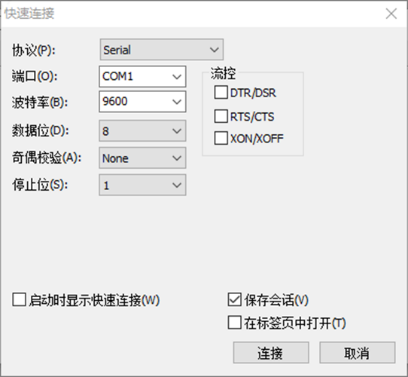
3、打开SecureCRT工具,点击「快速连接」,协议选择「Serial」,端口选择计算机管理中的通信端口(如COM1),波特率设置为「9600」,流控全部不勾选,其他默认,点击连接。
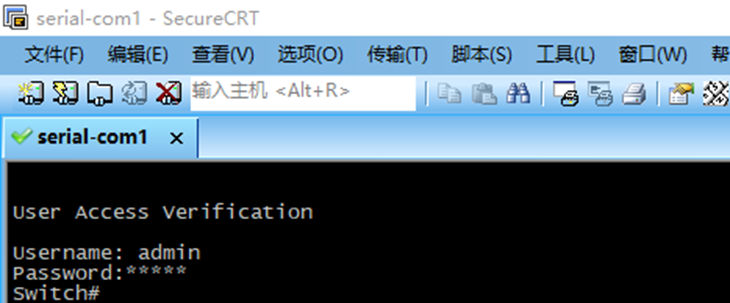
4、输入登录的用户名、密码(默认用户名、密码均为:admin),回车即可登录到交换机后台。
步骤二:创建VLAN
1、从用户视图进入系统视图
Switch#config
Switch(config)#
2、创建VLAN 3、VLAN 4:
Switch(config)#vlan 3
Switch(config-vlan3)#vlan 4
Switch(config-vlan4)#quit
Switch(config)#
3、如VLAN号配置错误,删除VLAN
Switch(config)#no vlan 3
Switch(config)#no vlan 4
步骤三:配置管理VLAN
为VLAN配置IP地址作为网关,实现VLAN间路由:
Switch(config)#interface vlan 3
Switch(config-if-vlan3)#ip address 192.168.3.1 255.255.255.0
Switch(config)#interface vlan 4
Switch(config-if-vlan4)#ip address 192.168.4.1 255.255.255.0
Switch(config-if-vlan4)#quit
步骤四:端口配置(Access/Trunk)
1、配置Access接入端口(接电脑/摄像头)
将Ethernet1/0/3、Ethernet1/0/4 加入 VLAN 3。
Switch(config)#interface Ethernet 1/0/3
Switch(Config-If-ethernet1/0/3)#switchport mode access
Switch(Config-If-ethernet1/0/3)#switchport access vlan 3
Switch(config)#interface Ethernet 1/0/4
Switch(Config-If-ethernet1/0/4)#switchport mode access
Switch(Config-If-ethernet1/0/4)#switchport access vlan 3
Switch(Config-If-ethernet1/0/4)#
2、配置Trunk上联端口(上联核心/另一台交换机)
Ethernet1/0/12 做 Trunk,允许 VLAN 3、4通过。
Switch(config)#interface ethernet 1/0/12
Switch(config-if-ethernet1/0/12)#switchport mode trunk
Set the port Ethernet1/0/12 mode Trunk successfully
Switch(config-if-ethernet1/0/12)#switchport trunk allowed vlan 3-4
Switch(config-if-ethernet1/0/12)#quit
注意:两端交换机Trunk端口的PVID必须一致,否则会导致VLAN通信异常。
步骤五:保存配置(必做,重启不丢失)
Switch#write
Confirm to overwrite current startup-config configuration [Y/N]:y
Write running-config to current startup-config successful
Switch#
重要提示:未执行 write 保存,配置只在运行内存,重启后会丢失!
步骤六:测试验证
1、同 VLAN 互通测试
将两台 PC 分别接入 VLAN 3 的端口(如 Ethernet1/0/3 及另一台交换机的 VLAN 3 端口),配置同网段 IP:
|
设备 |
IP 地址 |
子网掩码 |
网关 |
|
PC-A |
192.168.3.10 |
255.255.255.0 |
192.168.3.1 |
|
PC-B |
192.168.3.20 |
255.255.255.0 |
192.168.3.1 |
在 PC-A 上执行:ping 192.168.3.20,预期结果:可以 ping 通,说明同 VLAN 二层互通正常。
2、 不同 VLAN 隔离测试
将 PC-C 接入 VLAN 4 端口,配置 IP:
|
设备 |
IP 地址 |
子网掩码 |
|
PC-C |
192.168.4.10 |
255.255.255.0 |
在 PC-A(192.168.3.10)上执行:ping 192.168.4.10
预期结果:二层交换机 ping 不通,说明 VLAN 隔离生效;三层交换机若已配置 VLAN 接口地址,可以 ping 通,说明 VLAN 间路由正常。
3、跨交换机 VLAN 互通测试
若存在多台交换机级联,确保:互联端口已配置为 Trunk 模式, Trunk 端口 Allow VLAN 包含待测试的 VLAN,测试方法与同 VLAN 互通测试相同。
附录:常用命令速查表
|
进入系统视图 |
config |
|
创建VLAN |
vlan [vlan-id] |
|
进入接口视图 |
interface [interface-type interface-number] |
|
设置端口为Access |
switchport mode access |
|
设置端口为Trunk |
switchport mode trunk |
|
Trunk允许VLAN通过 |
switchport trunk allowed vlan [vlan-list] |
|
进入VLAN接口 |
interface vlan [vlan-id] |
|
配置IP地址 |
ip address [ip-address] [mask] |
|
查看 VLAN 列表及端口分配 |
show vlan |
|
查看当前运行配置 |
show running-config |
|
查看 VLAN 接口 IP 状态(三层) |
show ip interface brief |
|
查看 MAC 地址表 |
show mac-address-table |
|
删除端口 VLAN 配置 |
no switchport access vlan |
|
保存配置 |
Write |

DAMO开发者矩阵,由阿里巴巴达摩院和中国互联网协会联合发起,致力于探讨最前沿的技术趋势与应用成果,搭建高质量的交流与分享平台,推动技术创新与产业应用链接,围绕“人工智能与新型计算”构建开放共享的开发者生态。
更多推荐


 9
9 0
0- 0


 已为社区贡献2条内容

所有评论(0)