不重启计算机如何释放内存,如何在不重新启动计算机分区助手的情况下增加C驱动器空间...
了解计算机分区的朋友知道,如果要增加C驱动器的空间,则可能需要重新启动计算机. 重启计算机可能不会被任何人喜欢,尤其是某些商用Web服务器. 重新启动计算机可能会导致服务中断并造成商业损失. 如何在不重新启动计算机的情况下增加C驱动器上的空间?对于此问题,大多数或商用计算机用户可能会非常关注. 毕竟,没有人喜欢麻烦的重启计算机过程. 实际上,您只需要磁盘分区工具的帮助: “分区助手”,它可以实现C
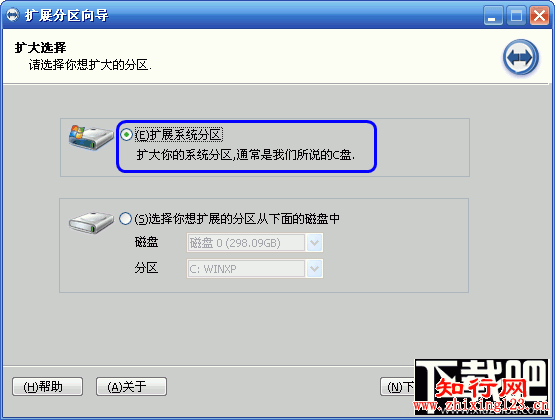
了解计算机分区的朋友知道,如果要增加C驱动器的空间,则可能需要重新启动计算机. 重启计算机可能不会被任何人喜欢,尤其是某些商用Web服务器. 重新启动计算机可能会导致服务中断并造成商业损失. 如何在不重新启动计算机的情况下增加C驱动器上的空间?对于此问题,大多数或商用计算机用户可能会非常关注. 毕竟,没有人喜欢麻烦的重启计算机过程. 实际上,您只需要磁盘分区工具的帮助: “分区助手”,它可以实现C驱动器空间的增加,而无需重新启动计算机. 当然,还有一个前提是C驱动器必须为NTFS格式.
在Windows系统中分区助手扩展c盘失败,有两种方法可以使用分区助手来扩展C驱动器空间而无需重新启动计算机: 一种方法是使用扩展的分区向导,另一种方法是先收缩然后扩展. 这两种不同的方法各有优缺点. 对于不同的情况,我们需要合理地使用这两种不同的方法.
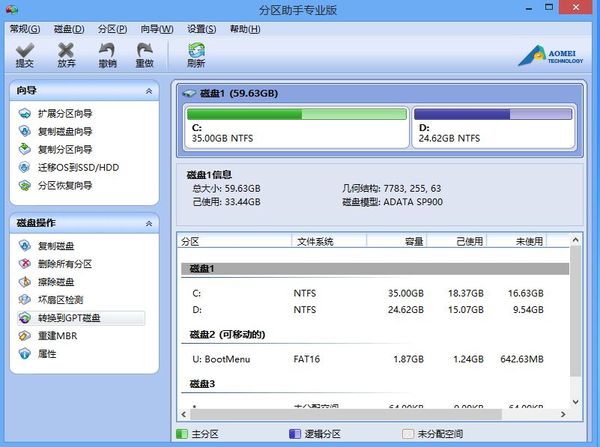
使用扩展分区向导来扩展C驱动器的空间,它还将收缩指定的分区. 无论分区中是否有正在运行的程序,此方法都可以在不重新启动计算机的情况下完成C驱动器空间的增加或扩展. 有关详细操作,请参阅“如何使用扩展分区向导”.
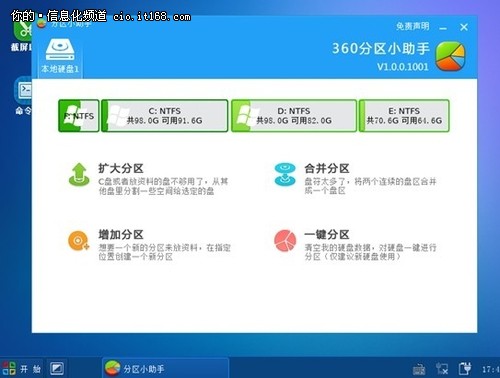
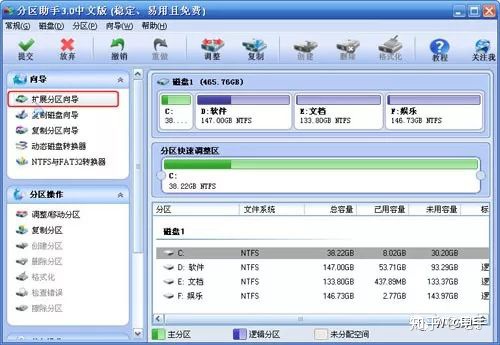

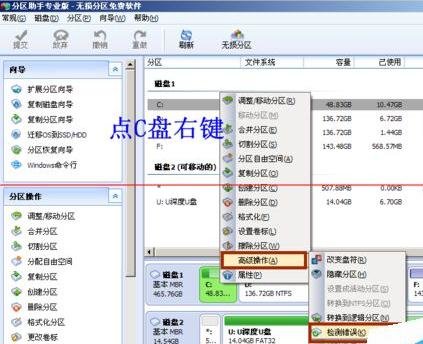
先放大:
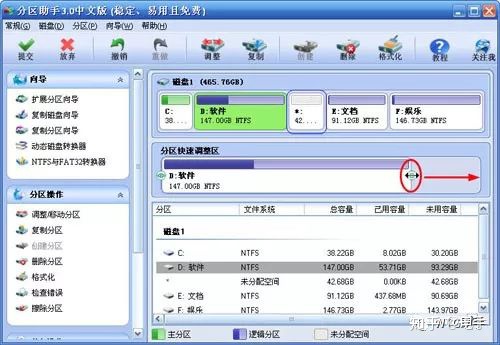
通过先缩小分区,然后使用释放的空间来扩展C驱动器空间,无论分区的位置如何,都可以任意使用此方法,但是此方法有两点要注意: 首先,正在操作的分区中不能运行任何程序. 如果有任何运行,分区助手将帮助您关闭它们. 也就是说,您需要关闭正在运行的程序. 正在运行的程序;第二个是需要C驱动器后方有未使用的空间. 例如: 收缩E驱动器以扩展D驱动器,然后我需要将E驱动器的左侧拖动到右侧(如图1所示),以便压缩后的未使用空间将位于右侧. D驱动器,因此我们可以将D磁盘扩展到右侧(如图2所示). 有关详细操作,请参阅“如何调整磁盘分区的大小”.

增加C驱动器空间是分区助手的众之一. 分区助手不仅可以扩展C驱动器的空间,还可以“复制磁盘”,“转换磁盘格式”分区助手扩展c盘失败,“合并分区” ...使用分区助手操作磁盘分区时,最好了解详细信息操作步骤,以避免因操作不当而引起的问题.
本文来自电脑杂谈,转载请注明本文网址:
http://www.pc-fly.com/a/ruanjian/article-227689-1.html

DAMO开发者矩阵,由阿里巴巴达摩院和中国互联网协会联合发起,致力于探讨最前沿的技术趋势与应用成果,搭建高质量的交流与分享平台,推动技术创新与产业应用链接,围绕“人工智能与新型计算”构建开放共享的开发者生态。
更多推荐
 0
0 0
0- 0


 已为社区贡献3条内容

所有评论(0)