WIN10自动登录设置,找不到“要使用本计算机,用户必须输入用户名和密码”解决办法
1、Win10系统找不到“要使用本计算机,用户必须输入用户名和密码”解决办法a.按“Win+R”键,打开运行窗口,输入“regedit”,点击“确定”b.进入注册表后依次展开HKEY_LOCAL_MACHINE\SOFTWARE\Microsoft\Windows NT\CurrentVersion\PasswordLess\Device项双击打开“Device”下"DeviePasswordLe
1、Win10系统找不到“要使用本计算机,用户必须输入用户名和密码”解决办法
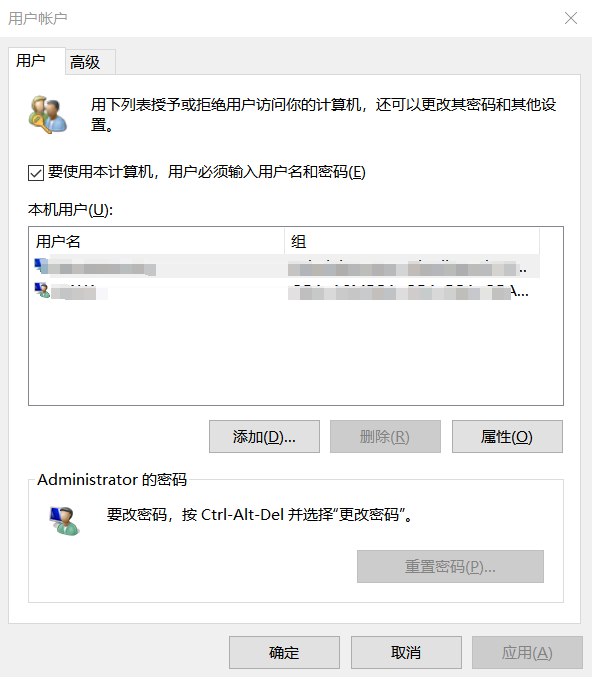
a.按“Win+R”键,打开运行窗口,输入“regedit”,点击“确定”
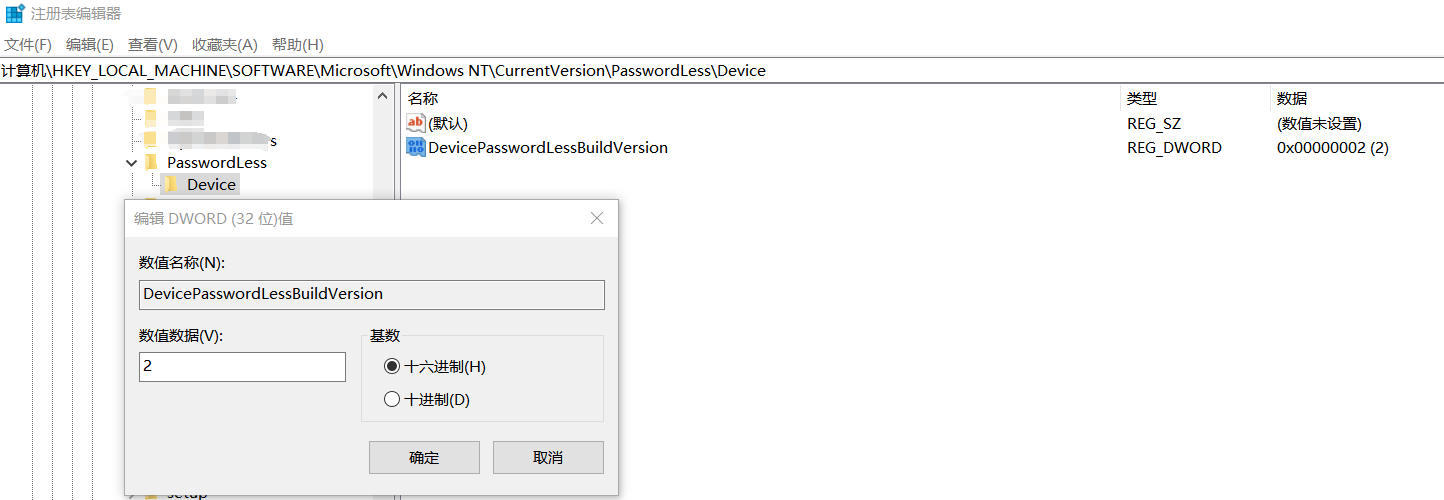
b.进入注册表后依次展开HKEY_LOCAL_MACHINE\SOFTWARE\Microsoft\Windows NT\CurrentVersion\PasswordLess\Device项
双击打开“Device”下"DeviePasswordLessBuildVersion"将当前值十六进制的2改为0,接着点击“确定”保存注册表,并重新启动电脑
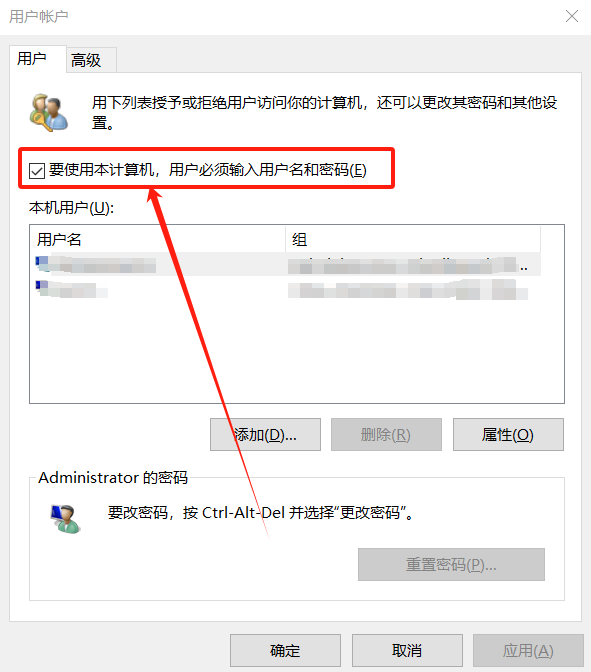
c.重启计算机后,按“Win+R”,打开运行窗口,
输入“netplwiz”,按回车键,在出现的对话框中就可以看到“要使用本计算机,用户必须输入用户名和密码(E)”选项已经出现了。
此时,取消“要使用本计算机,用户必须输入用户名和密码(E)”选项的勾。
这时会让你重置这个用户的密码,自行重置,当然,你也可以使用你原来的密码。
确认后,重启计算机,再测试,Windows10自动登录就OK了。
以上就是给大家分享的Win10系统找不到“要使用本计算机,用户必须输入用户名和密码(E)”。

DAMO开发者矩阵,由阿里巴巴达摩院和中国互联网协会联合发起,致力于探讨最前沿的技术趋势与应用成果,搭建高质量的交流与分享平台,推动技术创新与产业应用链接,围绕“人工智能与新型计算”构建开放共享的开发者生态。
更多推荐
 3
3 0
0- 0


 已为社区贡献5条内容

所有评论(0)