1Panel+docker管理redis数据库
1Panel 是一个基于Web的容器管理面板,它能够帮助用户方便地创建、管理和监控Docker容器,支持用户通过图形界面快速进行容器配置、启动、停止等操作。官网地址通过1Panel和Docker的结合,能够更加方便地管理Redis数据库。1Panel作为Docker的管理面板,极大简化了容器的部署、监控、配置和维护工作,而Redis作为一款高性能的内存数据库,也在很多业务场景中发挥着巨大的作用。希
0 前言
在现代的应用开发中,Redis作为一个高性能的内存数据库被广泛使用。它不仅能提供高速的缓存机制,还可以作为消息队列、计数器、排行榜等多种应用场景的支撑。在很多企业级应用中,Docker被用来容器化管理服务,而1Panel则作为一款简洁高效的面板工具,可以帮助用户方便地进行Docker容器的管理。本篇博客中将结合1Panel和Docker来管理Redis数据库,并展示如何高效地进行配置与监控。
1.介绍
1Panel 是一个基于Web的容器管理面板,它能够帮助用户方便地创建、管理和监控Docker容器,支持用户通过图形界面快速进行容器配置、启动、停止等操作。
官网地址
2.安装
通过官方推荐的方式进行安装部署
curl -sSL https://resource.fit2cloud.com/1panel/package/quick_start.sh -o quick_start.sh && sh quick_start.sh
在安装1Panel的过程中也会安装docker,这里可以省去再安装Docker的步骤。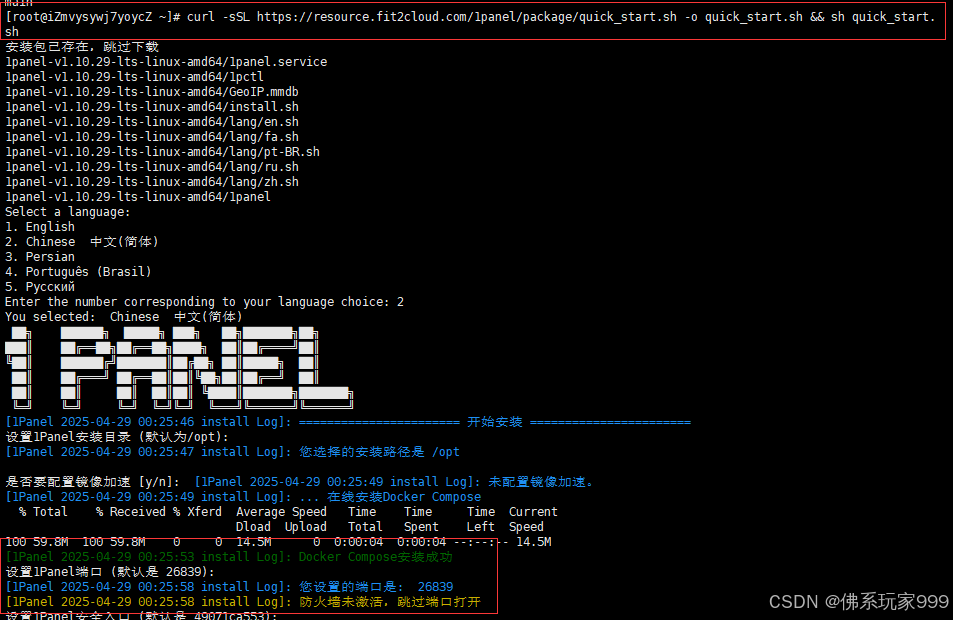
可以选择中文界面进行引导,然后可以一路Enter选择默认方式安装1Panel,最后会生成公网访问链接地址和对应的账号和密码。
但一定要注意的是,如果是云服务器,记得在安全组开放对应的端口,本博客示例端口号为26839,则需在安全组中开启26839端口号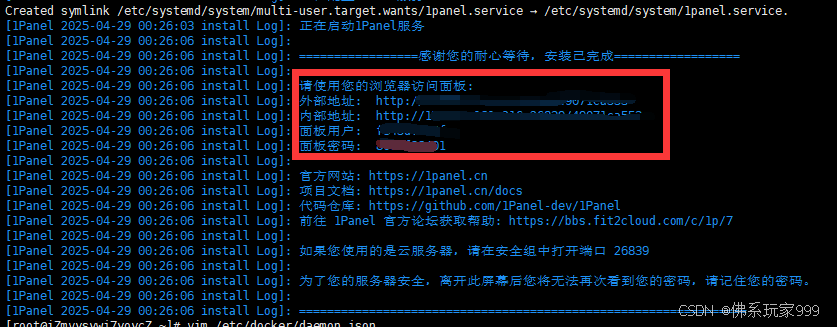

在完成上述步骤后,我们即可在浏览器输入1Panel提供的centos系统控制面板外部访问地址,并使用1Panel安装完成后提供的面板用户和面板密码去登录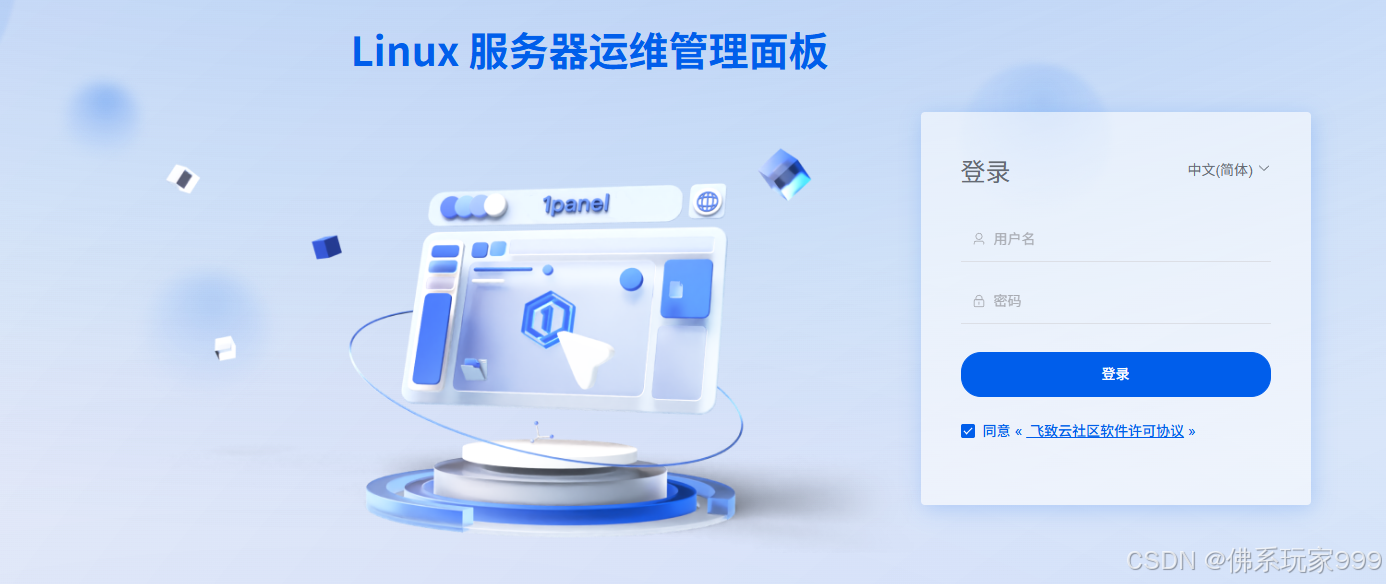
登录到1Panel Web界面。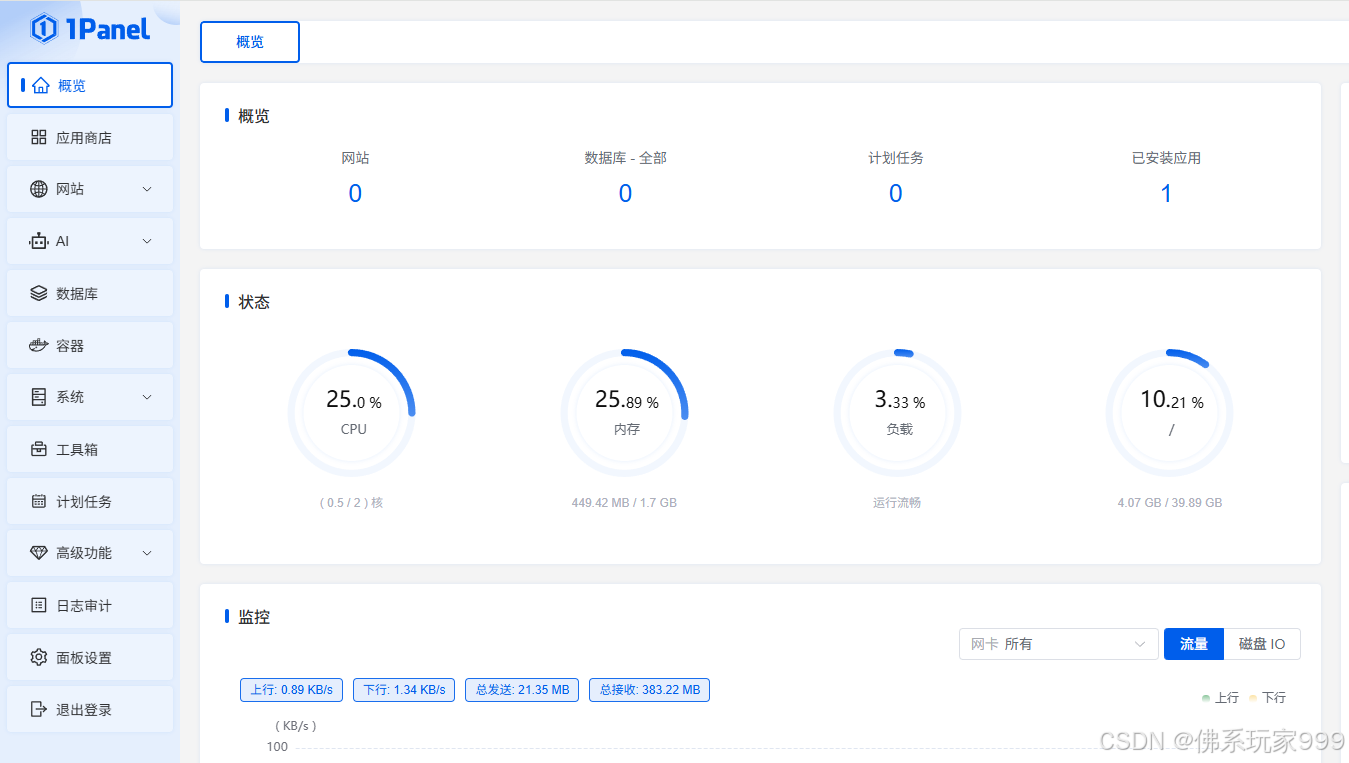
3.配置
1Panel的控制面板界面占用资源相对较小,应用商店也提供了较多的应用
,在应用商店找到redis数据库应用并进行安装,这里注意的是,由于网络原因,docker安装容易网络连接失败,因此可以配置docker加速功能,如图所示,可以参考官方教程实现加速,从而保证安装redis或其他应用时docker镜像的拉取。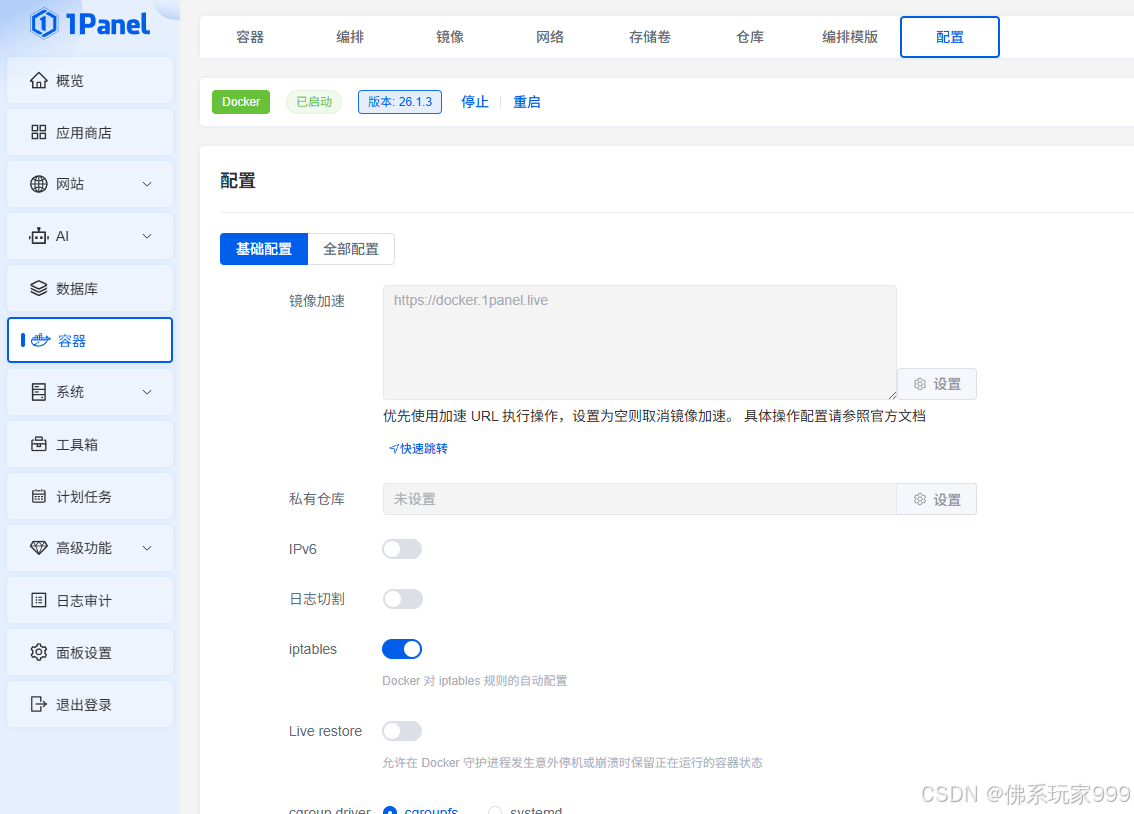
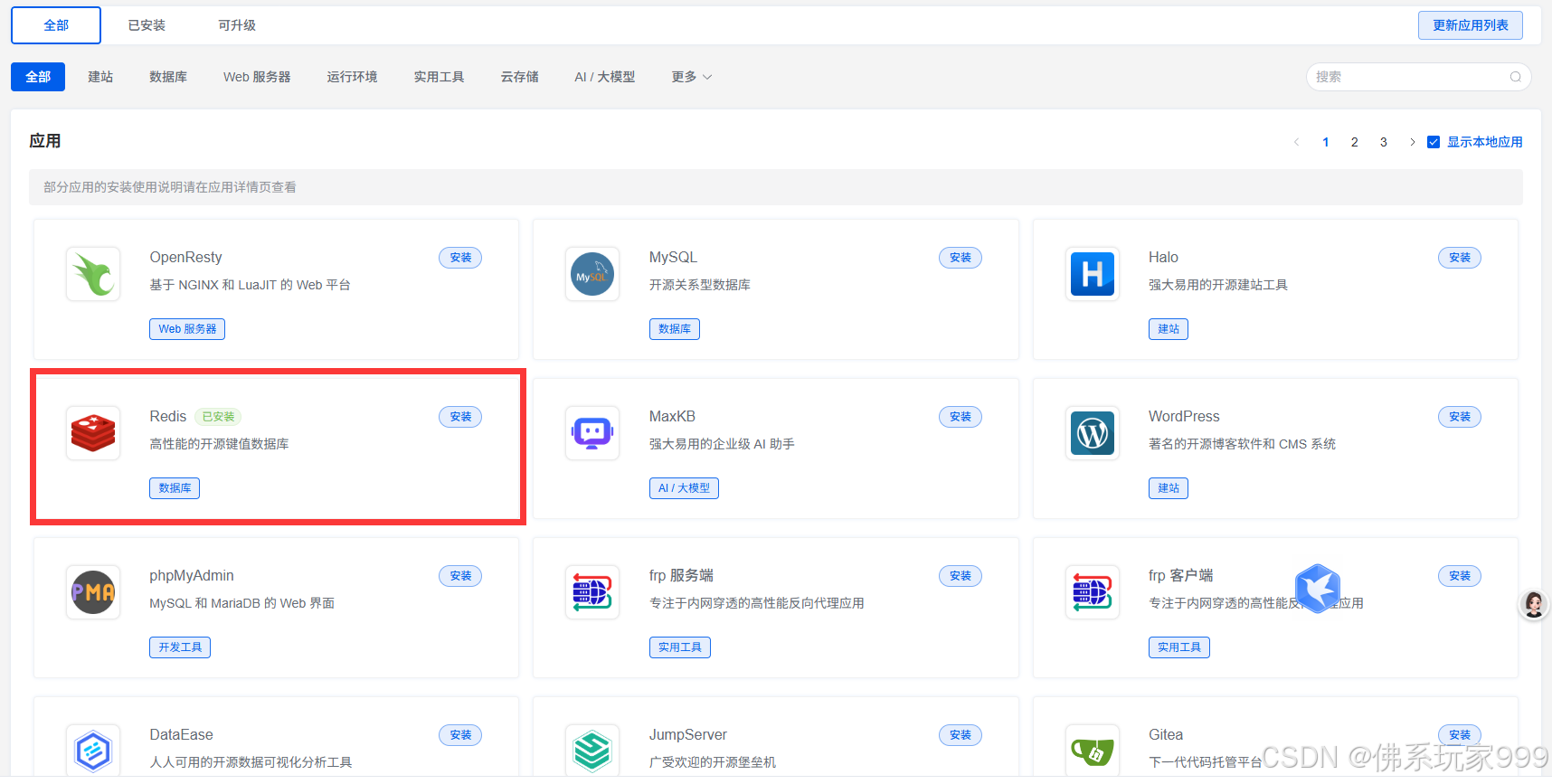
然后进入redis应用界面,设置docker-compose.yml文件的编写,主要是配置容器的参数(例如端口映射、数据卷挂载等)。
端口映射:默认情况下,Redis服务的端口为6379,您可以将此端口映射到宿主机上的一个端口,以便外部访问。
数据卷挂载:为了持久化存储Redis的数据,建议将Redis的数据目录挂载到宿主机的一个路径。
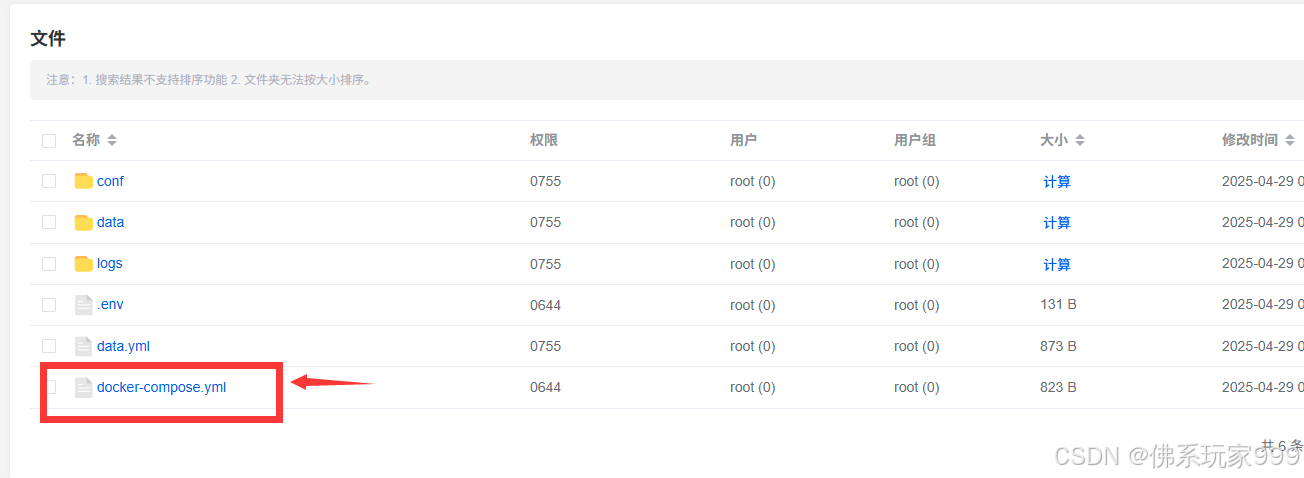
示例的docker-compose.yml的配置内容如下,主要是将端口号映射到主机的6379端口,从而保证访问主机的6379端口号同样可以使用redis数据库
version: '3'
networks:
  1panel-network:
    external: true

services:
  redis:
    command: |
      sh -c 'if [ -z "${PANEL_REDIS_ROOT_PASSWORD}" ]; then
        redis-server /etc/redis/redis.conf
      else
        redis-server /etc/redis/redis.conf --requirepass ${PANEL_REDIS_ROOT_PASSWORD}
      fi'
    container_name: ${CONTAINER_NAME}
    deploy:
      resources:
        limits:
          cpus: ${CPUS}
          memory: ${MEMORY_LIMIT}
    image: redis:7.4.3
    labels:
      createdBy: Apps
    networks:
      - 1panel-network
    ports:
      - "${HOST_IP}:${PANEL_APP_PORT_HTTP}:6379"  # 需要替换具体的端口映射
      - "0.0.0.0:6379:6379"  # 让 Redis 可以从外部连接
    restart: always
    volumes:
      - ./data:/data
      - ./conf/redis.conf:/etc/redis/redis.conf
      - ./logs:/logs
4.通过 Docker 访问 Redis
如果你不想在宿主机上安装 redis-cli,你也可以通过 Docker 容器来访问 Redis。假设 Redis 正在 Docker 容器中运行,你可以使用以下命令通过 docker exec 进入容器并使用 redis-cli。
4.1 获取 Redis 容器的名称或 ID:
docker ps

4.2 使用 docker exec 进入 Redis 容器并启动 redis-cli
docker exec -it 1Panel-redis-cJBl redis-cli
连接成功,如下所示
5 总结
通过1Panel和Docker的结合,能够更加方便地管理Redis数据库。1Panel作为Docker的管理面板,极大简化了容器的部署、监控、配置和维护工作,而Redis作为一款高性能的内存数据库,也在很多业务场景中发挥着巨大的作用。希望本篇博客能帮助您更好地理解如何在Docker环境下通过1Panel管理Redis,便于提升数据库管理效率。

DAMO开发者矩阵,由阿里巴巴达摩院和中国互联网协会联合发起,致力于探讨最前沿的技术趋势与应用成果,搭建高质量的交流与分享平台,推动技术创新与产业应用链接,围绕“人工智能与新型计算”构建开放共享的开发者生态。
更多推荐

 18
18 0
0- 0


 已为社区贡献1条内容

所有评论(0)