无法打开源文件 qstring.h_Power Query数据位置变了?利用参数轻松解决源文件路径问题...
PowerBI可以很方便的从Excel等文件中获取数据,但这个路径是绝对地址,如果源文件路径发生变动,在PowerBI中就无法刷新了,并且进入PowerQuery编辑器中也会报错,看不到数据处理步骤。比如,原来的源文件路径在C盘,如果你把这个源文件移到了D盘,再打开PowerQuery编辑器,你会看到这个界面:看到这个界面是不是熟悉而无奈。这种情况更多的场景,可能并不是自己的源文件变动了,而是收到
PowerBI可以很方便的从Excel等文件中获取数据,但这个路径是绝对地址,如果源文件路径发生变动,在PowerBI中就无法刷新了,并且进入PowerQuery编辑器中也会报错,看不到数据处理步骤。
比如,原来的源文件路径在C盘,如果你把这个源文件移到了D盘,再打开PowerQuery编辑器,你会看到这个界面:

看到这个界面是不是熟悉而无奈。
这种情况更多的场景,可能并不是自己的源文件变动了,而是收到别人发来的pbix文件以及Excel数据源文件,你把Excel文件保存的地址与对方在pbix中设置的不同,导致无法刷新。
解决的办法就是手动直接更改源文件地址,有下面几种方式:
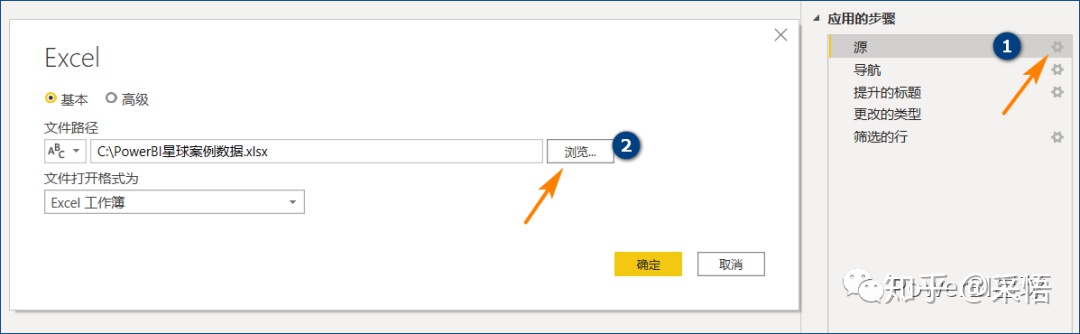
1,修改步骤【源】,重新选择文件路径。
点击【源】旁边的小齿轮按钮,即可在弹出的窗口中浏览路径,选择数据源文件所在的新路径即可。
2,在编辑栏直接修改路径地址。
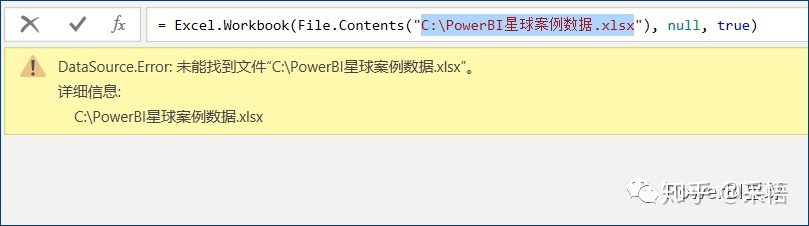
3,打开高级编辑器修改路径地址。
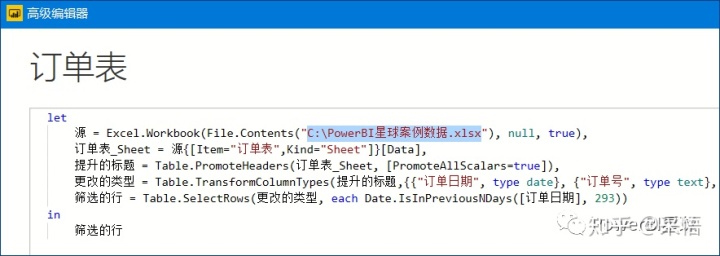
上面几种方式,都可以很简单的解决这个问题,不过如果表比较多,需要一个个单独修改,比如上面的数据,有5个表,那么就需要修改5次。
并且,如果接收文件的人对PowerQuery、PowerBI不熟悉,甚至无法独立完成修改工作。
有没有更简便的办法呢?下面才是本文介绍的重点,利用PowerQuery中的参数来快速修改路径地址。
具体操作步骤如下:
一、新建参数
在PowerQuery编辑器中,点击管理参数>新建参数:
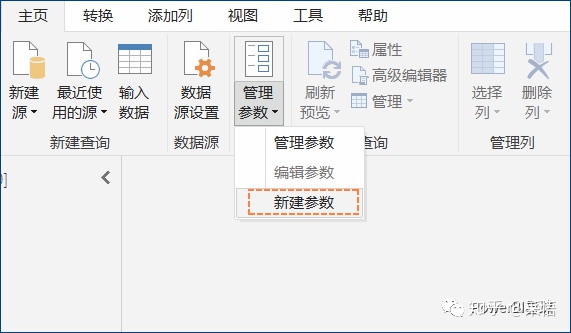
输入参数的名称,类型可以选择任意,当前值输入源文件的路径地址。
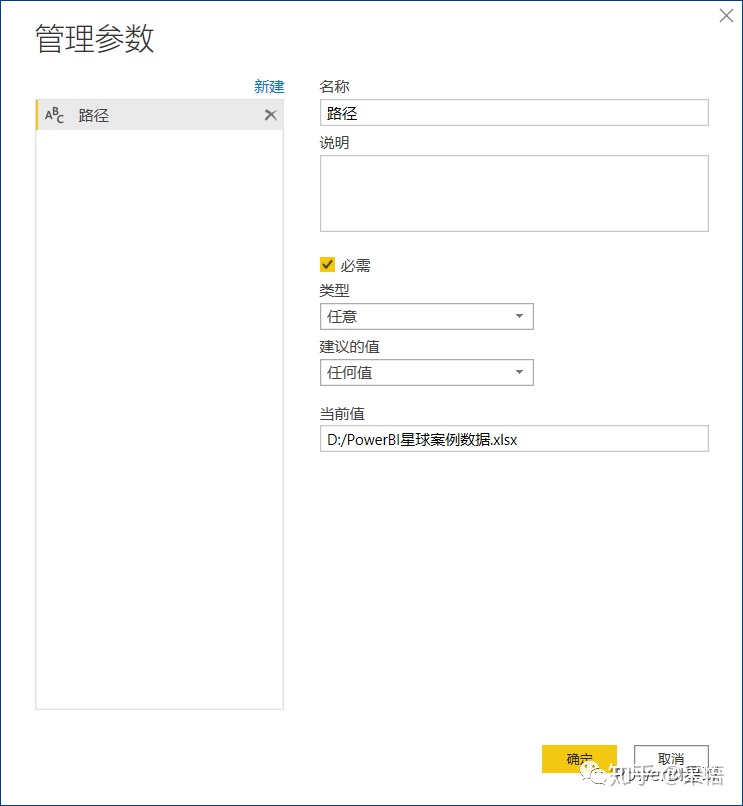
然后这个参数就建好了。

二、将代码中的绝对路径地址修改为参数名称。
与上面的直接修改路径地址一样,可以在编辑栏或者高级编辑器中,将绝对地址修改为新建的参数名称,
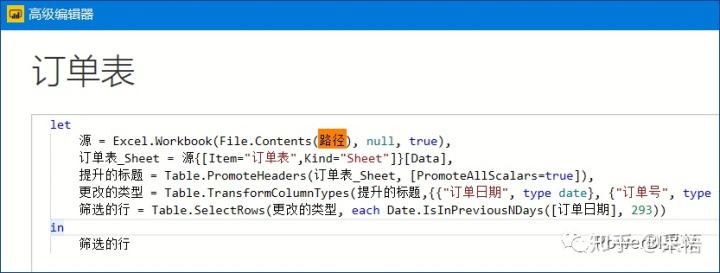
注意原来的绝对路径地址需要加双引号,改成参数后不需要再加引号。
每个表都这样修改之后,如果源文件路径发生变动,或者你保存的源文件地址与pbix文件不一致时,只需要修改这个参数值即可。
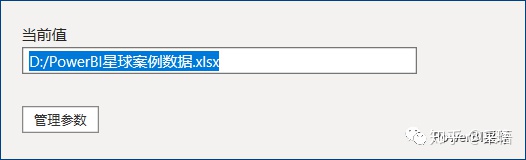
然后PQ中所有表的地址就可以一次性的变更过来。
如果有确定的几个可能存储地址,还可以构建参数列表,在【建议的值】选择“值列表”,并在下面的表格中输入几个路径地址:
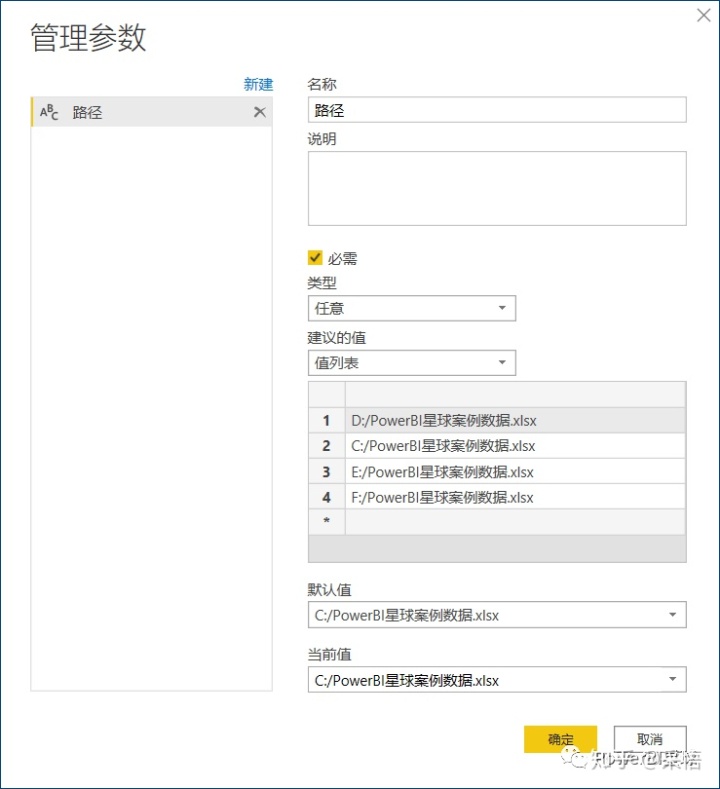
比如把每个盘的路径都数据进去,这样无论将源文件存放在哪个路径,直接在下拉框中选择就行了,手动输入都省去了:
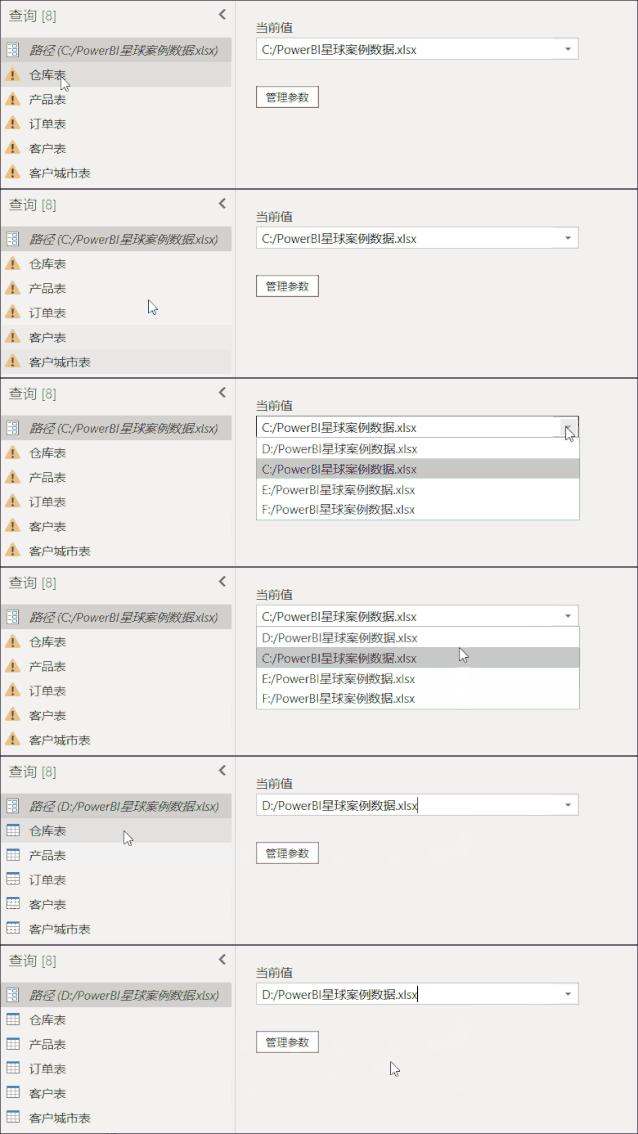
这样是不是就方便多了。
下次你也尝试用这种方法来管理源文件路径,这样当你把文件发给其他人时,即使他对PQ完全不熟悉,也可以利用界面式的操作,快速切换本地的存储路径,而无需接触到“高深的”M代码。
更多推荐:
采悟:Power BI实践应用:教你轻松制作RFM客户价值分类模型zhuanlan.zhihu.com




喜欢别忘了点赞哦~
掌握一个技能
专研一个领域
成为更好的自己
DAMO开发者矩阵,由阿里巴巴达摩院和中国互联网协会联合发起,致力于探讨最前沿的技术趋势与应用成果,搭建高质量的交流与分享平台,推动技术创新与产业应用链接,围绕“人工智能与新型计算”构建开放共享的开发者生态。
更多推荐


 1
1 0
0- 0


 已为社区贡献3条内容

所有评论(0)