RoboshopPro学习笔记
定义:Roboshop(Pro为升级版本)集成了机器人控制,地图构建及编辑,机器人建模等移动机器人应用中常用的功能。它作为移动机器人一站式实施工具,从基础的地图构建,站点、路线及区域编辑,到机器人的自动标定、任务序列编辑都可通过Roboshop 快速实现,大大降低工厂车间的实施成本;同时支持移动机器人模型搭建,能够快速打造各类移动机器人。
1. 权限
用户根据不同角色选择不同权限功能,有超级管理员、管理员、普通用户 。
用户管理:在界面右上角的账号菜单中,可以找到“修改密码”“用户管理”“重新登录”“退出登录”(第 1–3 页)。进入“用户管理”后,列表可查看用户,并提供修改密码、修改权限和删除等入口;顶部还有导入、导出、添加用户。这里最需要记住的是:导入账号配置会完全覆盖原有账号数据,导出则用于保存现有账号(第 2 页)。
添加用户后,软件会弹出该用户的“禁用权限”设置。理解这个界面时要留意它表达的是哪些操作被禁止,不要把勾选项误读成“授予权限”(第 3 页截图)。同页还说明:退出登录后软件进入未登录状态,此时仅状态端口 19204 允许通信。这里描述的是 RoboshopPro 的登录状态,不能推断其他产品或其他端口的行为。
2.链接机器人
| 接入方式 | 适用情形 | 连接路径 |
|---|---|---|
| 网线直连 | 电脑通过机器人 SRC 调试口接入 | 将电脑以太网 IP 设为手册指定的 192.168.192.xxx 网段,子网掩码 255.255.255.0;在首页刷新或输入机器人调试地址 192.168.192.5,然后点击【开始连接】。(第 14–15 页) |
| 机器人内置无线网卡 | 机器人通过自身无线网卡接入现场 Wi‑Fi | 先保持网线连接,在机器人【高级配置 → 无线网卡配置】中刷新网络、选择 Wi‑Fi 并连接;查看【无线 IP】取得分配的地址。随后让电脑接入相同的无线局域网,在首页使用该无线 IP 连接机器人。(第 16–20 页) |
| 外接 Wi‑Fi 客户端 | 使用 Moxa AWK‑1137C 一类外接网络客户端 | 外接客户端先接入现场网络,其输出网线接到控制器规定网口。手册以 SRC2000 的下方 4 号网口为例;其他控制器不能照搬这个网口位置。(第 22 页) |
综上所述:进行不同的网络链接,前置条件都是需要先通过网线直连,然后读取IP位192.168.192.5 链接上该设备再去进行对应修改 。
3.建图与地图质量
流程:
扫图路线方面,手册推荐沿机器人工作路线扫描,并尽量绕一圈回到起点,形成闭环;转角和复杂物体应从不同方向充分扫描。扫描时要保持网络畅通,尽量减少移动物体进入扫描范围;手册建议扫图速度 ≤0.5 m/s,并提醒地面打滑会影响结果。(第 42–43 页)这些是手册中的现场操作条件。
| 方式 | 手册描述的用途 |
|---|---|
| 2D SLAM 实时扫图 | 扫描过程中实时建图。完成扫描后,点击【完成扫图】,等待建图完成,再【保存】。(第 28–30 页) |
| 扫描 Rawmap | 先采集扫描数据,再生成地图;后续仍按建图完成、保存的流程处理。(第 31 页) |
| 加载或下载 Rawmap | 用已有 .rawmap 文件,或下载机器人最后一次扫图的数据来建图。(第 32 页) |
| 3D Rawmap 建图 | 加载或下载 3D 扫描数据,生成 3D 地图;手册还说明可按所设高度范围同时生成一张 2D 地图。(第 36–38 页) |
质量:
一张地图能否建好,取决于环境是否给激光雷达提供了稳定、可辨认的特征。手册指出,镜面、玻璃和黑色表面可能难以被正确扫描;过于空旷、杂乱、重复的区域,以及缺少特征的长走廊,也会影响建图或定位。(第 39–41 页)这些是排查方向,不能仅凭地图截图就断定某一种材料或设备配置有问题。
模糊图片: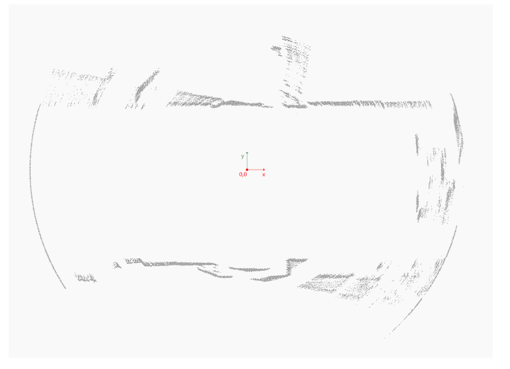
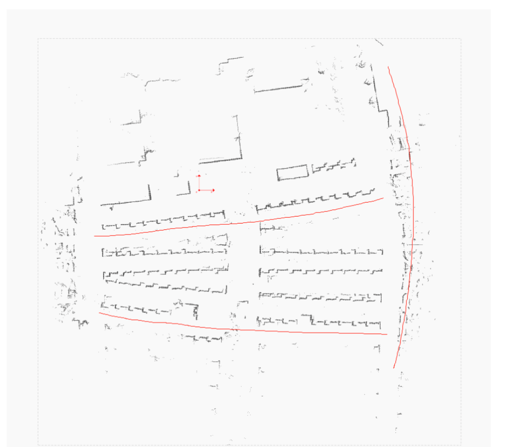
扭曲图片:
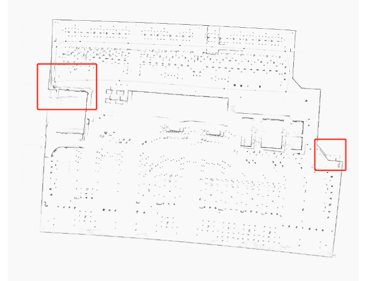
地图未闭合:
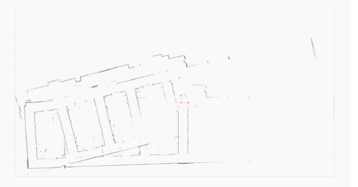
地图重影:
| 地图现象 | 先看什么 |
|---|---|
| 模糊:轮廓散开、不清晰 | 手册首先要求检查机器人模型中的激光及运动相关配置;它还给出运动距离、转角的现场核对方法。这类核对涉及机器人运动,应由现场人员按设备条件实施。(第 44 页) |
| 扭曲:本应笔直的轮廓变弯 | 手册列出的可能因素包括长直道超出激光有效距离、车辆打滑。(第 45–46 页) |
| 未闭合:同一处轮廓接不上 | 除有效距离和打滑,还要检查扫描期间环境是否发生动态变化。(第 47–48 页) |
| 重影:同一物体出现错开的多层轮廓 | 手册列出打滑、路线覆盖不足,以及激光安装角度问题等可能因素。(第 49–50 页) |
4.控制界面、运动与导航
| 状态 | 要判断的问题 |
|---|---|
| 控制权 | 当前 Roboshop 是否能控制机器人?“控制权被抢占”表示其他客户端已取得控制权,手册说明此时不能手动控制。 |
| 定位 | 机器人是否确定了自己在地图上的位置?“定位完成(需确认)”要求先观察激光扫描点与地图是否匹配,再确认。 |
| 导航 | 当前任务是暂无、正在导航、已完成,还是已取消? |
| 阻挡 | 传感器是否上报阻挡?手册举了激光、红外、超声等来源。 |
因此我们一般先看定位 → 再看控制权 → 看阻挡与导航状态 → 最后辨认当前可用的控制或导航入口 。
5. 站点与线路编辑
站点是位置,路径连接站点;路径形状决定怎么走,路径方向决定允许往哪边走,路径属性进一步约束行驶行为。 站点的“角度”则表示机器人到达该点时的朝向。这几个设置解决的是不同问题,不能互相代替。
| 地图元素 | 手册中的典型用途 |
|---|---|
| 站点 LM | 标记地图中的位置,可设置类型、坐标和到点角度;类型包括 LocationMark、ParkPoint 等。(第 119–120 页) |
| 工作站 AP | 表示作业位置,可设置执行对象;机器人在这里做“识别”动作时,需要设置前置点。(第 122–123 页) |
| 特殊工作站 CP | 用于自动充电;机器人做“充电”动作时,需要设置前置点。(第 125–126 页) |
| 路径 | 把站点等元素连接起来,供路线编辑使用。(第 129–139 页) |
先看站点位置与到点角度 → 再看路径形状 → 再看允许通行方向 → 最后看正走/倒走及各方向的路径属性。
6.库位与工作站
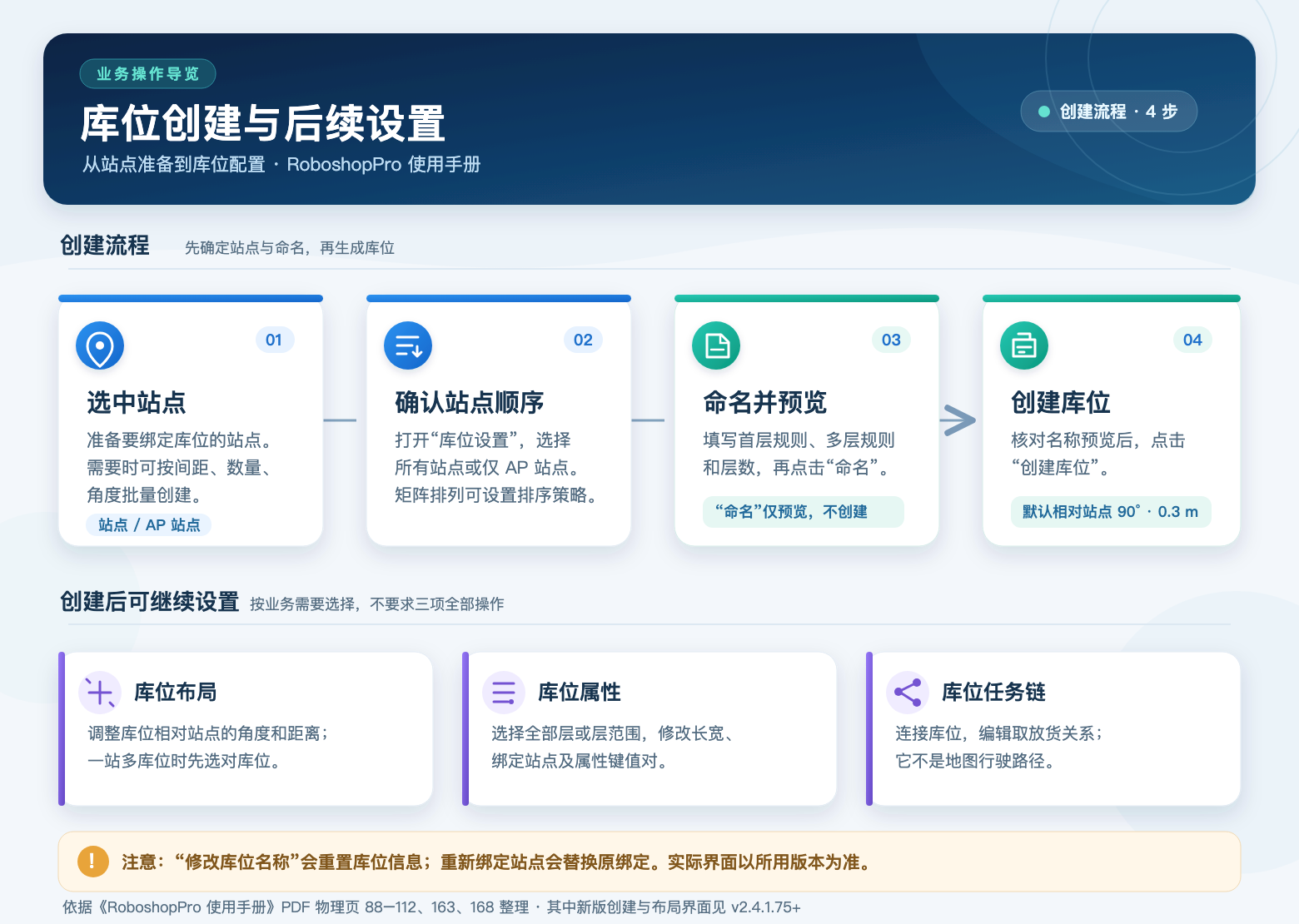
库位用于取放货或执行动作。手册要求库位绑定一个站点:机器人到达绑定站点后,才执行该库位中的动作。一个站点可以对应多个库位,库位也支持多层货架;库位名称需要唯一。
关系:路径通向 AP → 库位绑定 AP → 在库位中设置取放货动作。
7. 高级区域
高级区域是在地图上划定一块范围,让机器人进入该范围时应用特定设置。 上一单元的路径属性作用于某条线路;区域属性作用于划出的范围。手册举出的普通高级区域用途包括禁行、限制速度和加速度,以及控制超声功能。
| 类型 | 作用 |
|---|---|
| 普通高级区域 | 设置区域内的运动相关属性。(第 140 页) |
| 定位配置区域 | 配置进入区域后使用的定位方式或定位参数,例如二维码、反光柱定位。(第 141–142 页) |
| 反光板区域 | 用于反光板定位相关配置;界面提供反光板安装位置评估。(第 143–144 页) |
| 二维码区域 | 用于有二维码、需要二维码识别的区域。(第 145 页) |
| DO/DI 区域 | 手册分别提供区域内 DO、DI 状态的设置界面。(第 146–147 页) |
| 清扫区域 | 清扫区域与上述矩形区域的画法不同:它是多边形,依次添加端点并闭合;自动生成清扫路径前,区域中至少需要一个站点,作为机器人进入区域进行清扫任务的入口。。(第 148–153 页) |
先确定想改变的是运动、定位、输入输出,还是生成清扫路径,再选择区域类型和范围。
8.设备与二维码导航
地面二维码:贴在现场,供机器人的下视 PGV 识别。
地图二维码标识:记录识别到的二维码及其编号、位置。
站点和路径:站点放在二维码坐标上;连接站点的路径选择“二维码导航”。
二维码区域:覆盖需要进行二维码导航的范围。(第 158–162 页)
总的来说:先给路径选择“二维码导航”,再在相应范围添加“二维码区域
执行顺序: 先布设地面 PGV 二维码;让配有下视 PGV 的机器人识别一个二维码,并在地图上核对其编号与地面编号一致;再批量生成其余地图二维码。
9.地图坐标变换与质量检查
调整地图的坐标基准,以及检查地图图元是否适合机器人通行
| 检查项 | 要看什么 |
|---|---|
| 杂点 | 激光噪声、移动物体等可能留下实际环境中不存在的孤立点。手册示例中,线路经过此类杂点会在保存地图时触发报错,可用橡皮擦清理。(第 169–170 页) |
| 墙体厚度 | 一般不必处理。定位精度要求很高时,手册示例将厚墙擦至约三层点;擦得过薄会损害定位稳定性。(第 171–172 页) |
| 线路直连 | 移动站点后,原本连续的线路可能被检测为自交。手册示例通过框选相关线路并使用“直连”处理。(第 173–175 页) |
| 站点外接圆 | 表示机器人在该站点原地旋转一圈扫过的范围,可辅助判断是否会碰到邻近站点或墙体。(第 176–177 页) |
| 孤立站点 | 手册用灰色显示未接入线路的站点;这类站点不可达。(第 178 页) |
| 转弯半径 | 对不能原地旋转的机器人,可设置曲率半径检查值。手册示例设为 1.0 m,检测到 0.315 m 的曲线时出现警告;这两个数是示例,不能直接当作你的车型要求。(第 179–180 页) |
| 站点方向 | 尽量让站点朝向与线路在该处的切线方向一致,可提高到点效率;若不要求到点调整角度,也可禁用站点角度。(第 181 页) |
地图点云是否干净 → 线路是否连通且不自交 → 机器人是否有足够空间转弯和到点 → 站点朝向是否合理
10. 地图加载、拼接、矫正与检查
| 功能 | 要解决的问题 |
|---|---|
| 加载地图 | 打开已有地图供查看或编辑;手册列出 .smap 和 .map 格式。(第 189 页) |
| 拼接地图 | 加载另一张地图,将其移动到需要的位置后确认,用于组合地图内容。(第 184、190 页) |
| 矫正地图 | 以地图 A 为参照,让加载的地图 B 与 A 尽量重合;确认后,手册说明会将 B 另存为矫正后的地图。(第 185–186 页) |
| 检查地图 | 按检查设置找出地图问题,并在结果窗口定位告警位置。(第 187、191–192 页) |
11. 路径导航与平动/转动
| 菜单项 | 手册描述 |
|---|---|
| 路径导航至目标站点 | 从当前位置规划路线并前往站点;图中的红线表示规划路线。手册特别指出,示例中的叉车若不在站点上会报错。(第 195–196 页) |
| 执行动作目标站点 | 前往站点后进入相应的动作执行界面;界面内容取决于识别文件及车型。手册用滚筒车展示了 Roller、Direction、Recognize、Load、Unload、Wait 等项目。(第 197–198 页) |
12.重定位
定义:地图已经建立并推送后,机器人还需要确定:自己处于地图的哪个位置,车头朝向哪里。 手册将重定位定义为:用户指定大致的初始位置和方向,让机器人计算精确的位置和方向。
| 状态或按钮 | 含义 |
|---|---|
| 正在重定位 | 机器人正在重新计算地图中的位置。 |
| 定位完成(需确认) | 已得到定位结果,仍需人工检查并确认。 |
| 确认定位 | 在核对激光与地图匹配后,确认当前结果正确。 |
13.运行状态监控
连接机器人后,点击工具栏的【运行状态】,即可打开监控窗口。它用于查看机器人当前信息;本单元不涉及修改机器人参数或下发动作。
| 页面 | 主要看什么 |
|---|---|
| 基本信息 | 分成运行状态、运动状态、导航状态、机器人基本信息四栏。可分别查看电量等运行数据、位置与速度、定位和导航结果、软件版本等。〔第 217 页〕 |
| 运行曲线 | 用随时间变化的曲线观察运行数据;手册截图展示了速度及若干状态量。〔第 218 页〕 |
| PGV | 手册展示了这个页签,但示例画面为空,不能据此推断具体会显示哪些数值。〔第 219 页〕 |
| 定位信息 | 查看定位相关的图示与数值,截图中包含定位修正量。可与上一单元的“重定位”联系起来理解,但这里是查看信息。〔第 220 页〕 |
| 所有网卡信息 | 查看网卡的描述、驱动、设备等信息,供检查机器人网络环境时参考。〔第 221 页〕 |
14. I/O 配置
| 项目 | 手册中的通道 | 界面含义 |
|---|---|---|
| DI | 0–10,共 11 路 | 查看输入电平;勾选表示启用该路,取消勾选表示关闭。输入被触发时,状态颜色可能切换。〔第 223 页〕 |
| DO | 0–9,共 10 路 | 查看及配置输出;手册将勾选/取消勾选说明为启用/关闭该路。〔第 224 页〕 |
红色=低电平 0,绿色=高电平 1。
传感器/外部设备 ──▶ DI ──▶ 机器人核心控制器 ──▶ DO ──▶ 外部设备
DI 是控制器接收信号的入口,DO 是控制器发出信号的出口,两者是否联动取决于控制逻辑。
15. 任务链 和 模型文件 、 识别文件
任务链可按 “任务链 → 任务 → 动作组” 理解:在任务链中建立任务,再给任务添加组
模型文件:是为了兼容不同设备的特性,从而可以满足不同设备也可以在这个调度系统中使用 。
识别文件:是通过图像识别保证识别出不同的产品
| 类型 | 手册说明的用途 |
|---|---|
charger、chargespot | 充电桩识别;前者涉及反光条尺寸与充电极片偏移,后者列出叉车充电桩的 IP、端口等属性。〔第 285 页〕 |
leg | 人腿识别,主要配合跟随功能;只有启用跟随功能后才会调用。〔第 286 页〕 |
tag | 描述贴在目标物体上的二维码与物体之间的位置关系。手册的双码示例以两码中点作为识别位置;它不等同于前面讲的二维码导航路径。〔第 286 页〕 |
shelf | 描述顶升车要钻入的货架,包括货架腿尺寸、识别方向和停车偏移等。〔第 286–287 页〕 |
pallet | 描述叉车识别的栈板及中间孔尺寸。手册称该版本默认只识别左右对称、中间孔尺寸一致的栈板。〔第 288 页〕 |
16. 机构脚本 和 通用脚本
| 界面 | 手册明确展示的用途 |
|---|---|
| 机构脚本 | 管理和调用脚本。可查看代码;选中脚本后,【开始】会在选择传入参数后执行,【调试】用于调试,【暂停】用于暂停执行。界面还显示 JSON 参数及运行过程中产生的键值。〔第 289–290 页〕 |
| 通用脚本 | 主要展示脚本列表与代码视图,以及另存为、查找、撤销、恢复、刷新等编辑功能。手册这页没有说明通过该界面直接执行通用脚本。〔第 291 页〕 |

DAMO开发者矩阵,由阿里巴巴达摩院和中国互联网协会联合发起,致力于探讨最前沿的技术趋势与应用成果,搭建高质量的交流与分享平台,推动技术创新与产业应用链接,围绕“人工智能与新型计算”构建开放共享的开发者生态。
更多推荐

 5
5 0
0- 0


 已为社区贡献1条内容

所有评论(0)