【工具】(自用)DeskFlow|跨设备跨平台共享鼠标键盘的开源工具DeskFlow的安装和使用
文章目录
人话版
大模型发展之后特别习惯一口气打开许多终端和主机,边用手机看电视边同时监管服务器+两台电脑甚至外加一个平板的情况屡见不鲜。
这导致了如果切换多个外设,或者需要用蓝牙反复重新连接,就很繁琐。
所以我搜了一下共享鼠标键盘的开源工具,根据其他博主的介绍选择了DeskFlow,原因是支持的设备多并且平台也多。
虽然只支持PC端,不支持移动端,但是我的移动端有移动端专有的软件(vivo平板自带键鼠协同),所以这样用着也凑合。
为避免以后忘记了这个工具的名字,下面就简单记录一下DeskFlow的安装记录。
参考:一套键鼠掌控双系统:Deskflow 连接 Windows 与 Mac-博客园
我的安装版本:v1.26.0
1 安装 Visual C++ 运行库
Deskflow 依赖 Microsoft Visual C++ 运行库,如果缺少会提示"找不到 DLL"。请根据你的系统安装对应版本:
- x64 系统:下载 vc_redist.x64.exe
- ARM64 系统:下载 vc_redist.arm64.exe
下载后直接运行安装,完成后重启电脑(或至少重启 Deskflow)。
2 DeskFlow 安装地址
1 Window 端安装
https://github.com/deskflow/deskflow/releases/tag/v1.26.0,选自己的就好了。
在资源列表中,根据你的 CPU 架构选择安装包:
- x64(绝大多数 Intel/AMD 电脑):下载
Deskflow-版本号-win32-x64.exe或.msi - ARM64(如 Surface Pro X 等 ARM 设备):下载
Deskflow-版本号-win32-arm64.exe或.msi - MAC:下载 dmg 之类的。
- Linux:下载自己的版本。
2 macOS 端安装
笔者注:这个我没试过。
对于搭载 M 系列芯片(如 M4)或 Intel 芯片的 Mac,使用 Homebrew 安装是最简便、避免"已损坏"提示的最佳方式。
2.1 安装 Homebrew(如果已安装可跳过)
打开"终端"应用,粘贴以下命令并回车:
/bin/bash -c "$(curl -fsSL https://raw.githubusercontent.com/Homebrew/install/HEAD/install.sh)"
根据提示完成安装。如果你已经安装过,请忽略此步骤。
2.2 通过 Homebrew 安装 Deskflow
依次执行以下两条命令:
brew tap deskflow/tap
brew install deskflow
Homebrew 会自动解决依赖并安装最新版 Deskflow。安装完成后,在"应用程序"文件夹中会出现 Deskflow。
💡 权限警告处理
用 Homebrew 安装的软件不会出现"已损坏"弹窗。如果第一次打开时系统仍拦截,请前往 系统设置 > 隐私与安全性,在页面底部点击"仍然允许",然后再次打开即可。
2.3 授予必要的权限(macOS 必须)
Deskflow 需要"辅助功能"权限才能捕获键盘鼠标输入。
请进入 系统设置 > 隐私与安全性 > 辅助功能,在右侧列表中找到 Deskflow 和 deskflow 两个条目(如果没有,可以先尝试启动一次 Deskflow),把它们右侧的开关都打开。
如果看不到这两个进程,也可以直接点击下方的"+"号,手动从"应用程序"文件夹中把 Deskflow 添加进来。
3 共享键鼠
需要用键盘鼠标的作为服务器,其他的都是客户端。
这些设备都要装一遍这个软件。
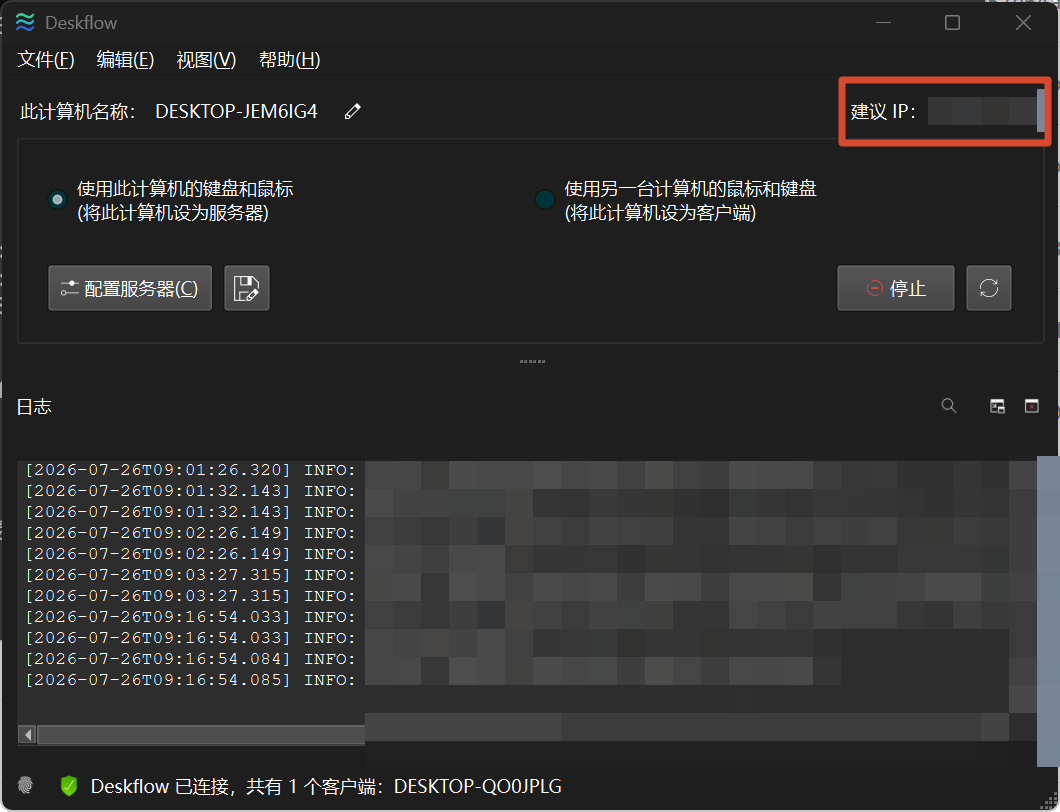
服务端启动后,右上角会有一个 建议 IP。客户端直接填写这个建议IP就能用了。然后服务端和客户端的设备布局可以自己设置位置,很方便的。
扩展版
项目名称:DeskFlow(原 Synergy 开源社区延续项目)
当前使用版本:v1.26.0
项目地址:https://github.com/deskflow/deskflow
适用场景:多电脑办公、多系统开发、服务器管理、AI 工具工作流
前言:为什么我需要一套跨设备共享键鼠方案?
随着大模型和 AI 工具的发展,越来越多的人开始同时使用多个设备。
例如:
- 一台 Windows 主力电脑运行开发环境;
- 一台 MacBook 用于测试 macOS 软件;
- 一台 Linux 服务器运行服务;
- 一台笔记本负责查资料;
- 一台平板作为辅助屏幕。
在传统情况下,每台设备都需要:
- 独立键盘;
- 独立鼠标;
- 或者不断切换蓝牙连接。
如果设备数量增加,体验会迅速下降。
尤其是在以下场景:
- 写代码时需要同时查看服务器日志;
- 调试跨平台程序;
- AI 辅助开发时同时打开多个终端;
- Windows 和 Mac 混合办公;
频繁切换输入设备会成为非常明显的效率瓶颈。
因此,我开始寻找一种方案:
是否可以像多显示器一样,只使用一套鼠标键盘控制多台电脑?
答案就是:
DeskFlow。
一、什么是 DeskFlow?
DeskFlow 是一个开源的跨平台键盘鼠标共享工具。
它的核心功能:
让多台电脑共享同一套物理键盘和鼠标,通过网络实现控制切换。
简单来说:
你的鼠标移动到屏幕边缘:
Windows 电脑
↓
↓ 鼠标移动
↓

MacBook
鼠标会自动进入另一台设备。
同时:
- 键盘输入同步切换;
- 剪贴板可以共享;
- 不需要重新连接蓝牙设备;
- 不需要额外硬件。
它的体验类似:
- 多显示器扩展;
- Apple Universal Control;
- Windows 鼠标跨设备移动。
但是 DeskFlow 的优势是:
跨平台 + 开源 + 免费。
二、DeskFlow 的工作原理
很多人第一次接触这类软件,会疑惑:
我的鼠标明明插在 Windows 上,它为什么可以控制 Mac?
实际上 DeskFlow 并不是直接控制另一台电脑的硬件。
它采用的是:
Client / Server 架构
结构如下:
         网络连接

┌────────────────┐
│                │
▼                ▼
Server 主机       Client 客户端

真实键鼠          接收控制信号
1. Server 端
Server 是:
- 键盘鼠标实际连接的电脑;
- 负责捕获输入事件。
例如:
你的机械键盘插在 Windows:
键盘
|
|
Windows
|
DeskFlow Server
DeskFlow 会监听:
- 鼠标移动;
- 鼠标点击;
- 键盘输入。
然后通过局域网发送给客户端。
2. Client 端
Client 不需要连接实体键鼠。
它只需要运行 DeskFlow:
DeskFlow Client
↓
接收网络输入
↓
模拟本机键鼠事件
于是:
你感觉像是在直接操作另一台电脑。
三、为什么选择 DeskFlow?
目前类似工具并不少:
| 软件 | 平台 | 开源 | 免费 |
|---|---|---|---|
| DeskFlow | Windows/macOS/Linux | ✅ | ✅ |
| Barrier | Windows/macOS/Linux | ✅ | ✅ |
| Synergy | 多平台 | ❌ | 部分收费 |
| Microsoft Mouse Without Borders | Windows | ❌ | ✅ |
DeskFlow 相比其他方案的优势
1. 真正跨平台
支持:
- Windows
- macOS
- Linux
如果你的设备组合是:
Windows + Mac + Linux
DeskFlow 比很多工具更加合适。
2. 开源
项目代码公开:
优点:
- 安全性更容易验证;
- 不依赖商业服务器;
- 不担心突然收费;
- 社区可以持续维护。
3. 支持局域网直连
DeskFlow 不需要:
- 云服务;
- 账号登录;
- 第三方服务器。
只需要:
电脑 A
+
电脑 B

处于同一个网络
即可使用。
四、安装准备
Windows 用户注意
DeskFlow 依赖:
Microsoft Visual C++ Redistributable
如果没有安装,可能出现:
无法启动程序,因为缺少 DLL
安装 Visual C++ 运行库
x64 系统
绝大多数 Intel / AMD 电脑:
下载:
[https://aka.ms/vc14/vc_redist.x64.exe](https://aka.ms/vc14/vc_redist.x64.exe)
ARM64 系统
例如:
- Surface Pro X;
- ARM Windows 笔记本。
下载:
[https://aka.ms/vc14/vc_redist.arm64.exe](https://aka.ms/vc14/vc_redist.arm64.exe)
安装完成后:
建议:
- 重启电脑;
- 再启动 DeskFlow。
五、DeskFlow 下载与安装
Windows
进入:
[https://github.com/deskflow/deskflow/releases](https://github.com/deskflow/deskflow/releases)
选择对应版本。
普通电脑选择:
Deskflow-x.x.x-win32-x64.exe
或者:
Deskflow-x.x.x-win32-x64.msi
ARM Windows:
选择:
Deskflow-x.x.x-win32-arm64.exe
macOS 安装方式
macOS 推荐使用 Homebrew。
原因:
- 自动处理依赖;
- 避免系统安全限制;
- 更新方便。
安装 Homebrew
终端输入:
/bin/bash -c "$(curl -fsSL https://raw.githubusercontent.com/Homebrew/install/HEAD/install.sh)"
安装 DeskFlow
执行:
brew tap deskflow/tap
brew install deskflow
安装完成后:
打开:
应用程序
即可找到 DeskFlow。
macOS 权限设置
由于 macOS 安全机制限制:
DeskFlow 必须获得:
辅助功能权限
路径:
系统设置

↓

隐私与安全性

↓

辅助功能
开启:
Deskflow

deskflow
如果没有出现:
点击:
+
手动添加:
应用程序 / Deskflow
六、配置共享键鼠
DeskFlow 配置非常简单。
第一步:选择 Server
例如:
你的 Windows 主机连接:
- 键盘;
- 鼠标。
打开 DeskFlow:
选择:
Server
启动。
软件会显示:
本机 IP 地址
例如:
192.168.1.100
记录这个地址。
第二步:客户端连接
另一台电脑:
打开 DeskFlow。
选择:
Client
输入:
192.168.1.100
连接。
连接成功后:
鼠标移动到屏幕边缘:
即可进入另一台设备。
七、屏幕布局设置
DeskFlow 支持可视化布局。
例如:
你的设备:
          MacBook


Windows 主机          Linux服务器


          笔记本
可以直接拖动调整。
这样:
鼠标实际移动方向:
和软件中的位置一致。
八、剪贴板共享
除了键鼠控制:
DeskFlow 还支持:
文本复制
例如:
Windows:
Ctrl + C
然后:
Mac:
Command + V
即可粘贴。
这对于:
- 写代码;
- 查资料;
- AI Prompt 调试;
非常方便。
九、网络要求和延迟分析
很多人担心:
通过网络控制鼠标,会不会很卡?
实际体验中:
局域网延迟非常低。
例如:
普通家庭网络:
延迟:
1~5ms
基本感觉不到。
推荐:
有线网络
最佳:
电脑
 |
网线
 |
路由器
 |
电脑
WiFi
也可以使用:
推荐:
- WiFi 5 以上;
- 信号稳定。
不推荐:
- 公共 WiFi;
- 高延迟网络。
十、安全问题
DeskFlow 默认适用于:
家庭局域网。
但是需要注意:
如果暴露到公网:
不建议直接使用。
原因:
键盘输入属于敏感数据。
推荐:
使用:
- 家庭局域网;
- 内网;
- VPN 网络。
不要:
直接开放公网端口。
十一、常见问题解决
1. 客户端无法连接
检查:
是否同一网络
例如:
电脑 A:
192.168.1.10
电脑 B:
192.168.1.20
正常。
如果:
192.168.1.x

192.168.2.x
可能不在同一网段。
2. Windows 防火墙阻止
第一次启动:
Windows 可能提示:
允许应用通过防火墙
选择:
允许访问
如果错过:
进入:
Windows安全中心

↓

防火墙

↓

允许应用
添加 DeskFlow。
3. macOS 鼠标不能控制
检查:
辅助功能权限
是否开启。
4. 键盘布局异常
例如:
Windows:
Ctrl
Mac:
Command
映射不同。
可以在 DeskFlow 设置中调整。
十二、我的实际使用场景
我目前主要用于:
多终端开发
例如:
Windows 主机

↓

运行开发工具


MacBook

↓

测试 macOS 环境


Linux

↓

查看服务器状态
以前:
需要:
- 三套键鼠;
- 不断切换蓝牙;
- 调整设备。
现在:
只需要:
一套键盘 + 一个鼠标。
对于 AI 工作流也非常适合:
例如:
电脑1:

Claude / ChatGPT


电脑2:

代码编辑


电脑3:

服务器日志
鼠标直接移动即可切换。
十三、移动设备支持情况
目前 DeskFlow:
不支持:
- Android;
- iPadOS。
不过很多平板已经提供类似功能:
例如:
- vivo 多设备协同;
- 华为多屏协同;
- Apple Universal Control。
因此:
电脑之间使用 DeskFlow,
平板使用系统方案,
可以形成完整生态。
总结
DeskFlow 是一个非常适合多设备用户的开源工具。
它解决的问题非常明确:
用一套键盘鼠标控制多台电脑。
它具有:
✅ 开源
✅ 免费
✅ 跨平台
✅ 配置简单
✅ 局域网低延迟
✅ 支持多设备布局
对于:
- 程序员;
- AI 工作者;
- 多电脑用户;
- 跨平台开发者;
非常值得收藏。
如果你经常在 Windows、macOS、Linux 之间切换设备,那么 DeskFlow 可以明显降低设备管理成本,让多设备工作流更加流畅。
项目地址:
https://github.com/deskflow/deskflow
当前测试版本:
DeskFlow v1.26.0
本账号所有文章均为原创,欢迎转载,请注明文章出处:https://shandianchengzi.blog.csdn.net/article/details/163207446。百度和各类采集站皆不可信,搜索请谨慎鉴别。技术类文章一般都有时效性,本人习惯不定期对自己的博文进行修正和更新,因此请访问出处以查看本文的最新版本。

DAMO开发者矩阵,由阿里巴巴达摩院和中国互联网协会联合发起,致力于探讨最前沿的技术趋势与应用成果,搭建高质量的交流与分享平台,推动技术创新与产业应用链接,围绕“人工智能与新型计算”构建开放共享的开发者生态。
更多推荐


 9
9 0
0- 0


 已为社区贡献17条内容

所有评论(0)