飞时达FastTFT v17.1 下载安装教程 专业土石方量计算软件下载安装步骤
前言
做工程的朋友对土石方量计算一定不陌生,面对复杂多变的地形条件,选对工具往往能让效率翻倍。飞时达FastTFT v17.1 就是一款扎根于 AutoCAD 平台的专业土方计算软件,它针对各类地形场景提供了七种不同的土石方量计算方案,并且支持对挖填成果进行分区调配优化,帮助实现就地土方平衡。
功能设计上同样考虑得很周全,单是标高确定就给出了三种路径:可以自动优化生成设计标高、可以直接提取前期做好的设计数据、也可以按指定规则手动输入。整体逻辑清晰、功能完备,在场地规划、地基测试等环节中都能发挥重要作用,是土石方量计算领域一款相当实用的工具。
本文这篇飞时达FastTFT v17.1安装教程会一步步带你走完全部流程,零基础也能照着操作,搭配截图轻松上手。
飞时达FastTFT v17.1 下载
飞时达FastTFT下载可通过下方链接获取安装包:
https://pan.quark.cn/s/9704ecef5f27
飞时达FastTFT v17.1 安装教程
正式开始安装前有一个小建议:提前装好微软运行库,可以避免后续因为环境组件缺失而报错。飞时达FastTFT V17.1支持AutoCAD2010-2020,请确认你的 AutoCAD 版本在支持范围内。
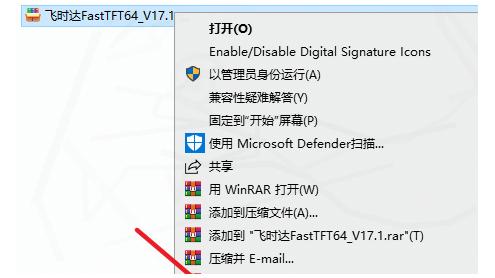
第1步、先把下载好的压缩包选中,鼠标右键菜单中选择"解压到当前文件夹"
温馨提示:安装软件请先安装微软运行库,确保系统安装环境组件完整,飞时达FastTFT V17.1支持AutoCAD2010-2020
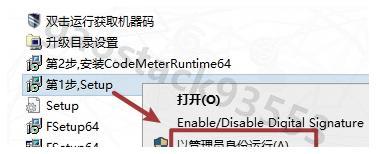
第2步、解压完成后进入文件夹,找到名为"第1步,Setup.exe"的文件,右键选择"以管理员身份运行"
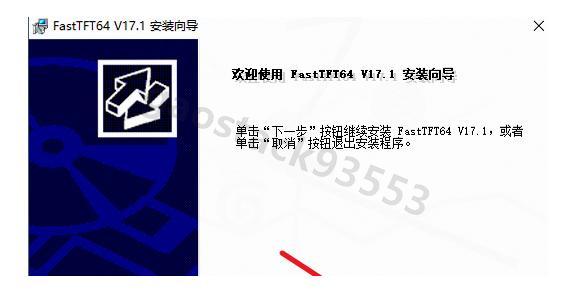
第3步、安装向导界面出现后,直接点"下一步"继续往下走
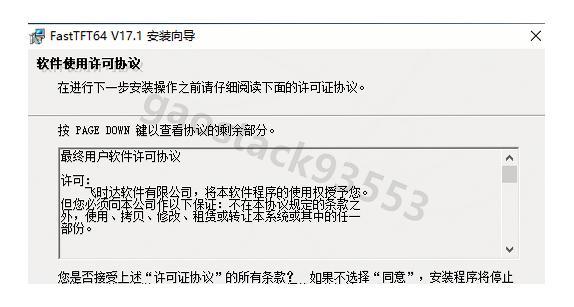
第4步、阅读许可条款,点"同意",然后点"下一步"
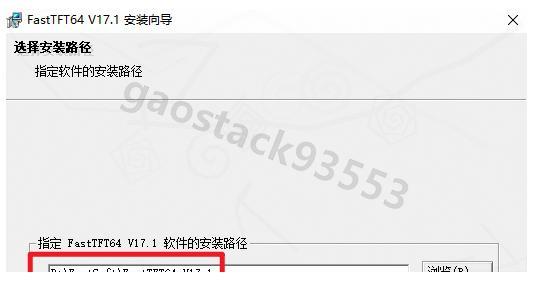
第5步、这里可以指定飞时达FastTFT v17.1的安装路径。注意路径中不要出现中文字符,设置好之后点"下一步"
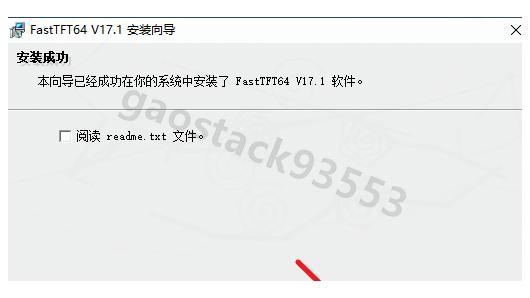
第6步、主程序安装完毕,点击"完成"
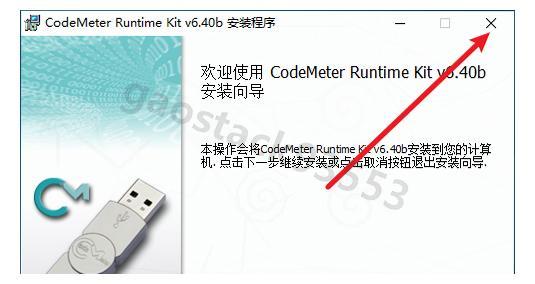
第7步、如果此时弹出了驱动安装程序,直接点右上角的关闭按钮把它关掉即可
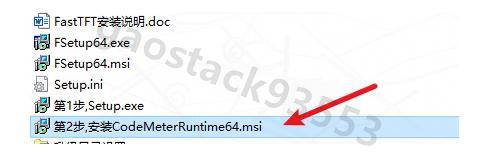
第8步、回到安装文件夹,双击运行"第2步,安装CodeMeterRuntime64.msi"这个文件
第9步、CodeMeter 运行时库的安装向导启动后,点"下一步"
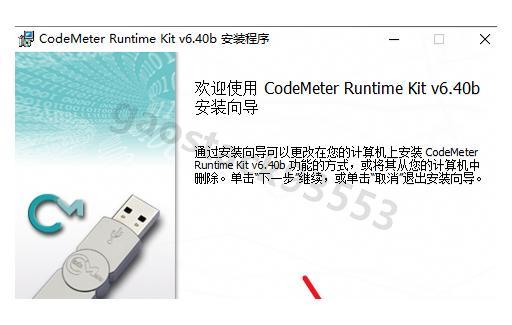
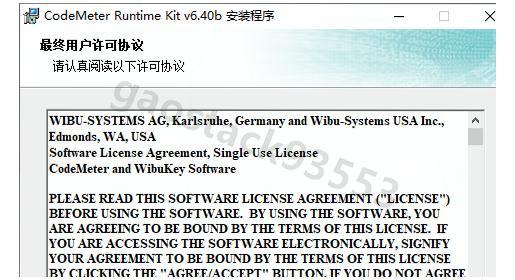
第10步、勾选"我接受…“表示同意许可协议,接着点"下一步”
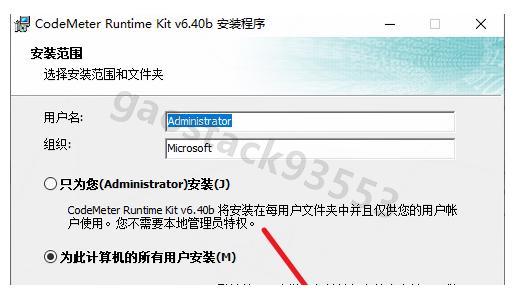
第11步、继续点"下一步"
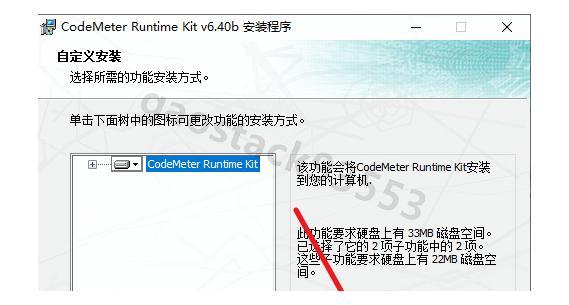
第12步、再点"下一步"
第13步、确认前面的各项设置都没问题后,点"安装"开始执行
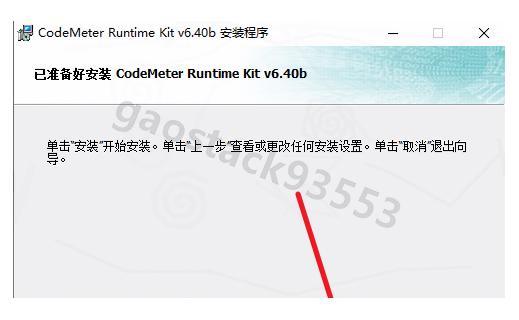
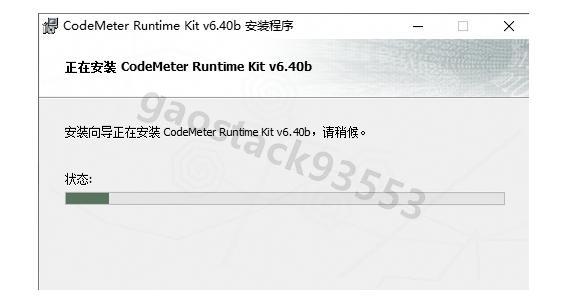
第14步、软件正在安装,请耐心等待
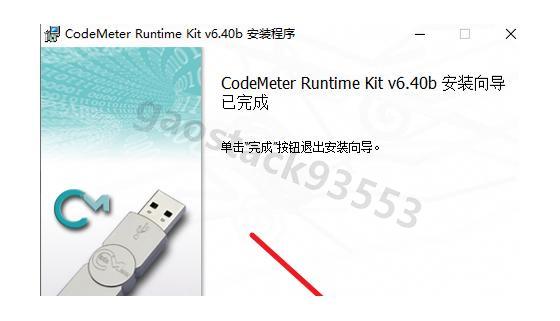
第15步、CodeMeter 运行时安装完毕,点"完成"
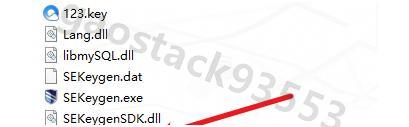
第16步、返回安装文件夹,双击打开"Crack"文件夹
把里面的"123.key"文件复制下来备用
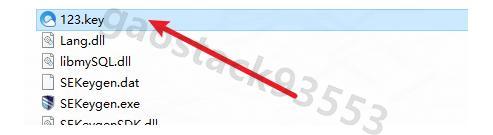
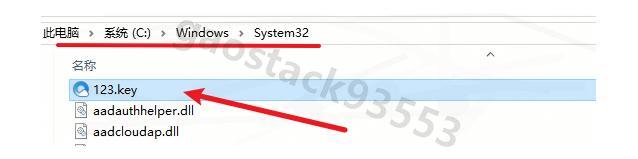
第17步、双击打开"Crack"文件夹下的"System32"文件夹
第18步、将上一步复制的文件粘贴到当前路径下
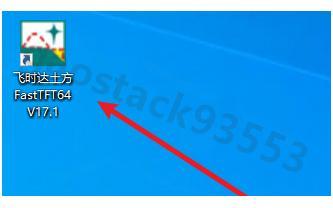
第19步、双击桌面快捷方式图标,启动飞时达FastTFT v17.1
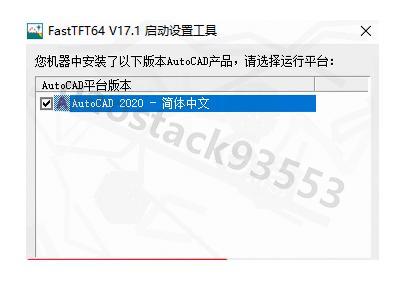
第20步、按实际需求勾选对应选项,然后点"确定"
第21步、飞时达FastTFT安装结束,整篇飞时达FastTFT v17.1安装教程到此全部走完
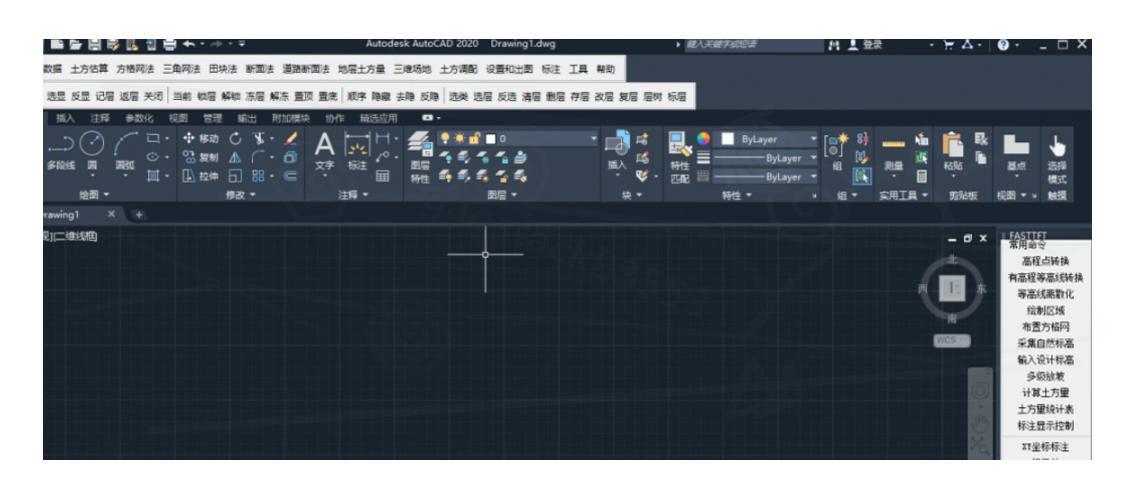
飞时达FastTFT v17.1入门必看:软件界面布局与核心功能详解
刚完成飞时达FastTFT v17.1安装的朋友,第一次打开软件可能会觉得界面内容比较多,其实梳理清楚之后用起来非常顺手。下面带大家快速熟悉一下它的界面布局和主要功能模块。
飞时达FastTFT v17.1 是基于 AutoCAD 二次开发的专业插件,所以它的整体界面是在 AutoCAD 原生框架之上叠加了土方计算的专用功能。启动软件后,你会在菜单栏和工具栏区域看到新增的 FastTFT 专属面板,这里集中了土石方量计算涉及的全部功能入口。
核心功能区大致可以分为几大模块。首先是地形数据处理模块,负责导入和识别原始地形数据(支持高程点、等高线等多种数据源),这是后续一切土石方量计算的基础。数据导入后,软件会自动构建数字地形模型,为后续的计算分析做好准备。
其次是设计标高模块,这正是飞时达FastTFT v17.1的一大亮点。它提供了三种灵活的方式来确定设计标高:自动优化出设计标高,适合快速出方案;直接提取前期做好的设计数据,方便延续已有成果;按指定规则手动输入设计标高,满足精细化控制需求。三种方式可以按项目实际灵活选用,也可以组合搭配。
然后是核心的土方计算模块,内置了方格网法、三角网法、断面法、等高线法等七种土石方量计算方法。不同方法适用于不同地形特征:例如方格网法适合相对平坦的场地,三角网法对复杂地形有更好的适应性,断面法在线性工程(如道路、渠道)中表现优异。你可以根据项目地形条件选择最合适的计算方案。
计算完成后还有土方调配模块,可以对挖填分区进行调配优化,自动生成调配方案,帮助实现就地土方平衡,有效控制土方外运成本。
整体来看,飞时达FastTFT v17.1 的功能布局遵循了从数据输入到分析计算再到成果输出的自然工作流,即使是初次上手,顺着菜单栏从左到右摸索一遍,也能很快掌握基本操作。多做几个实际项目,就能逐渐感受到它在土石方量计算上带来的效率提升了。
就地土方平衡,有效控制土方外运成本。
整体来看,飞时达FastTFT v17.1 的功能布局遵循了从数据输入到分析计算再到成果输出的自然工作流,即使是初次上手,顺着菜单栏从左到右摸索一遍,也能很快掌握基本操作。多做几个实际项目,就能逐渐感受到它在土石方量计算上带来的效率提升了。

DAMO开发者矩阵,由阿里巴巴达摩院和中国互联网协会联合发起,致力于探讨最前沿的技术趋势与应用成果,搭建高质量的交流与分享平台,推动技术创新与产业应用链接,围绕“人工智能与新型计算”构建开放共享的开发者生态。
更多推荐

 5
5 0
0- 0


 已为社区贡献1条内容

所有评论(0)