PostgreSQL数据库的安装
PostgreSQL安装包下载
访问PostgreSQL的官网:https://www.postgresql.org/
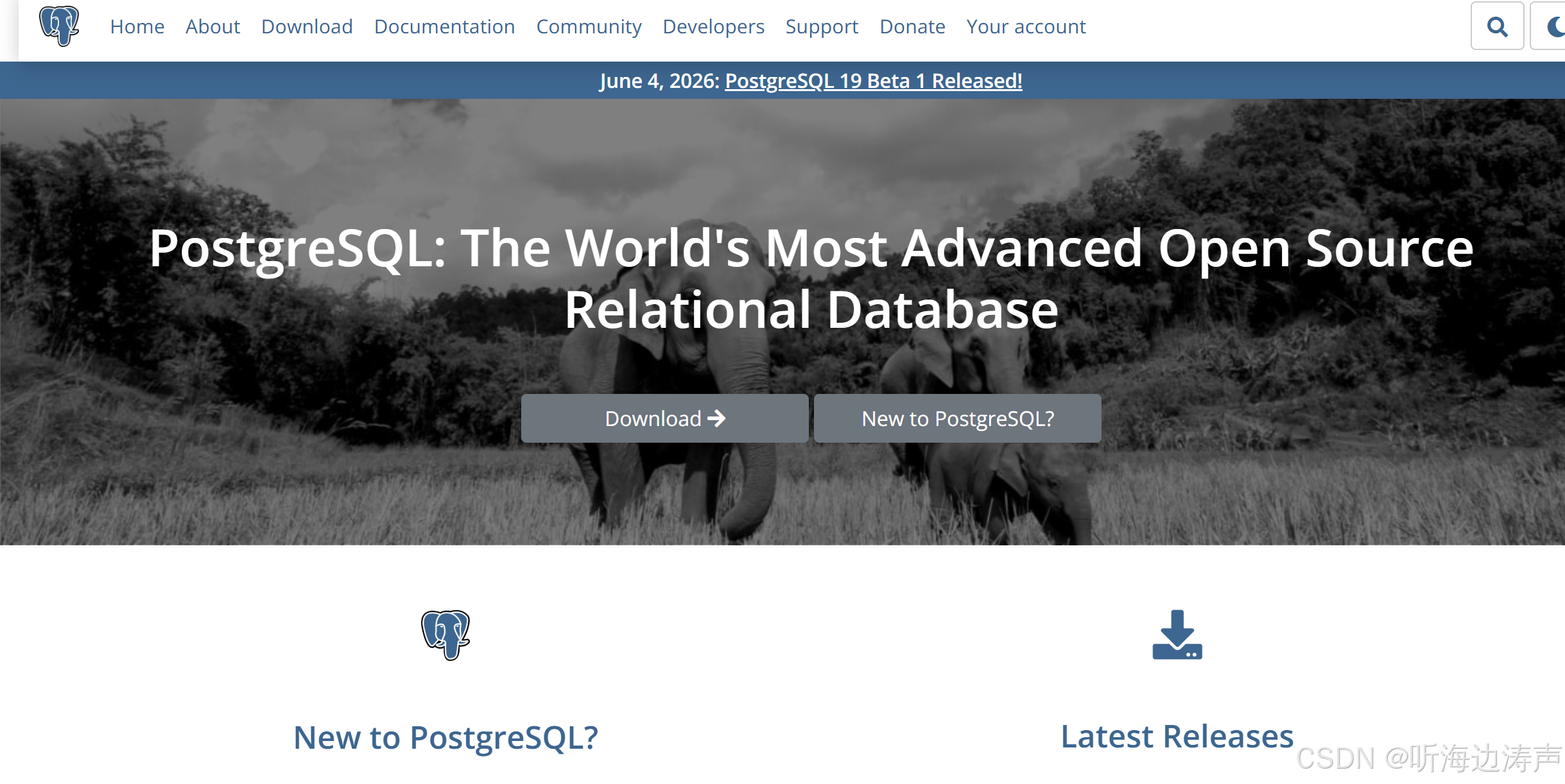
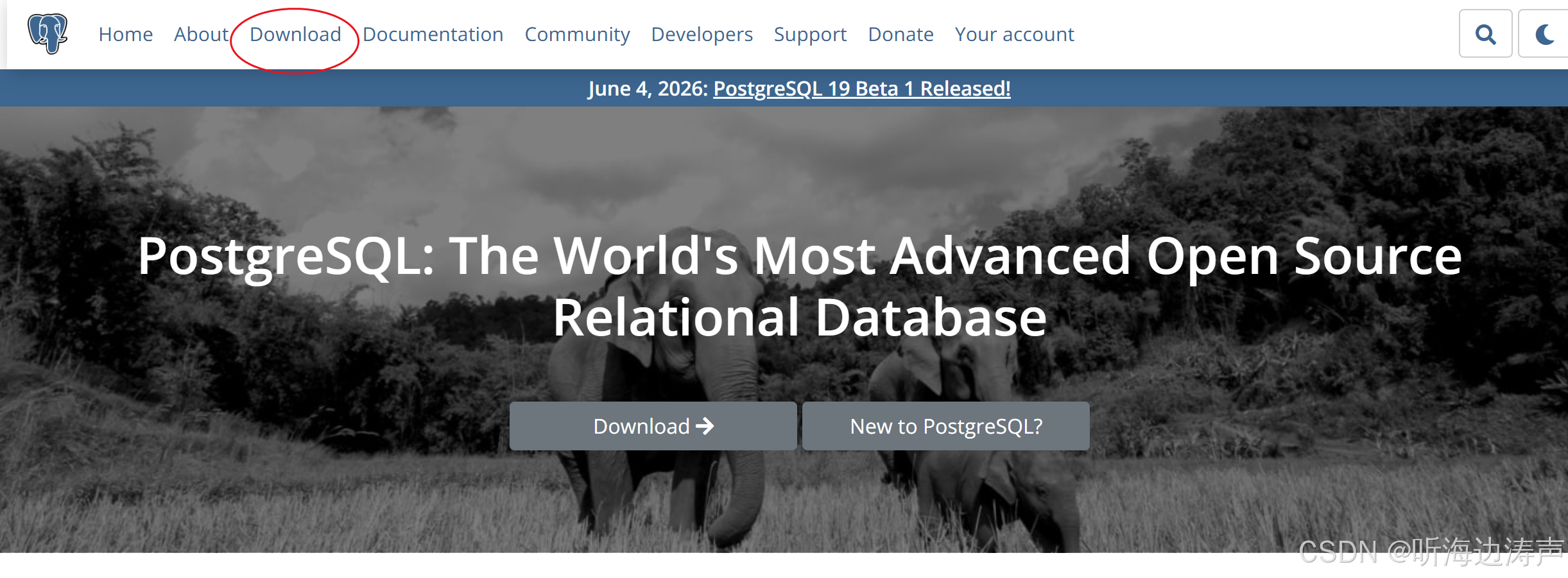
点击上方的 Download:
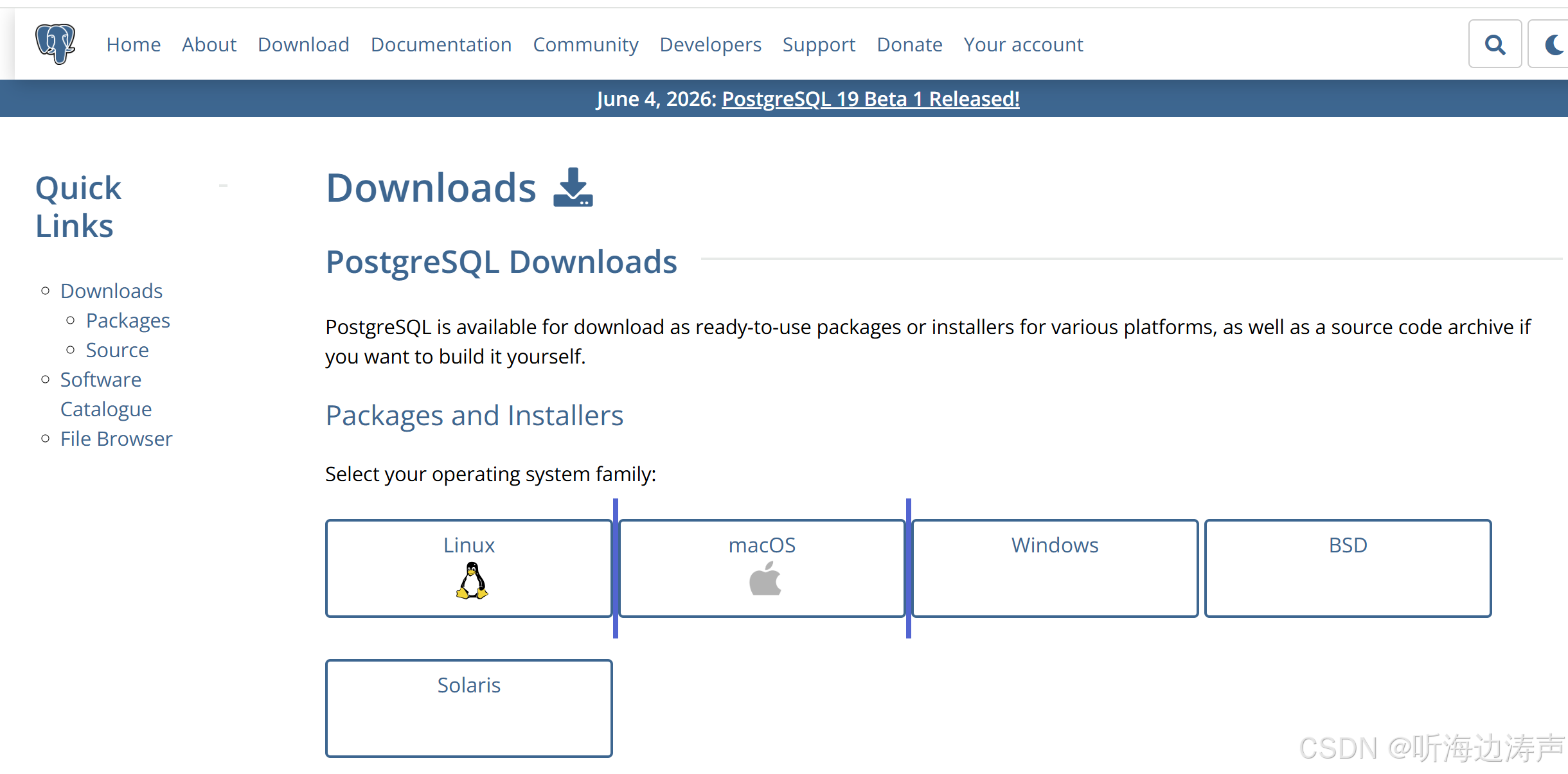
跳转到如下页面:PostgreSQL: Downloads
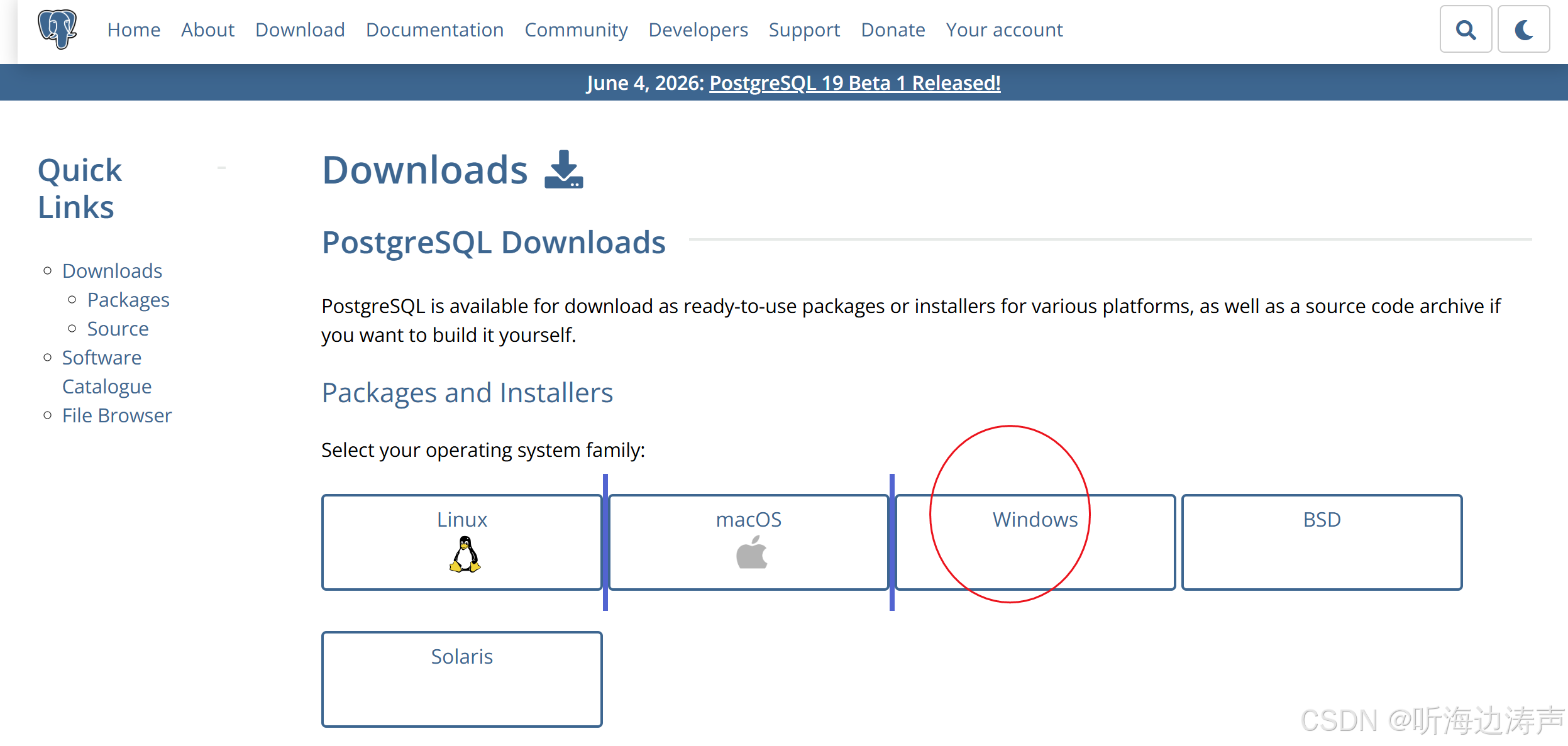
点击Windows:
跳转到如下页面:PostgreSQL: Windows installers
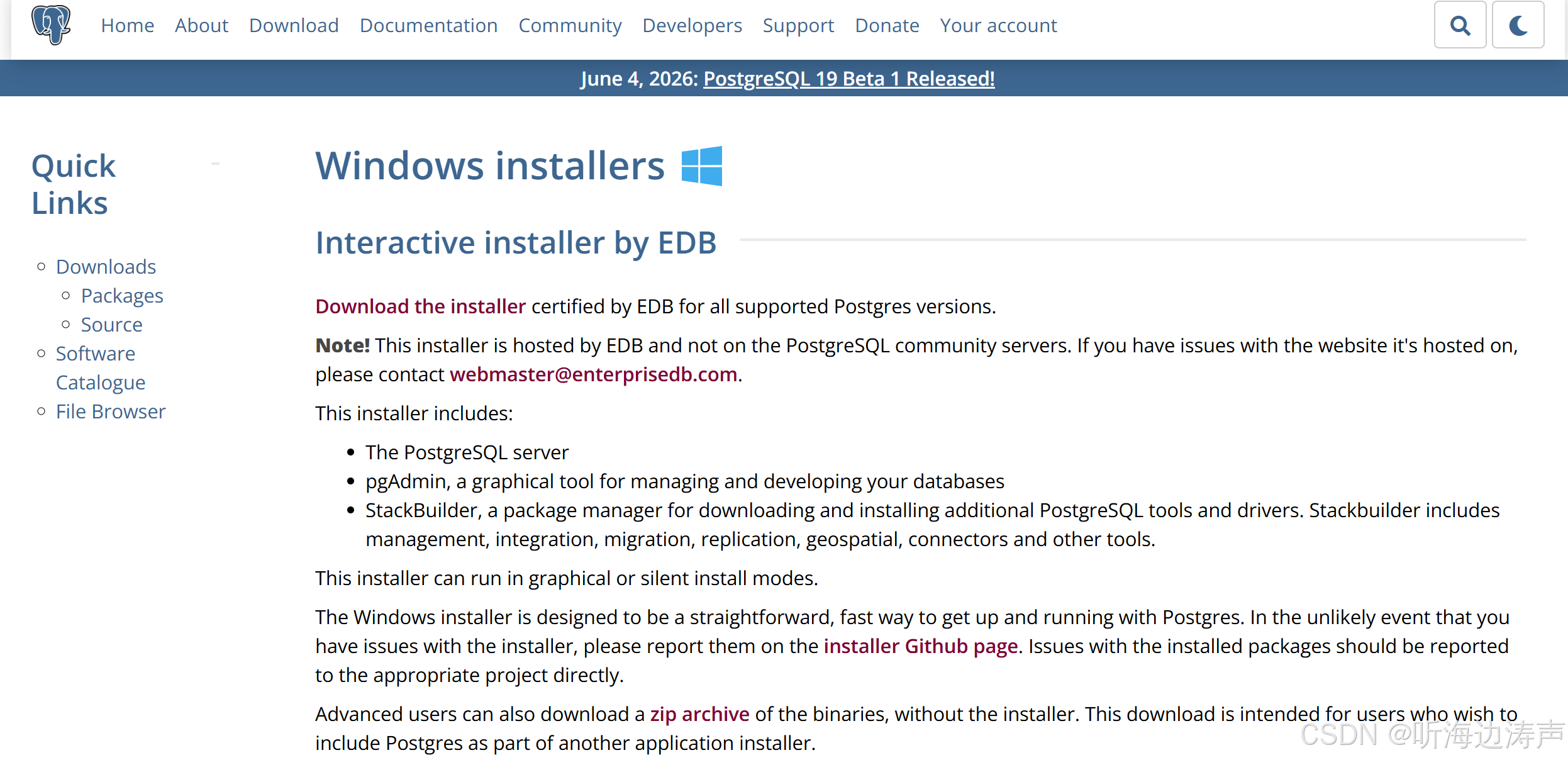
点击Download the installer:
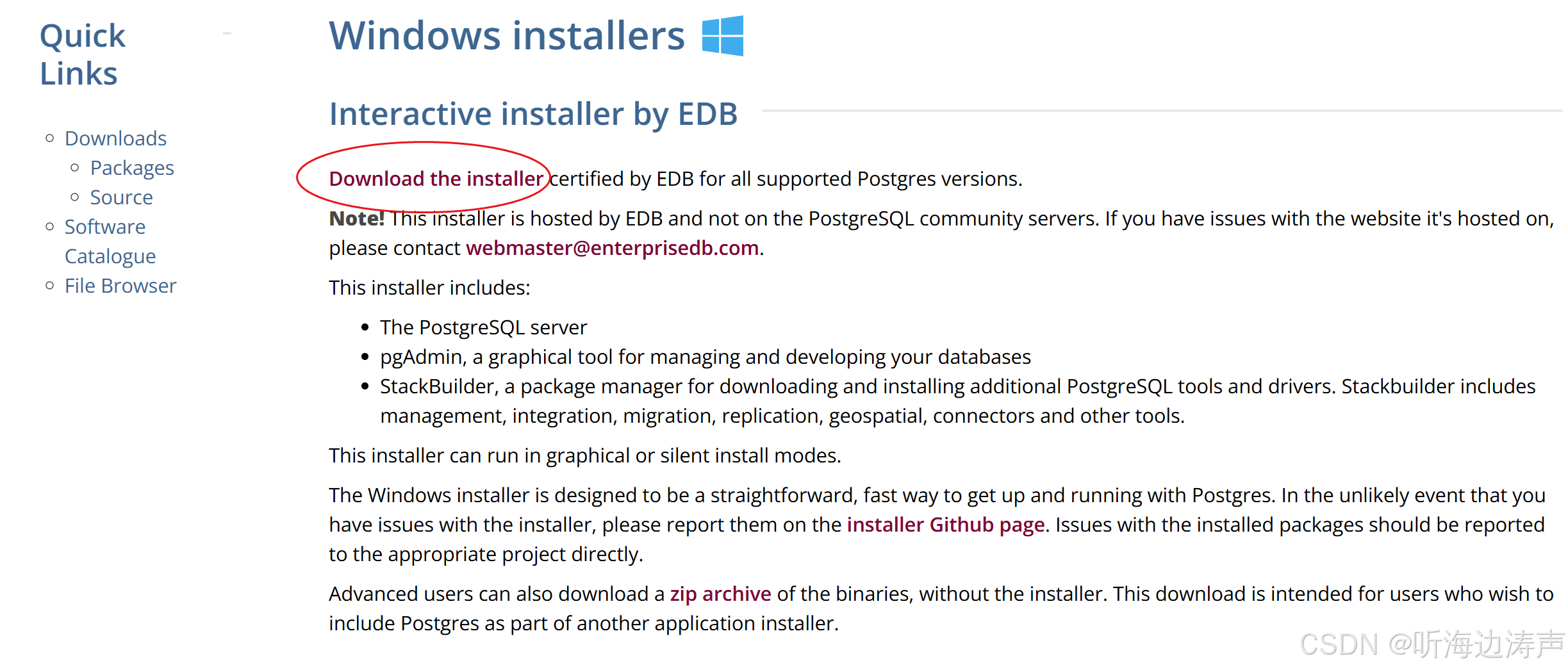
跳转到了如下页面:EDB: Open-Source, Enterprise Postgres Database Management
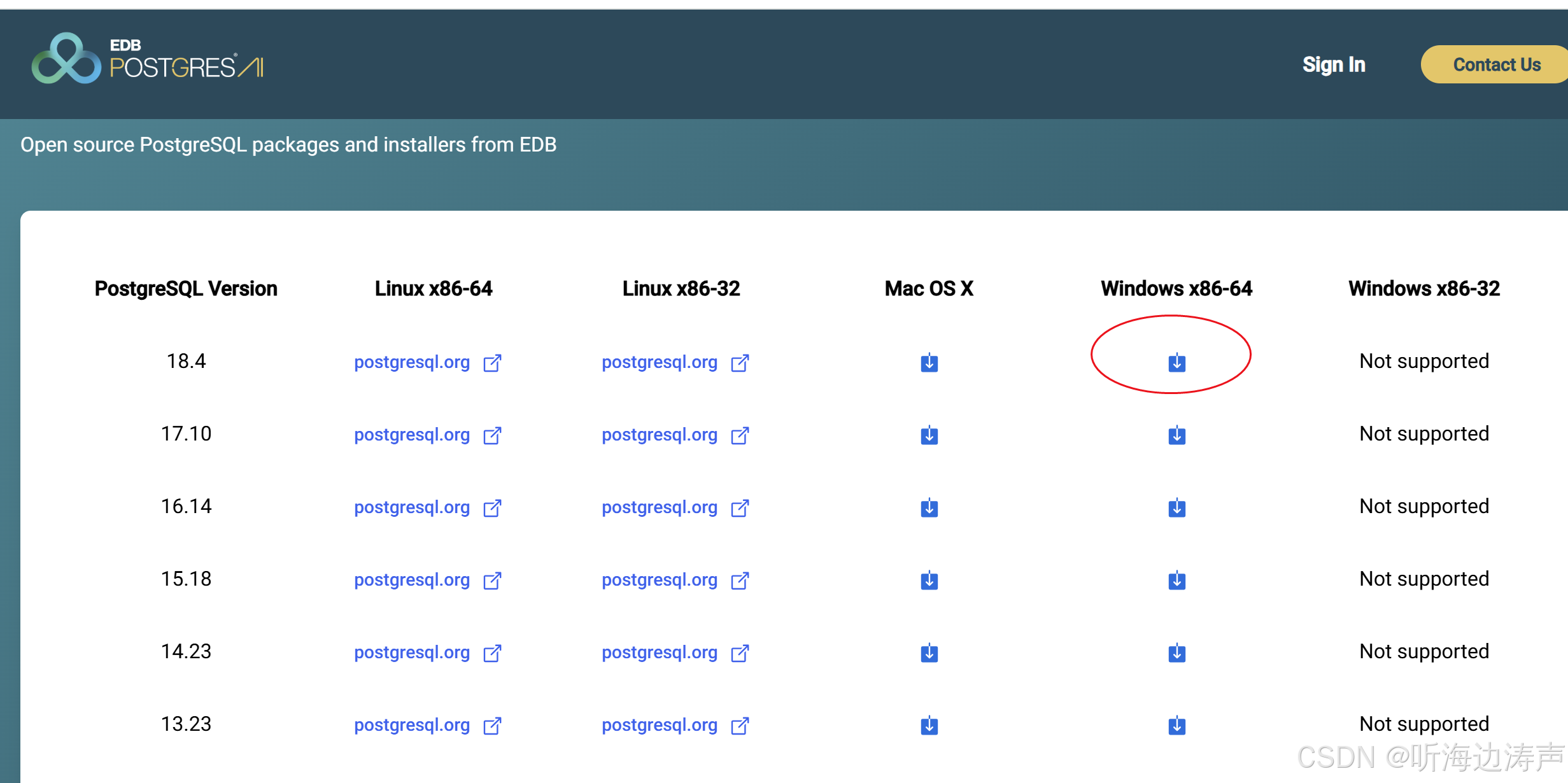
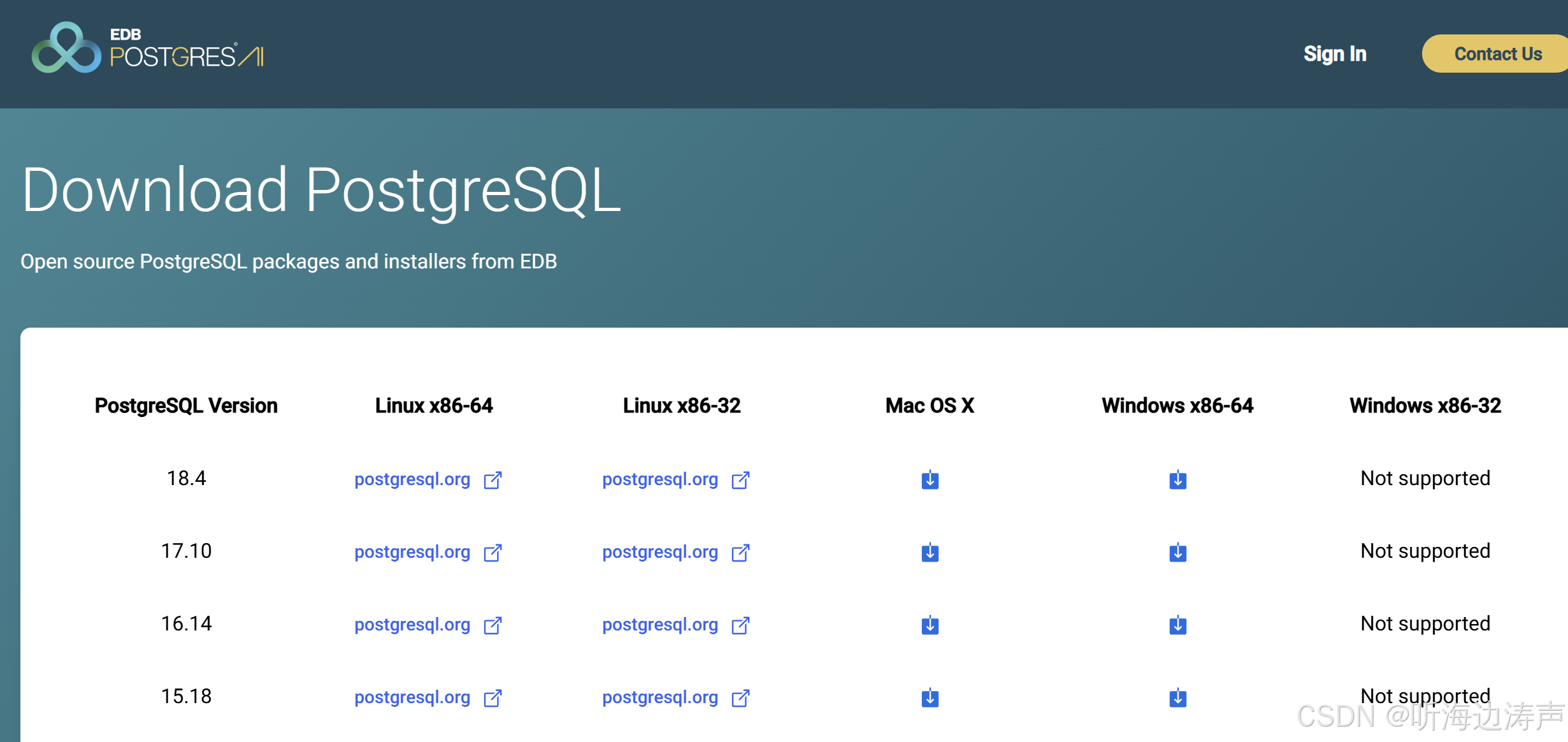 选择要安装的版本,例如,我选择18.4版本:
下载下来的安装包:

安装PostgreSQL
双击上面下载下来的安装包,弹出如下安装界面:
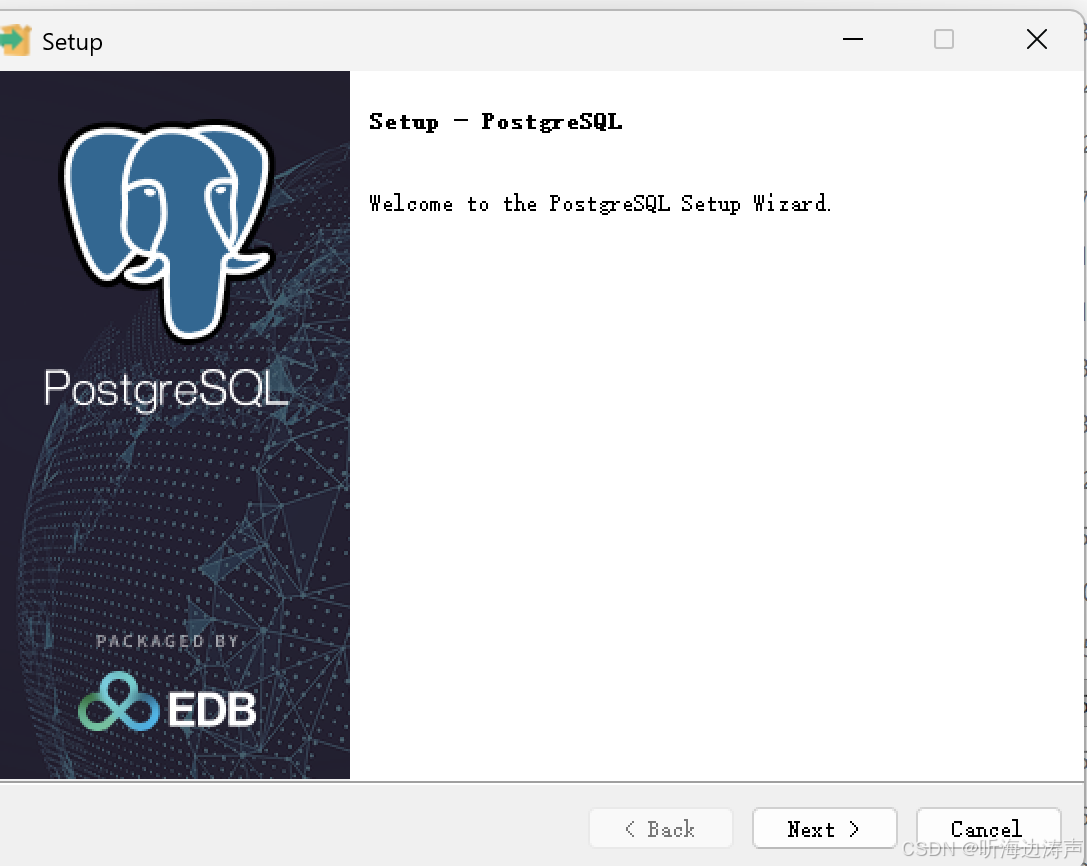
点击 Next 按钮:
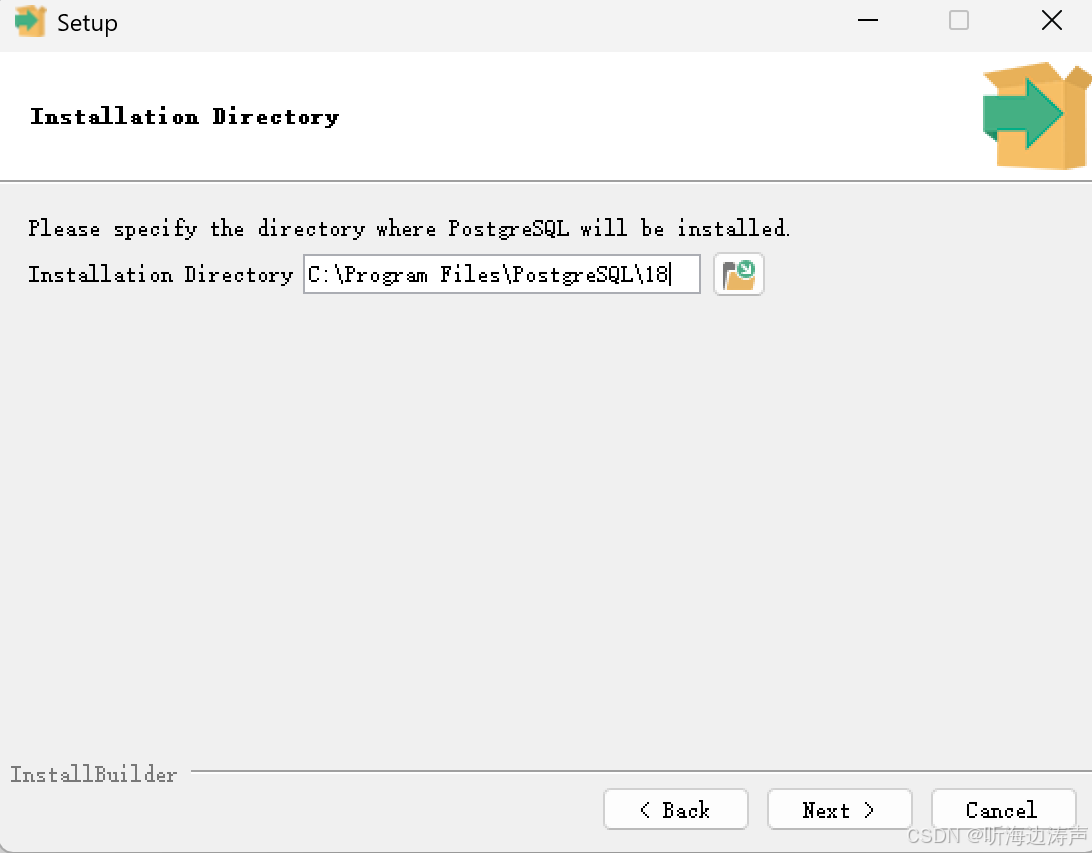
可以修改安装路径:
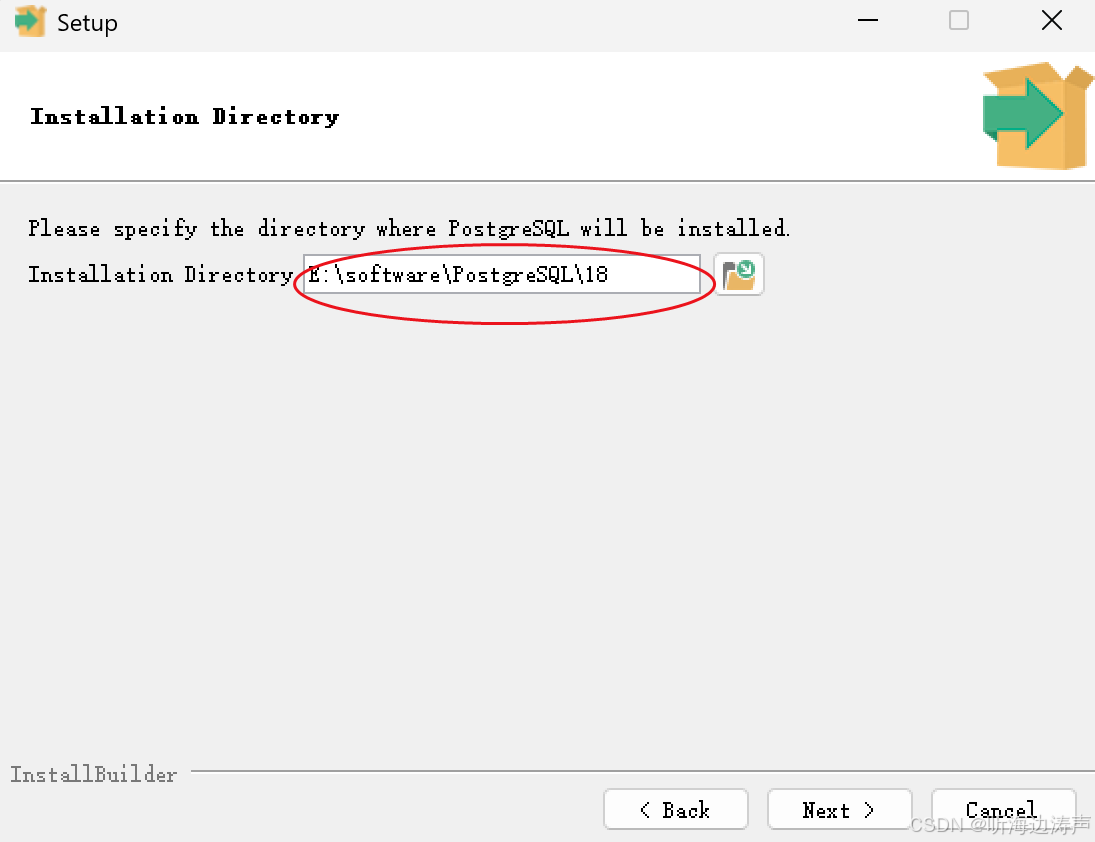
点击 Next按钮:
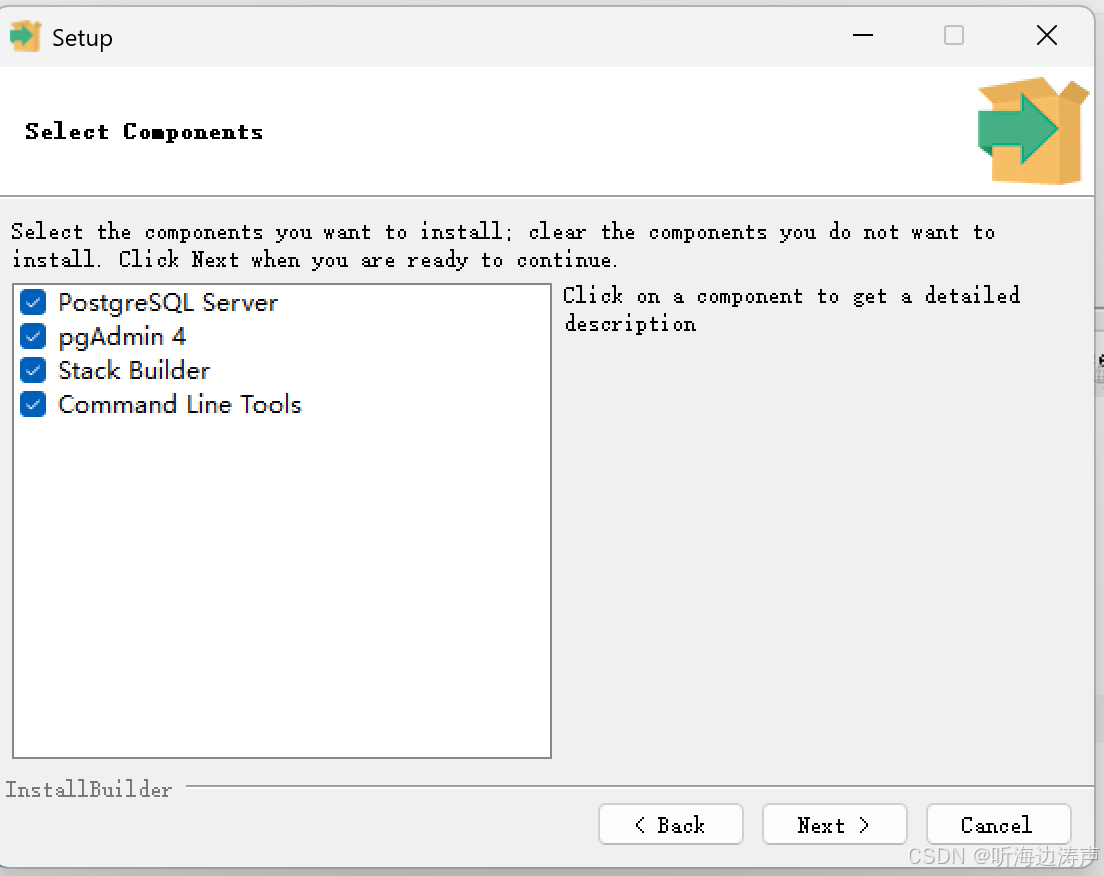
点击 Next 按钮:
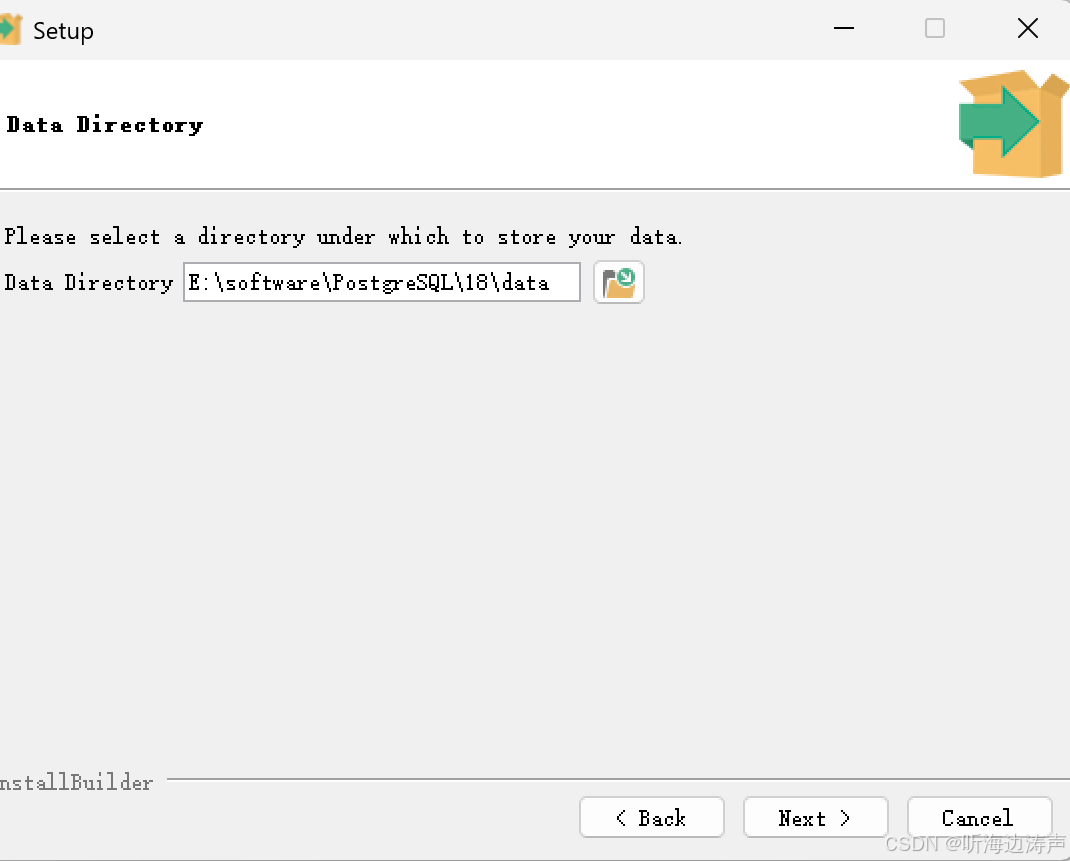
点击 Next 按钮:
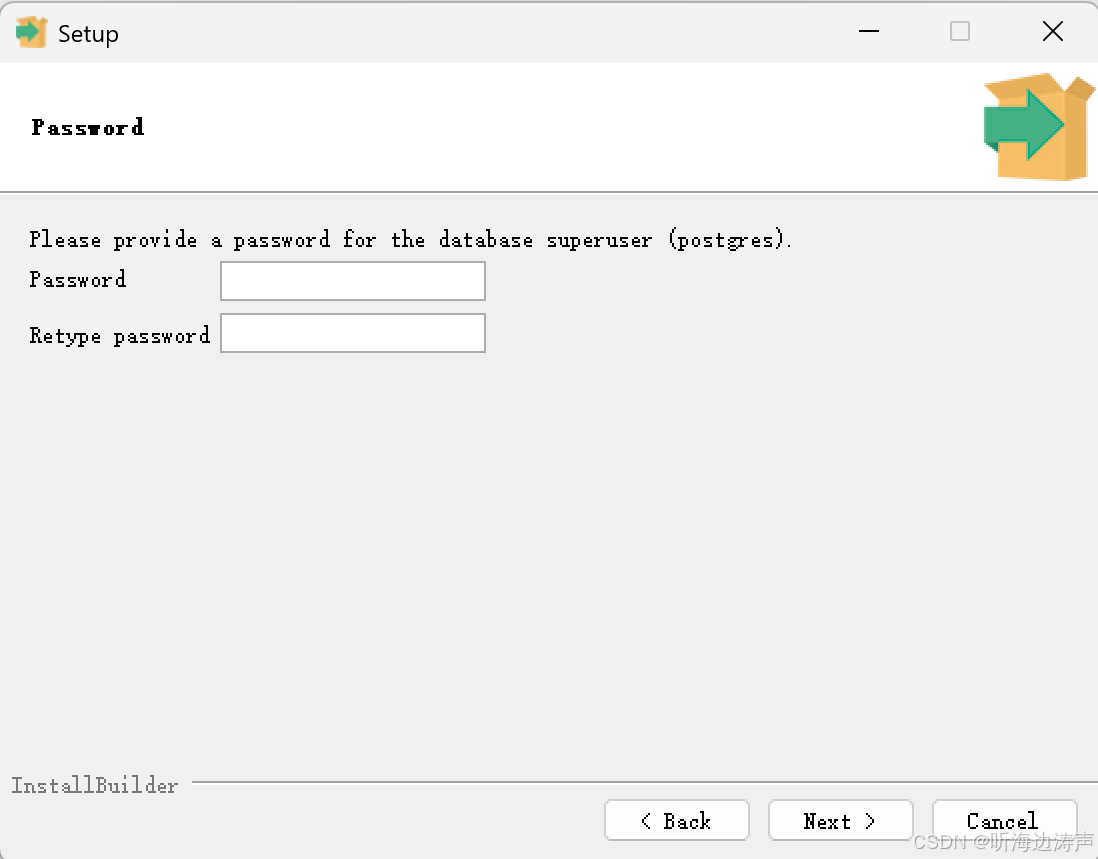
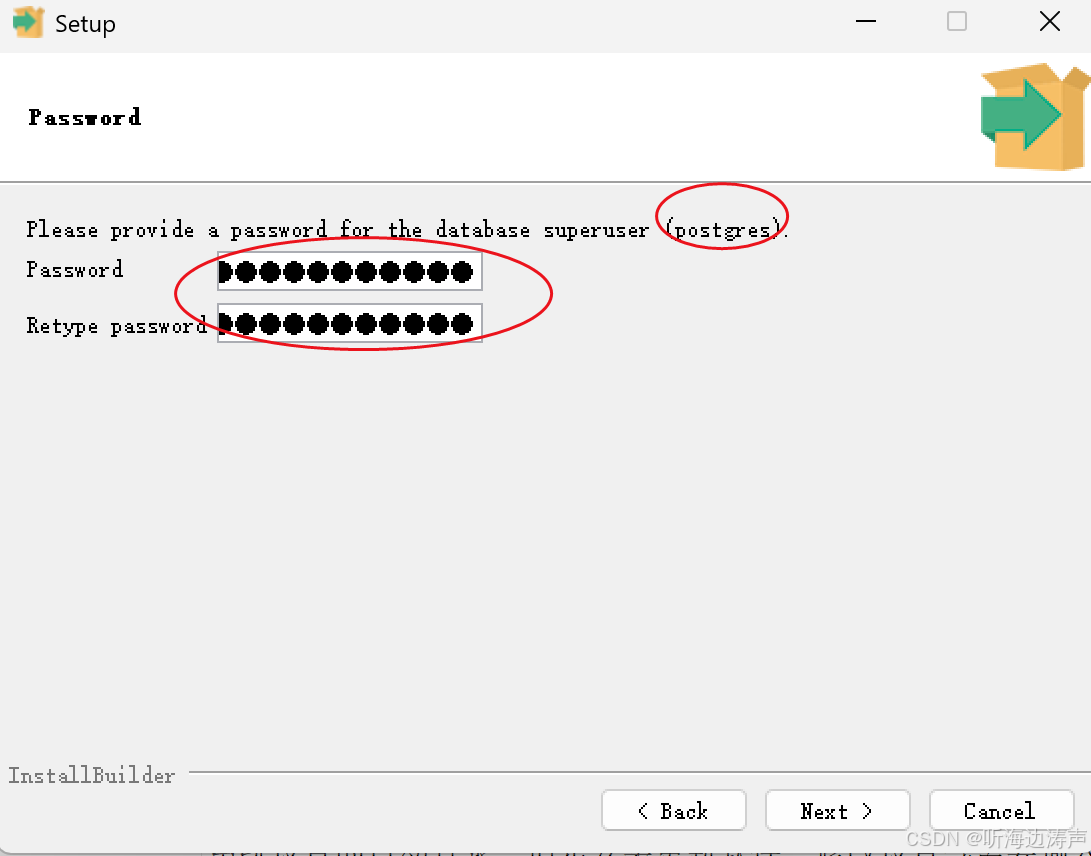
输入postgres这个超级用户的密码:
点击 Next 按钮:
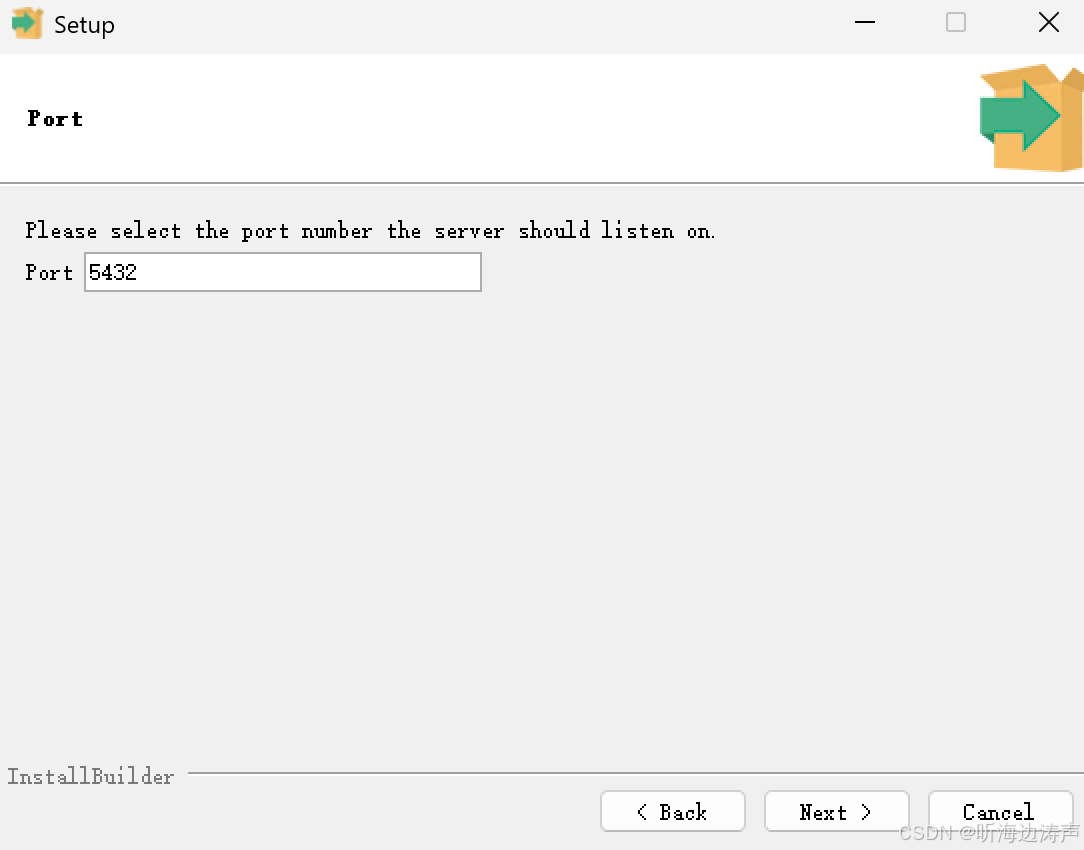
点击 Next 按钮:
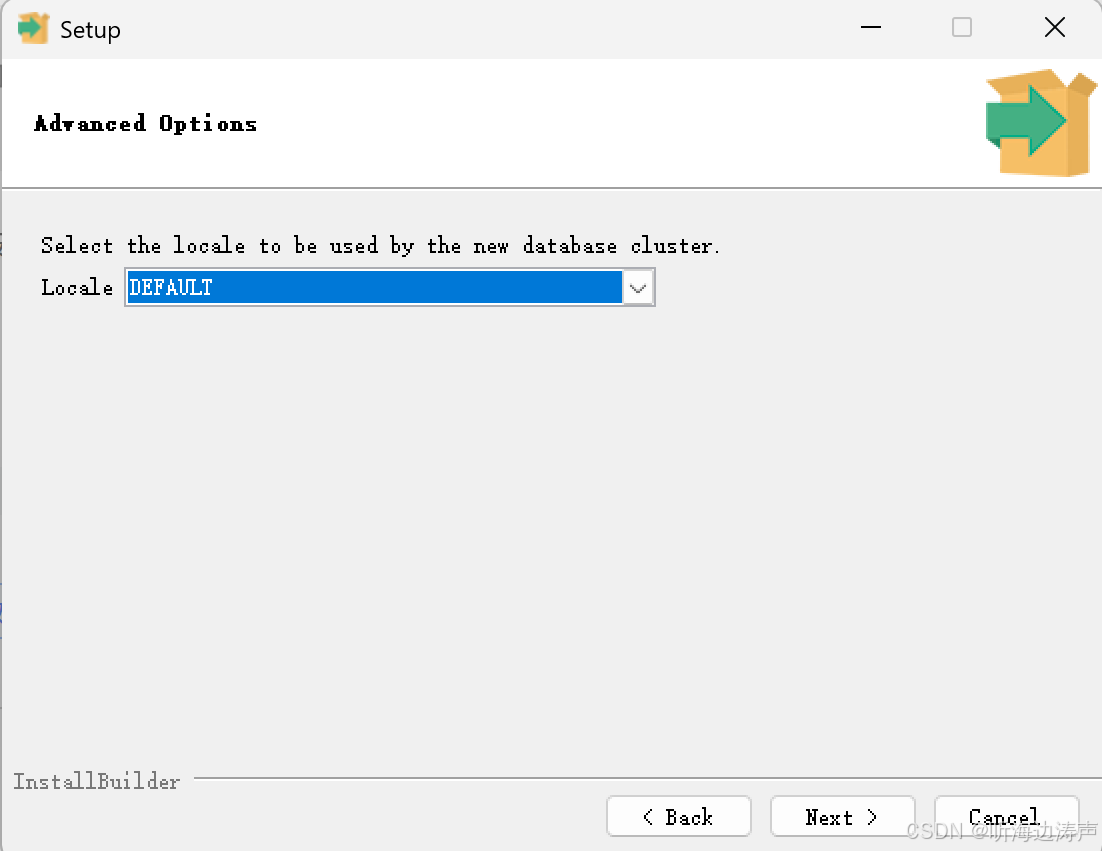
点击 Next 按钮:
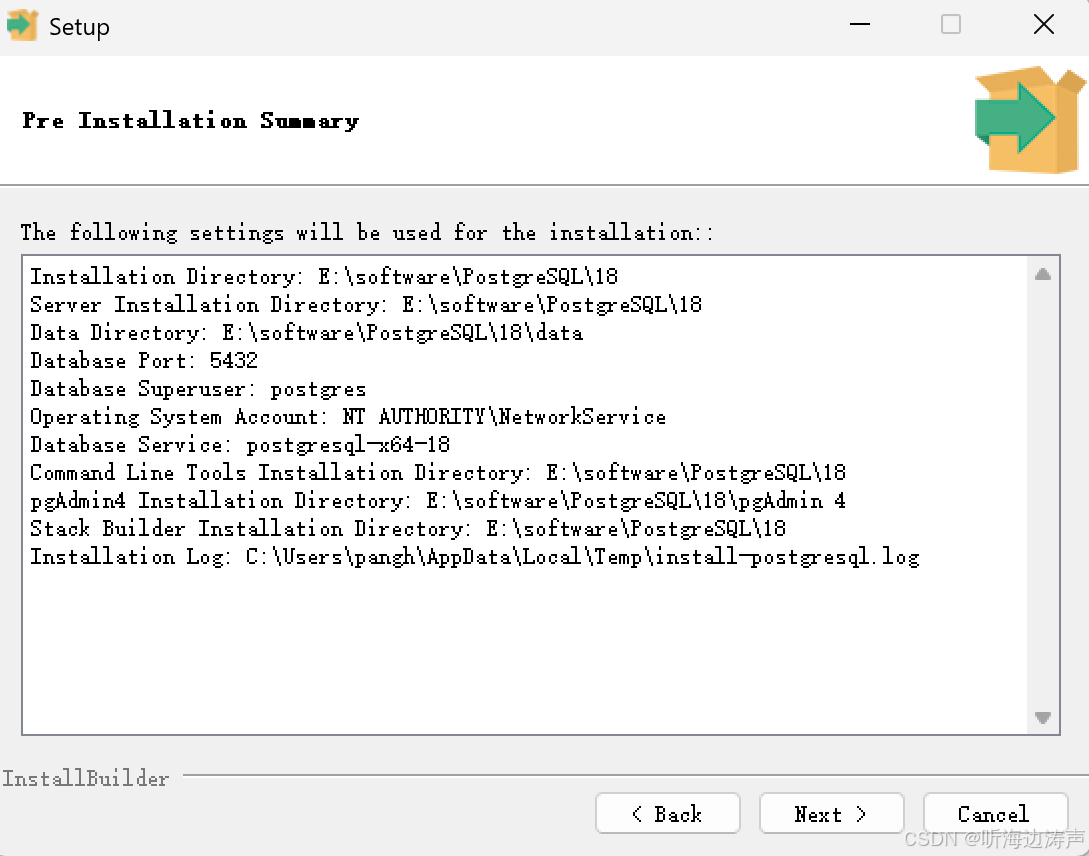
点击 Next 按钮:
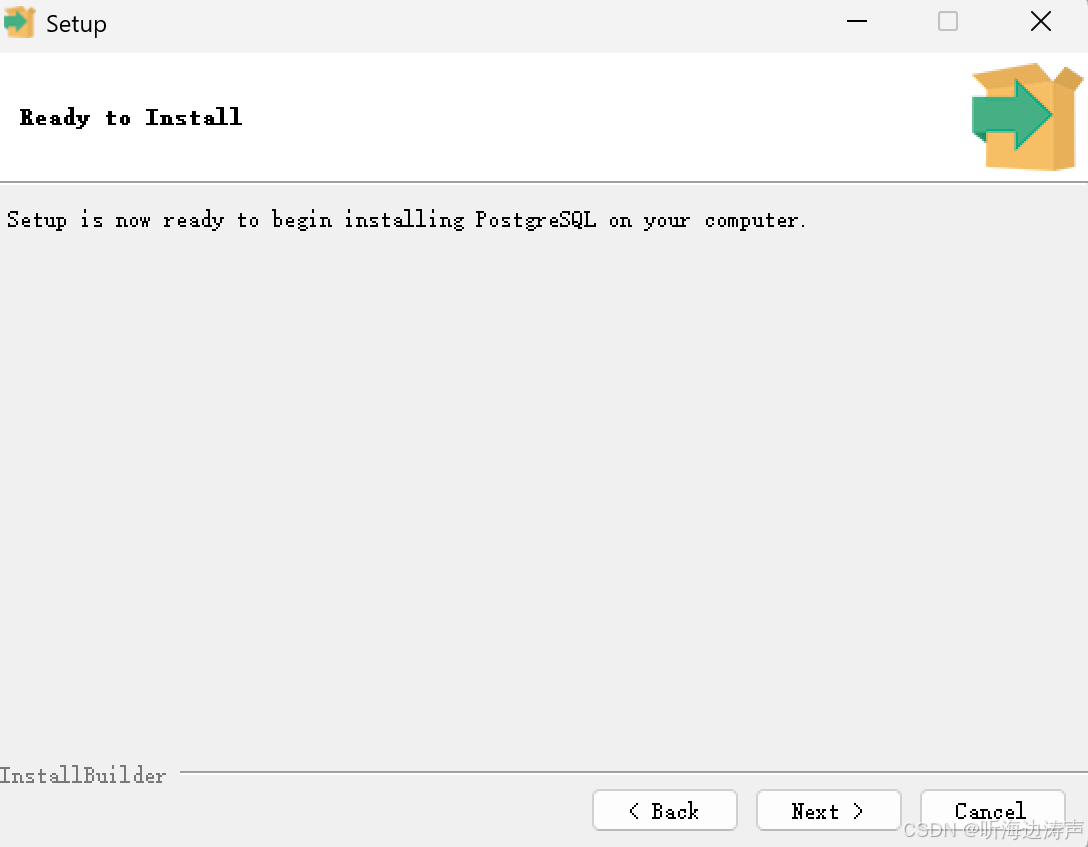
点击 Next 按钮:
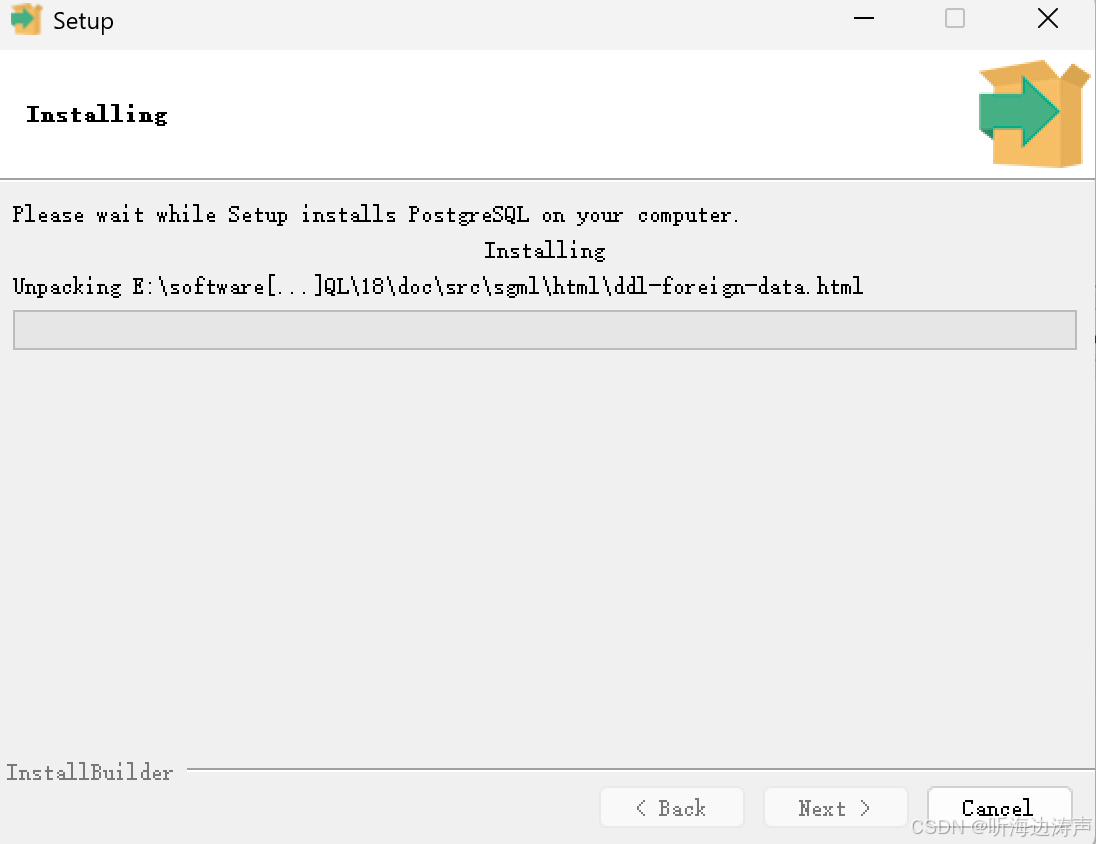
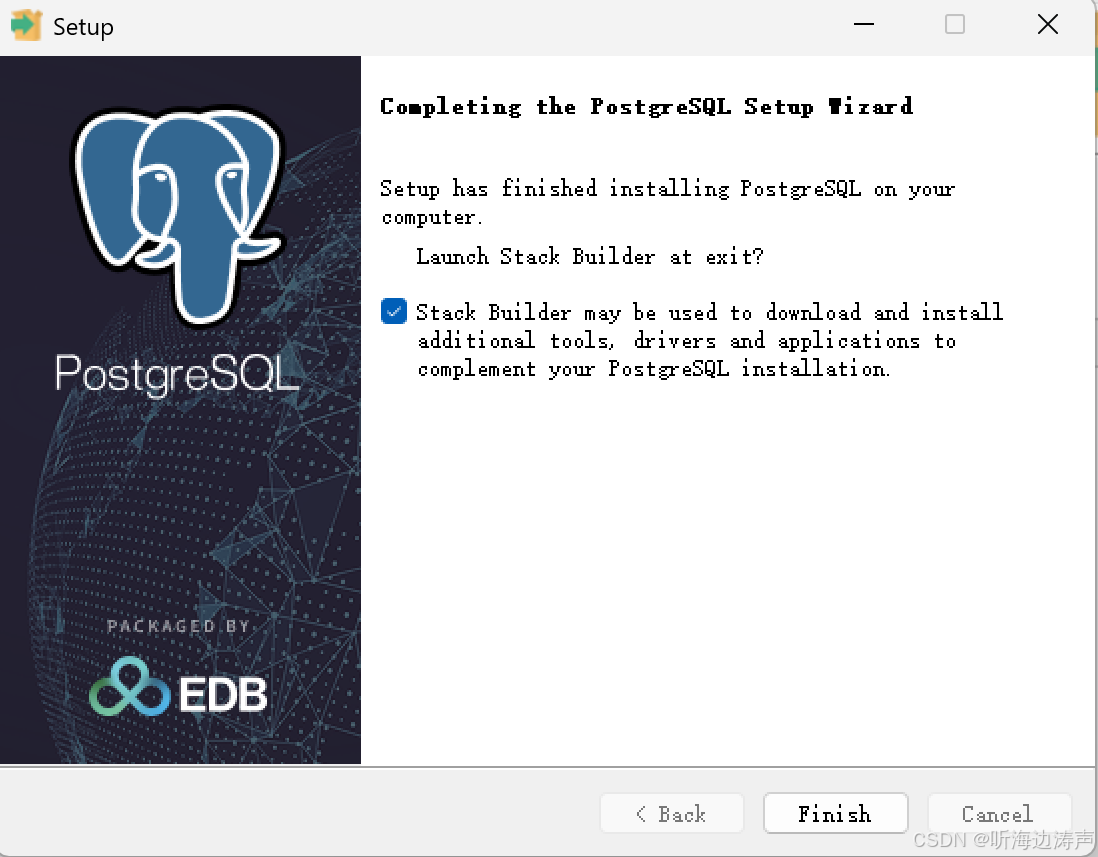
点击 Finish 按钮:
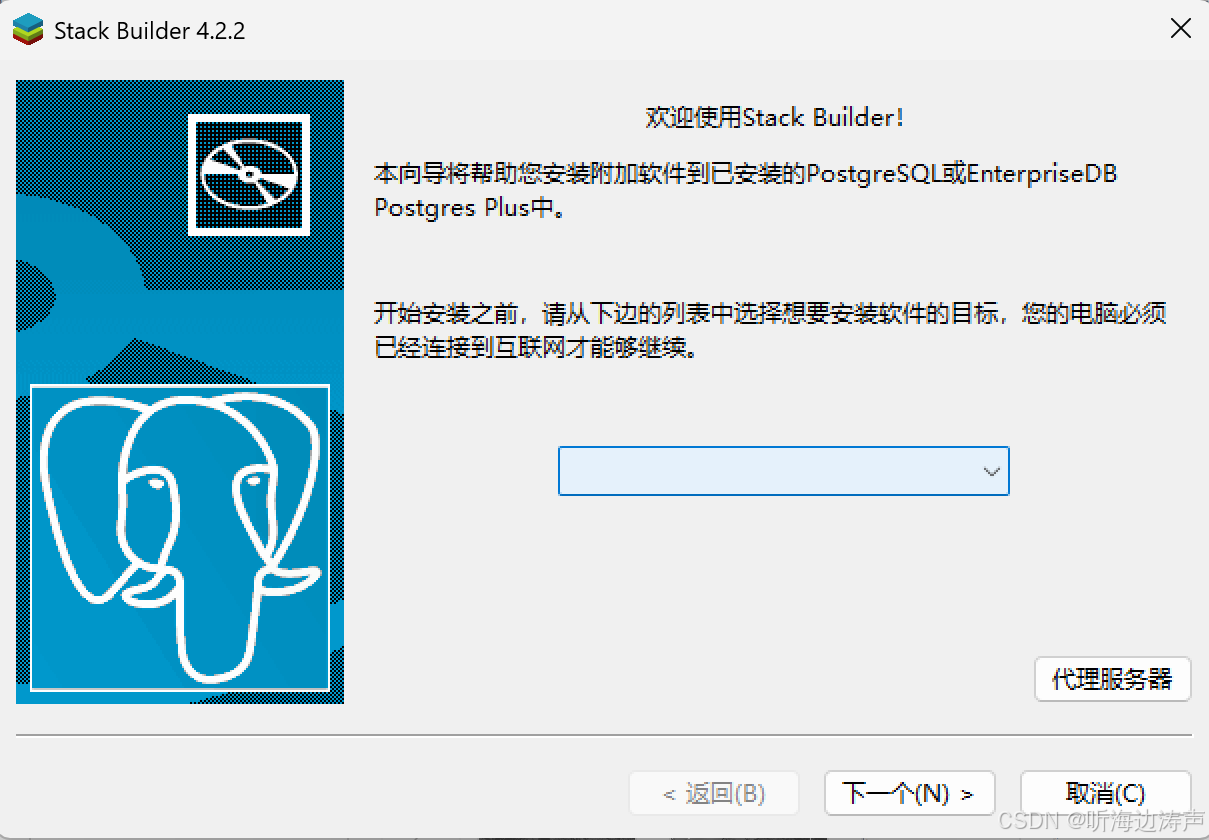
点击 取消 按钮,关闭Stack Builder。
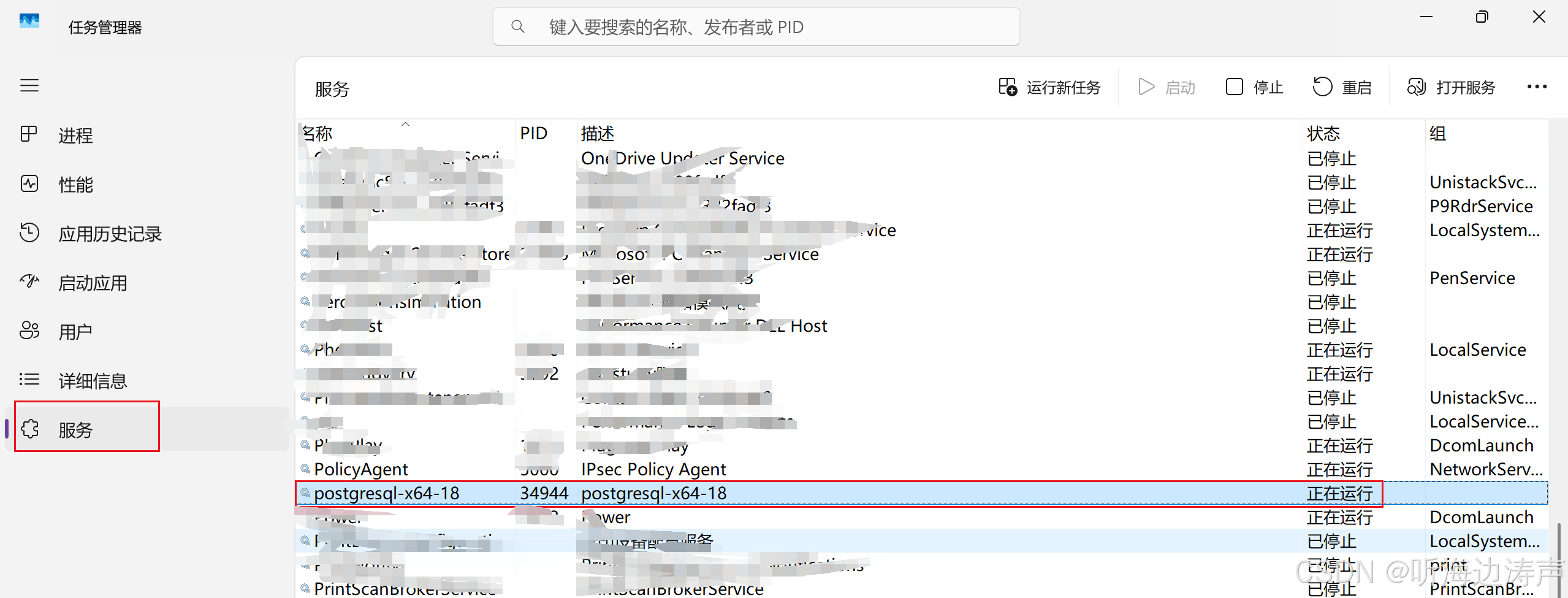
到任务管理器中查看,PostgreSQL已经在运行了:
用Navicat连接PostgreSQL、创建数据库
用Navicat连接PostgreSQL
打开Navicat:
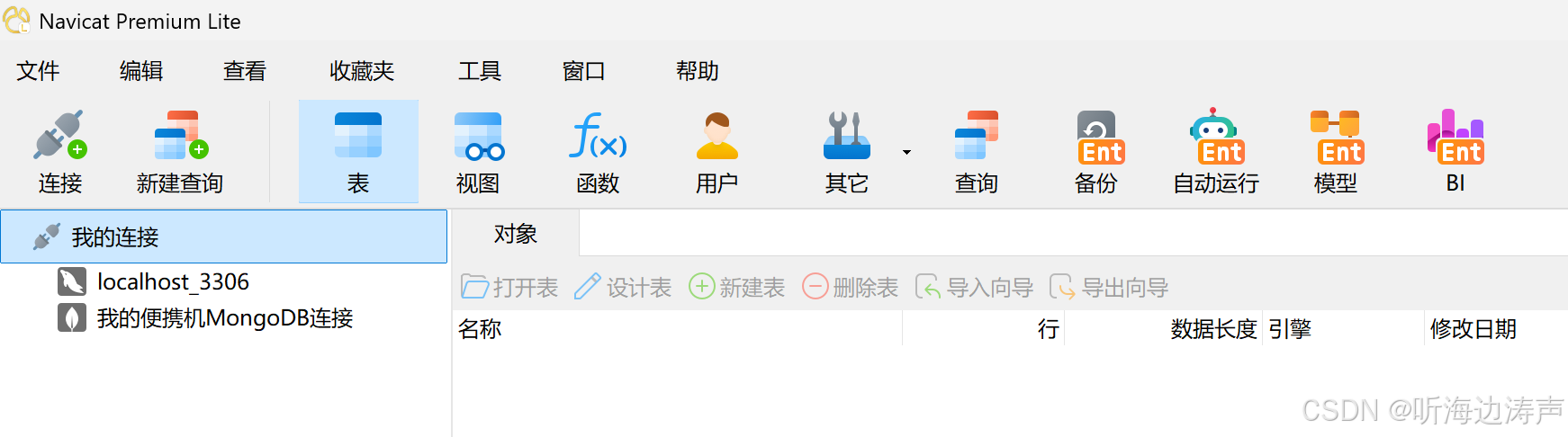
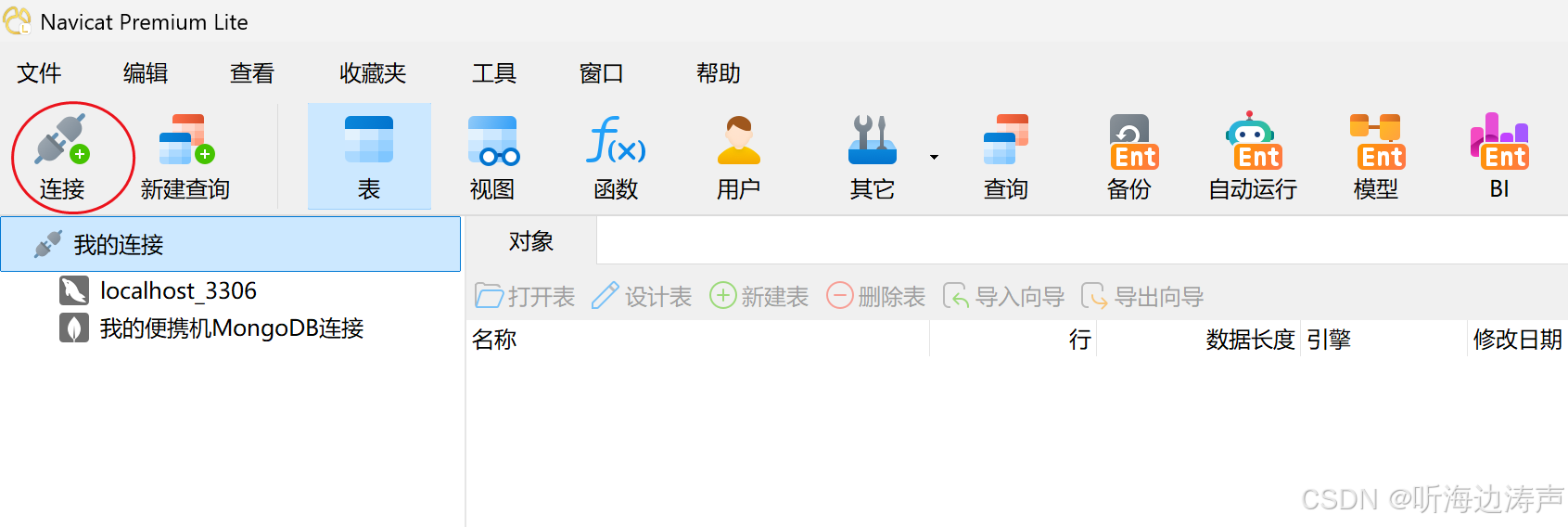
点击 连接:
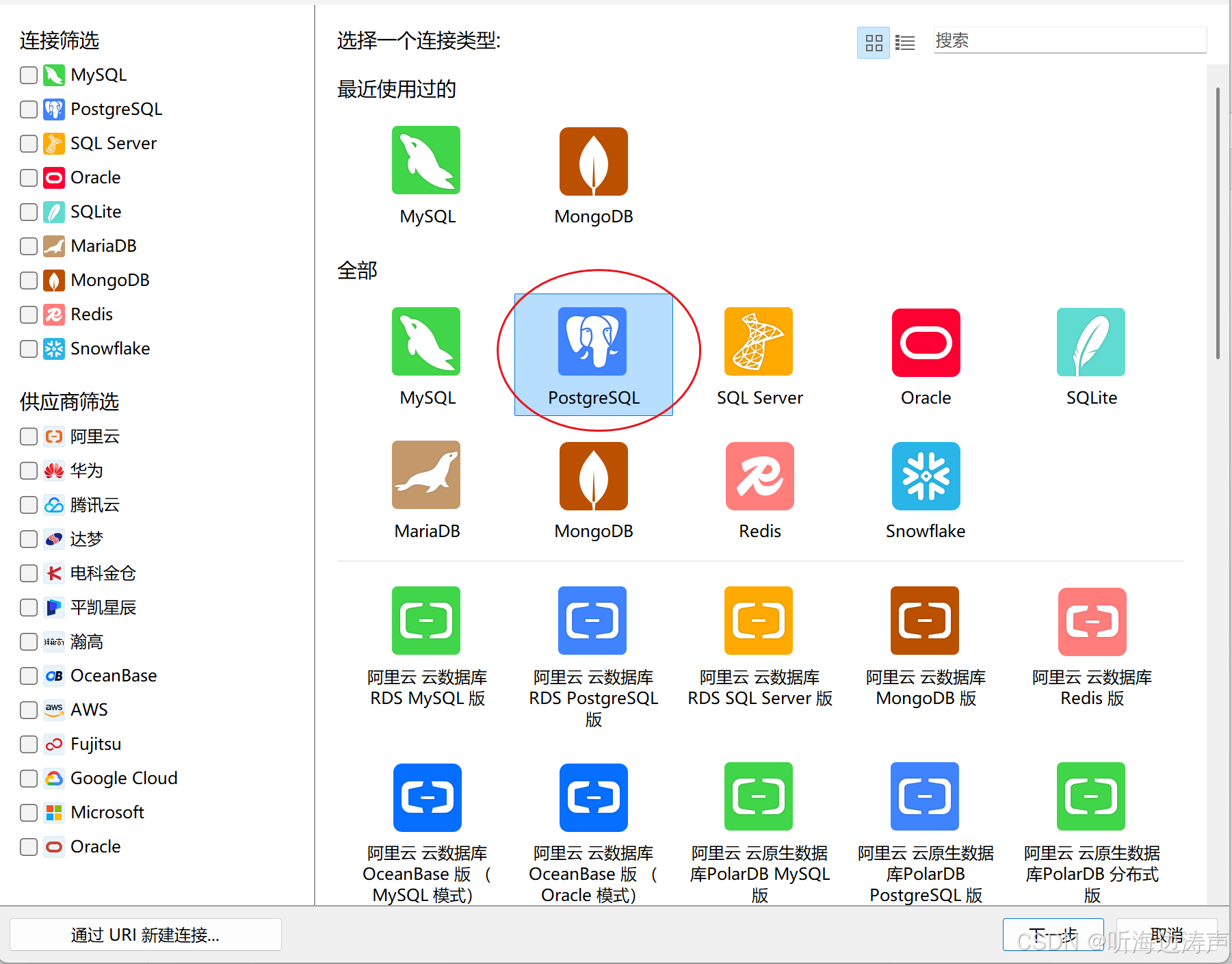
选择 PostgreSQL:
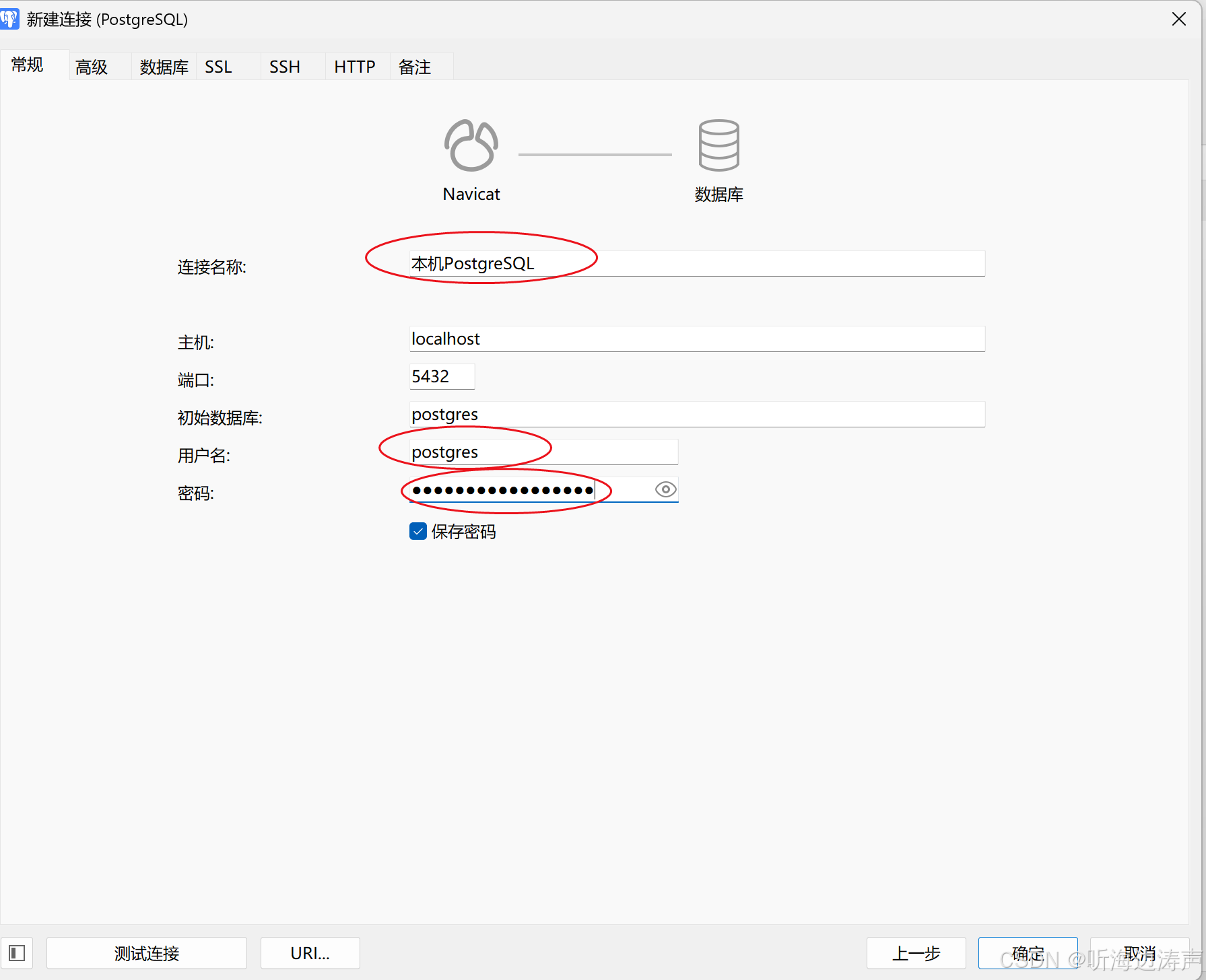
点击 下一步 按钮,并输入连接信息:
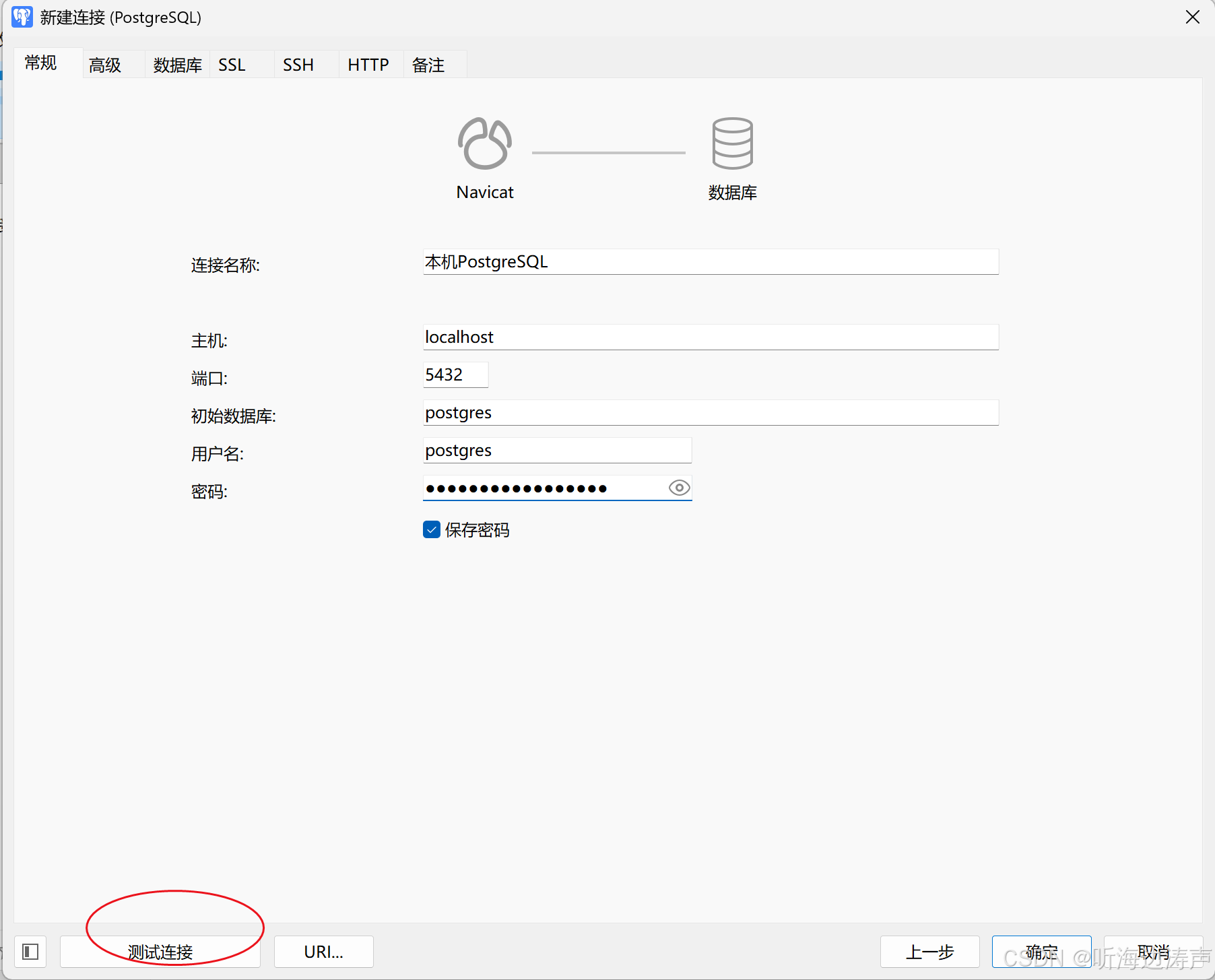
点击左下角的 测试连接:
测试连接成功:
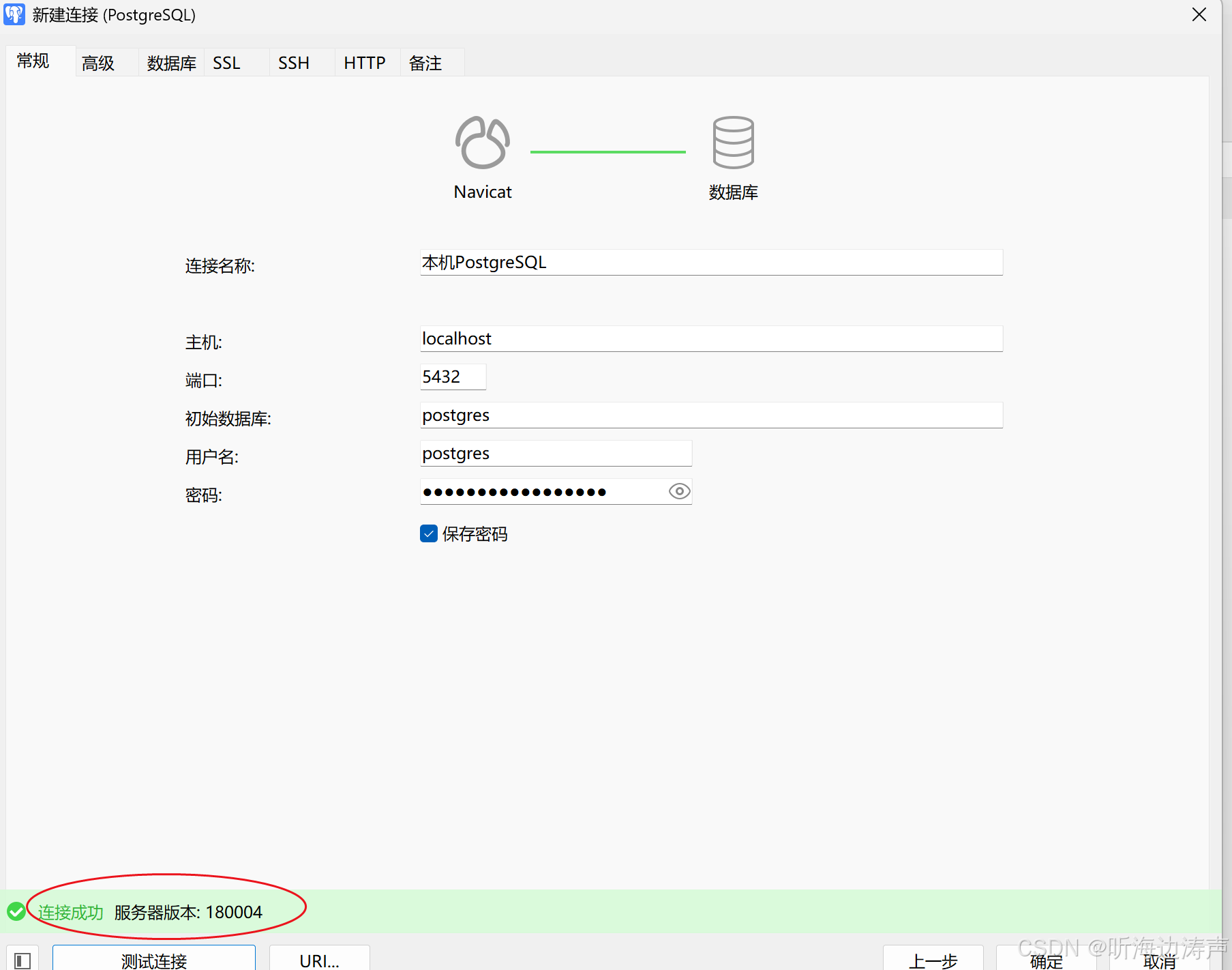
点击 确定 按钮:
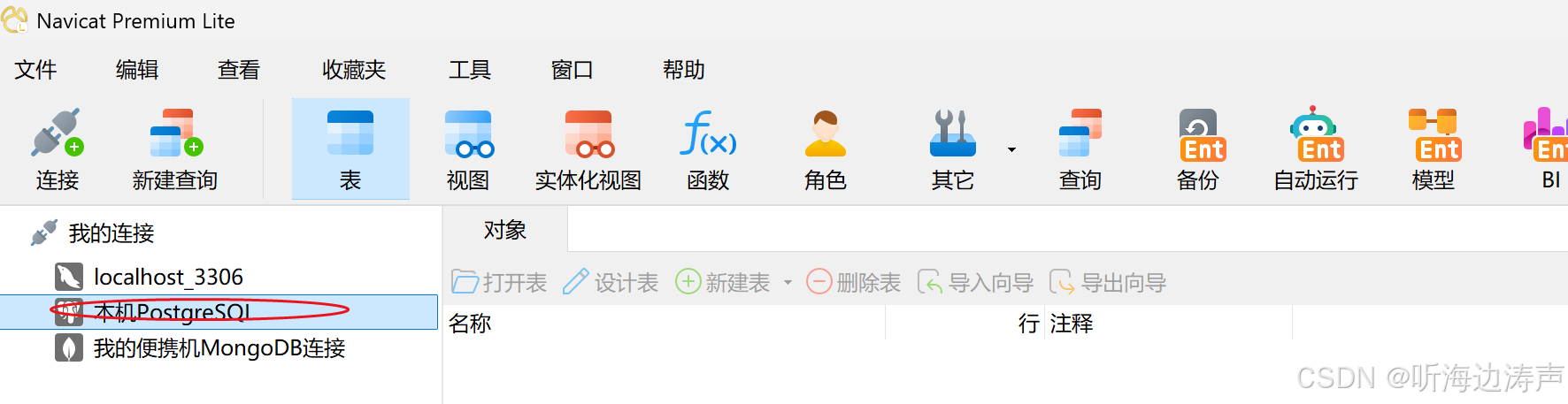
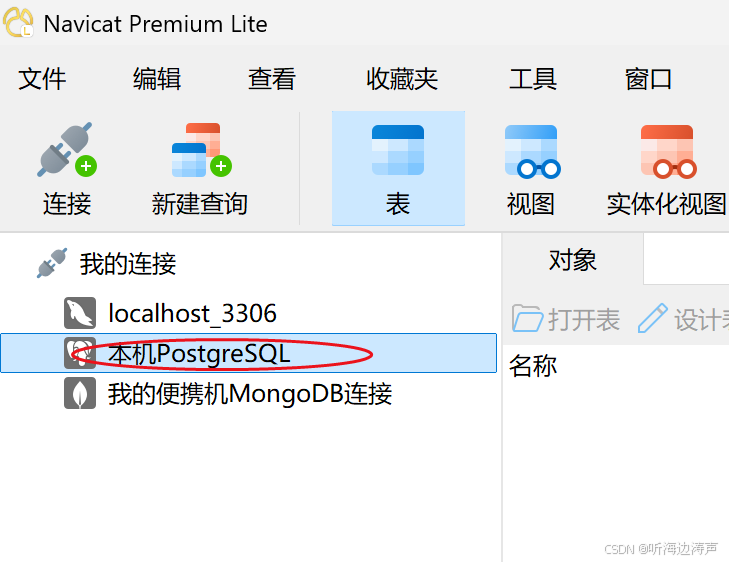
在连接上单击鼠标右键:
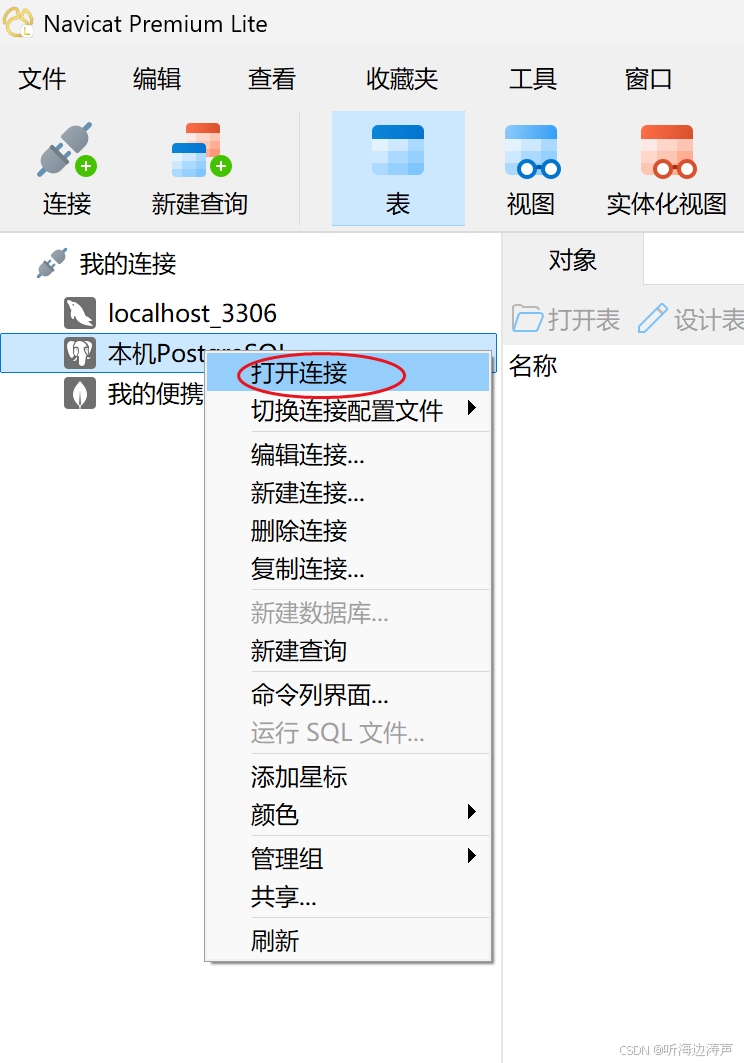
在弹出的上下文菜单中点击 打开连接:
可以看到自动创建的默认系统数据库postgres:
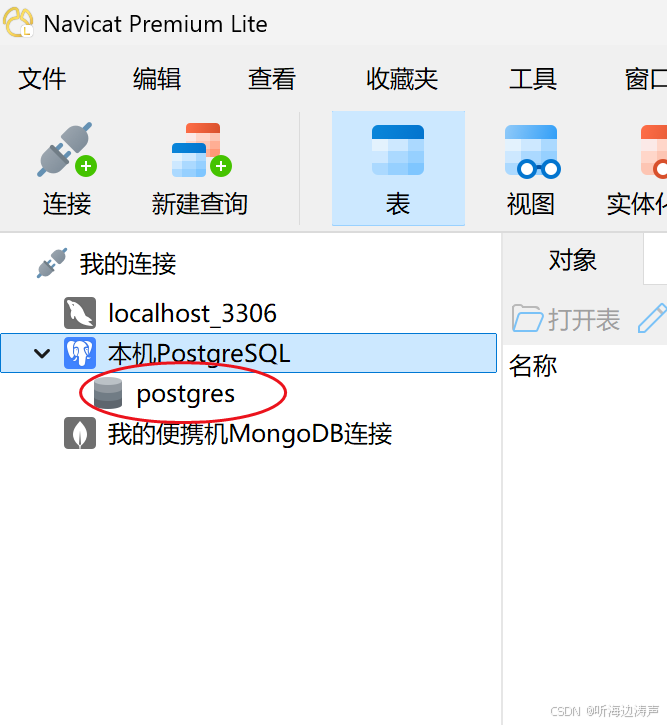
在postgres上双击:
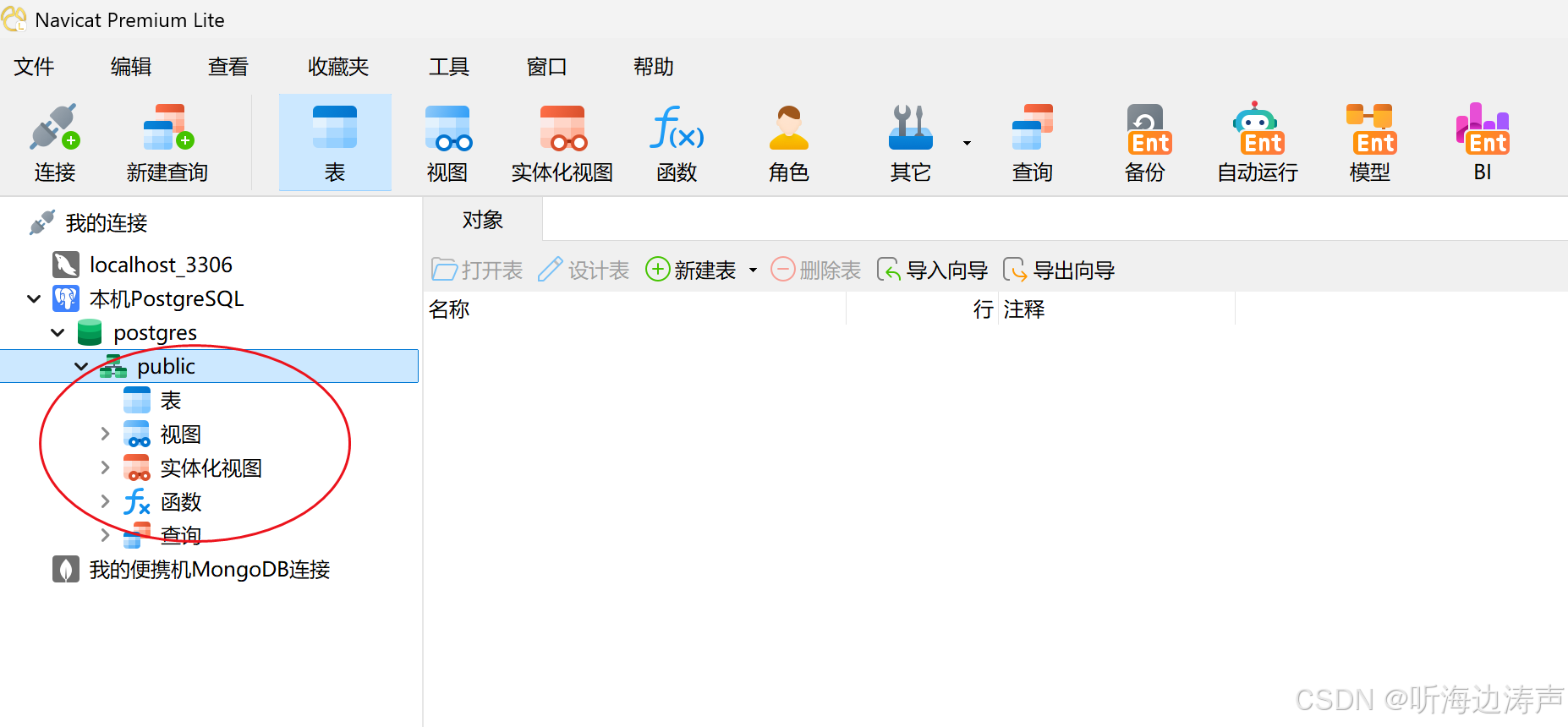
用Navicat新建一个数据库
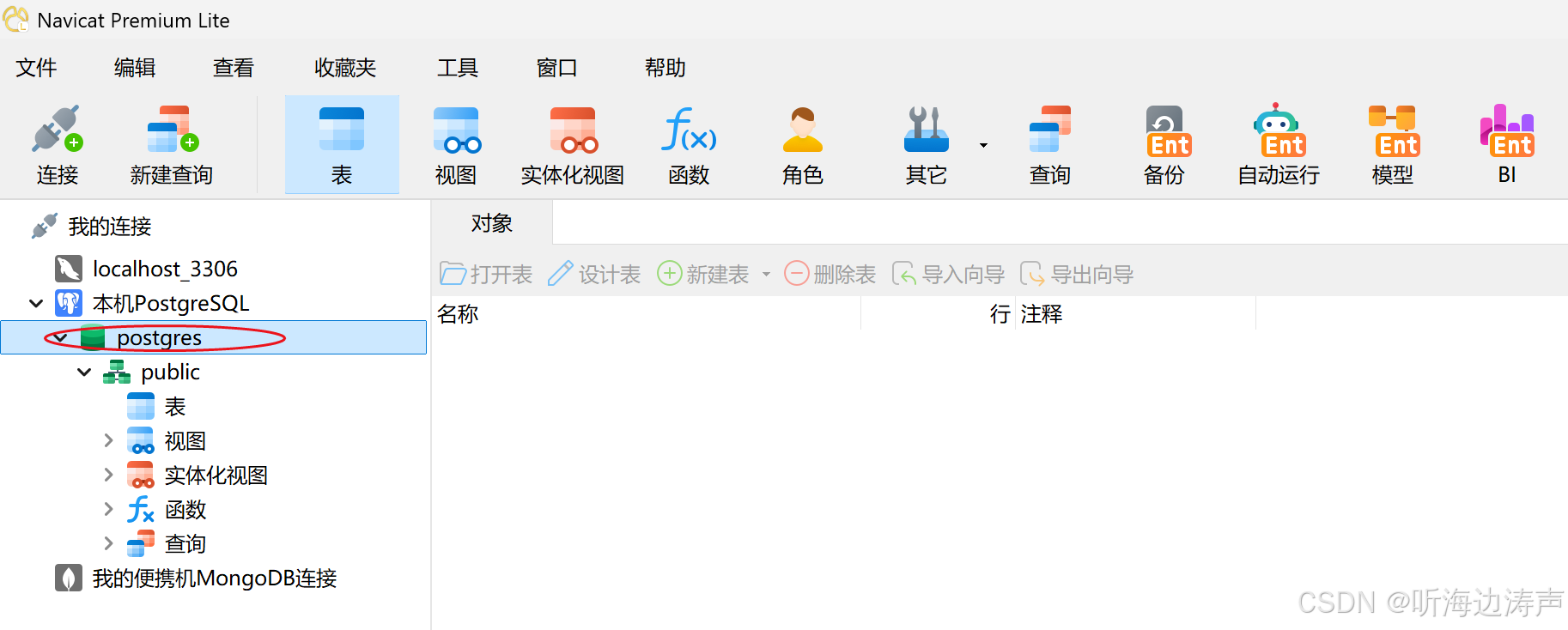
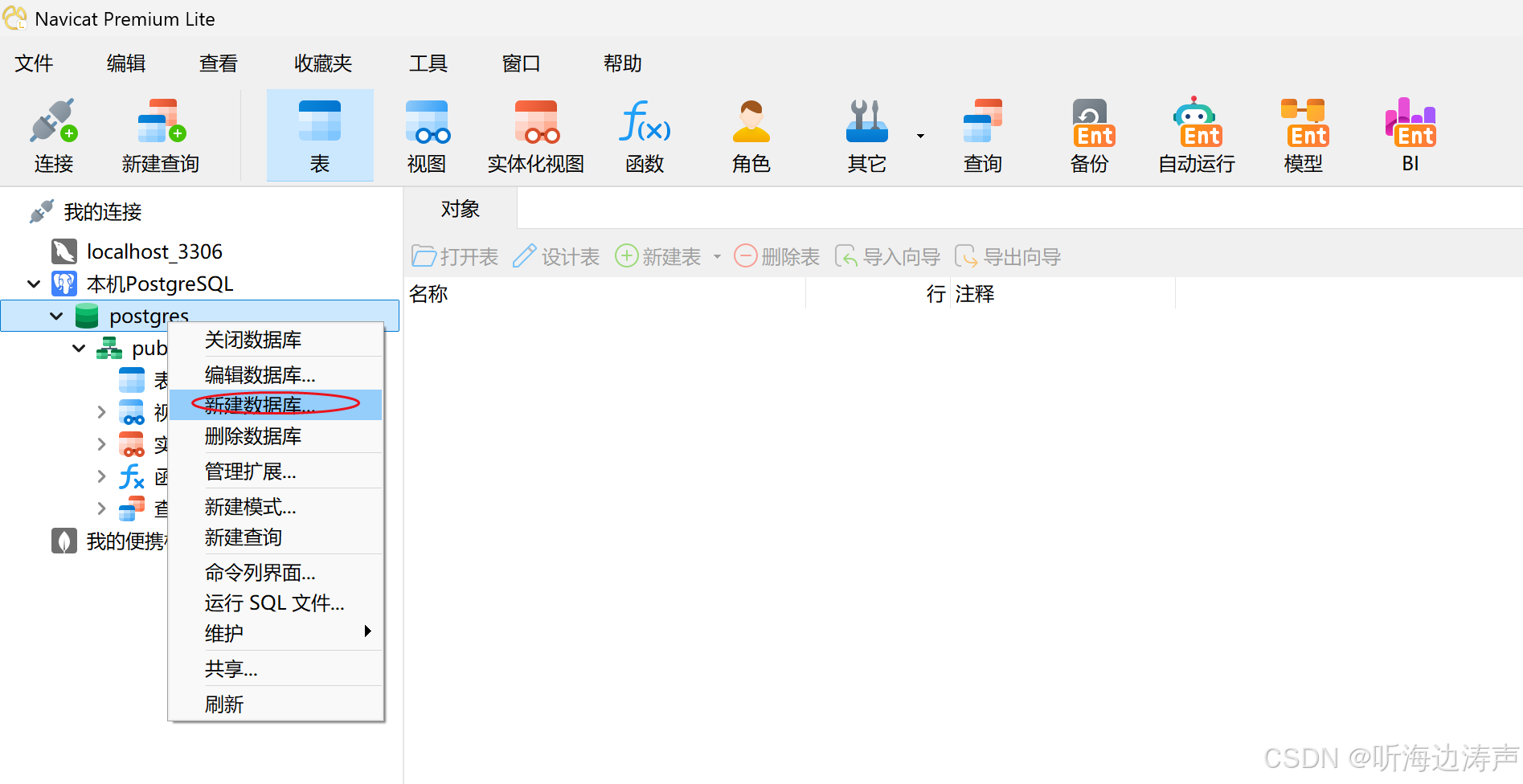
在 postgres上单击鼠标右键:
在弹出的上下文菜单中点击 新建数据库:
输入信息:
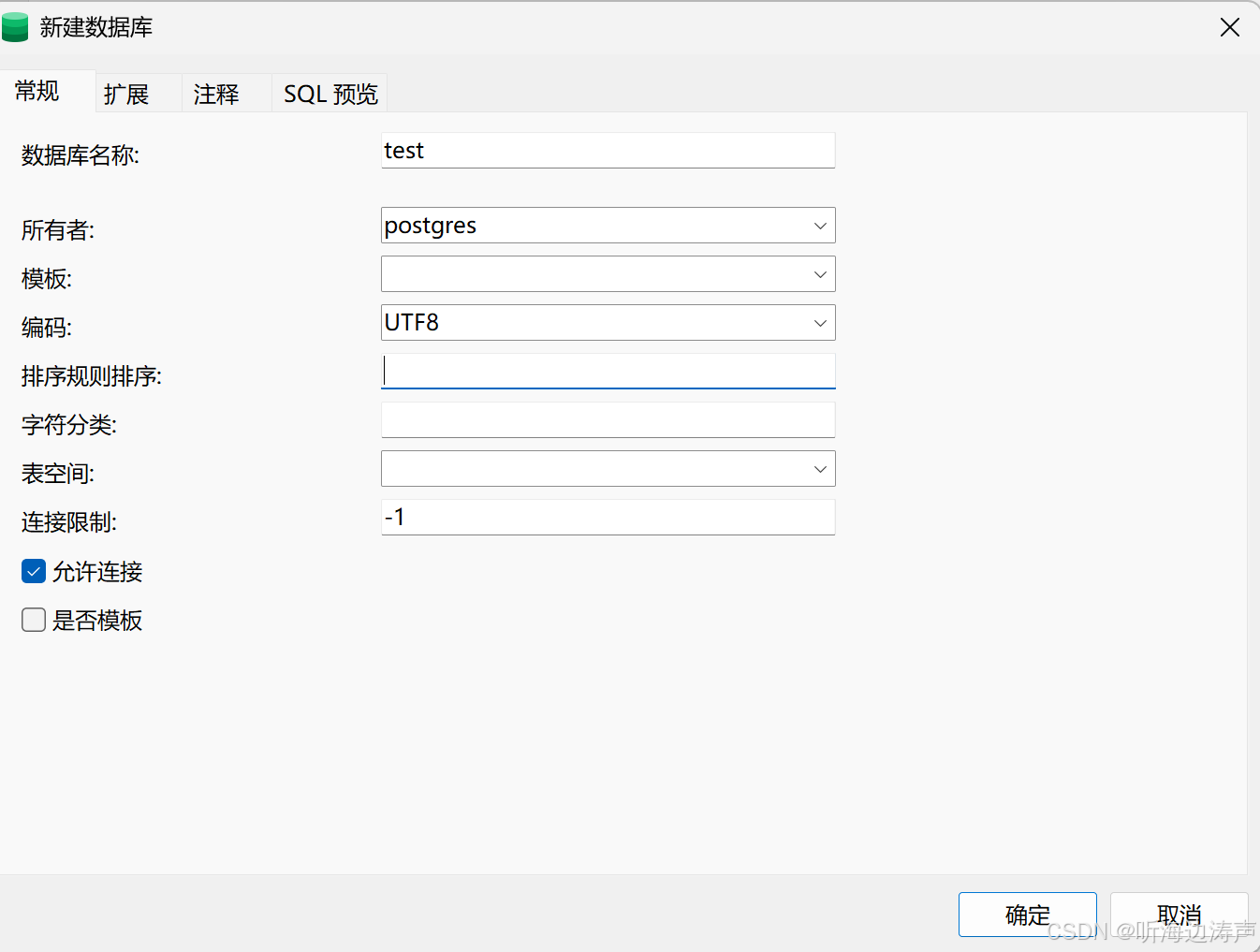
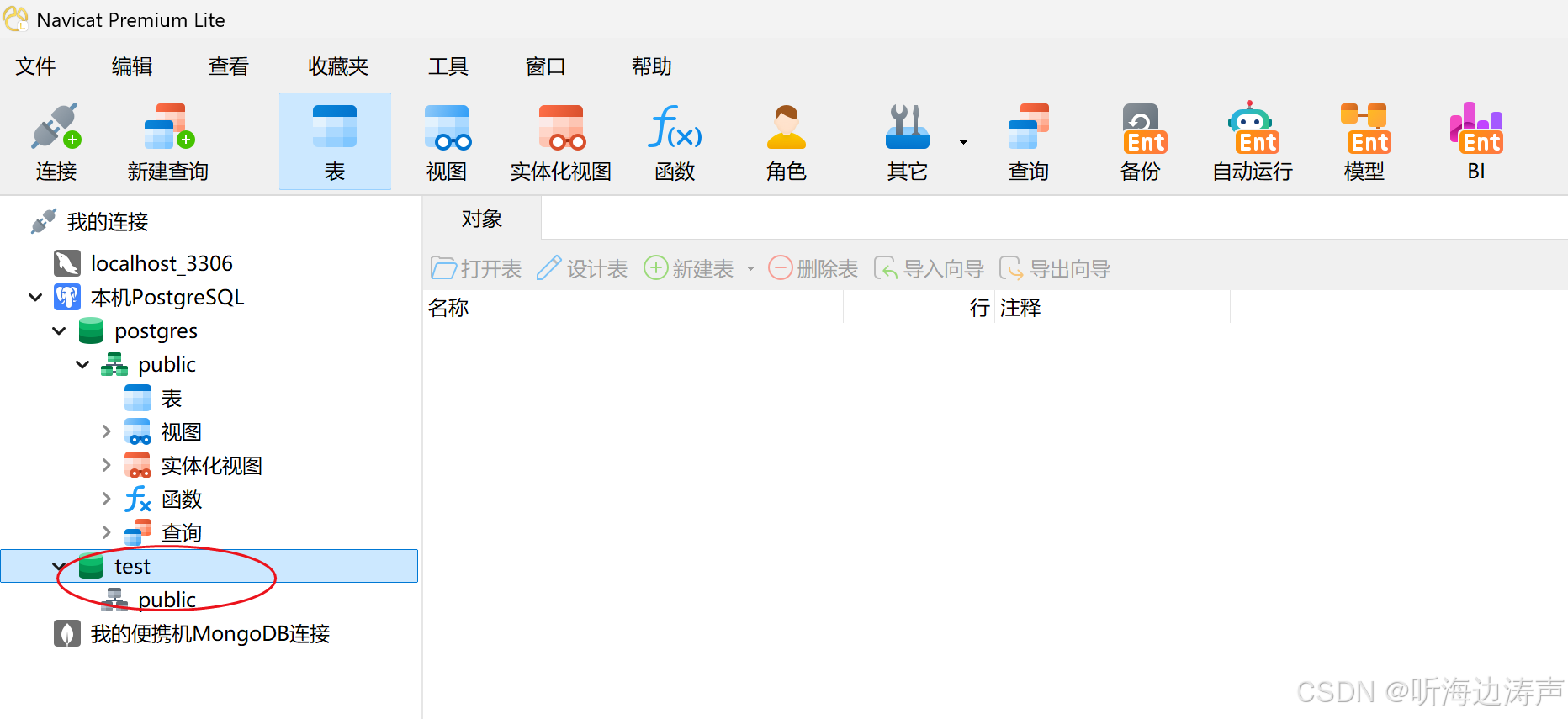
点击 确定 按钮,成功创建了 test 数据库:

DAMO开发者矩阵,由阿里巴巴达摩院和中国互联网协会联合发起,致力于探讨最前沿的技术趋势与应用成果,搭建高质量的交流与分享平台,推动技术创新与产业应用链接,围绕“人工智能与新型计算”构建开放共享的开发者生态。
更多推荐

 6
6 0
0- 0


 已为社区贡献11条内容

所有评论(0)