新手小白学习数据分析02----Excel 函数,sum,sumif,sumifs,if,vlookup,index,match(实操,包教包会!)
目录
0 前言
听b站戴戴戴师兄的课程,太干了,听完课感觉自己都长脑子了,果然人只要忙起来,就不会想东想西想七想八,我宣布,学习是女人最好的医美!

1 收获
- 学会使用 Excel 的几个常用函数:sum, sumif, sumifs, if, vlookup, index, match
- 附带学习:Excel 操作新建规则、几个快捷键
观看如下👇🏻视频,就知道阅读完本章你会获得的知识:
Excel基本函数
下面是展示的图片,大家对接下来大概完成的任务有个基本的认识比较好,这样可以加深大家的印象。看目录也可以知道要学习的内容。
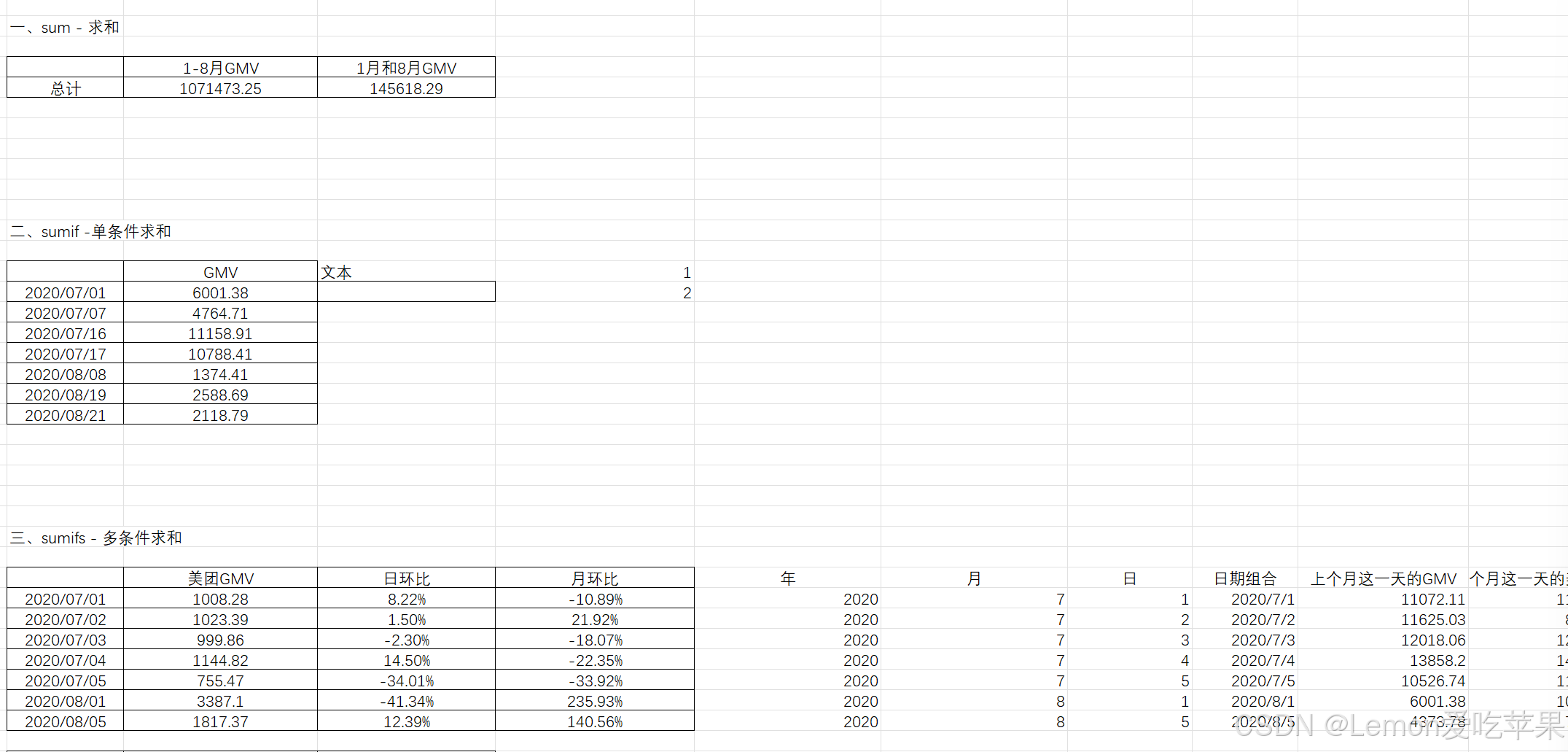
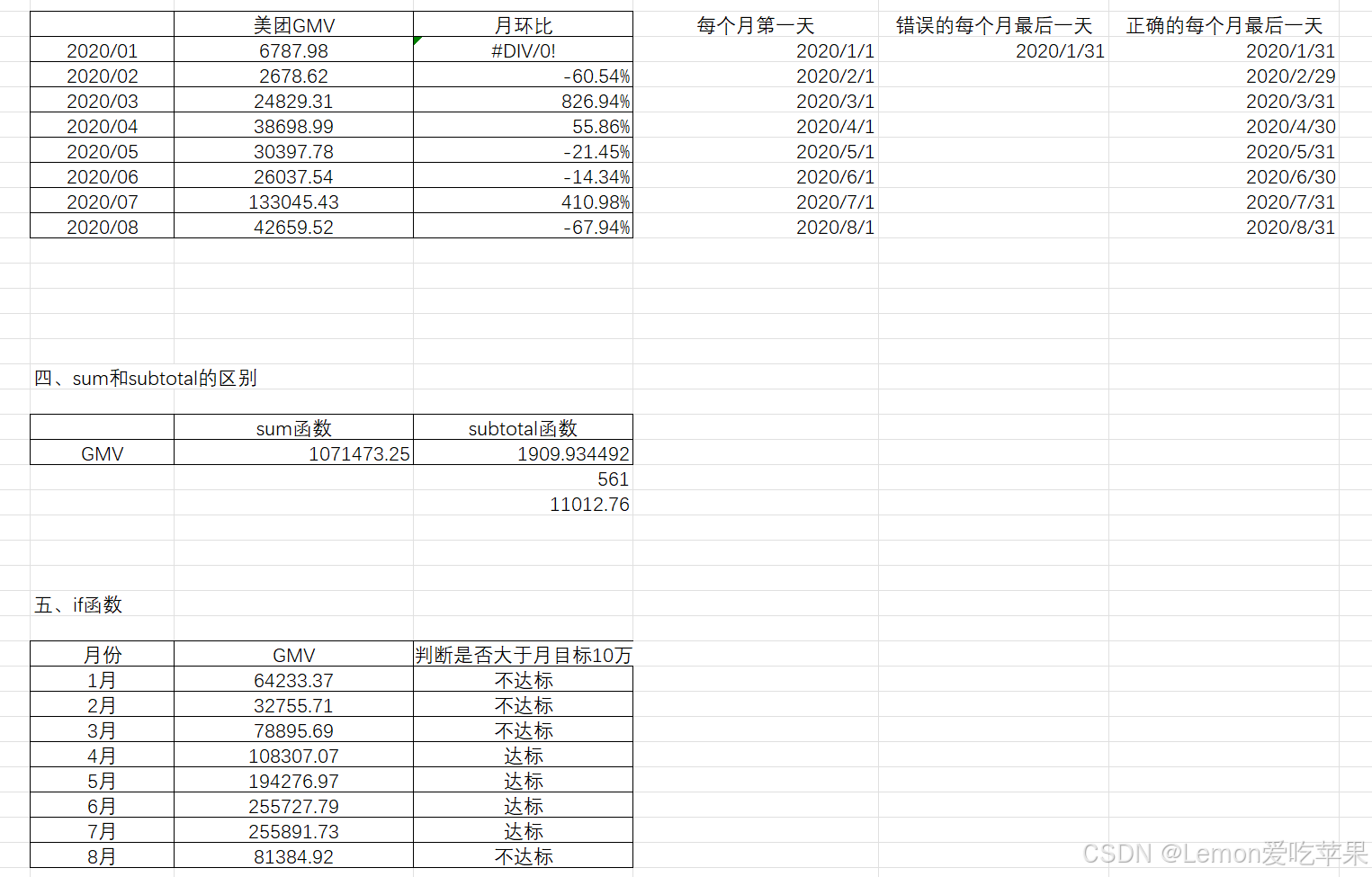
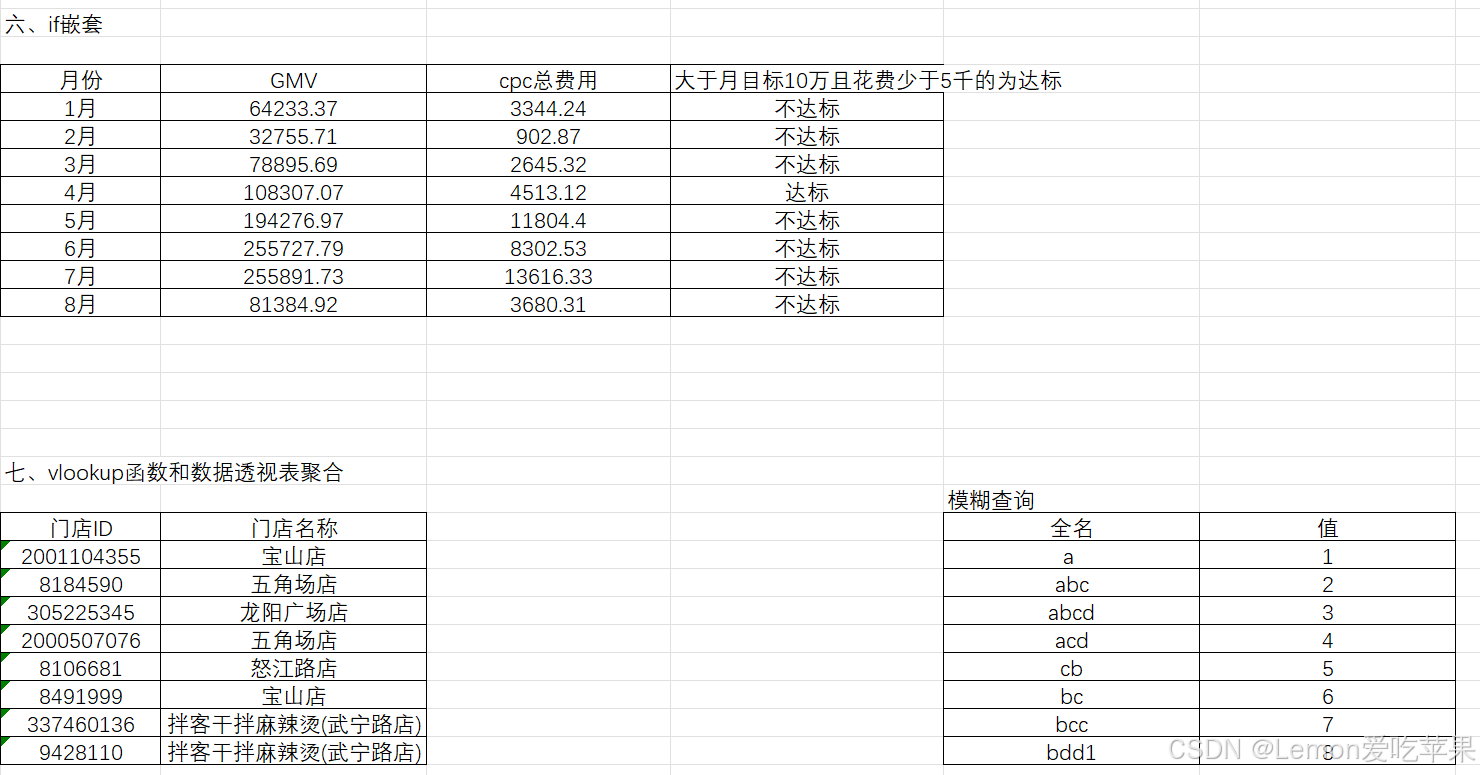
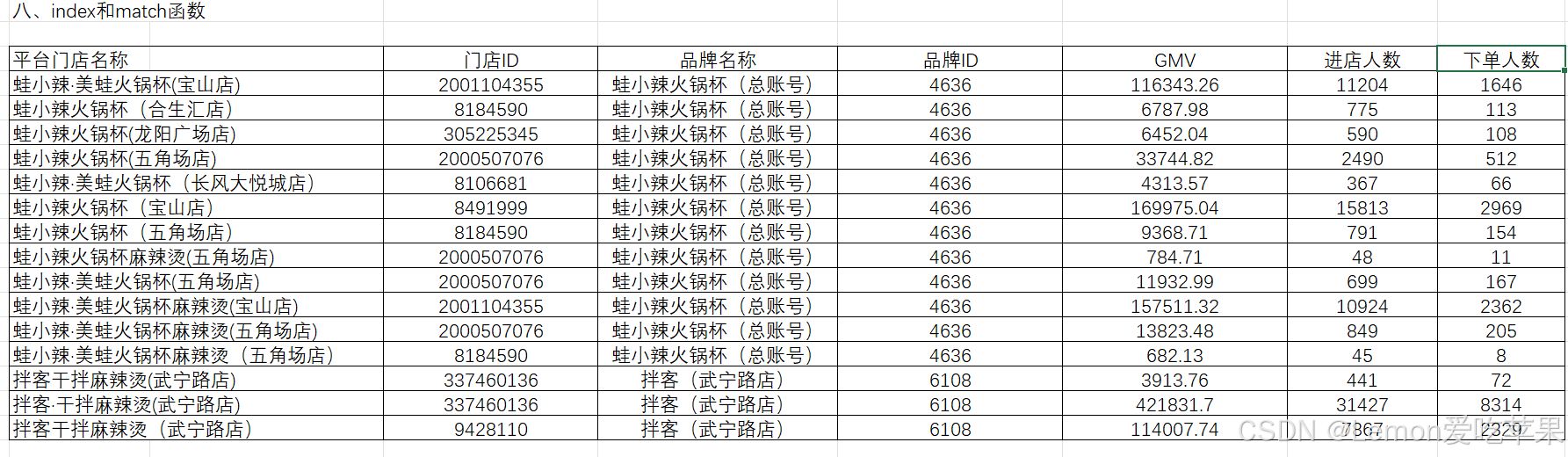
我感觉 index 和 match 是比较难的,所以会重点多次详细讲解,在学习这里的时候,务必打起精神,务必喝一口咖啡,哈哈哈哈哈哈!
2 实操
2.1 数据资源
2.2 了解数据
网盘里面的数据下载好,用 Windows 自带的 Excel 打开就是如下表所示的内容。家人们拿到数据要仔细看一看都有啥,不要焦虑不要心急,慢就是快~
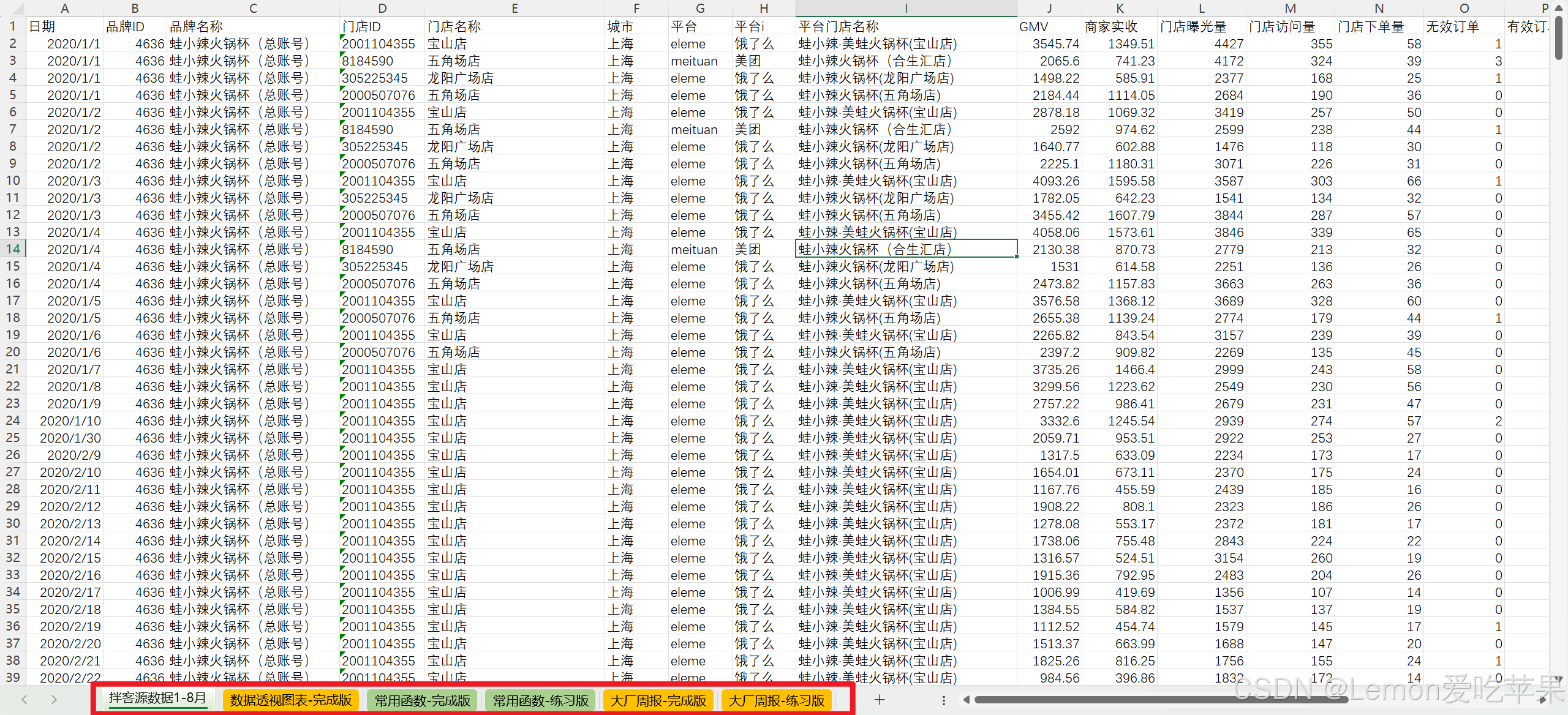
根据上面图片下半部分圈红的 sheet 部分,可以点击进行查看,顾名思义,分别表示拌客源数据1-8月、数据透视表-完成版、常用函数-完成版、常用函数-练习版、大厂周报-完成版、大厂周报-练习版。
了解表格有多少行多少列,将鼠标放到行或者列的位置,就会看到右下角有所显示,24列,561行。
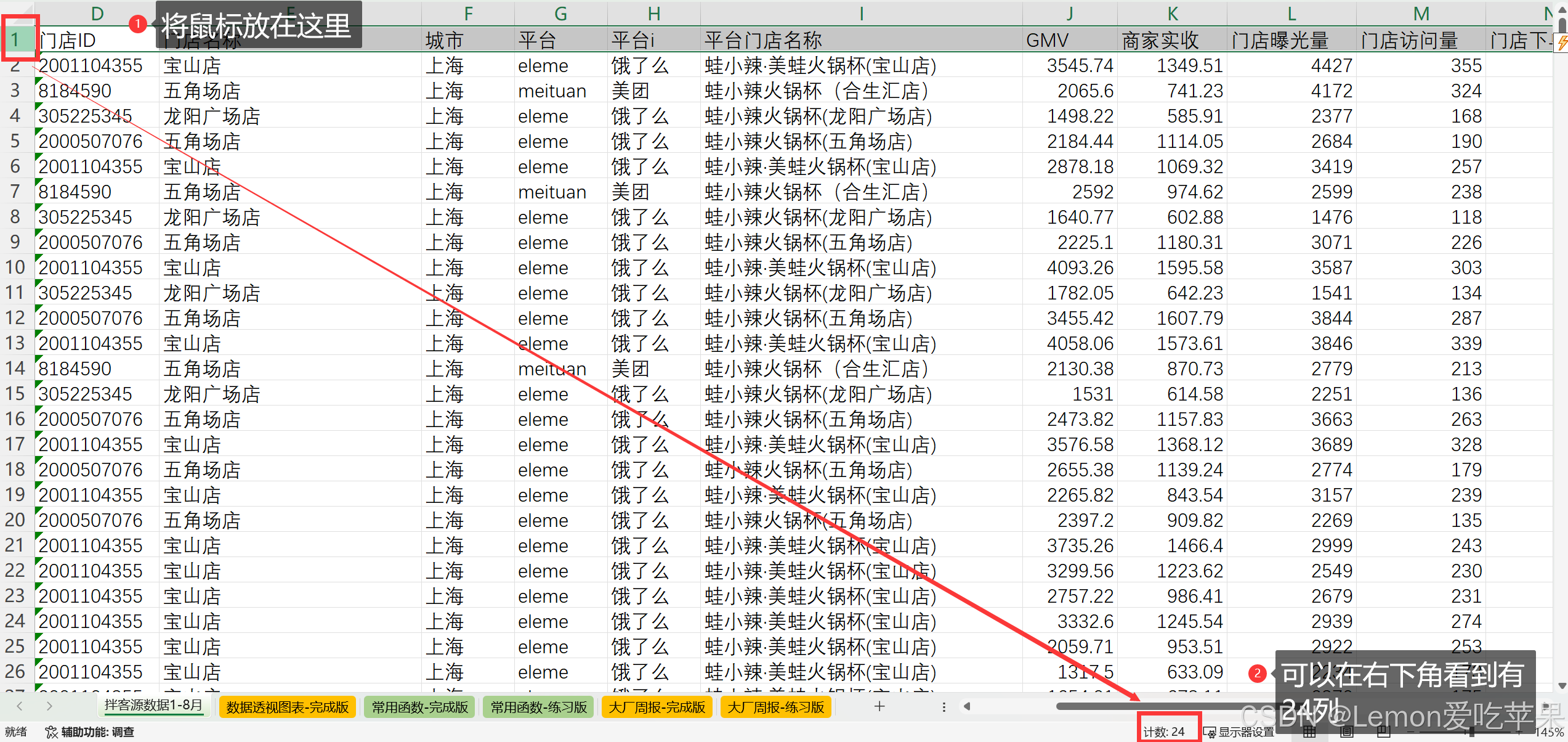
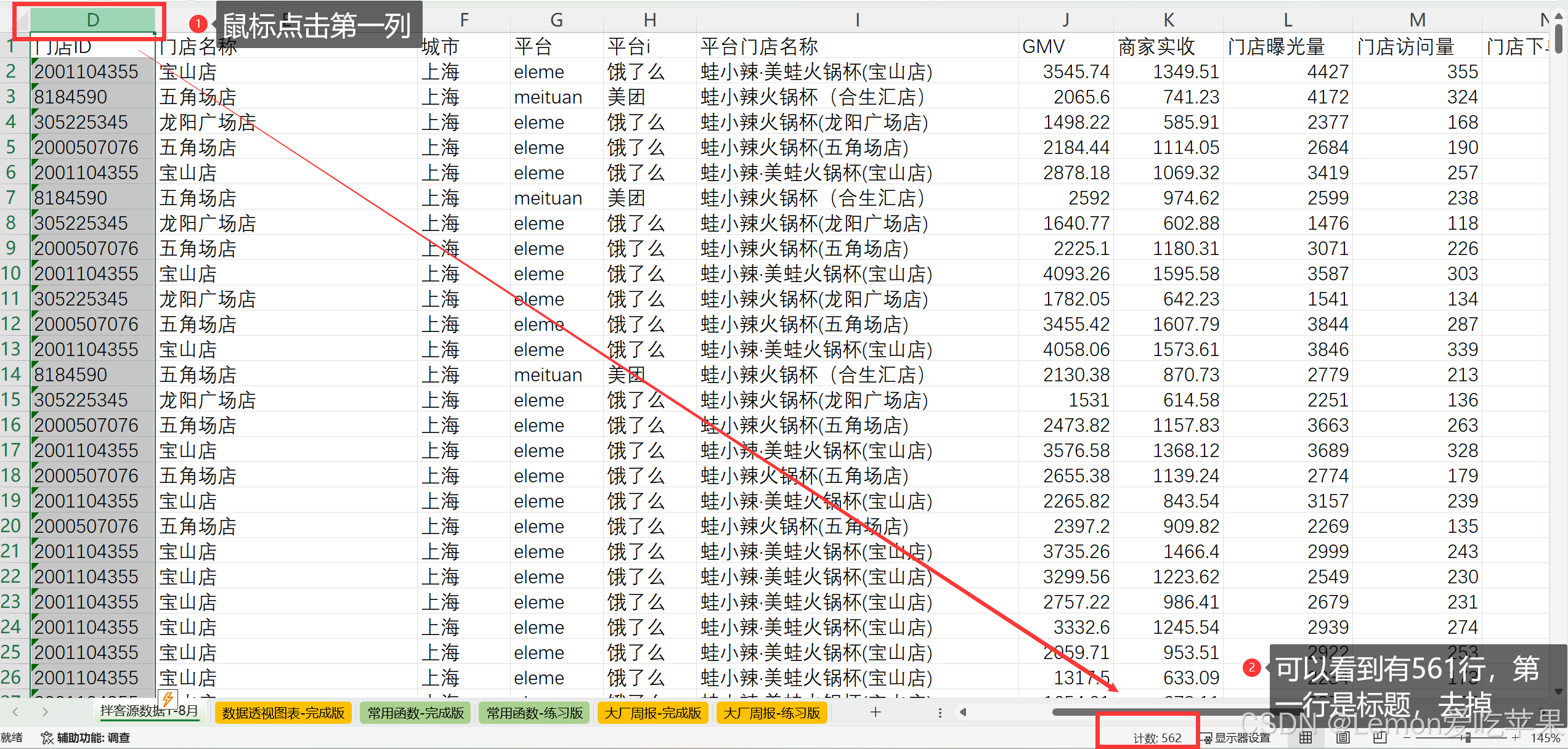
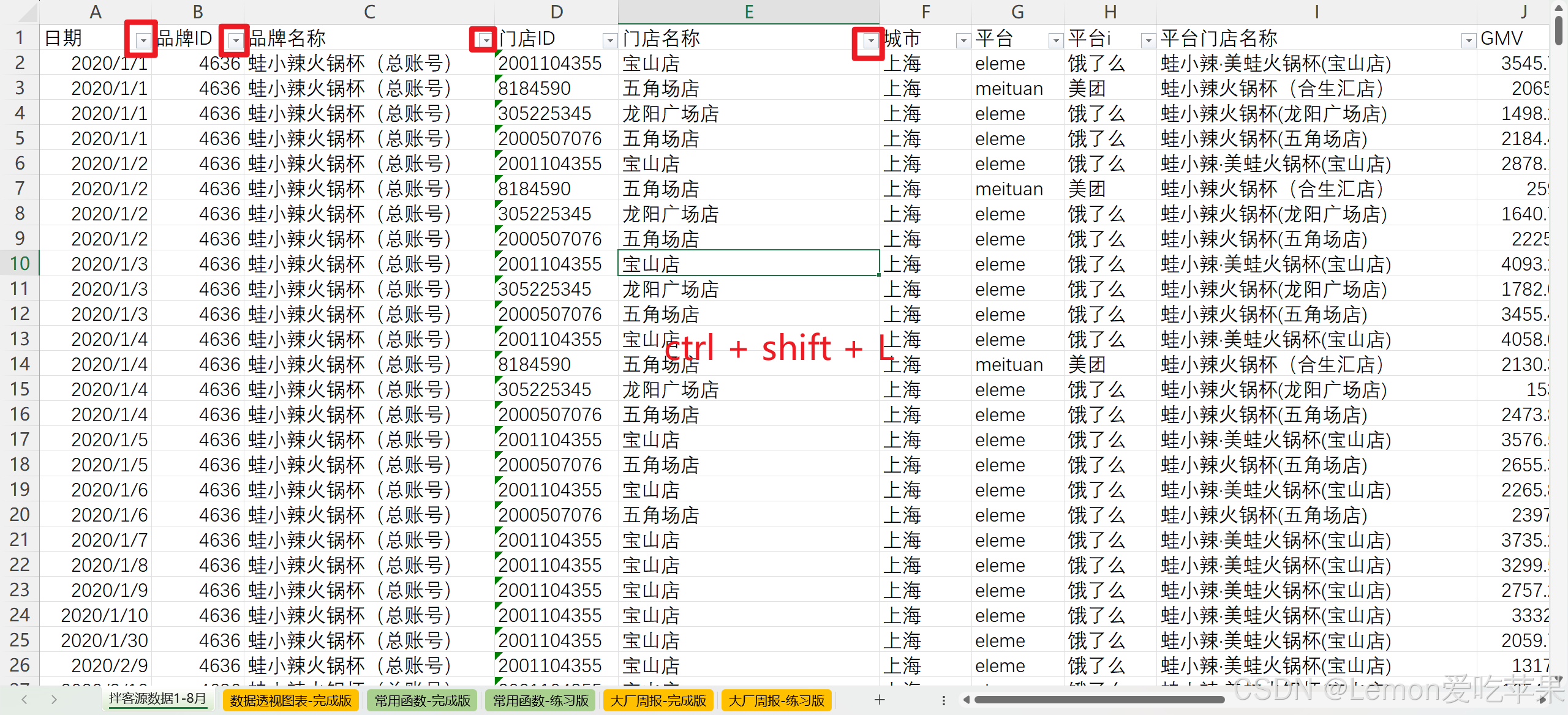
打开表格,首先进入筛选模式,查看每一列的内容分别有什么,这里介绍两种进入筛选模式的方法。
方法一:快捷键方法
我觉得这是每一个用 Excel 的同学都需要掌握的快捷键,方便呀!
ctrl + shift + L
方法二:UI 界面点击的方法
选中开始卡片,点击右边类似筛选的图标即可。
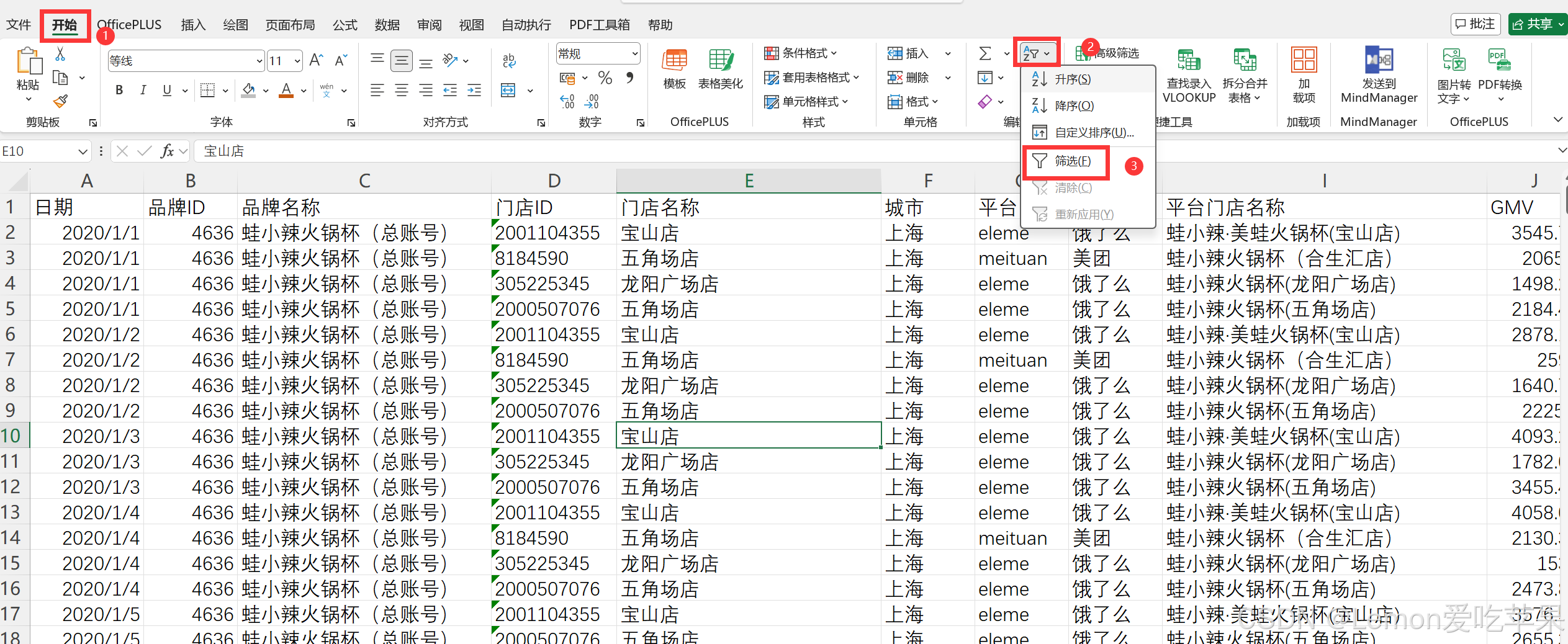
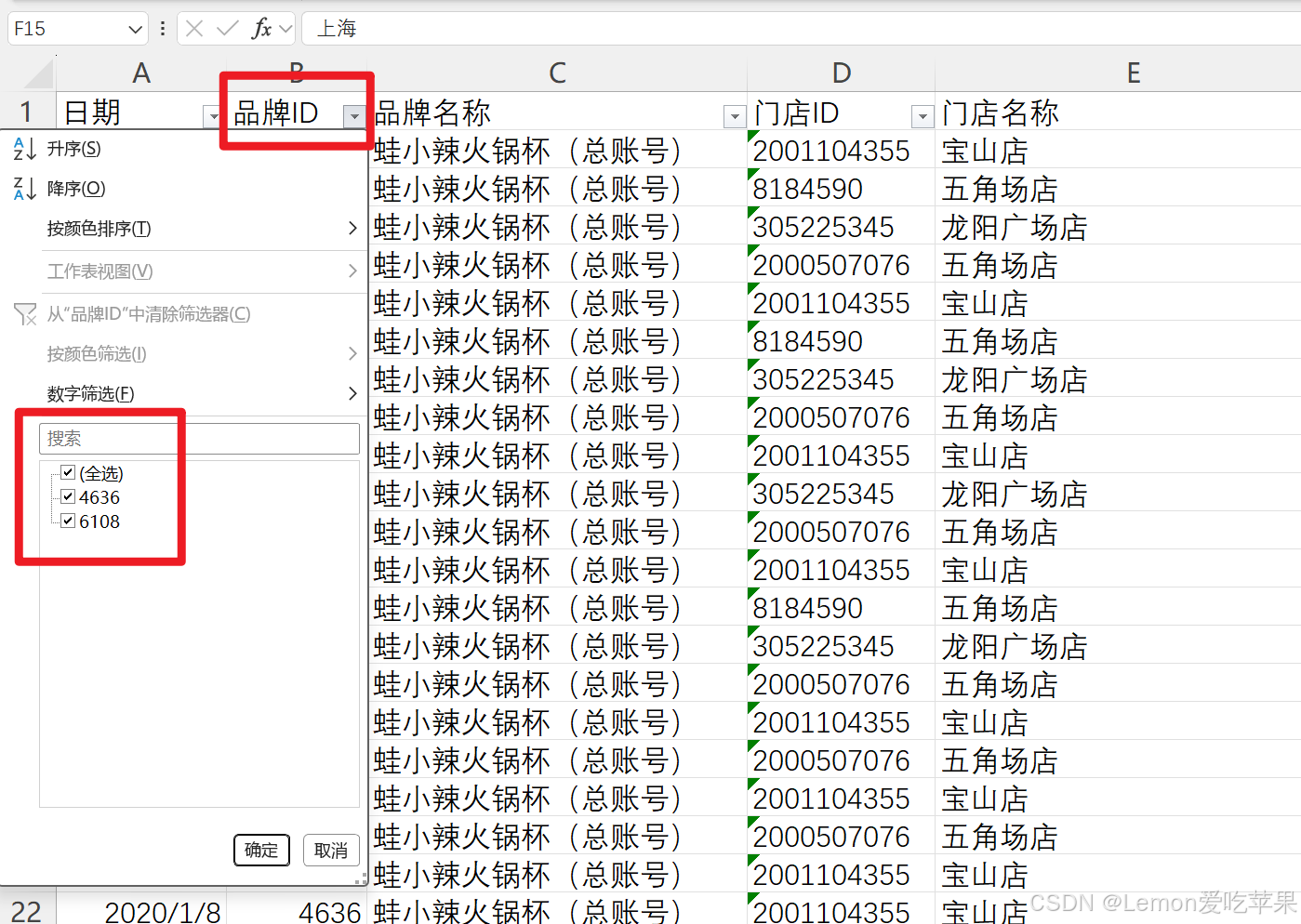
例如这里,我们点击品牌ID的小三角,可以看到在这个列名下面,有 4636、6108 两种品牌ID,通过这样观察筛选,我们能够更快的了解数据。其他的值,都是用同样的方法查看,大家要自己一一查看,了解数据,是数据分析的第一步、基石。
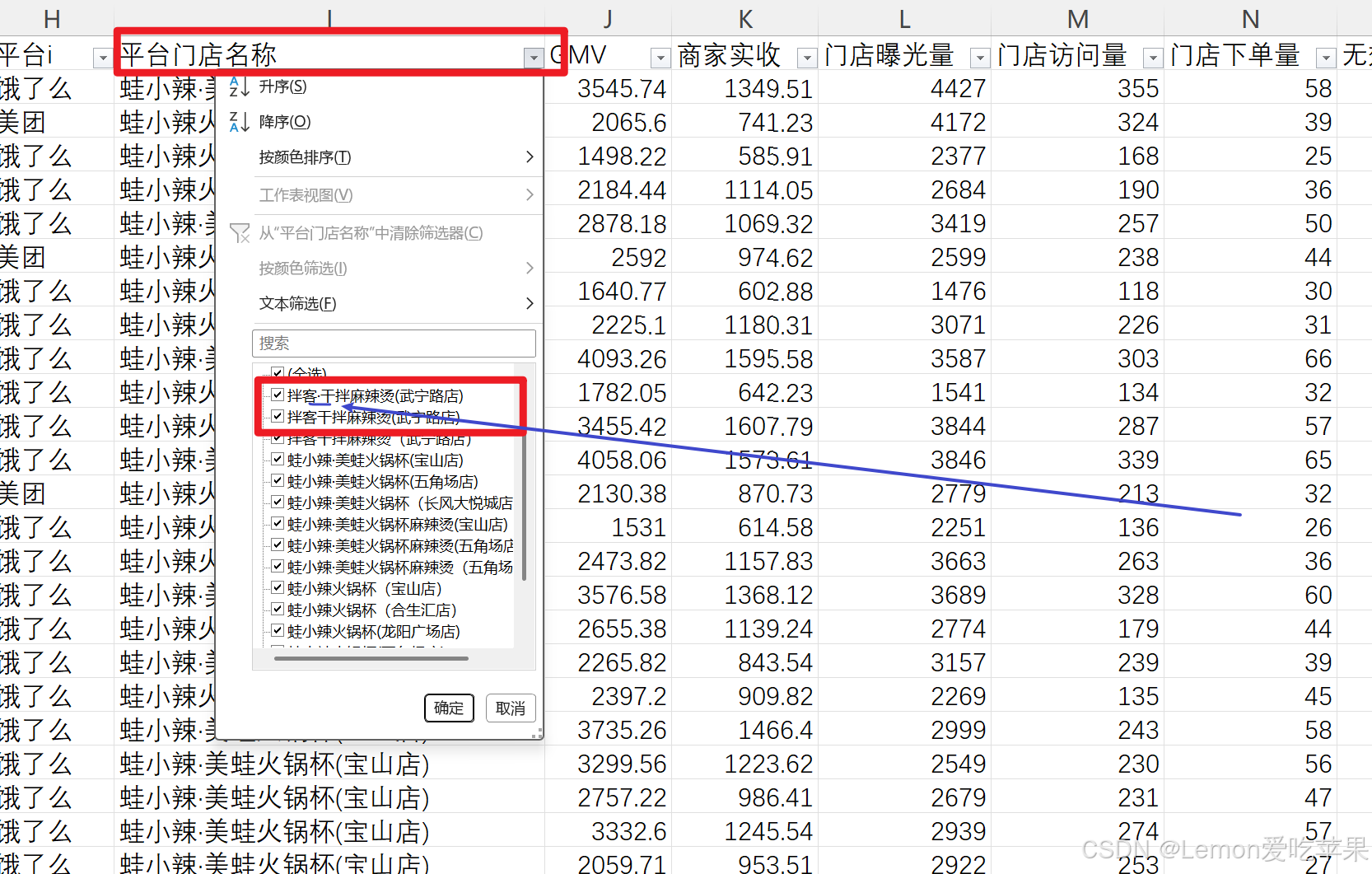
这里有个比较特殊的地方,图片中圈出来的 拌客·干拌麻辣烫(武宁路店) 看似一样,实则有细微区别,有一个多了一个 点,可能是重开的店铺,以作区分,有的新店有促销活动,但是开店效果仍然不好,有的店家会考虑重新开店铺,可能这样数据会好一点,这都是细节细节。
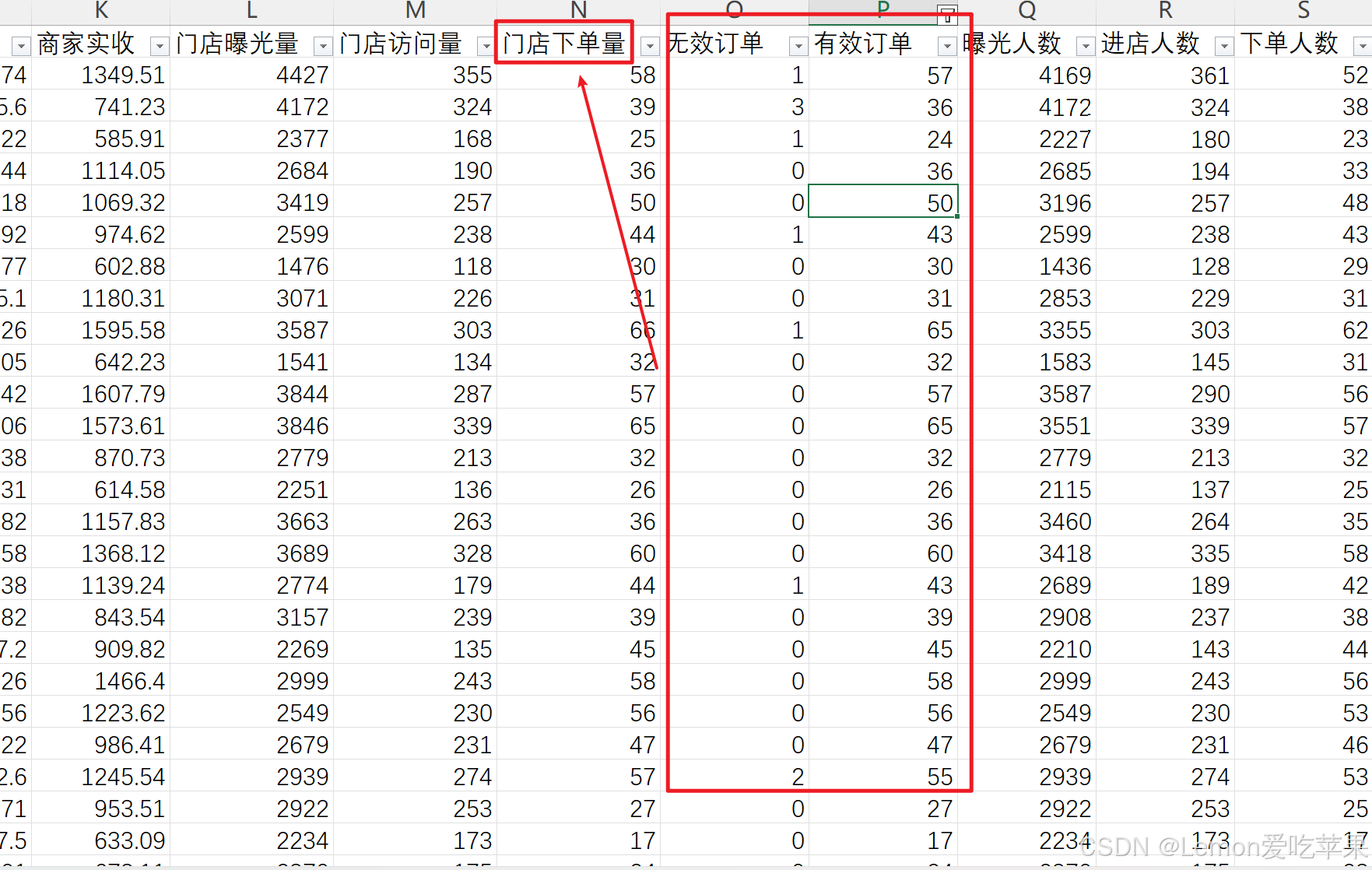
上面这张图片,可以发现 无效订单 + 有效订单 = 门店下单量 。
宏观层面:
表格数据是561行 × 24列 的数据
微观层面:
· 日期
· 品牌ID
· 品牌名称
· 门店ID
· 门店名称
· 城市
· 平台
· 平台i(中文名称)
· 平台门店名称
· GMV
· 商家实收
· 门店曝光量
· 门店访问量
· 门店下单量
· 无效订单
· 有效订单
· 曝光人数
· 进店人数
· 下单人数
· cpc总费用
· cpc曝光量
· cpc访问量
· 商户补贴
· 平台补贴
是不是看完列,就有疑问,cpc是啥?
CPC(Cost Per Click) 每产生一次点击所花费的成本
2.3 源数据备份
这个数据源备份的实操,我单独放一节,因为真的很重要!!!
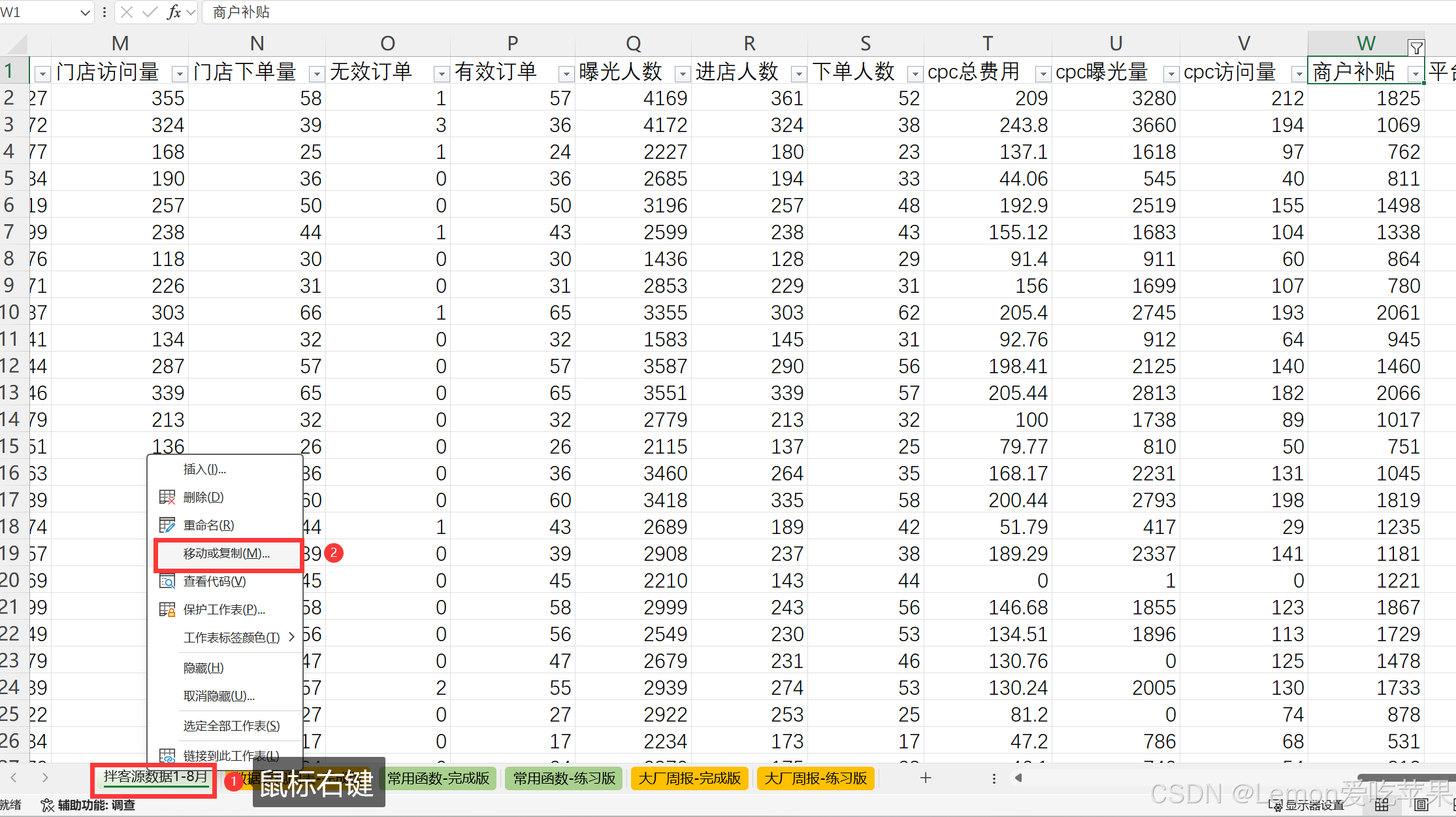
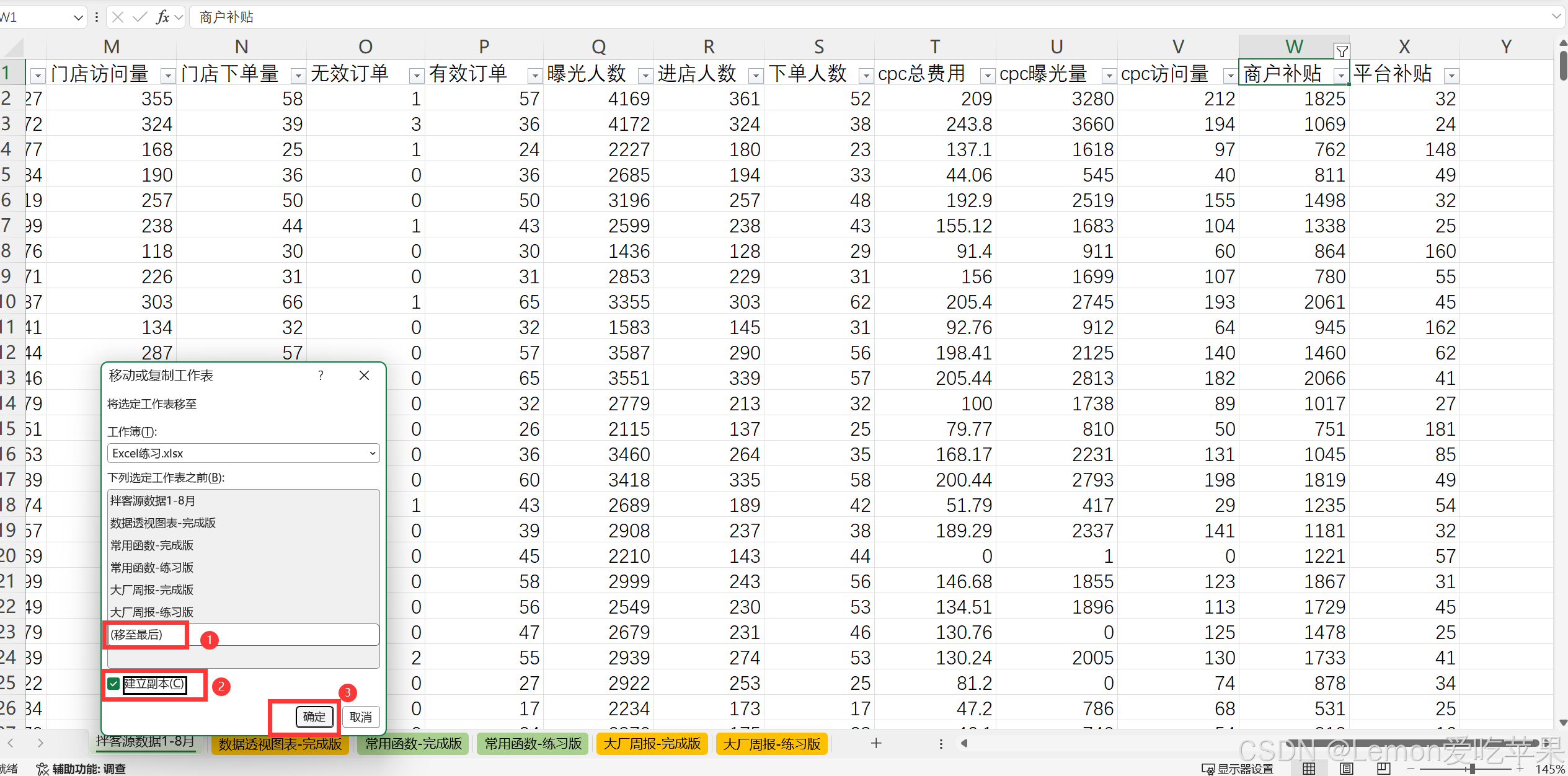
这里是因为已经备份过一个了,所以会出现如下的问题,按正常来说是不会有这样的问题的。
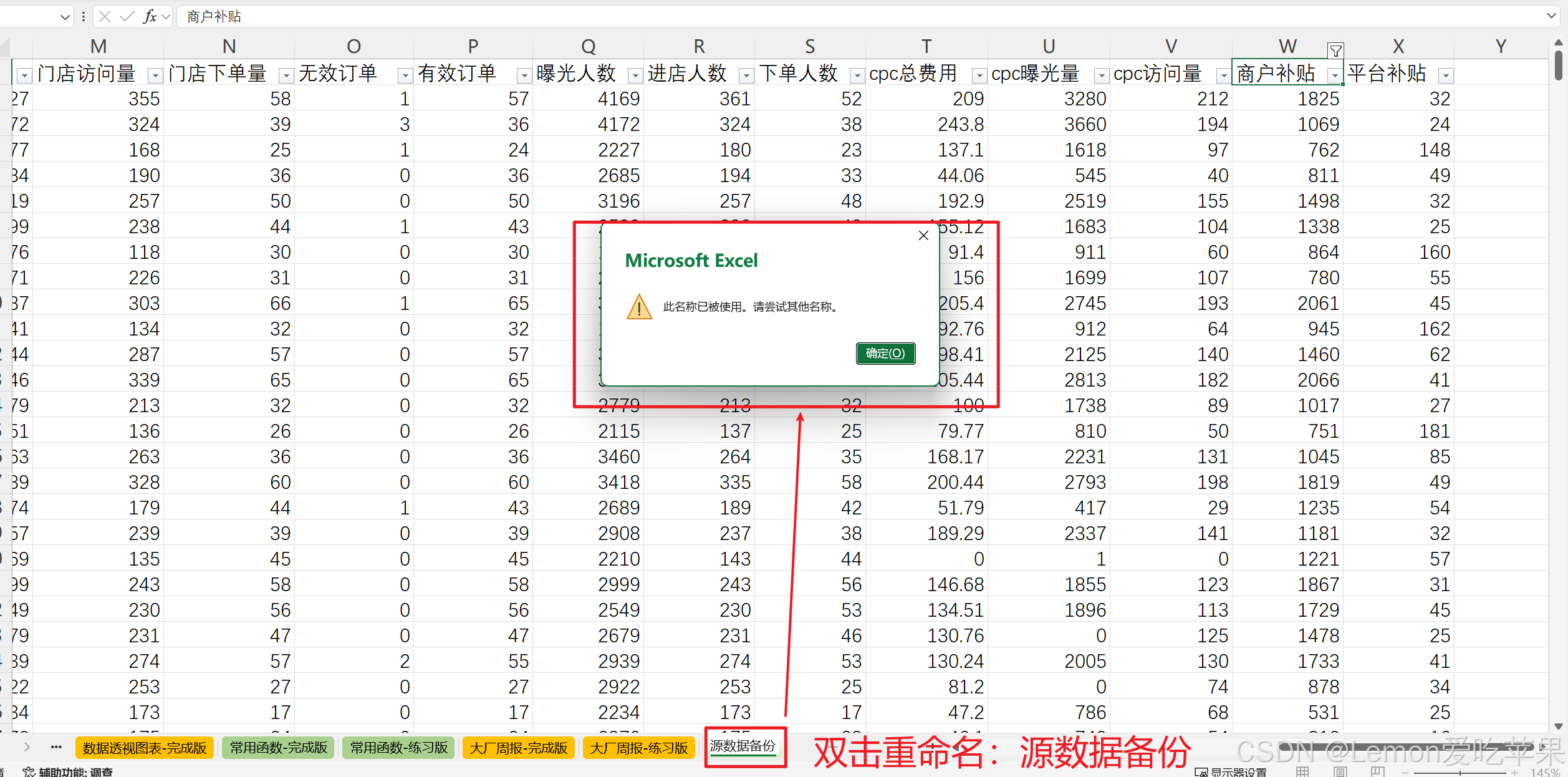
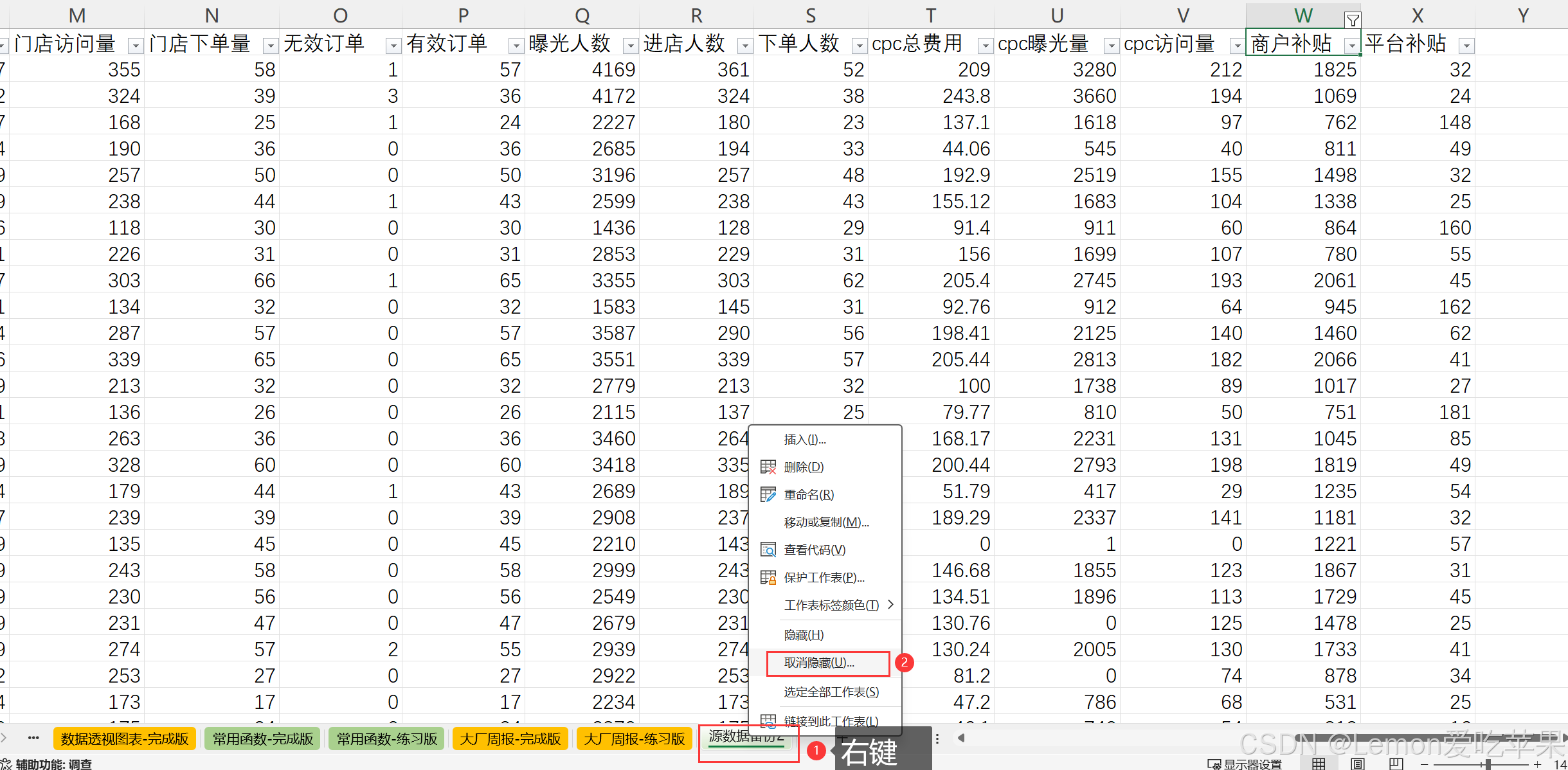
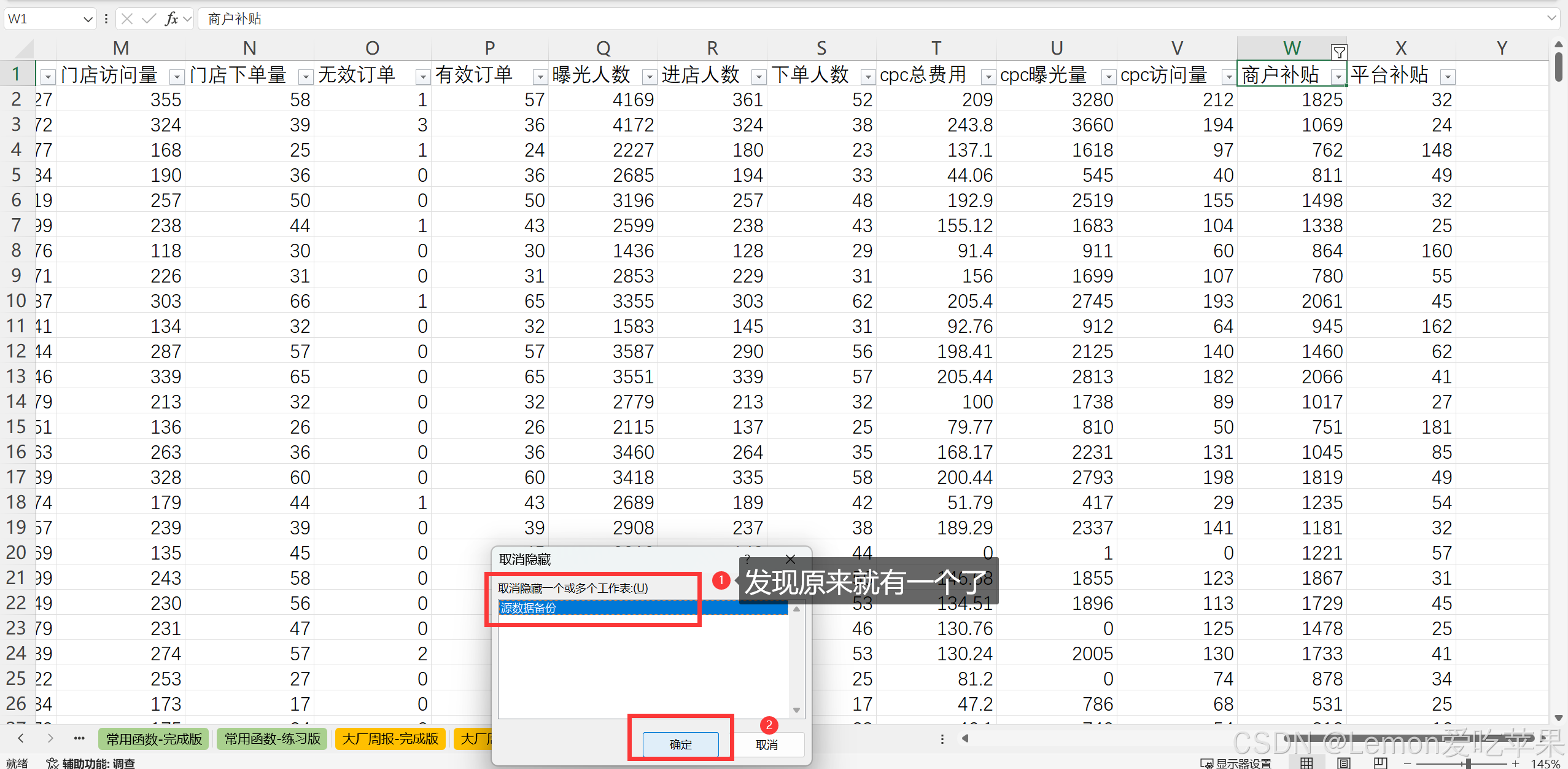
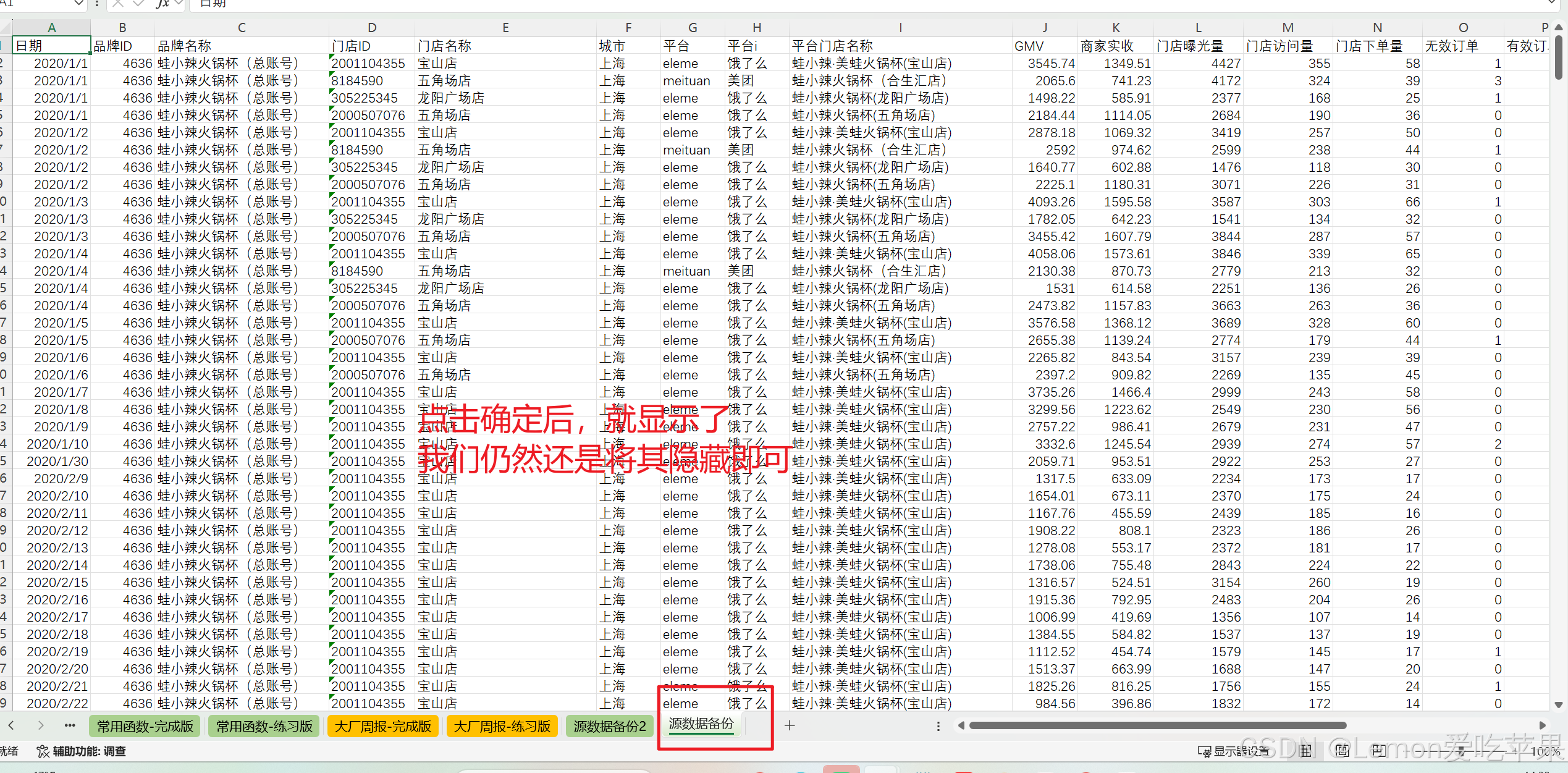
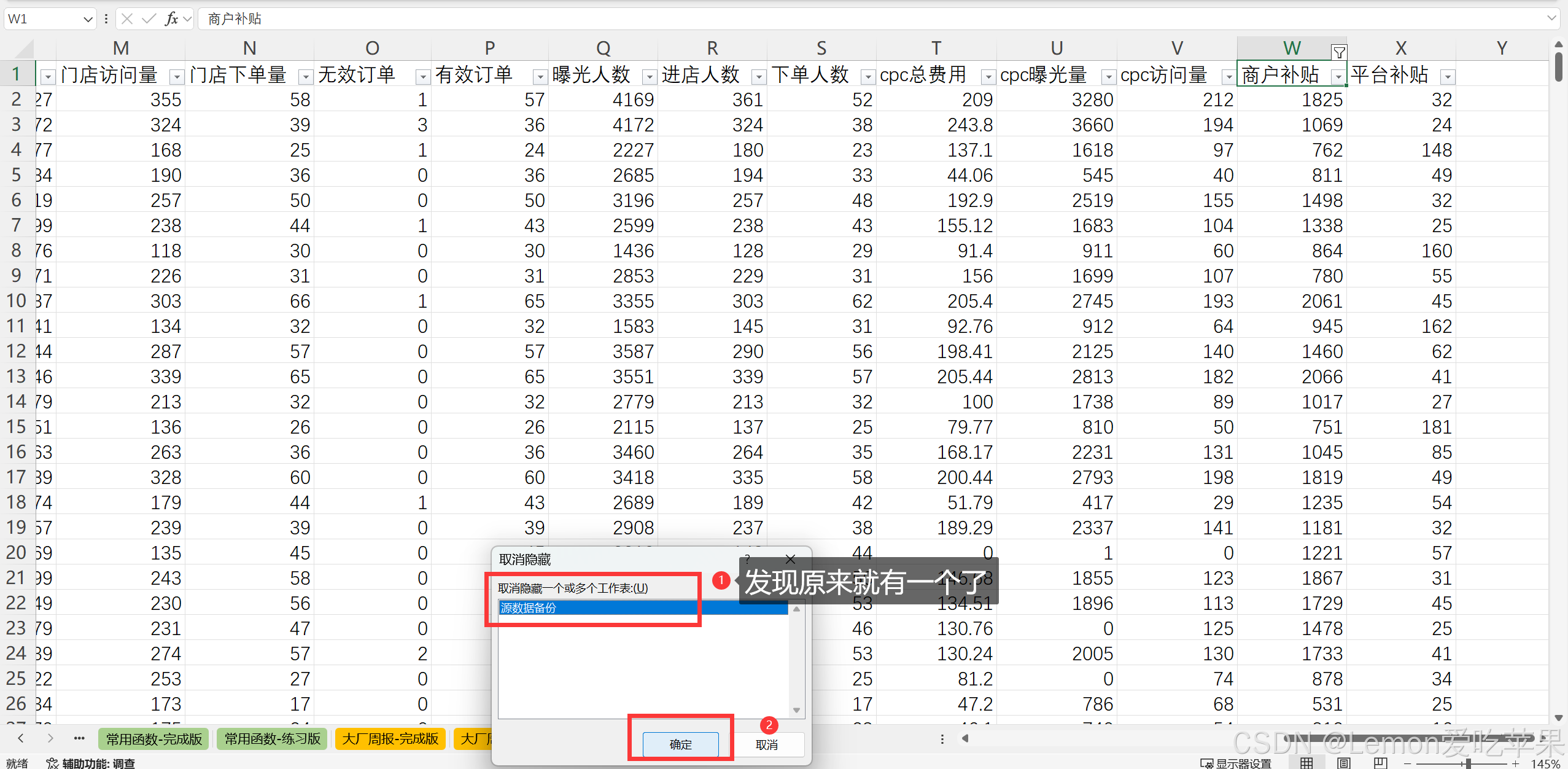
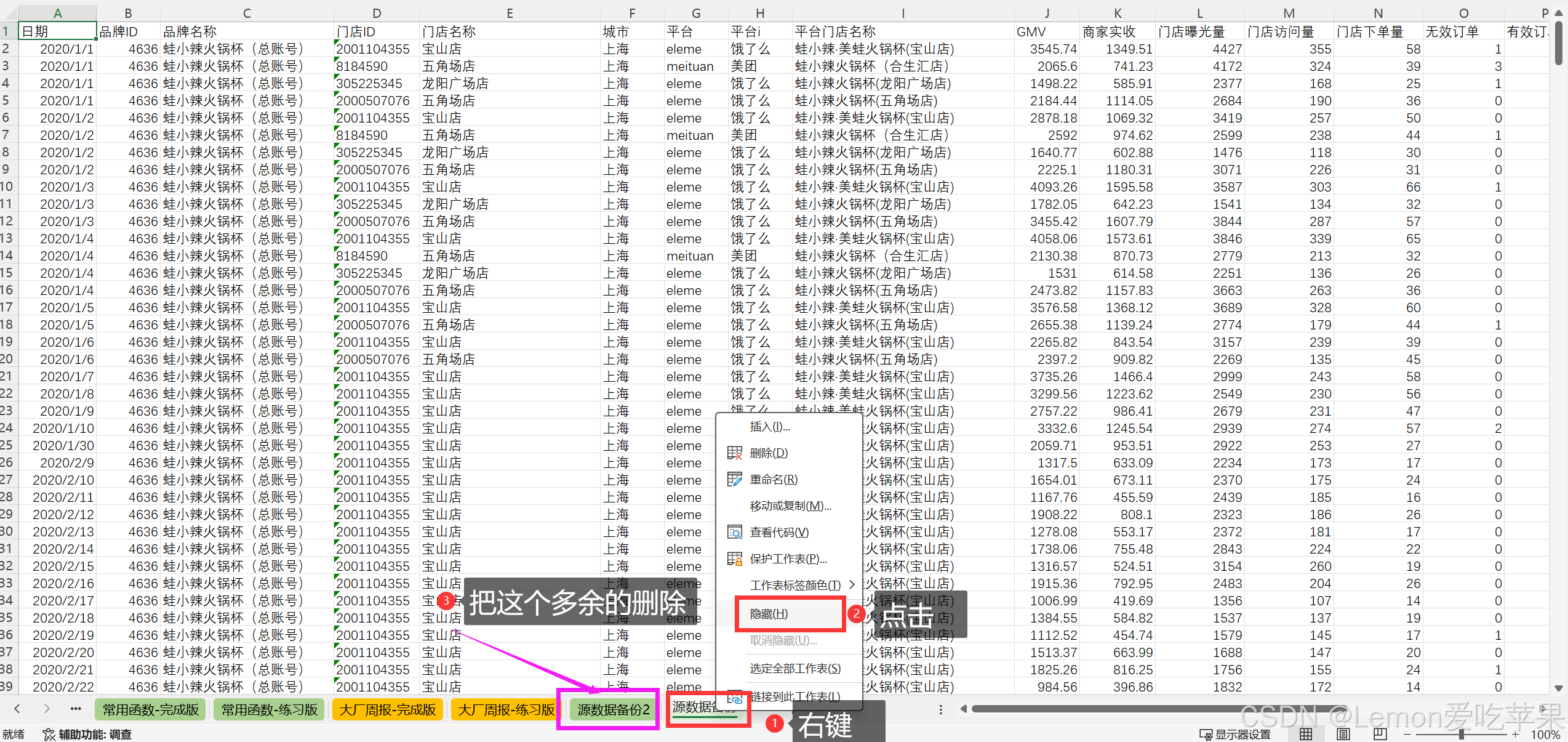
到这里,源数据备份就完成啦!注意:以后拿到数据第一步是将源数据备份!可以将备份的数据源进行隐藏,这样不会混淆之后的操作。
2.4 视图
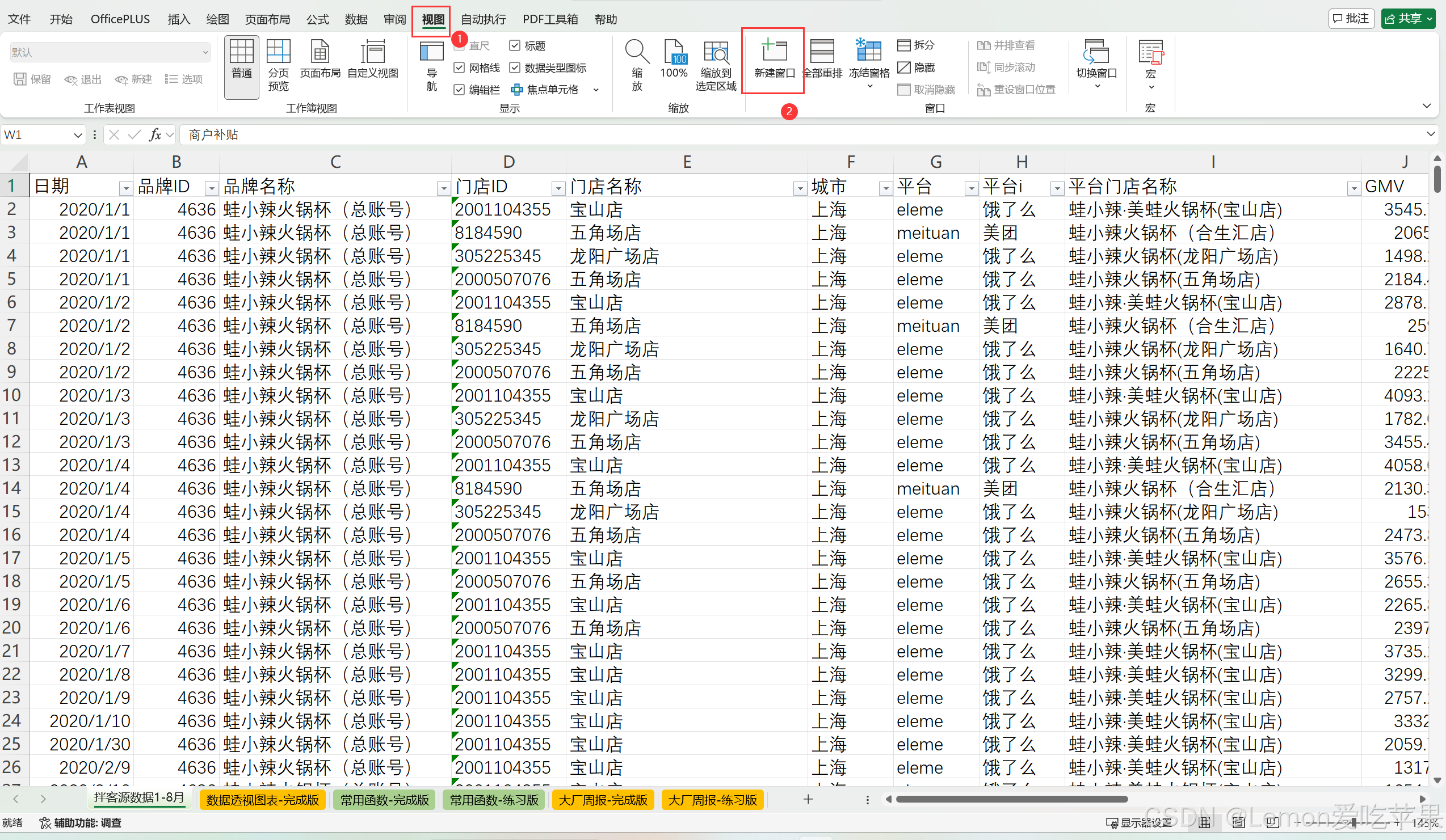
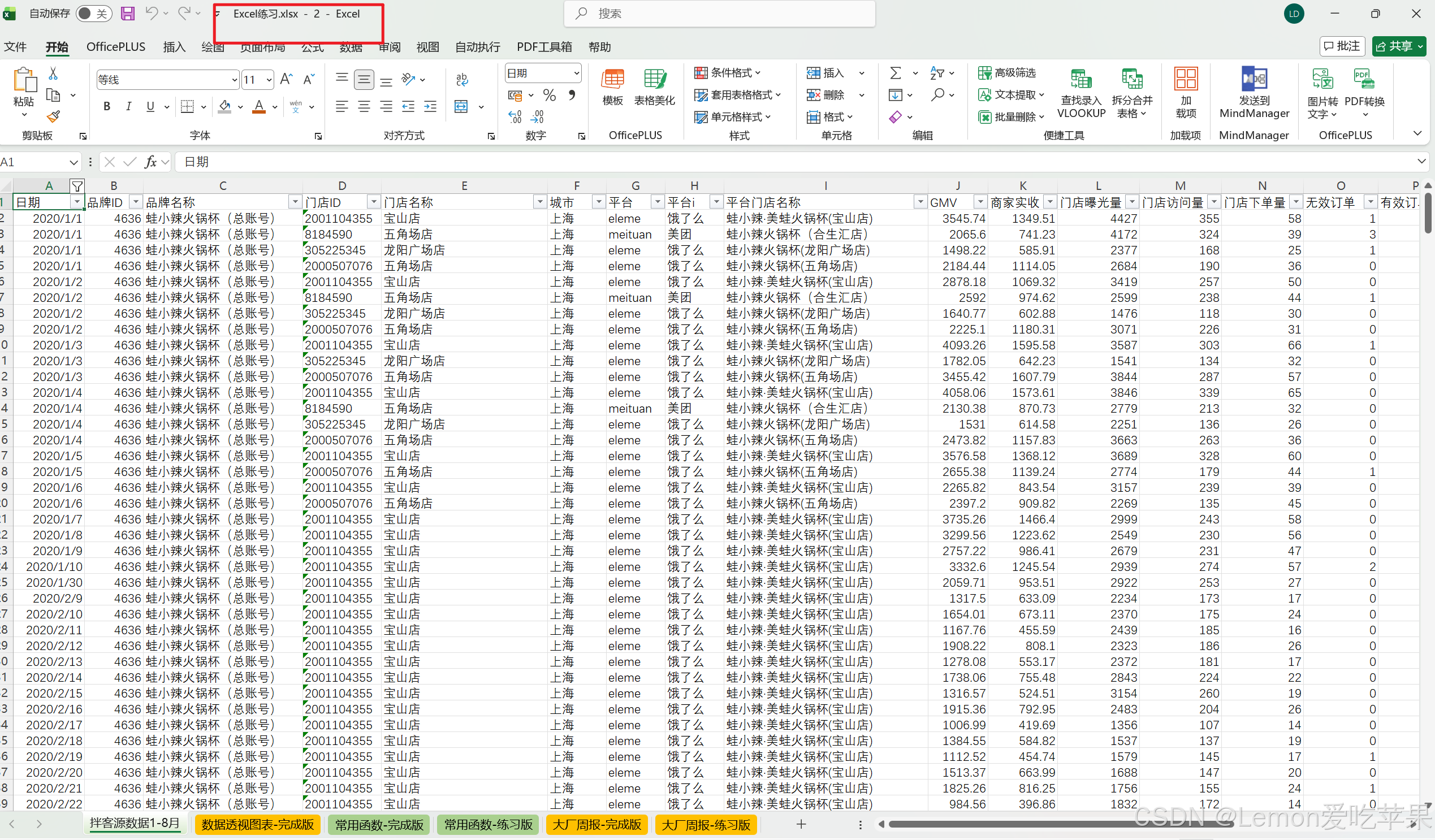
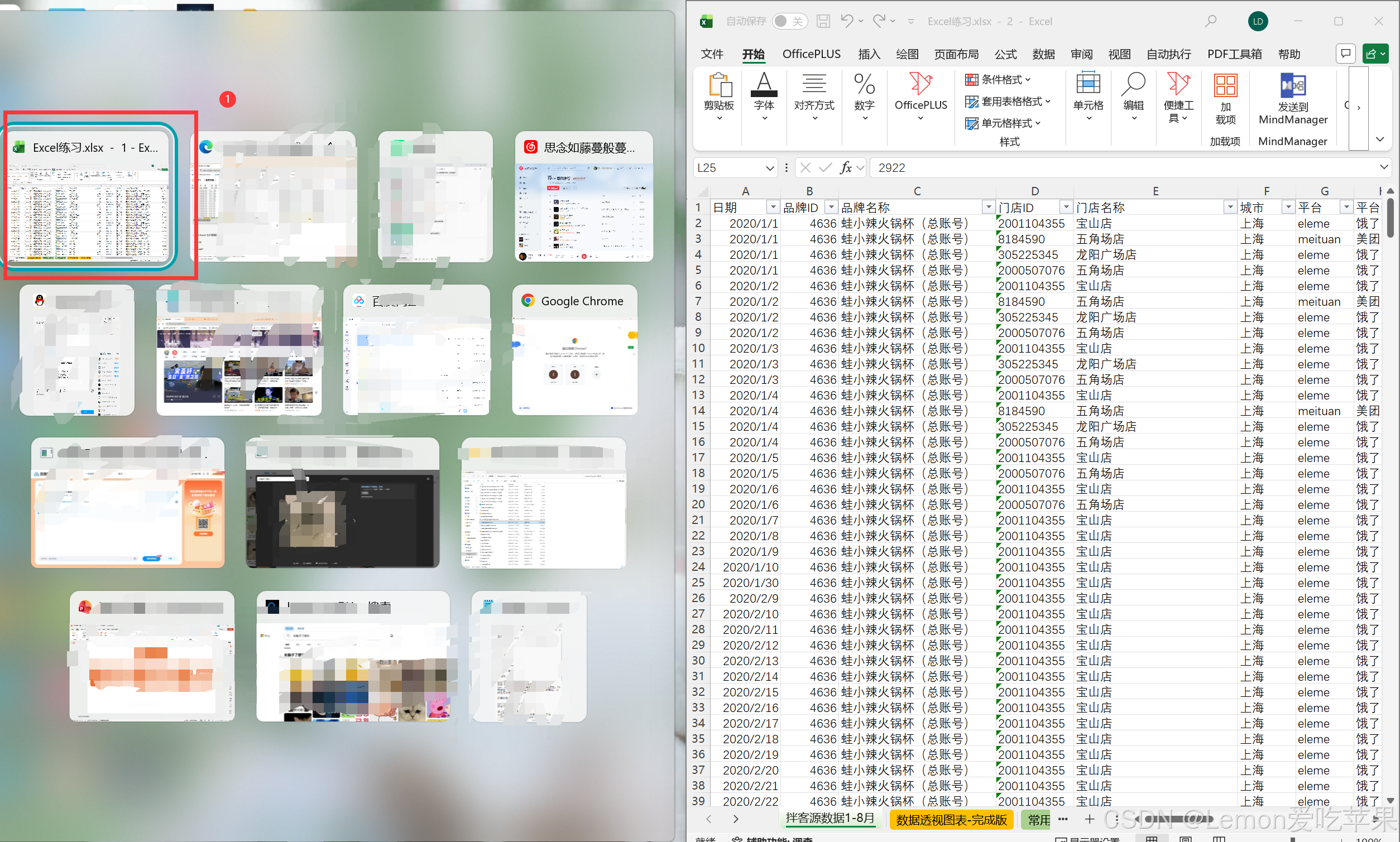
快捷键来啦
win + 上下左右的右(左也可以)
在后续我们处理数据的时候需要查看多个数据,引用数据,新建一个视图会更加方便我们进行操作。
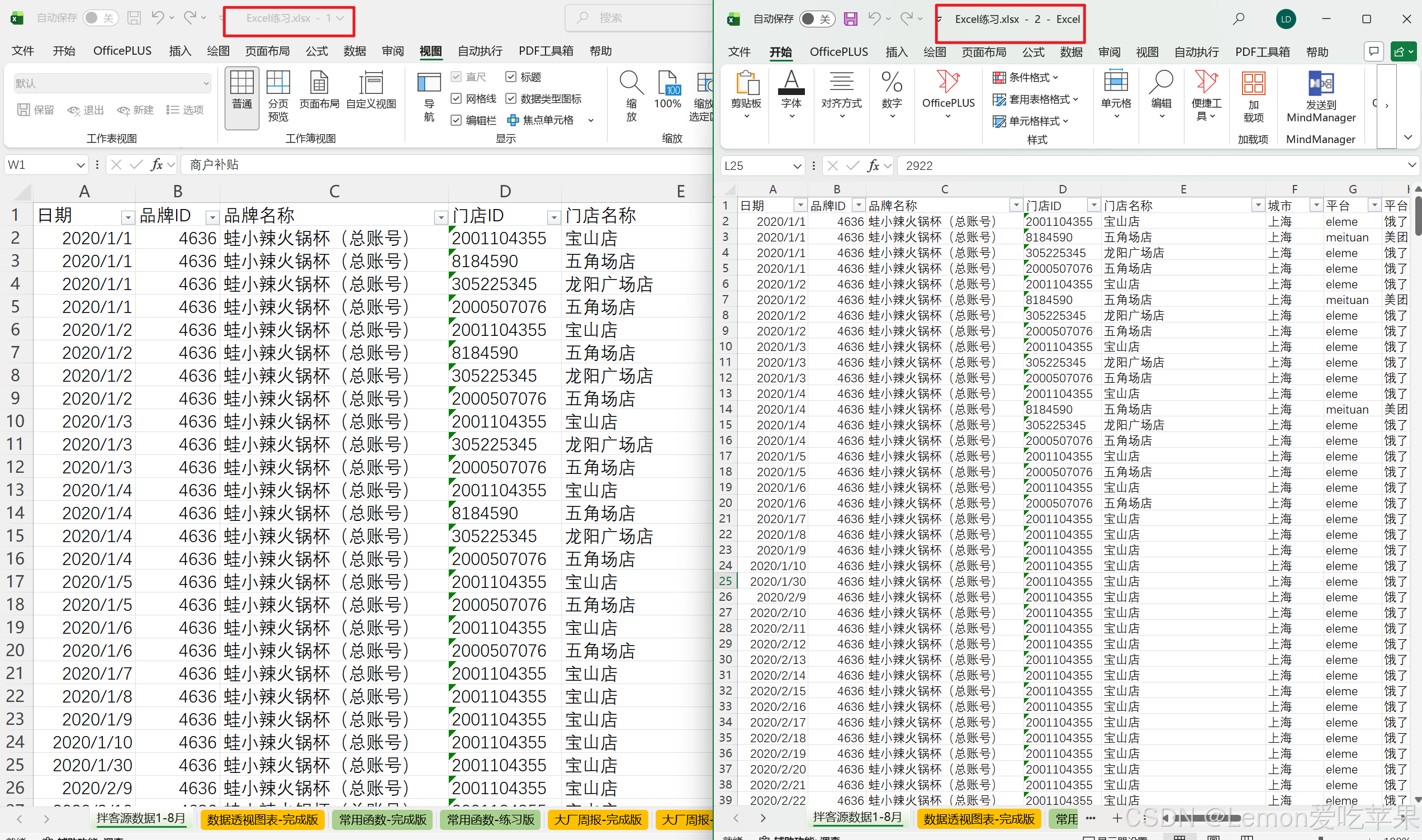
操作完毕就如上图所示。
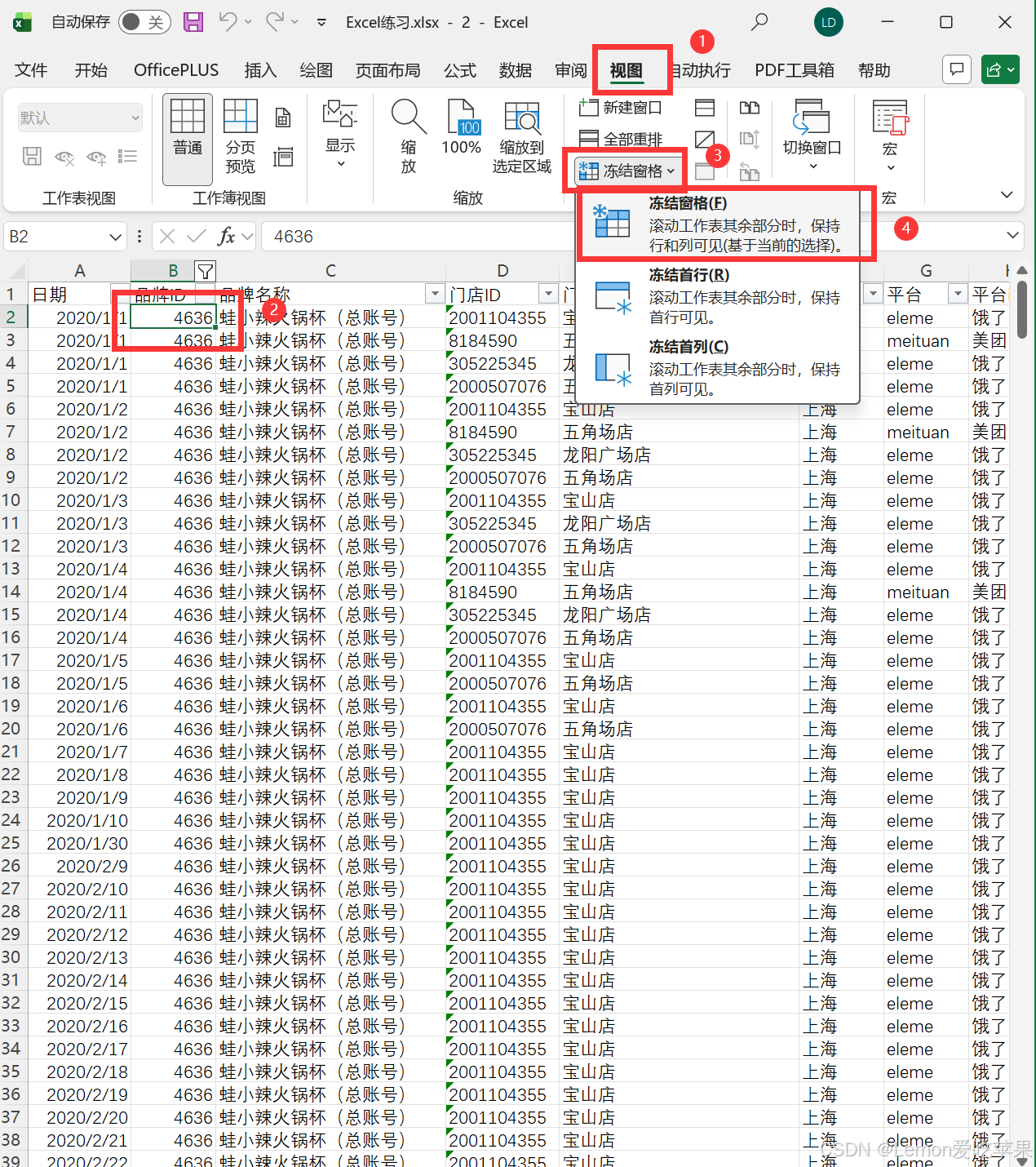
冻结窗格:实现固定列
以下👇🏻演示的是保证首行首列固定不动:
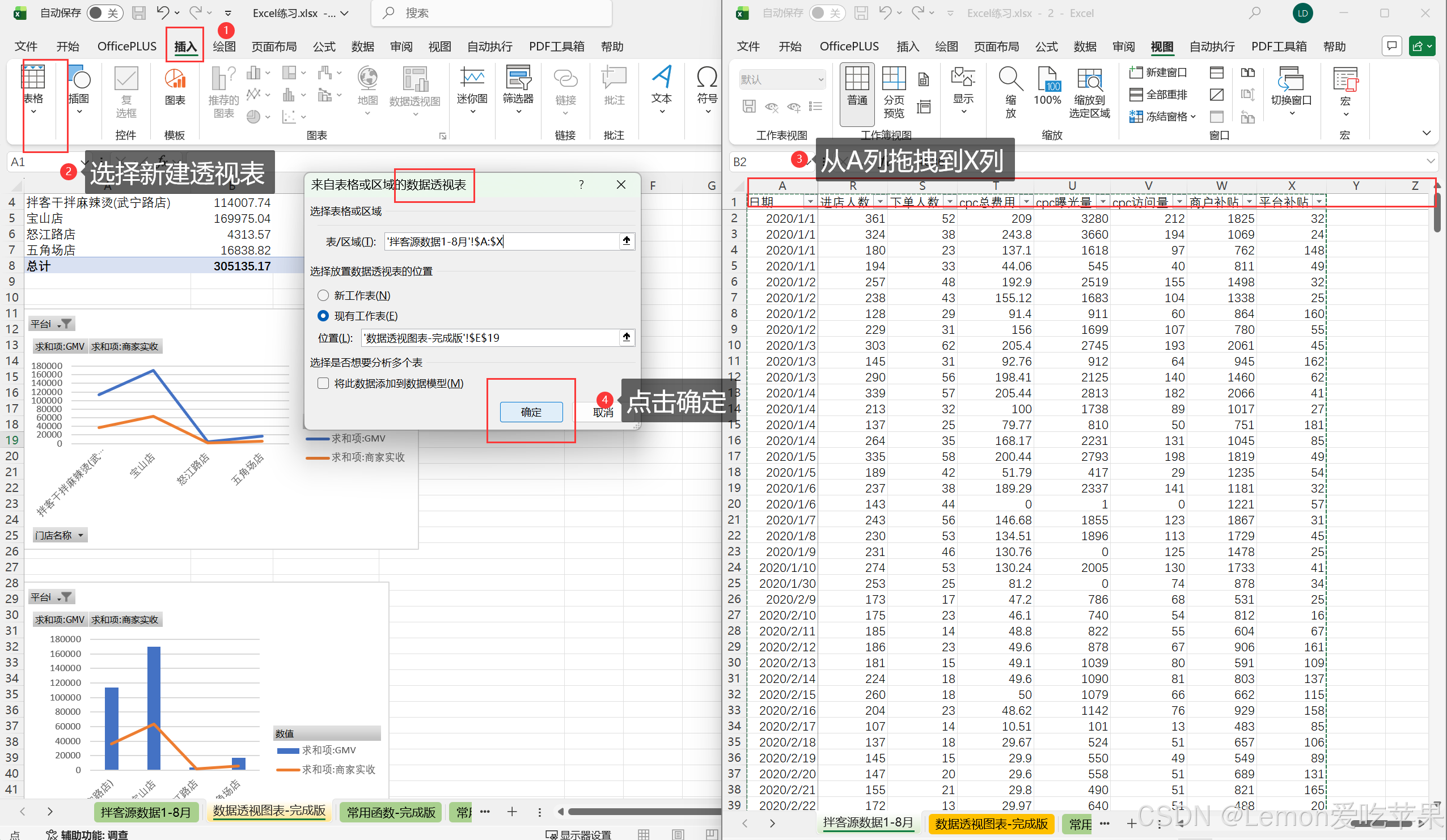
新建透视表之后再操作叭
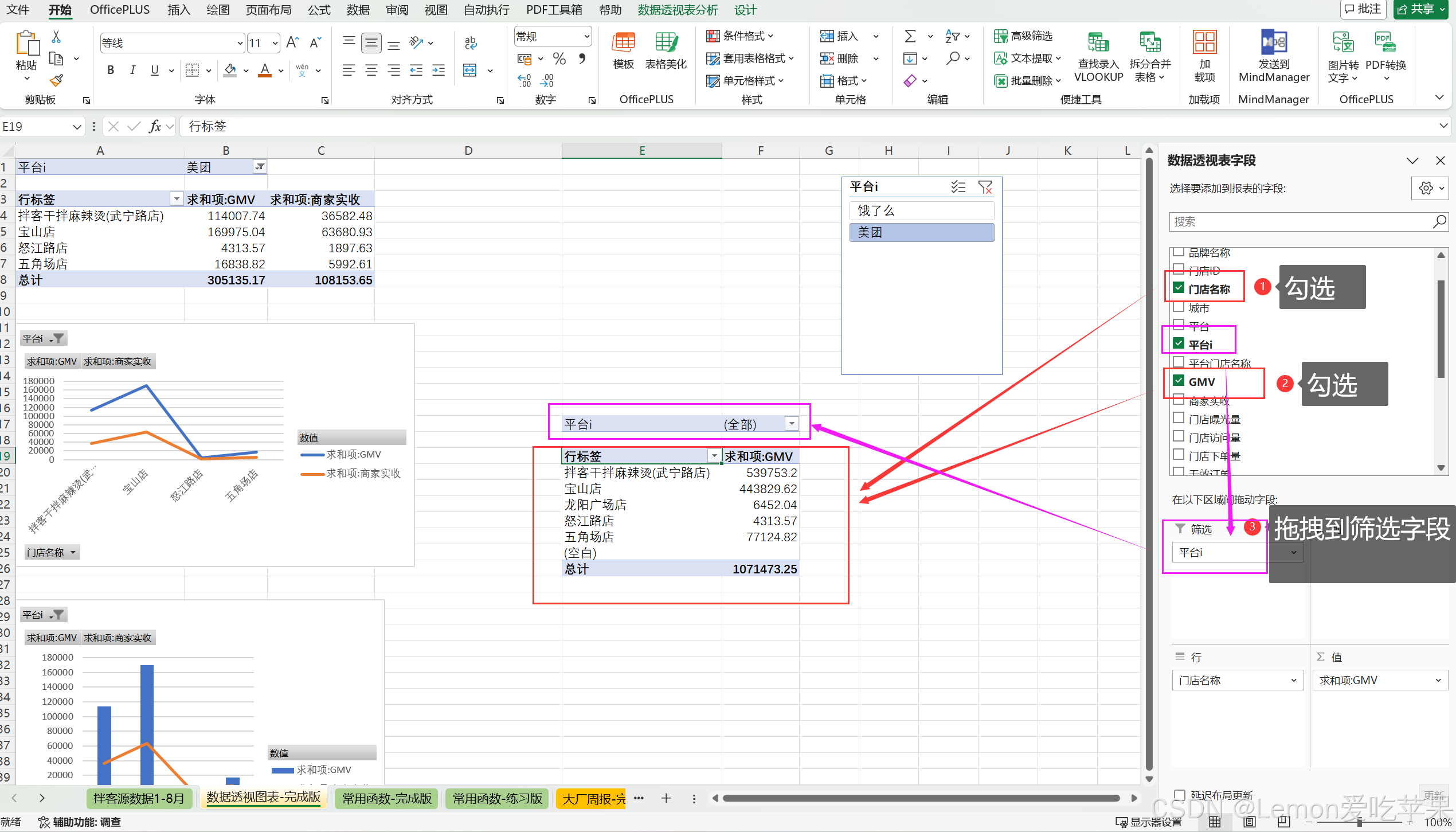
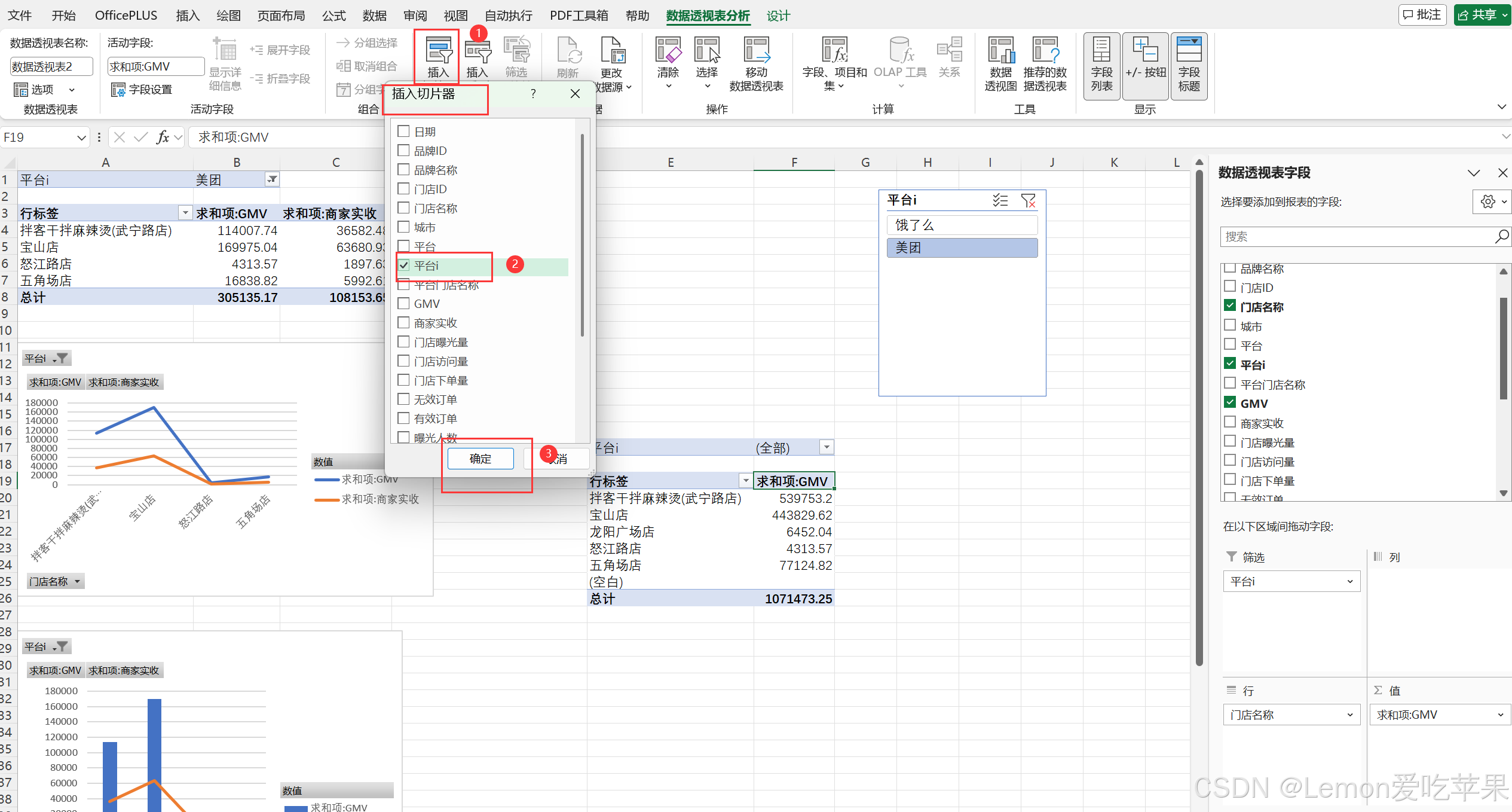
切片器就是筛选的意思,可以从上面图片看出来有两种筛选的方法,拖拽的方法,它的有效性之针对该透视表,而UI界面点击的切片器,适用于整个视图(等我再研究一下)
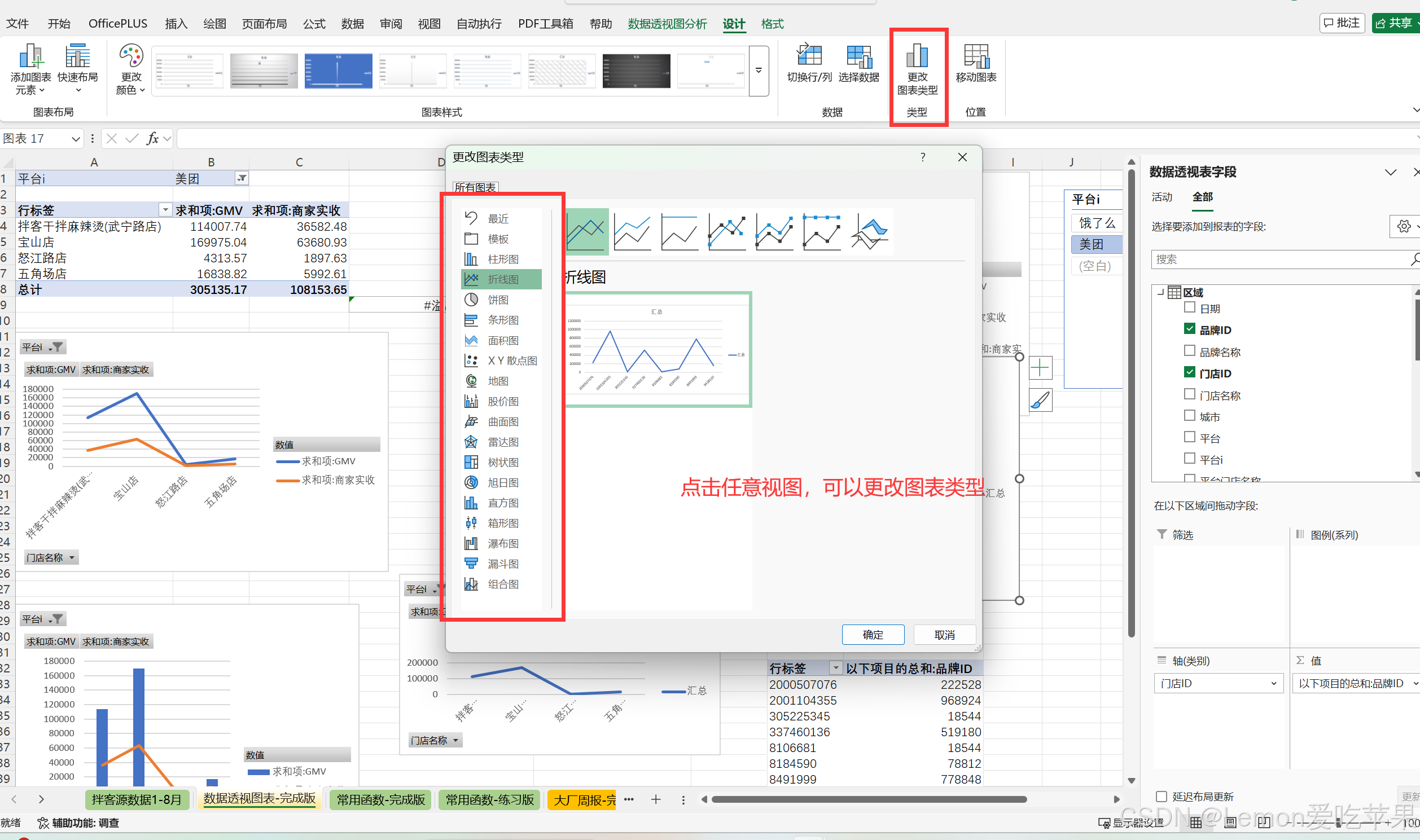
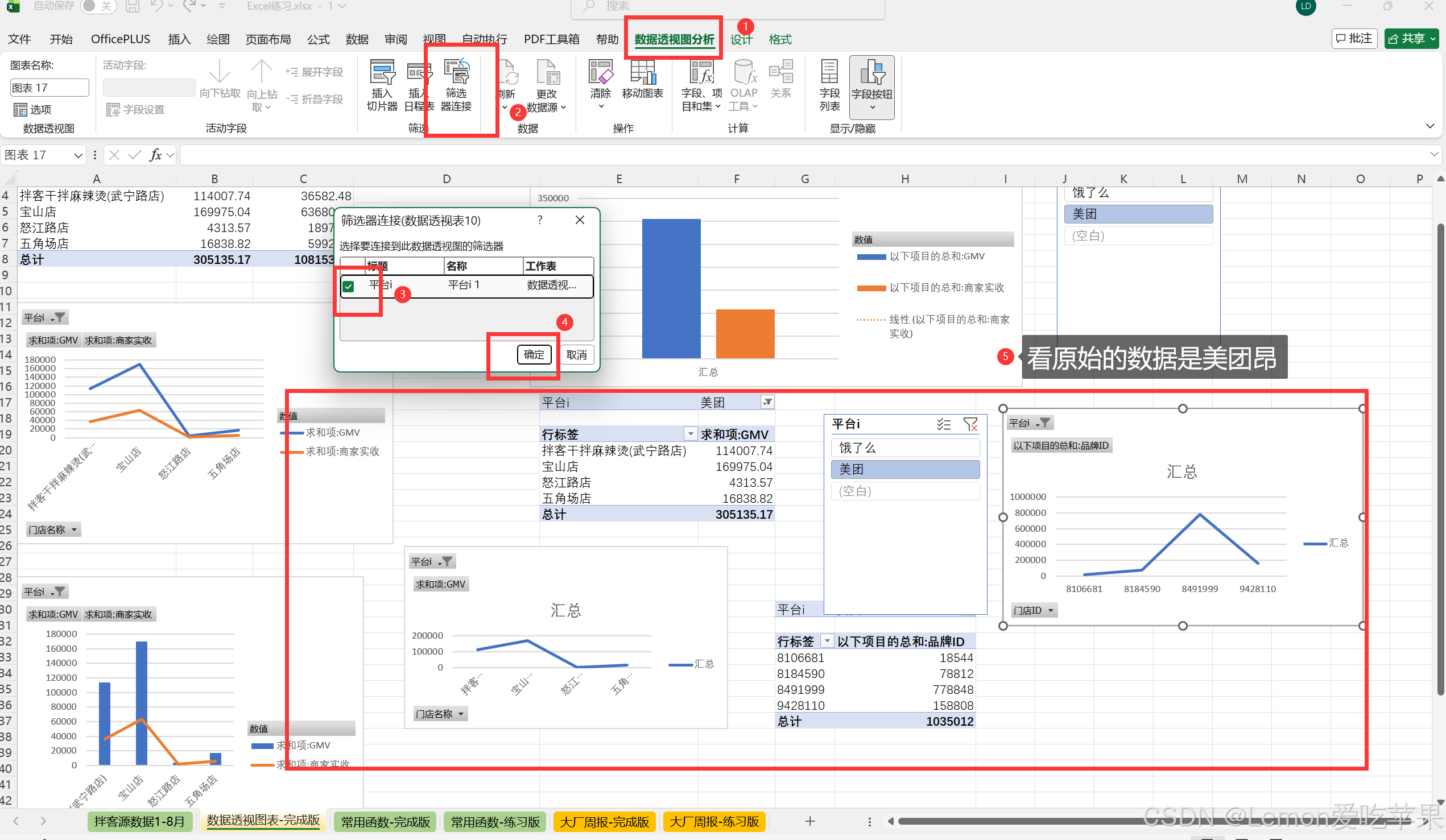
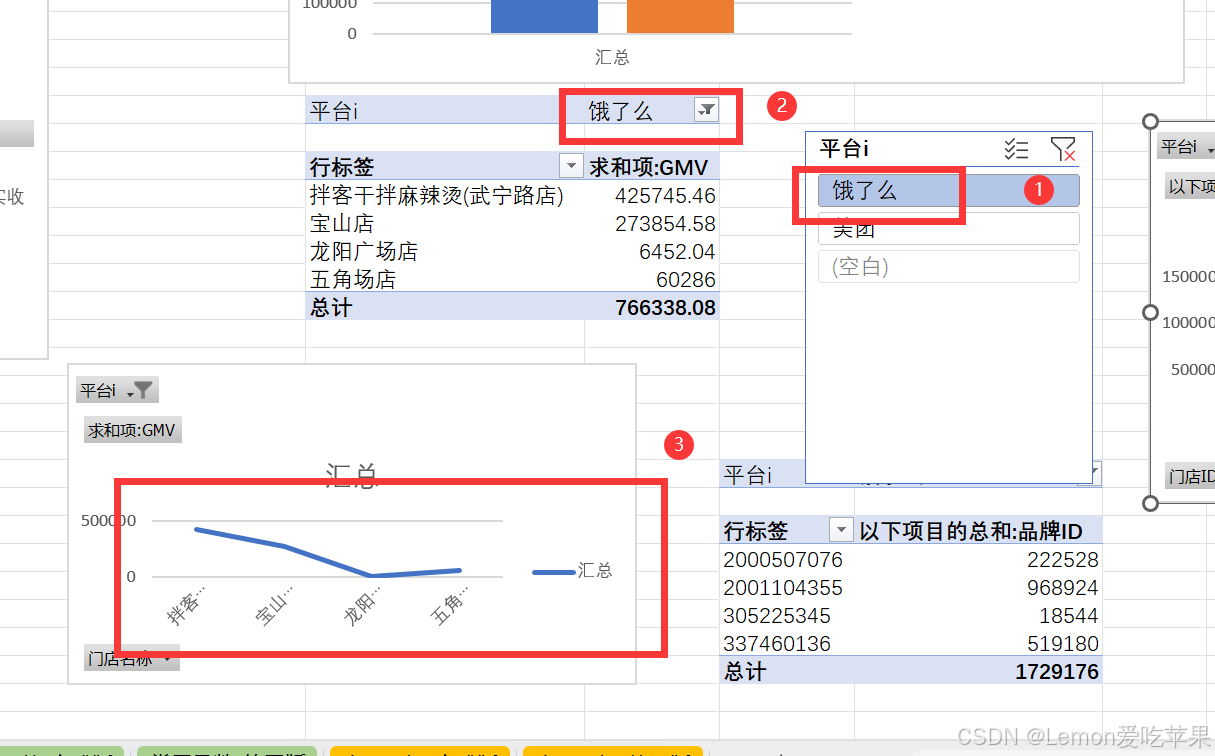
点击饿了么,发现数据发生变化了,就是说切片器可以设置,与哪些透视表进行连接,这样就可以通过一个切片器控制多个透视表了。
2.5 Excel 七个常用函数
如何学习新知识,当然是从实操中掌握,因此我们通过完成表格中的填空练习,来学习 Excel 的七个常用函数。
首先打开 常用函数-练习版,常用函数-完成版 表格里有答案,大家可以自行核对哈!
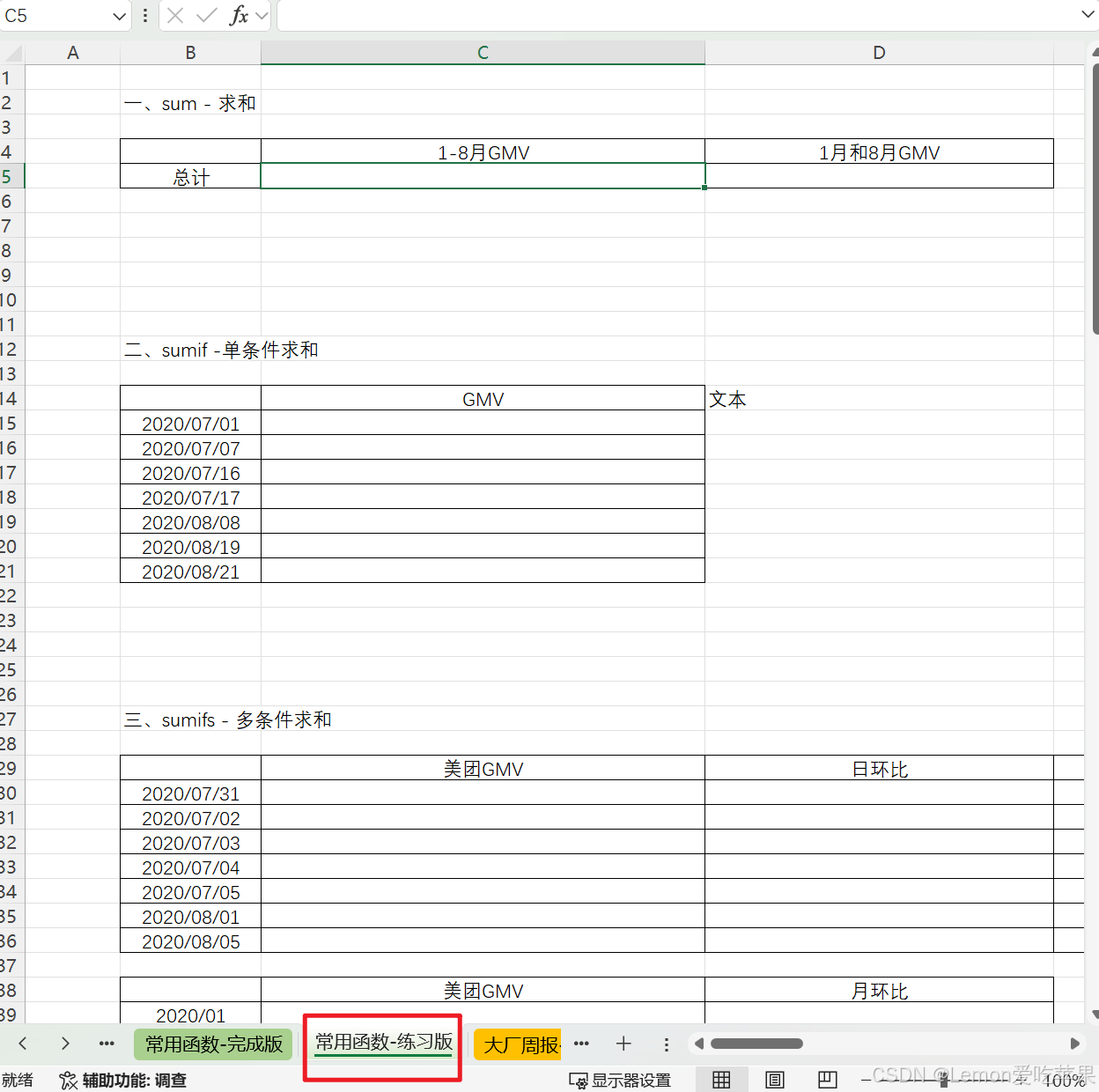
审题:表格要我们求什么?1-8月GMV,根据上一部分了解到,数据源的数据就是1-8月的,因此我们将所有的GMV相加即可。
GMV = Gross Merchandise Volume,商品交易总额,是电商、平台最常用的核心经营指标。
简单来说,GMV = 所有下单金额的总和(里面包含未付款、退款、取消的订单)
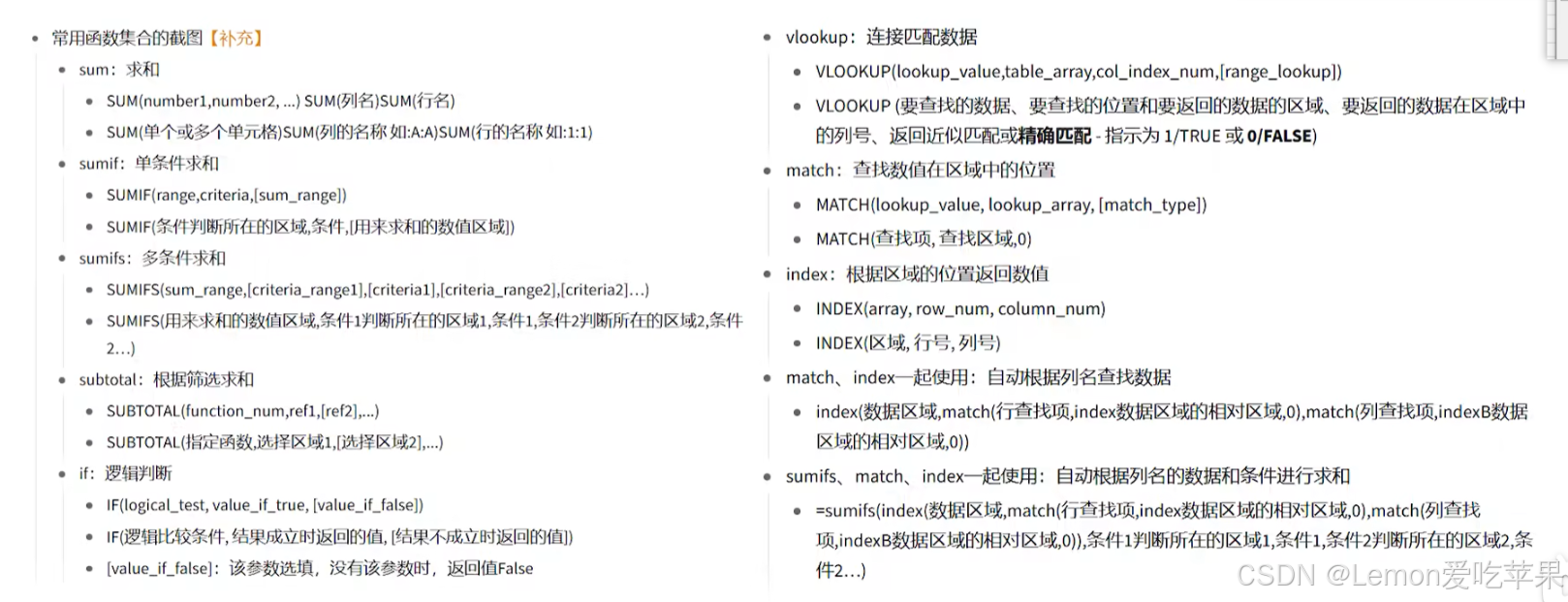
SUM: 求和
· SUM(number1,[number2])
· SUM求和,很好理解,把选中的单元格相加即可
· []中的内容表示可选项,可填写也可不填写,后文都是如此,不再赘述啦~
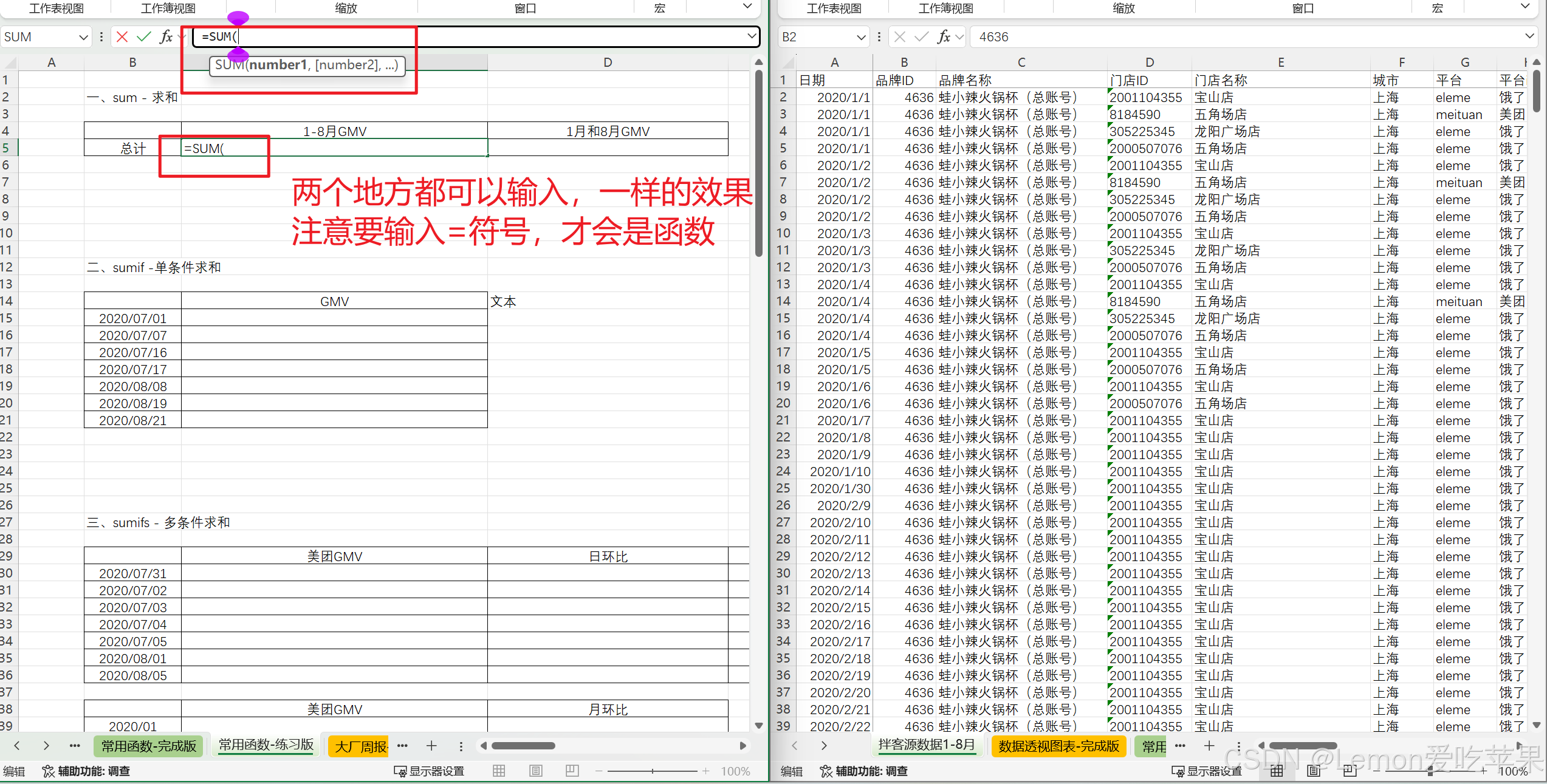
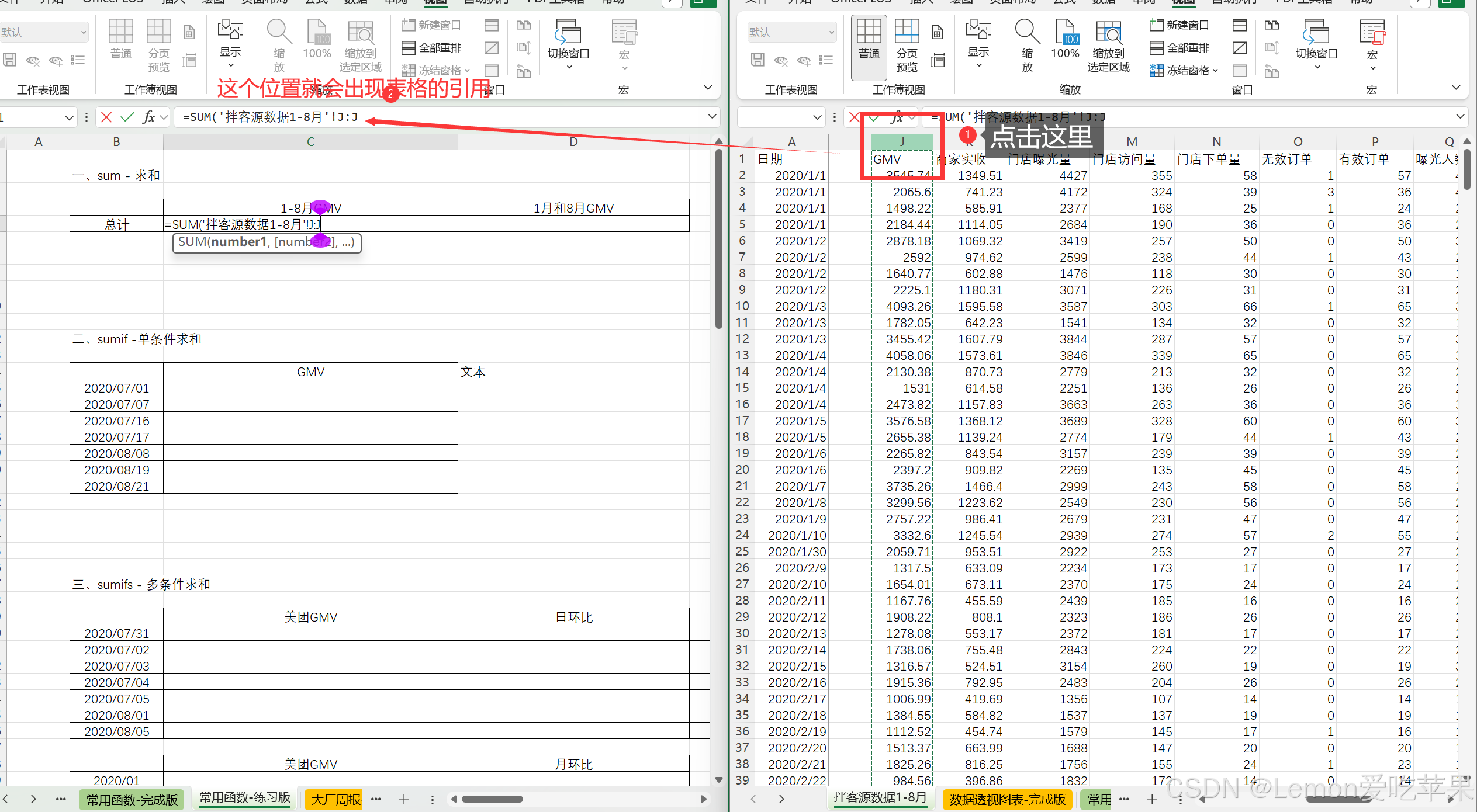
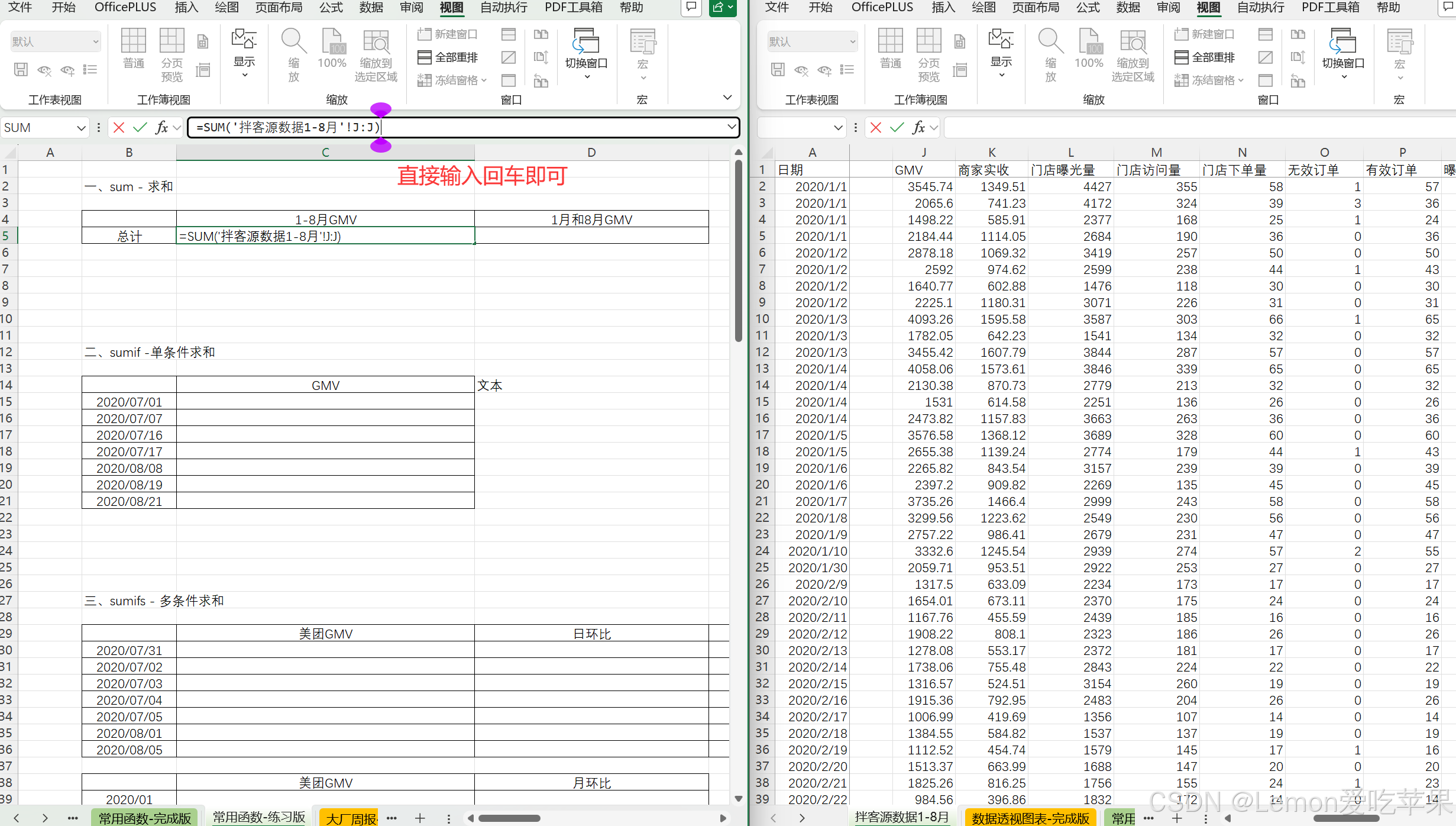
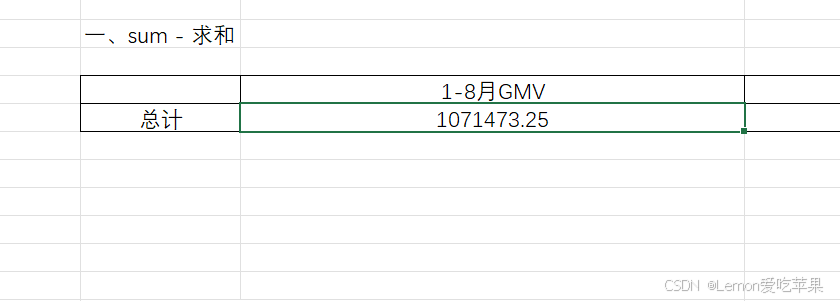
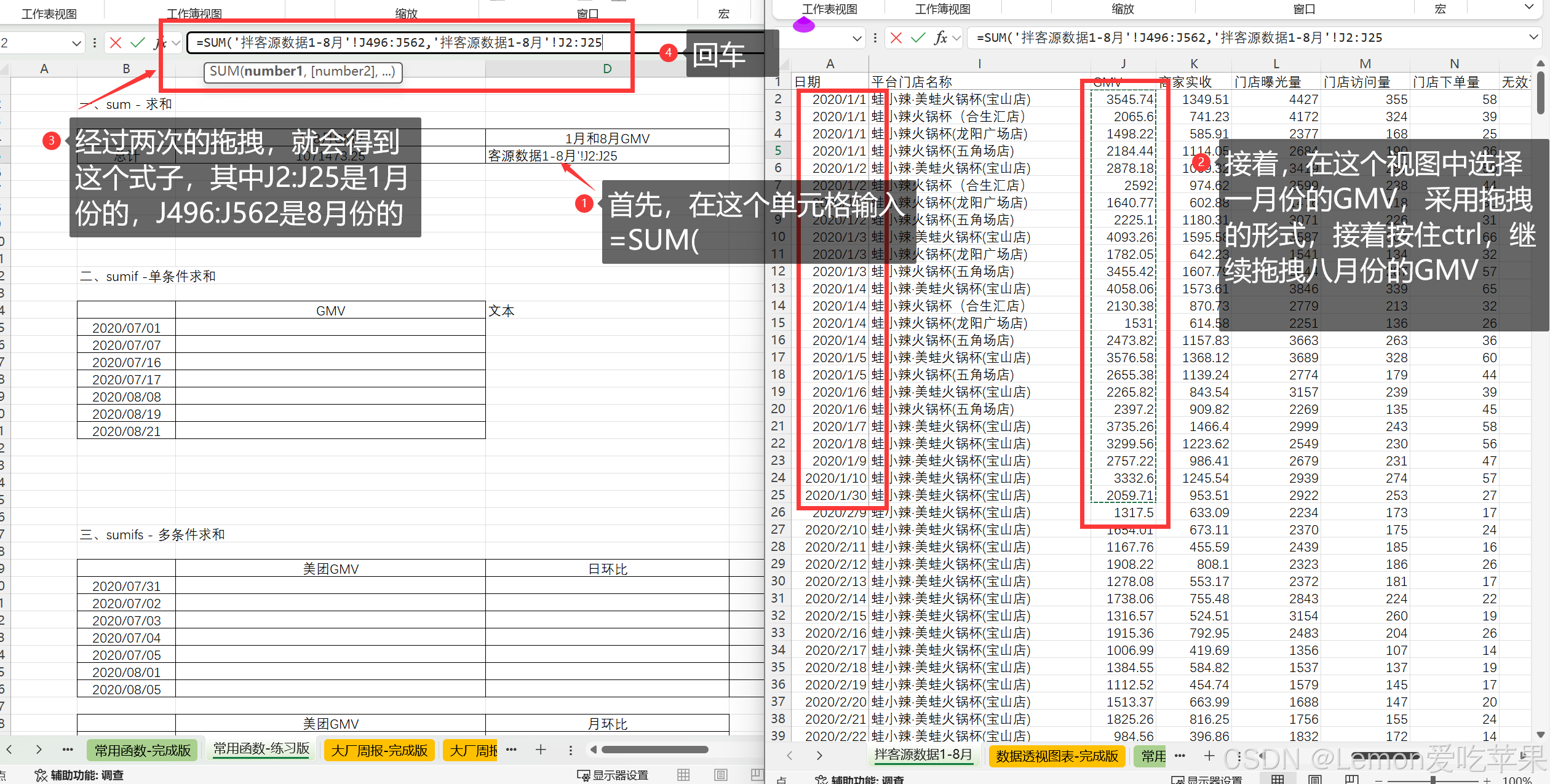
=SUM('拌客源数据1-8月'!J:J)
=SUM('拌客源数据1-8月'!J496:J562,'拌客源数据1-8月'!J2:J25)

SUMIF: 单条件求和
SUMIF(range, criteria, [sum_range])
SUMIF(条件判断所在的区域,条件,[用来求和的数值区域])
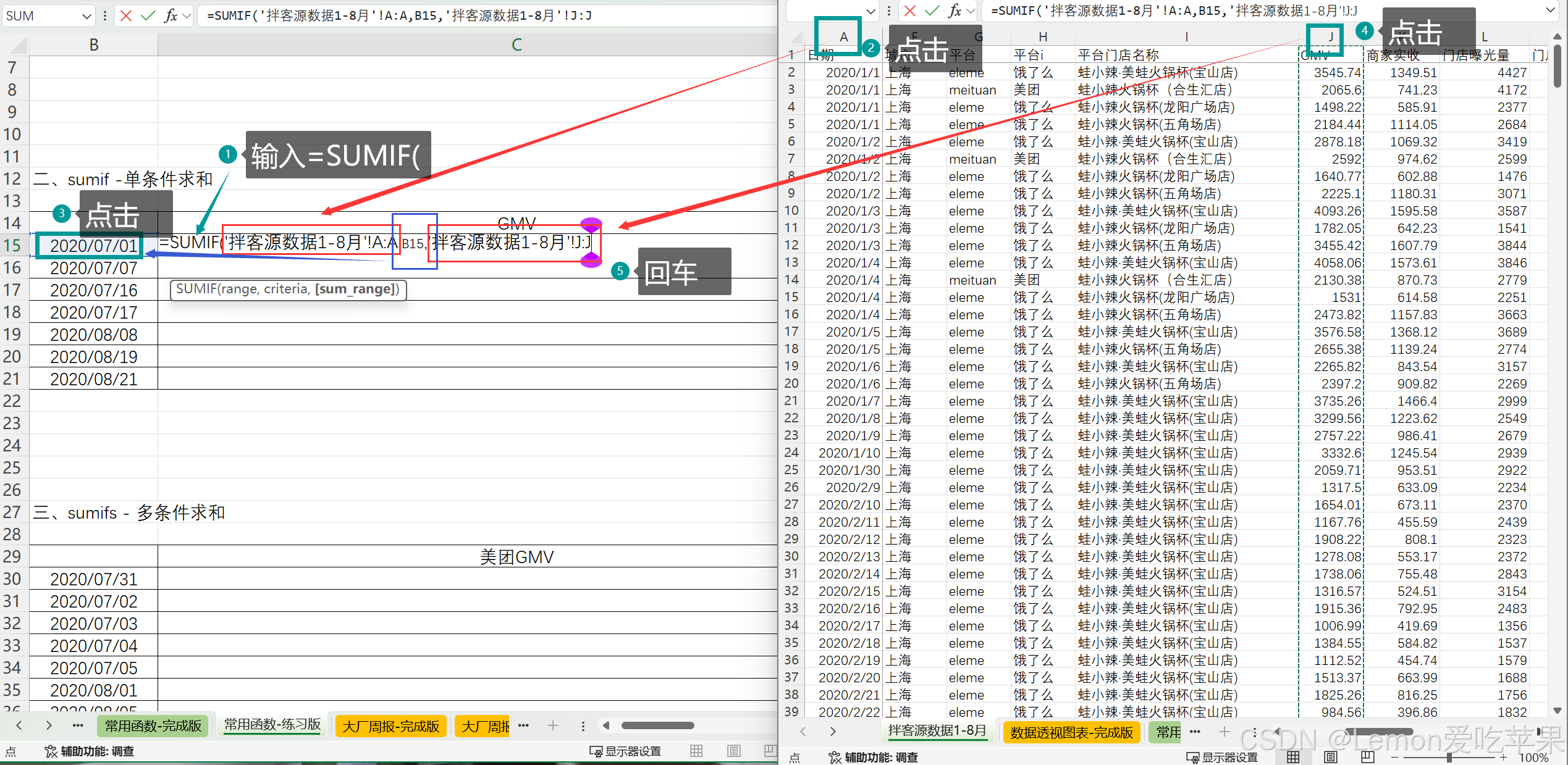
SUMIF 单条件查询,顾名思义就是一个条件进行查询,这里就是根据日期查询当天的 GMV 总和。
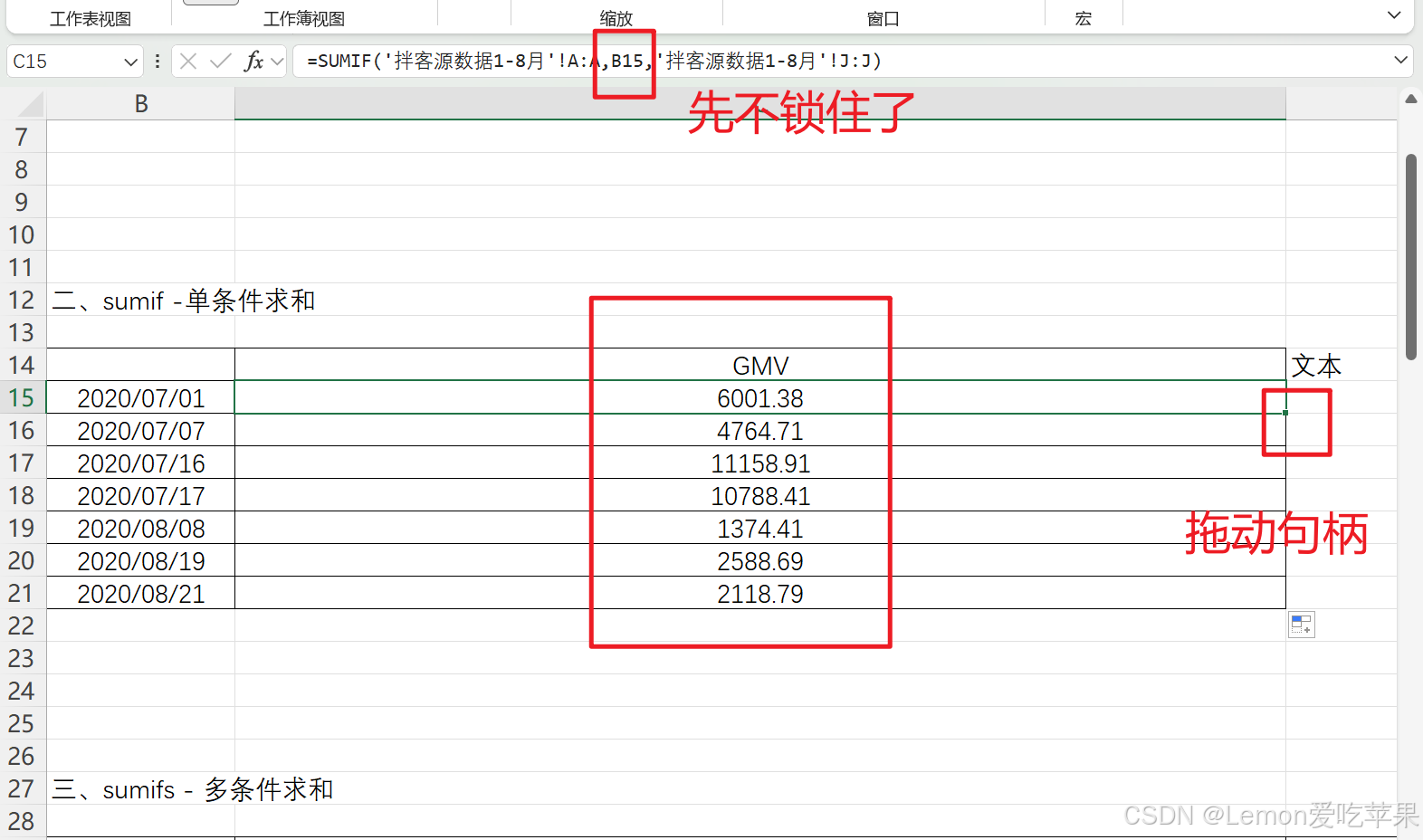
审题:筛选的范围是 A 日期列,筛选的条件是日期为 B15 单元格的数据 2020/07/01,求和的范围是 GMV,所以单元格书写的函数是:
=SUMIF('拌客源数据1-8月'!A:A,B15,'拌客源数据1-8月'!J:J)
插入一个小知识:
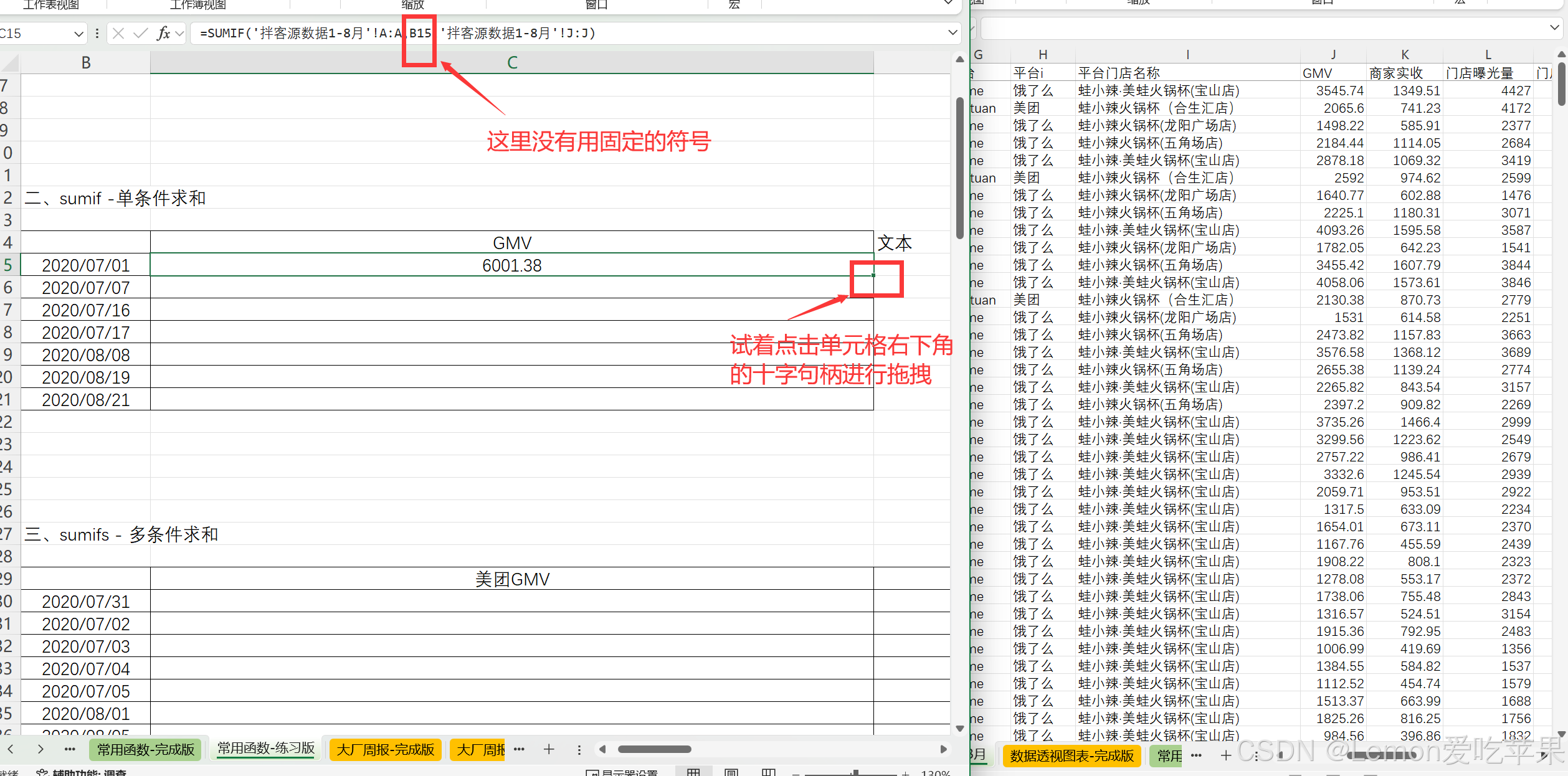
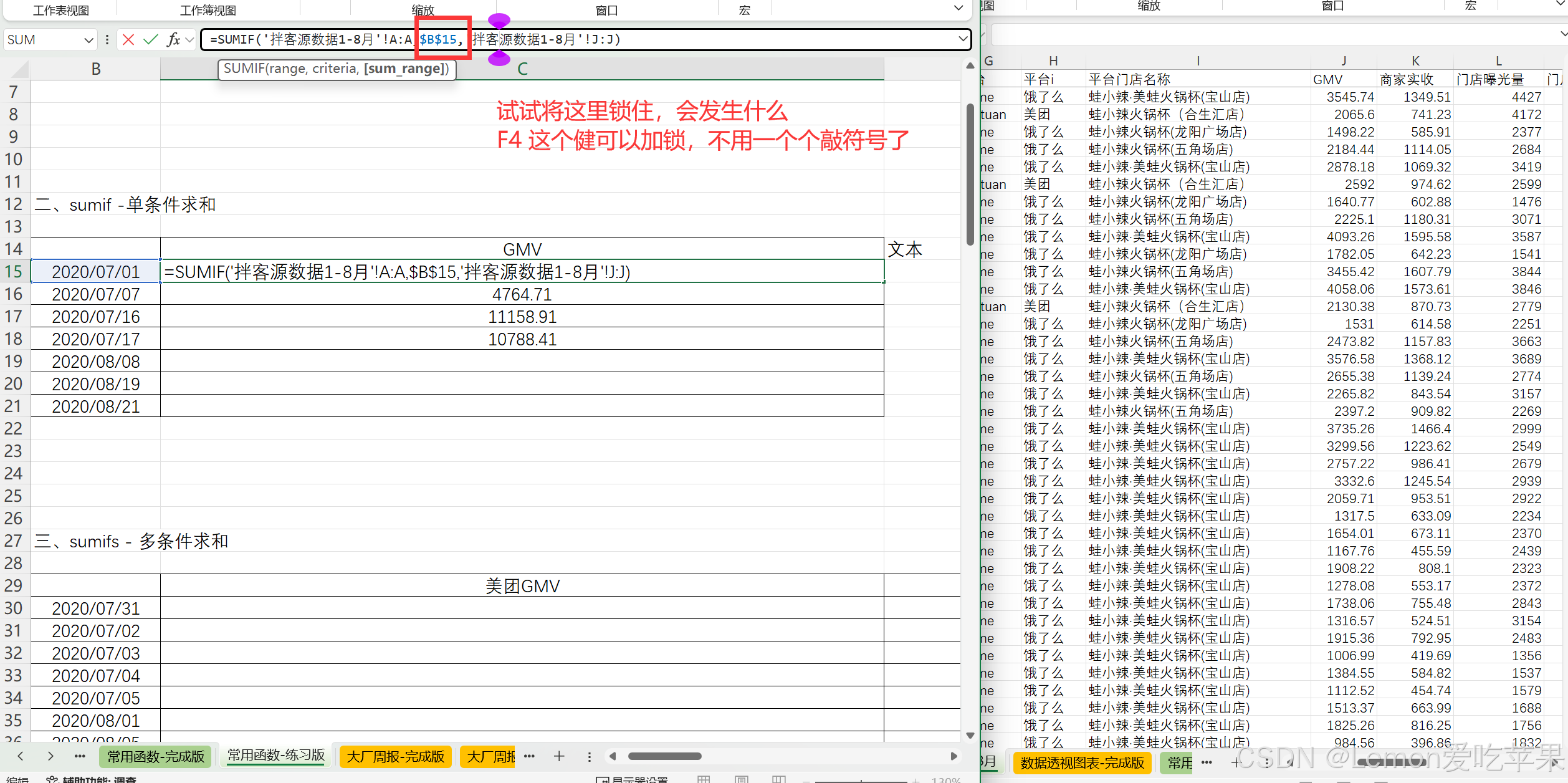
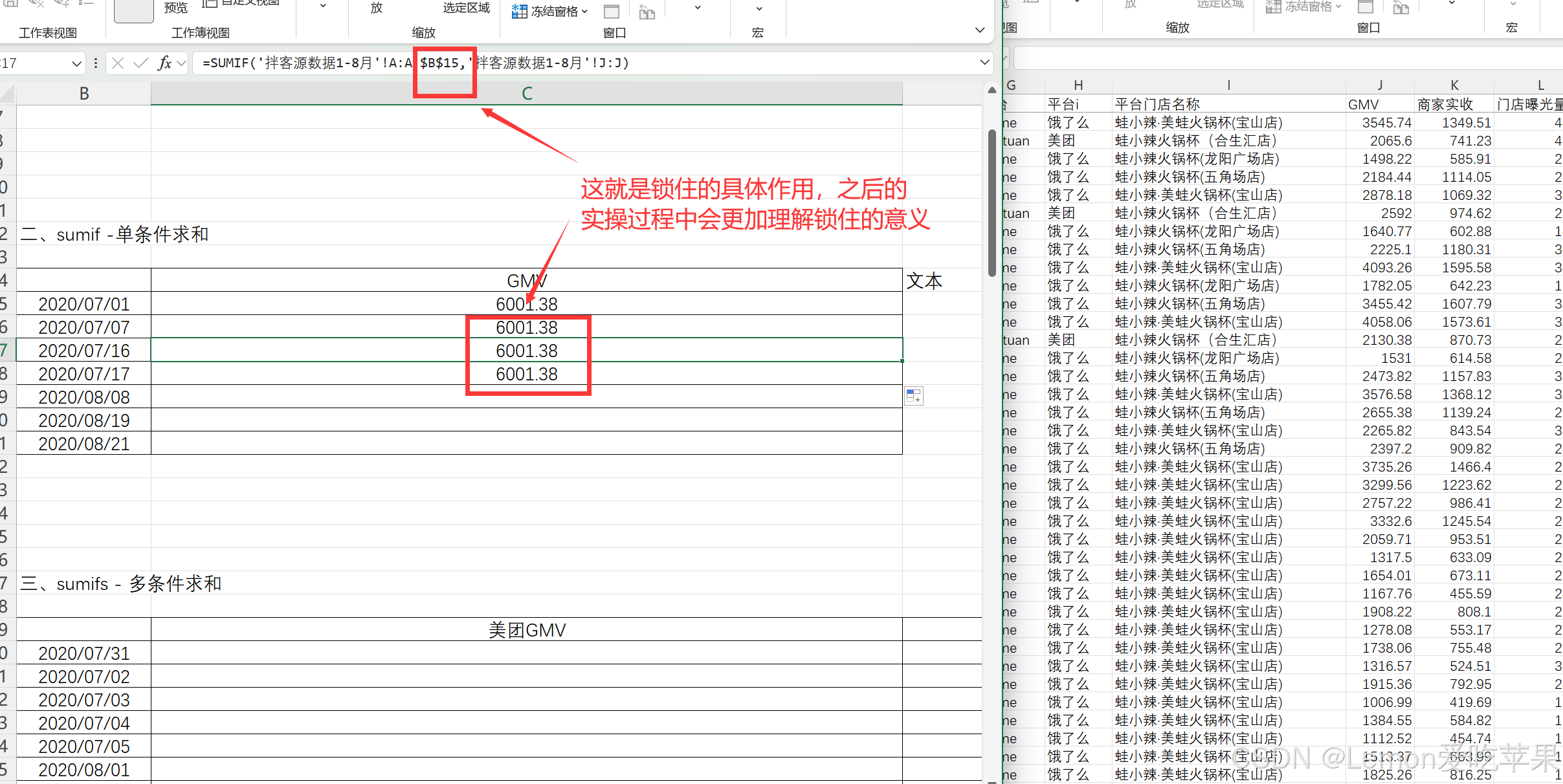
· 在 Excel 中, $ 符号表示固定的意思· 举个例子:
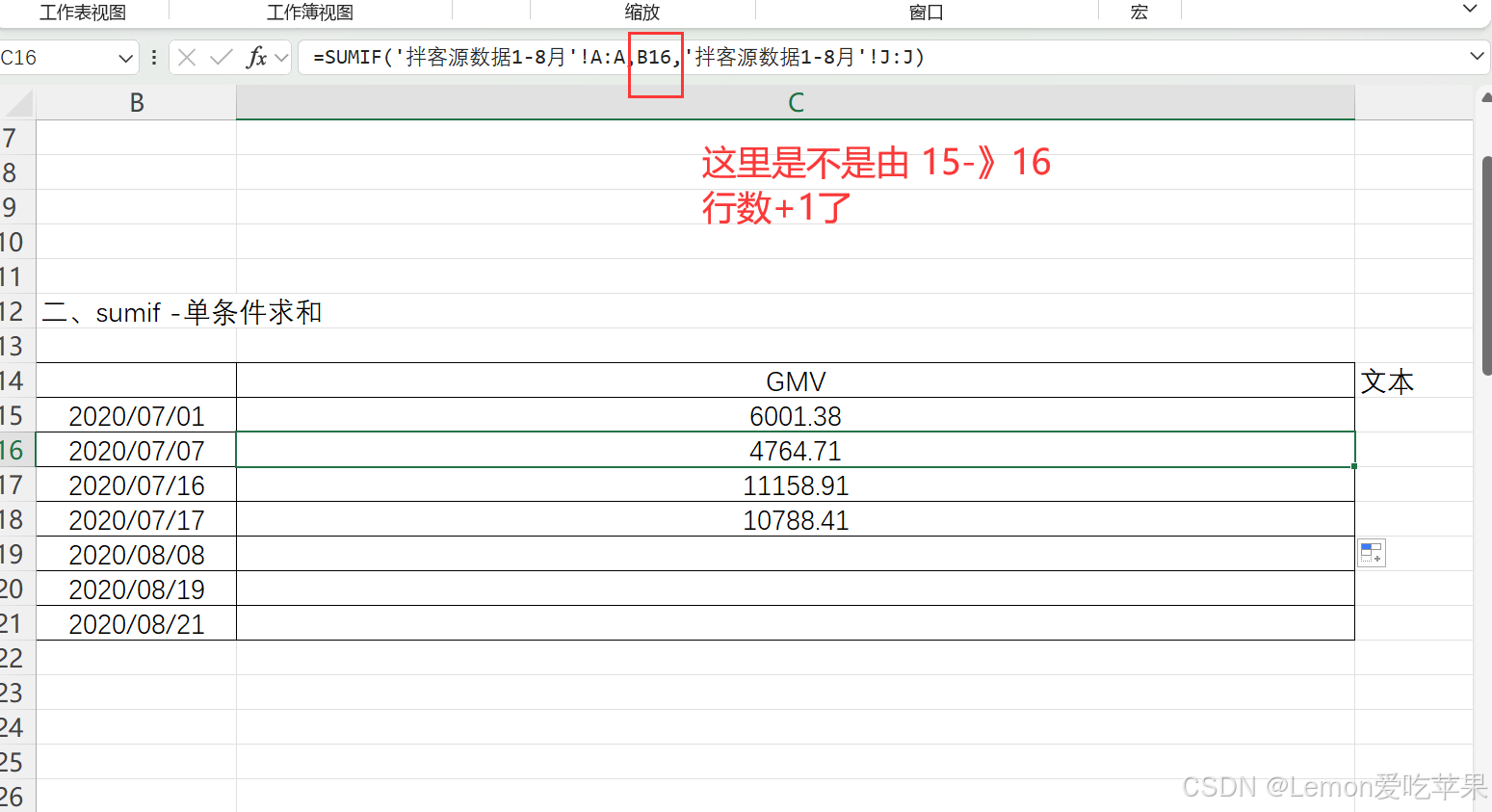
直接引用 B15 单元格,输入 =B15,向右拖拽,会发现单元格内容变为 C15,向下拖拽,会发现单元格内容变为 B16,接下来试试使用 $ 会是什么结果。
= $B15
· 在 B 的前面加上 $ 符号,列不变
· 拖动句柄向右,列不变,单元格内容仍然是 $B15
· 拖动句柄向下,行变,单元格内容是 $B16
= B$15
· 在 15 的前面加上 $ 符号,行不变
· 拖动句柄向右,列变,单元格内容是 C$15
· 拖动句柄向下,行不变,单元格内容仍然是 B$15
SUMIFS: 多条件求和
SUMIFS(sum_range, range_1, criteria_1, [range_2, criteria_2])
SUMIFS(用来求和的数值区域,条件判断所在的区域1,条件1,[条件判断所在的区域2,条件2])
SUMIFS 多条件求和,就是有多个限制条件进行求和,很好记忆,在英文中,两个或者两个以上就表示复数,所以函数名称在 SUMIF 后面加了一个 -S 。
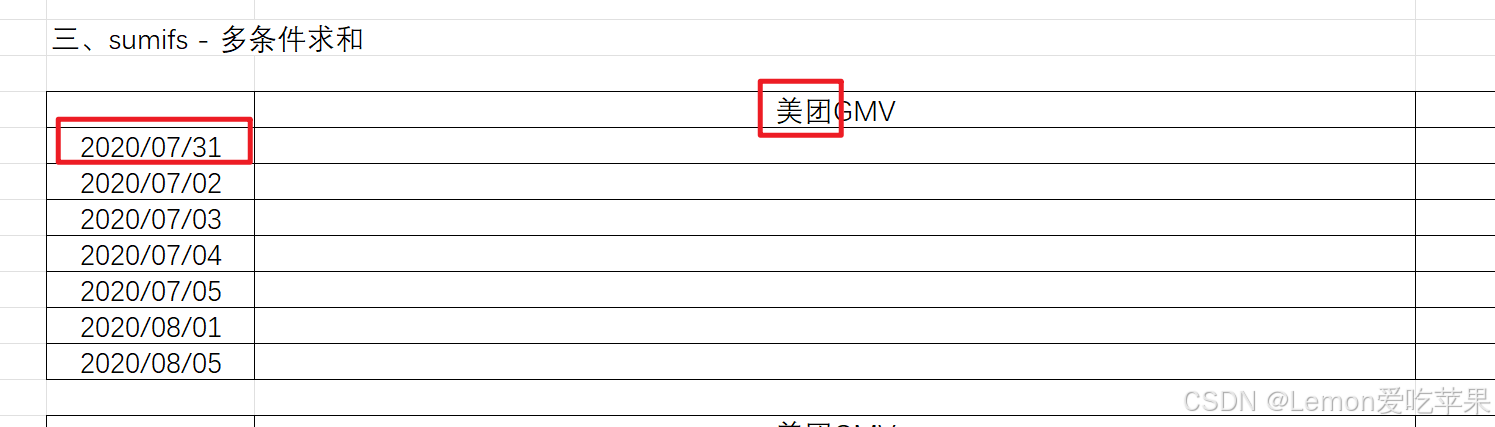
审题:求 日期为 2020/07/31,且平台为美团的 GMV 总和,限制条件有两个,日期和平台,所以需要使用 SUMIFS 函数。
=SUMIFS('拌客源数据1-8月'!J:J,'拌客源数据1-8月'!A:A,B30,'拌客源数据1-8月'!H:H,"美团")
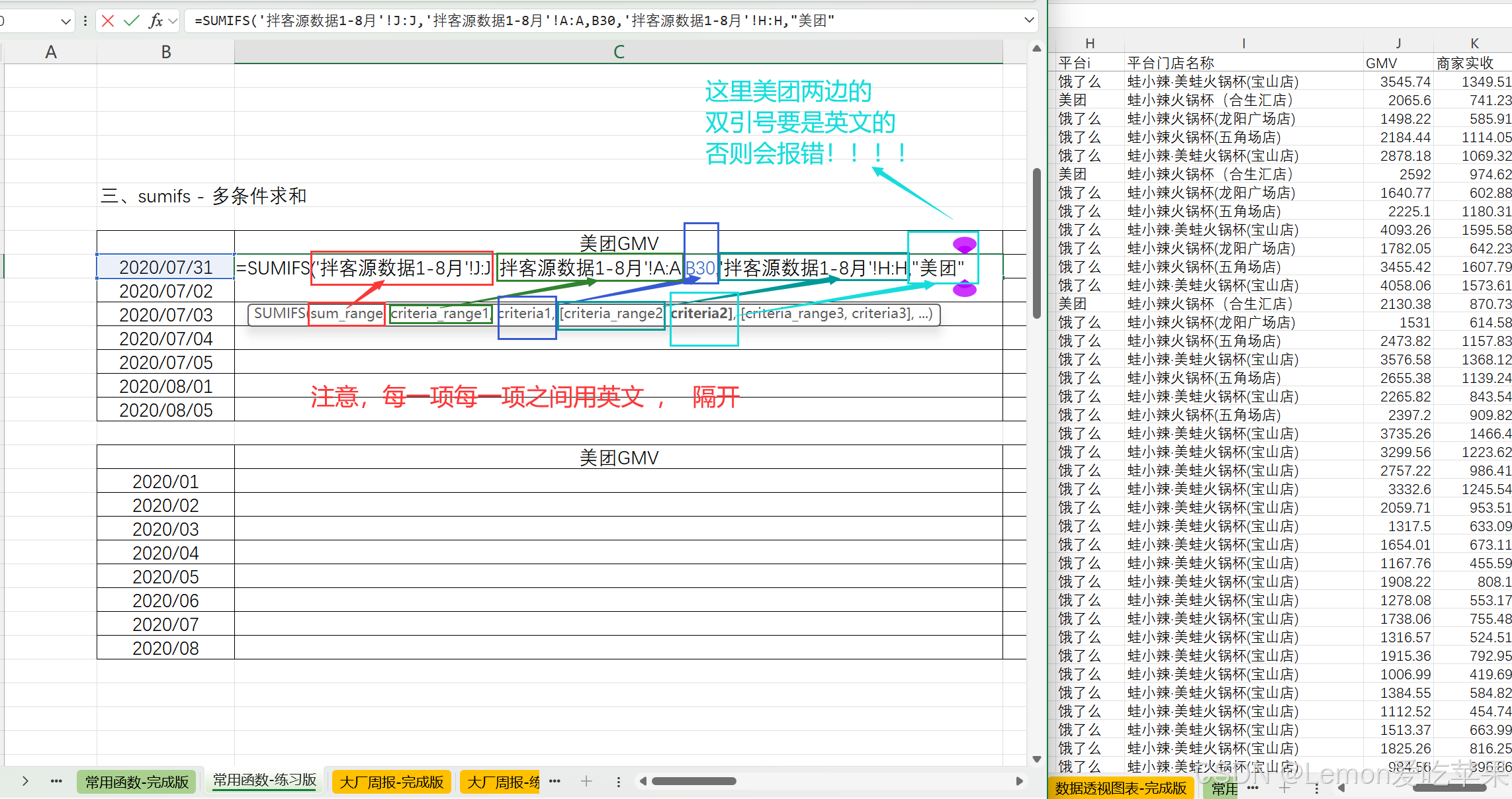
捋一下思路:这里与 SUMIF 有一个非常不同的点是,SUMIF 将求和的项放在最后, SUMIFS 将求和的项放在了第一个,求和的是 GMV,首先将 GMV 列放在第一个,接着是描述限制条件, 限制1:日期为 B30 单元格,限制2:平台为美团。

答案和常用函数-完成版不一样,为什么呢?因为日期不一样啦,完成版是 2020/07/01
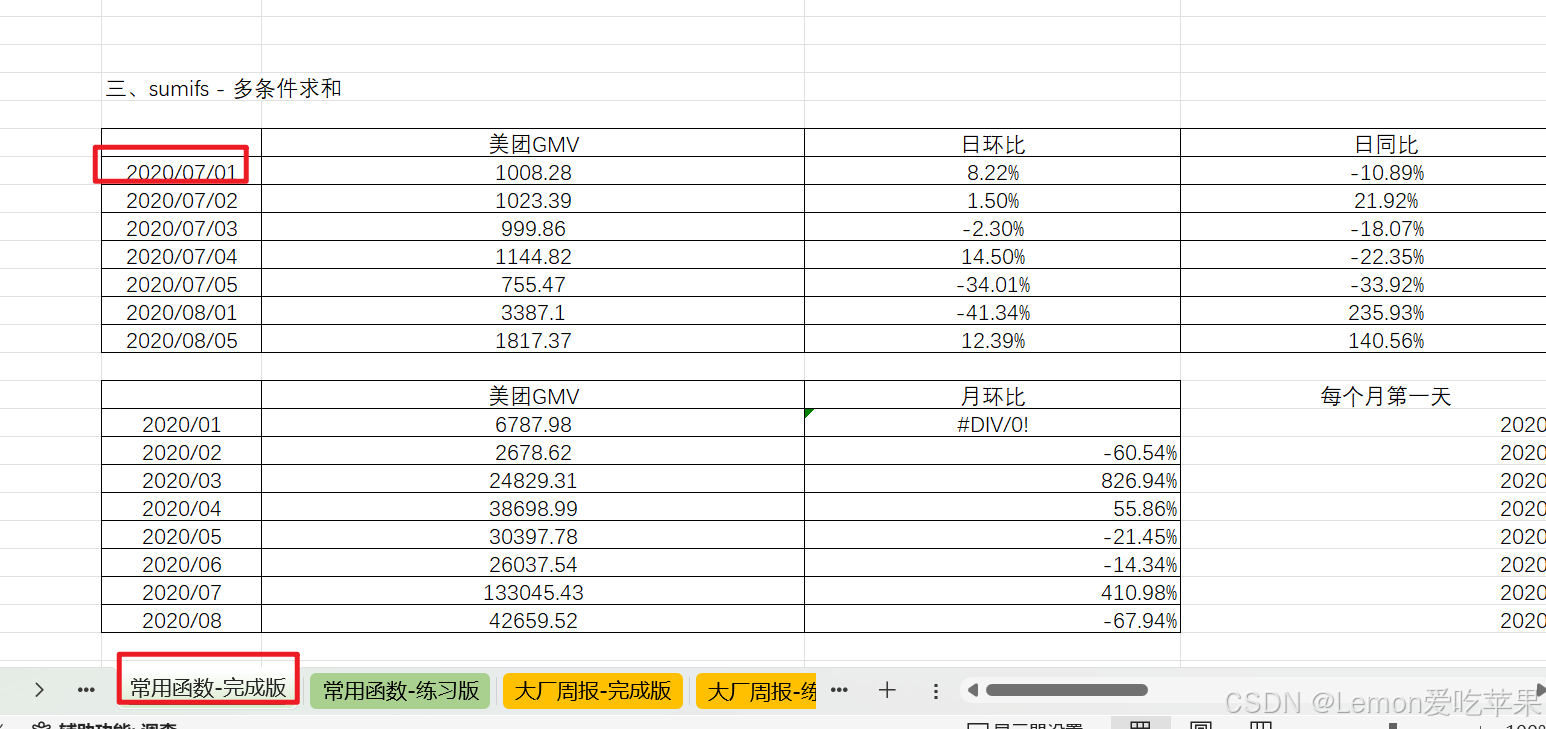
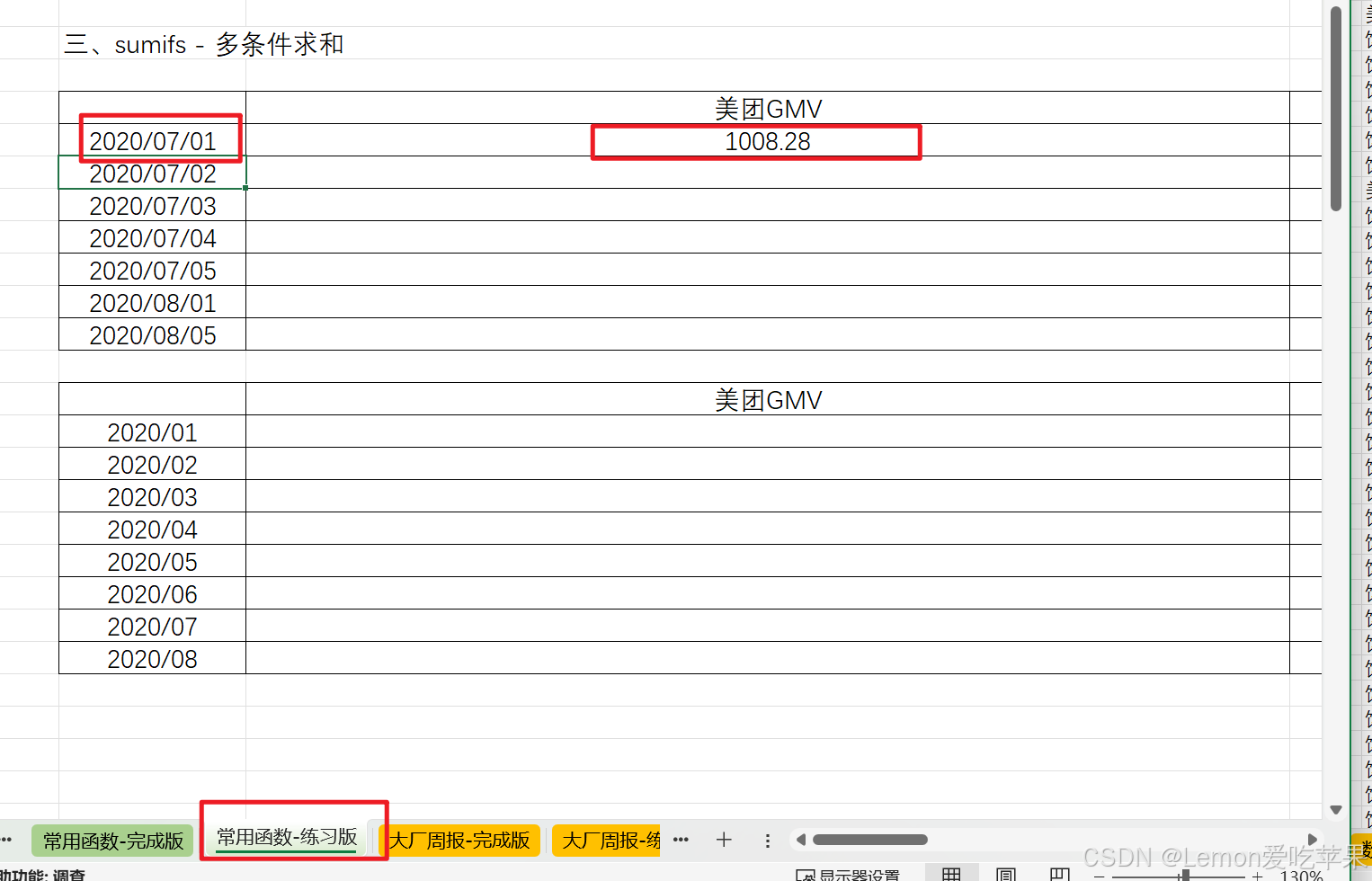
修改日期就一样啦!任君选择日期哈。
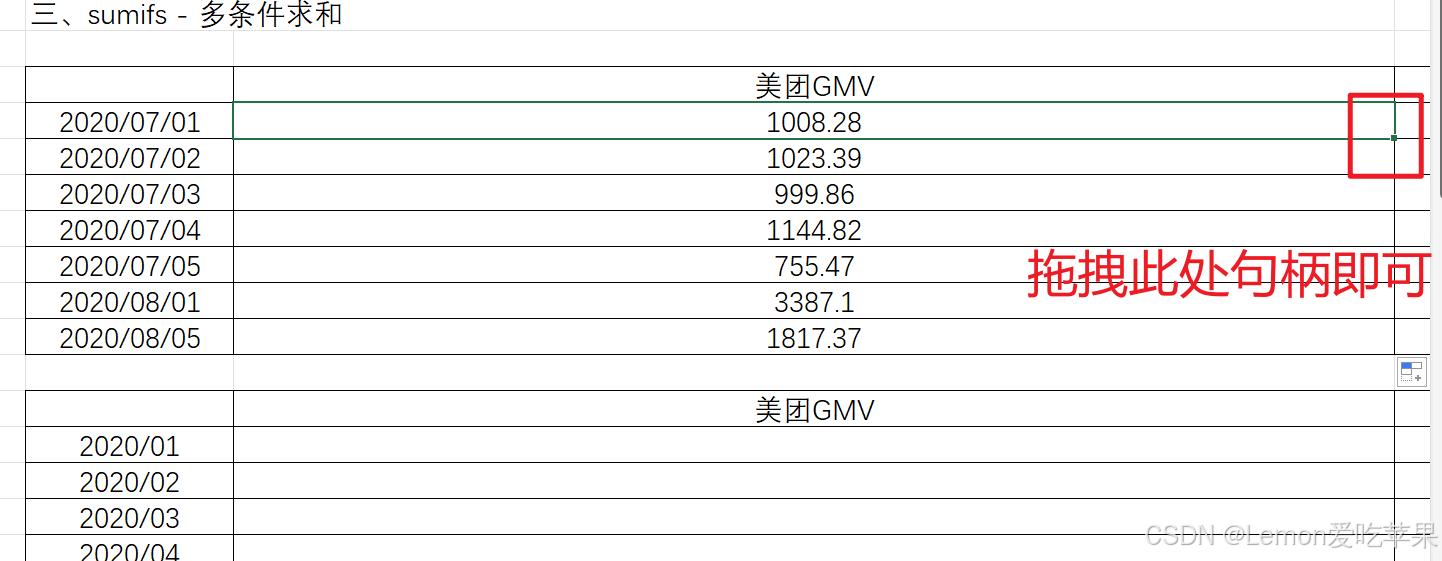
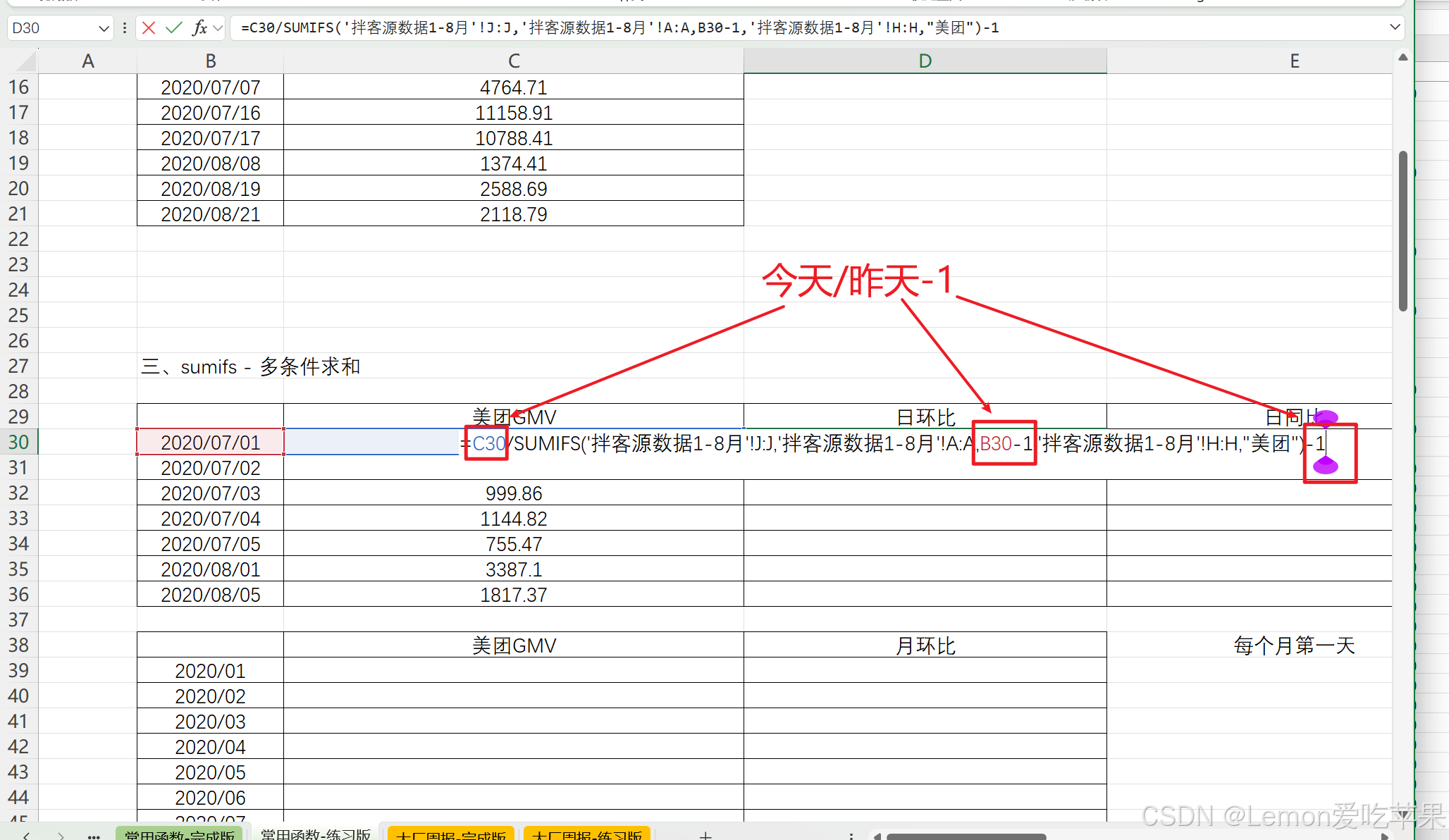
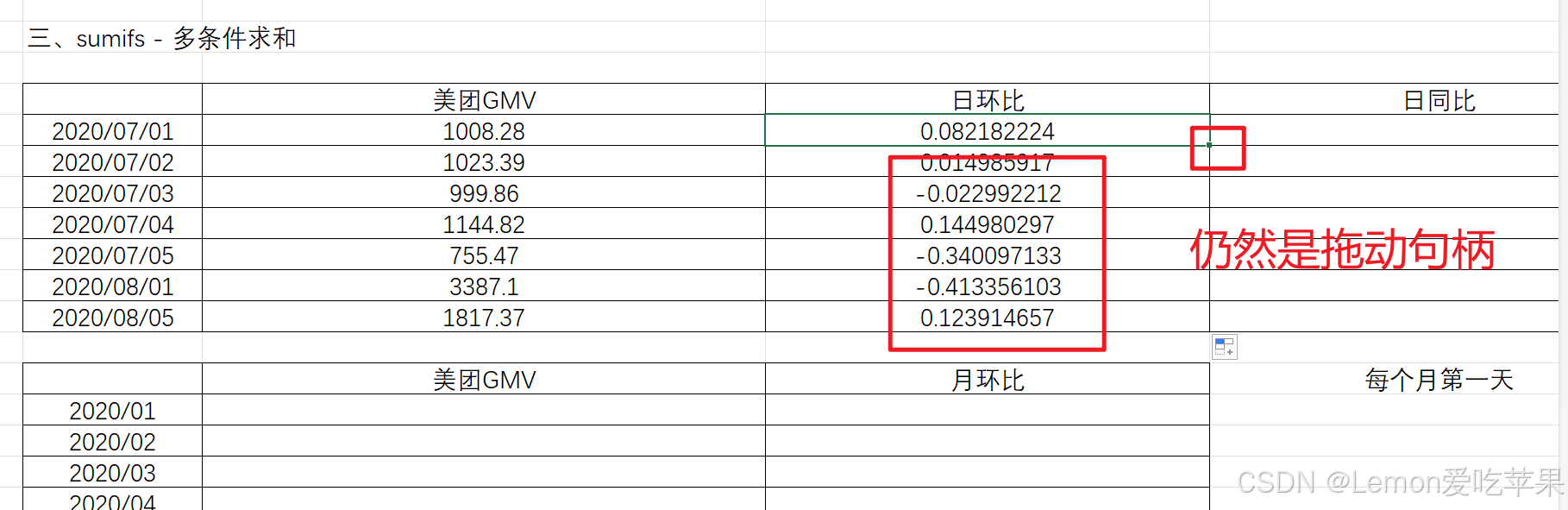
· 日环比:环想到圆环,理解以下,类似周期一样,日环比,就是今天和昨天相比,(今天-昨天)/昨天,化简为:今天/昨天 -1
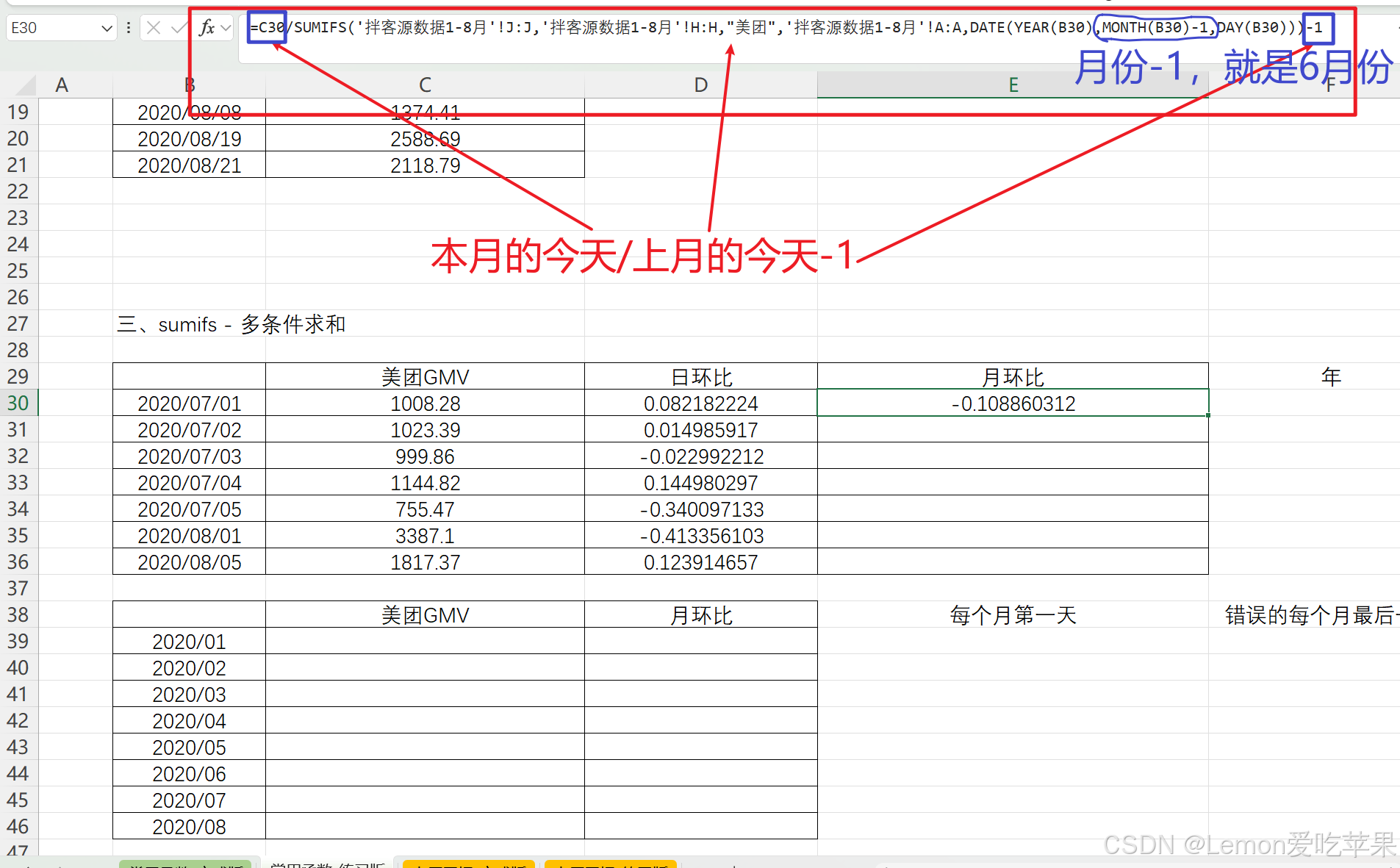
· 月环比:这个月与上个月相比,(本月-上个月)/上个月,化简为:本月/上个月 -1
· 日期:Excel 中的日期可以用整型数值表示,所以相应的可以+1,-1这样的操作。
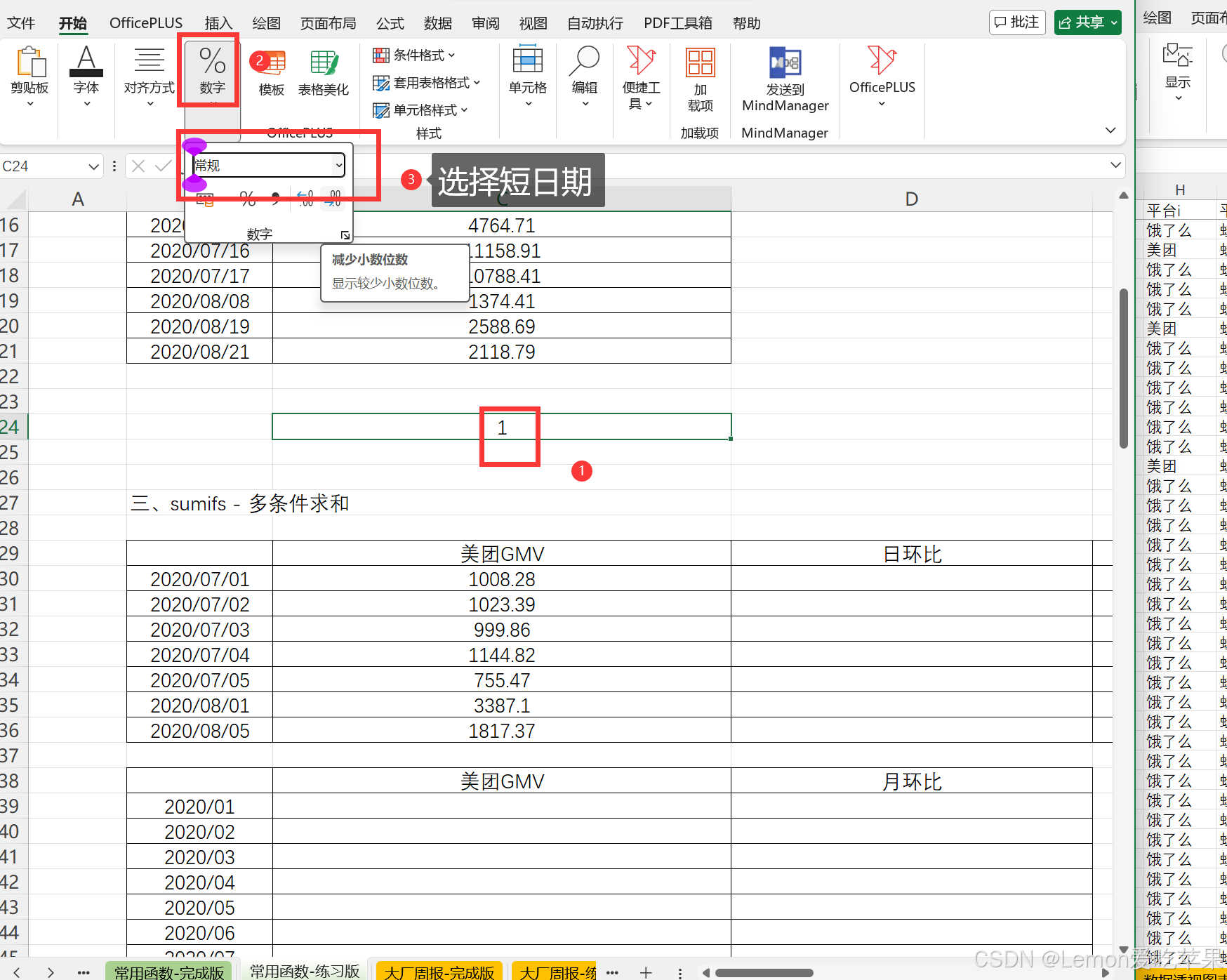
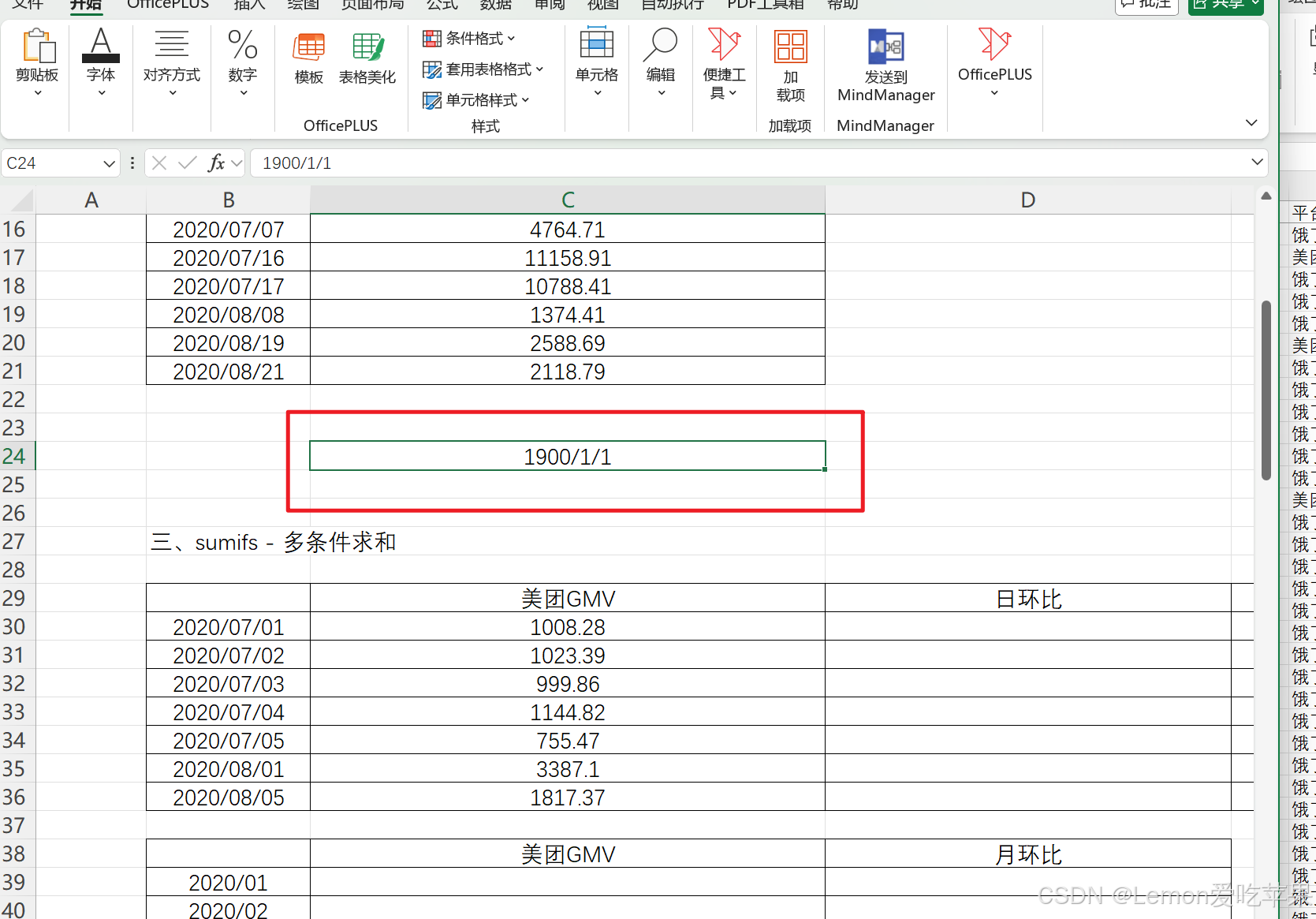
从上述实操,你会发现在 Excel 中,1表示的日期是 1900/1/1日,可以试一试+1会发生什么。
=C30/SUMIFS('拌客源数据1-8月'!J:J,'拌客源数据1-8月'!A:A,B30-1,'拌客源数据1-8月'!H:H,"美团")-1
DATE:日期
· DATE(year, month, day)
· DATE(年,月,日)
· YEAR(serial_number) YEAR(日期)
· MONTH(serial_number) MONTH(日期)
· DAY(serial_number) DAY(日期)
· 永远不要用 Execl 日期格式存储日期,用字符
同比:同表示相同,同一时期相比,但是是和去年的统一时期相比,很好理解
日同比:2020/07/01 和 2019/07/01 相比
年同比: 2020 和 2019 相比
把日同比改成月环比,因为源数据中没有 2019 年的数据
=C30/SUMIFS('拌客源数据1-8月'!J:J,'拌客源数据1-8月'!H:H,"美团",'拌客源数据1-8月'!A:A,DATE(YEAR(B30),MONTH(B30)-1,DAY(B30)))-1
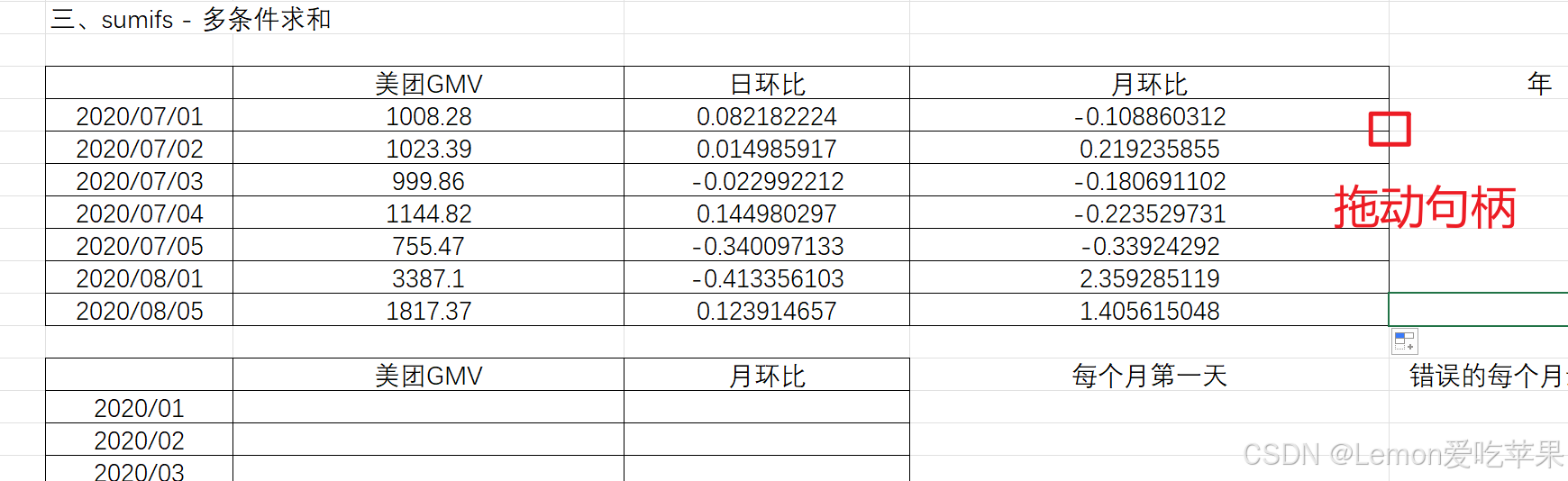
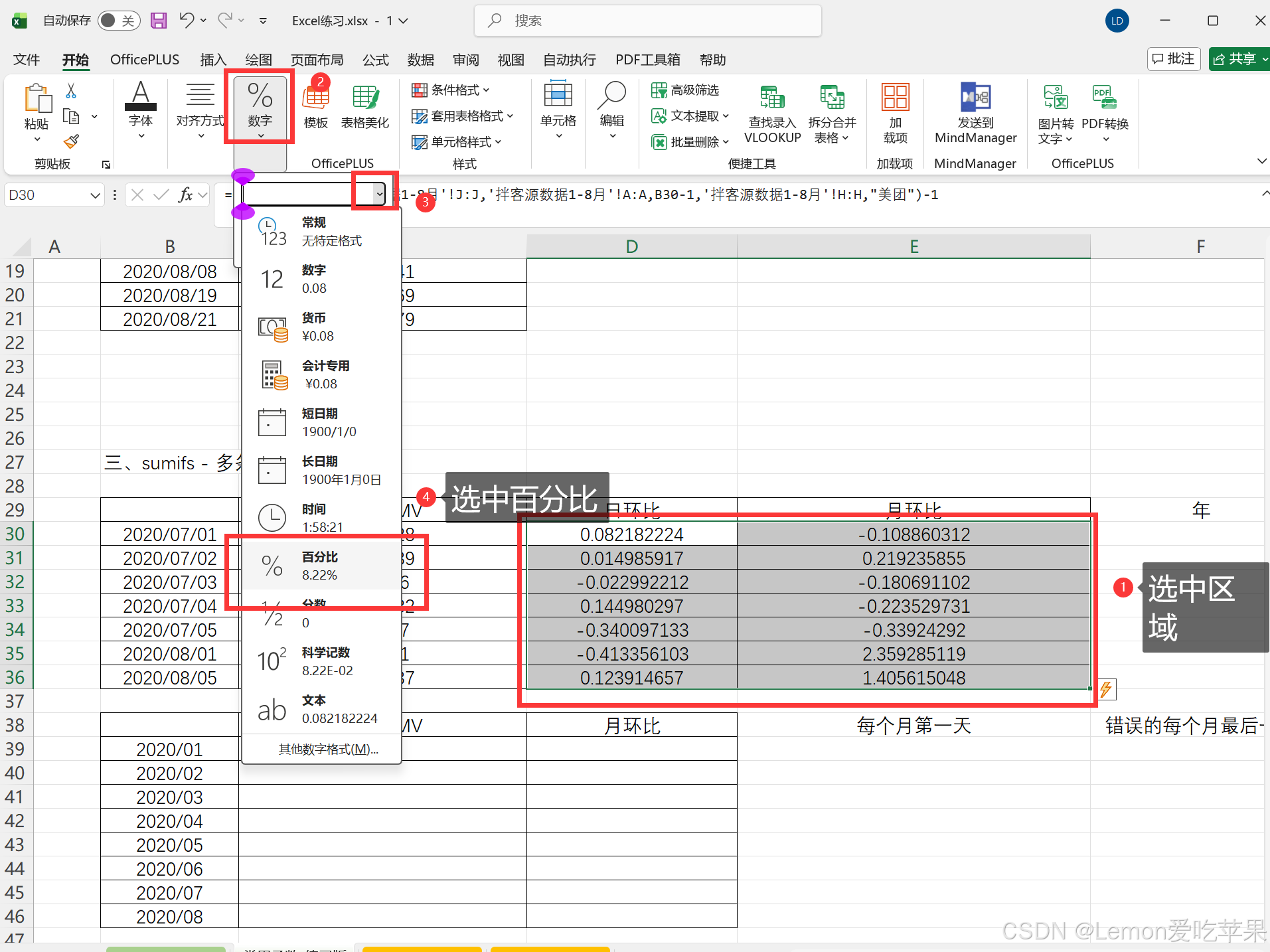
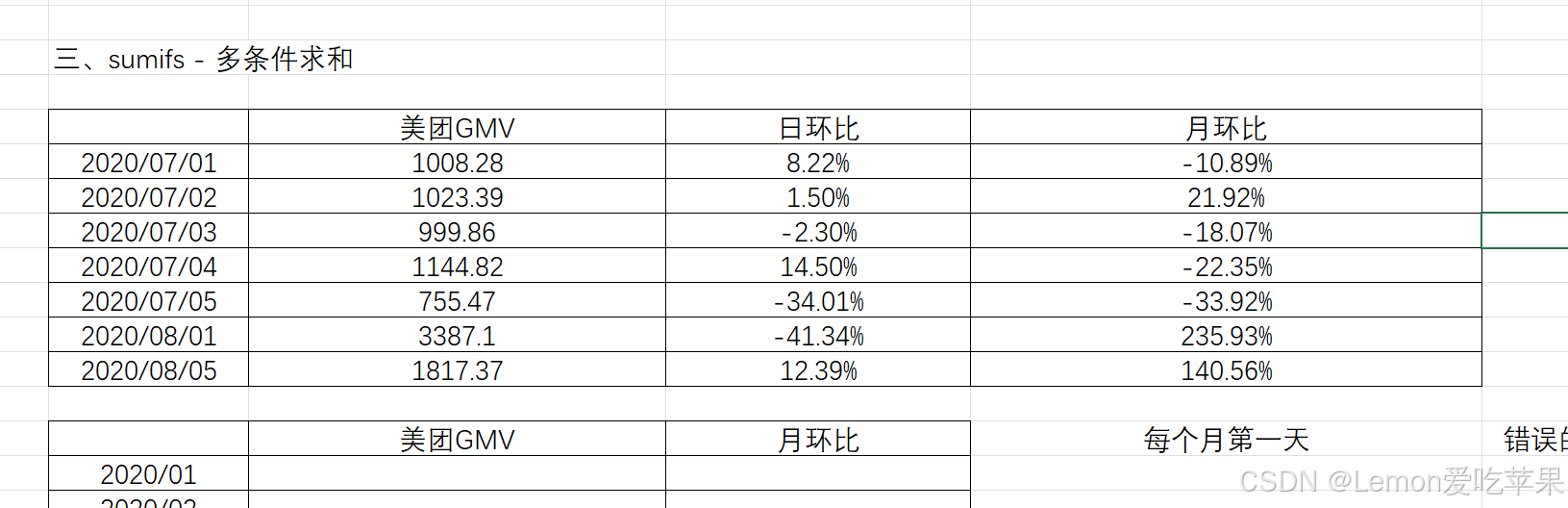
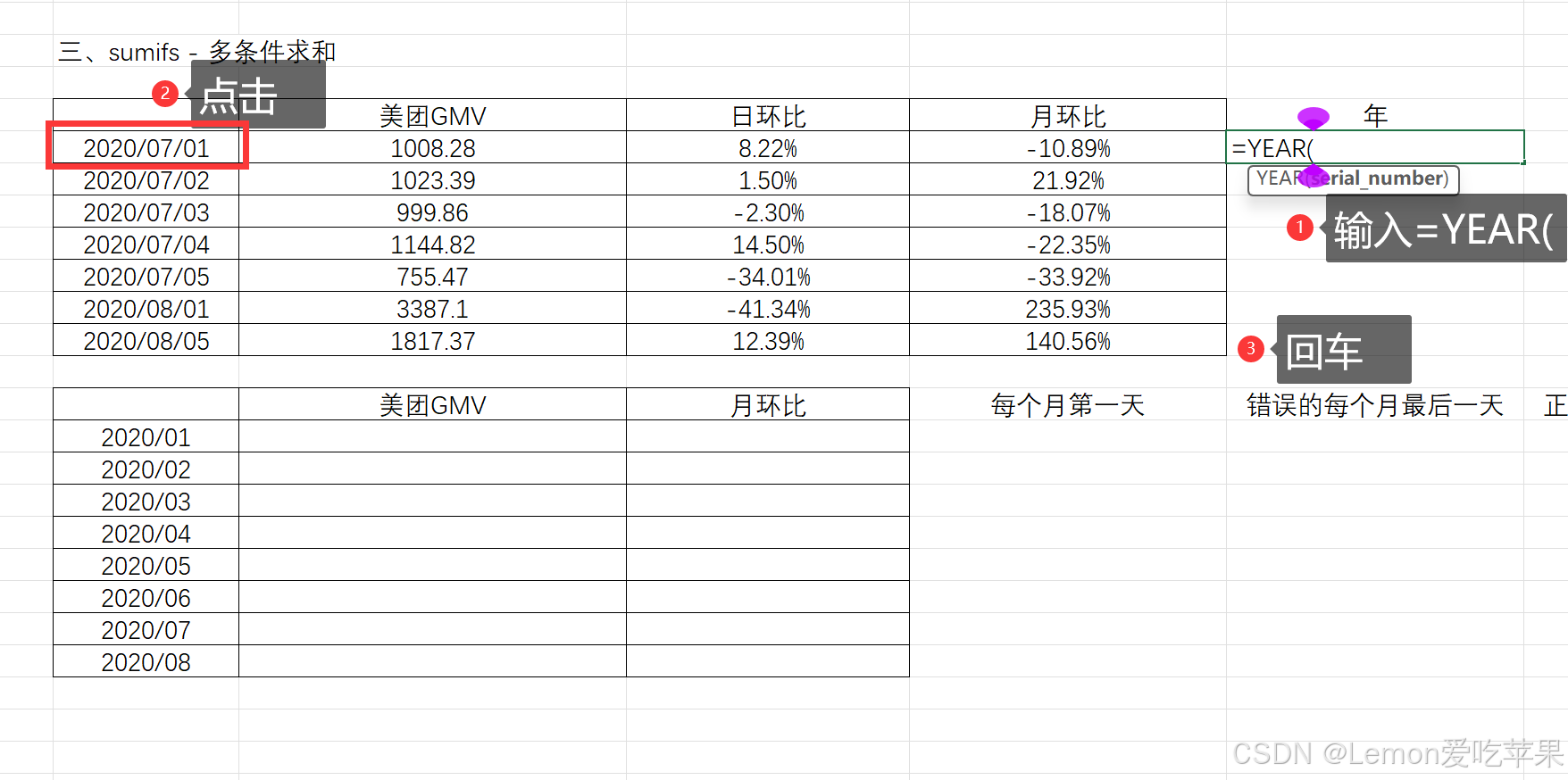
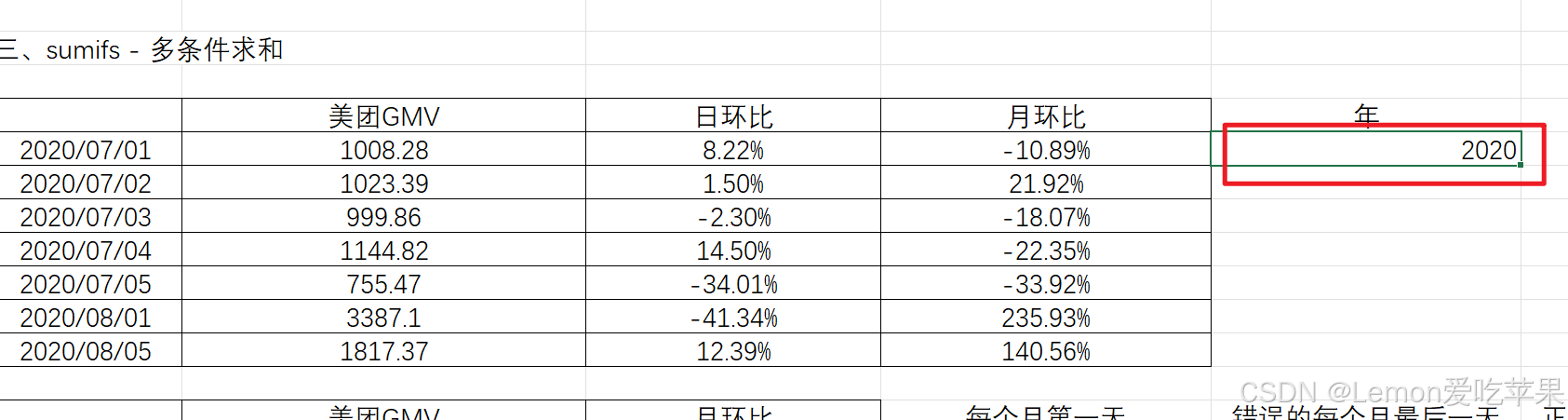
这样我们就能够获取到年了,同理,月和日也能采用同样的方法获得
=MONTH(B30)
=DAY(B30)
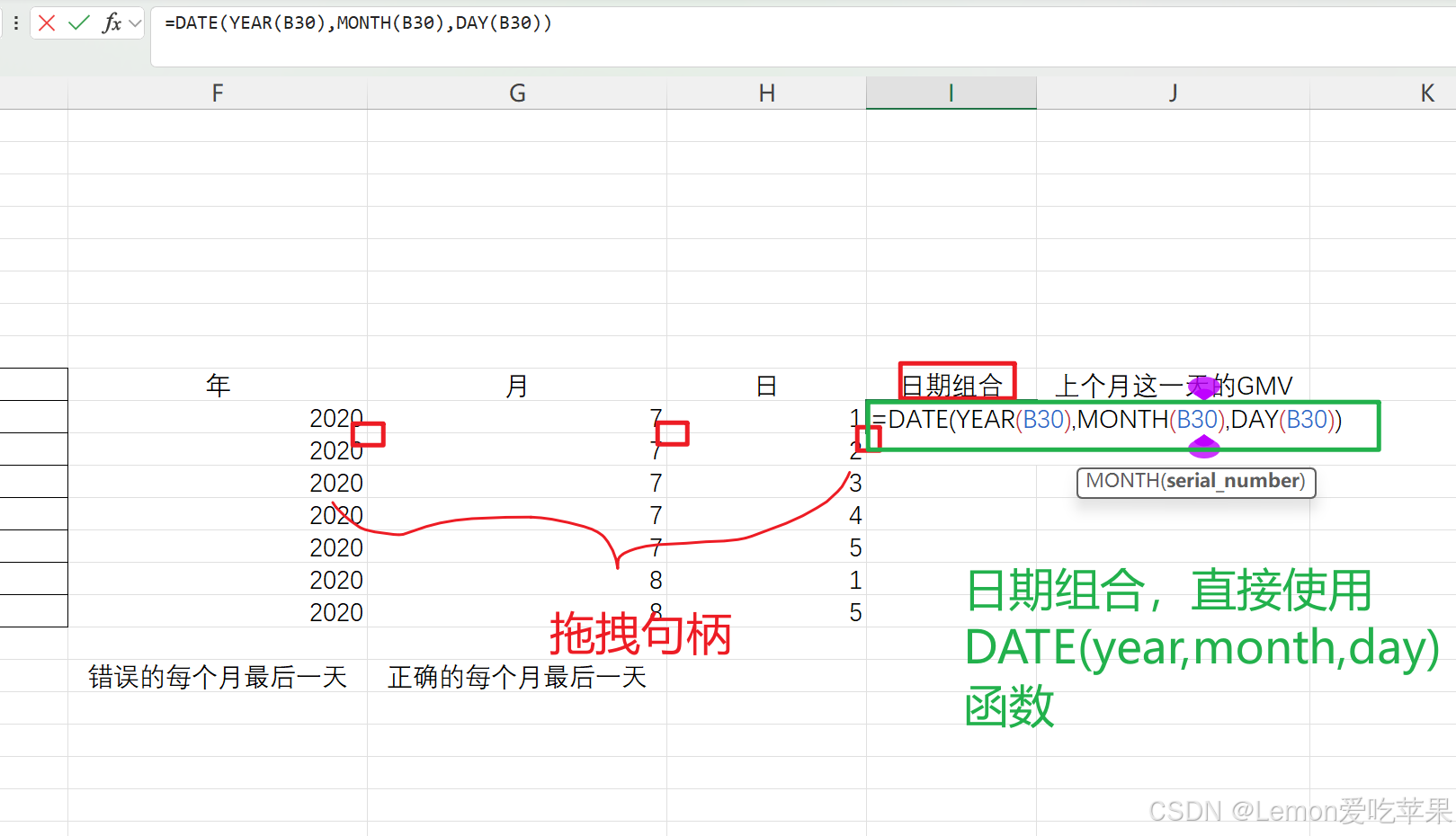
=SUMIF('拌客源数据1-8月'!A:A,DATE(YEAR(B30),MONTH(B30)-1,DAY(B30)),'拌客源数据1-8月'!J:J)
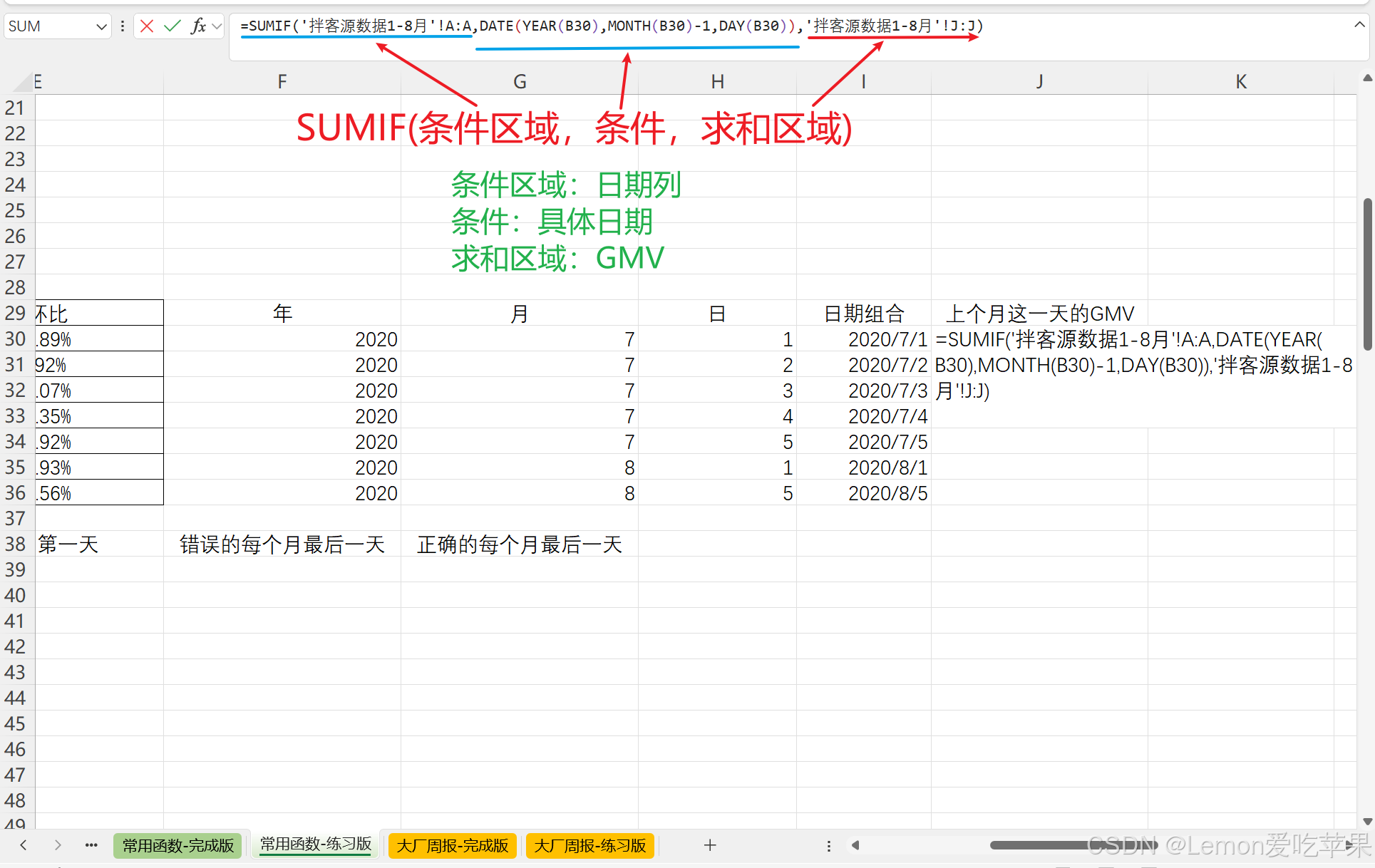
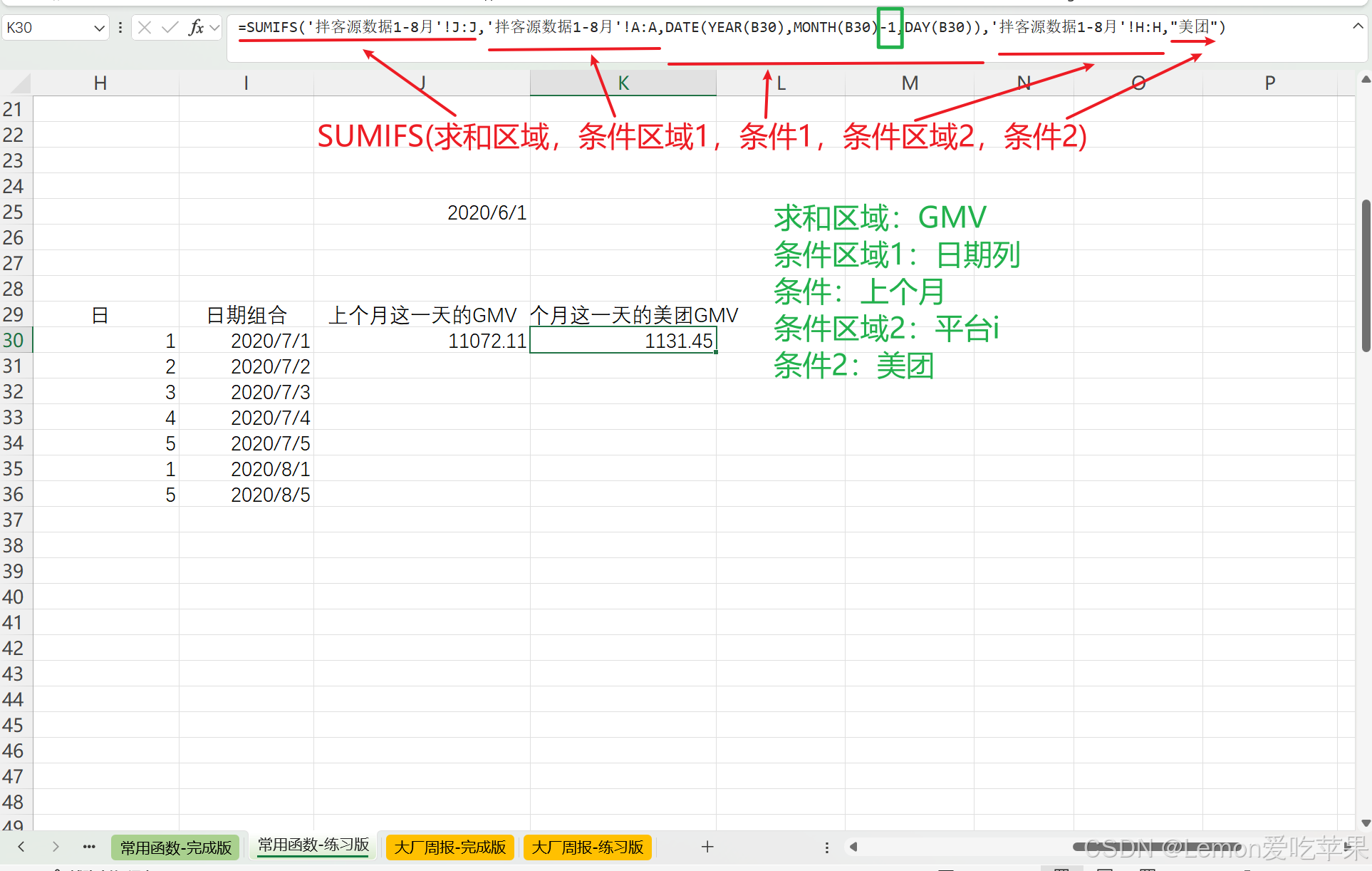
=SUMIFS('拌客源数据1-8月'!J:J,'拌客源数据1-8月'!A:A,DATE(YEAR(B30),MONTH(B30)-1,DAY(B30)),'拌客源数据1-8月'!H:H,"美团")
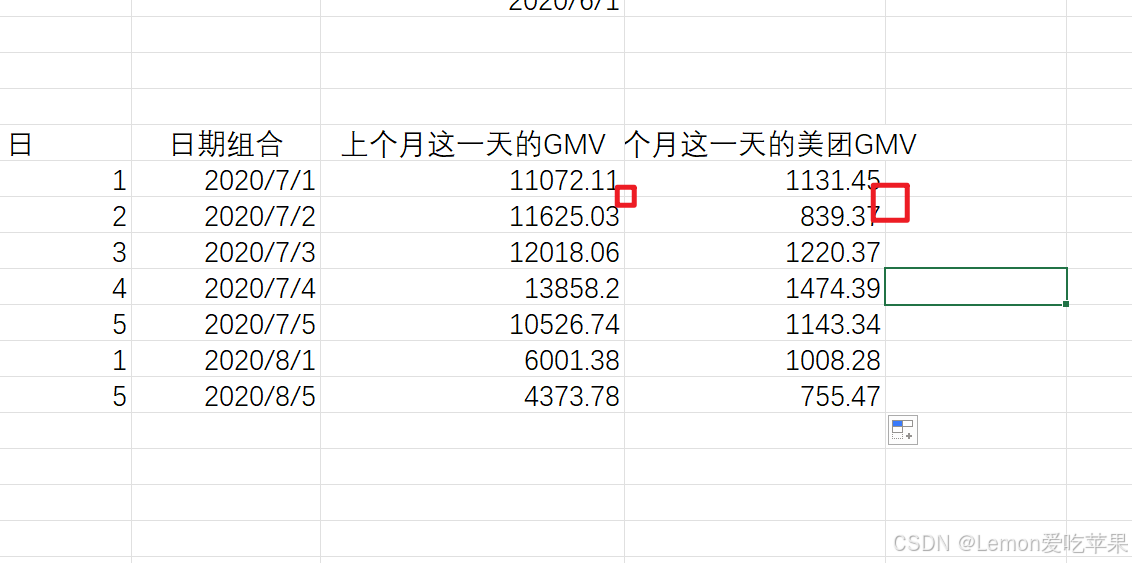
继续拖动句柄~
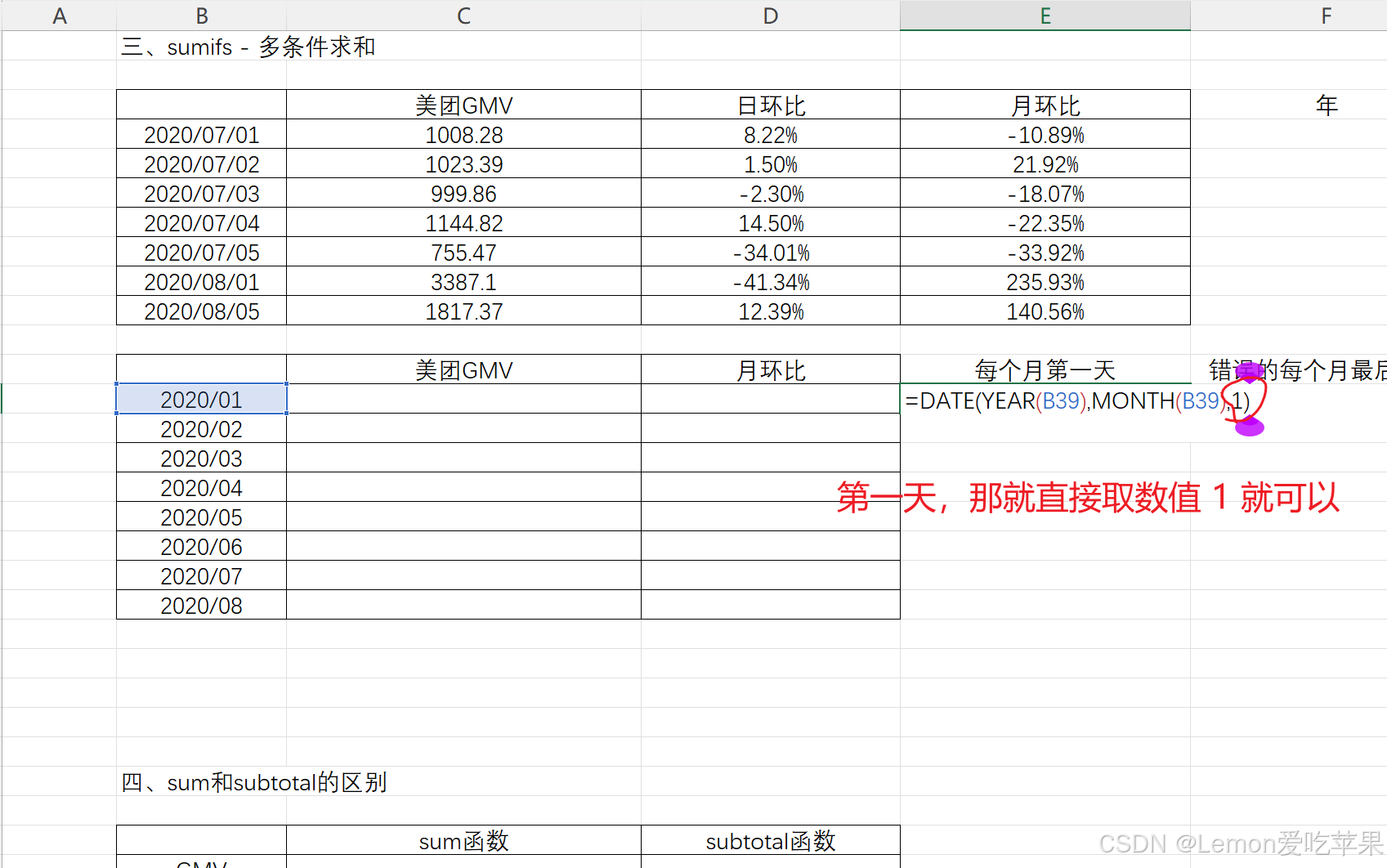
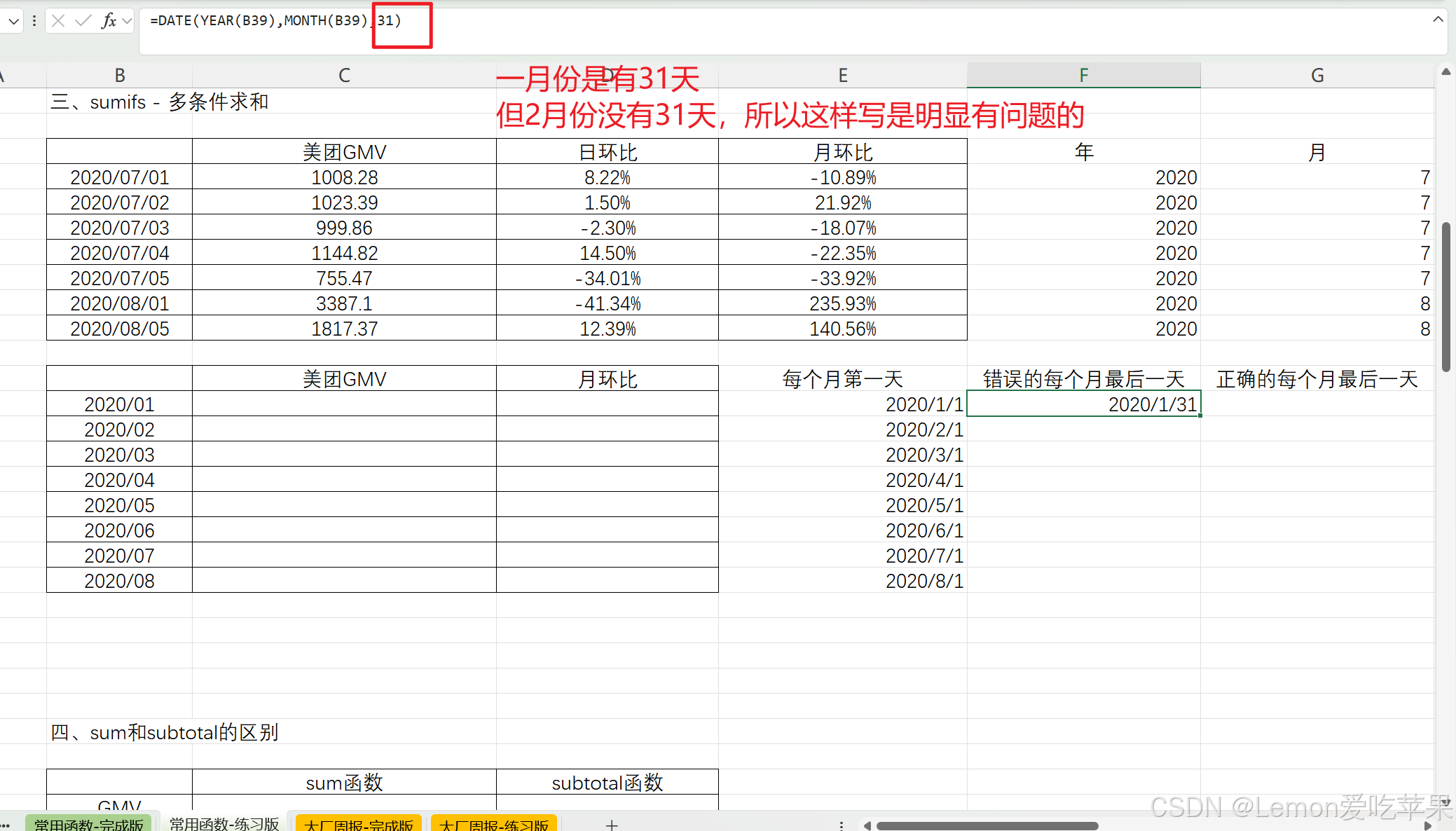
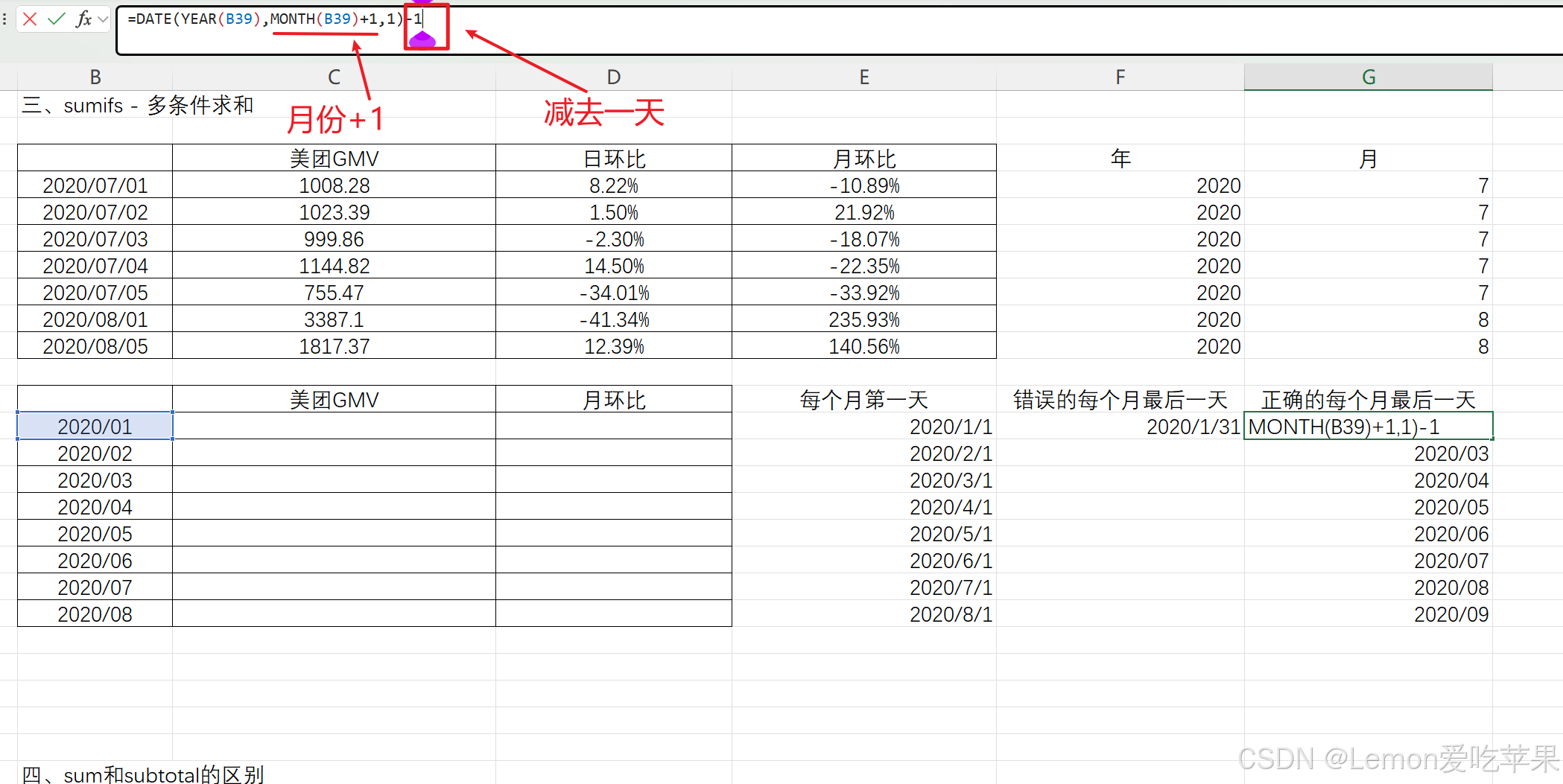
换个思路,3月份的最后一天,是不是4月份的第一天-1
=DATE(YEAR(B39),MONTH(B39)+1,1)-1
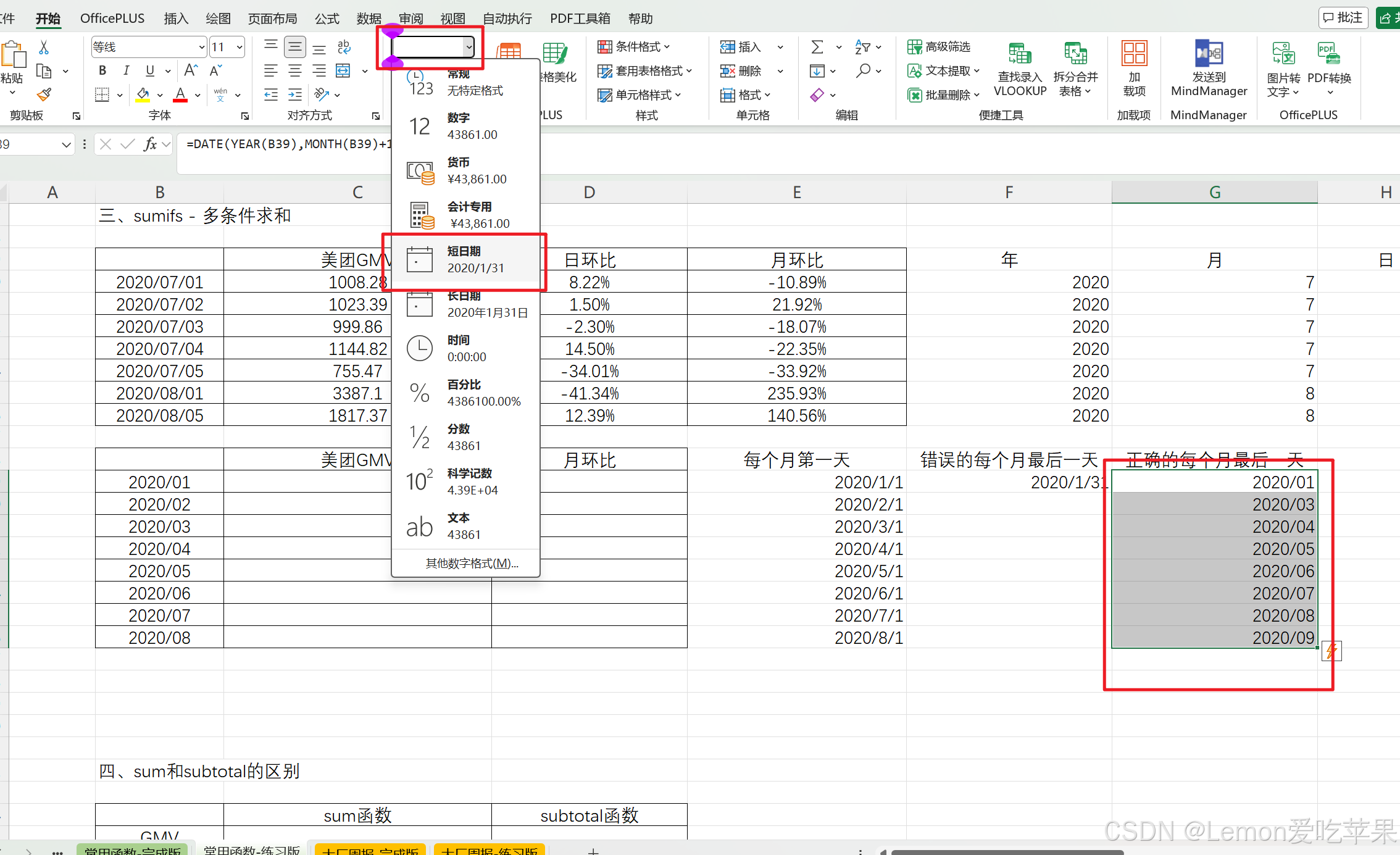
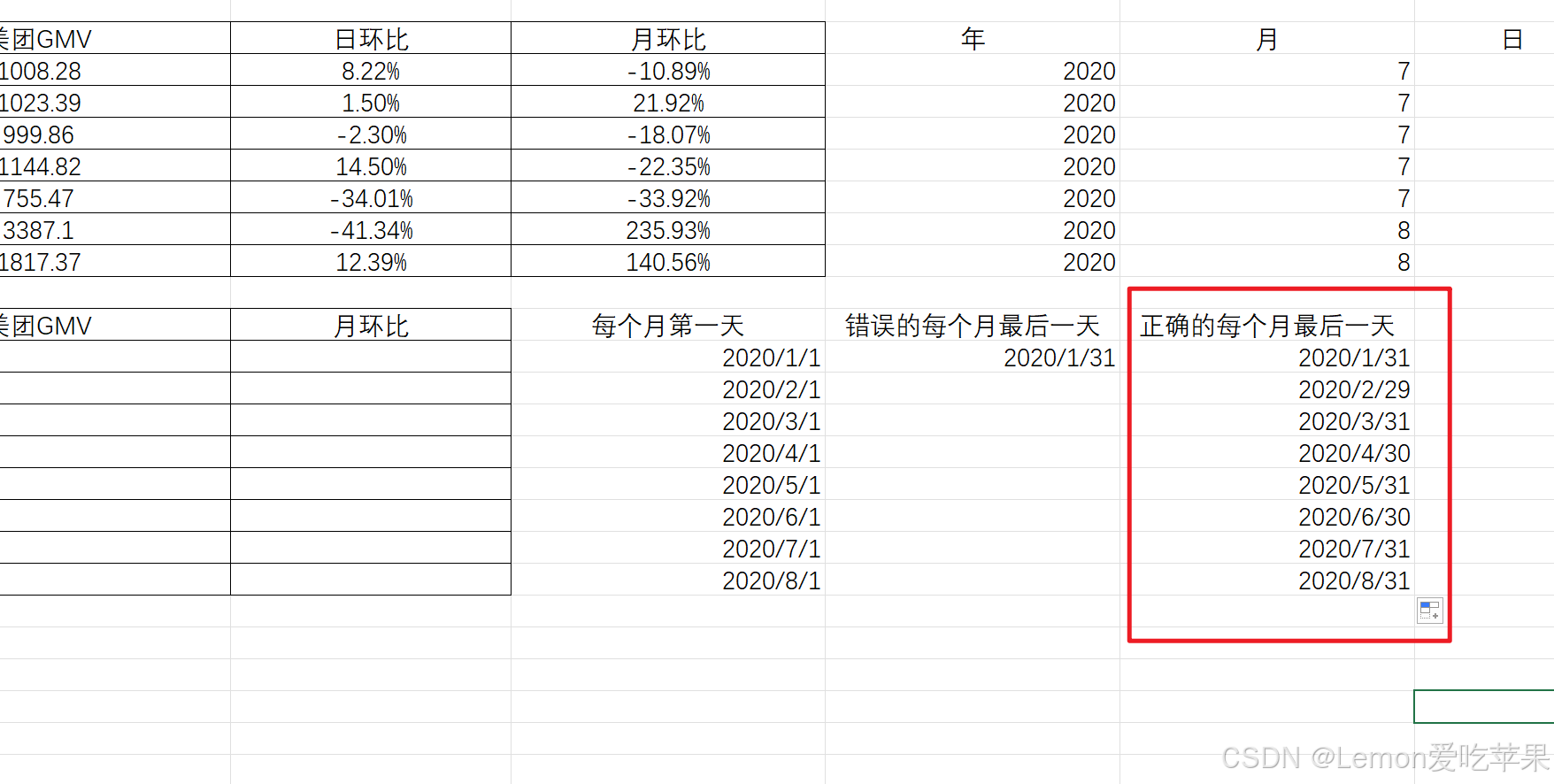
=SUMIFS('拌客源数据1-8月'!J:J,'拌客源数据1-8月'!A:A,">="&DATE(YEAR(B39),MONTH(B39),1),'拌客源数据1-8月'!A:A,"<="&DATE(YEAR(B39),MONTH(B39)+1,1)-1,'拌客源数据1-8月'!H:H,"美团")
“>=” 、中文等内容要用英文双引号包含起来,且要加入&符号,表示连接上
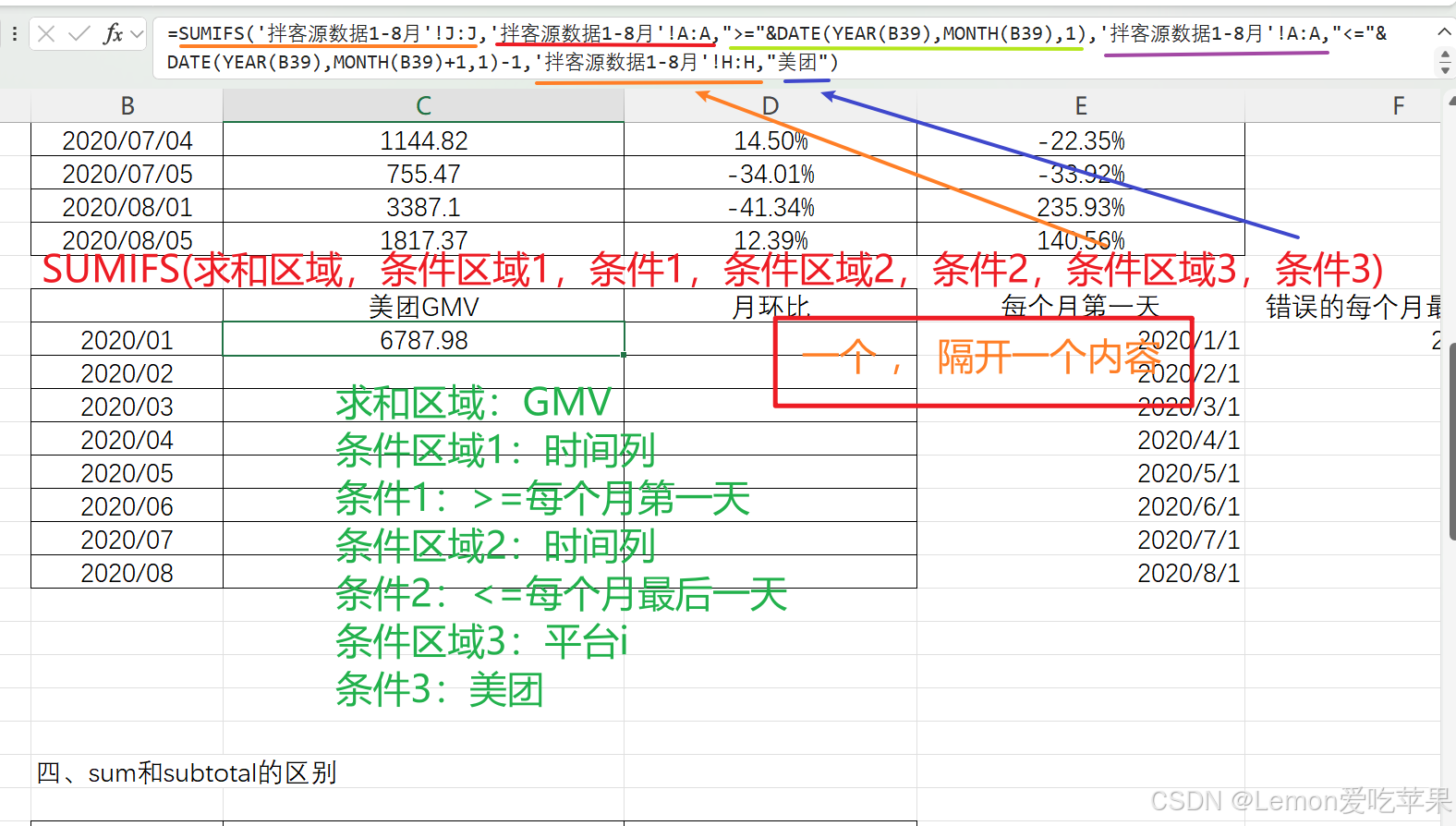
=C39/SUMIFS('拌客源数据1-8月'!J:J,'拌客源数据1-8月'!A:A,">="&DATE(YEAR(B39),MONTH(B39)-1,1),'拌客源数据1-8月'!A:A,"<="&DATE(YEAR(B39),MONTH(B39),1)-1,'拌客源数据1-8月'!H:H,"美团")-1
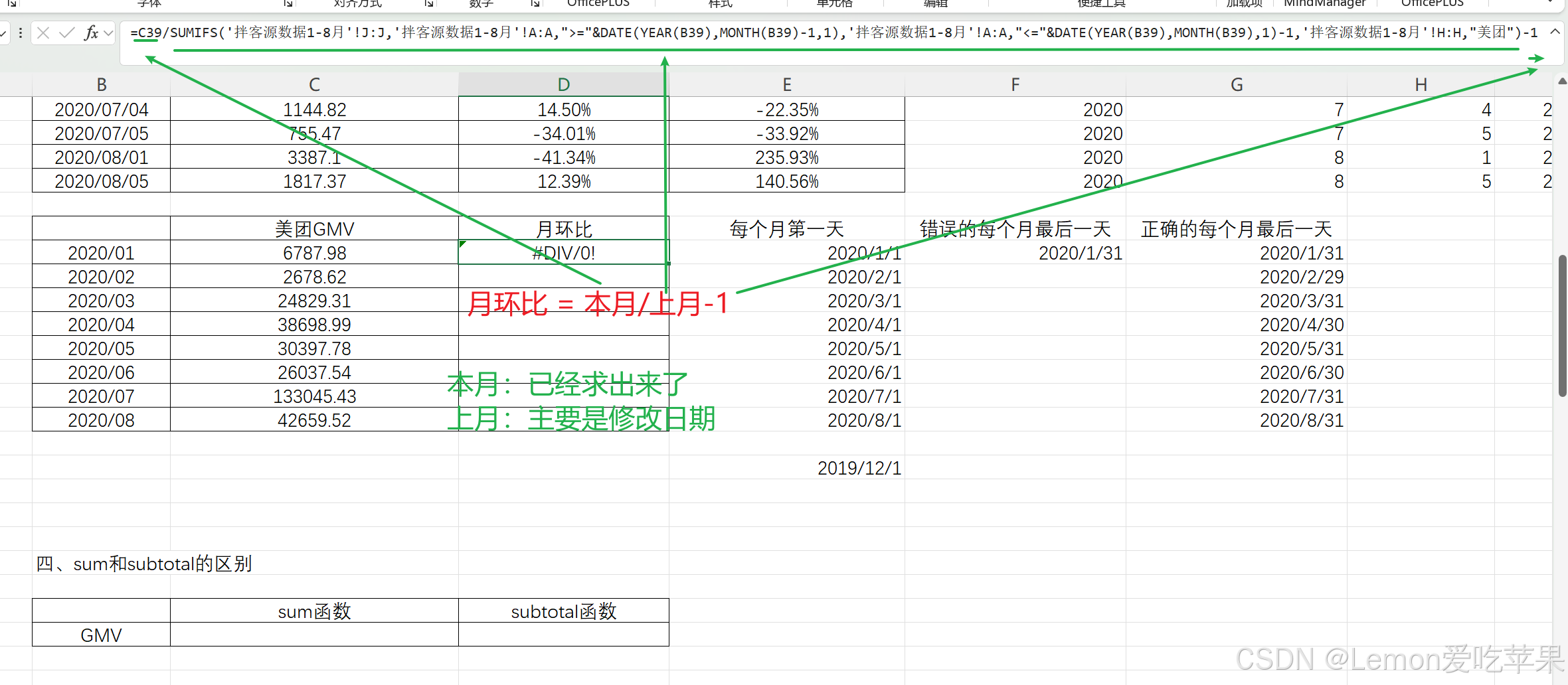
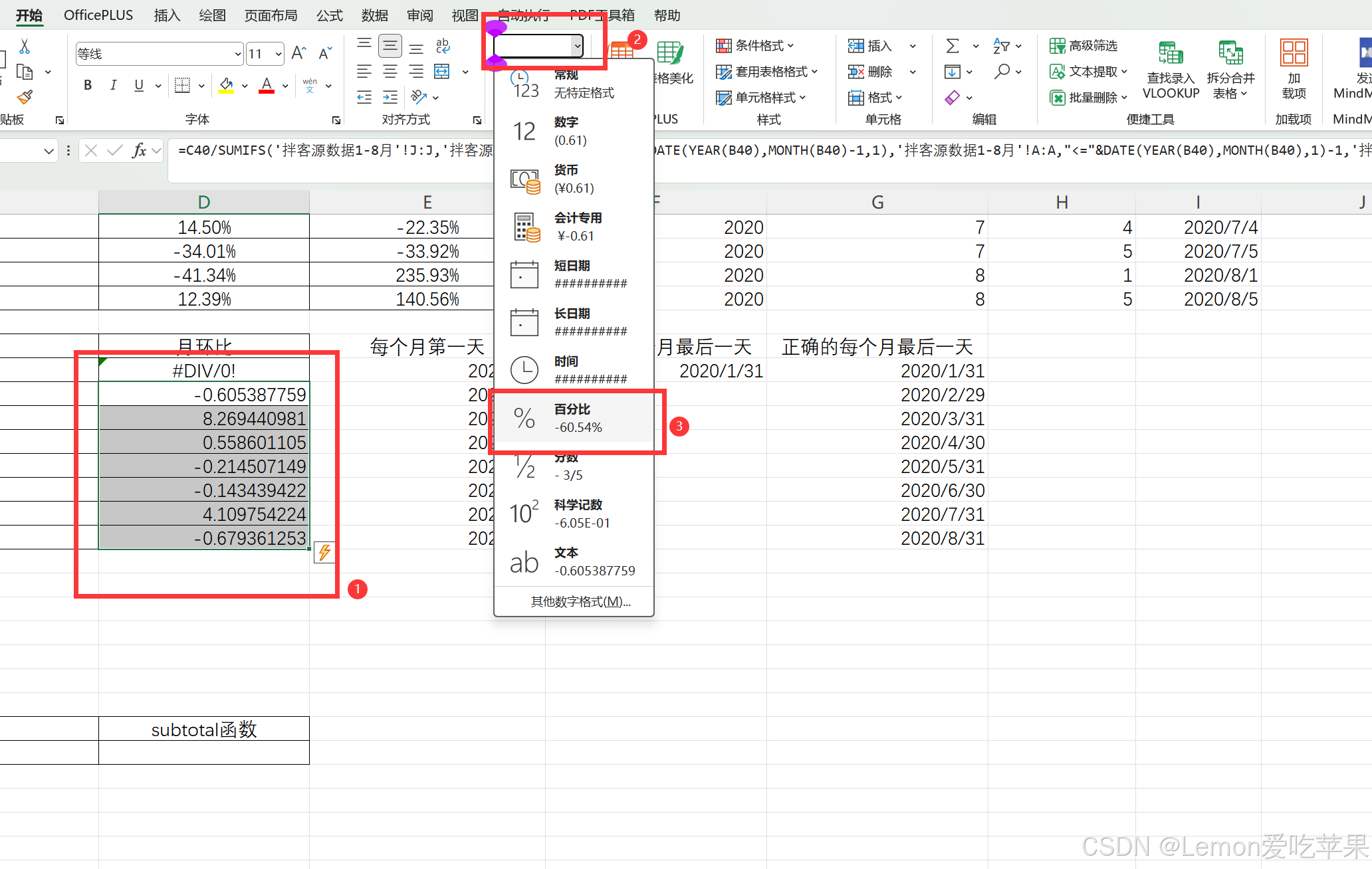
那为啥结果是这样的呢?
因为 2020 年一月份的上个月是 2019 年 12 月份,源数据中没有 2019 年数据
SUBTOTAL
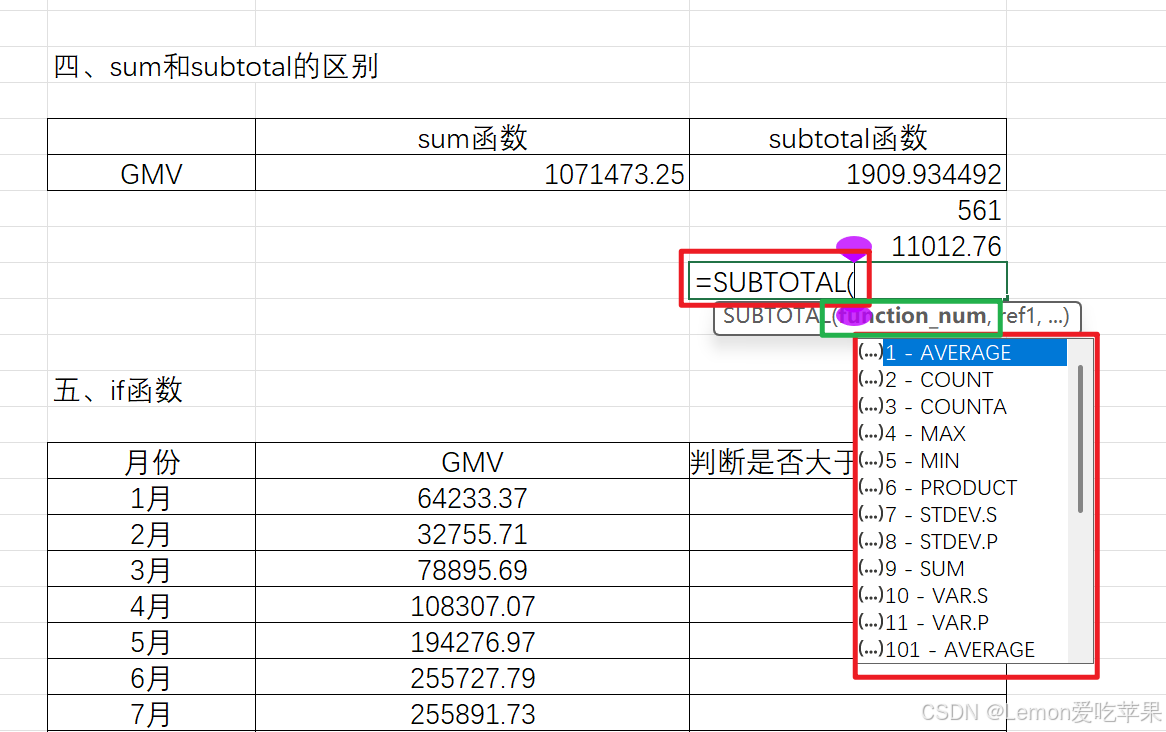
SUBTOTAL(function_num,ref1,[ref2],…)
SUBTOTAL(指定函数,选择区域1,[选择区域2],…)
SUM 和 SUBTOTAL 区别
SUM 就是对整体求和
SUBTOTAL 会根据源数据的筛选进行变化,更加灵活,可以实现求平均值、计数、最大值等效果
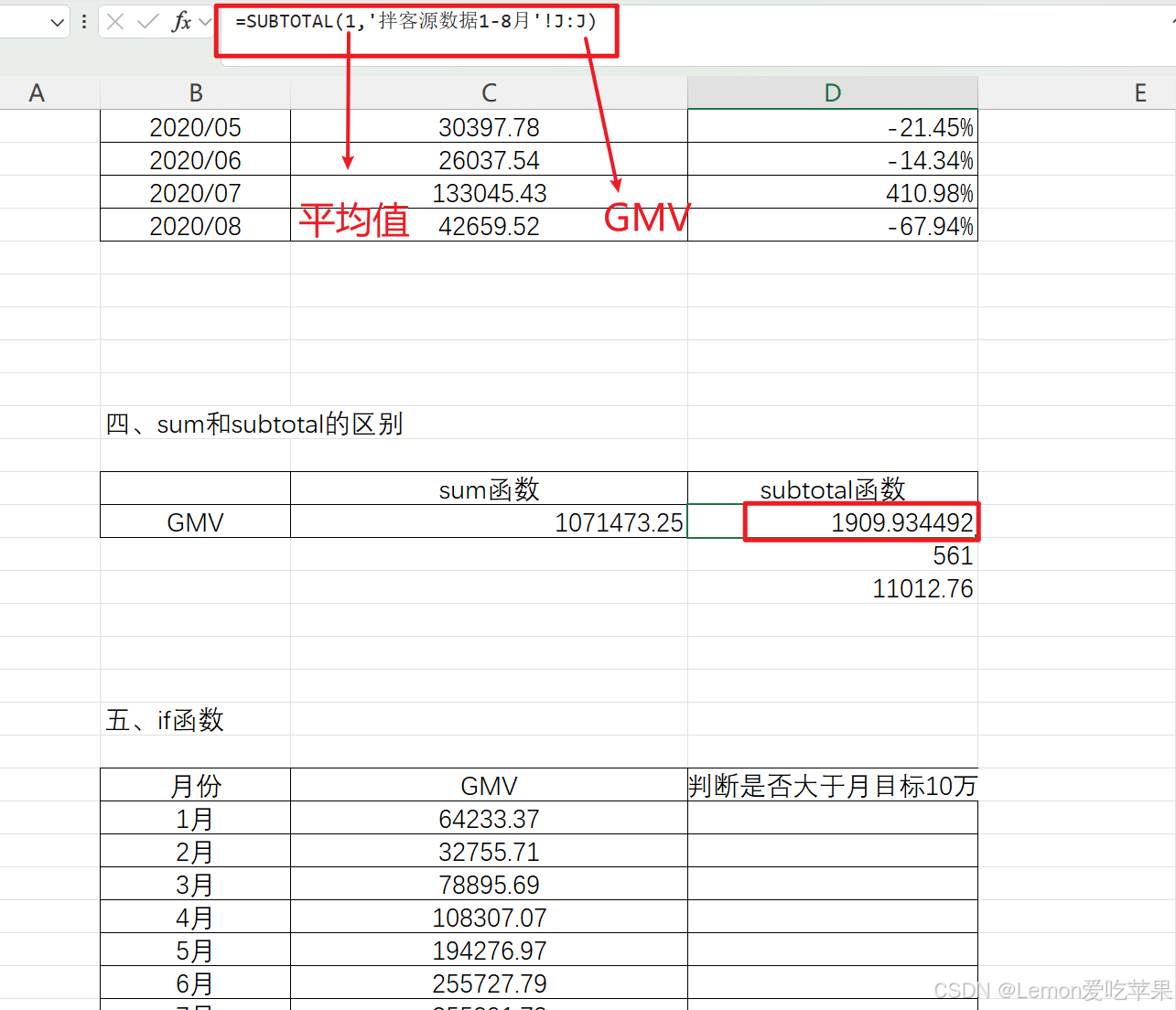
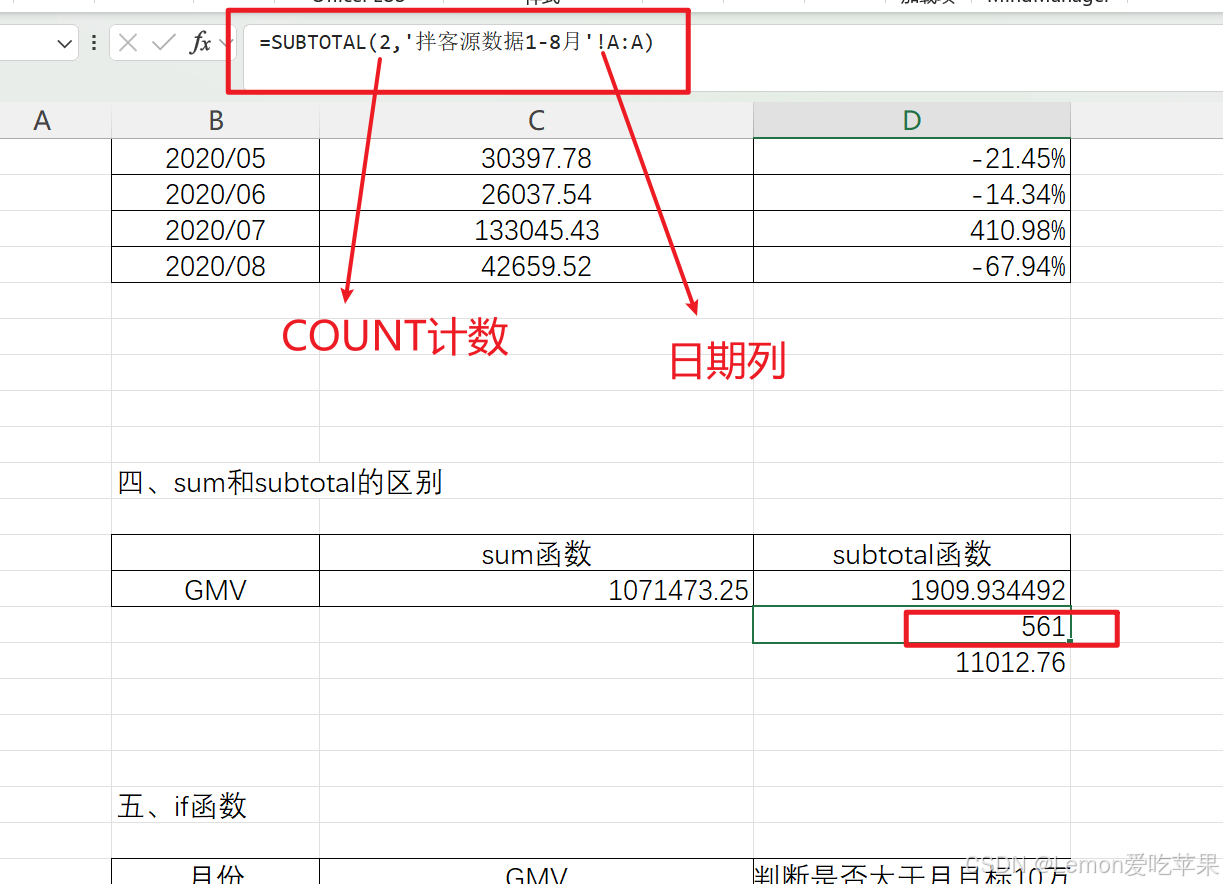
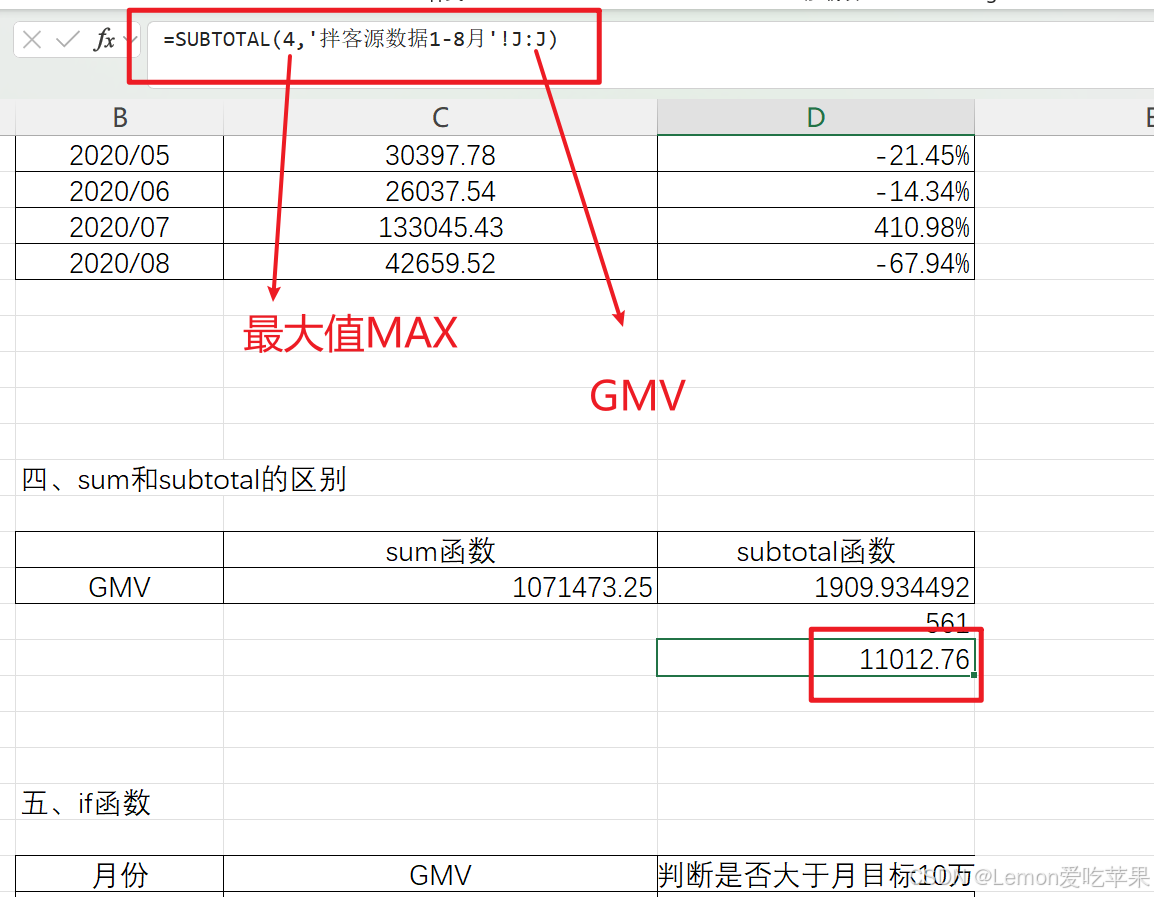
感兴趣的地方,大家可以多多尝试,还挺有趣的
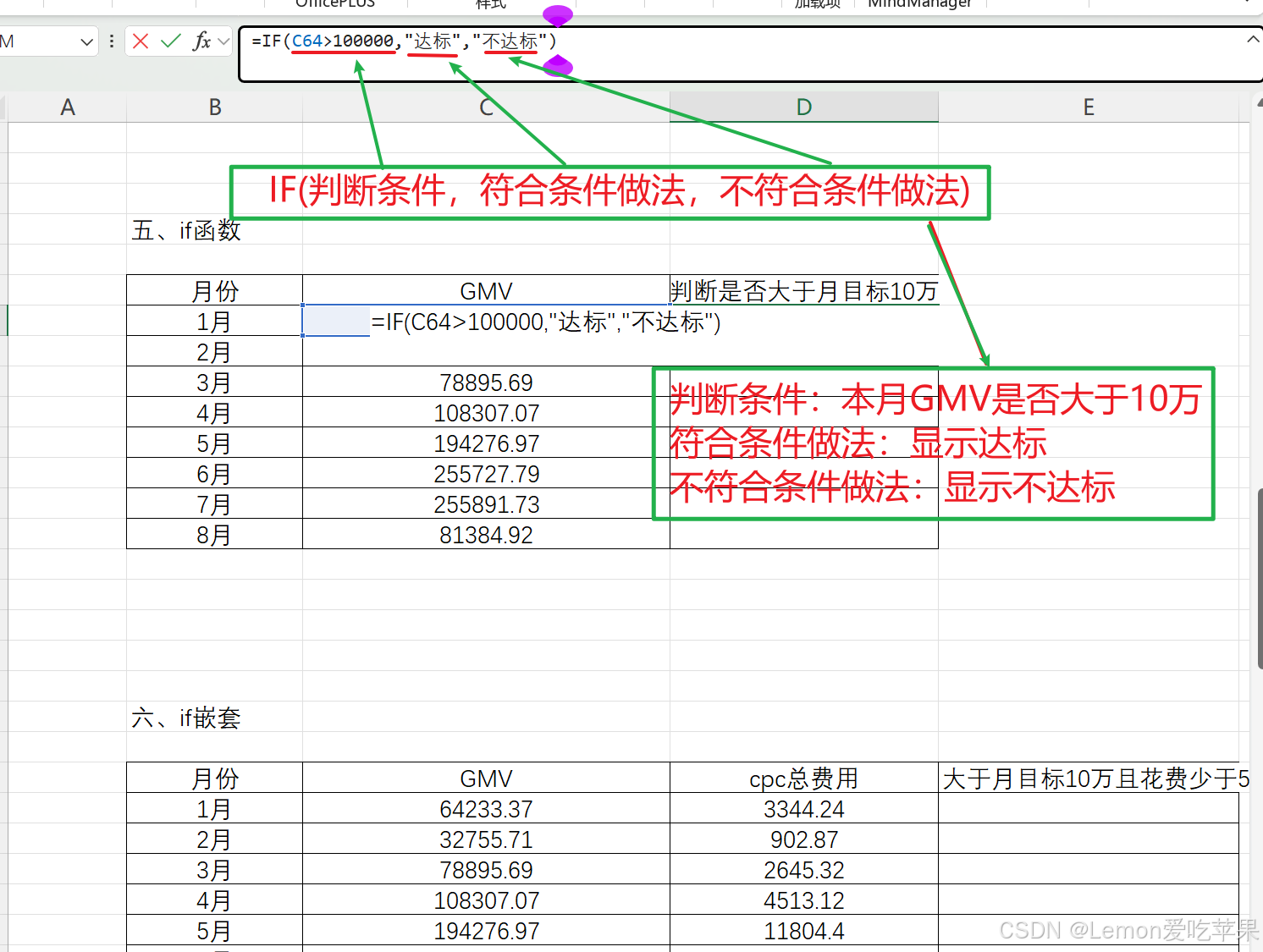
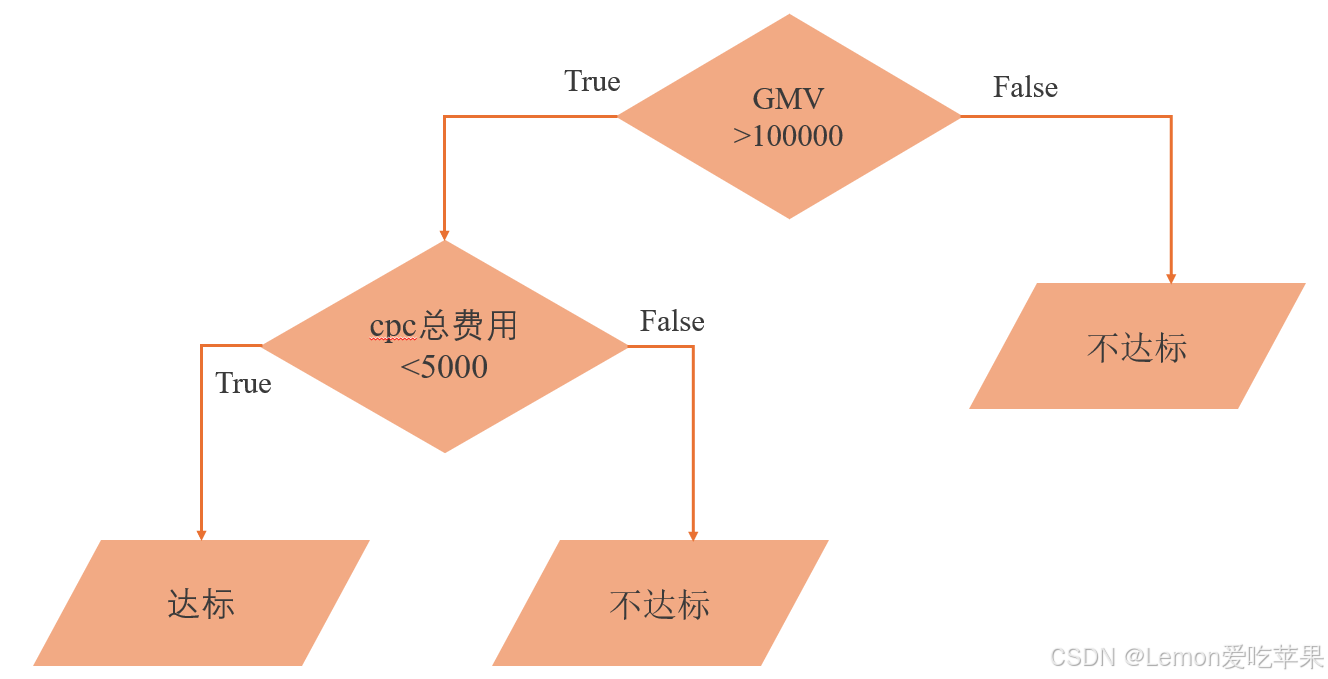
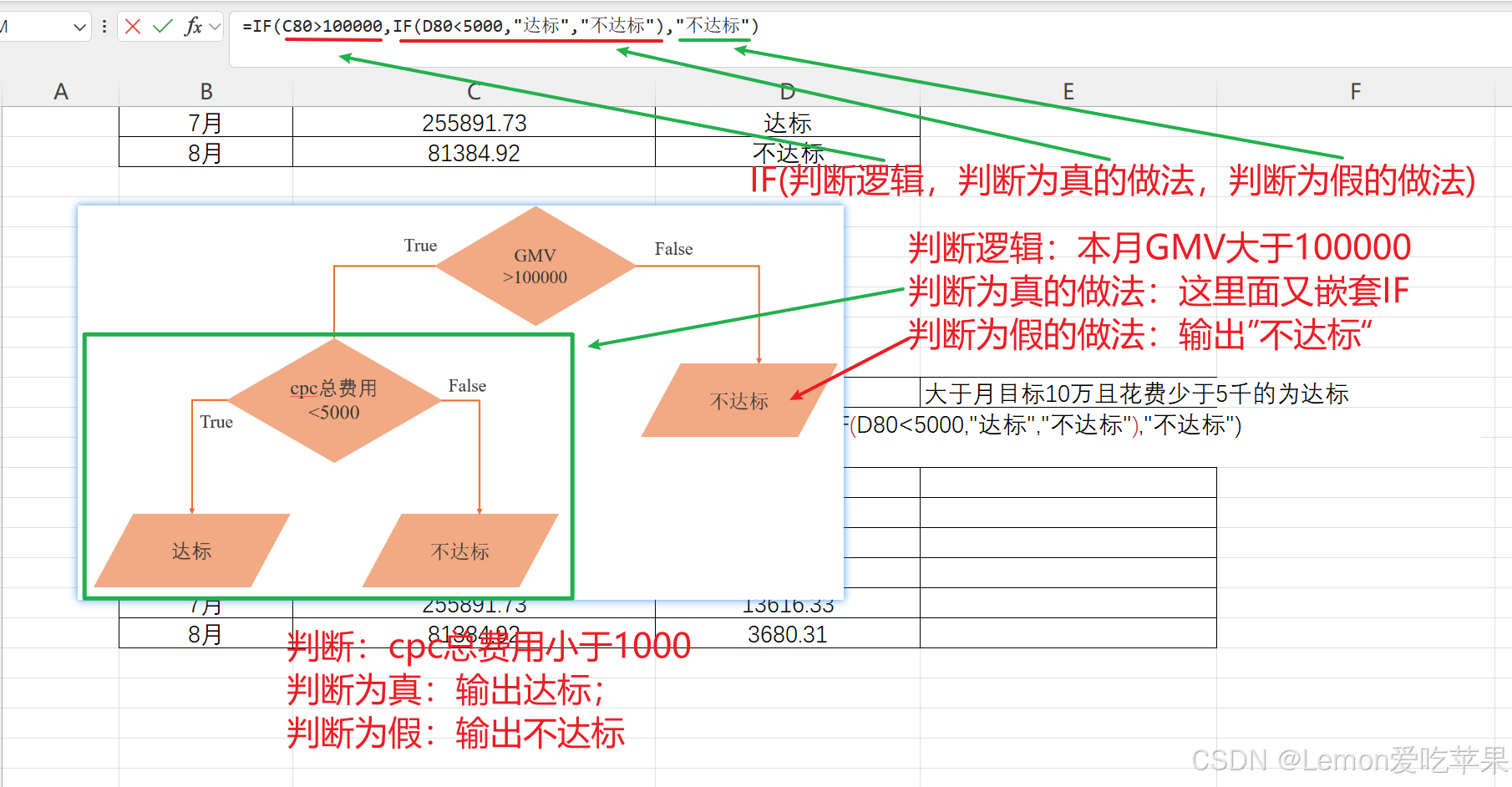
IF: 逻辑判断
IF(logical_test, value_if_true,[value_if_false])
IF(逻辑比较条件,结果成立时返回的值,[结果不成立时返回的值])
[value_if_false]: 该参数选填,没有该参数时,返回值False
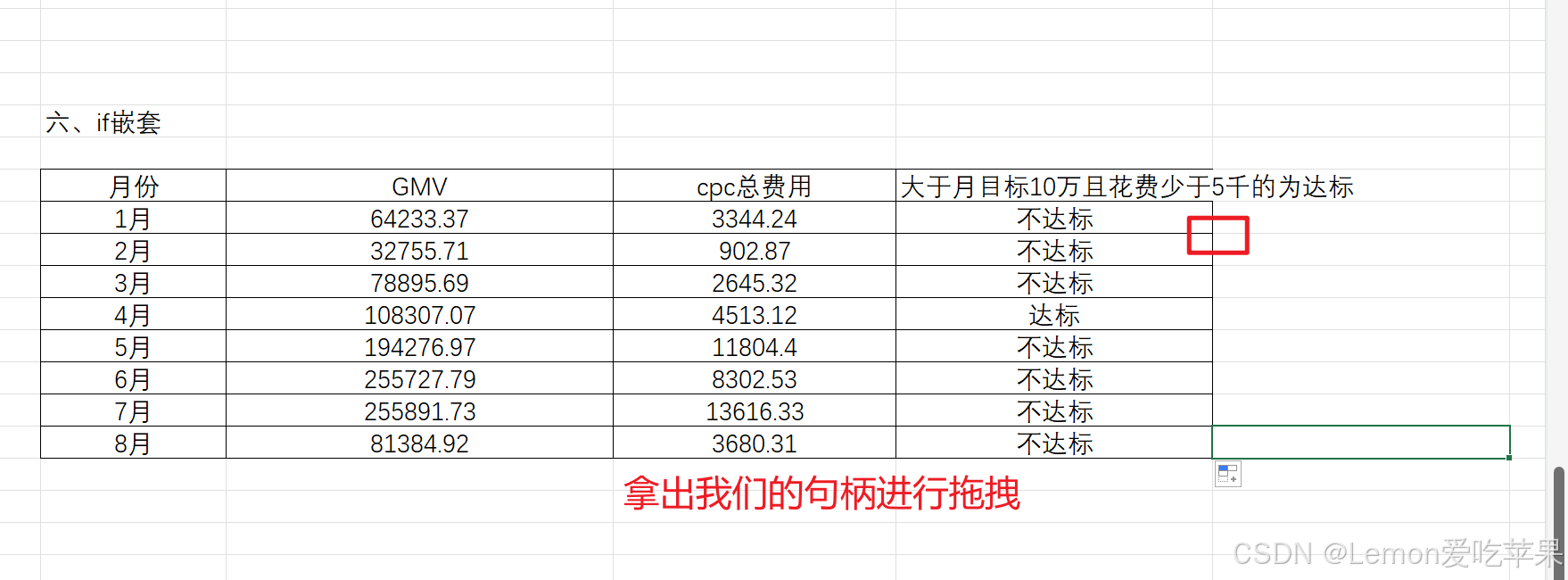
=IF(C64>100000,"达标","不达标")
VLOOKUP: 连接匹配数据,查找
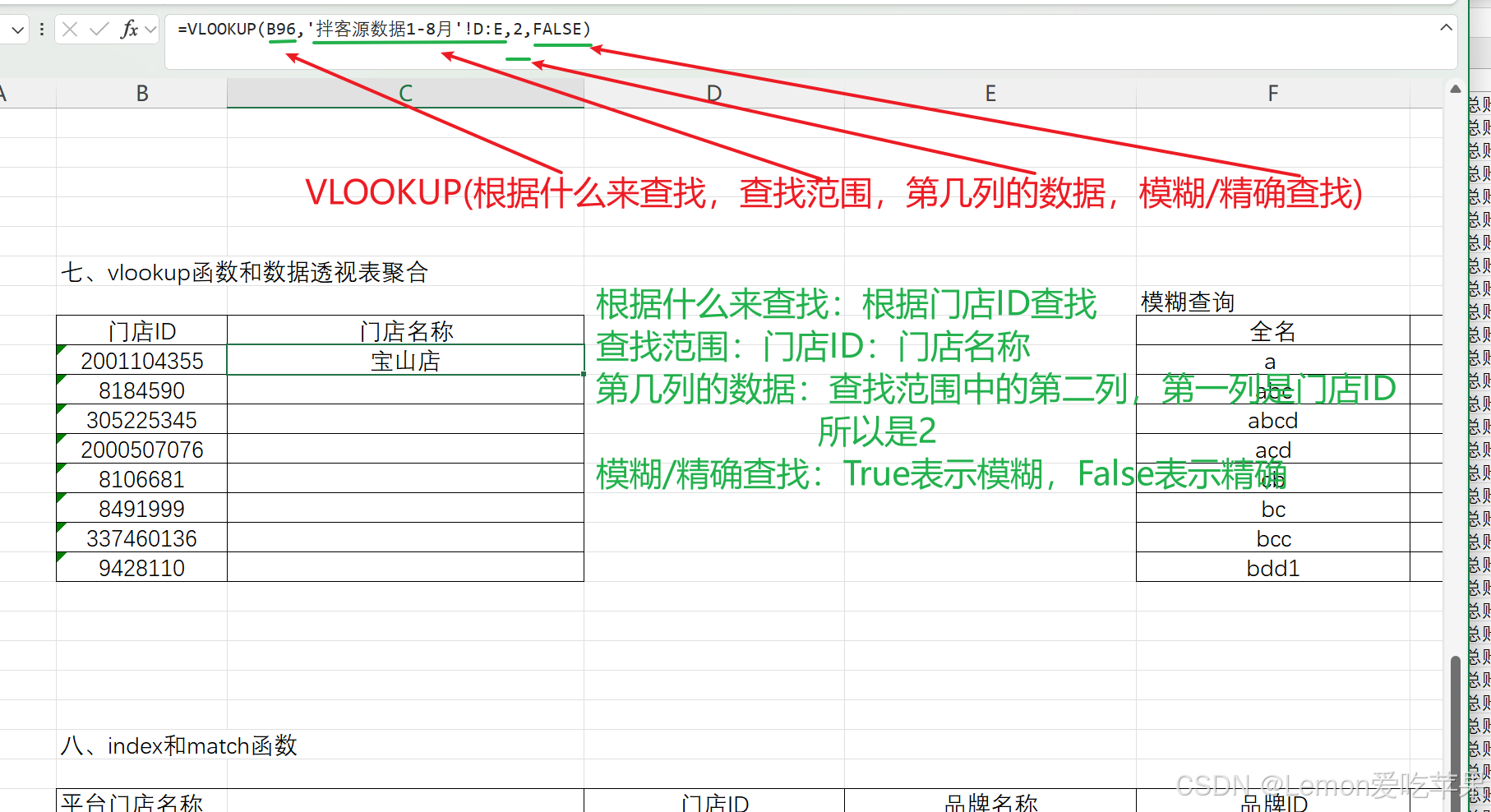
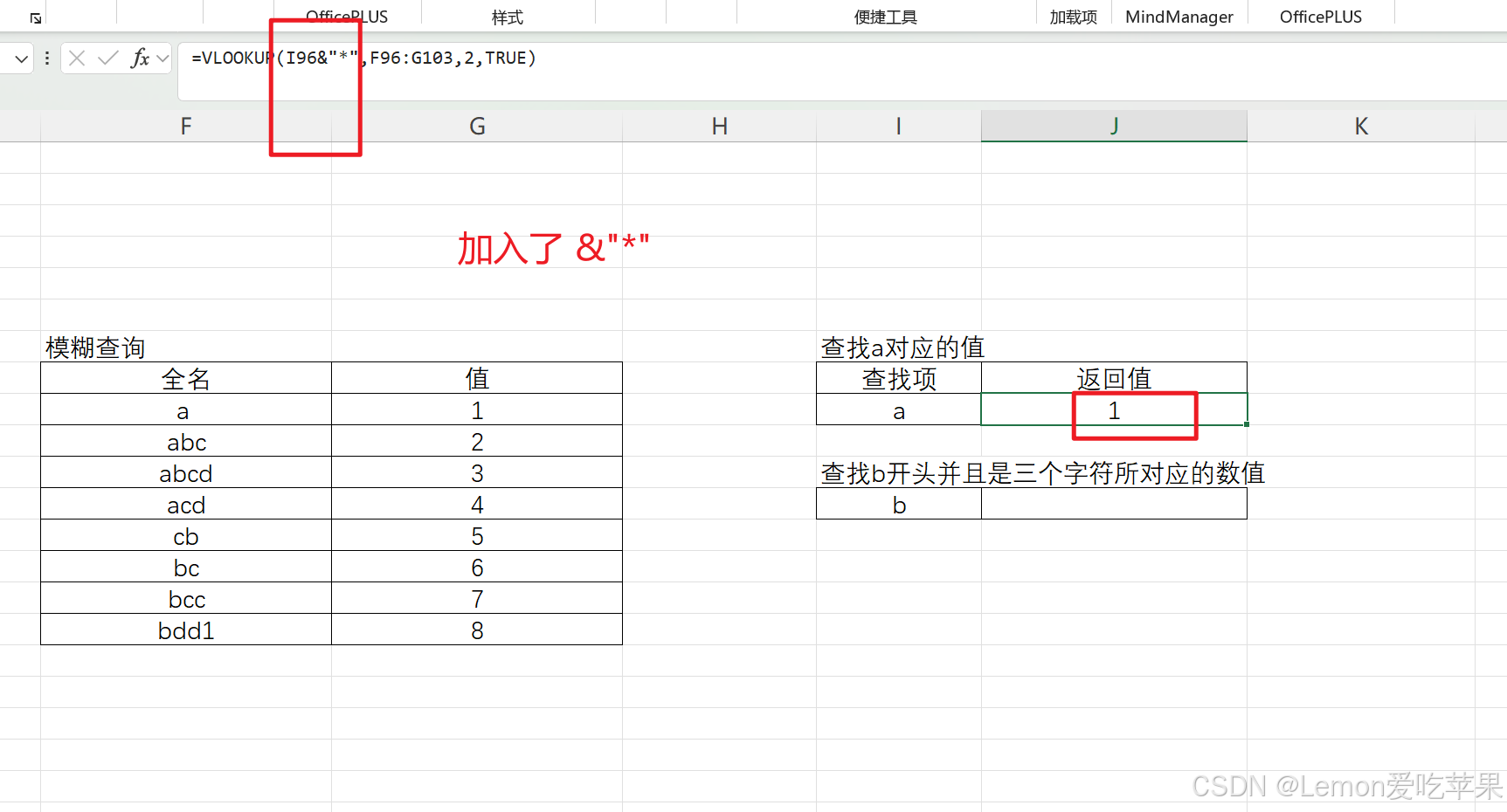
VLOOKUP(lookup_value,table_array,col_index_num,[range_lookup])
VLOOKUP(要查找的数据、要查找的位置和要返回的数据、要返回的数据在区域中的列号、返回近似匹配或精确匹配-指示为1/TRUE或0/FALSE)
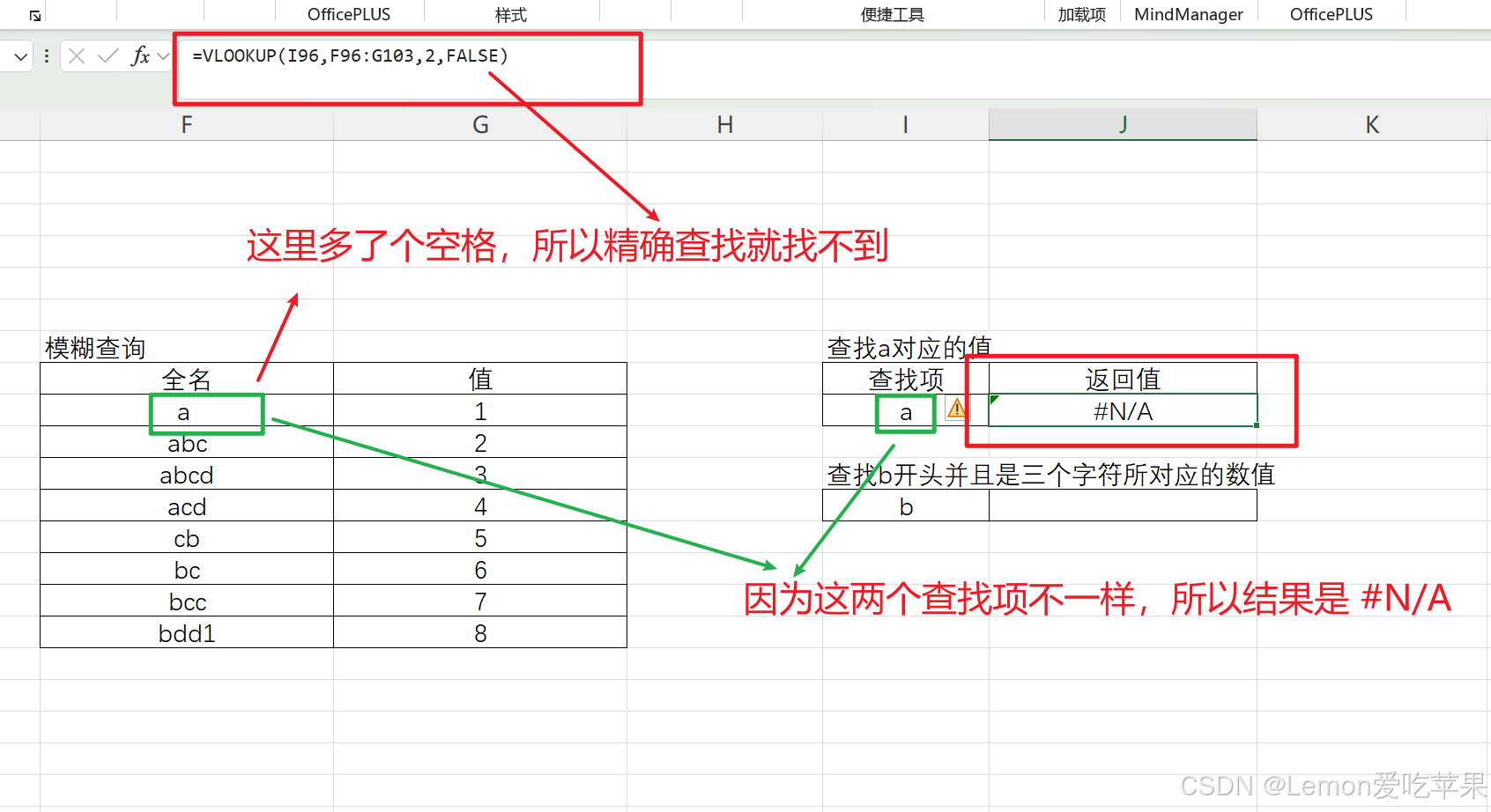
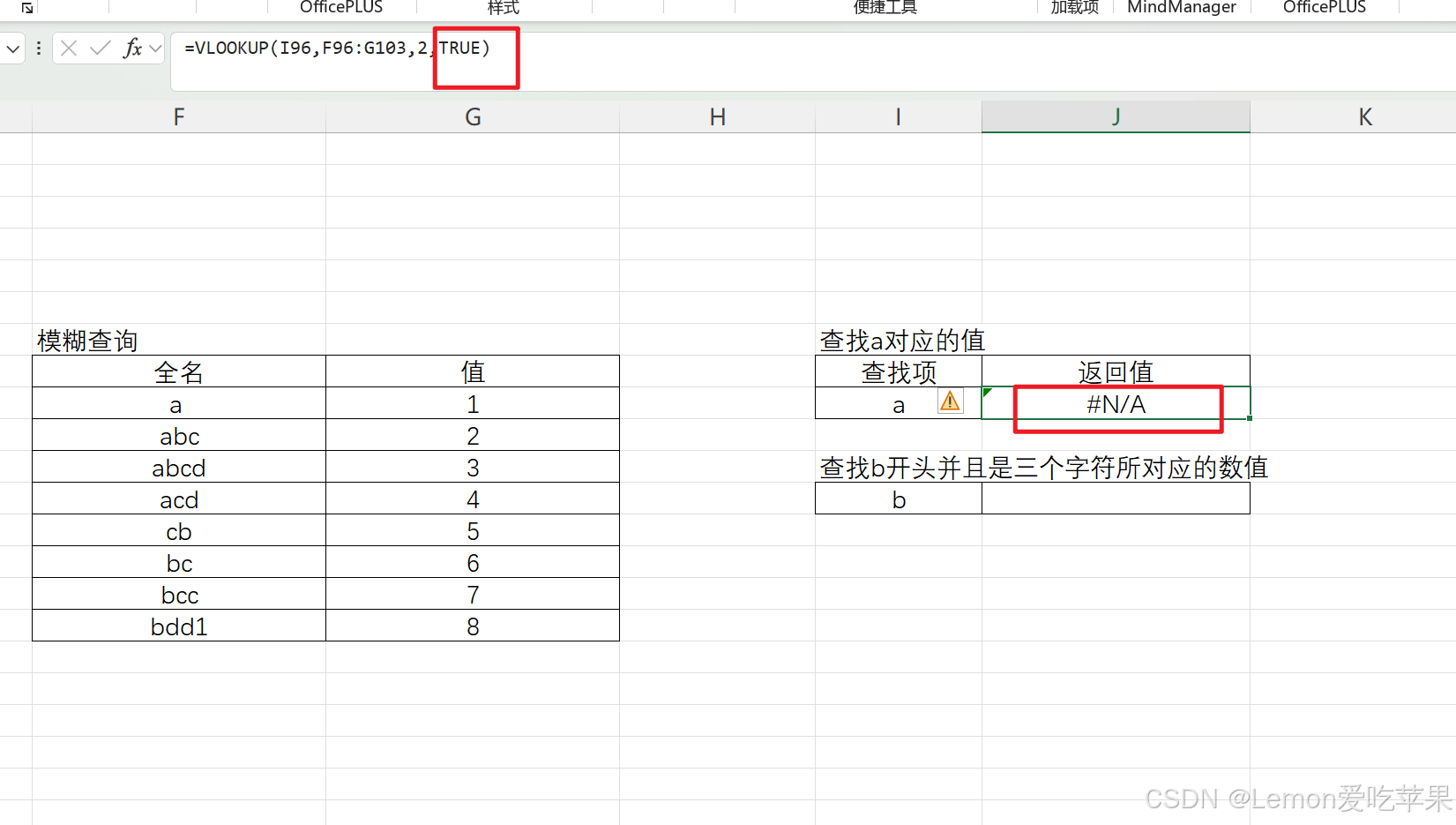
*: 代替不定数量的字符
?: (英文输入状态下)代替一个字符
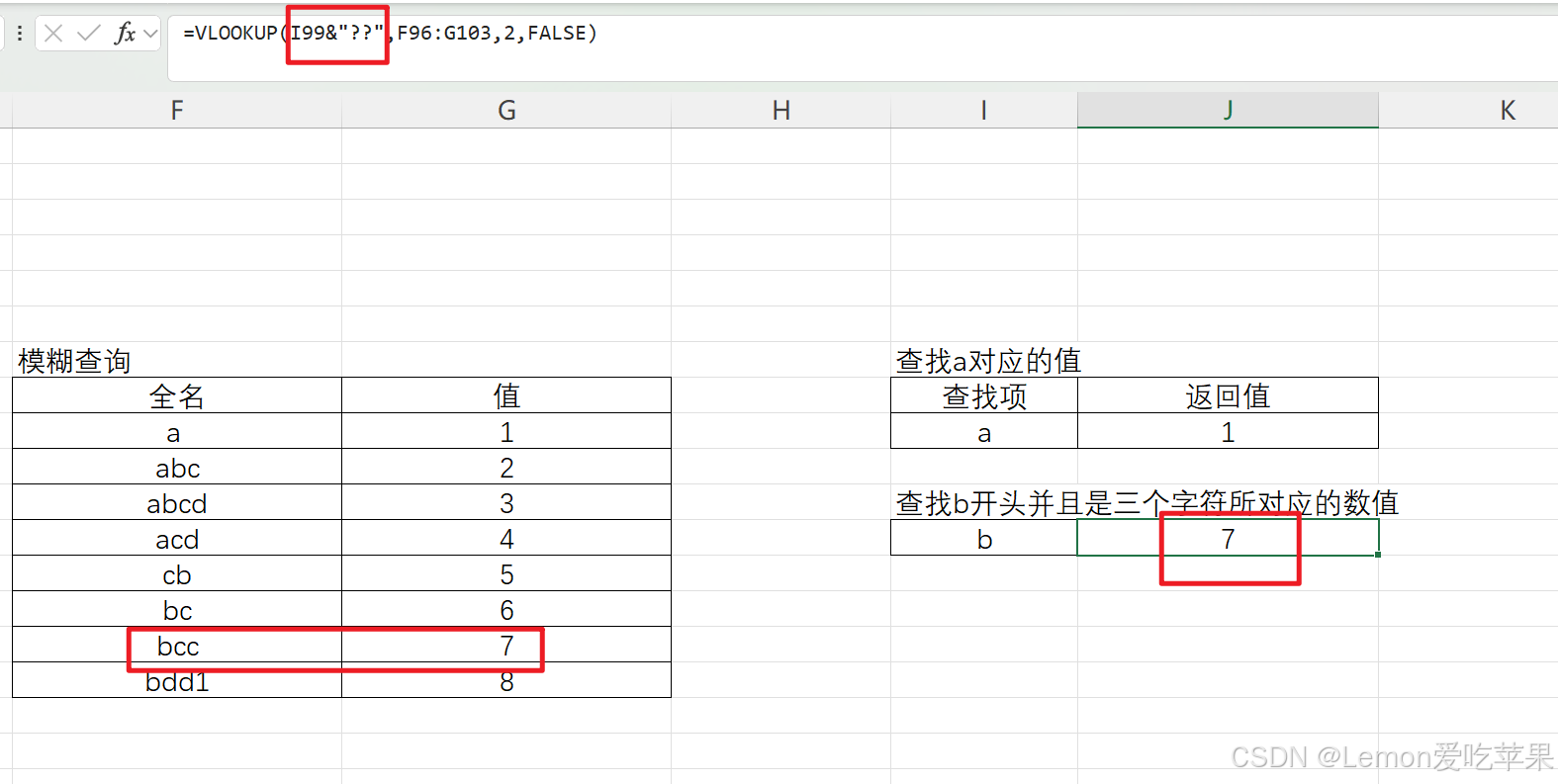
家人们,重难点来了,掌握了,会发现 Excel 如此智能自动化,非常好使,所以喝口咖啡,上个厕所,醒醒神,开始闯关叭~
INDEX & MATCH:查找
INDEX & MATCH 是 Excel 中的最强查找组合,比 VLOOKUP 更加灵活、好用。
· INDEX(array,row_num,column_num)
· INDEX(区域,行号,列号)
· 作用:从一块区域里面,按照第几行、第几列把值取出来
· INDEX 行位置为0返回整列,列为0返回整行
· MATCH(lookup_value,lookup_array,[match_type])
· MATCH(查找项,查找区域,0)
· 作用:找某个值在区域里是第几行或第几列
· 只返回一个数字:位置序号
· match_type:0 表示精确匹配
· MATCH 不支持合并单元格
· 一句话:MATCH 找位置
index(数据区域,match(行查找项,index数据区域的相对区域,0),match(列查找项,indexB数据区域的相对区域,0))
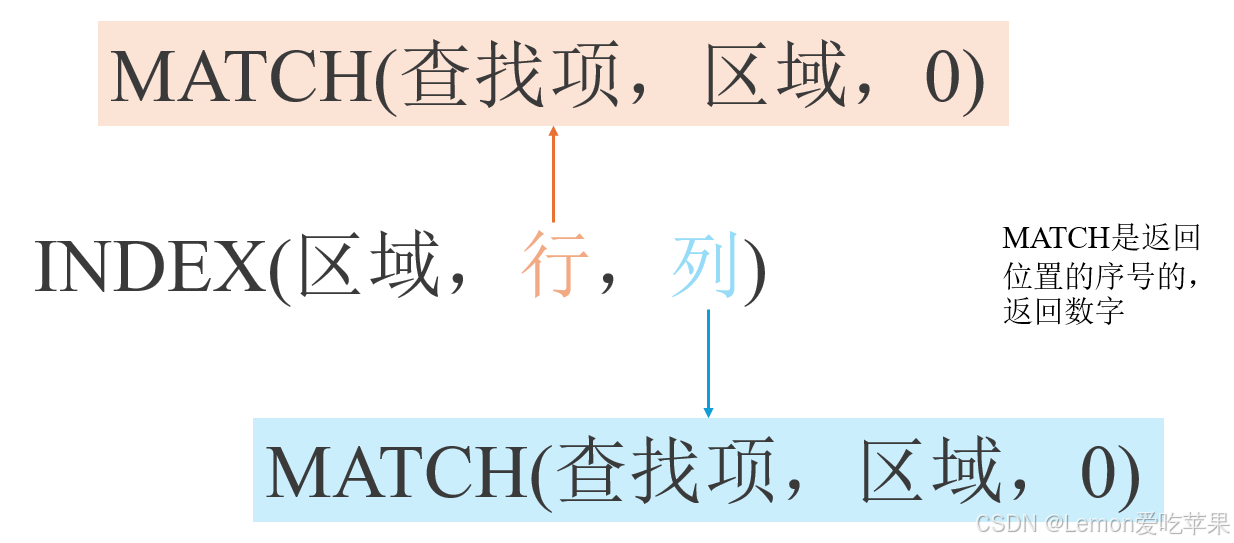
看上面这个图片,理解一下 INDEX+MATCH 组合。
=INDEX('拌客源数据1-8月'!A:X,MATCH(B112,'拌客源数据1-8月'!I:I,0),MATCH(D111,'拌客源数据1-8月'!1:1,0))
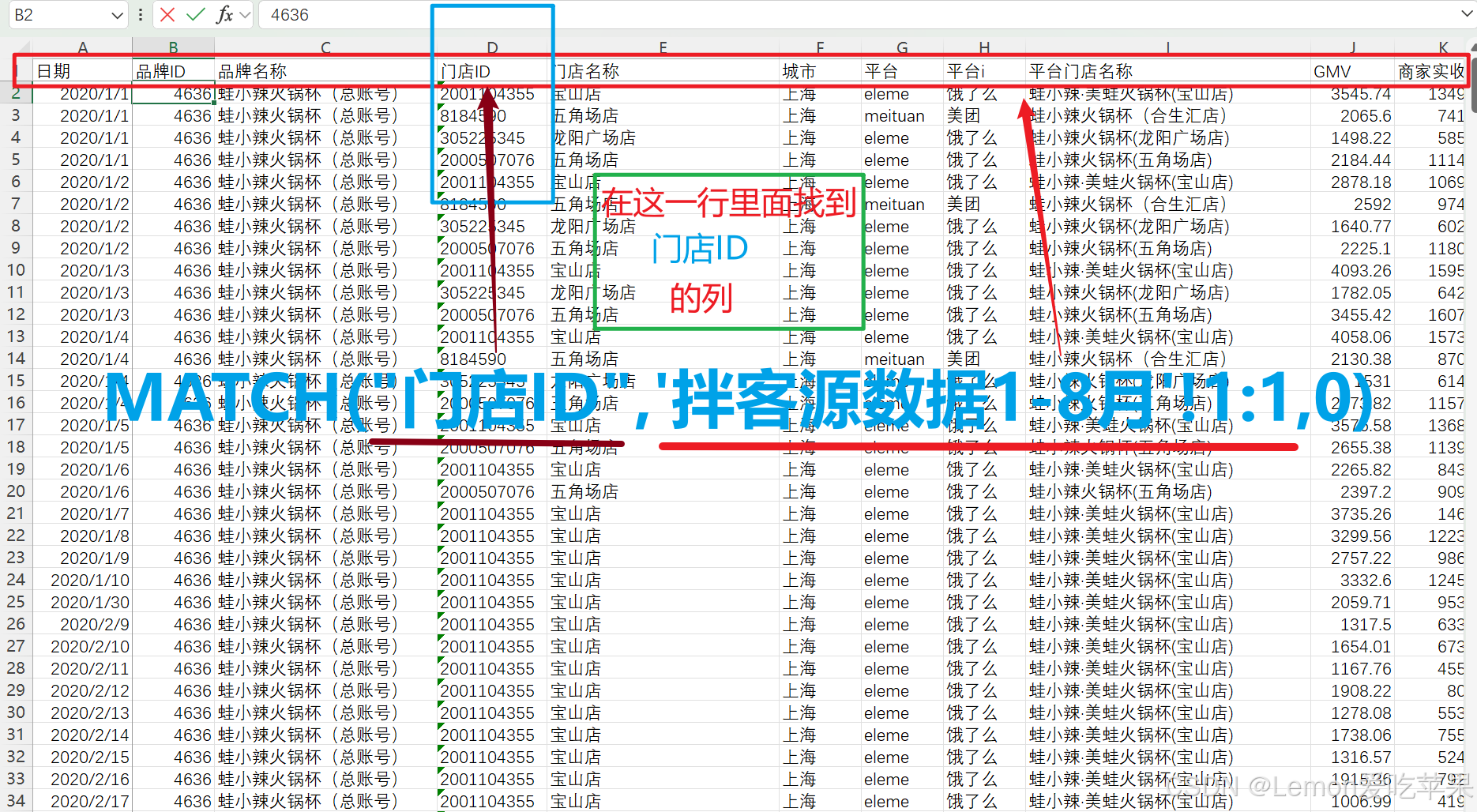
这里分开解释以下两个 MATCH。
第一个是找到 行 的数值: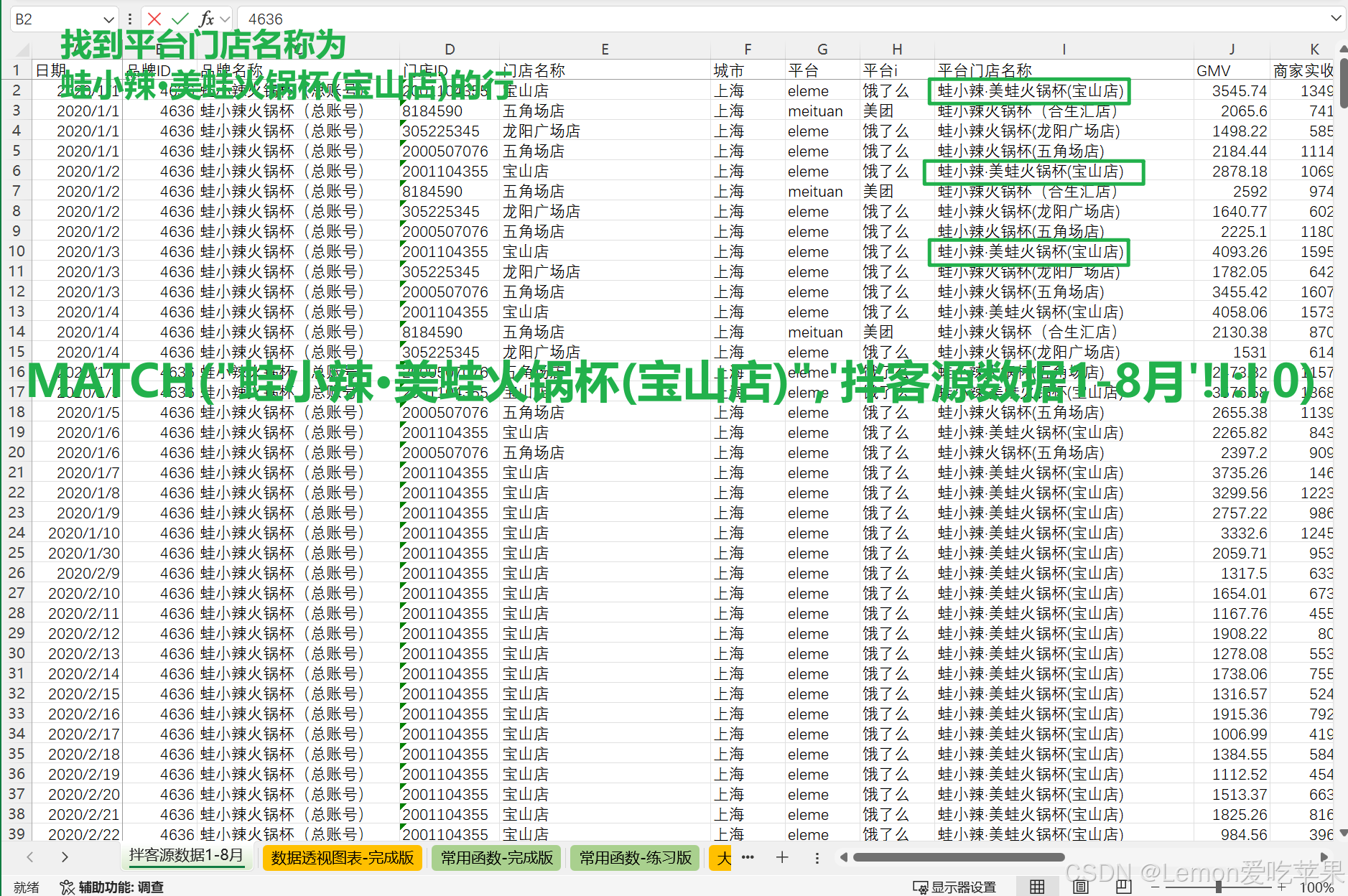
第二个是找到 列 的数值:
找到确定 行 确定 列 ,就能够确定一个值: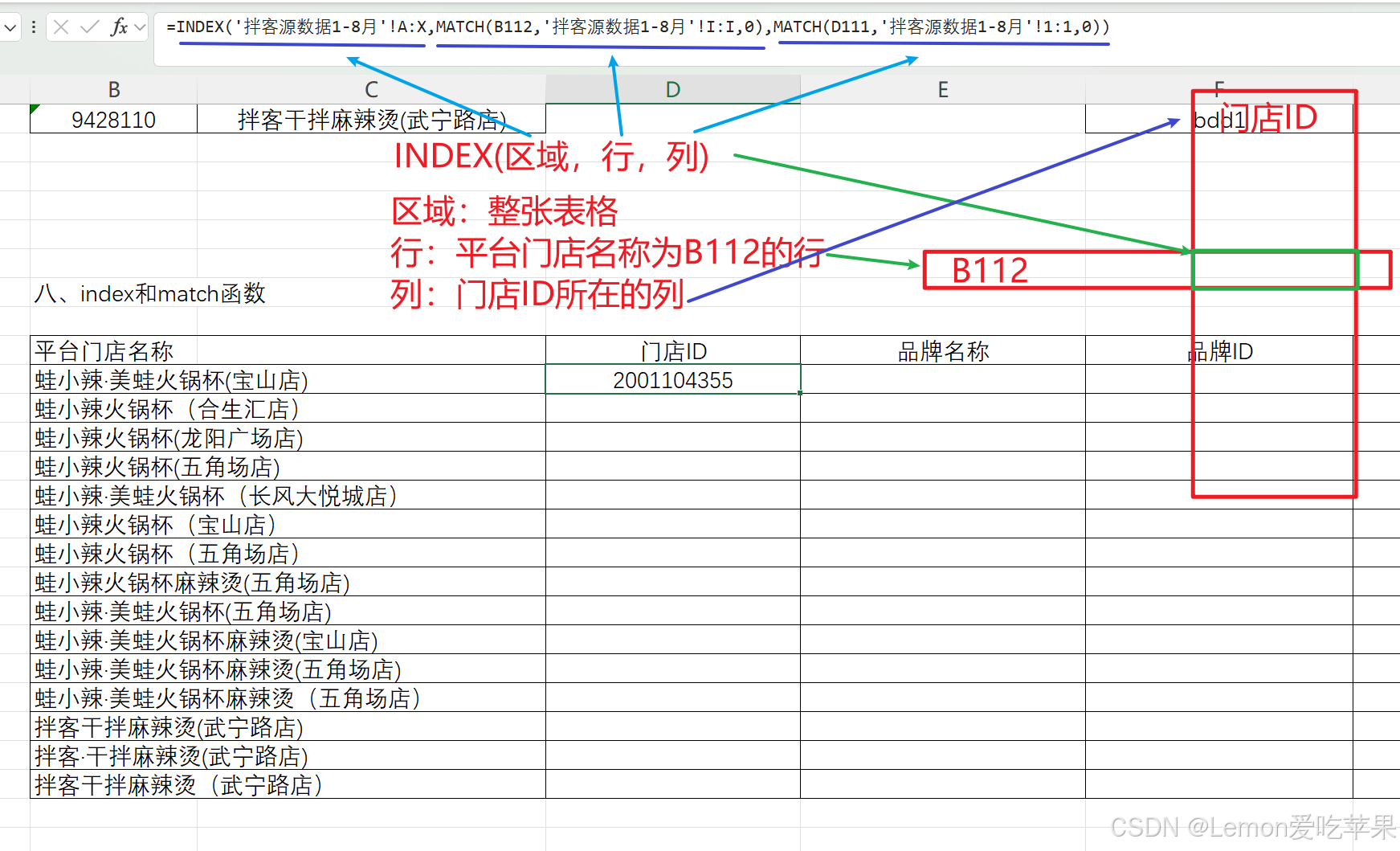
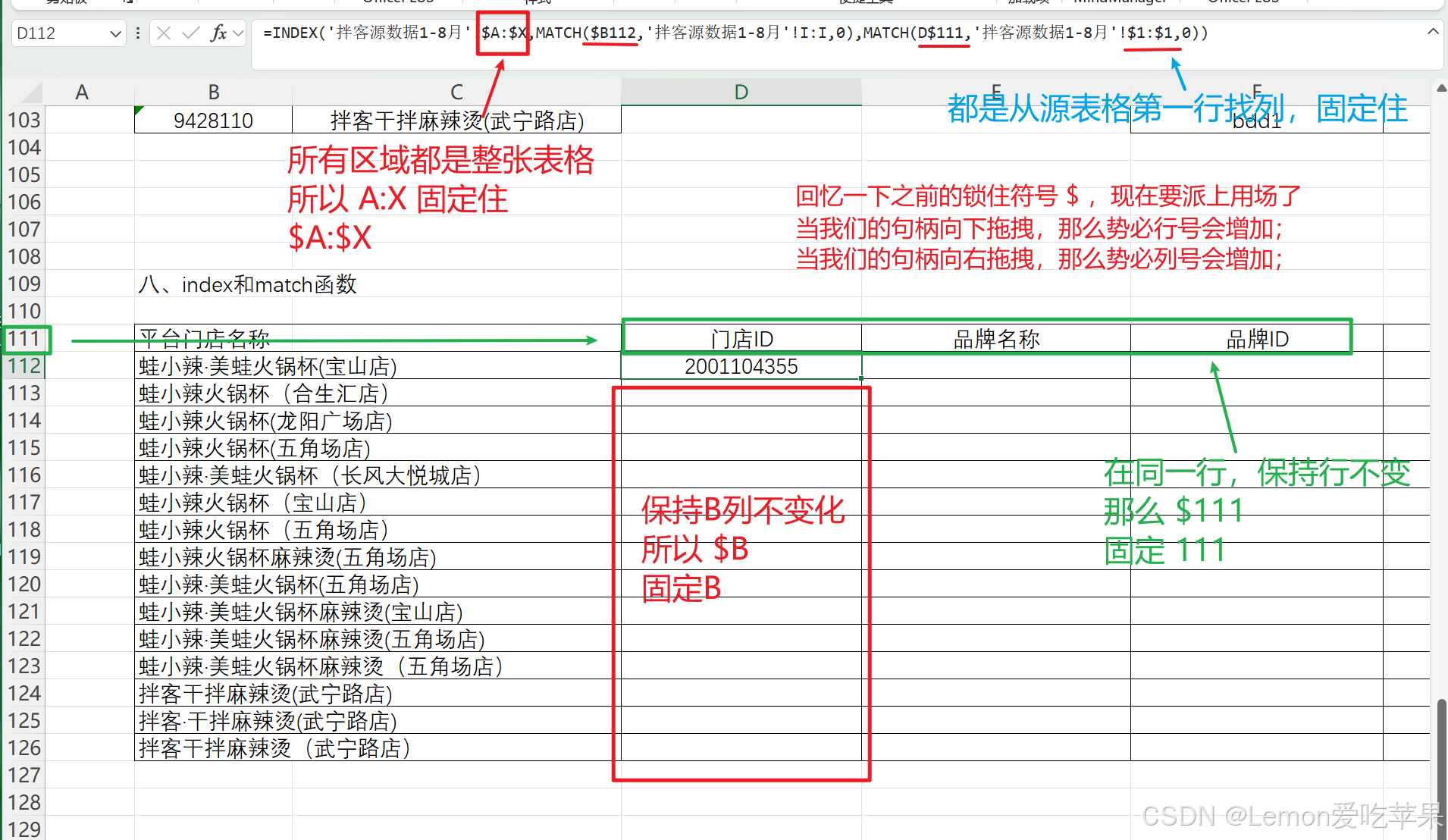
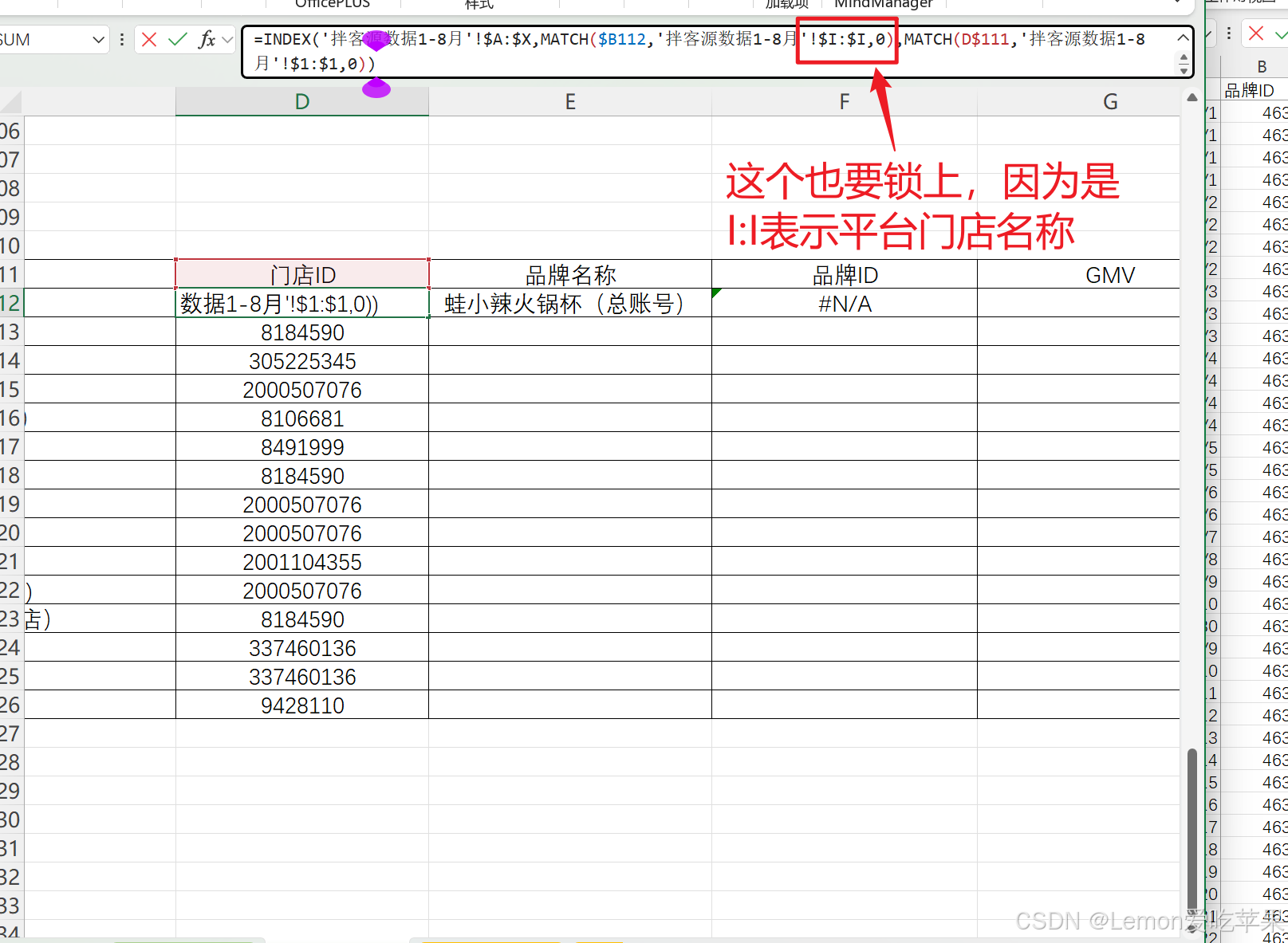
$ 固定操作
=INDEX('拌客源数据1-8月'!$A:$X,MATCH($B112,'拌客源数据1-8月'!$I:$I,0),MATCH(D$111,'拌客源数据1-8月'!$1:$1,0))
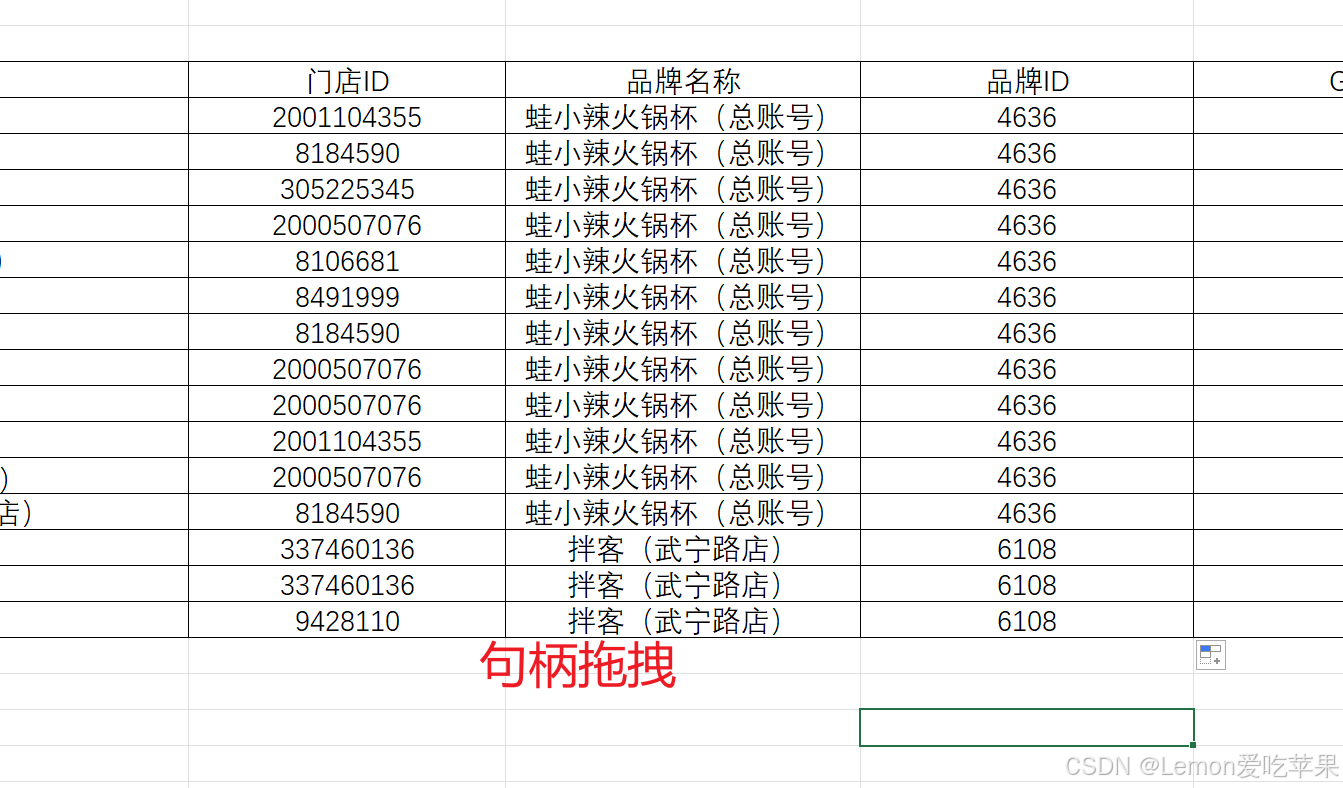
下面求 GMV 需要用到条件求和了
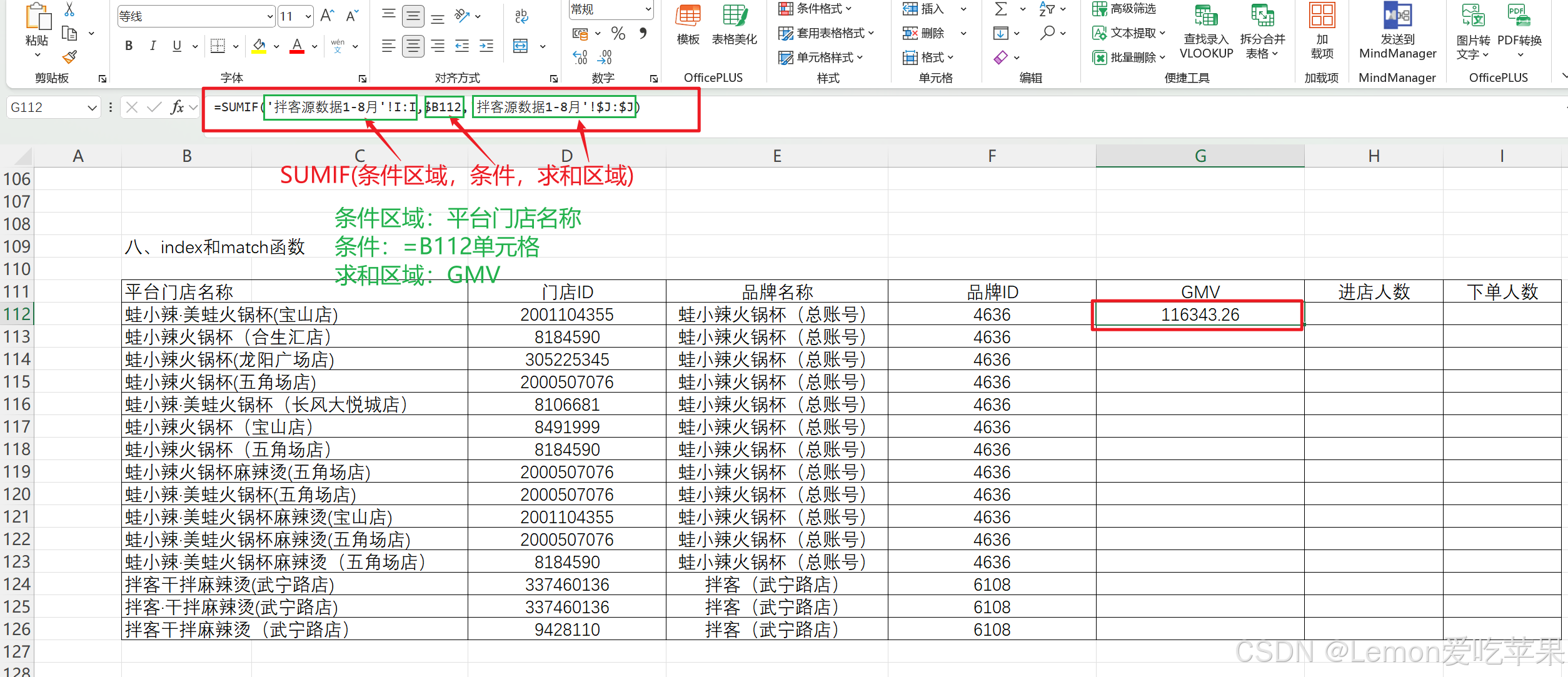
审题:对平台店名称为特定值的GMV求和,限制条件就只有一个,那么使用 SUMIF 足够了,先尝试简单的。
=SUMIF('拌客源数据1-8月'!I:I,$B112,'拌客源数据1-8月'!$J:$J)
=SUMIFS('拌客源数据1-8月'!J:J,'拌客源数据1-8月'!$I:$I,B112)
接下来,我们试试将区域用 INDEX&MATCH 替换,非常有趣。
=SUMIF(INDEX('拌客源数据1-8月'!A:X,0,MATCH(B111,'拌客源数据1-8月'!1:1,0)),$B112,'拌客源数据1-8月'!$J:$J)
=SUMIFS(INDEX('拌客源数据1-8月'!$A:$X,0,MATCH(G$111,'拌客源数据1-8月'!$1:$1,0)),'拌客源数据1-8月'!$I:$I,$B112)
奇怪了,我用这个SUMIFS的就可以横纵拖拽都可以!
解决了,将 SUMIF 的改成下面这个,也可以横纵拖拽,下面会分析原因的!
=SUMIF('拌客源数据1-8月'!$I:$I,$B112,INDEX('拌客源数据1-8月'!$A:$X,0,MATCH(G$111,'拌客源数据1-8月'!$1:$1,0)))
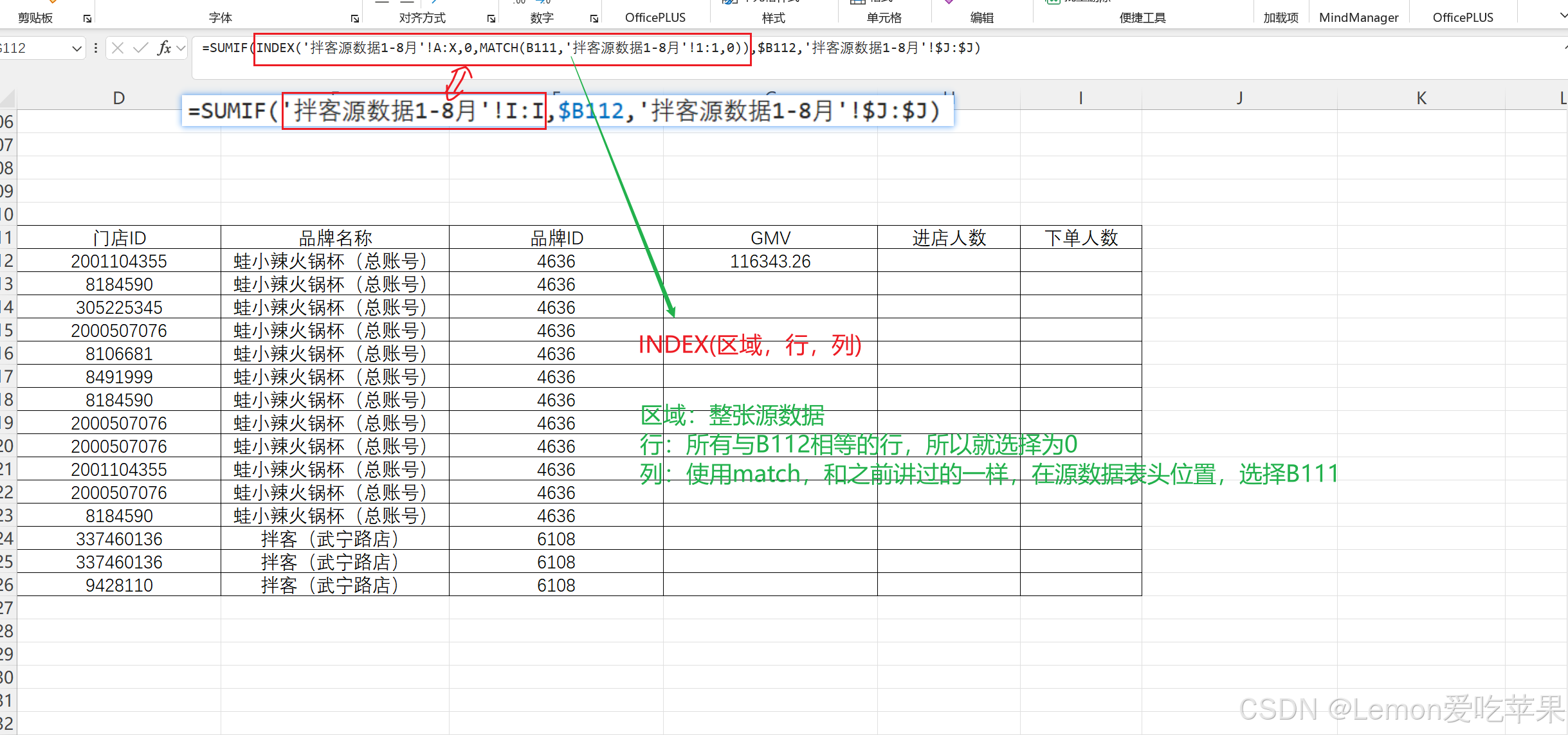
然后,试着固定某些值,让我可以通过实现拖拽达到我们需要的效果。
=SUMIF(INDEX('拌客源数据1-8月'!$A:$X,0,MATCH(B$111,'拌客源数据1-8月'!$1:$1,0)),B112,'拌客源数据1-8月'!$J:$J)
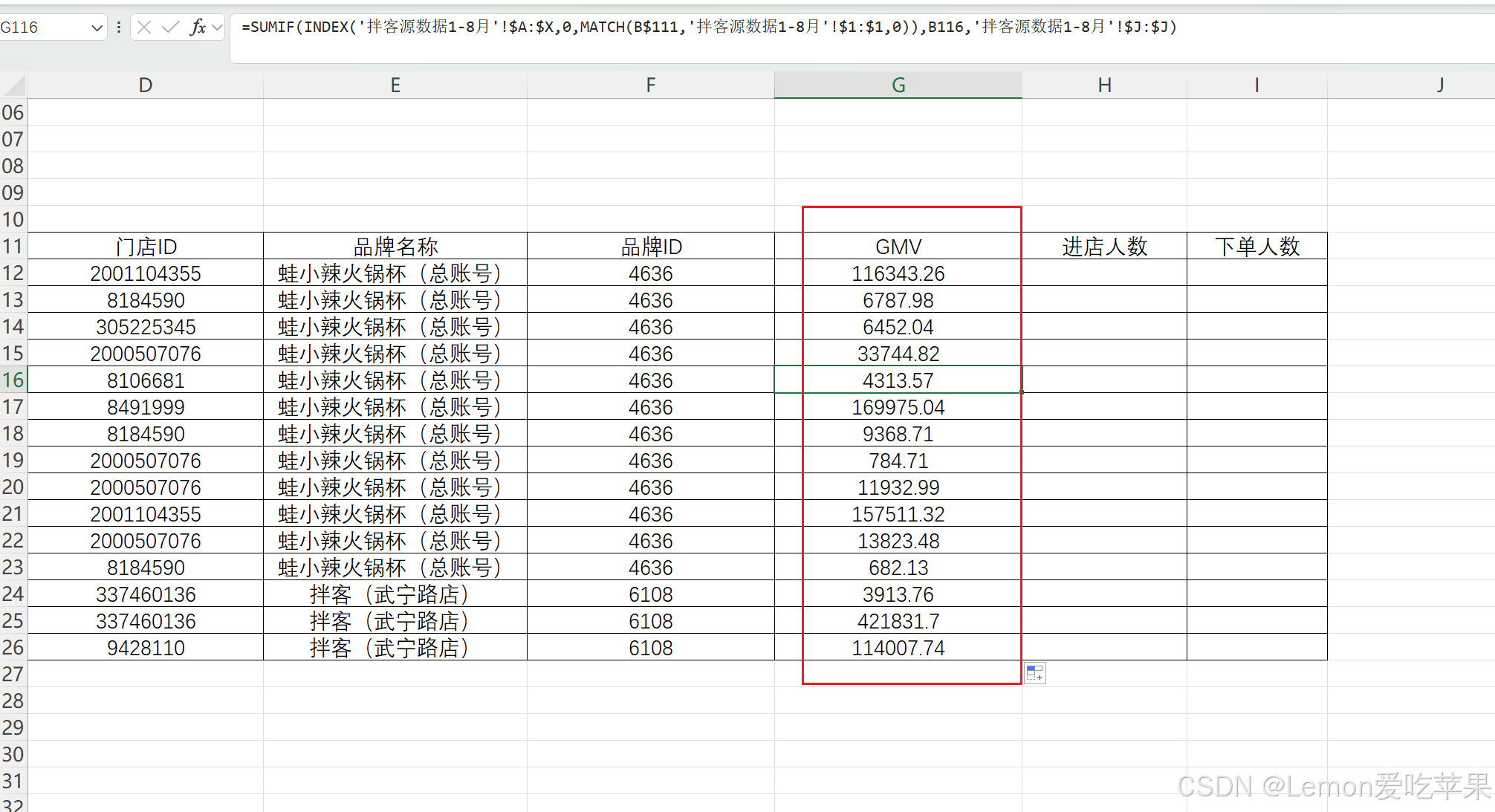
我固定的这些值,纵向可以实现拖拽,但横向不可以,继续慢慢探索一下。这一次可以横向纵向拖拽,可能是使用了 SUMIFS ,我把GMV那一列用 SUMIFS 试一下。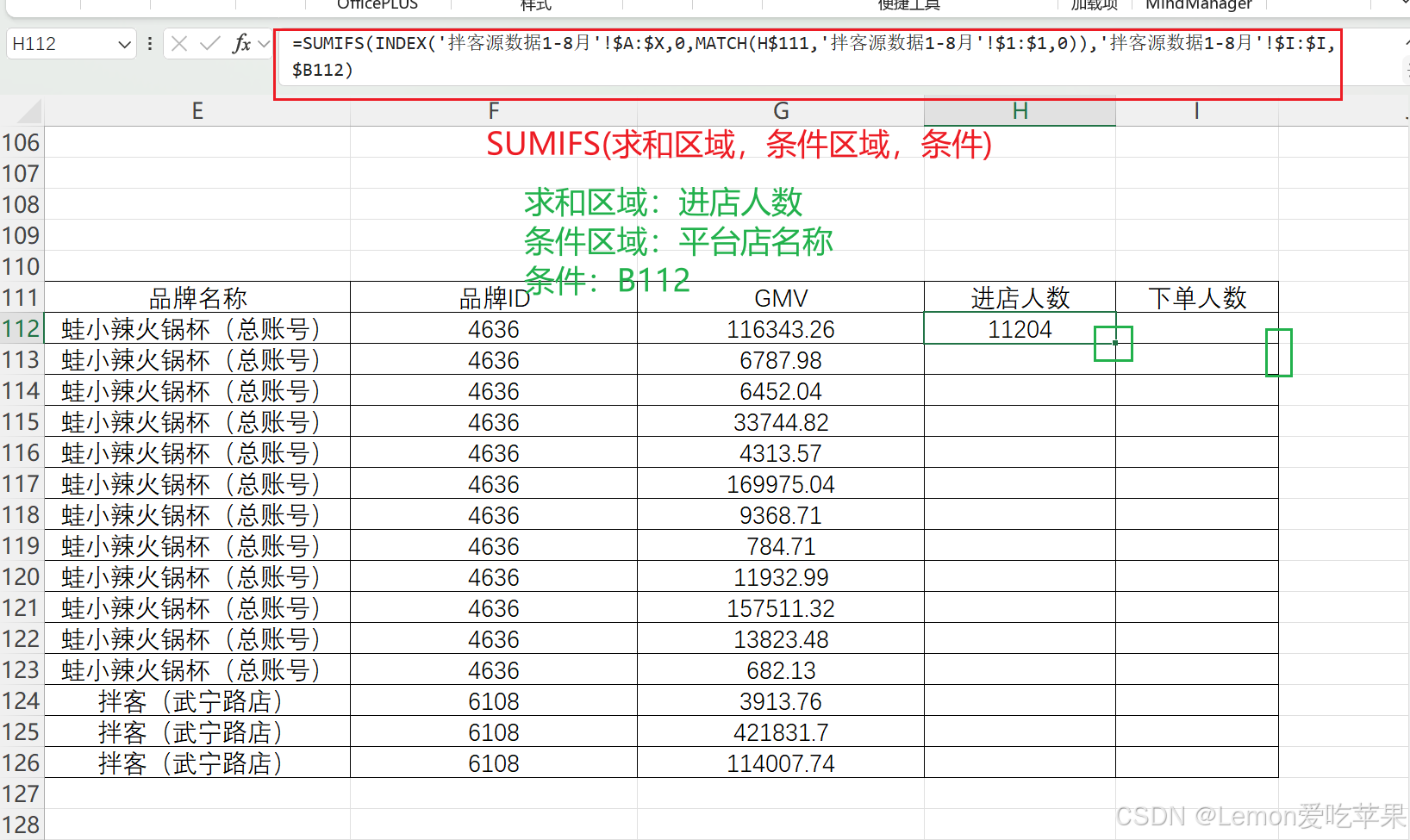
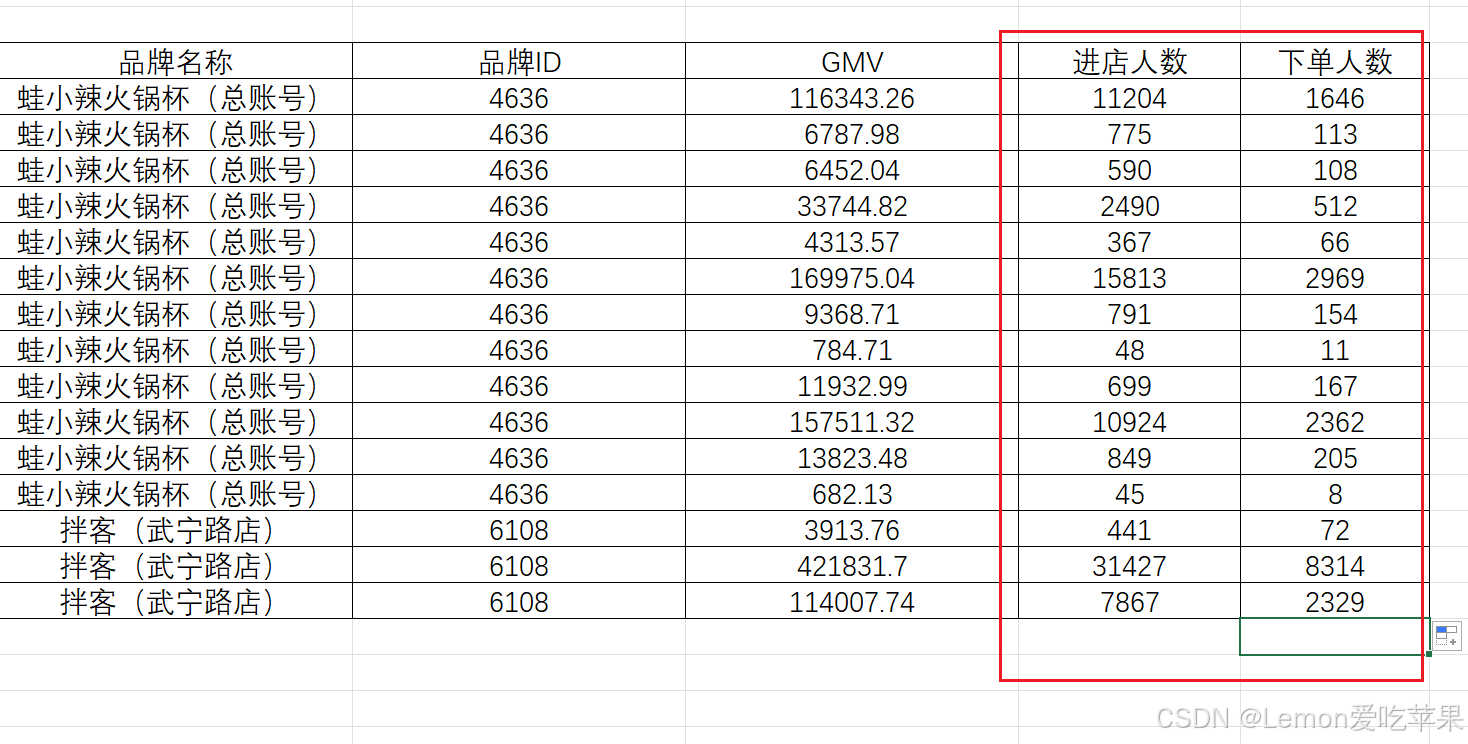
问题解决:
· 是对要求和的值进行查找,而不是查找固定的条件
· 也就是说平台门店名称就等于那一列的值,没有必要使用INDEX&MATCH进行划分区域,它是固定的,不需要动态查找
· 而要求 GMV、进店人数、下单人数,这些值它是变化的,所以需要到INDEX&MATCH
· 结论:固定的值不需要使用INDEX&MATCH,变化的使用INDEX&MATCH。
3 下期学习内容预告
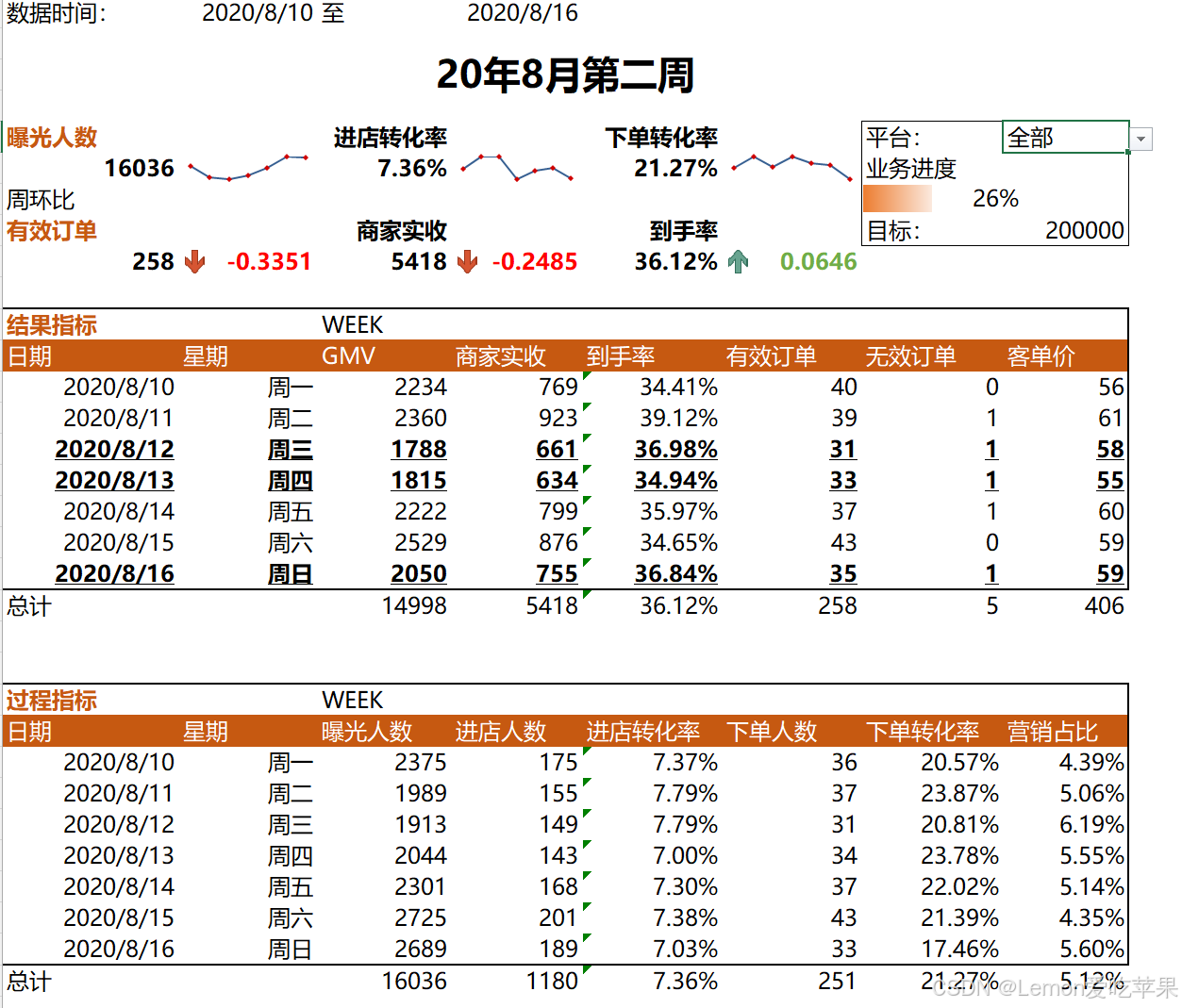
大厂周报
学习完本篇博客,你将会获得如下周报报表,你以为只是简单的 Excel 表格,那简直是大错特错了,他是可以自动变化的,第一次见识到 Excel 的实力,即使只是一些皮毛,感觉世界真美好,还有这么多东西等着我去探索~
4 后记
如果博客对你有帮助,记得帮我点个赞赞~
家人们,这篇博客太肝了,主包硬是写了完整的两天,这两天里感觉疯狂长脑子了,然后思路捋顺了一些,表达观点更加清晰了。
今天去食堂吃饭晚了,爱吃的菜都没了,吃了一个别的窗口,说实话有点咸了~下次我就勉为其难的早点去叭!
给某书早上发微信,到中午才回我,真的很难过,然后我就故意的,仿佛是要让他知道我的生气似的,忍着没有回他,好像也没有什么立场生气,哈哈哈哈,没事,想做啥就做啥叭,我一直没回他消息,他也没想着找我,呵呵~
原来我的 Forest 邮箱是微信注册的qq邮箱啊,找到自己的帐号啦,还一定要是全球服,好开心~
作业:学习完所有课程后,点击 EXcel 菜单栏的所有按钮,看看都有哪些功能,记得是所有课程之后哟~

DAMO开发者矩阵,由阿里巴巴达摩院和中国互联网协会联合发起,致力于探讨最前沿的技术趋势与应用成果,搭建高质量的交流与分享平台,推动技术创新与产业应用链接,围绕“人工智能与新型计算”构建开放共享的开发者生态。
更多推荐

 15
15 0
0- 0


 已为社区贡献4条内容

所有评论(0)