Zotero配置详细指南,一文读懂:新设备Zotero文献数据恢复、Zotero7常用插件、Zotero同步方法······
导言:本人之前用的是Zotero6版本,并且Zotero开启了账户的数据同步,而文件同步用的是Onedrive。现在换了一台新电脑,使用的是Zotero7版本,现在想要在新的电脑中配置好各个插件,包括软件的各类设置,并且把原先Zotero的文献数据全部导入过来,然后再重新开启数据同步。
由于在网上一直找不到系统性和针对性的文章参考,关于Zotero7的参考文章又少,因此写下这篇文章当作备忘,也希望可以给大家当作参考。下面会介绍一些常用的Zotero7插件,以及一些Zotero文件同步的方法,同时讲述如何在新电脑中导入原先的Zotero文献数据。
1. 一些Zotero7常用插件
插件可以在Zotero中文社区的插件商店下载:Zotero 插件商店 | Zotero 中文社区 。下载好的插件一般是xpi文件,这时只需要打开Zotero顶栏的“工具”---“插件”,然后直接把xpi文件拖进去即可完成插件的添加。
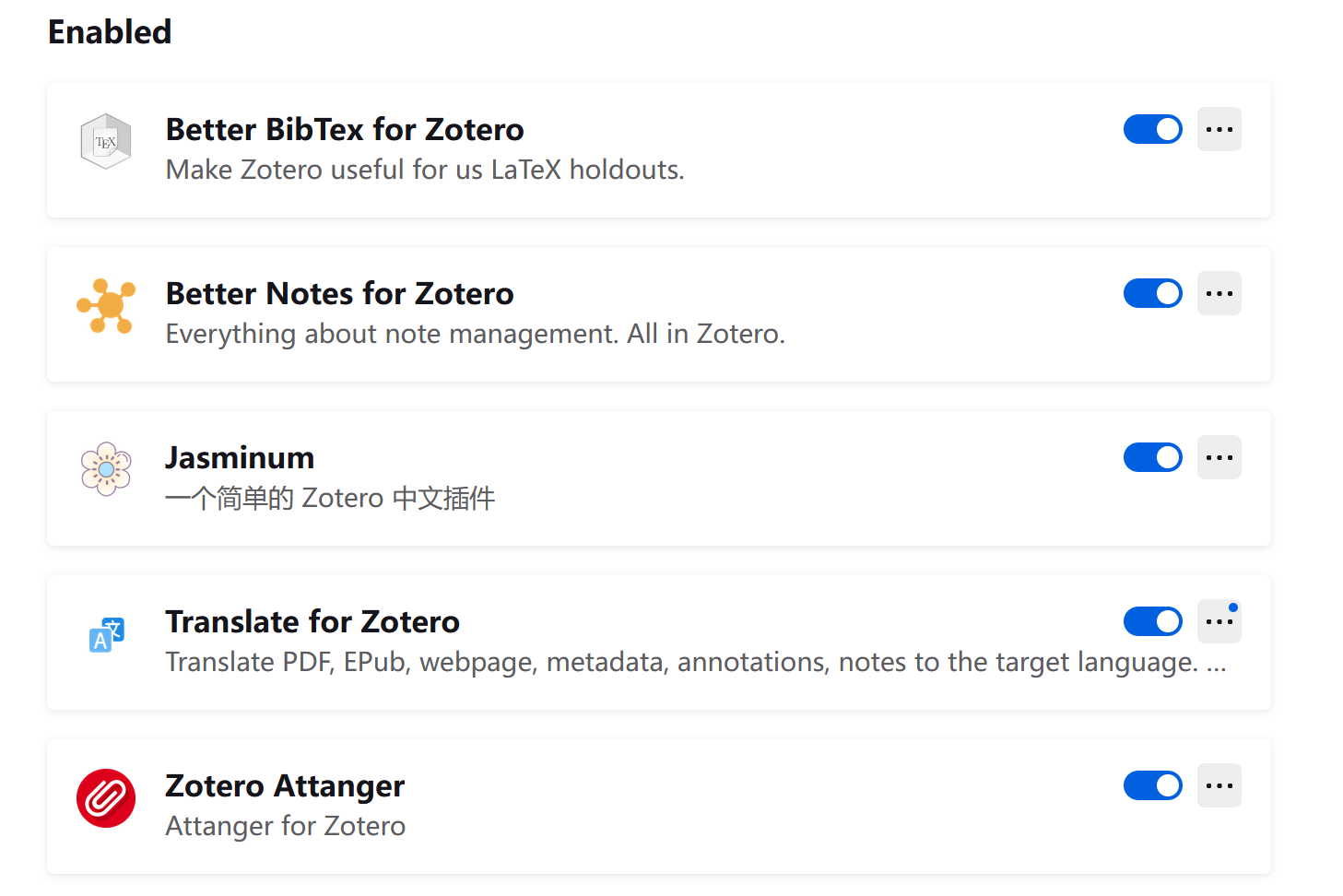
Translate for Zotero:翻译英文
Better Notes for Zotero:笔记管理
Better BibTex for Zotero:Latex写作中文献引用管理
Zotero Attanger:附件管理和文件同步,旨在代替不支持Zotero7的ZotFile插件
Jasminum:茉莉花,网页文献抓取能力。搭配PDFtk,在茉莉花插件的设置中进行PDFtk的路径设置。(但我没看到茉莉花设置中的PDFtk路径设置,所以没有使用到PDFtk,问题也不大)
2. 浏览器扩展
Zotero Connector:在浏览器中添加Zotero的扩展,用于抓取浏览器页面的文献到Zotero中。
3. 同步
3.1 数据同步
数据同步是Zotero自带的功能,只要你登陆了Zotero账户,并且开启了数据同步,那么你在新电脑的Zotero中登陆原账户之后,就会自动同步原先的数据。数据包括了文献的条目信息、创建的分类、文献的笔记、PDF的注释、标签等(附件文件以外的所有内容)。数据同步是免费无限制的,无需文件同步即可使用。
3.2 文件上传同步—利用Onedrive
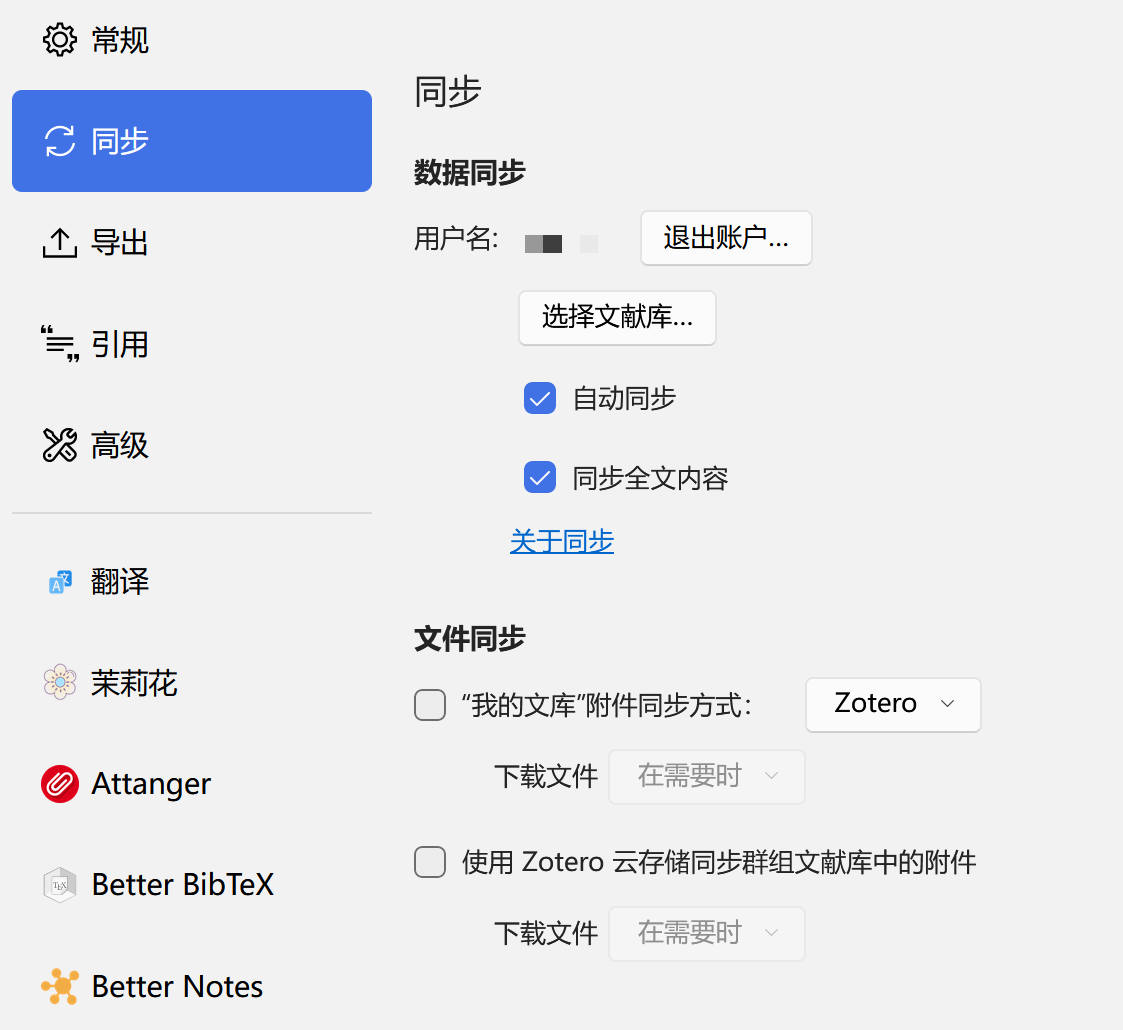
上面提及的数据同步不会同步PDF等附件文件,因此需要对文献的附件进行文件同步。首先在Zotero的“编辑”---“设置”---“同步”中,登陆账户,开启数据同步并勾选两个选项,而文件同步的两个选项不勾选。
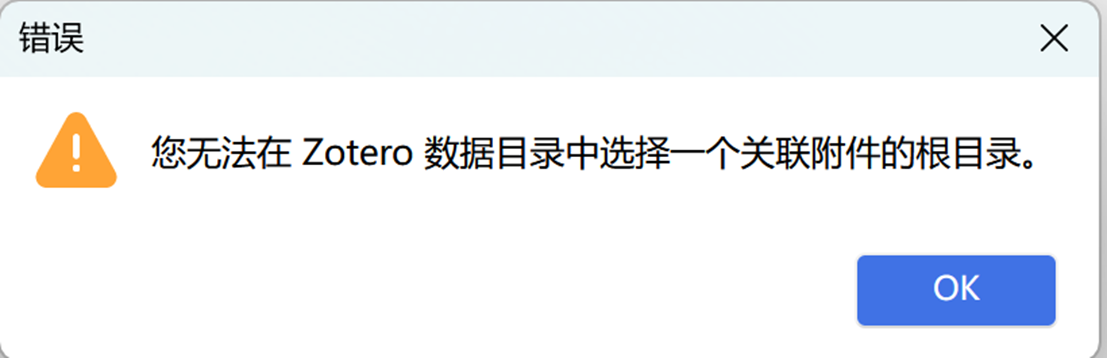
点开“编辑”---“设置”---“高级”,这里可以看到,有两个路径需要设置。第一个“已链接附件的根目录”是用于Zotero查找已存储的附件的,其可以采用相对路径的方式,只要目录结构相同就可以在不同设备进行附件访问;这个路径设置用于附件的跨设备同步,这个在后面会讲,所以此处可以先不设置这个路径。第二个“数据存储位置”是Zotero的内部数据存储位置,建议在Zotero的安装文件夹下面创建一个新的文件夹,用于这个路径的设置,例如D:\Zotero\Data。需注意,第一个“已链接附件的根目录”路径不能设置在第二个“数据存储位置”路径之下,否则会有以下提示。
3.2.1 方式一:文件夹链接
设置好D:\Zotero\Data路径并使用Zotero之后,在Data文件夹下面会出现一个storage文件,这个文件便是我们此方式进行文件同步的关键。
将该storage文件剪切到Onedrive的目录下,例如D: \Zotero\OneDrive\Zotero\storage(我把Onedrive的位置设置到了Zotero目录下,所以和你们的路径可能不太一样)。然后进行文件夹的链接:打开命令提示符,输入mklink /j "D: \Zotero\ Data\ storage" "D: \Zotero\OneDrive\Zotero\storage",就会在D: \Zotero\ Data路径下创建一个storage链接文件夹(链接成功后这个文件夹左下角会有个小箭头),用于链接同步Onedrive中storage的内容。
下面再给出一些其他的相关扩展指令(可忽略):
取消路径链接:打开命令提示符---输入rmdir "D: \Zotero\Data \storage",执行后该路径下的storage文件消失,而Onedrive中的storage不受影响。
查询路径的链接状态:打开命令提示符---输入cd /d "D:\Zotero\Data"---再输入dir /al,该命令会列出当前目录下的所有junction 链接
完成以上操作后,Zotero中添加的附件就会被同步至Onedrive。但是附件被同步到Onedrive时,文件夹的命名并不和Zotero中创建的分类一致,而是一串字符,这不便于查找和管理。而ZotFile插件是一个不错的附件管理工具,在文件同步中,它可以更好地管理同步文件,特别是自动重命名功能,比如同步文件夹与Zotero所建分类的同步命名等。但Zotero7不再兼容ZotFile插件,因此下面会介绍更适合Zotero7的Attanger插件同步方式。
3.2.2 方式二:Attanger插件
如前所述,Attanger插件可以实现附件的管理和文件同步,并且实现文件夹和Zotero所建分类的同步命名。在Zotero中点击“编辑”---“设置”---“Attanger”,打开Attanger插件的设置。在“附加类型”下选择“链接”,“靶路径”下的“根目录”选择要同步到Onedrive中的位置,比如D: \Zotero\OneDrive \Zotero7。若想要自动同步添加的附件,一定要记得勾选下面的“自动移动添加的附件”,其他设置自行操作。
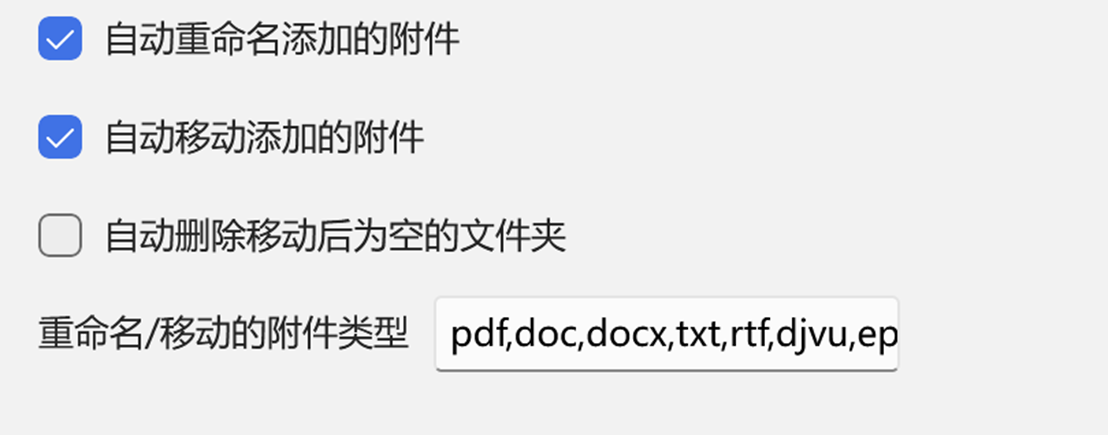
在完成Attanger的上述设置之后,即可实现文件的自动同步到Onedrive中的Zotero7文件夹。需注意,若此时Zotero中已存在需要同步的附件,则点击“我的文库”,勾选需要同步的文件,然后右键---Attanger---重命名并移动附件,等待操作完成即实现这些附件在Onedrive的Zotero7文件夹中的同步。
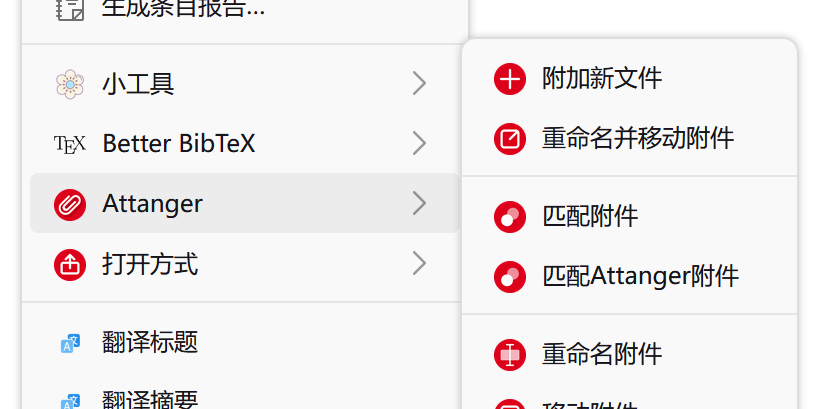
要检验Attanger的同步是否设置正确,可以随便在Zotero中添加一个文件,然后看看Onedrive的对应文件夹中是否同步成功。至此完成Attanger插件的同步设置。
PS:Onedrive的个人版只有5G的免费空间,但使用教育邮箱注册可以领取超大的空间容量。
3.3 新设备Zotero文献数据恢复
若换了一台新设备,如何在新电脑中完全导入之前Zotero的文献数据呢,包括条目信息、笔记、PDF批注等。本人先前使用的是Zotero6版本,现在新设备是Zotero7版本,并且同步工具是Onedrive,下面介绍详细的文献恢复操作。
首先要确保你在原Zotero中开启了数据同步,在新的Zotero中登陆账户即可实现数据的导入,这时条目信息、文献的笔记、PDF的注释等都将出现在新的Zotero中。但是由于还没有进行文件的同步,所以当你点开条目的时候会提醒你“在此路径无法找到附件”。

点击“编辑”---“设置”---“高级”,找到前面提到过的“已链接附件的根目录”,根目录路径选择文件上传同步阶段所设置的Onedrive中的文件同步位置,比如D: \Zotero\OneDrive\Zotero\storage\***(文件上传同步方式一提及的路径),注意,这个位置一般不是以"storage"结尾的,因为"storage"文件夹中还有很多的文件(因为Zotero创建的不同分类下的PDF文献会被归档于对应名称的文件夹下,若文件夹没有同步命名成功,那就是很多个错乱命名的文件夹),应该根据Zotero中创建的分类(比如中文文献、英文文献等分类),找到"storage"文件夹下对应名称的文件,选择其路径作为上方所说的根目录。也就是根目录的选择要精确到存放PDF文件的那个文件夹,否则会提示“在此路径无法找到附件”。

正确选择根目录之后(如D: \Zotero\OneDrive\Zotero\storage\中文文献),在Zotero点击到相应的分类中(如“中文文献”),随意点击一个文献条目,会提示链接到此附件,选择链接后,还会提示该目录下的其余的未链接附件,选择全部链接,即可读取到Onedrive云端已保存的PDF文件数据(链接成功后,只要Onedrive中的文件不要删除改动,即使前面的根目录修改了路径也照样可以读取到PDF文件),然后依次操作其余的分类,就能完整获取到Onedrive中的相应云端数据。


对于某些实在无法链接成功的条目,可以先手动将PDF附件下载到电脑,然后点击该条目,在出现的下图提示中点击“检索”,找到该PDF存放路径,进而实现PDF附件的导入,这样之前在PDF中的注释也会显示在文章的相应位置。

第一次阅读云端文献时需等待PDF文件从云端下载,不想每次打开文献还需要等待云端下载完成的话,可以先在OneDrive中把所有的云端PDF数据下载到电脑。本人用的方法是首先全选所有的PDF文件,然后右键选择“始终保留在此设备上”(Win 11系统),这时就会开始下载,下载完了之后可以取消“始终保留在此设备上”。
PS:以上种种只代表个人观点和经验,由于对深层原理的理解还存在不足,故难免有错漏之处,仅供参考~

DAMO开发者矩阵,由阿里巴巴达摩院和中国互联网协会联合发起,致力于探讨最前沿的技术趋势与应用成果,搭建高质量的交流与分享平台,推动技术创新与产业应用链接,围绕“人工智能与新型计算”构建开放共享的开发者生态。
更多推荐

 14
14 0
0- 0


 已为社区贡献1条内容

所有评论(0)