PowerBI实战-实现数据源的定期自动更新及关于无法刷新的常见问题
一、引言
在我们powerbi的工作场景中,报表中的数据源常常是每天变化的,这就涉及到了我们的报表也应跟随数据进行定时的自动更新,从而能让我们的报表具有时效性。
我们平时常见的报表数据来源基本上分为几种,最常用的是sharepoint(包括sharepoint中的folder里的excel文件、list文件等等),随后是one-drive,还有本地excel文件这些。
今天我就以sharepoint作为数据源的例子为大家分享一下如何实现powerbi的自动刷新功能(sharepoint跟one-drive用的是同一个原理,本地文件只要上传到sharepoint中也能按照sharepoint的更新方法一样操作)
二、具体教学
首先在操作前我们先需要明确一点,就是powerbi中只有上传到powerbi service的报表才能实现自动刷新功能也就是说需要从powerbi desktop中上传(publish)到powerbi service上面才行。所以如果你的powerbi是个人账户,没有公司的powerbi service环境,则不可以实现自动更新,只能通过【Refresh】进行手动更新。
下面我将从powerbi desktop中教大家如何一步一步上传到powerbi service中,再在powerbi service中进行自动刷新。
首先在我们的powerbi desktop中,先上传报表到powerbi service中
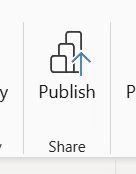
接下来我们来到powerbi service的网页:Power BI
进入My workspace
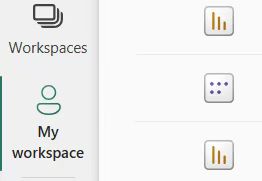
可以看到右边有我们上传上来的报表及数据信息
接下来我们点进我们报表的【语义模型】(Semantic model),长这样:

接下来我们会进入这个页面,点击【Refresh】可以发现下面有【Schedule refresh】这个选项
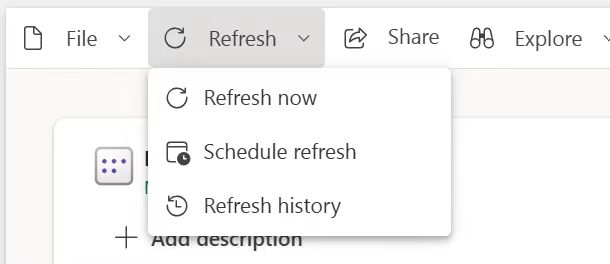
来到这个页面
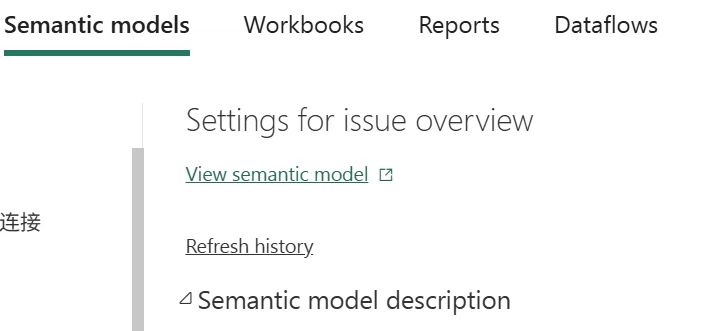
往下滑在【Data source credentials】处它可能会跳出让你【Edit credentails】的选项,按照他的步骤做进行登入即可,随后再往下滑我们就可以看见关于refresh的详细信息
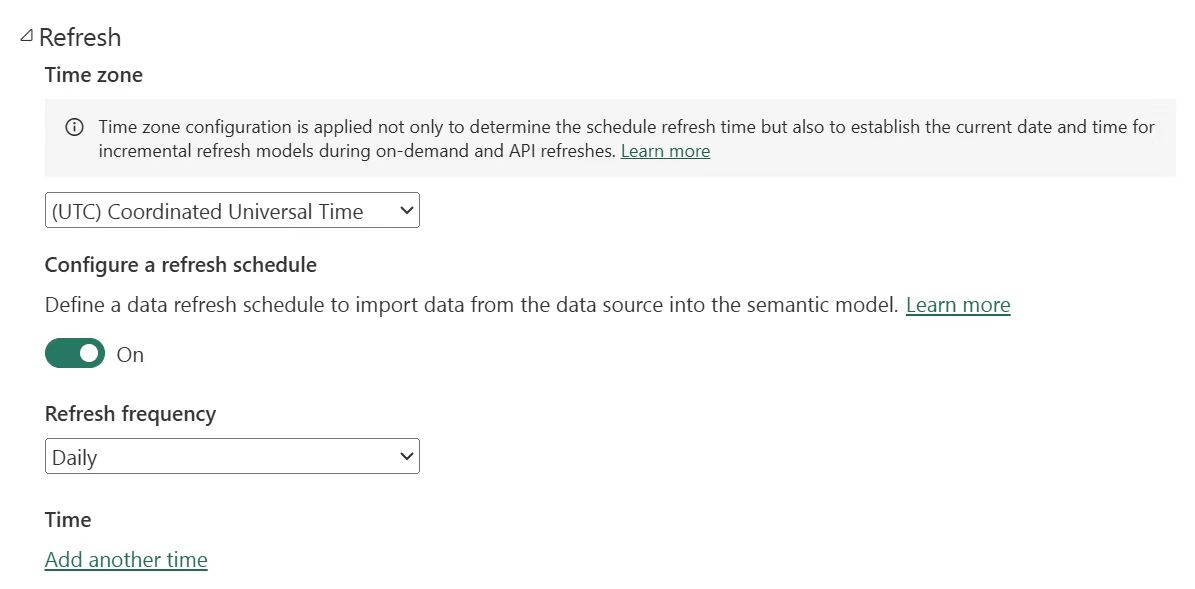
打开refresh schedule,接下来就可以按大家想要自动刷新的时间进行设置了 。
三、常见问题
在进入到【Semantic models】页面后我们可能会遇到下面这种问题,我们的【Data source credentials】和【Refresh】都是灰色的不让点:
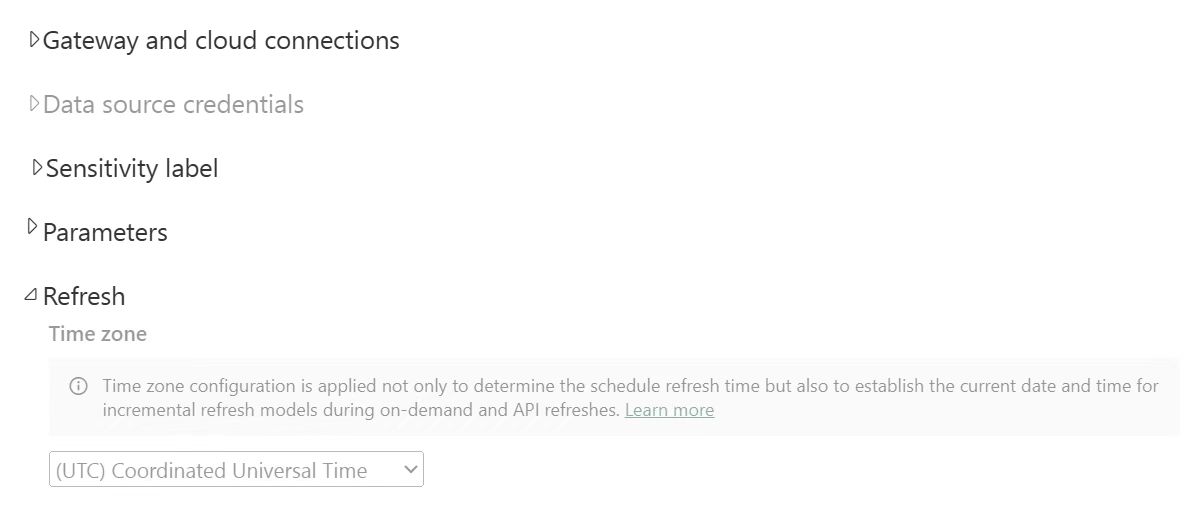
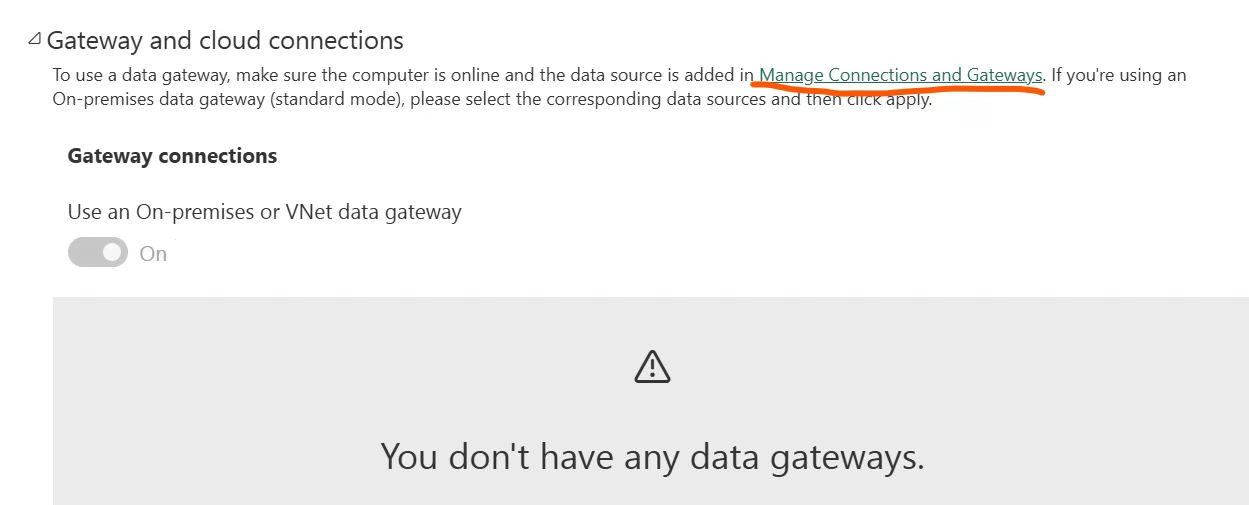
遇到这种情况的原因是我们的数据源sharepoint中访问credential过期了,也有可能是sharepoint连接没有连上,那么如何解决呢?
我们来到【Gateway and cloud connections】,点击【Manage Connection and Gateways】
这边【New】新建一个连接
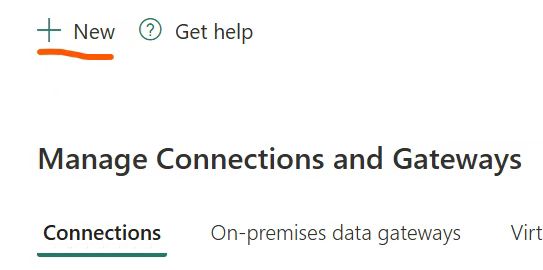
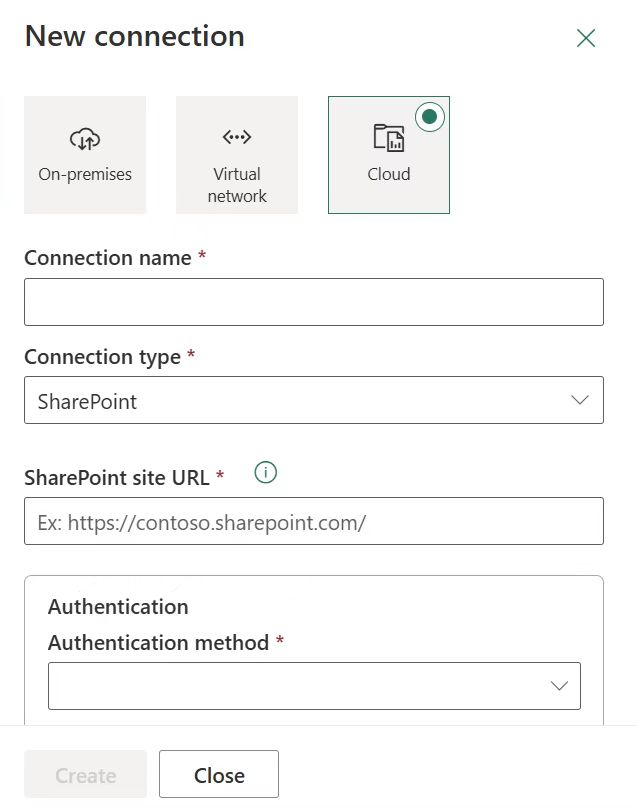
接下来我们会来到这个界面 ,选择【Cloud】然后在下面填入【SharePoint site URL】,【Connection type】填入"sharepoint"或者是其他数据来源,【Create】后界面会跳出让你credential验证,这时候通过公司的账户【sign in】就可以了。
如何登入后你的credential还是不让你刷新,那么可能就涉及到数据源访问的权限问题了,请及时跟公司管理员进行沟通 。
好的,我们今天关于powerbi service的自动刷新的教程就分享到这里,我们下篇再见~

DAMO开发者矩阵,由阿里巴巴达摩院和中国互联网协会联合发起,致力于探讨最前沿的技术趋势与应用成果,搭建高质量的交流与分享平台,推动技术创新与产业应用链接,围绕“人工智能与新型计算”构建开放共享的开发者生态。
更多推荐


 18
18 0
0- 0


 已为社区贡献3条内容

所有评论(0)