计算机网络实验(2):网络模拟器packetTracer的使用及模拟配置网络场景、与网络协议交互
一、实验名称
使用网络模拟器packetTracer
二、实验目的:
1. 掌握安装和配置网络模拟器PacketTracer的方法;
2. 掌握使用PacketTracer模拟网络场景的基本方法,加深对网络环境,网络设备和网络协议交互过程等方面的理解。
三、实验内容和要求
1. 安装和配置网络模拟器;
2. 熟悉PacketTracer模拟器;
3. 观察与IP网络接口的各种网络硬件;
4. 使用ping命令进行网络连通性测试。
四、实验环境
CPU型号: 11th Gen Intel(R) Core(TM) i5-1135G7;主频:2.30 GHz;
CPU主频:2.42 GHz
容量:32+2T
软件环境:
操作系统版本号:Windows 11家庭版22631.3296
软件版本号:Cisco Packet Tracer 6.2sv
五、操作方法与实验步骤
1、安装PacketTracer


2、使用PacketTracer

菜单栏中包含新建、打开、保存等基本文件操作,其下方是一些常用的快捷操作图标。
工作区则是绘制、配置和调试网络拓扑图的地方。
操作工具位于工作区右边,自上而下有7 个按钮。这些操作工具的作用分别是:选择(Selected),用于选中配置的设备;移动(Move Layout),用于改变拓扑布局;放置标签(Place Note),用于给网络设备添加说明;删除(Delete),用于去除拓扑图中的元素,如设备、标签等;检查(Inspect),用于查询网络设备的选路表、MAC表、ARP表等;增加简单的PDU(Add Simple PDU),用于增加IP报文等简单操作;增加复杂的PDU(Add Complex PDU),可以在设置IP报文后再设置TTL值等操作。
使用检查工具可以查看网络设备(交换机、路由器)的3张表,该功能等同于在IOS命令行中采用相应的show命令,如show arp。增加简单的PDU和增加复杂的PDU两个工具用于构造测试网络的报文时使用,前者仅能测试链路或主机之间是否路由可达,后者则具有更多的功能。
3.绘制网络拓扑图
绘制网络拓扑图主要有以下几个步骤:
增加网络设备:在主界面下方有增加网络设备的功能区,该区域有两个部分:设备类别选择区域以及显示某个类别设备的详细型号区域。先点击设备类别,再选择具体型号的设备。
增加设备硬件模块(选项):如果选用的网络设备恰好适用,则可以进行下一步。但有时有些设备基本合用,但还缺少某些功能,如某种硬件接口数量不够等,这就需要通过增加设备硬件模块来解决。
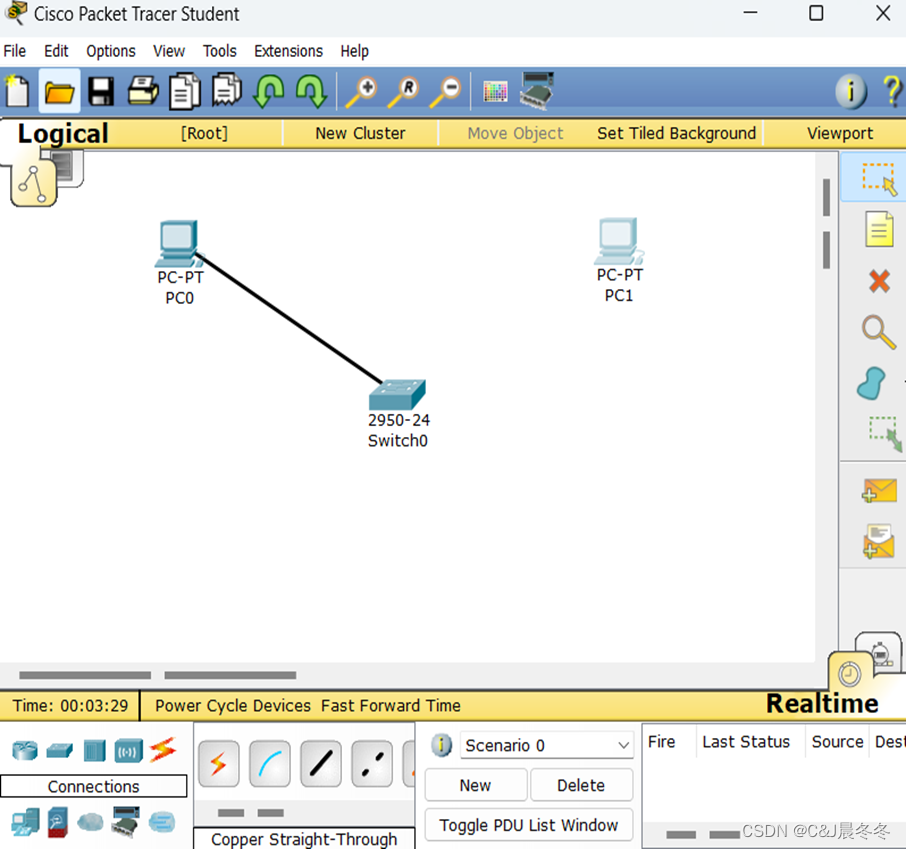
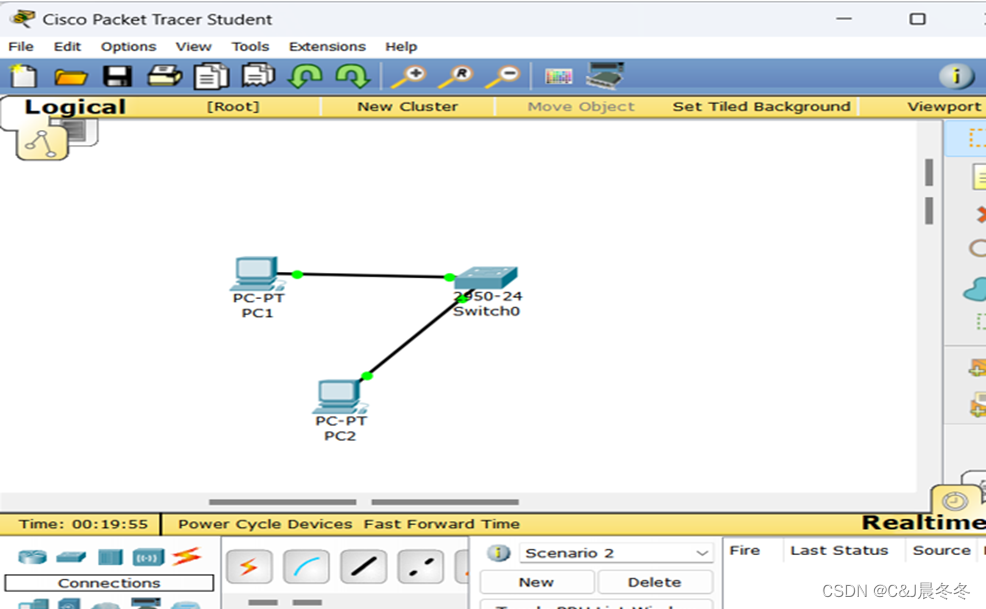
以下图为例,说明绘制一幅简单的网络拓扑图的过程。
- 先用上述方法从设备区拖入两台PC和一台交换机,再用直通铜线与某个RJ45以太端口连接。稍侯片刻,线缆端的点就会变绿,表示所有的物理连接都是正确的,否则要检查并排除所存在的物理连接方面的问题。
为了使两台PC之间IP能够连通,需要进一步配置该网络的网络层协议。点击PC1的图标,进入“Config/FastEthernet”界面,开始配置“IP Configuration”。选静态(Static)方式,IP 地址可以输入:192.168.1.1,子网掩码:255.255.255.0,默认网关:192.168.1.2。对PC2图标,也进行类似的配置,只是IP地址可以为:192.168.2.1,子网掩码:255.255.255.0,默认网关:192.168.2.2。为了检验配置是否正确,点击PC1,进入“Desktop/Command Ptompt”界面,键入:ping 192.168.2.1,这时就应当出现PC1对该Ping 响应的信息。由于交换机是一种自配置的设备,无需配置就能使用其基本功能工作。
4.建立简单的拓扑结构

六、实验数据记录和结果分析
注意事项:路由器的端口要确保始终打开,否则链路将无法联通。
- 绘制简单的网络拓扑结构,链路结构
- 用铜线连接各Pc及交换机

2、配置网络设备。双击设备,得到设备的配置界面。在 PC 机的配置界面中,选择“Desktop”标签,选择“IP Configuration”,配置 PC 机的地址信息,如图 14 所示。按上述方法,将 PC2 的 IP 设置为 192.168.1.2,子网掩码 255.255.255.0,默认网关 192.168.1.1。用同样的方法设置 PC3 的 IP 为 192.168.2.2,子网掩码 255.255.255.0,默认网关 192.168.2.1。


3、配置路由器端口。设置 Router0,在路由器配置界面中选择“config”标签,选择“FastEthernet0/0” , 将 IP 设置成 192.168.1.1 ,子网掩码 255.255.255.0 ,同样设置“FastEthernet0/1”,将 IP 设置成 192.168.2.1,子网掩码 255.255.255.0,如图 15 所示,注意将路由器端口打开。


4、使用 Ping 命令,并在模拟模式下观察。如图 16 所示,进入模拟模式。双击 PC0 的图标,
选择“Desktop”标签,选择“Command Prompt”,输入“ping 192.168.2.2”,如图 17 所示。同时,
点击“Auto capture/play”按钮,运行模拟过程,观察事件列表“Event List”中的报文。
路由器端口打开

使用ping命令进入模拟模式观察


七、实验体会、质疑和建议
实验体会:
主界面右下角,是转换实时模式与模拟模式的按钮。在实时模式下,所有操作中报文的传送是在瞬间完成。在模拟状态下,报文的传送是按操作一步一步地向前走,有助于我们仔细地观察报文的具体传输过程。

对Packet Tracer的各种网络硬件都有了初步的了解,通过连接小型的网络,配置IP地址,以及使用命今行配置路由器、ping命今进行网络连通性测试,我掌握了使用Packet Tracer模拟网络场景的基本方法,加深了对网络环境、网络设备和网络协议交互过程等方面的理解。
对于一段时间范围内往返于相同源和目的地之间的相同类型的分组,这些编号、时间等能构成分析网络协议运行、交互轨迹的信息。
对于Packer Tracer实验要注意的是,当物理连接正确时,与端口连接的线缆上的点应当变为绿色。否则应当检查线缆类型是否正确以及接口是否处于“ON”状态。

DAMO开发者矩阵,由阿里巴巴达摩院和中国互联网协会联合发起,致力于探讨最前沿的技术趋势与应用成果,搭建高质量的交流与分享平台,推动技术创新与产业应用链接,围绕“人工智能与新型计算”构建开放共享的开发者生态。
更多推荐


 39
39 0
0- 0


 已为社区贡献3条内容

所有评论(0)