开发者日志|机械臂从开箱到首次运动的快速上手指南
0.前言
第一次接触机械臂,需要经过哪些步骤,才能让机械臂真正“动起来”?对于刚开始接触机器人开发的学生、工程师以及机器人爱好者来说,拿到一台机械臂后,第一步往往不是写代码,而是先把设备真正安装起来。从机械臂固定、末端执行器安装,到 CAN 通讯、电源连接,再到首次上电和基础运动测试,每一个环节都是后续机器人开发的基础。
这次就以一个“机器人小白”的视角,从零开始上手松灵机器人(AgileX Robotics)的 PiPER 六自由度机械臂,记录完整的设备安装过程。没有复杂的算法,也暂时不涉及 ROS 或视觉开发,先从最基础的硬件安装开始,看看第一次接触机械臂,到底需要经过哪些步骤,才能让它真正动起来。
关键词:六自由度机械臂,开箱流程,松灵机器人,ROS,具身智能
1.STEP 1|机械臂开箱:包装里有哪些配件?
在开始安装之前,首先需要确认包装内的机械臂和配件是否齐全。
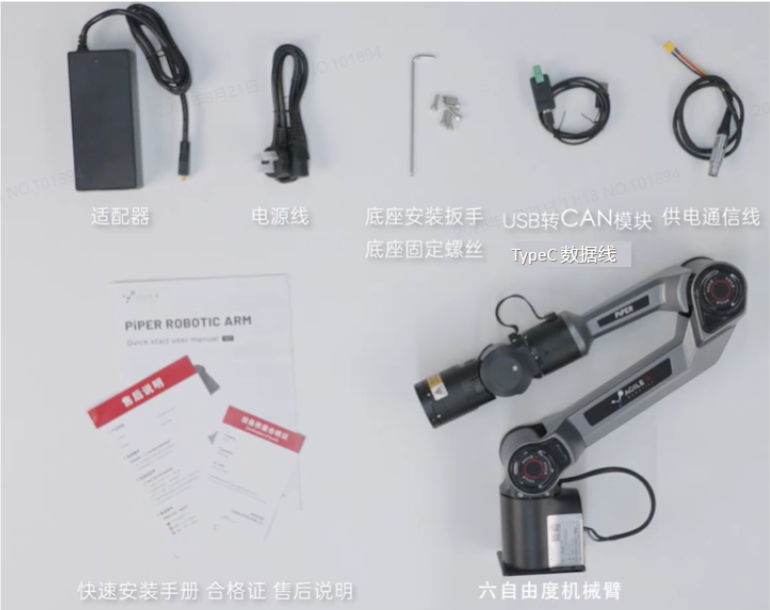
松灵 PiPER 包装内主要包含:
-
PiPER 六自由度机械臂
-
电源适配器
-
电源线
-
供电通讯线
-
USB 转 CAN 模块
-
Typec 数据线
-
底座安装扳手
-
底座固定螺丝
-
快速安装手册
-
合格证及售后相关资料
这些配件分别对应机械臂安装、供电、电脑通讯以及基础调试等环节。
其中,USB 转 CAN 模块是连接机械臂与电脑的重要通讯组件。如果后续需要通过电脑进行机械臂控制和开发,需要首先完成 CAN 通讯连接。
如果需要在桌面环境中使用 PiPER,还可以搭配桌面固定器以及 G 型木工夹进行固定。因此,根据我踩坑的经历,第一次开箱时建议不要急着通电,而是先确认机械臂本体、通讯组件、电源组件和安装工具是否完整。
2.STEP 2 | 固定机械臂:为什么机械臂需要先固定?
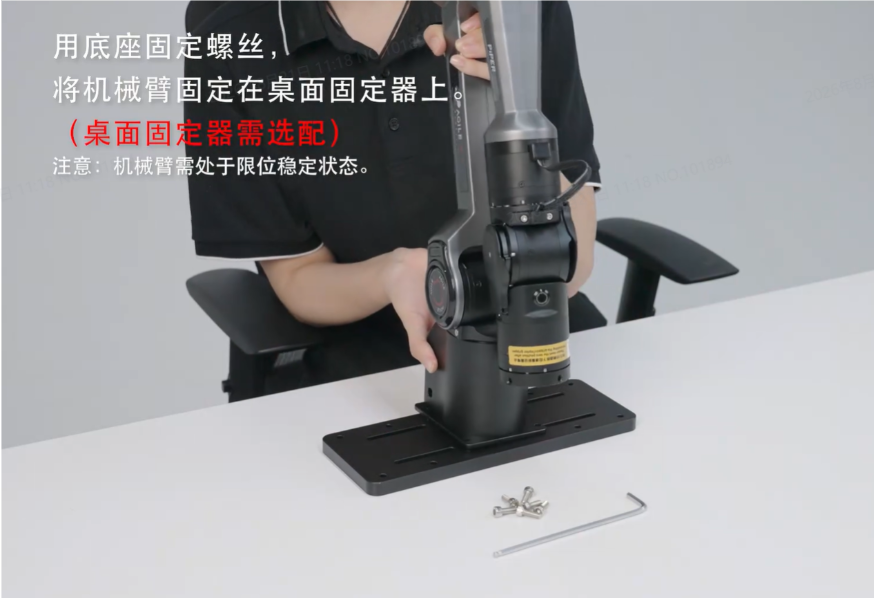
完成开箱检查之后,我先处理的第一步就是固定机械臂。机械臂在运动过程中会产生一定的惯性和反作用力。如果底座没有牢固固定,机械臂运动时可能导致底座发生移动,从而影响运动稳定性,甚至产生安全风险。因此,在进行首次上电和运动测试之前,应先将机械臂底座固定在稳定的安装位置。
我这里使用的是桌面固定器,把 PiPER 放上去之后,对准底座上的安装孔,用螺丝把四个位置固定起来。
这里有个比较容易忽略的小细节:不要一开始就把一颗螺丝拧到底。我实际安装的时候,会先让几个螺丝都对上位置,再依次拧紧,这样如果孔位稍微有一点偏差,也比较容易调整。
如果固定器本身还需要固定在桌面上,可以使用 G 型木工夹夹住桌面。底座固定好之后,第一步就算完成了。接下来就是给 松灵 PiPER 装上末端夹爪。
|
选配提示 G 型木工夹需选配。请确认夹具承载能力与桌面结构适合机械臂运行。 |
3.STEP 3 | 安装两指夹爪
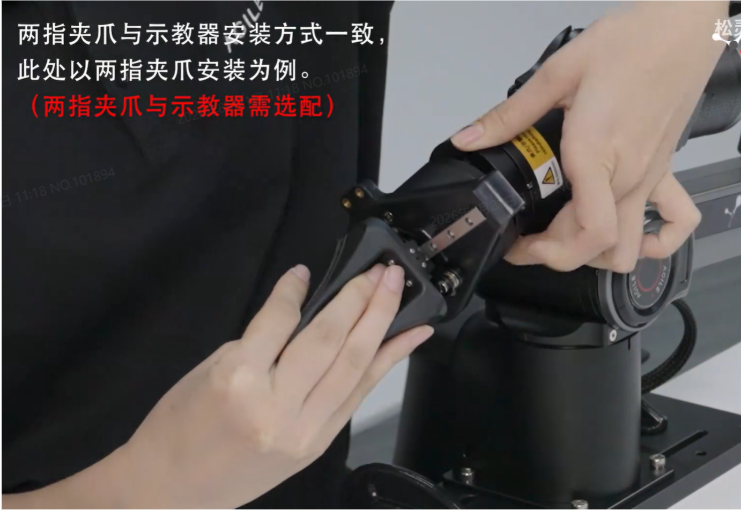
首先把夹爪拿到机械臂末端,对准安装孔位。孔位对上之后,先不要急着把螺丝全部拧紧,可以先把 4 颗螺丝都装上,再依次拧紧,这样比较容易调整夹爪的位置。
夹爪固定好之后,再连接供电通讯线。按照接口方向,将线缆连接到机械臂 J6 关节电机和两指夹爪对应的接口。
这里我第一次安装时比较注意的是接口方向,如果插头没有对准,不要直接用力插,调整好方向后再连接即可。
|
注意 两指夹爪需选配。连接前确认插头方向与接口位置,禁止强行插拔或拉拽线缆。 |
4.STEP 4 | 连接通讯与电源
夹爪安装完成后,下一步就是连接通讯线和电源。 这一步对第一次接触机械臂的人来说,线缆比较多,刚开始看起来可能有点复杂。我的做法是先在完全断电的情况下把通讯线全部接好,最后再连接电源,这样不容易把几个接口混在一起。
4.1 先连接机械臂
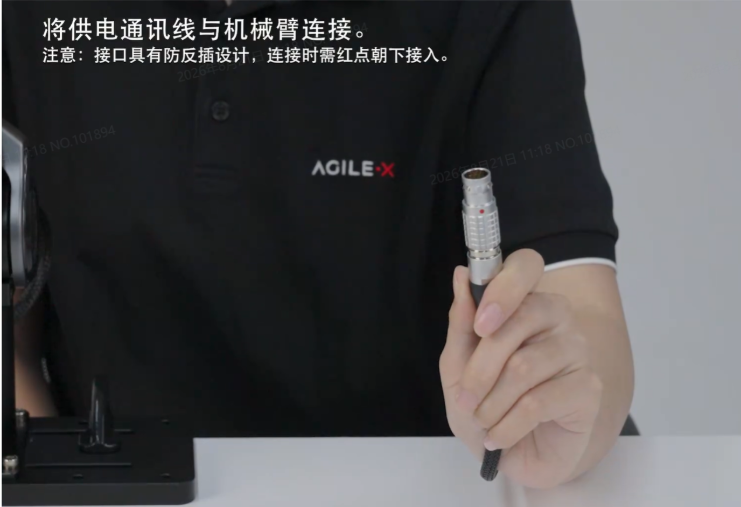
首先找到 PiPER 配套的供电通讯线,将对应接口连接到机械臂。
这时候先不用急着接电源,重点是把机械臂这一侧的线缆接好。连接完成后,可以简单整理一下线缆,尽量不要让线缆垂到机械臂关节附近,避免后面拖动机械臂时被关节夹住。
4.2 连接 USB 转 CAN 模块
接下来连接 USB 转 CAN 模块。
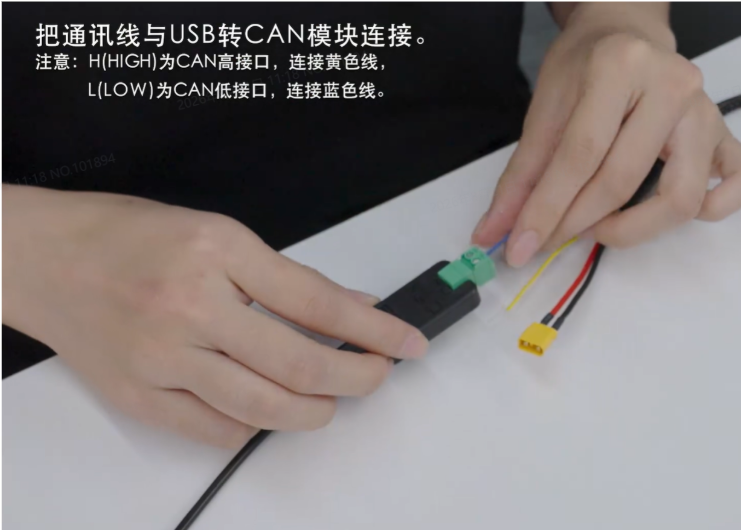
供电通讯线上有 CAN 通讯线,需要将它接到 USB 转 CAN 模块对应的 CAN 接口。
这里是整个接线过程中比较容易接错的地方,需要注意 CAN-H 和 CAN-L 的对应关系:
| CAN 接口 | 线缆颜色 |
| H / HIGH | 黄色线 |
| L / LOW | 蓝色线 |
也就是说:
黄色线 → CAN-H / HIGH
蓝色线 → CAN-L / LOW
这两个接口不要接反。第一次接的时候,可以先对照接口上的标识确认一下,再插入。
4.3 连接电脑
CAN 模块接好之后,再用 Type C 数据线把 USB 转 CAN 模块连接到电脑。
到这里,通讯部分基本就完成了。
整个连接关系可以简单理解为:
PiPER → 供电通讯线 → USB 转 CAN 模块 → Type C → 电脑
第一次接线的时候,我建议按照这个顺序一个一个连接,不要几根线一起拿在手里操作,这样比较不容易搞混。
4.4 最后连接电源
通讯部分确认没有问题之后,再开始接电源。
首先将电源适配器与供电通讯线连接,然后确认机械臂电源接口的方向,将供电通讯线接入 PiPER。
最后连接电源线,并接入符合要求的电源插座。
这里需要注意,相关接口采用防反插设计。如果插入时感觉阻力明显,不要继续用力,可以先拔下来重新确认接口方向和定位结构。
到这里,PiPER 的通讯和电源线基本就全部连接完成了。
在正式通电之前,我一般会再快速检查一遍:
机械臂接口有没有插好? CAN-H 是不是黄色线? CAN-L 是不是蓝色线? USB 转 CAN 模块有没有连接电脑? 线缆有没有进入机械臂关节的运动范围?
确认这些都没有问题之后,就可以进入下一步——给 PiPER 第一次上电。
STEP 5|第一次上电:确认 PiPER 是否正常启动
前面的机械臂固定、夹爪安装以及通讯和电源连接都完成之后,终于到了第一次给 PiPER 上电的环节。
在接通电源之前,我先简单检查了一遍设备状态:机械臂底座有没有固定好,夹爪和线缆有没有连接到位,以及机械臂周围有没有其他可能影响运动的物体。
确认这些都没问题之后,就可以接通电源。
上电后,可以观察一下 PiPER 底部的状态指示灯。在基础上电状态下,指示灯呈绿色闪烁。
看到这里,说明前面的安装和接线基本完成,PiPER 也已经正常进入基础工作状态。
不过这时候机械臂还没有真正开始运动,下一步就可以尝试一个比较直观的功能——拖动示教。
STEP 6|拖动示教:让 PiPER 记住我的动作
完成第一次上电之后,接下来就可以尝试让 PiPER 真正动起来了。
这次我使用的是 PiPER 自带的拖动示教功能。简单来说,就是先由我手动拖着机械臂完成一段动作,让机械臂把这段运动轨迹记录下来,之后再让它自己把刚才的动作重复一遍。
整个过程可以分成三个部分:
开始记录 → 拖动示教 → 保存轨迹 → 自动复现
6.1 开始记录轨迹
首先单击机械臂上的控制按钮。
这时候可以观察示教按钮的指示灯,指示灯会从灭的状态变为绿色常亮,说明 PiPER 已经进入轨迹记录状态。
进入这个状态之后,就可以开始拖动机械臂了。
6.2 拖动示教
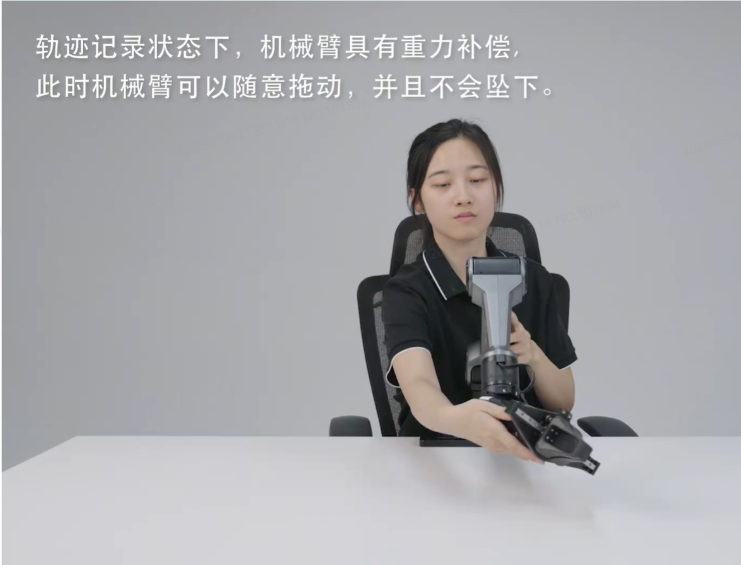
在轨迹记录状态下,PiPER 会开启重力补偿。
这时候可以握住机械臂合适的位置,用手将机械臂拖到想要的位置,按照自己的想法完成一段动作。
比如可以让机械臂从一个位置移动到另一个位置,或者设计一段简单的抓取、移动动作。
第一次操作的时候,我建议不要一上来就做特别复杂的轨迹,可以先从比较简单、连续的动作开始,熟悉一下机械臂的运动手感。
拖动的时候尽量保持动作平稳,不要突然快速拉动关节。同时也需要注意旁边的线缆,避免在线缆还没有整理好的情况下拖动机械臂,导致线缆缠绕或者进入关节运动区域。
这里需要注意的是,重力补偿只是帮助我们更轻松地拖动机械臂,并不意味着机械臂完全没有阻力。实际操作时还是可以感受到一定的阻尼感。
6.3 保存刚才的轨迹
完成待记录的动作后,将机械臂停靠至轨迹终点位置。确认动作执行完毕,再次单击控制按钮,示教按钮指示灯由绿色常亮转为熄灭。完成以上操作后,本次手动拖动机械臂生成的运动轨迹即可完成保存。
到这里,第一段动作就记录完成了,接下来就是比较有意思的一步——让 PiPER 自己把刚才的动作做一遍。
6.4 轨迹复现
在启动轨迹复现之前,建议先把手从机械臂上移开,并看一下周围的空间。
确认机械臂的运动范围内没有其他人员、工具或者障碍物之后,再进行下一步操作。
然后双击机械臂上的控制按钮。
此时指示灯呈绿色闪烁,PiPER 开始进入轨迹复现状态。
机械臂会先缓慢返回之前记录轨迹的初始位置,然后按照刚才保存的运动轨迹,自动完成整段动作。
也就是说,刚才还是我用手拖着机械臂完成的动作,现在已经可以由 PiPER 自己重复执行。
对于第一次接触机械臂来说,这也是整个安装流程中比较直观的一步:
我先做一遍 → PiPER 记录下来 → PiPER 再自己做一遍。
从这里开始,就可以进一步尝试更复杂的动作和机器人操作任务。
⚠️ 操作时需要注意轨迹复现过程中,机械臂会按照之前记录的轨迹自动运动,因此不要在运行过程中触碰机械臂,也不要将手或其他物体伸入机械臂的运动范围。 第一次测试时,可以站在机械臂侧面观察整个运动过程。 如果发现运动轨迹与预期不一致,或者出现异常情况,应按照产品规定的安全方式及时停止运行,并在确认设备状态后再进行检查。 |
7 指示灯与按钮操作速查
|
指示灯类型 |
操作 / 状态 |
指示灯 |
机械臂状态 |
说明 |
|---|---|---|---|---|
|
底座灯 |
基础上电 |
绿色闪烁 |
待操作 |
基础安装及上电完成 |
|
示教按钮指示灯 |
单击按钮 |
绿色常亮 |
轨迹记录 |
启用重力补偿,可手动拖动示教 |
|
示教按钮指示灯 |
再次单击 |
— |
轨迹保存 |
保存刚刚记录的动作 |
|
示教按钮指示灯 |
双击按钮 |
绿色闪烁 |
轨迹复现 |
先缓慢回到初始位置,再自动复现轨迹 |

DAMO开发者矩阵,由阿里巴巴达摩院和中国互联网协会联合发起,致力于探讨最前沿的技术趋势与应用成果,搭建高质量的交流与分享平台,推动技术创新与产业应用链接,围绕“人工智能与新型计算”构建开放共享的开发者生态。
更多推荐

 7
7 0
0- 0


 已为社区贡献21条内容

所有评论(0)