Astrbot&Napcat 云服务器和本地部署并接入QQ完整小白教程
Astrbot&Napcat 云服务器和本地部署并接入QQ完整小白教程
云服务器部署,推荐腾讯云,新用户优惠力度很大,腾讯云新用户活动直达
本教程为了方便新手理解,容器端口和面板端口保持一致,然后再修改容器监听端口的形式
一.云服务器部署
前提:已经安装好宝塔面板,拿到宝塔面板的登录信息并登录宝塔面板
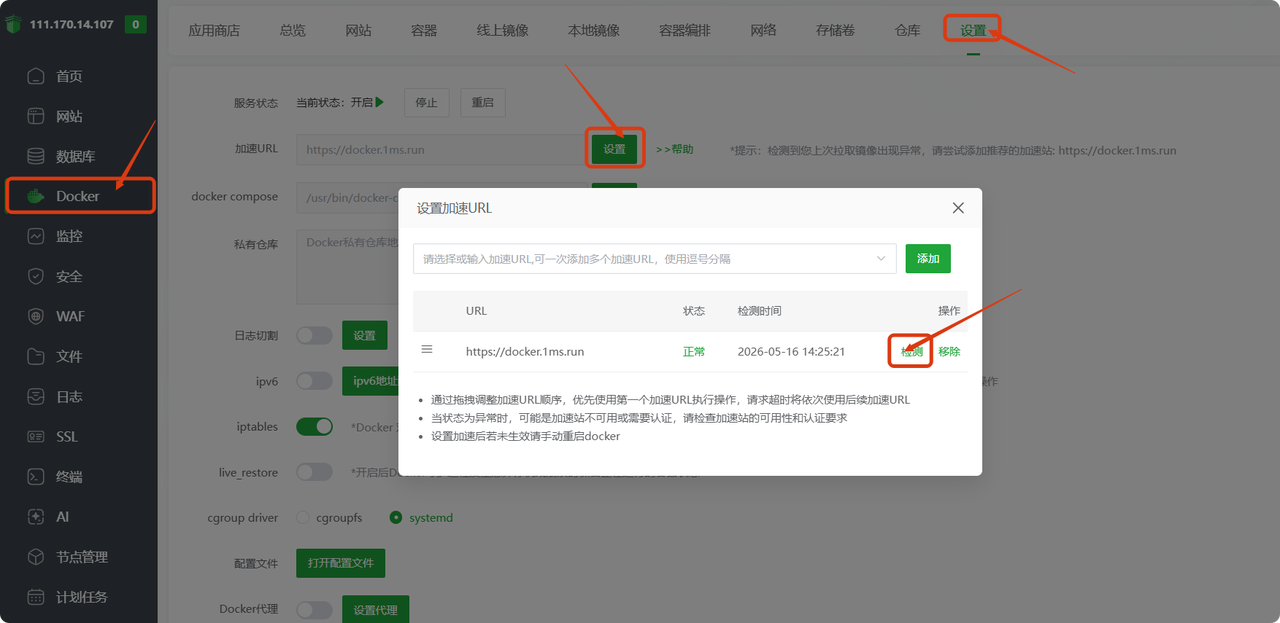
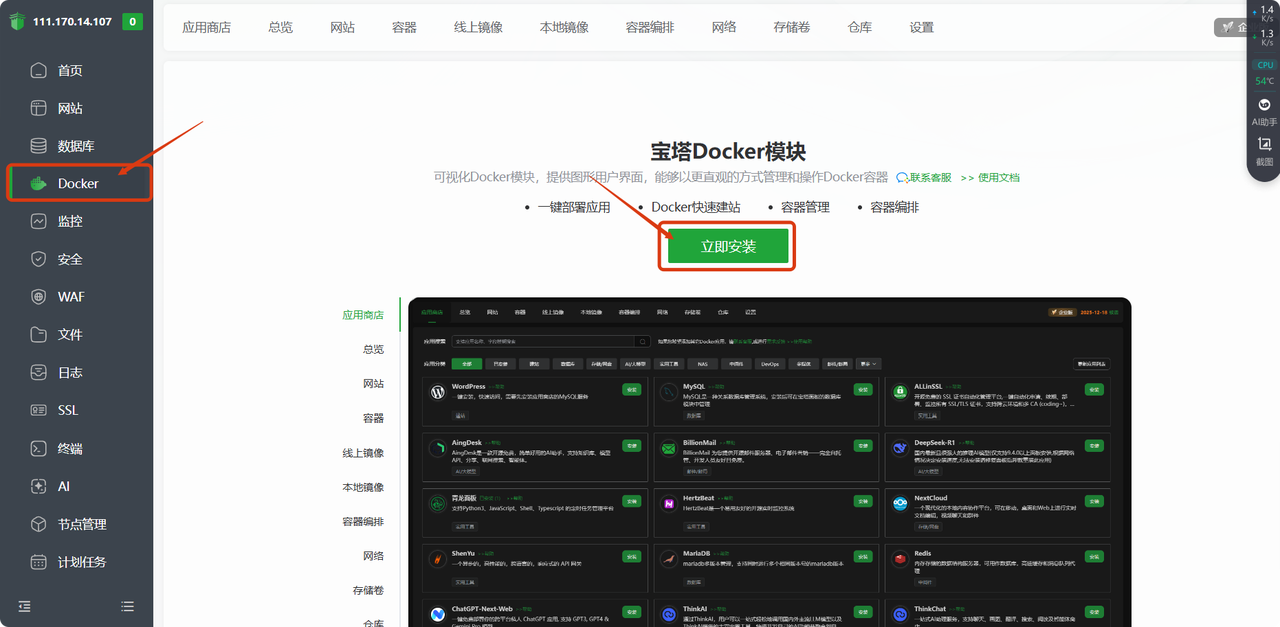
1.安装 Docker 并添加加速 URL
安装方式选择默认即可,出现 successful! 即为安装成功,如果是国内服务器就添加加速 URL
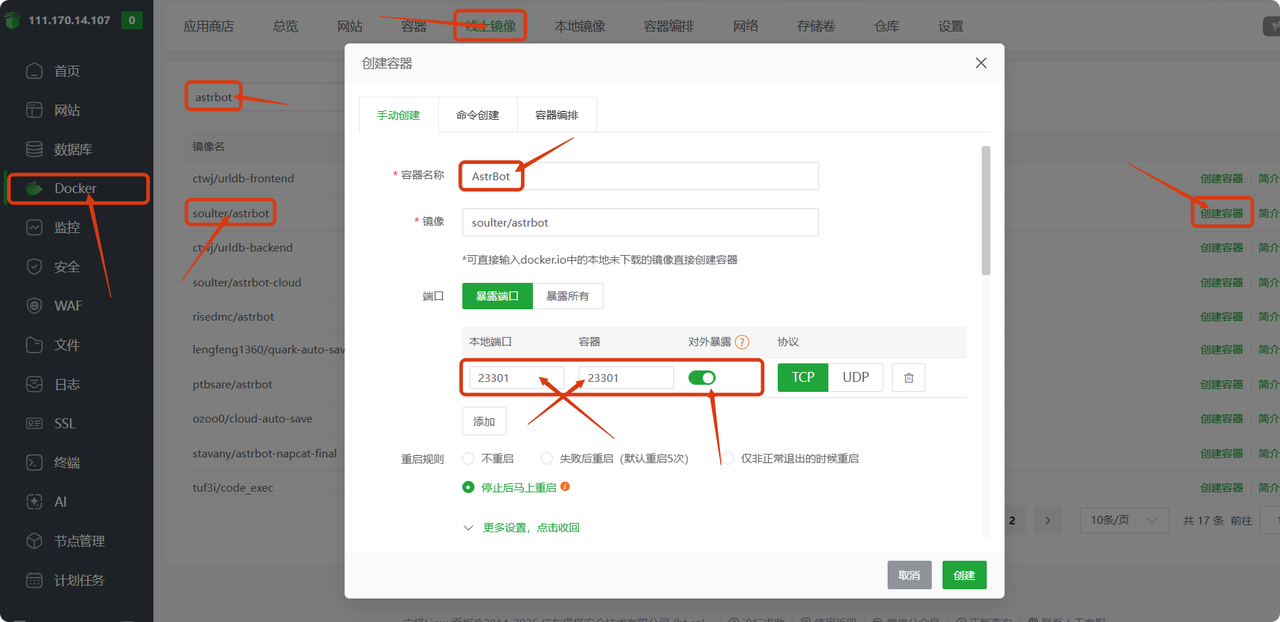
2.创建 AstrBot 容器
本地端口和容器端口默认为6185,可以根据自己的需求进行修改,服务器安全组放行对应端口即可
3.修改 AstrBot 容器内部监听端口
进入终端依次执行命令,执行完后如右图所示。再 2.创建 AstrBot 容器这一步 如果是默认6185则跳过此步
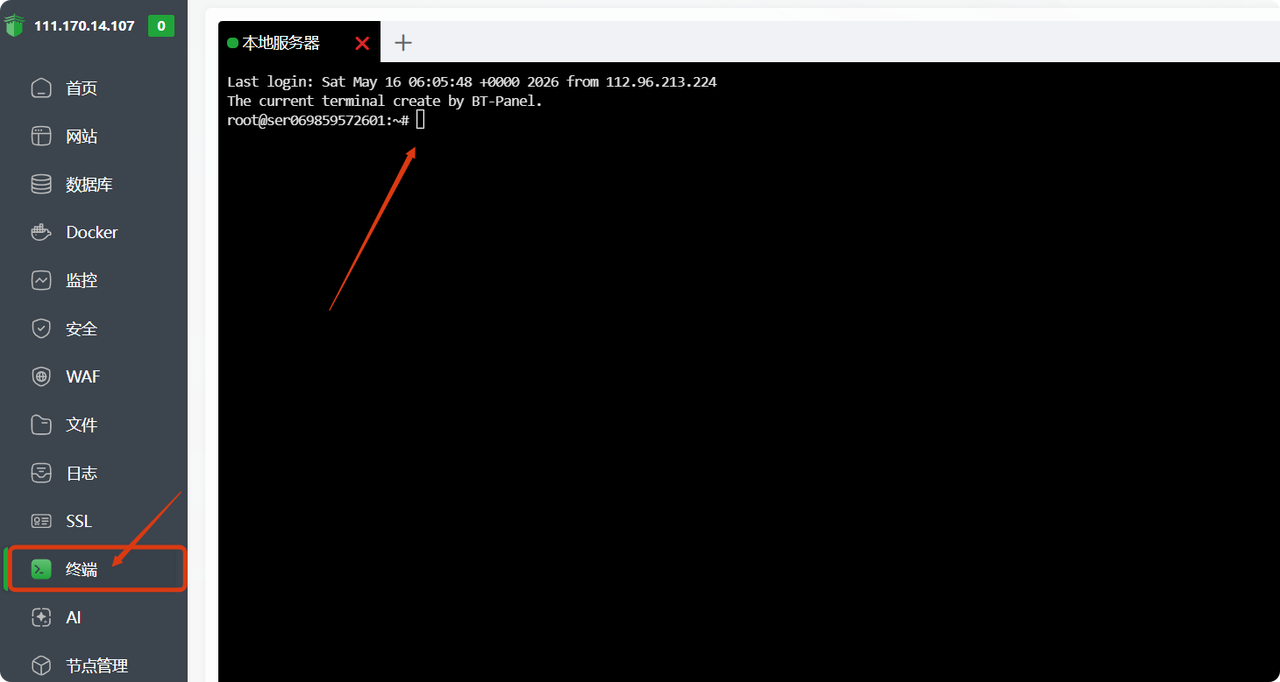
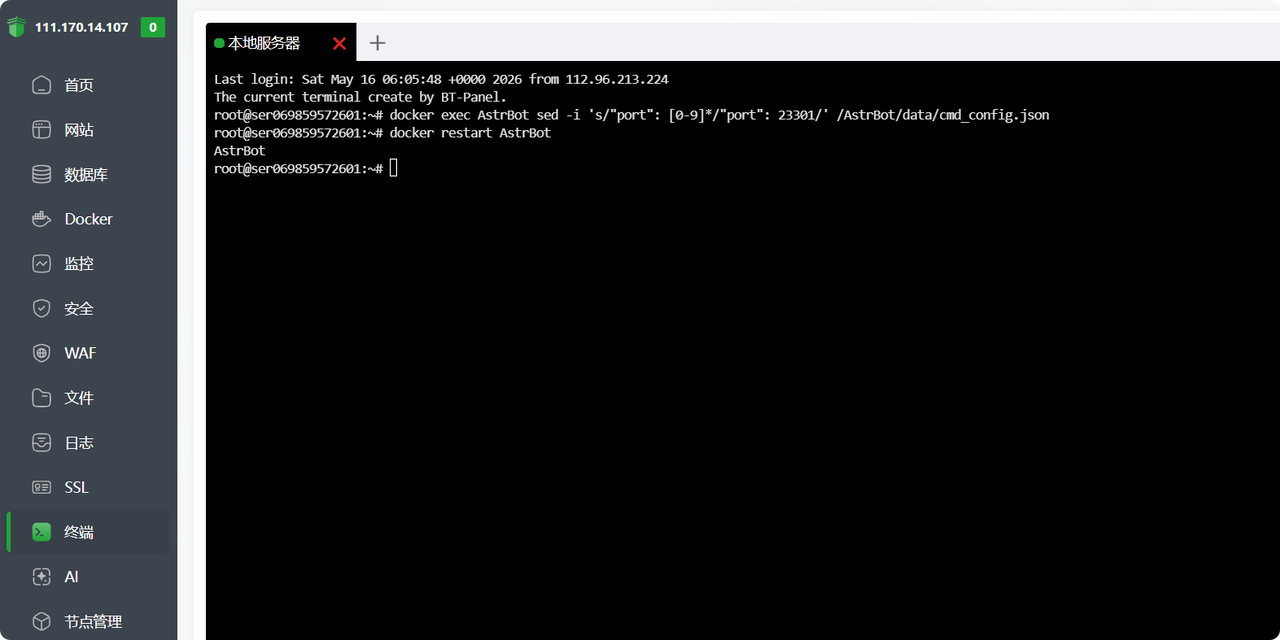
docker exec <容器名> sed -i 's/"port": [0-9]*/"port": 你的端口/' /AstrBot/data/cmd_config.json
docker restart <容器名>
# 将<容器名>替换成自己创建容器时设置的容器名称,将你的端口替换为自己选择的端口,这里是AstrBot和23301
4.创建 NapCat 容器
本地端口和容器端口默认为6099,可以根据自己的需求进行修改,服务器安全组放行对应端口即可
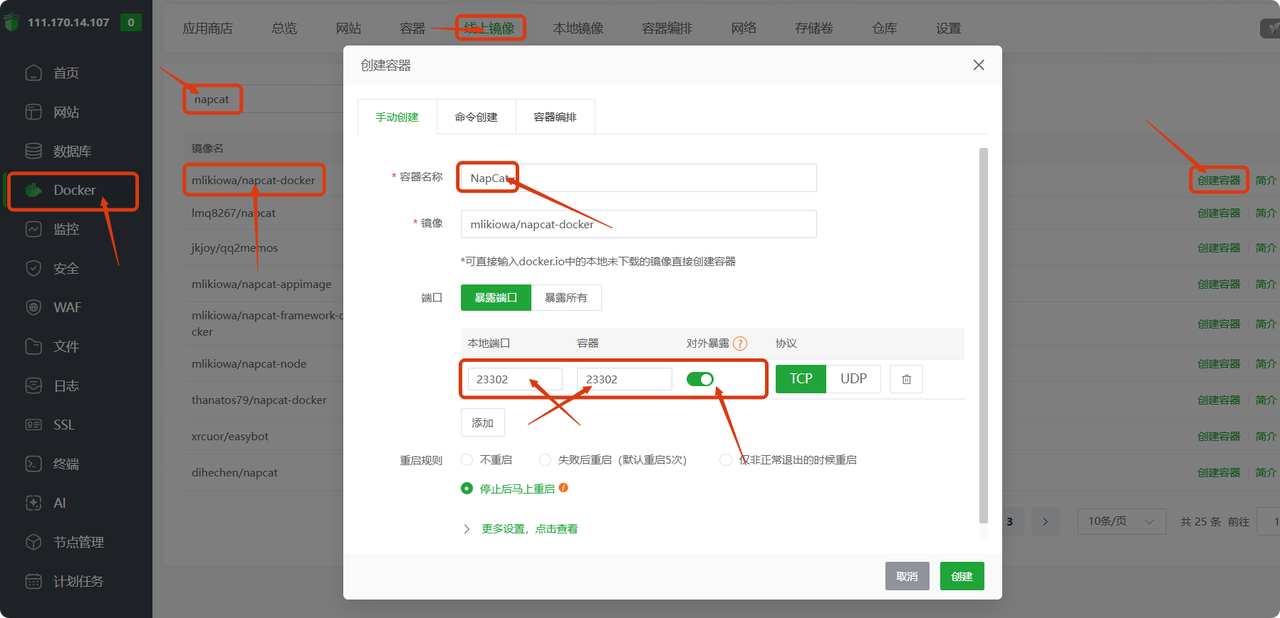
5.修改 NapCat 容器内部监听端口
进入终端依次执行命令,执行完后如右图所示。再 4.创建 NapCat 容器这一步 如果是默认6099则跳过此步
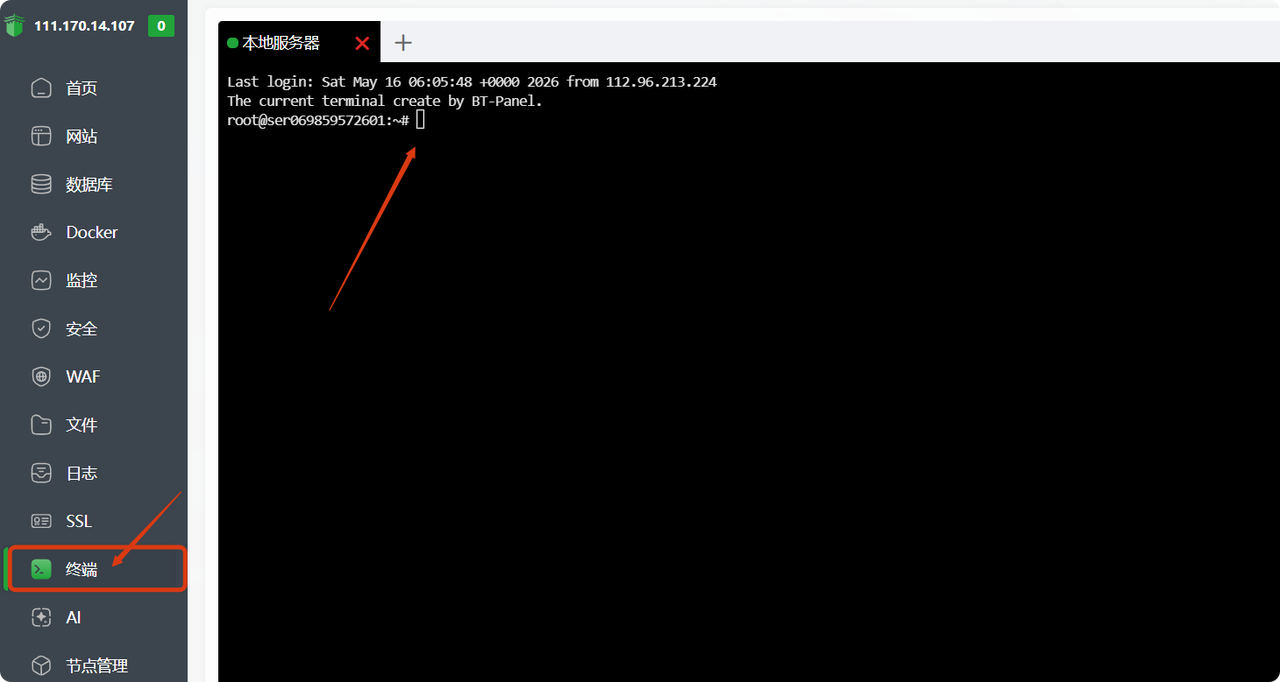
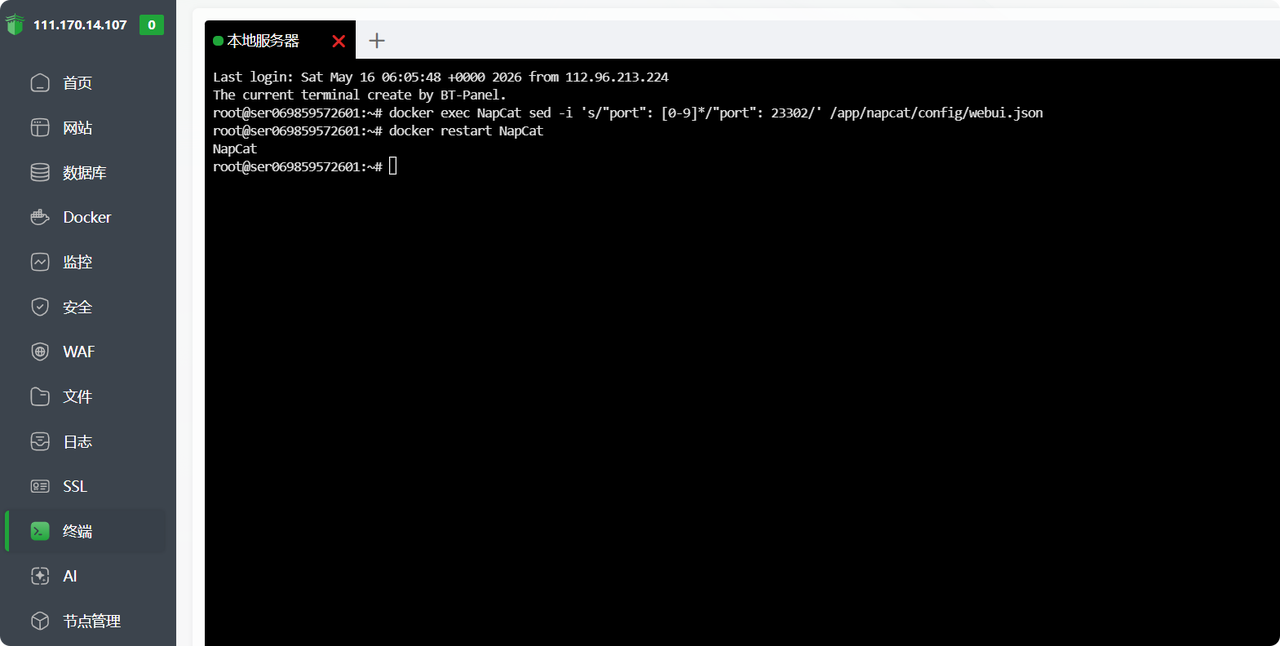
docker exec <容器名> sed -i 's/"port": [0-9]*/"port": 你的端口/' /app/napcat/config/webui.json
docker restart <容器名>
# # 将<容器名>替换成自己创建容器时设置的容器名称,将你的端口替换为自己选择的端口,这里是NapCat和23302
6.将 NapCat 和 AstrBot 加入同一个网络
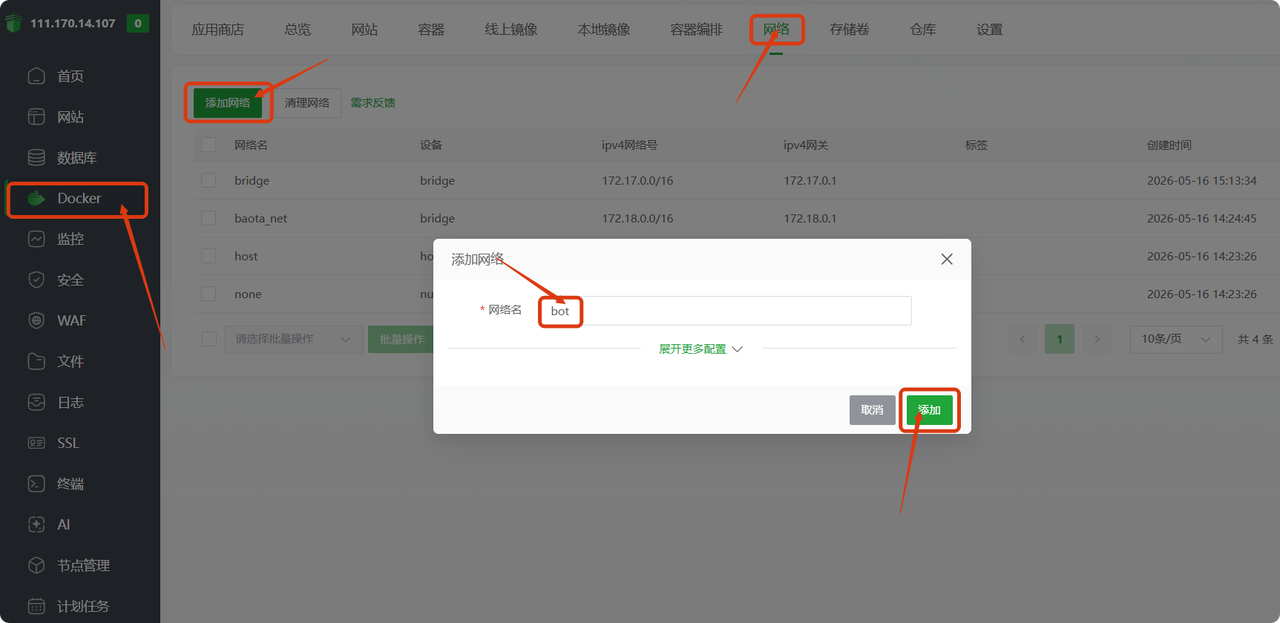
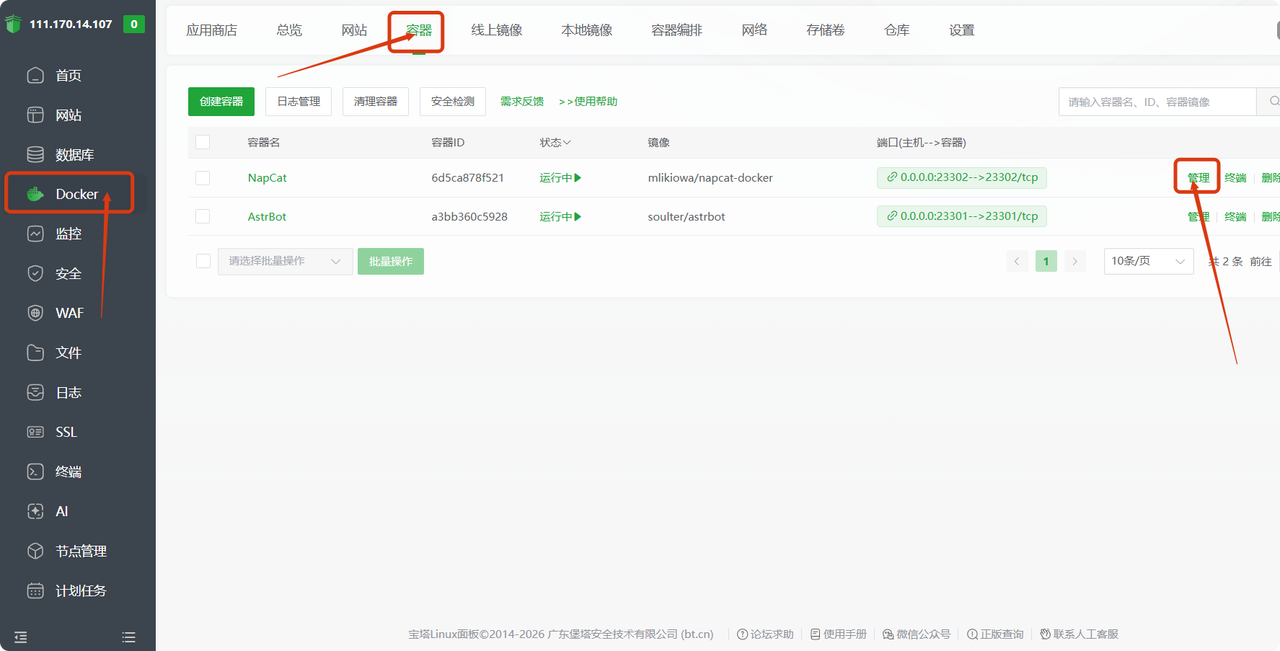
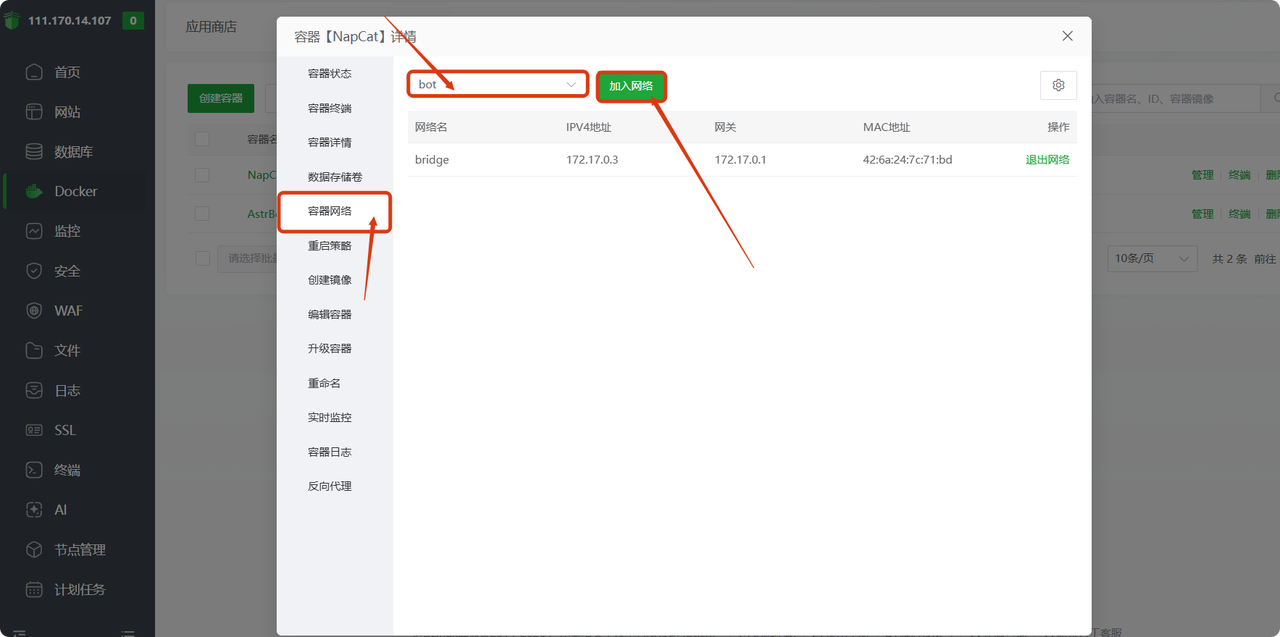
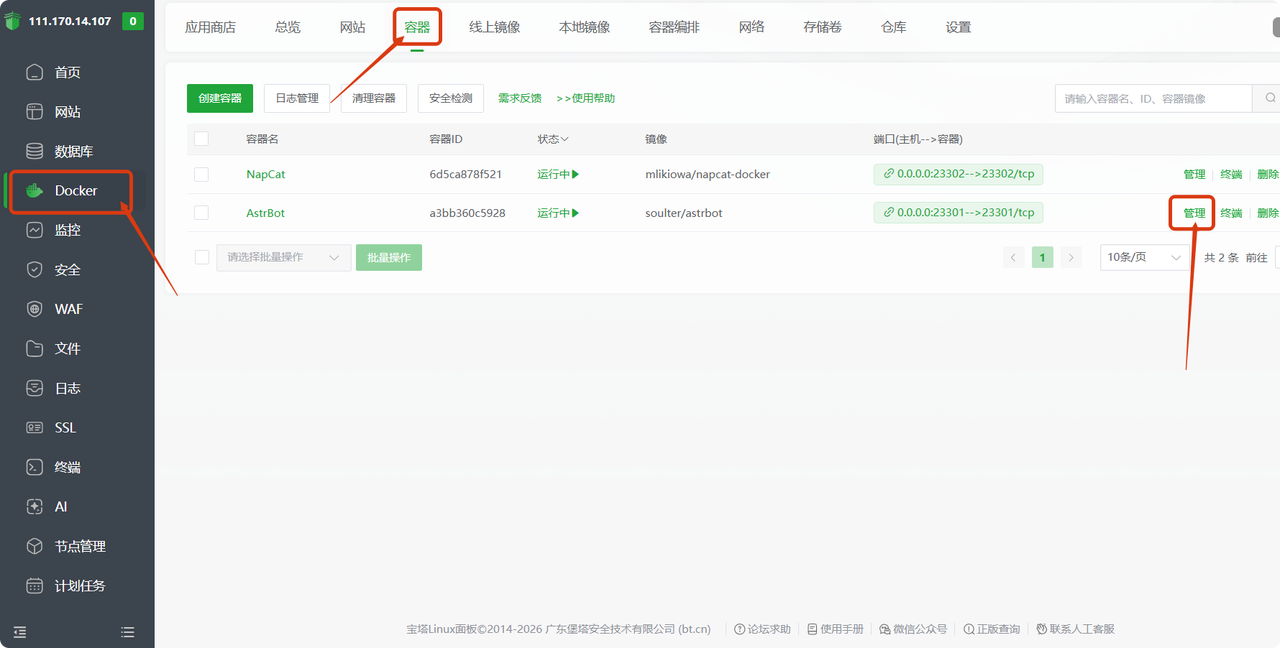
为了两个容器之间可以通信,需要将两个容器加入同一个网络,网络名可以自定义
- 首先创建网络
- 将 NapCat 和 AstrBot 加入同一个网络
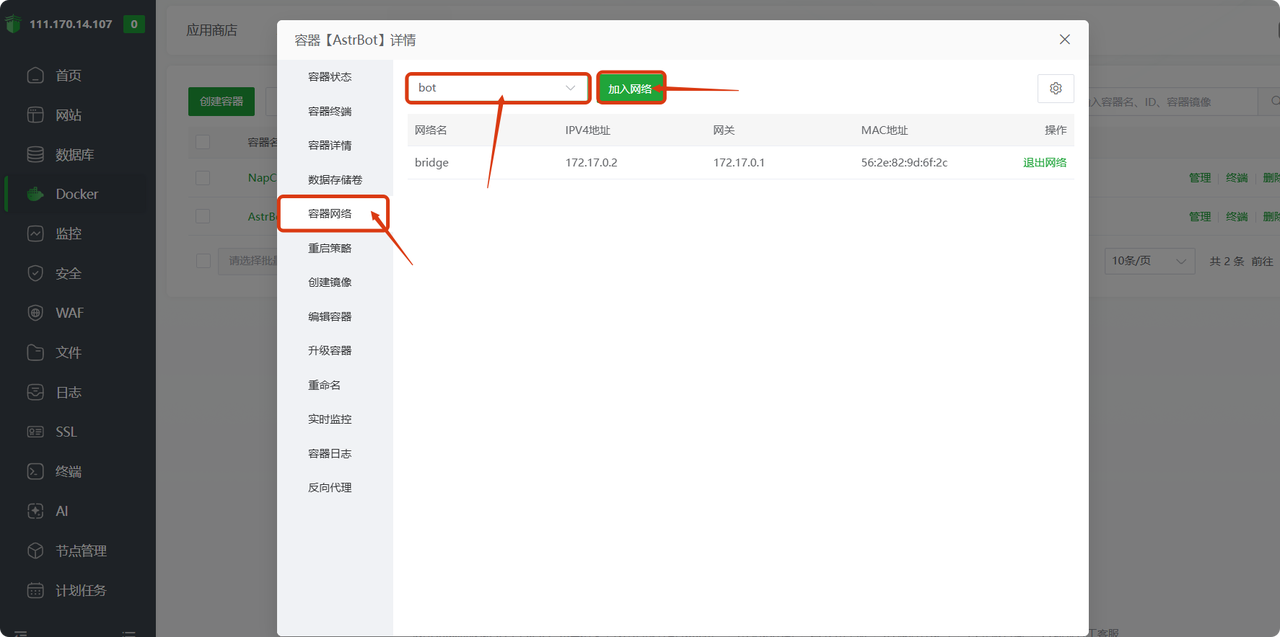
7.访问 NapCat 并登录QQ
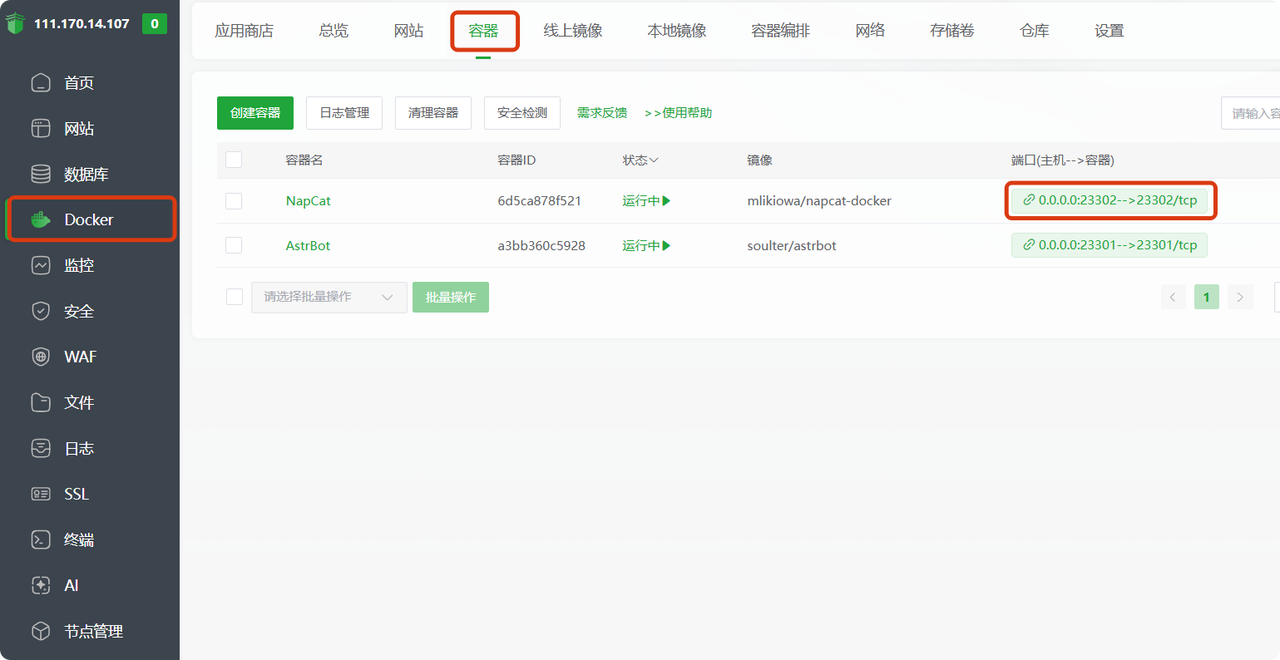
鼠标悬浮在端口(主机–>容器)处,点击http协议访问,然后回到宝塔页面点击更多,点击下拉框出现的日志按钮,往上滑找到这串token,复制粘贴到 napcat 登录即可,然后再登录QQ
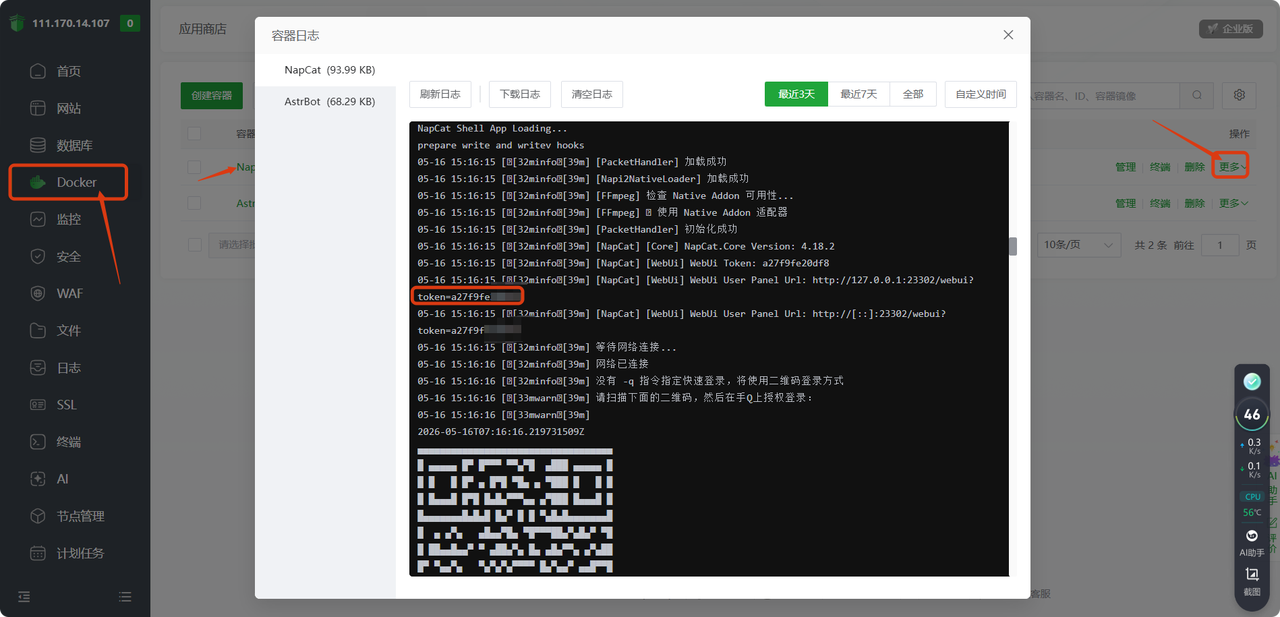
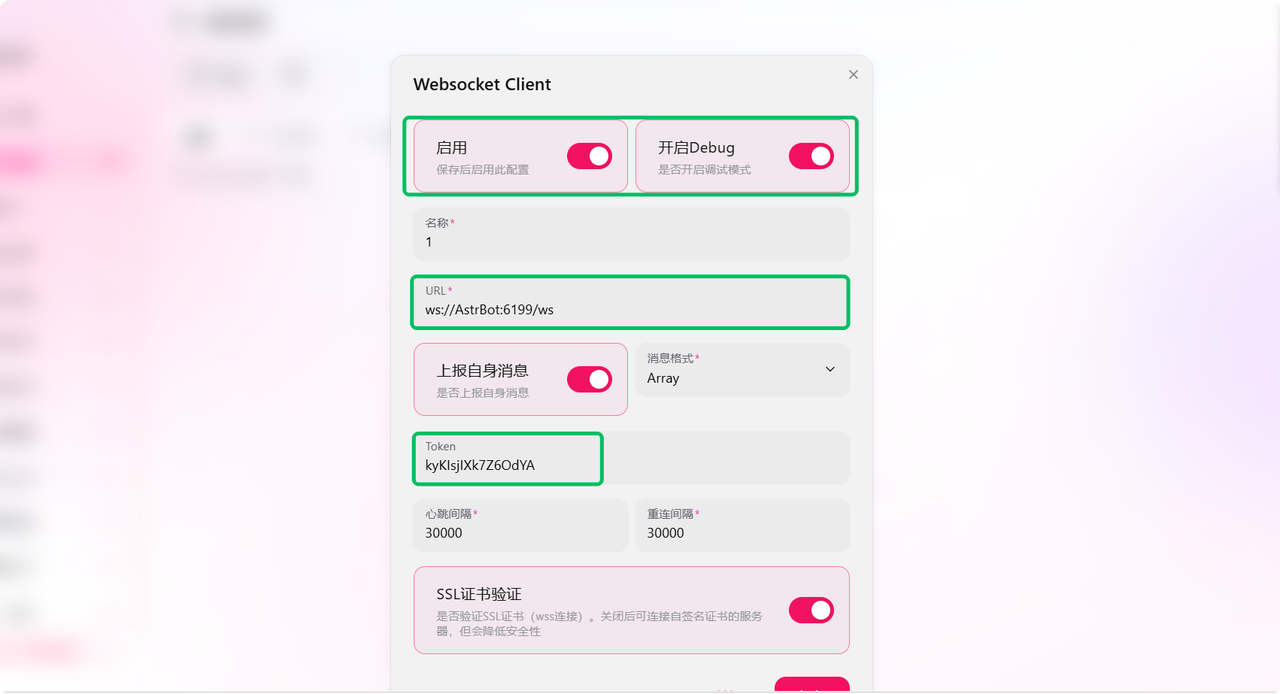
8.在 NapCat 创建 Websocket 客户端
名称随便写,URL 写ws://你创建 AstrBot 容器时写的名字:6199/ws,我这里就是 AstrBot ,下面的 Token 复制并保存后面要用到
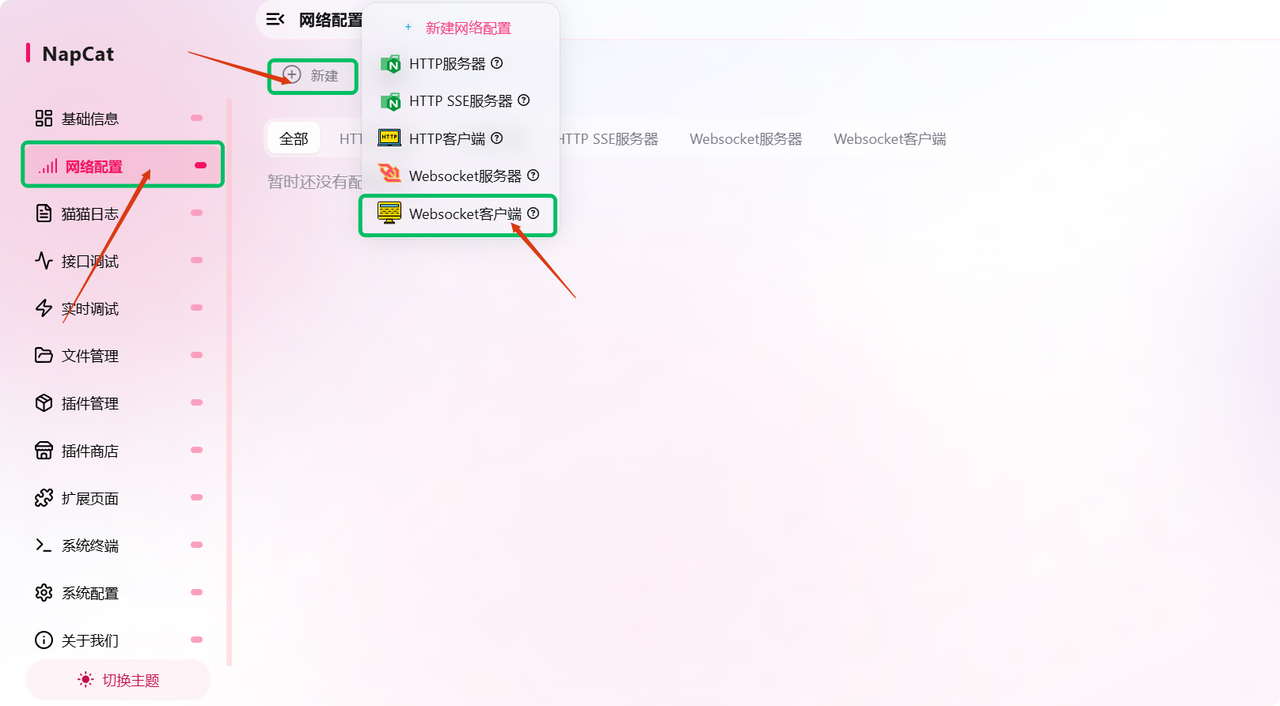
9.访问 AstrBot 并完成登录
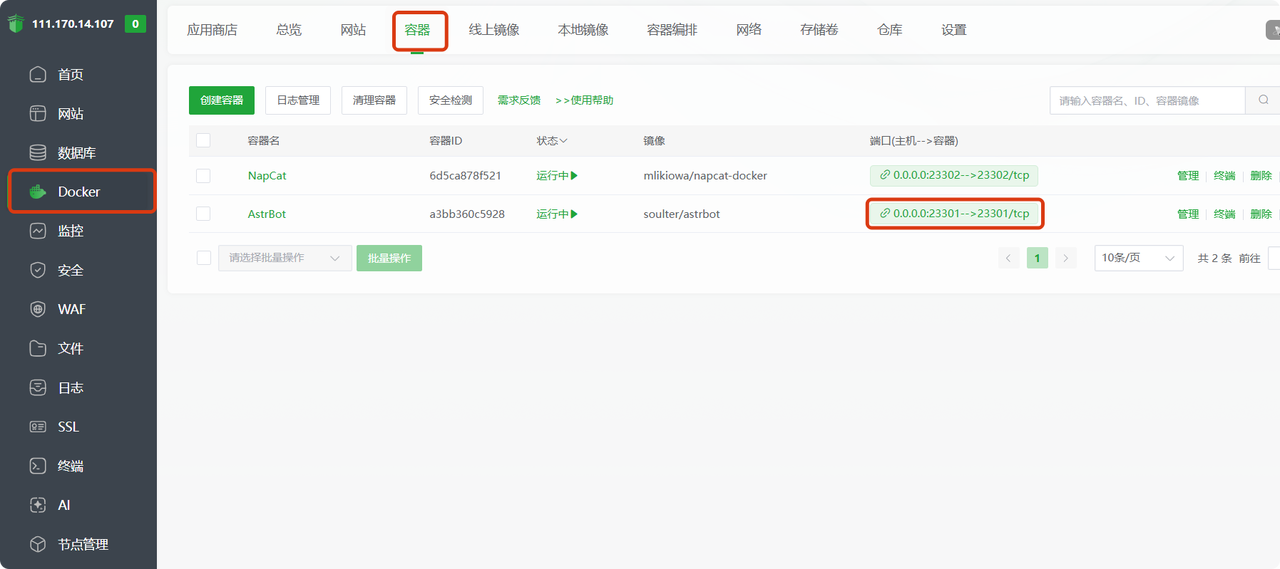
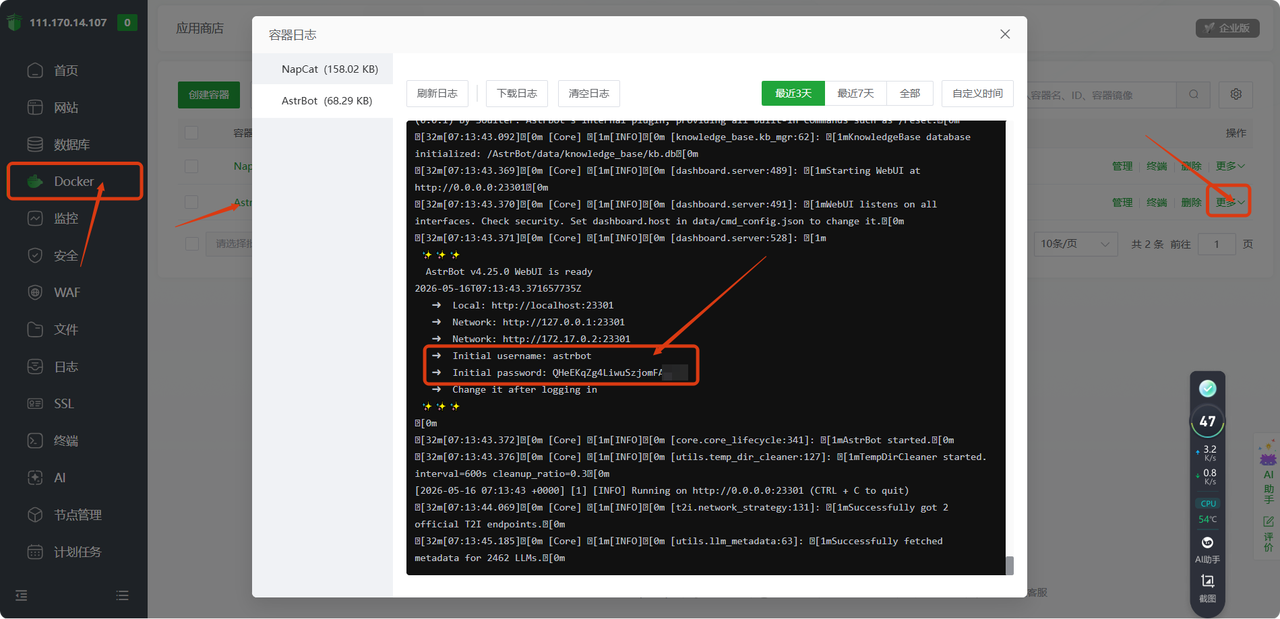
鼠标悬浮在端口(主机–>容器)处,点击http协议访问,然后回到宝塔页面点击更多,点击下拉框出现的日志按钮,找到初始的账号和密码进行登录即可,登录后按引导完成密码修改
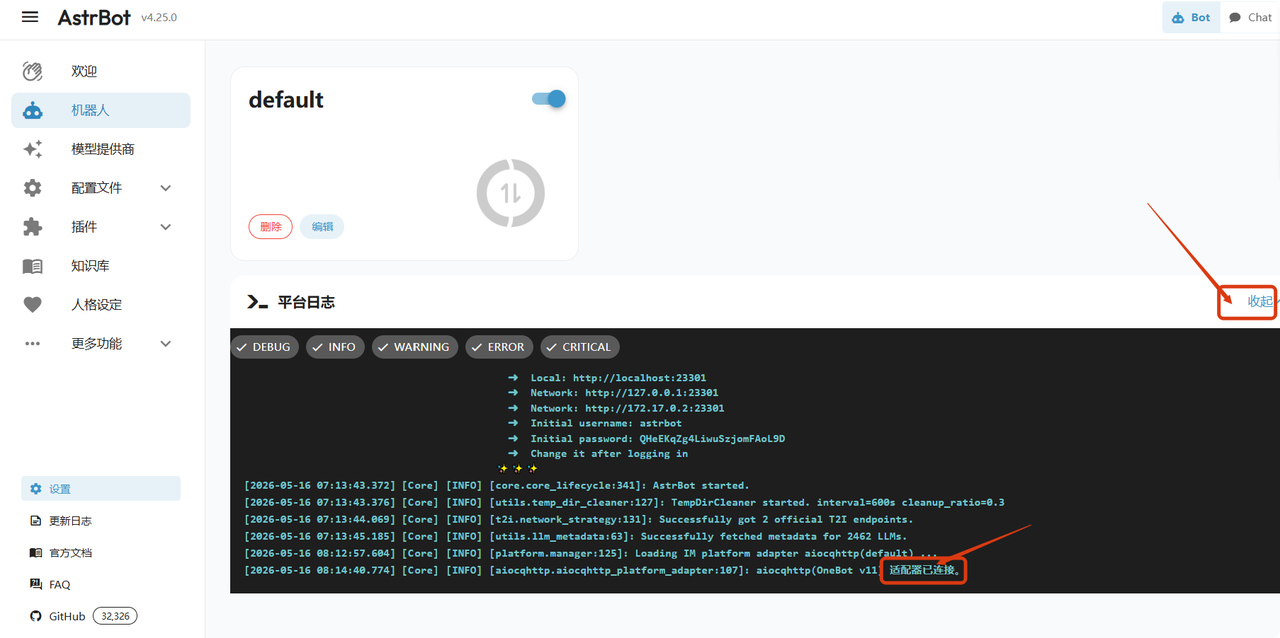
10.在 AstrBot 创建机器人
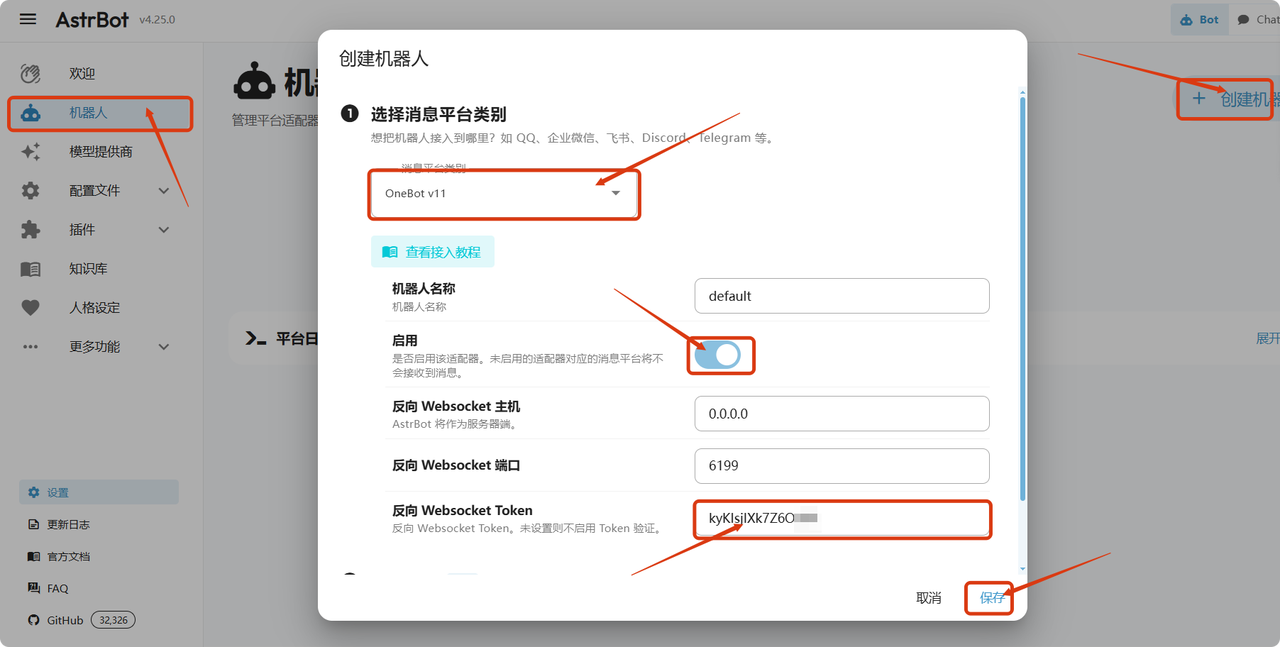
选择 OneBot ,下方的反向 Websocket Token 填写在第8步中保存的 Token ,保存后可以看见 适配器已连接
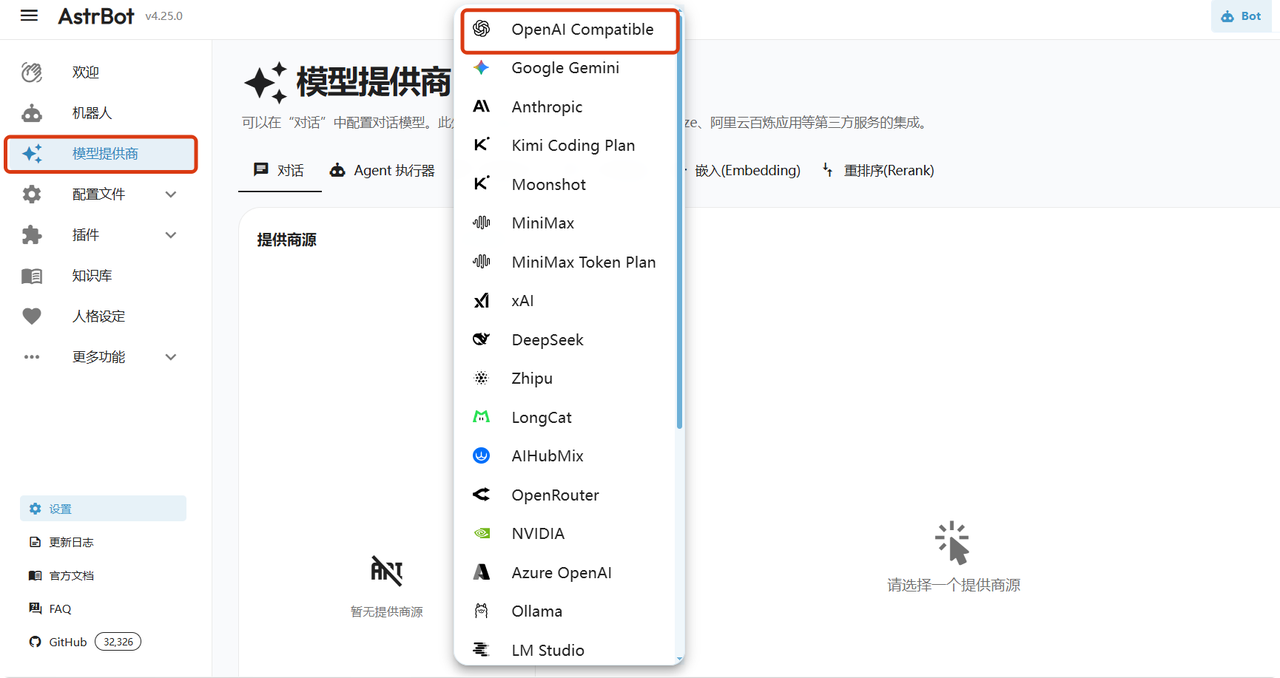
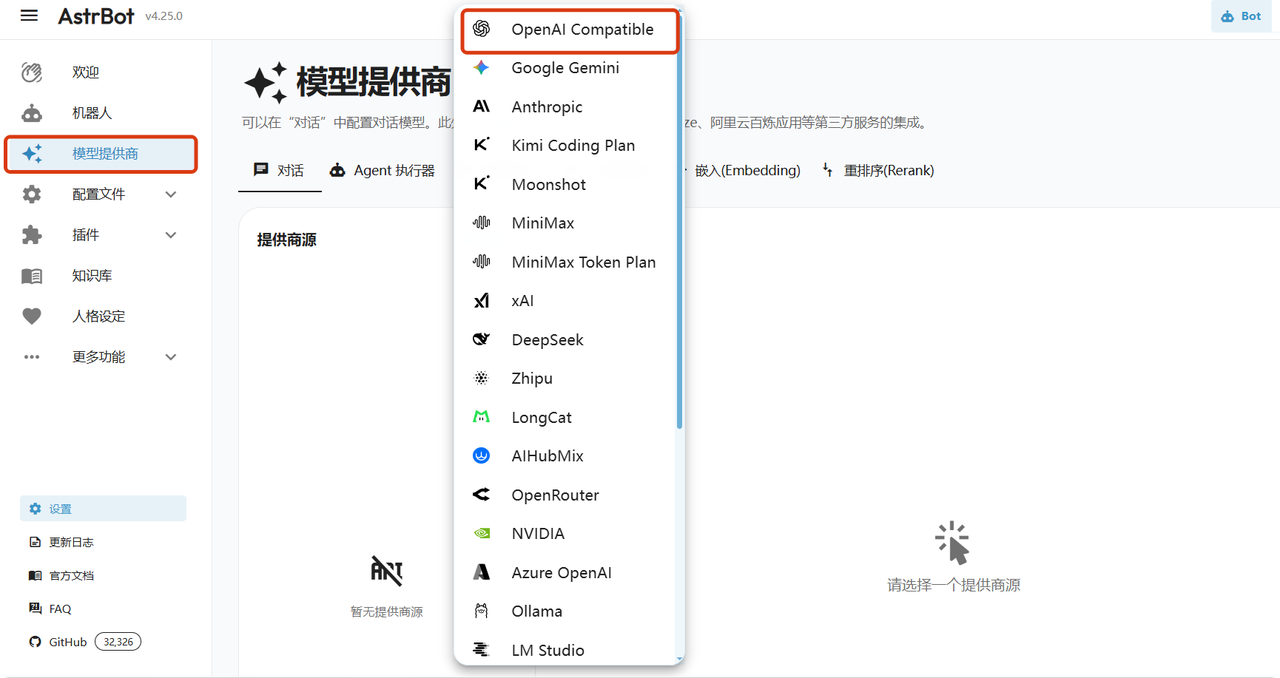
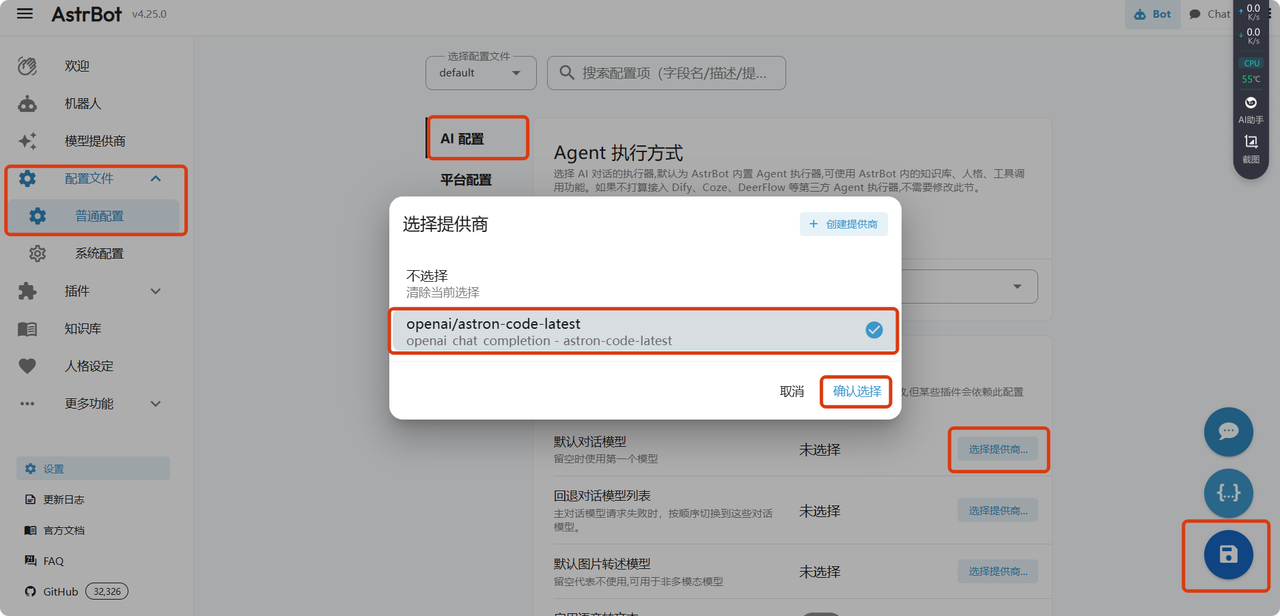
11.添加模型提供商,并启用模型
添加自己的模型,启用确认选择模型之后,记得右下角还要点击保存
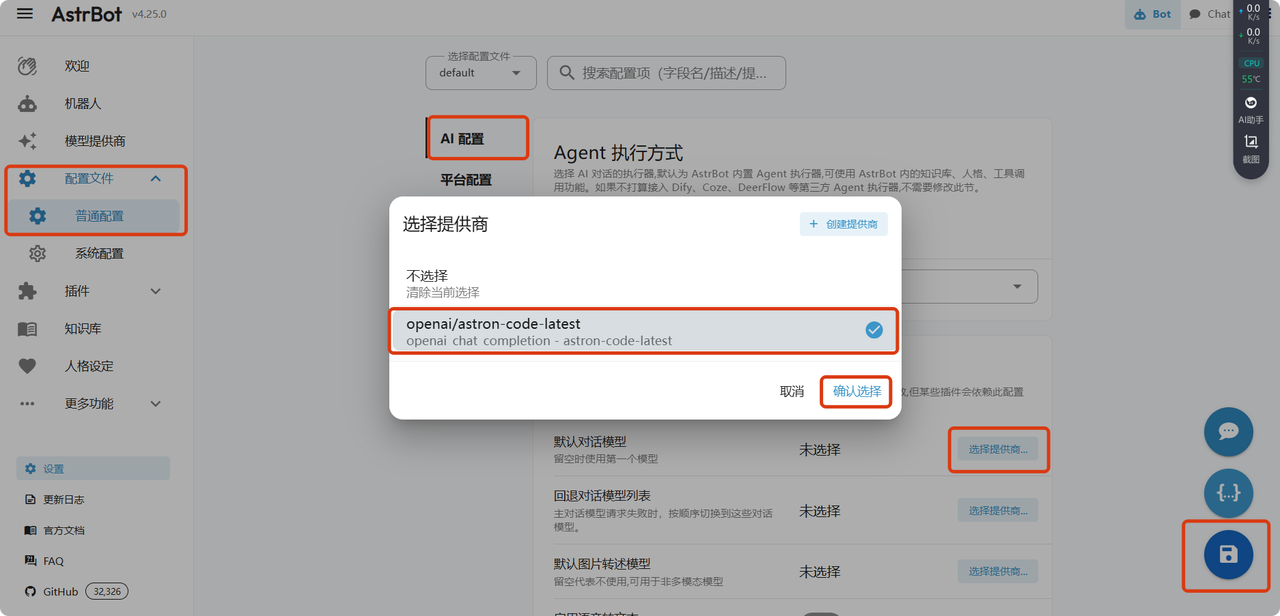
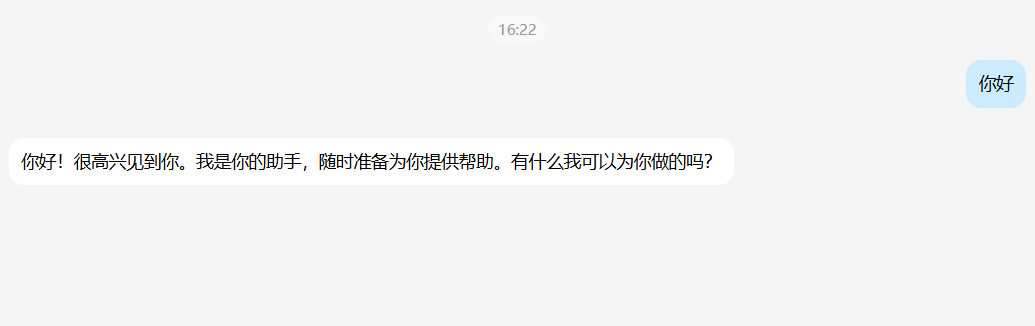
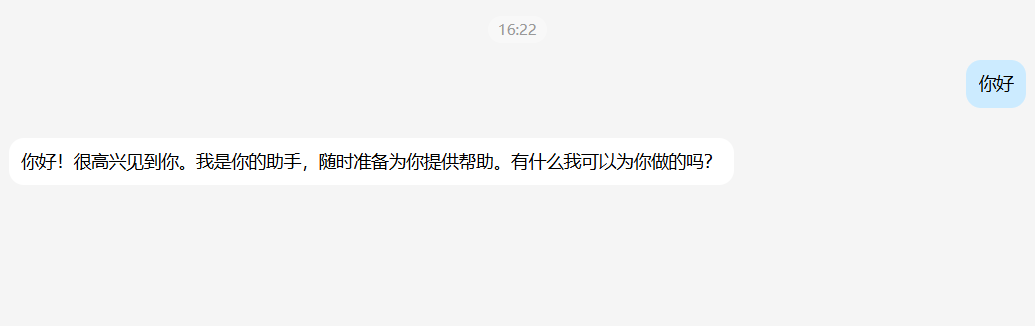
12.给机器人发消息验证部署成功
二.Windows 本地部署
1.检查电脑无 Python 则安装 Python
电脑打开终端输入
python --version无输出则表示未安装 Python,前往官方下载页下载 Python官网
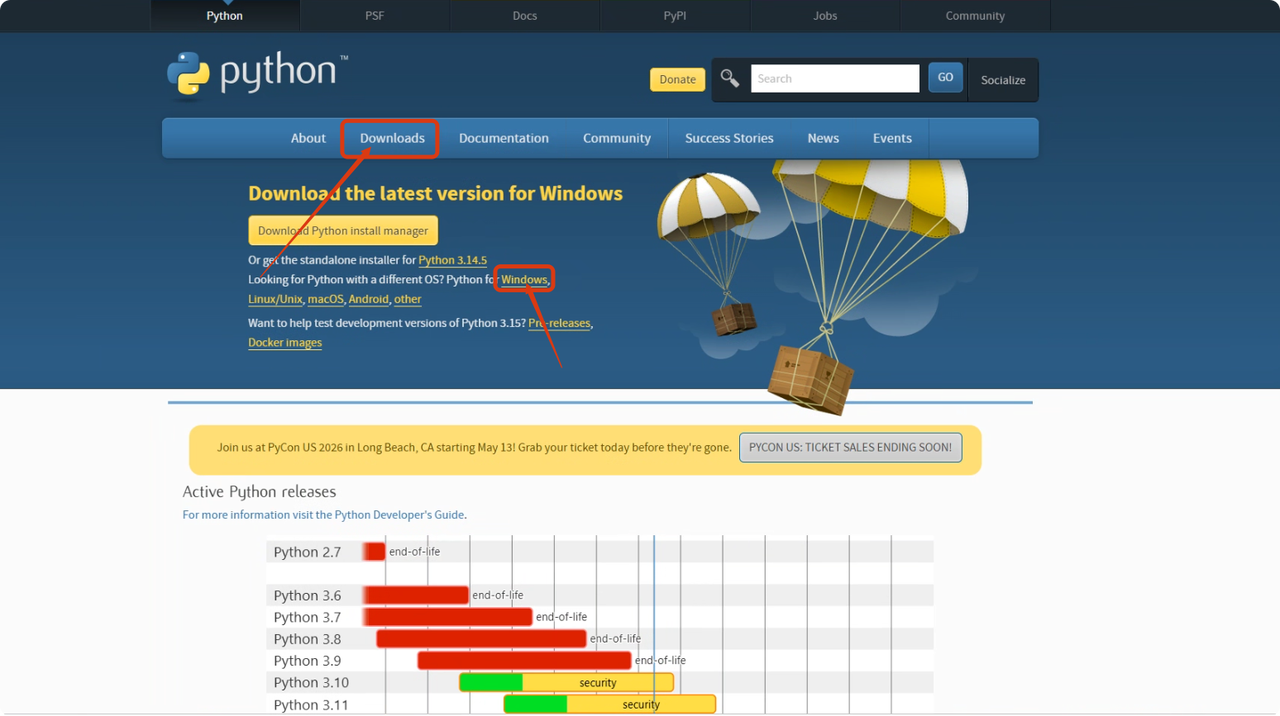
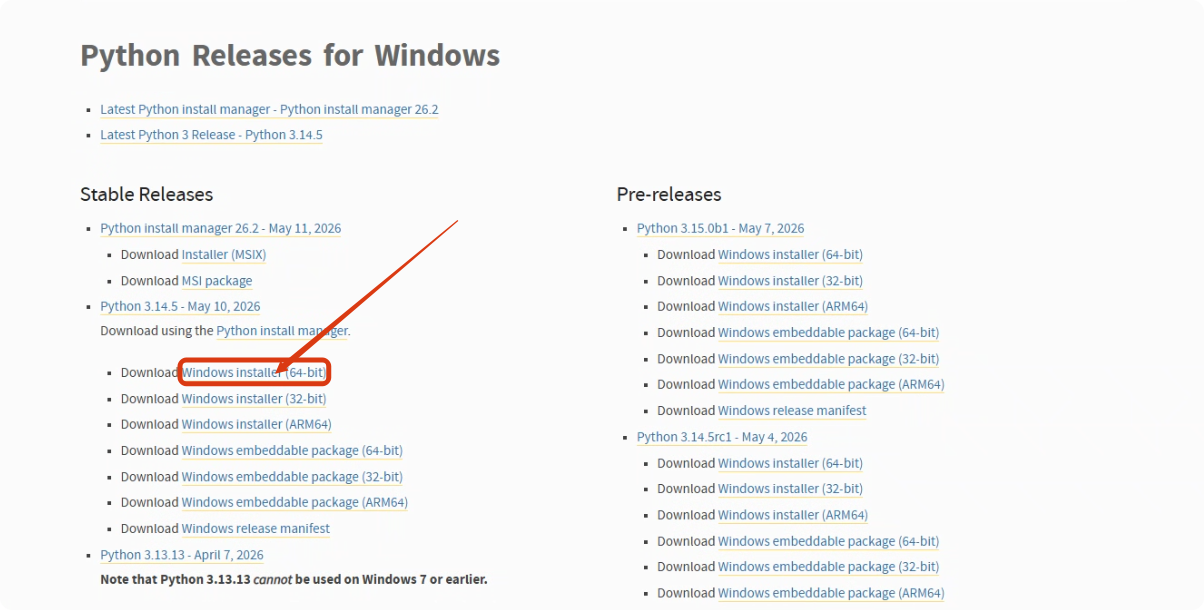
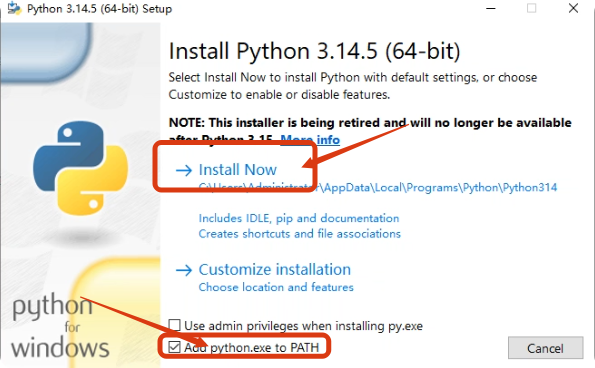
需要3.10以上的版本,推荐下载较新的版本,安装的时候必须勾选添加到环境变量(Add python.exe to PATH)
2.下载 Astrbot 安装脚本,安装并启动 Astrbot
搜索astrbot,右图进入 GitHub 下载页面后,下载zip压缩包,下载完成后放在自己想要的文件夹里面并解压
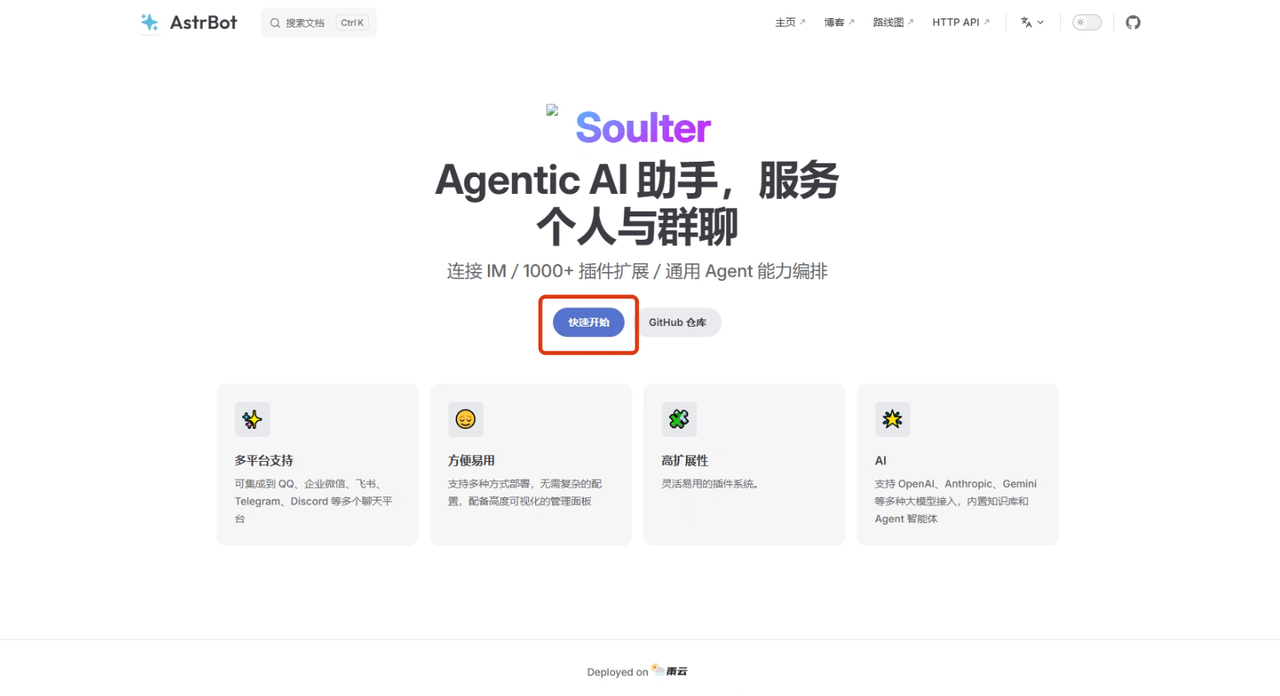
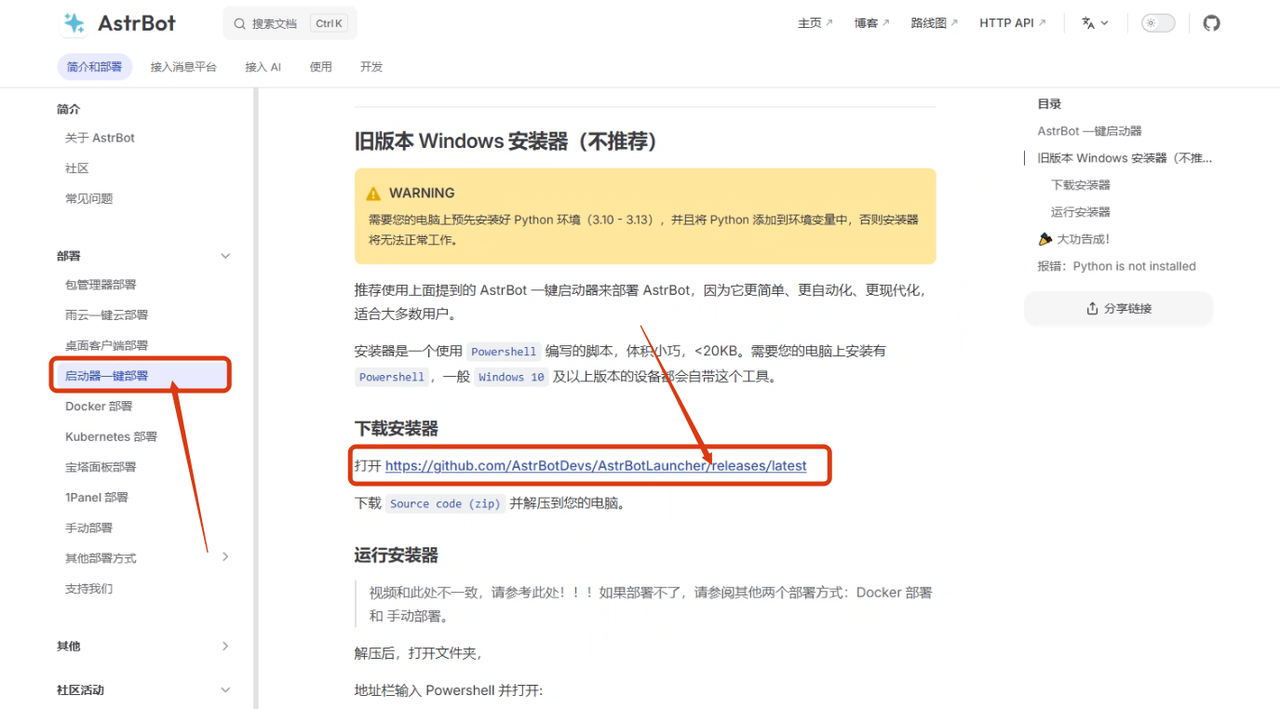
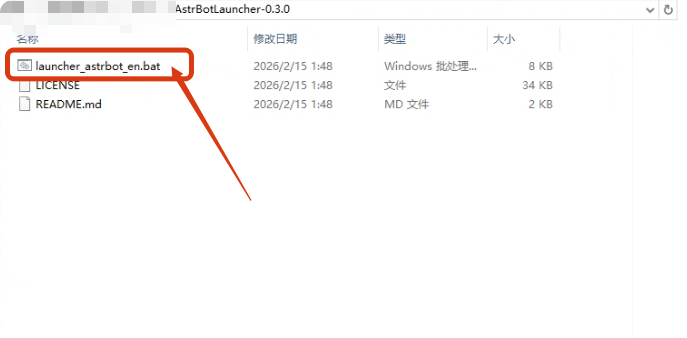
进入文件夹,双击.bat脚本进行安装即可,如果没显示有bat结尾的文件可以去问豆包,怎么设置显示文件扩展名,安装完成后,右图打开http:127开头的网址即可,初始密码是下面那串,进行登录即可
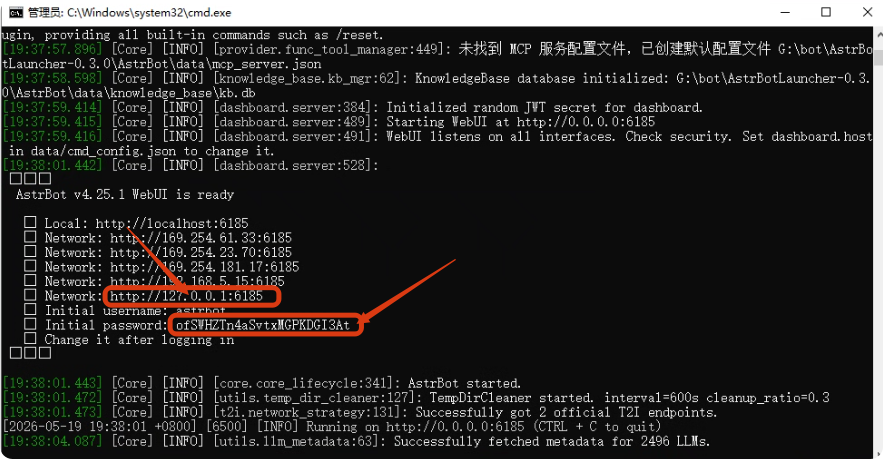
3.下载 NapCat 安装脚本,安装并启动 NapCat
搜索napcat,进入 GitHub 下载页面后,下载OneKey.zip压缩包,下载完成后放在自己想要的文件夹里面并解压
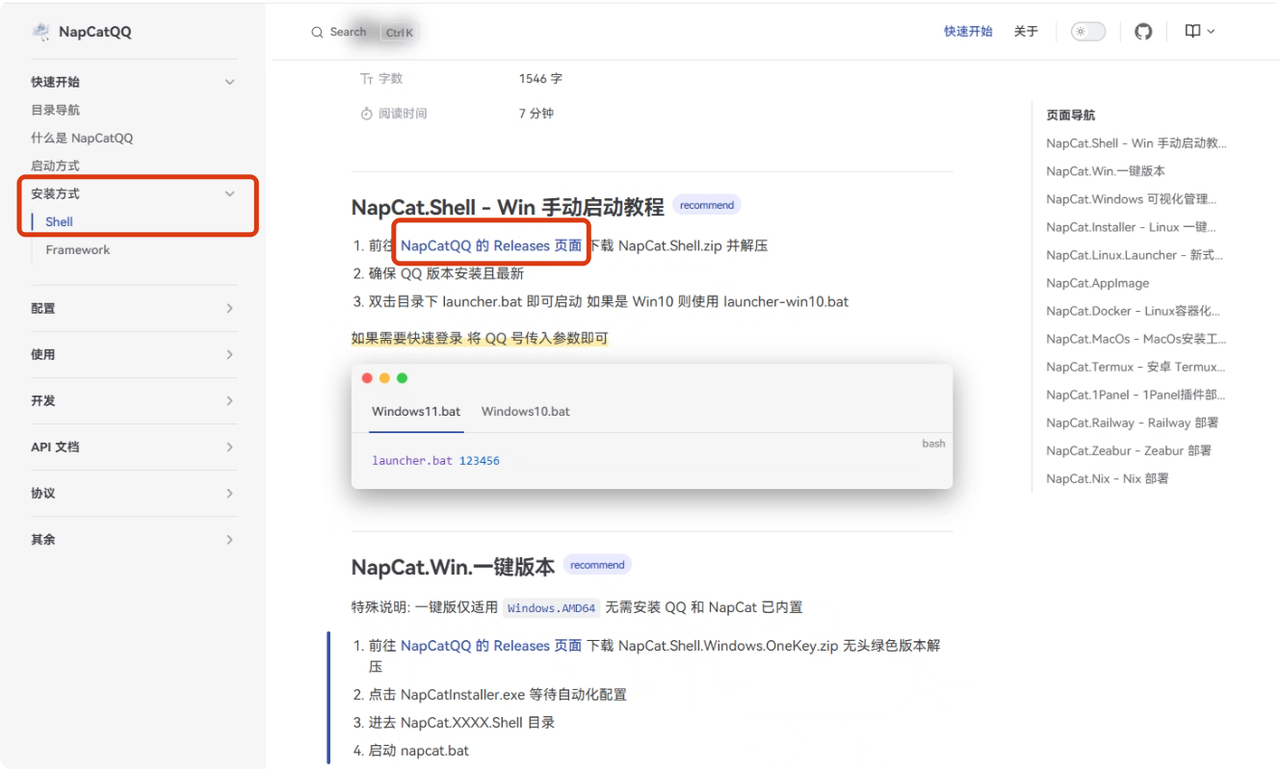
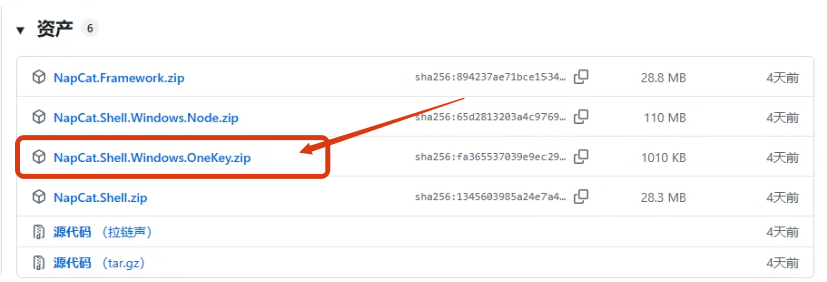
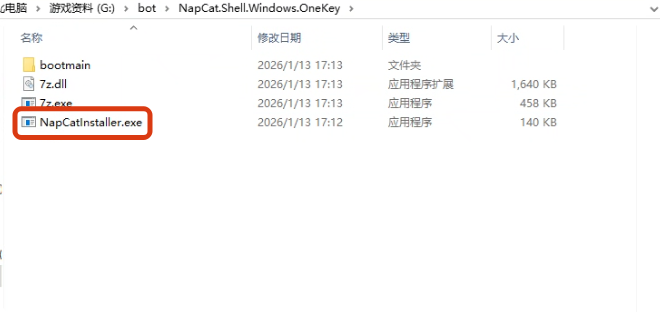
双击.exe文件进行安装 napcat 组件,安装完成之后,目录下会多出一个NapCat.44498.Shell文件夹,进去之后点击napcat.bat启动脚本启动 napcat
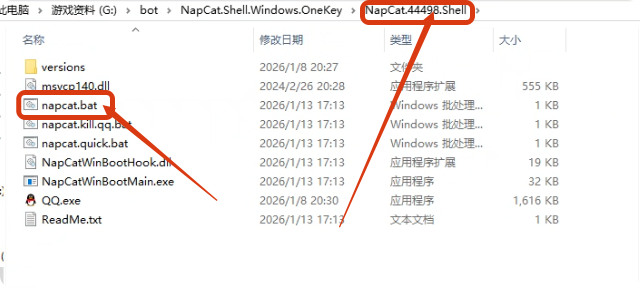
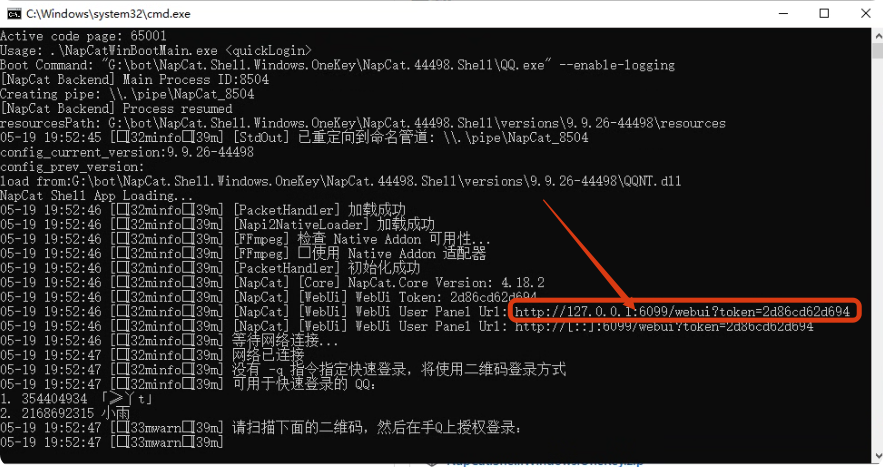
启动完成之后,往上滑,找到这一串网址,浏览器打开web ui即可,然后登录QQ就行了
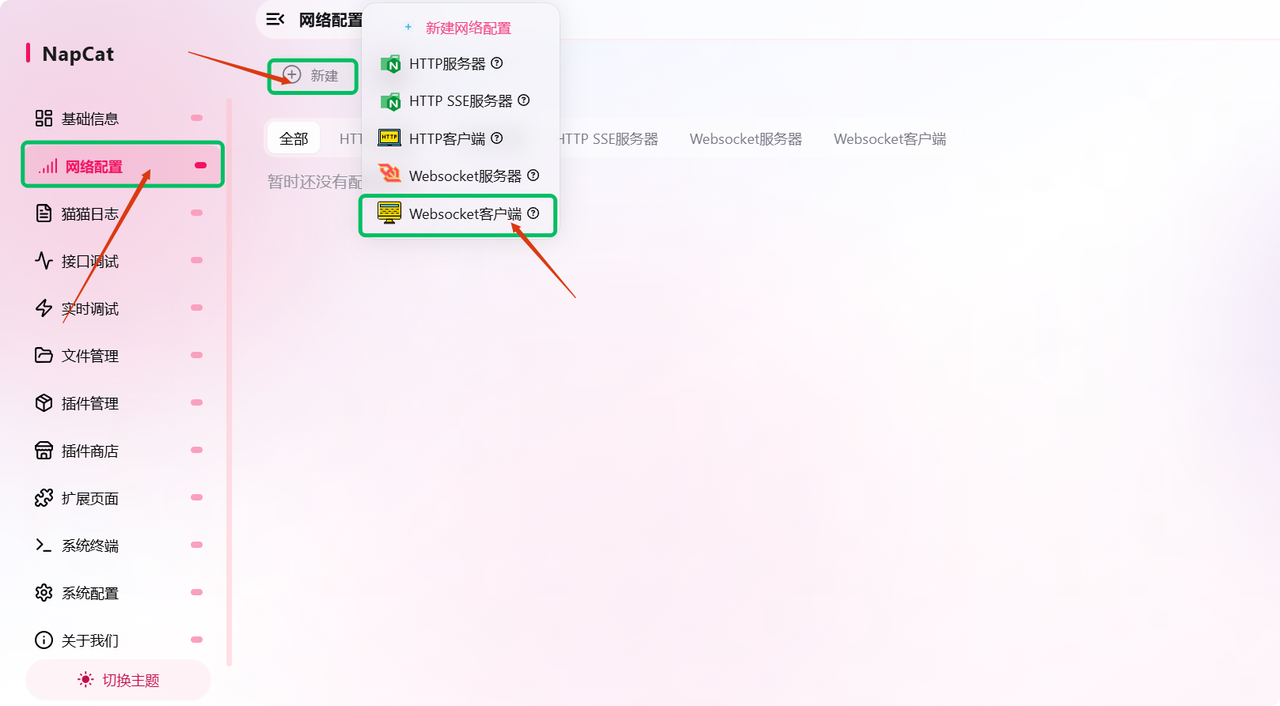
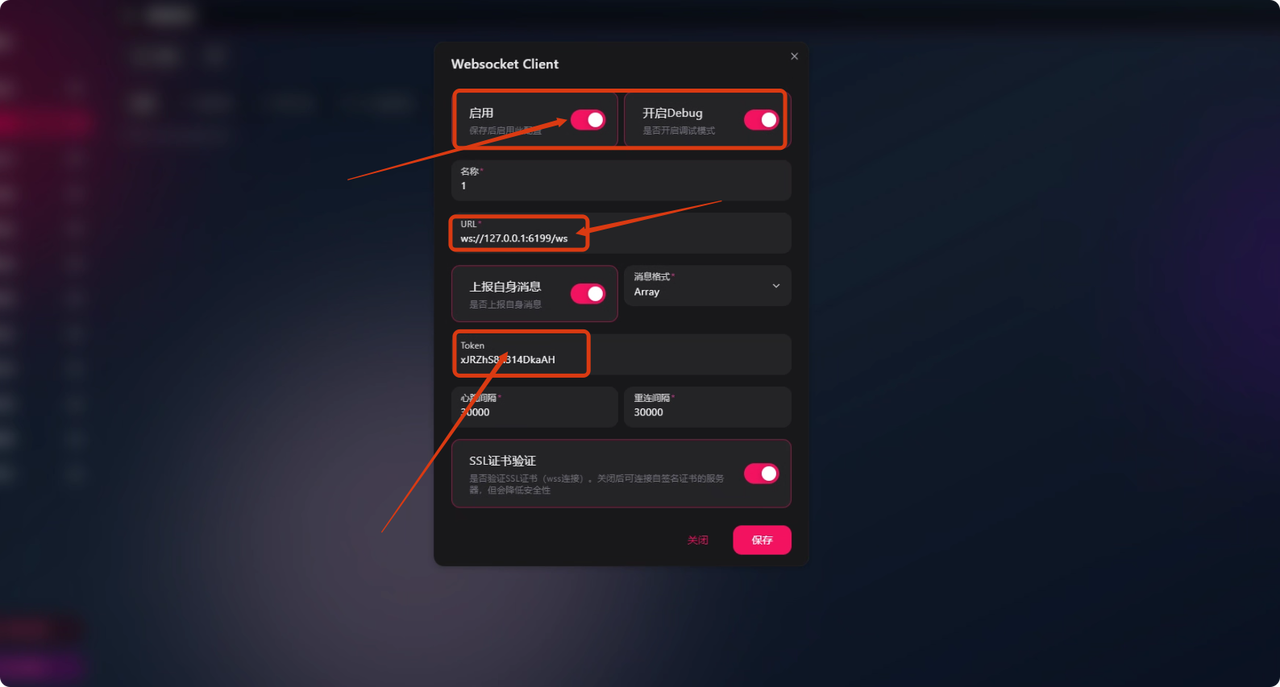
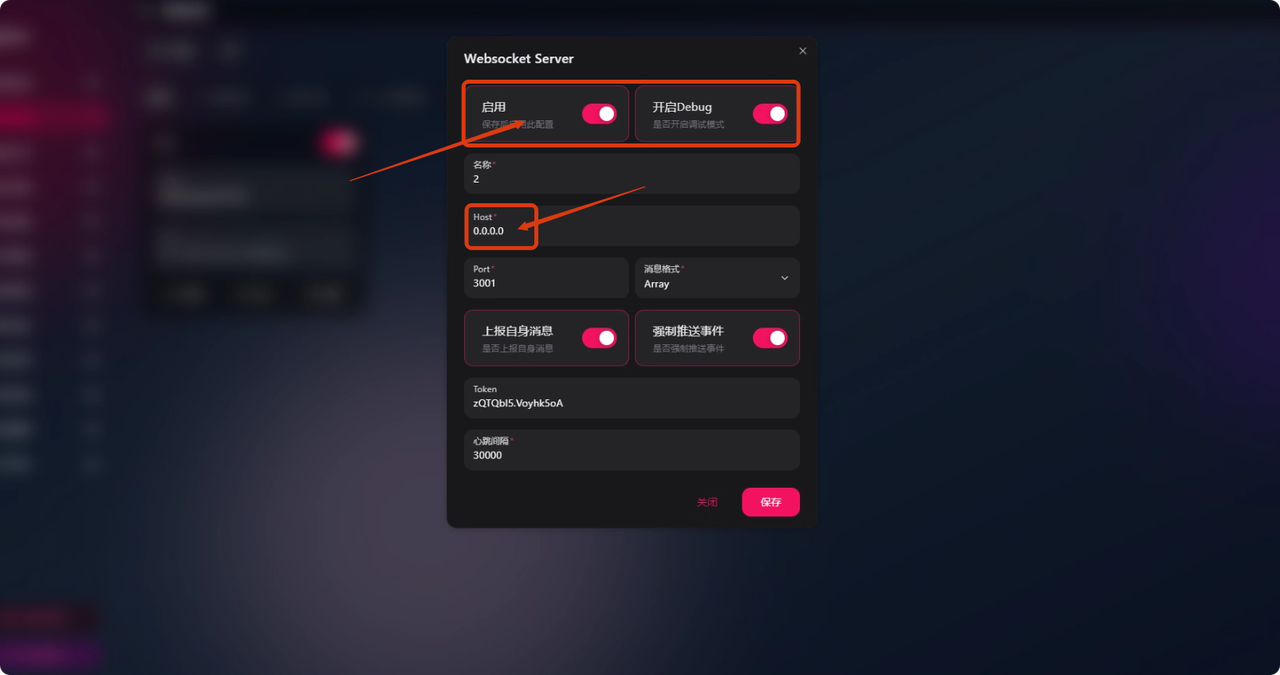
4.在 NapCat 创建 Websocket 客户端和服务端
名字随便写,Websocket 客户端把 URL 改为 ws://127.0.0.1:6199/ws,服务端把 Host 改为0.0.0.0就行
5.在 Astrbot 创建机器人
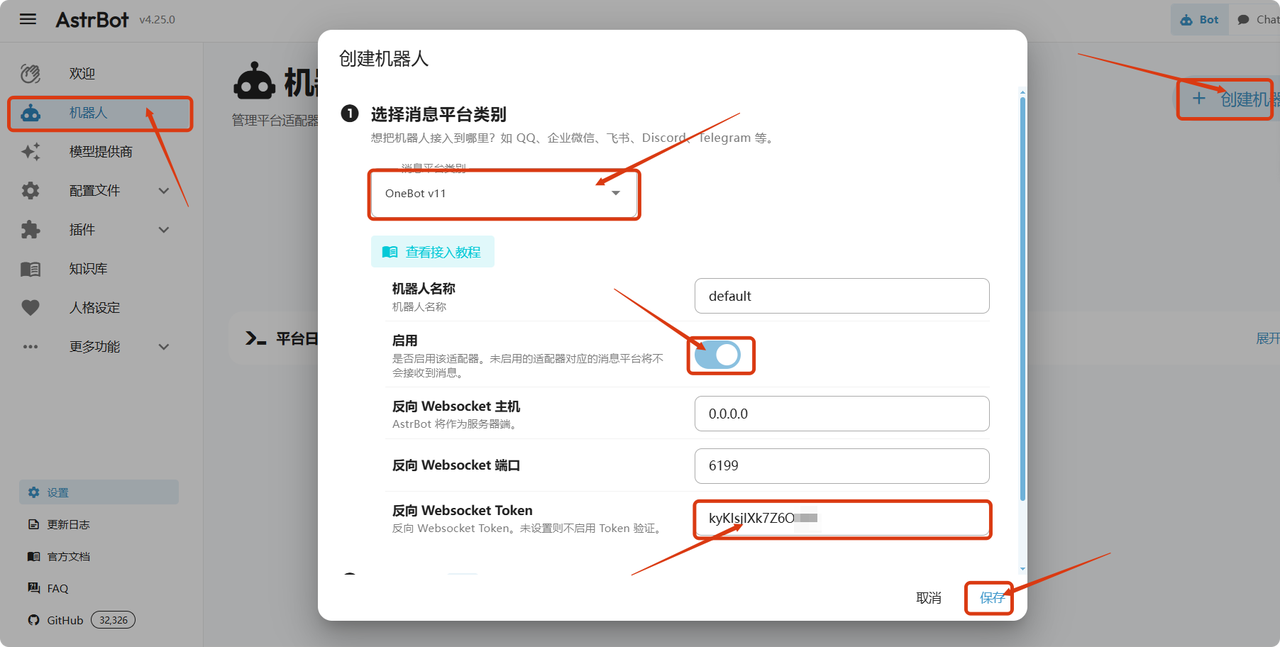
选择 OneBot ,下方的反向 Websocket Token 填写在第4步中客户端中保存的 Token ,保存后可以看见适配器已连接
6.添加模型提供商,并启用模型
添加自己的模型,启用确认选择模型之后,记得右下角还要点击保存
7.给机器人发消息验证部署成功

DAMO开发者矩阵,由阿里巴巴达摩院和中国互联网协会联合发起,致力于探讨最前沿的技术趋势与应用成果,搭建高质量的交流与分享平台,推动技术创新与产业应用链接,围绕“人工智能与新型计算”构建开放共享的开发者生态。
更多推荐
 15
15 0
0- 0


 已为社区贡献1条内容

所有评论(0)