小蜜陪护机器人 - ESP32-CAM 摄像头配置指南
小蜜陪护机器人
ESP32-CAM 摄像头配置指南
一、小蜜陪护机器人使用 ESP32-CAM 摄像头
小蜜陪护机器人集成了计算机视觉能力,能够实时分析家中画面,提供安防监控、老人看护、宠物观察等功能。为了实现这一能力,小蜜主要采用 ESP32-CAM 作为默认摄像头方案。
为什么选择 ESP32-CAM?
- 成本低廉:单块开发板仅需几十元,批量部署经济实惠
- 体积小巧:拇指大小,可轻松部署在家中的任意角落
- WiFi 直连:内置 2.4GHz WiFi,无需额外布线,通电即用
- 低功耗设计:平均功耗不到 1W,可长时间稳定运行
- 专有固件适配:小蜜提供了专用优化固件,支持 TCP 实时图传、自动重连、看门狗守护等高级功能
硬件准备清单:
- ESP32-CAM 开发板(必须带 PSRAM)
- USB 转串口模块(CH340 或 CP2102)
- 杜邦线若干(母对母)
- 5V/2A USB 电源适配器
二、固件下载
小蜜陪护机器人为 ESP32-CAM 提供了专用优化固件,具备以下特性:
- TCP 实时图像传输:服务器主动请求拍照,按需获取画面
- Web 配置页面:首次启动自动进入 AP 热点模式,浏览器一键配置 WiFi
- 自动重连:WiFi/TCP 断开后自动恢复,无需人工干预
- 看门狗守护:系统异常时自动重启,确保 7x24 小时不掉线
- APSTA 双模式:同时连接家庭 WiFi 和自身热点,可通过热点随时修改配置
下载地址:
百度网盘链接:
https://pan.baidu.com/s/1JWEyRTRi59Sy2O4E3w57oA?pwd=4qsj
提取码:4qsj
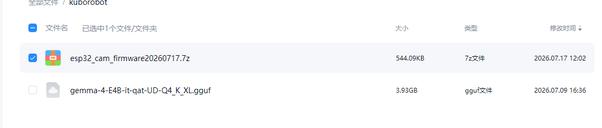
下载完成后解压,固件目录结构如下:
firmware/
├── bootloader.bin # 启动加载器
├── partition-table.bin # 分区表
└── esp32_cam_pro.bin # 应用程序固件
三、Linux 下烧录固件
3.1 接线说明
使用杜邦线将 ESP32-CAM 与 USB 转串口模块连接。进入烧录模式时,需将 IO0 与 GND 短接。
|
ESP32-CAM 引脚 |
USB 转串口模块 |
说明 |
|
GND |
GND |
共地 |
|
U0TX |
RX |
交叉连接 |
|
U0RX |
TX |
交叉连接 |
|
IO0 |
GND |
烧录时短接,烧完断开 |
|
5V |
5V |
供电 |
⚠ 重要提示:烧录完成后,务必断开 IO0 与 GND 的连接,然后重新上电(拔插 USB)才能正常启动。
3.2 安装 esptool.py
esptool.py 是 Espressif 官方提供的 Python 命令行工具,用于与 ESP32 芯片的 Bootloader 通信,支持烧录固件、读取芯片信息、擦除 Flash 等功能。通过 pip 即可安装:
pip install esptool
安装完成后验证:
esptool.py version
3.3 确认串口设备
插上 USB 转串口模块后,使用以下命令确认设备名:
ls /dev/ttyUSB*
通常设备名为 /dev/ttyUSB0,如果连接了多个设备可能是 /dev/ttyUSB1 等。
如果提示权限不足,将当前用户加入 dialout 组:
sudo usermod -a -G dialout $USER
执行后需注销重新登录才能生效。也可以临时使用 sudo 或 chmod:
sudo chmod 666 /dev/ttyUSB0
3.4 执行烧录
进入固件目录,执行以下命令烧录(请根据实际情况修改串口设备名和固件路径):
cd esp32_cam_pro
esptool.py --chip esp32 --port /dev/ttyUSB0 --baud 921600 \
write_flash -z 0x1000 firmware/bootloader.bin \
0x8000 firmware/partition-table.bin \
0x10000 firmware/esp32_cam_pro.bin
烧录成功后,终端会显示类似以下信息:
Hash of data verified.
Leaving...
Hard resetting via RTS pin...
烧录完成后操作:
- 断开 IO0 与 GND 的连接
- 拔掉 USB 转串口模块,重新插入供电
- ESP32-CAM 启动后会自动进入 AP 配置模式
四、Windows 下烧录固件
4.1 接线说明
Windows 下的接线方式与 Linux 完全相同,参考上一章接线表。同样,烧录时需要将 IO0 与 GND 短接,烧录完成后断开。
4.2 安装驱动
首次使用 USB 转串口模块,需要安装对应驱动:
|
芯片型号 |
驱动下载 |
备注 |
|
CH340/CH341 |
搜索 "CH340 driver Windows" 下载 |
最常见,推荐使用 |
|
CP2102 |
搜索 "CP210x driver Windows" 下载 |
Silicon Labs 官方驱动 |
4.3 安装 Python 和 esptool.py
方法一(推荐):从 Microsoft Store 安装 Python,然后在 PowerShell 中执行:
pip install esptool
方法二:从 python.org 下载安装包,安装时务必勾选"Add Python to PATH"。安装完成后在 PowerShell 中执行 pip install esptool。
验证安装:
esptool.py version
4.4 确认串口号
在设备管理器中查看串口号:
- 右键"此电脑" → "管理" → "设备管理器"
- 展开"端口 (COM 和 LPT)"
- 找到 "USB-SERIAL CH340 (COM3)" 或类似名称,记住 COM 号
通常为 COM3 或 COM4,如果非预期可尝试其他端口。
4.5 执行烧录
在 PowerShell 中进入固件目录,执行以下命令(请根据实际情况修改 COM 号):
cd esp32_cam_pro
esptool.py --chip esp32 --port COM3 --baud 921600 ^
write_flash -z 0x1000 firmware\bootloader.bin ^
0x8000 firmware\partition-table.bin ^
0x10000 firmware\esp32_cam_pro.bin
💡 注意:Windows PowerShell 使用 ^ 作为换行符(CMD 也支持),与 Linux 的 \ 不同。路径分隔符使用 \。
烧录完成后,终端显示 "Hash of data verified" 即表示成功。
烧录完成后操作:
- 断开 IO0 与 GND 的连接
- 拔掉 USB 转串口模块,用 5V 电源适配器供电(或重新插入 USB)
- 设备启动后进入配置模式
五、配置摄像头
固件烧录完成后,ESP32-CAM 首次启动会自动进入 AP 热点配置模式。按照以下步骤完成摄像头配置:
5.1 连接设备热点
ESP32-CAM 上电后,会创建一个名为 "ESP32-CAM-XXXX" 的 WiFi 热点(XXXX 为设备 MAC 地址后四位)。
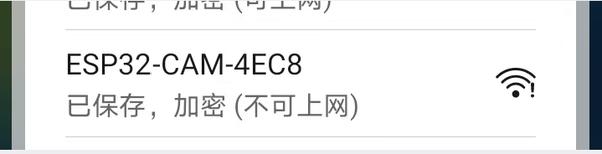
操作步骤:
- 打开手机或电脑的 WiFi 设置
- 搜索并连接热点 ESP32-CAM-XXXX
- 输入密码:12345678
5.2 打开配置页面
连接热点成功后,打开浏览器访问配置页面:
http://192.168.4.1
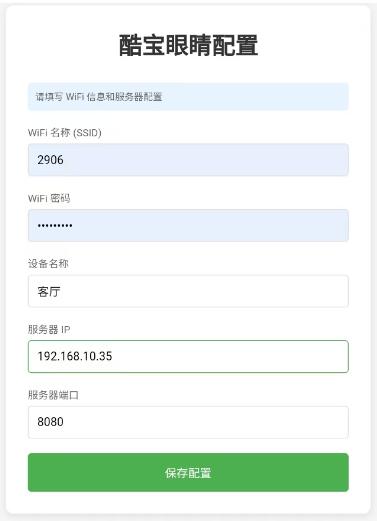
你将看到 Web 配置界面,需要填写以下信息:
|
配置项 |
填写内容 |
说明 |
|
WiFi 名称 (SSID) |
你家的 WiFi 名称 |
仅支持 2.4GHz |
|
WiFi 密码 |
你家的 WiFi 密码 |
用于连接网络 |
|
服务器 IP |
运行小蜜的电脑 IP |
如 192.168.1.100 |
|
服务器端口 |
8080(默认) |
与小蜜监听端口一致 |
5.3 在 Windows 上启动小蜜并配置端口
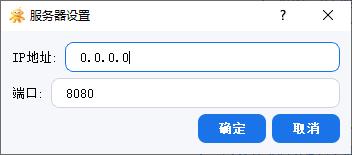
在 Windows 上启动"小蜜陪护机器人"后,先配置服务器端口,初始是 8080,配置完重启软件生效:
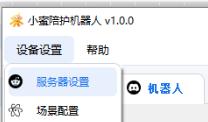
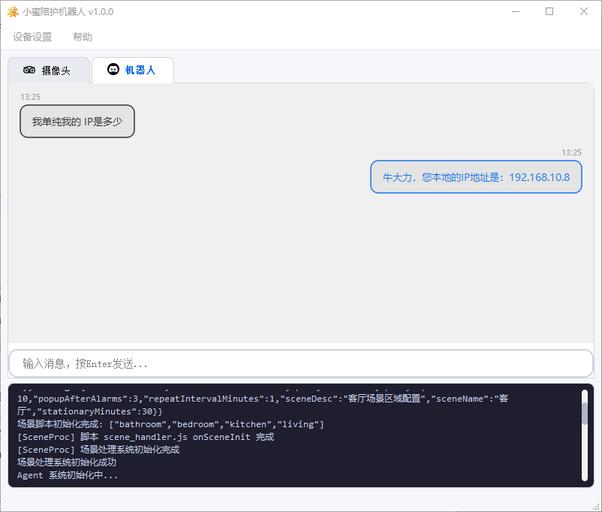
可以通过和小蜜语音获取电脑IP,然后摄像头设置电脑的IP:
5.4 保存并重启
填写完成后点击"保存配置"按钮,ESP32-CAM 将自动重启并连接到你的家庭 WiFi。设备重启后:
- ESP32-CAM 会连接到你的家庭 WiFi,并主动连接小蜜服务器的 TCP 端口
- 同时保留自身热点,如需修改配置可随时重新连接热点进入配置页
- 小蜜陪护机器人会识别到新设备上线并开始接收图像
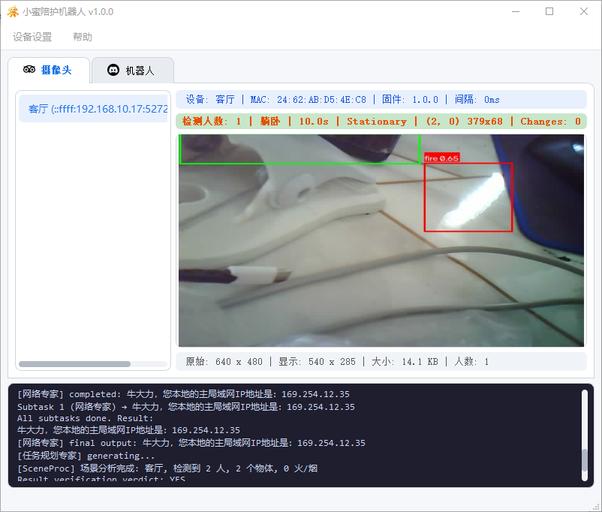
5.5 验证摄像头状态
配置完成后,可通过以下方式确认摄像头正常工作:
- 打开小蜜的"设备管理"界面,查看摄像头是否在线
- 在"实时预览"中查看摄像头画面是否正常显示
- ESP32-CAM 上的红色 LED 指示灯常亮表示正常工作
5.6 常见问题排查
|
问题 |
可能原因 |
解决方法 |
|
搜不到设备热点 |
设备未进入配置模式 |
检查供电是否正常,重新烧录固件 |
|
配置页无法打开 |
未连接设备热点 |
确认 WiFi 已连接到 ESP32-CAM-XXXX |
|
摄像头离线 |
WiFi 信号弱或配置错误 |
靠近路由器,确认是 2.4GHz WiFi,重新配置 |
|
画面花屏/绿屏 |
供电不足或摄像头松动 |
使用 5V/2A 独立电源,检查排线连接 |
|
反复重启 |
WiFi 密码错误或信号太差 |
重新连接热点修改配置 |
|
摄像头无法连接到电脑 |
摄像头和电脑不在同一个wifi中 |
检查摄像头和电脑的使用wifi名称是否相同 |
5.7 设置拍照间隔
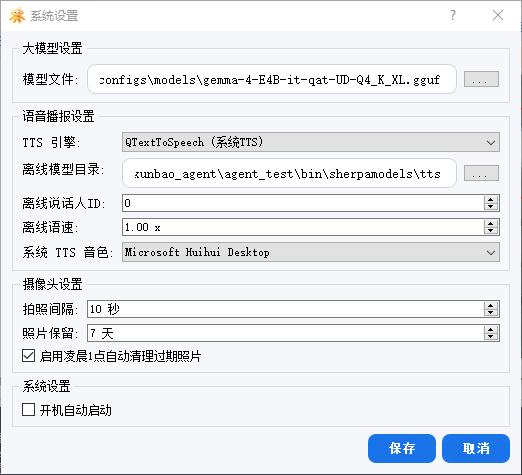
小蜜陪护机器人是通过设置的时间间隔让 ESP32-CAM 拍照,然后进行检测的。摄像头的拍照间隔在"设备设置" → "系统设置"中设置,设置好以后重启程序:
以上步骤完成后,你的小蜜陪护机器人就拥有了"眼睛",可以为家庭安防、老人看护、宠物观察等场景提供实时视觉能力。如需添加更多摄像头,重复以上烧录和配置步骤即可。

DAMO开发者矩阵,由阿里巴巴达摩院和中国互联网协会联合发起,致力于探讨最前沿的技术趋势与应用成果,搭建高质量的交流与分享平台,推动技术创新与产业应用链接,围绕“人工智能与新型计算”构建开放共享的开发者生态。
更多推荐


 4
4 0
0- 0


 已为社区贡献2条内容

所有评论(0)