[具身智能-589]:RDK X5 Type-C 闪连直连:工作方式与底层原理
·
DK X5 Type-C 闪连直连:工作方式与底层原理
一、基础定义与硬件基础
1. 硬件身份
RDK X5 的 Type-C 接口为 USB2.0 Device 从设备口(非 USB Host),内置 Linux USB Gadget 虚拟设备框架,出厂桌面镜像默认开启复合 USB 功能:RNDIS 虚拟网卡 + ADB 调试复合设备。
2. 闪连本质
官方命名「Type-C 闪连」,底层基于 RNDIS(Remote Network Driver Interface Specification,远程网络驱动接口规范),实现 TCP/IP over USB:把 USB 物理总线虚拟成标准以太网网卡,电脑与开发板通过 USB 线直接建立私有局域网,无需路由器、WiFi、网线。
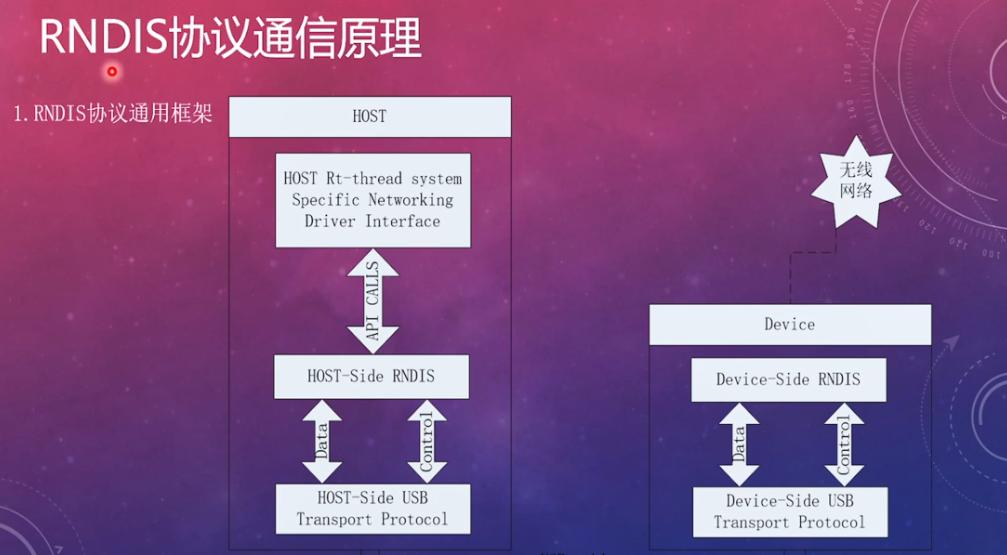
二、底层完整工作原理(分板端、主机端两层)
(一)RDK X5 板端:USB Gadget RNDIS 设备侧
- 内核驱动初始化 系统启动自动执行
usb-gadget.sh start rndis,加载 LinuxlibcompositeUSB 复合设备驱动,创建虚拟 USB 设备:- 虚拟网络接口:
usb0(USB 虚拟网卡) - 附带 ADB 调试端口(复合设备,一根线同时网络 + 调试)
- 虚拟网络接口:
- 固定静态网段配置(出厂固化)
- 板端 usb0 静态 IP:
192.168.128.10 - 子网掩码:
255.255.255.0 - 内置微型 DHCP 服务:给连接的 Windows 主机自动分配同网段 IP(默认
192.168.128.100)
- 板端 usb0 静态 IP:
- 数据转发逻辑 上层 SSH/VNC/ 文件传输产生的 TCP/IP 数据包 → 内核 usbnet 框架封装 RNDIS 协议报文 → 通过 USB Bulk 高速端点传输到电脑;反向电脑数据包经 USB 解封装后送入板端 TCP/IP 协议栈。
(二)Windows 主机端:RNDIS 虚拟网卡识别流程
Windows 自带原生Rndismp.sys通用驱动,无需手动安装第三方驱动,即插即用:
- USB 设备枚举 插入数据 Type-C 线后,Windows 识别 USB 复合设备,匹配内置 RNDIS 驱动,在网络列表生成名为
Remote NDIS Compatible Device的虚拟以太网适配器。 - DHCP 自动分配 IP 虚拟网卡向 RDK X5 内置 DHCP 客户端请求地址,自动获取
192.168.128.100,无需手动配置静态 IP。 - 协议报文转换 Windows 上层应用(RDK Studio、SSH 客户端)产生的网络帧 → RNDIS 驱动封装 USB 报文 → USB 总线传输至开发板;开发板返回数据反向解封装,还原标准以太网数据包交给系统网络栈。
(三)RNDIS 协议交互核心流程
- 主机发送初始化报文,协商 MTU、MAC 地址、传输速率;
- 主机查询开发板虚拟网卡 MAC,建立二层链路;
- 开启数据包过滤,打通双向数据通道;
- 链路就绪,DHCP 分配 IP,TCP/IP 通信正式建立;
- 所有 SSH、VNC、文件传输、模型烧录均基于这套 USB 虚拟局域网完成通信。
三、完整工作方式(RDK Studio 闪连操作全流程)
步骤 1:物理连接
必须使用全功能数据 Type-C 线(仅充电线缆缺少数据引脚,无法枚举 RNDIS 设备),一端接电脑 USB,一端接 X5 标有USB Device的 Type-C 口。
步骤 2:Windows 自动识别虚拟网卡
系统弹出硬件识别提示,网络连接页面新增Remote NDIS Compatible Device网卡,自动获取192.168.128.100。
步骤 3:RDK Studio 添加闪连设备
- Studio → 设备管理 → 添加设备 → 选择【RDK Type-C 闪连】;
- 在网卡列表选中
Remote NDIS开头的虚拟网卡; - 软件自动完成连通校验:ping
192.168.128.10; - 默认 SSH 账号
sunrise、密码sunrise自动握手,保存设备别名。
步骤 4:上层全功能复用
连接成功后 Studio 可直接使用:
- 内置终端(SSH 远程命令)
- 一键远程图形桌面(替代手动 VNC,无物理屏可用)
- 双向文件拖拽传输
- 模型烧录、BPU 状态监控、WiFi 一键配置(可通过闪连给 X5 配无线,后续拔掉数据线走 WiFi)
- 共享电脑网络:X5 可通过这条 USB 虚拟网卡借用电脑互联网下载包
四、核心技术特性
- 独立私有网段隔离
192.168.128.0/24独立私有网段,与家用路由器192.168.1.x不冲突,不会出现 IP 网段冲突导致断连。 - 复合 USB 多功能合一 一根线同时实现:供电、RNDIS 网络、ADB 调试,新空白板无系统时可进入烧录模式烧写桌面镜像。
- 跨平台兼容 Windows 原生免驱;Linux/macOS 内置 rndis_host 驱动,同样支持闪连。
- 无需外设依赖 无路由器、无显示器、无网线环境下唯一稳定网络调试通道,适合开箱首次调试、离线烧录。
五、与网线 / WiFi 连接核心差异对比
表格
| 维度 | Type-C 闪连(RNDIS USB 虚拟网卡) | 网线以太网 | WiFi 局域网 SSH |
|---|---|---|---|
| 底层介质 | USB2.0 总线,虚拟 TCP/IP 网络 | 千兆物理以太网 | 2.4G/5G 无线射频 |
| 网段 | 固定私有192.168.128.0/24 |
默认静态192.168.127.0/24或 DHCP |
路由器分配动态网段 |
| 路由器需求 | ❌ 完全不需要 | 直连需手动配静态 IP;交换机自动 DHCP | ✅ 必须同一路由器 |
| 传输速度 | USB2.0 上限 480Mbps | 千兆 1000Mbps(最快) | 受无线信号衰减限制 |
| 适用场景 | 新板烧录、离线无屏调试、初次配 WiFi | 大批量模型 / 数据集传输、固定工位开发 | 移动机器人、无线远程调试 |
六、常见故障底层诱因(原理对应)
- 电脑找不到 Remote NDIS 网卡 数据线仅充电无数据引脚;USB 口供电不足;系统 USB 驱动异常;开发板未正常加载 usb-gadget RNDIS 脚本。
- Studio ping 不通 192.168.128.10 Windows 虚拟网卡 IP 未自动获取;安全软件拦截虚拟网卡流量;开发板 usb0 网卡服务异常。
- 传输大文件速度慢 USB2.0 物理带宽上限 480Mbps,天生低于千兆网线;数据线存在损耗。
- 同时开 WiFi + 闪连断连 路由表冲突,两个网卡多路由优先级竞争,建议调试时仅保留一种网络通道。

DAMO开发者矩阵,由阿里巴巴达摩院和中国互联网协会联合发起,致力于探讨最前沿的技术趋势与应用成果,搭建高质量的交流与分享平台,推动技术创新与产业应用链接,围绕“人工智能与新型计算”构建开放共享的开发者生态。
更多推荐


 6
6 0
0- 0


 已为社区贡献152条内容

所有评论(0)