【具身智能入门体验】手机遥操仿真机器狗实现迷宫通关
·
(〃‘▽’〃) 生动的物理世界,总要有一些离奇古怪的事物引进门
欢迎浏览,欢迎指导,共同进步~
关键词
具身智能, 仿真机器狗, WebSocket,TailScale, Pybullet, Docker
前期准备
- 将附件代码文件下载到本地并解压
- 部署Docker(可参考【AI应用-本地搭建家庭助手】丝滑使用Dify)
- 配置python运行环境
- 电脑端和移动端均下载TailScale(非苹果全家桶用户需要可以提前准备下科学上网工具噢~)
① 电脑下载界面如下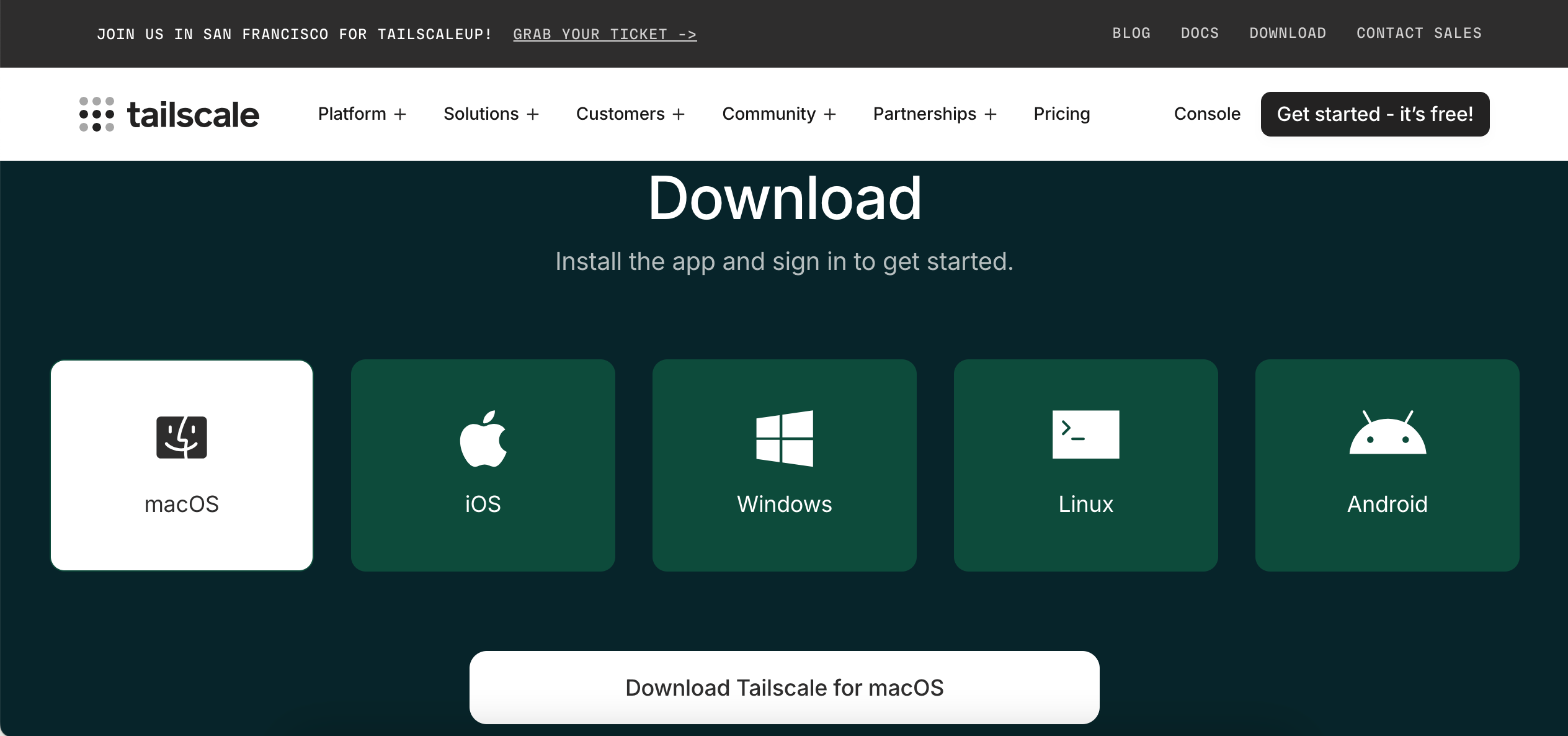
② 手机下载界面如下(安卓系统用户可以评论区留言讨论~)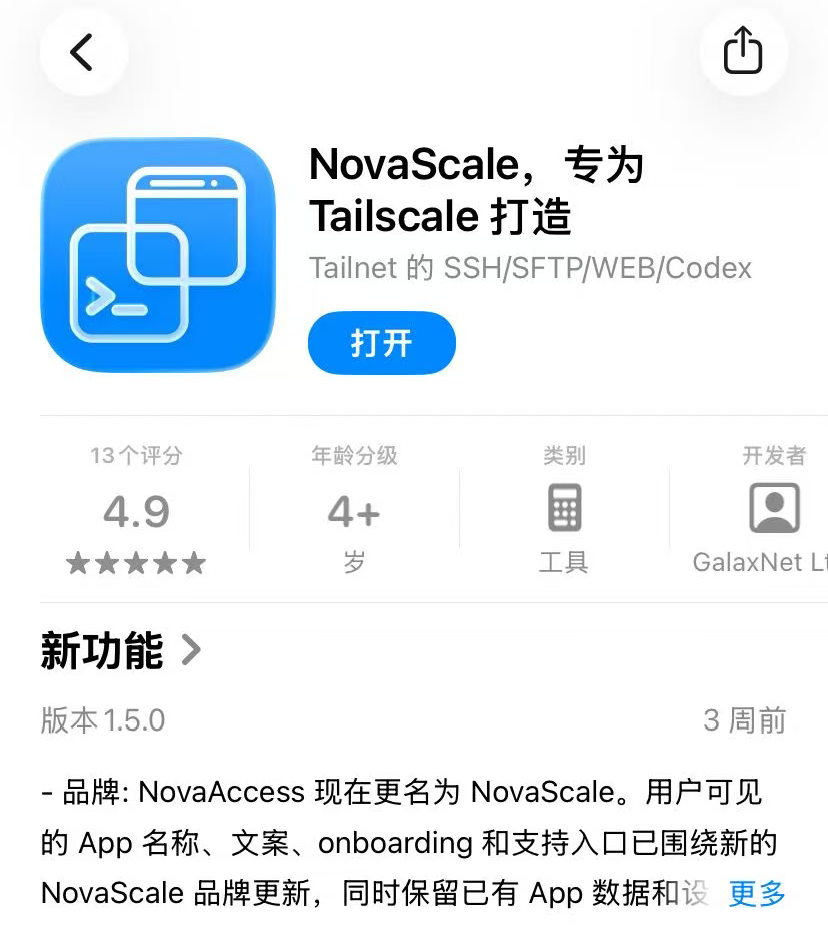
本集简介
- 阶段目标:学用TailScale实现手机和电脑之间的网络通讯,实现手机遥操PyBullet仿真机器狗走出迷宫;
- 大致步骤:将手机和电脑置于同一局域网中;用Docker一键准备运行环境;安装运行程序需要的依赖包;启动程序并用手机打开对应网页实现WebSocket控制电脑仿真机器狗;
- 下集预告:将仿真机器狗替换为真正的物理载体,实现手搓遥操控制。
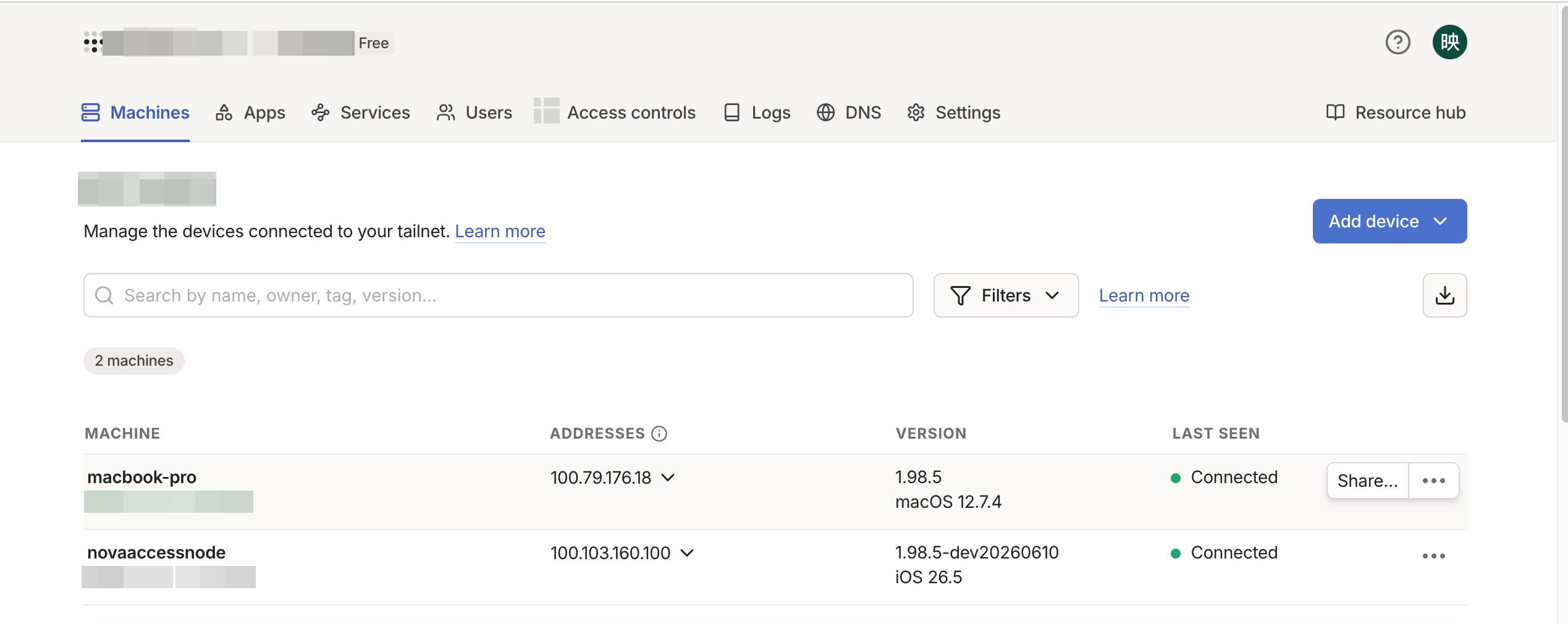
手机和电脑通过TailScale进入同一虚拟局域网
- 手机和电脑连入同一局域网;
- 手机和电脑登录同一个TailScale账号(保持登录状态)。
用Docker一键准备运行环境
该步骤主要做端口映射,仿真机器狗网页遥控器端口一般为:8765,可自行修改。
cd week14_starters/docker
docker compose up -d
cd ~/week14_starters/docker && bash setup.sh
安装运行程序需要的依赖包
- 该步骤主要下载运行程序需要的python依赖库;
cd week14_starters/pybullet_dog
pip install -r requirements.txt
启动程序并用手机打开对应网页
- 启动程序;
python3 server.py
- 若出现端口冲突,可先查看占用端口号的进程,并终止该进程;其中,XXXXX需要替换为实际的PID(如下图红框所示);
lsof -i :8765
kill -9 XXXXX

3. 手机浏览器打开网页,网址一般是http://<电脑端的TailScale_IP>:8765,其中电脑端的TailScale可以直接看TailScale的信息。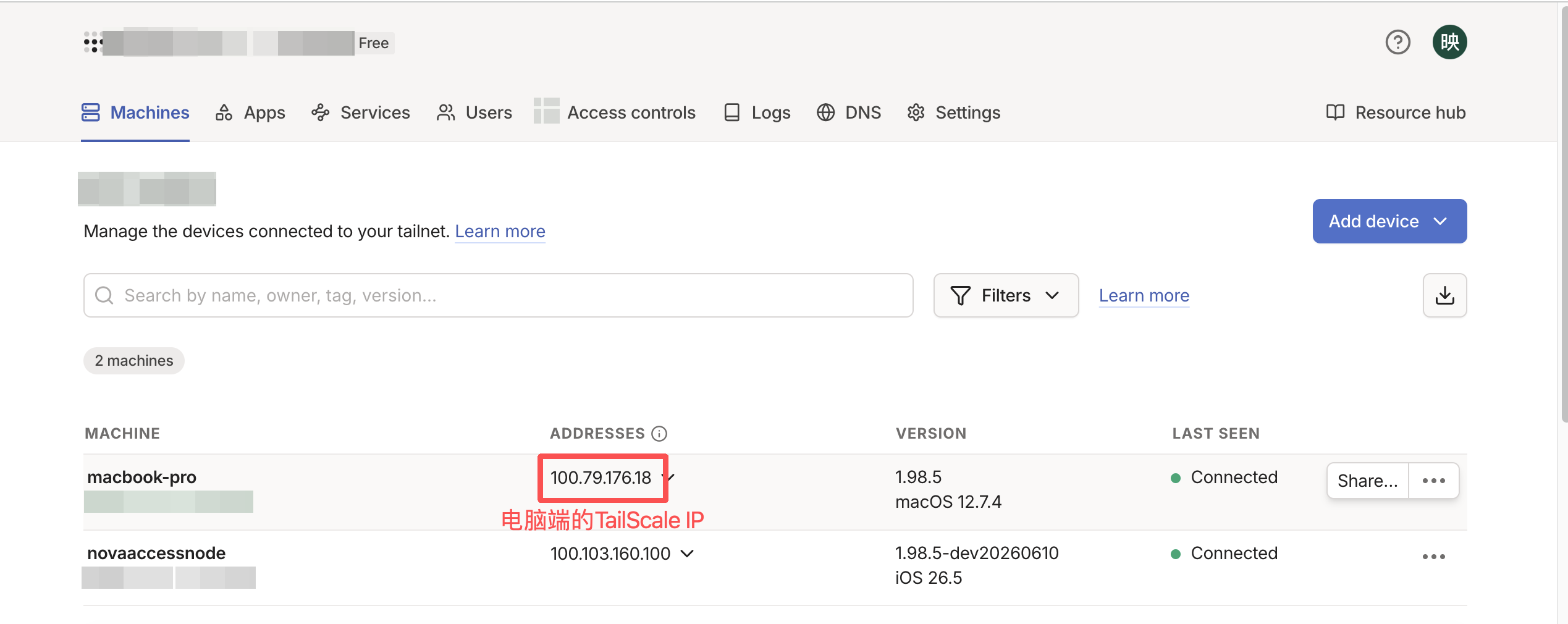
运行效果
上面的内容都成功运行了,那么就可以享受初级的手机遥操仿真机器狗的乐趣啦~
手机遥操仿真机器狗实现迷宫通关Demo
到这一步,恭喜你已经完成具身智能入门体验,想进一步改善或优化的大家也可以探索一下✿✿ヽ(°▽°)ノ✿
下集预告
下期我们体验升级,将仿真机器狗替换为真正的物理载体,实现手搓遥操控制~
参考内容
[1] https://github.com/ai-robot-class/ai-robot-class.github.io

DAMO开发者矩阵,由阿里巴巴达摩院和中国互联网协会联合发起,致力于探讨最前沿的技术趋势与应用成果,搭建高质量的交流与分享平台,推动技术创新与产业应用链接,围绕“人工智能与新型计算”构建开放共享的开发者生态。
更多推荐

 6
6 0
0- 0


 已为社区贡献1条内容

所有评论(0)