影刀RPA问题解决:定时任务异常完全指南——任务不执行与多机器人冲突实战
影刀RPA问题解决:定时任务异常完全指南——任务不执行与多机器人冲突实战
作者:林焱
定时任务是影刀RPA的核心功能之一,让流程可以在指定时间自动执行。但很多开发者遇到过定时任务不执行、执行到一半停了、多机器人冲突等问题。
本文将深入剖析定时任务异常的各种原因,提供完整的排查方法和解决方案。
真实报错信息解析
报错一:定时任务未触发
这不是一个标准的报错,而是任务到了设定时间却没有执行。表现如下:
定时任务配置:
  任务名称: 每日数据采集
  触发时间: 每天 09:00
  启用状态: 已启用
  上次执行时间: 2024-01-15 09:00:00
  下次执行时间: 2024-01-16 09:00:00
  实际执行情况: 2024-01-16 09:00 未执行
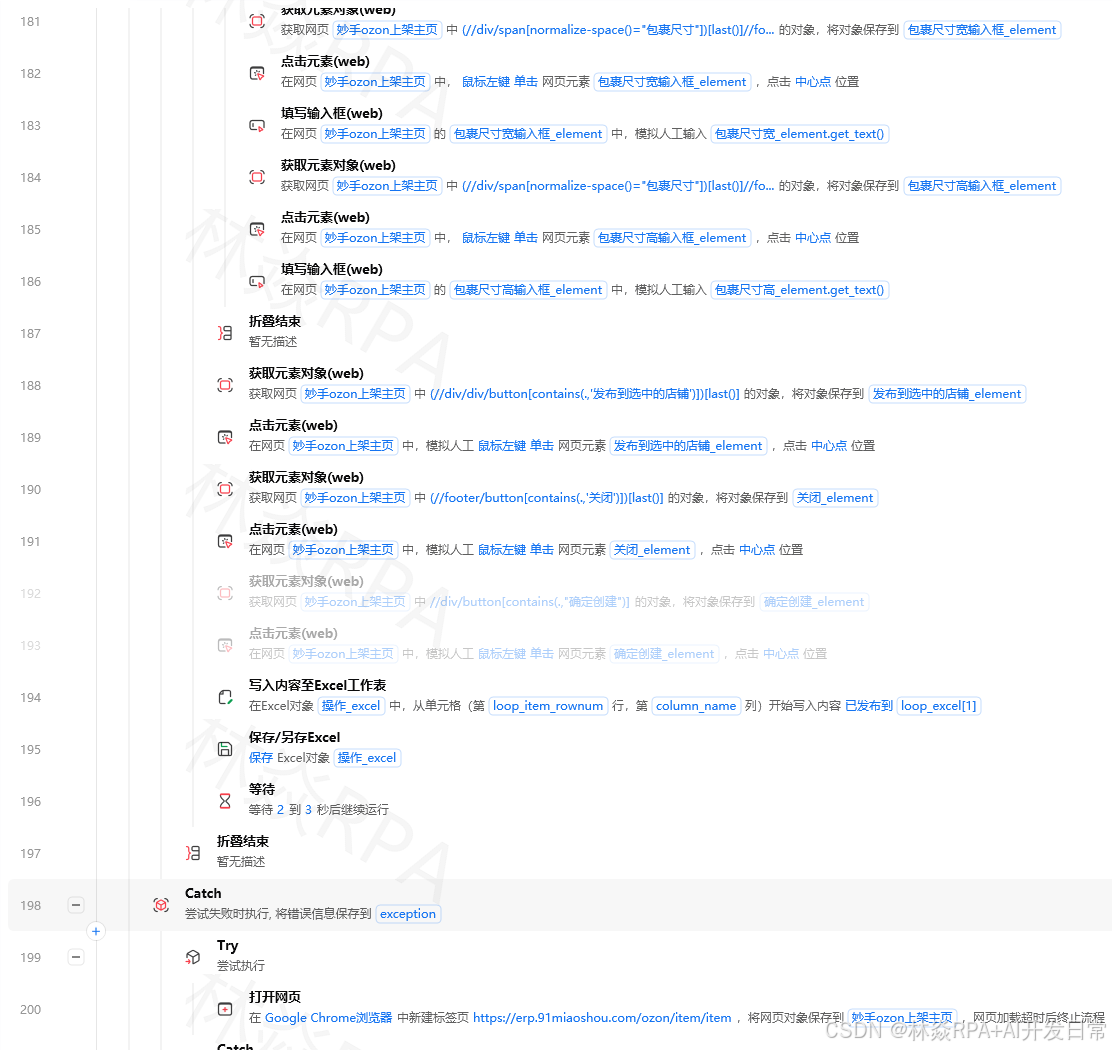
可能的原因有:
-
影刀服务未启动
-
计算机休眠或关机
-
时间设置错误(时区、AM/PM)
-
-
任务被禁用
报错二:任务执行到一半停止
任务执行日志:
  任务名称: 批量处理订单
  开始时间: 2024-01-16 10:00:00
  当前状态: 执行中(已运行2小时)
  当前指令: 读取Excel
  错误信息: 无
  进程状态: 无响应
这个表现说明任务卡住了,可能是因为:
- 等待元素超时但未设置超时处理
- 进入了死循环
- 资源不足(内存、CPU)
- 网络断开
报错三:多机器人冲突
任务执行日志:
  任务名称: 数据采集任务
  机器人1: 正在执行(10:00开始)
  机器人2: 尝试执行(10:05触发)
  冲突表现: 两个机器人同时操作同一个网页
  错误信息: 元素被其他进程占用
这个报错说明多个机器人同时执行了同一个任务,导致冲突。
深入剖析:为什么定时任务会异常
原因一:影刀服务未启动
定时任务依赖影刀的服务(或称为"机器人服务"、“调度服务”)。如果这个服务未启动,定时任务就不会触发。
真实案例:
某用户配置了每天早上9点执行的数据采集任务,但经常不执行。经排查发现: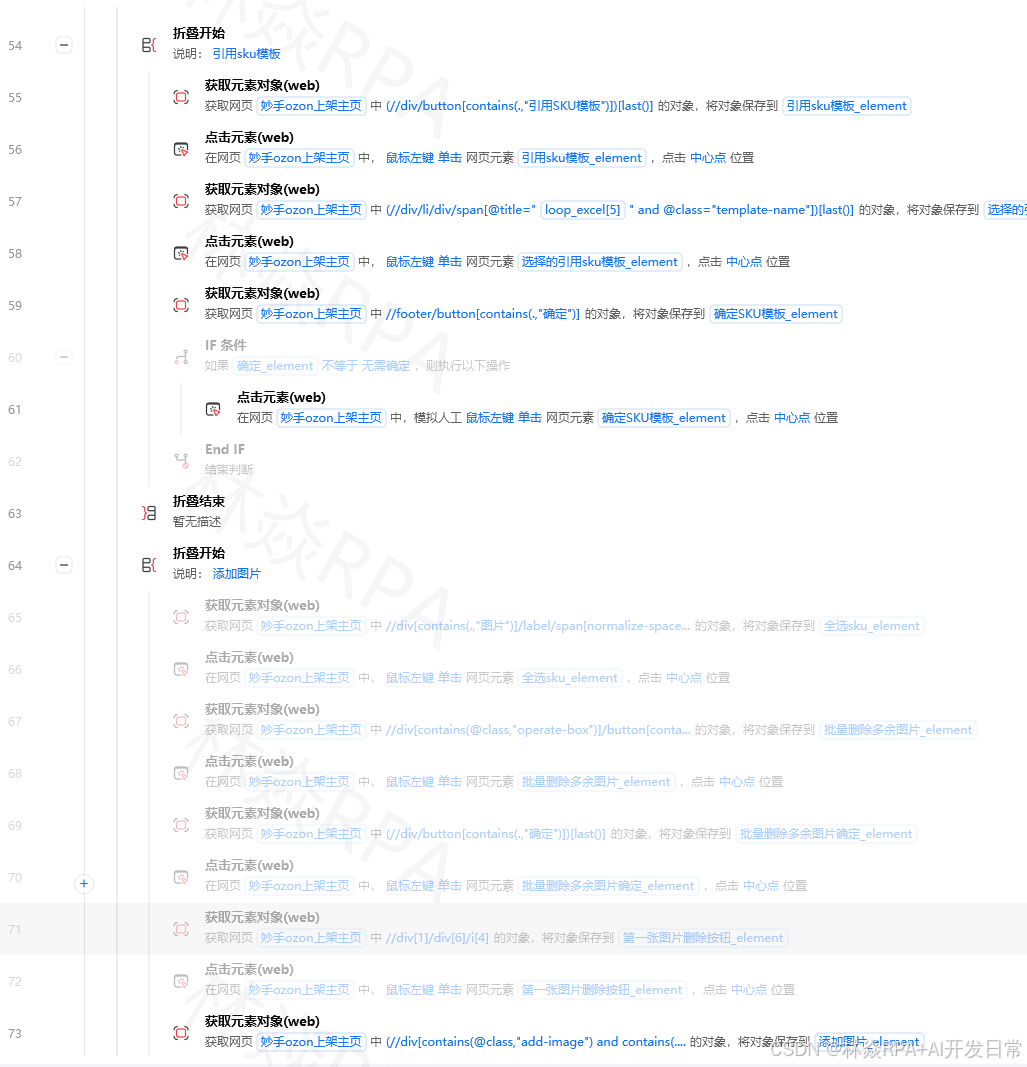
- 用户每天下班后关闭电脑
- 第二天早上开机后,忘记启动影刀
- 影刀服务不会随系统启动自动运行
- 导致定时任务无法触发
原因二:计算机休眠或关机
定时任务需要计算机保持运行状态。如果计算机休眠或关机,任务自然无法执行。
解决方案:
- 配置计算机不自动休眠:
- 打开"控制面板" -> “电源选项”
- 设置"关闭显示器":从不
- 设置"使计算机进入睡眠状态":从不
店群矩阵自动化突破运营极限!
- 使用服务器或云主机:
- 将影刀部署在服务器上
- 服务器通常7x24小时运行
原因三:时间设置错误
很多用户配置定时任务时,时间设置错误。
常见错误:
-
混淆12小时制和24小时制:
- 设置"09:00"但实际需要"21:00"(晚上9点)
- 注意影刀的时间选择器,确认是AM还是PM
-
时区设置错误:
- 计算机时区设置不正确
- 导致任务在实际时间的几小时后才触发
-
日期选择错误:
- 设置了"仅执行一次",但日期已过
- 或设置了错误的日期
原因四:任务配置错误
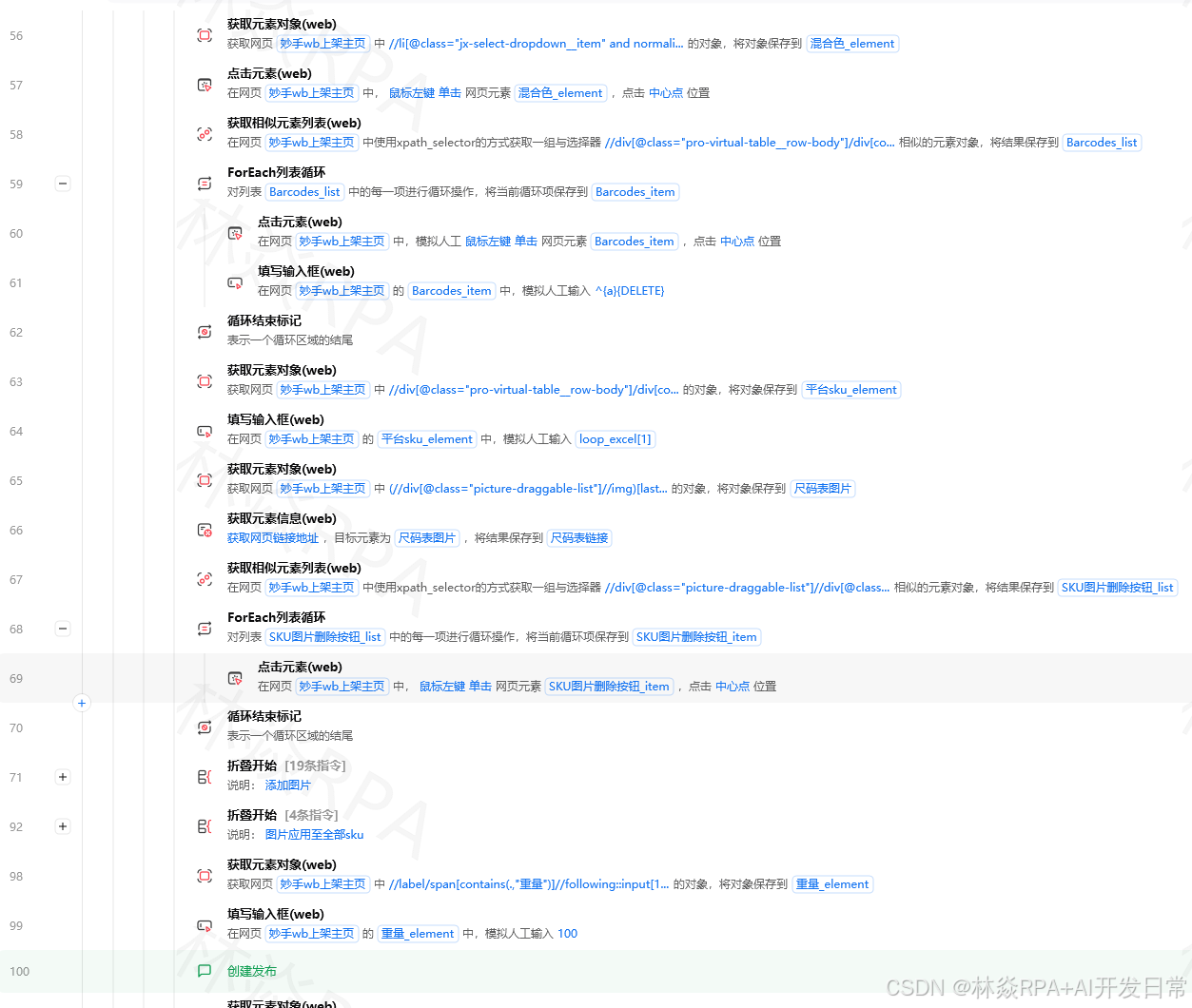
定时任务的配置很灵活,但也容易配置错误。
常见错误:
-
未勾选"启用":
- 创建任务后忘记启用
- 或无意中禁用了任务
-
触发条件设置错误:
- 设置了"每隔X分钟",但实际需要"每天X点"
- 或设置了复杂的CRON表达式,但写错了
-
执行条件设置错误:
- 设置了"仅在工作日执行",但当天是周末
- 或设置了"延迟执行",但延迟时间过长
完整排查步骤
当定时任务异常时,按照以下步肐逐一排查:
第一步:检查影刀服务状态
在影刀控制台中检查服务状态:
打开影刀客户端
进入"机器人"或"服务"页面
检查服务状态:
  - 正在运行 ✅
  - 已停止 ❌
  - 异常 ❌
如果服务未启动,点击"启动服务"按钮。
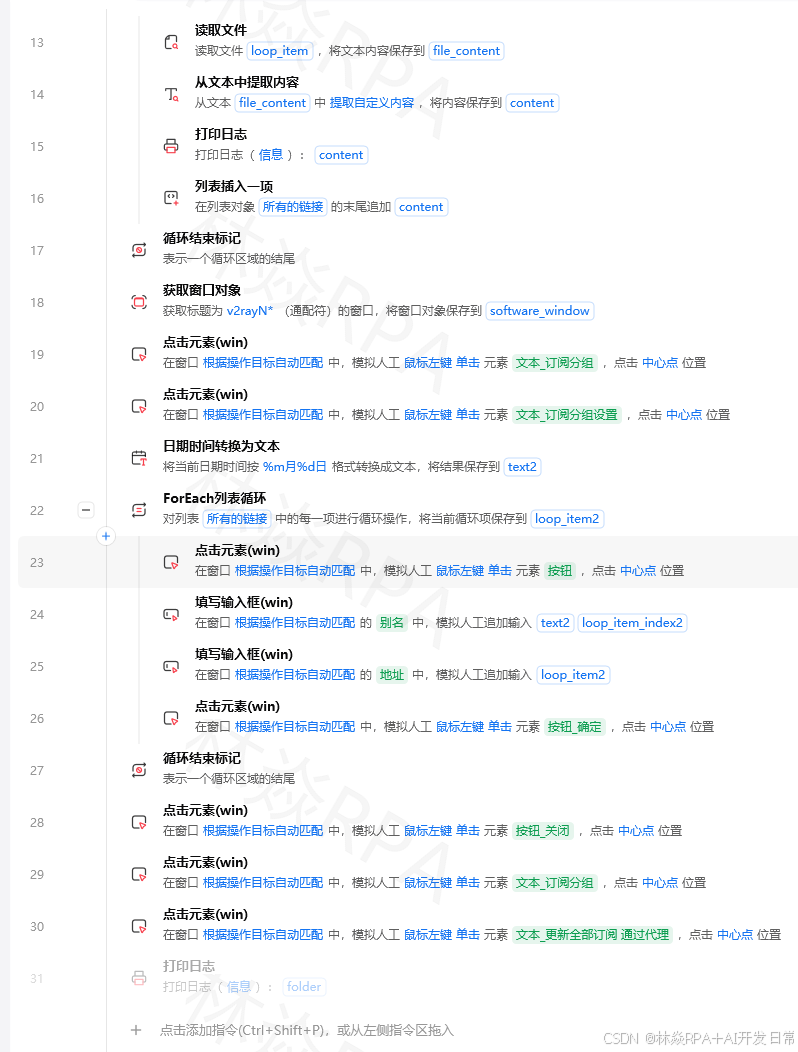
也可以在Windows服务管理器中检查:
按 Win + R,输入 services.msc
找到影刀相关的服务(通常包含"Yingdao"或"Robot")
检查状态:
- 正在运行 ✅
- 
- 已停止 ❌
第二步:检查定时任务配置
在影刀控制台中检查任务配置:
打开影刀客户端
进入"定时任务"页面
找到目标任务,检查:
  - 启用状态:已启用 ✅ / 已禁用 ❌
  - 触发时间:确认时间是否正确
  - 触发条件:确认日期、星期等设置
  - 执行条件:确认是否有额外的限制
点击"编辑"按钮,复查所有配置。
第三步:检查任务执行日志
影刀会记录定时任务的执行日志,这是排查问题的关键:
打开影刀客户端
进入"执行记录"或"任务日志"页面
找到目标任务的日志,检查:
  - 是否已触发:有记录 ✅ / 无记录 ❌
  - 触发时间:是否与配置一致
  - 执行结果:成功 / 失败 / 进行中
  - 错误信息:如果有错误,查看详细报错
如果没有执行记录,说明任务未触发,需要检查配置和服务。
如果有执行记录但失败,查看错误信息,针对性解决。
第四步:手动触发任务测试
为了确认任务本身是否有问题,可以手动触发:
打开影刀客户端
进入"定时任务"页面
找到目标任务
点击"立即执行"按钮
观察任务是否能够正常执行。如果手动执行成功但定时触发失败,说明是触发配置问题。如果手动执行也失败,说明是流程本身的问题。
第五步:检查系统环境
如果以上步骤都没问题,需要检查系统环境:
-
计算机是否休眠或关机:
- 检查电源设置
- 考虑使用服务器
-
网络是否正常:
- 如果任务需要访问网络,检查网络连接
- 如果是定时在凌晨执行,考虑网络是否会断线重连
-
资源是否充足:
- 检查CPU、内存使用率
- 如果资源不足,任务可能会卡住或失败
任务不执行的解决方案
解决方案一:配置影刀服务自动启动
为了避免忘记启动影刀服务,可以配置自动启动:
方法1:在影刀设置中配置
打开影刀客户端
进入"设置" -> "常规"
勾选"启动Windows时自动启动影刀"
勾选"自动启动机器人服务"
方法2:在Windows服务管理器中配置
按 Win + R,输入 services.msc
找到影刀相关的服务
右键点击 -> "属性"
设置"启动类型"为"自动"
点击"应用" -> "确定"
解决方案二:使用Windows任务计划程序
如果影刀的定时任务不可靠,可以使用Windows自带的任务计划程序:
-
打开任务计划程序:
按 Win + R,输入 taskschd.msc 或搜索"任务计划程序" -
创建基本任务:
- 点击"创建基本任务"
- 输入任务名称:“影刀-数据采集”
- 设置触发器:“每天”
- 设置时间:“09:00”
- 设置操作:“启动程序”
- 选择程序:影刀的命令行工具(如果有)
- 或选择程序:powershell.exe
- 添加参数:
-File "C:\scripts\start_yingdao_task.ps1"
-
创建PowerShell脚本:
# C:\scripts\start_yingdao_task.ps1

# 启动影刀(如果未运行)
$yingdaoProcess = Get-Process | Where-Object {$_.ProcessName -eq "Yingdao"}
if (-not $yingdaoProcess) {
    Start-Process "C:\Program Files\Yingdao\Yingdao.exe"
    Start-Sleep -Seconds 10
}

# 触发影刀任务(需要使用影刀的命令行API)
# 这里需要根据影刀的实际API来写
注意: 这个方法需要影刀提供命令行接口或API,具体请查看影刀的官方文档。
解决方案三:增加任务监控和告警
为了及时发现任务未执行,可以增加监控和告警:
from xbot import print
import time
import smtplib
from email.mime.text import MIMEText

def check_task_execution(task_name, expected_time):
    """
    检查任务是否按时执行
    这个函数需要结合影刀的API来获取任务执行记录
    """
    # 获取任务的执行记录
    # 这里假设有一个函数可以获取执行记录
    execution_records = get_task_execution_records(task_name)

    if not execution_records:
        print(f'警告:任务"{task_name}"没有执行记录')
        send_alert_email(task_name, f'任务"{task_name}"未执行')
        return False

    # 检查最近一次执行时间
    last_execution = execution_records[0]
    last_time = last_execution['execution_time']

    # 计算时间差
    time_diff = time.time() - last_time

    if time_diff > expected_time * 1.5:  # 允许50%的误差
        print(f'警告:任务"{task_name}"执行时间异常')
        print(f'  上次执行:{time.strftime("%Y-%m-%d %H:%M:%S", time.localtime(last_time))}')
        print(f'  当前时间:{time.strftime("%Y-%m-%d %H:%M:%S", time.localtime())}')
        send_alert_email(task_name, f'任务"{task_name}"执行时间异常')
        return False

    print(f'任务"{task_name}"执行正常')
    return True

def send_alert_email(task_name, message):
    """
    发送告警邮件
    """
    # 邮件配置
    smtp_server = 'smtp.qq.com'
    smtp_port = 587
    sender_email = 'your_email@qq.com'
    sender_password = 'your_password'
    receiver_email = 'receiver@example.com'

    # 构造邮件
    msg = MIMEText(f'任务:{task_name}\n\n{message}')
    msg['Subject'] = f'影刀RPA任务告警:{task_name}'
    msg['From'] = sender_email
    msg['To'] = reveiver_email

    try:
        # 发送邮件
        server = smtplib.SMTP(smtp_server, smtp_port)
        server.starttls()
        server.login(sender_email, sender_password)
        server.sendmail(sender_email, [receiver_email], msg.as_string())
        server.quit()

        print(f'已发送告警邮件到:{receiver_email}')
    except Exception as e:
        print(f'发送邮件失败:{e}')

def main(args):
    # 检查任务是否按时执行
    check_task_execution('每日数据采集', expected_time=24*3600)  # 预期每24小时执行一次

if __name__ == '__main__':
    main(None)
任务执行到一半停止的解决方案
解决方案一:增加超时处理和异常捕获
很多任务卡住是因为没有设置超时处理和异常捕获。
from xbot import web, print, time
import traceback

def safe_execute_step(step_name, step_func, timeout=300):
    """
    安全执行步骤:增加超时和异常捕获
    """
    print(f'开始执行步骤:{step_name}')
    start_time = time.time()

    try:
        # 设置超时(需要使用线程或进程来实现)
        # 这里简化处理,实际需要更复杂的超时控制
        result = step_func()

        elapsed_time = time.time() - start_time
        print(f'步骤"{step_name}"执行完成,耗时:{elapsed_time:.2f}秒')

        return result
    except Exception as e:
        elapsed_time = time.time() - start_time
        print(f'步骤"{step_name}"执行失败,耗时:{elapsed_time:.2f}秒')
        print(f'错误信息:{e}')
        print(f'详细堆栈:\n{traceback.format_exc()}')

        # 发送告警
        send_error_alert(step_name, str(e))

        # 可以选择重试或终止流程
        raise

def send_error_alert(step_name, error_message):
    """
    发送错误告警
    """
    # 这里可以调用上面的send_alert_email函数
    print(f'告警:步骤"{step_name}"执行失败')
    print(f'错误信息:{error_message}')

def step1_open_website():
    """
    步骤1:打开网页
    """
    browser = web.open('https://www.taobao.com', load_timeout=60)
    return browser

def step2_search_product(browser, keyword):
    """
    步骤2:搜索商品
    """
    search_box = browser.find('搜索框', timeout=20)
    search_box.send_keys(keyword)

    search_button = browser.find('搜索按钮', timeout=20)
    search_button.click()

    # 等待搜索结果加载
    browser.wait_appear('商品列表', timeout=30)

def main(args):
    try:
        # 步骤1:打开网页
        browser = safe_execute_step('打开网页', lambda: step1_open_website())

        # 步骤2:搜索商品
        safe_execute_step('搜索商品', lambda: step2_search_product(browser, '手机'))

        # 步骤3:采集数据
        # ...

        print('所有步骤执行完成')

    except Exception as e:
        print(f'流程执行失败:{e}')
        # 可以在这里保存现场(截图、保存HTML等)
解决方案二:避免死循环
temu店群自动化报活动案例
很多任务卡住是因为死循环。需要确保所有循环都有明确的退出条件。
from xbot import web, print, time

def safe_scrape_with_pagination(browser):
    """
    安全地翻页采集,避免死循环
    """
    current_page = 1
    max_pages = 100  # 设置最大页数,避免死循环
    no_data_count = 0  # 连续无数据的次数

    while current_page <= max_pages:
        print(f'正在采集第{current_page}页...')

        # 采集当前页数据
        products = browser.find_all('商品项', timeout=10)

        if not products:
            no_data_count += 1
            print(f'警告:第{current_page}页无数据(连续{no_data_count}次)')

            if no_data_count >= 3:
                print('连续3页无数据,停止采集')
                break
        else:
            no_data_count = 0  # 重置

            # 处理数据
            for product in products:
                # 采集商品信息
                pass

        # 检查是否有下一页
        try:
            next_button = browser.find('下一页按钮', timeout=5)

            # 检查下一页按钮是否可点击
            if next_button.is_enabled() and next_button.is_displayed():
                next_button.click()
                current_page += 1
                time.sleep(2)  # 等待页面加载
            else:
                print('下一页按钮不可点击,已到最后一页')
                break
        except Exception as e:
            print(f'未找到下一页按钮:{e}')
            print('已到最后一页')
            break

    print(f'采集完成,共采集{current_page}页')

def main(args):
    browser = web.get_active()

    # 安全采集
    safe_scrape_with_pagination(browser)
解决方案三:定期保存进度
对于长时间运行的任务,定期保存进度可以避免中途失败导致前功尽弃。
from xbot import excel, print
import json
import time

def save_progress(file_path, progress_data):
    """
    保存进度到文件
    """
    with open(file_path, 'w', encoding='utf-8') as f:
        json.dump(progress_data, f, ensure_ascii=False, indent=2)

    print(f'进度已保存:{file_path}')

def load_progress(file_path):
    """
    从文件加载进度
    """
    try:
        with open(file_path, 'r', encoding='utf-8') as f:
            progress_data = json.load(f)

        print(f'已加载进度:{file_path}')
        return progress_data
    except:
        print('无进度文件,从头开始')
        return None

def main(args):
    progress_file = 'C:/temp/scrape_progress.json'

    # 尝试加载进度
    progress = load_progress(progress_file)

    if progress:
        start_page = progress['current_page']
        collected_data = progress['collected_data']
        print(f'从第{start_page}页继续采集')
    else:
        start_page = 1
        collected_data = []

    # 采集数据
    browser = web.get_active()

    for page in range(start_page, 101):
        print(f'采集第{page}页...')

        # 采集当前页
        products = browser.find_all('商品项')

        for product in products:
            product_data = {
                'name': product.find('商品名称').text,
                'price': product.find('商品价格').text,
            }
            collected_data.append(product_data)

        # 每采集5页保存一次进度
        if page % 5 == 0:
            progress_data = {
                'current_page': page + 1,
                'collected_data': collected_data,
                'last_update': time.time()
            }
            save_progress(progress_file, progress_data)

        # 翻页
        browser.find('下一页按钮').click()
        time.sleep(2)

    # 保存最终结果
    workbook = excel.open('C:/data/采集结果.xlsx')
    sheet = workbook.get_sheet('Sheet1')

    for i, data in enumerate(collected_data):
        row = i + 2  # 从第2行开始
        sheet.set_cell(row, 1, data['name'])
        sheet.set_cell(row, 2, data['price'])

    workbook.save()
    workbook.close()

    # 删除进度文件
    import os
    os.remove(progress_file)

    print('采集完成!')
多机器人冲突的解决方案
解决方案一:使用任务锁
为了避免多个机器人同时执行同一个任务,可以使用"任务锁"机制。
from xbot import print
import time
import os

def acquire_task_lock(lock_file_path, timeout=300):
    """
    获取任务锁
    如果锁文件存在且未过期,说明有其他机器人正在执行
    """
    # 检查锁文件是否存在
    if os.path.exists(lock_file_path):
        # 检查锁是否过期
        lock_time = os.path.getmtime(lock_file_path)
        if time.time() - lock_time < timeout:
            print(f'任务锁存在,其他机器人正在执行(锁创建于{time.strftime("%H:%M:%S", time.localtime(lock_time))})')
            return False
        else:
            print('任务锁已过期,删除旧锁')
            os.remove(lock_file_path)

    # 创建锁文件
    with open(lock_file_path, 'w') as f:
        f.write(f'lock_time:{time.time()}\n')
        f.write(f'pid:{os.getpid()}\n')

    print('已获取任务锁')
    return True

def release_task_lock(lock_file_path):
    """
    释放任务锁
    """
    if os.path.exists(lock_file_path):
        os.remove(lock_file_path)
        print('已释放任务锁')

def main(args):
    lock_file = 'C:/temp/task_lock.txt'

    # 尝试获取任务锁
    if not acquire_task_lock(lock_file, timeout=300):
        print('无法获取任务锁,退出')
        return

    try:
        # 执行任务
        print('开始执行任务...')
        time.sleep(10)  # 模拟任务执行
        print('任务执行完成')
    finally:
        # 释放任务锁
        release_task_lock(lock_file)
解决方案二:使用数据库实现分布式锁
如果多个机器人访问同一个数据库,可以使用数据库锁:
import pymysql
from xbot import print

def acquire_distributed_lock(db_connection, lock_name, timeout=300):
    """
    使用数据库获取分布式锁
    """
    cursor = db_connection.cursor()

    try:
        # 尝试插入锁记录
        sql = """
        INSERT INTO task_locks (lock_name, locked_at, locked_by)
        VALUES (%s, NOW(), %s)
        """
        cursor.execute(sql, (lock_name, os.getpid()))
        db_connection.commit()

        print(f'已获取分布式锁:{lock_name}')
        return True
    except pymysql.IntegrityError:
        # 锁已存在,检查是否过期
        sql = """
        SELECT locked_at FROM task_locks
        WHERE lock_name = %s AND locked_at > NOW() - INTERVAL %s SECOND
        """
        cursor.execute(sql, (lock_name, timeout))

        if cursor.fetchone():
            print(f'分布式锁已存在:{lock_name}')
            return False
        else:
            # 锁已过期,删除旧锁并重新获取
            sql = "DELETE FROM task_locks WHERE lock_name = %s"
            cursor.execute(sql, (lock_name,))

            sql = """
            INSERT INTO task_locks (lock_name, locked_at, locked_by)
            VALUES (%s, NOW(), %s)
            """
            cursor.execute(sql, (lock_name, os.getpid()))
            db_connection.commit()

            print(f'已获取过期的分布式锁:{lock_name}')
            return True

def release_distributed_lock(db_connection, lock_name):
    """
    释放分布式锁
    """
    cursor = db_connection.cursor()

    sql = "DELETE FROM task_locks WHERE lock_name = %s"
    cursor.execute(sql, (lock_name,))
    db_connection.commit()

    print(f'已释放分布式锁:{lock_name}')

def main(args):
    # 连接数据库
    db = pymysql.connect(
        host='localhost',
        user='root',
        password='password',
        database='yingdao'
    )

    # 尝试获取分布式锁
    if not acquire_distributed_lock(db, 'data_scrape_task', timeout=300):
        print('无法获取分布式锁,退出')
        db.close()
        return

    try:
        # 执行任务
        print('开始执行任务...')
        # ...
        print('任务执行完成')
    finally:
        # 释放分布式锁
        release_distributed_lock(db, 'data_scrape_task')
        db.close()
解决方案三:在任务配置中限制并发
影刀的定时任务配置中,可以设置"不允许并发执行":
打开影刀客户端
进入"定时任务"页面
编辑目标任务
找到"高级设置"或"执行设置"
勾选"不允许并发执行"或"跳过本次执行如果上次还未完成"
保存配置
这样,如果前一个任务还未完成,新的触发会被跳过。
日志管理和问题定位
方法一:在流程中增加详细日志
from xbot import print
import time

def log_step(step_name, status, details=''):
    """
    记录步骤日志
    """
    timestamp = time.strftime('%Y-%m-%d %H:%M:%S')
    log_message = f'[{timestamp}] {step_name} - {status}'

    if details:
        log_message += f' | {details}'

    print(log_message)

    # 保存到文件
    with open('C:/logs/task_log.txt', 'a', encoding='utf-8') as f:
        f.write(log_message + '\n')

def main(args):
    log_step('任务开始', 'START')

    try:
        log_step('打开网页', 'START')
        browser = web.open('https://www.example.com')
        log_step('打开网页', 'SUCCESS')

        log_step('登录', 'START')
        browser.find('用户名').send_keys('user')
        browser.find('密码').send_keys('pass')
        browser.find('登录按钮').click()
        log_step('登录', 'SUCCESS')

        log_step('数据采集', 'START')
        # ...
        log_step('数据采集', 'SUCCESS', '采集了100条数据')

    except Exception as e:
        log_step('任务执行', 'ERROR', str(e))
        raise

    finally:
        log_step('任务结束', 'END')
方法二:使用影刀的日志功能
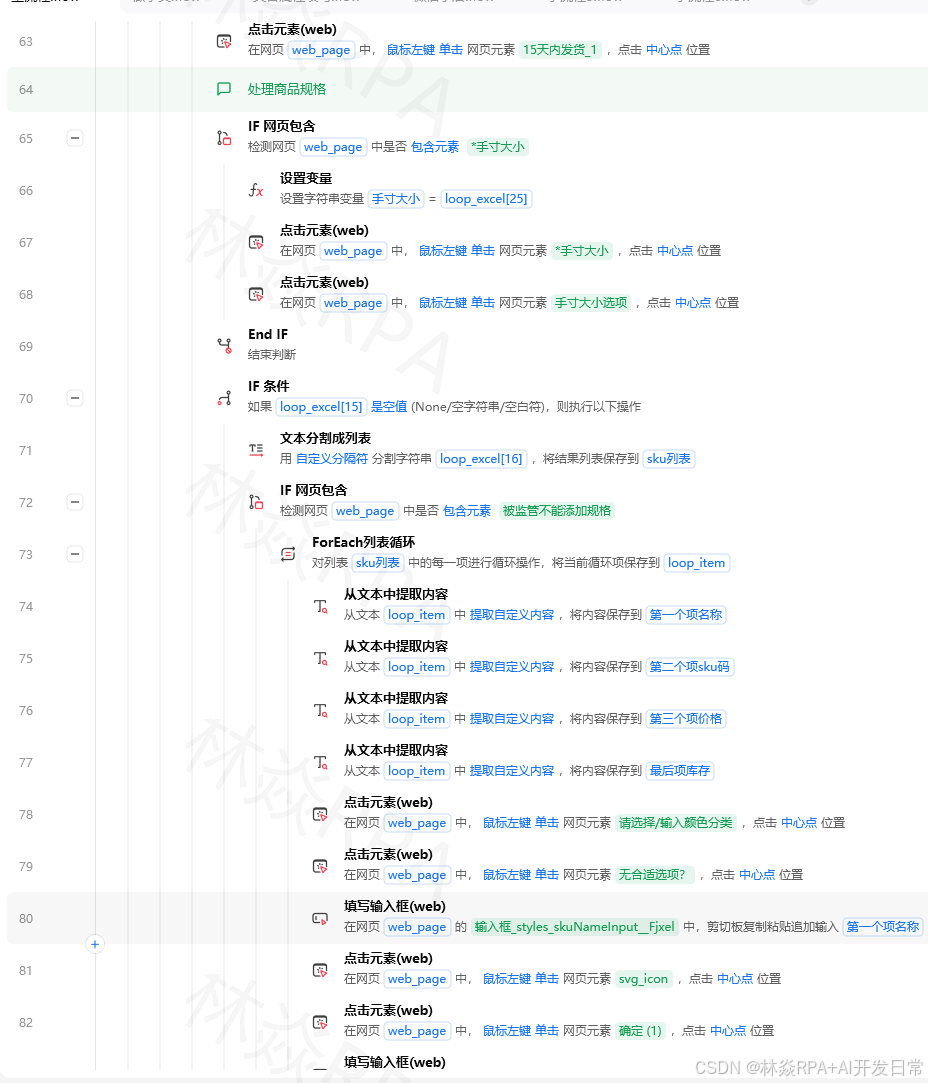
影刀提供了日志功能,可以在控制台中查看:
打开影刀客户端
进入"执行记录"或"日志"页面
查看任务执行的详细日志
如果需要更详细的日志,可以在流程中使用「打印日志」指令。
总结
定时任务异常是影刀RPA开发中常见的问题。通过合理的配置、完善的处理和有效的监控,可以大大提高定时任务的稳定性。
关键要点:
- 确保影刀服务已启动,并配置自动启动
- 仔细检查定时任务的配置(时间、触发条件等)
- 增加超时处理和异常捕获,避免任务卡住
- 避免死循环,确保所有循环都有明确的退出条件
- 对于多机器人环境,使用任务锁避免冲突
- 增加详细的日志和告警,及时发现和定位问题
记住:预防胜于治疗。在开发阶段就考虑到这些可能的问题,比事后调试要高效得多。
内容标签:影刀RPA 定时任务 任务不执行 多机器人冲突 任务卡住 超时处理 分布式锁 日志管理
作者:林焱

DAMO开发者矩阵,由阿里巴巴达摩院和中国互联网协会联合发起,致力于探讨最前沿的技术趋势与应用成果,搭建高质量的交流与分享平台,推动技术创新与产业应用链接,围绕“人工智能与新型计算”构建开放共享的开发者生态。
更多推荐

 5
5 0
0- 0



 已为社区贡献18条内容

所有评论(0)