Codex 接入飞书全栈指南:CLI、WebSocket、SDK 与机器人(Windows 保姆级完整教程)
适合谁: 不会写代码、第一次接触 PowerShell、飞书开放平台和 Codex 的读者。
最终效果:
- 你可以在 Codex 中说“读取我今天的飞书日程”,Codex 会通过
lark-cli获取数据;- 你可以直接打开飞书,给自己的机器人发消息,由 Codex 生成回答;
- 后续还可以扩展读取飞书文档、知识库、表格和任务。
本文环境: Windows 10/11、PowerShell、Node.js LTS、飞书国内版、Codex CLI/SDK。
目录
一、先理解:其实有两种“接入”
很多教程把两种需求,混在一起,导致小白越配越乱。
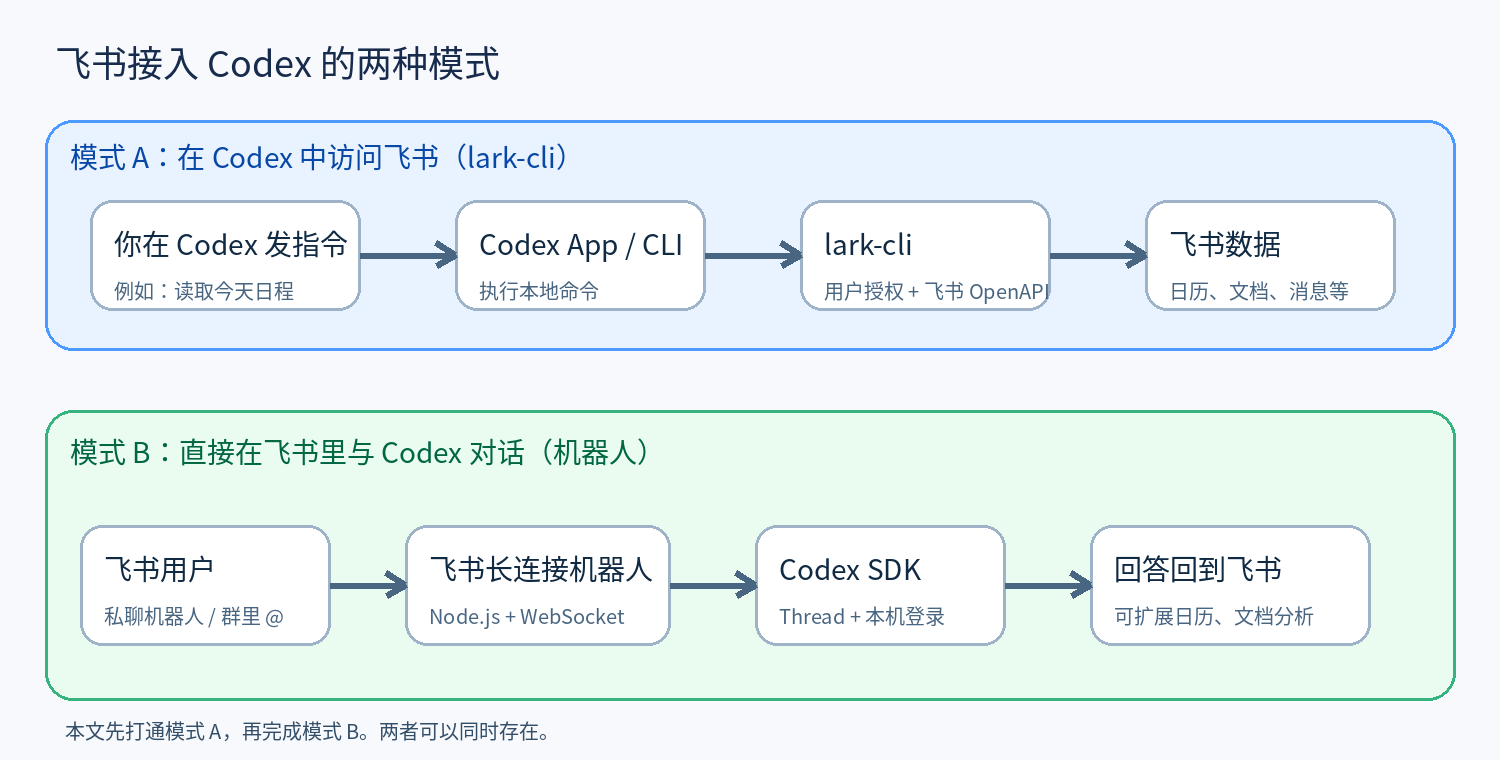
模式 A:Codex 访问飞书
入口仍然在 Codex App 或 Codex CLI。
你对 Codex 说:
读取我今天的飞书日程,只读取,不修改。
执行链路:
Codex → lark-cli → 飞书 OpenAPI → 返回日程/文档/消息
这种模式适合:
- 读取个人日历;
- 搜索和总结飞书文档;
- 操作多维表格、任务和消息;
- 让 Codex 帮你处理飞书里的工作数据。
模式 B:飞书里直接聊天
入口在 飞书客户端。
你给机器人发:
你好,你是谁?
执行链路:
飞书消息 → 本地 Node.js 机器人 → Codex SDK → 回答发送回飞书
这种模式适合:
- 在飞书私聊中直接使用 Codex;
- 给团队做内部智能助手;
- 后续加入
/doc、/calendar、/task等命令。
本文两种都做。建议严格按顺序:先完成模式 A,再完成模式 B。
二、准备工作
2.1 需要准备什么
- 一台 Windows 电脑;
- 一个可正常使用的飞书账号;
- 能进入飞书开放平台开发者后台;
- ChatGPT/Codex 可用账号;
- 网络可以访问飞书和 OpenAI;
- 约 30~60 分钟。
2.2 安装 Node.js
进入 Node.js 官方下载页面,选择 LTS 长期支持版安装。
Node.js 下载:
 https://nodejs.org/en/download
安装完成后,打开 PowerShell:
- 按键盘
Win; - 搜索
PowerShell; - 打开 Windows PowerShell;
- 执行:
node -v
npm -v
只要两条命令都能输出版本号,就说明安装成功。
如果提示“不是内部或外部命令”,关闭 PowerShell 后重新打开;仍无效则重装 Node.js,并确认安装器勾选了加入 PATH。
三、模式 A:让 Codex 读取飞书日程和文档
3.1 安装飞书官方 CLI
在 PowerShell 中执行:
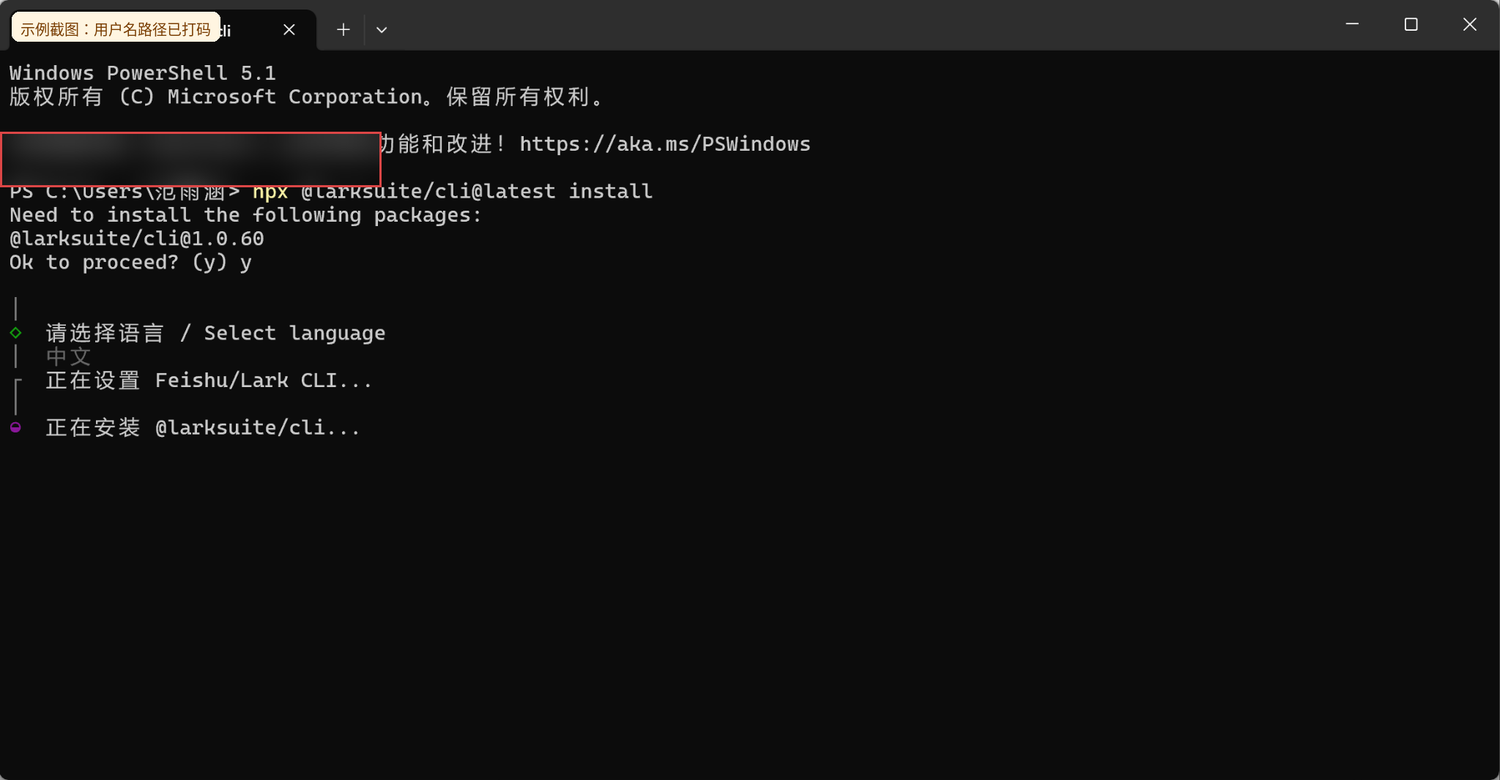
npx @larksuite/cli@latest install
第一次会看到:
Need to install the following packages:
@larksuite/cli@...
Ok to proceed? (y)
输入:
y
然后回车。
安装完成后检查:
lark-cli --version
能显示版本号即成功。
如果提示找不到 lark-cli,关闭 PowerShell,重新打开再试。
也可以运行:
& "$env:APPDATA\npm\lark-cli.cmd" --version
3.2 配置飞书应用
执行:
lark-cli config init --new
终端会出现二维码或授权链接。打开链接,用飞书账号确认创建/配置应用。
成功后会看到类似:
OK:应用配置成功!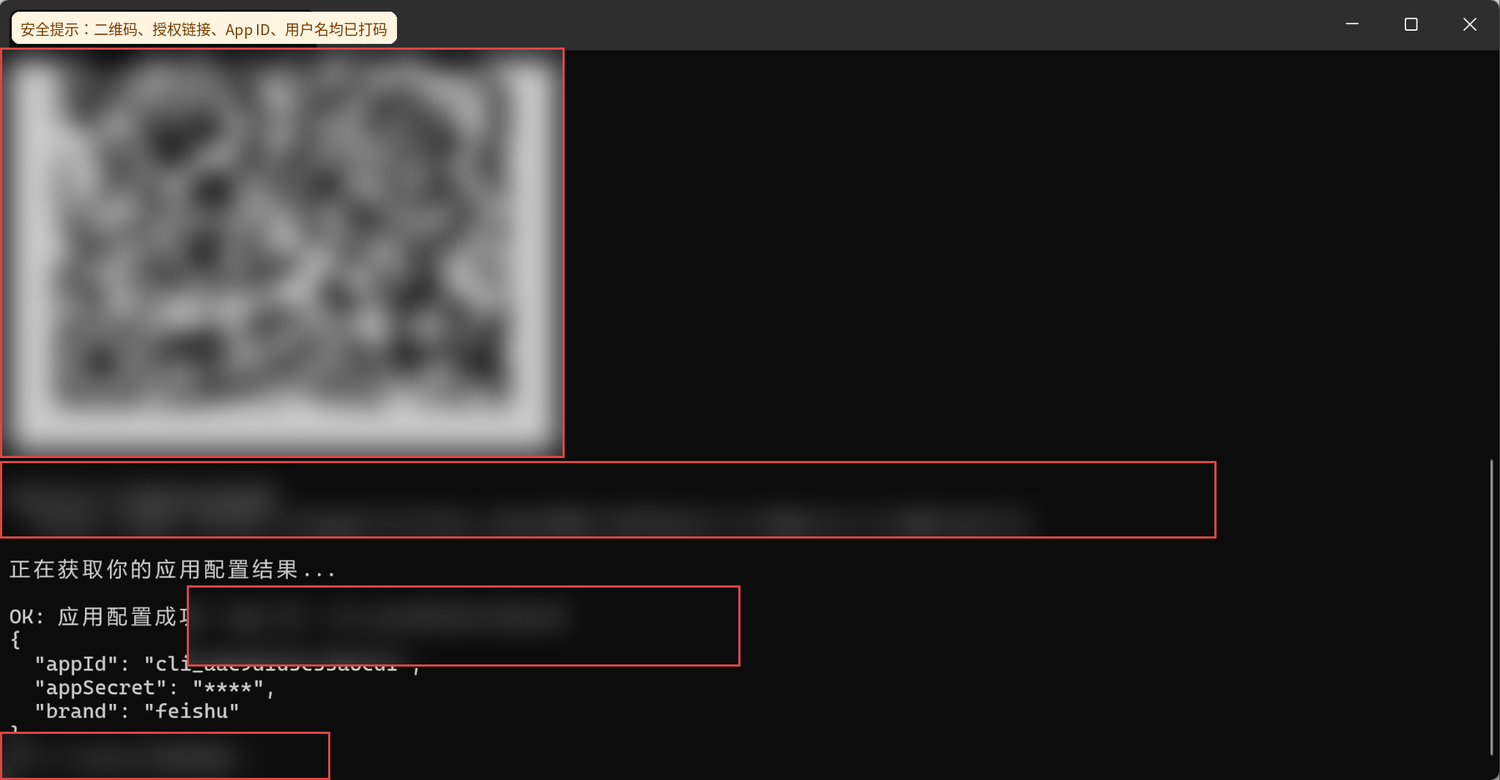
3.3 用户登录授权
执行:
lark-cli auth login --recommend
根据终端链接完成授权,然后检查:
lark-cli auth status
用户授权的意义是:CLI 可以以“你的飞书用户身份”访问你有权限查看的日历、文档和消息。
3.4 测试读取日历
运行:
lark-cli calendar +agenda
第一次可能出现:
{
  "ok": false,
  "error": {
    "subtype": "missing_scope",
    "missing_scopes": [
      "calendar:calendar.event:read"
    ]
  }
}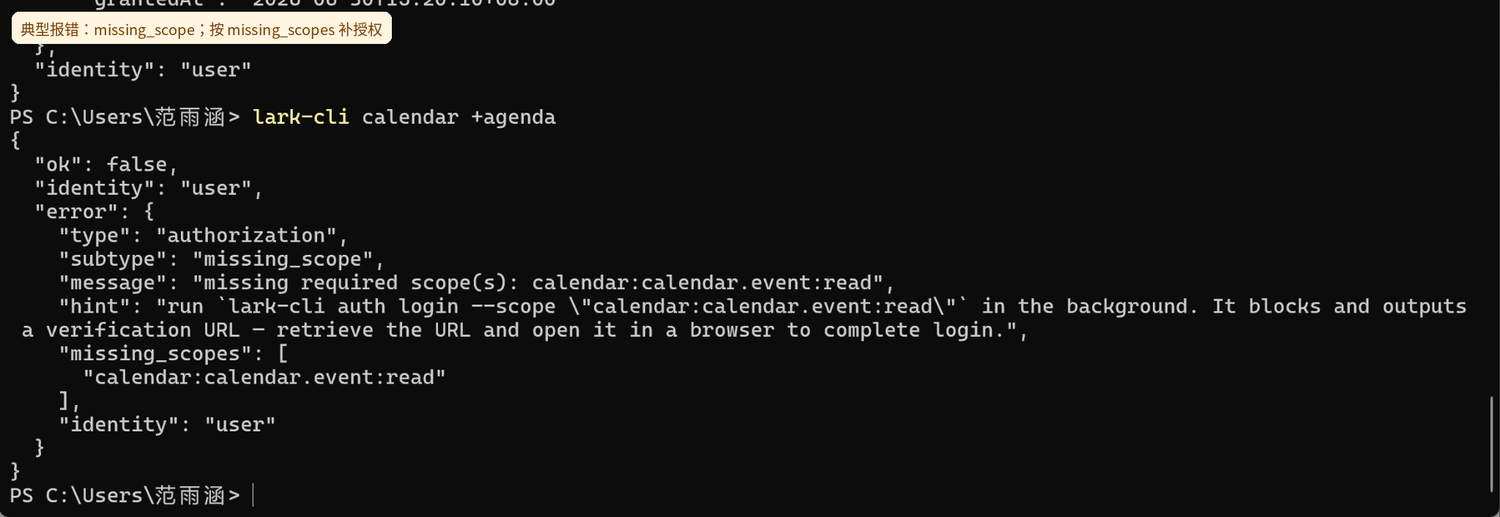
这不是安装失败,而是缺少日历读取权限。按错误中给出的 scope 补授权:
lark-cli auth login --scope "calendar:calendar.event:read"
浏览器同意后,检查:
lark-cli auth check --scope "calendar:calendar.event:read"
成功结果应包含:
{
  "granted": ["calendar:calendar.event:read"],
  "missing": null,
  "ok": true
}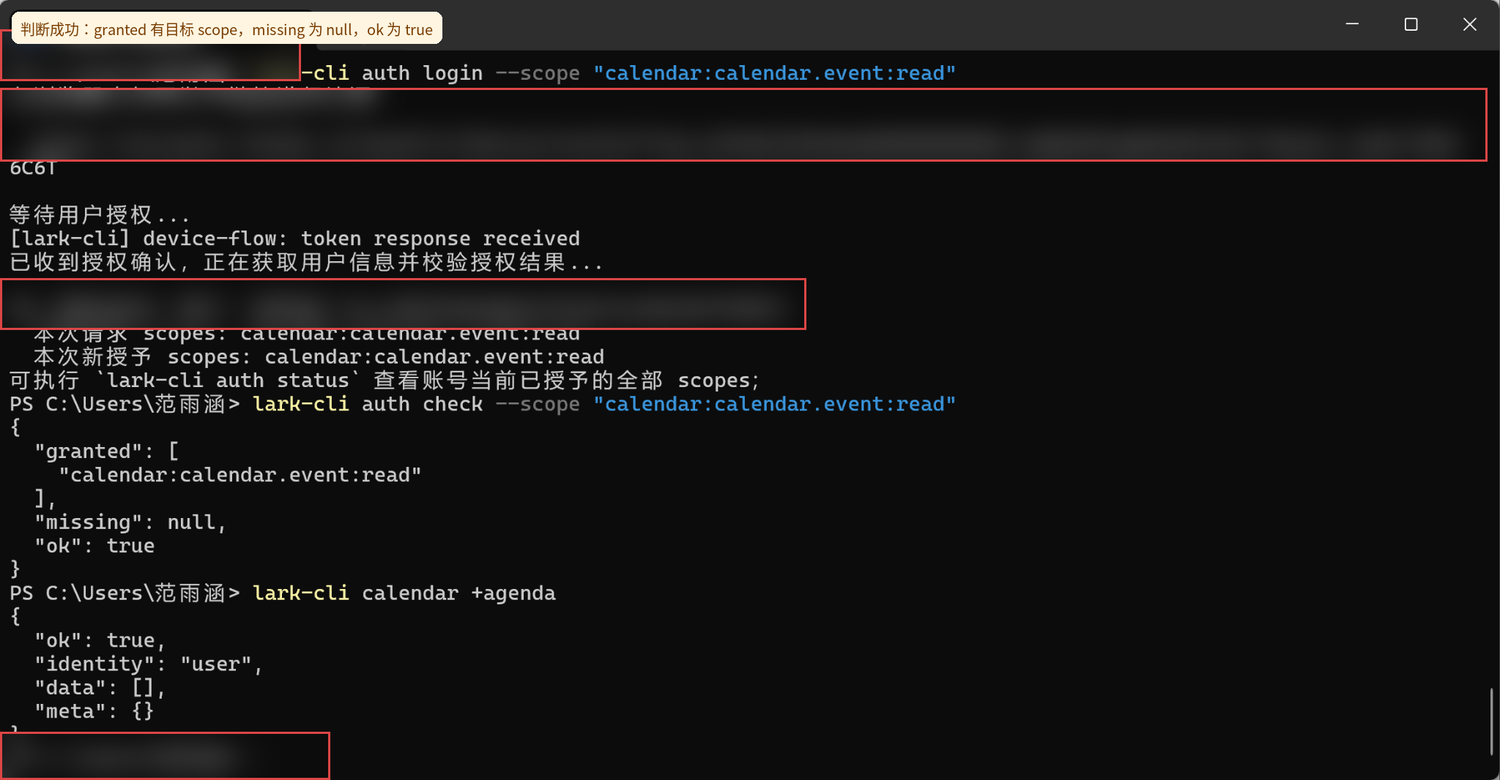
再次执行:
lark-cli calendar +agenda
如果结果是:
{
  "ok": true,
  "data": []
}
这代表命令成功,只是今天没有日程,并不是报错。
3.5 创建一个测试日程
打开飞书客户端:
- 点击左侧“日历”;
- 点击今天尚未过去的时间段;
- 标题填写
Codex 测试日程; - 时间设置为 30 分钟;
- 保存。
回到 PowerShell:
lark-cli calendar +agenda
这次应看到:
summary:日程标题;start_time:开始时间;end_time:结束时间;count:日程数量。
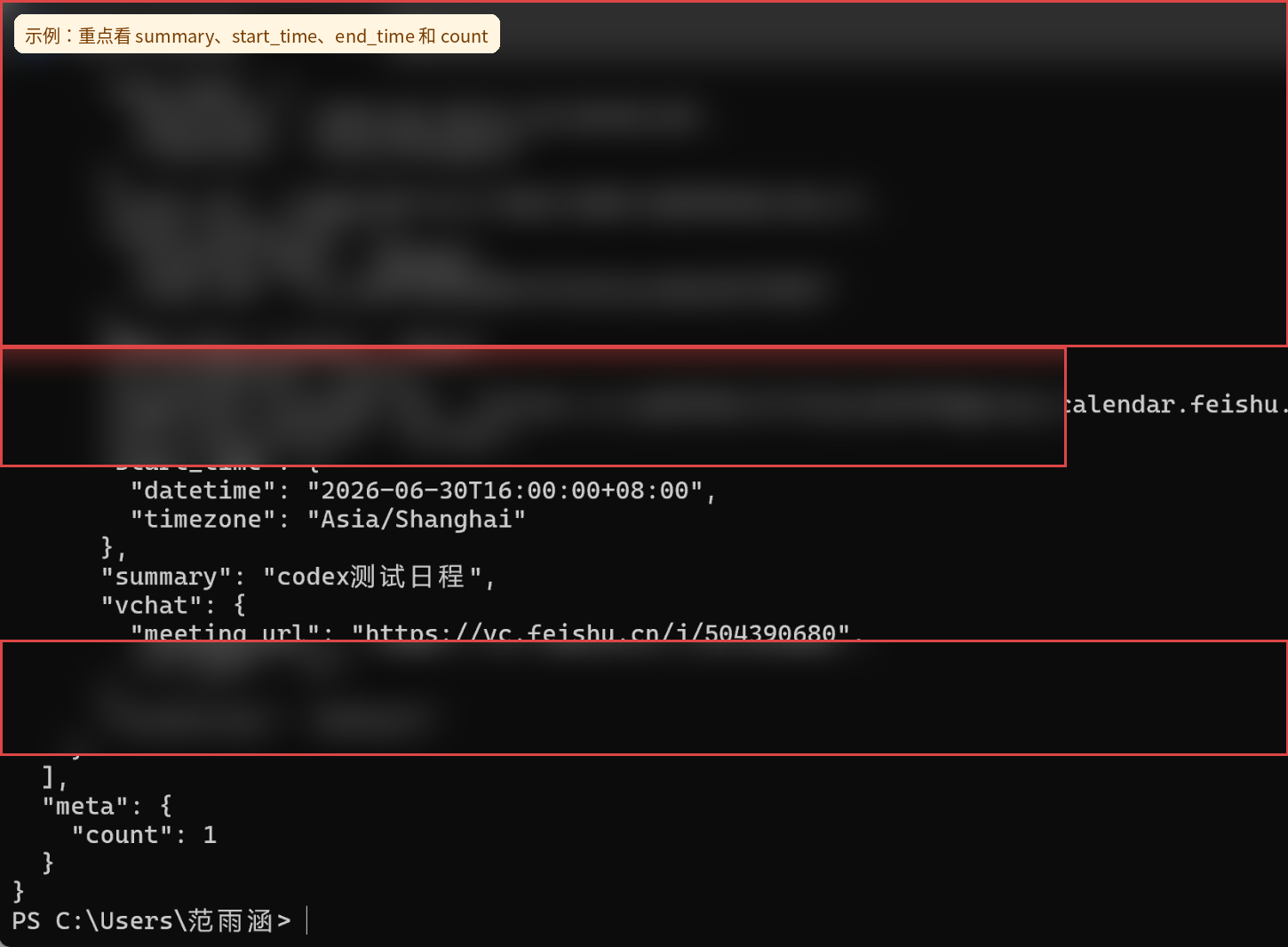
到这里,飞书 CLI 已经可以读取你的飞书数据。
3.6 以后如何申请其他权限
推荐按业务域授权:
# 日历
lark-cli auth login --domain calendar

# 文档
lark-cli auth login --domain docs

# 日历 + 文档 + 任务
lark-cli auth login --domain calendar,docs,task
查看当前状态:
lark-cli auth status
检查指定权限:
lark-cli auth check --scope "某个具体scope"
遇到 missing_scope 时,永远先看错误里的 missing_scopes,不要盲目一次开通所有权限。
四、让 Codex App 正常调用 lark-cli
4.1 为什么要选择一个空文件夹
Codex App 的“项目”本质是一个本地工作目录。即使你只是读取飞书日程,也建议新建一个空文件夹,例如:
C:\Codex-Feishu
或桌面上的:
C:\Users\你的用户名\Desktop\Codex-Feishu
空文件夹不会存放你的飞书日程,它只是让 Codex 有一个安全、隔离的运行目录。
4.2 在 Codex App 中选择项目
打开 Codex App,点击 Choose project,选择刚才的空文件夹。
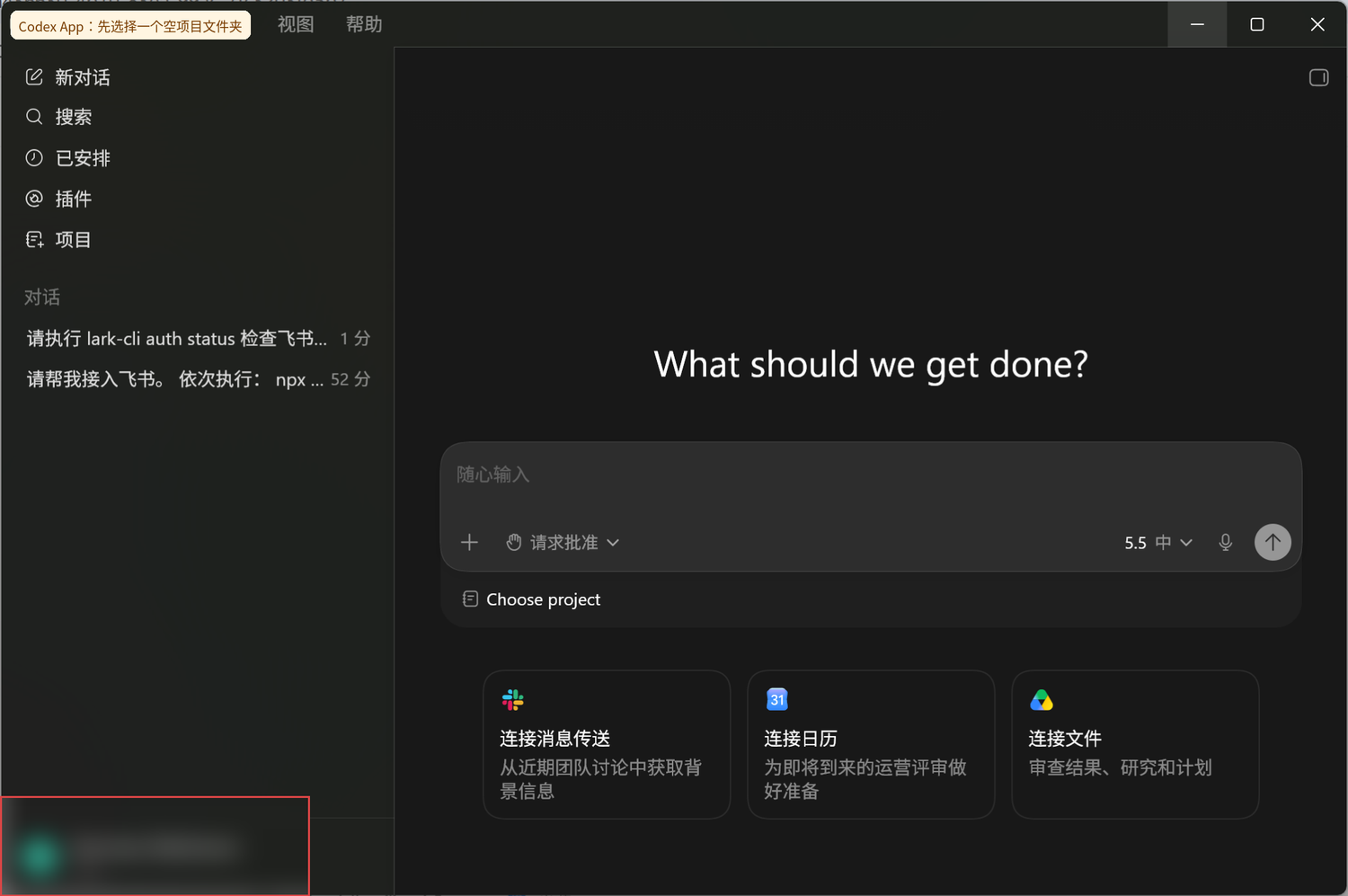
4.3 设置审批方式
在输入框左下角找到“请求批准”下拉菜单。
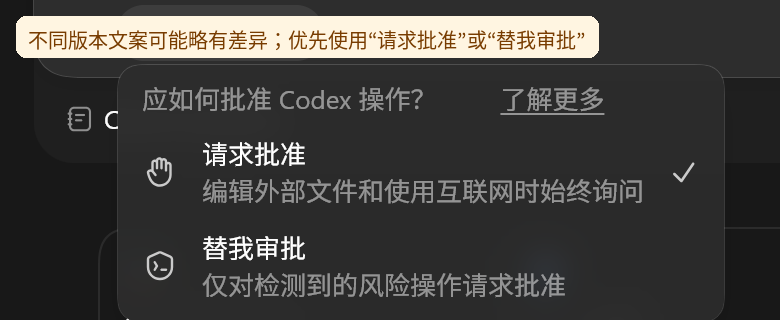
建议:
- 初次使用:选择 请求批准;
- 频繁执行低风险命令:可选择 替我审批;
- 不要为了省事长期给无限制系统权限。
4.4 使用完整路径调用 lark-cli
把下面内容发给 Codex:
请执行以下只读命令:

& "$env:APPDATA\npm\lark-cli.cmd" calendar +agenda

读取我今天的飞书日程,不创建、修改或删除任何内容。
使用完整路径有两个好处:
- 避免 Codex 找不到命令别名;
- 避免中文 Windows 用户名造成路径识别问题。
成功后,Codex 会整理日程并回复你。
以后可以直接说:
使用飞书 CLI 读取我明天的日程,按时间顺序整理,不要修改任何内容。
或者:
使用飞书 CLI 搜索我最近修改的飞书文档,只列标题和更新时间。
注意: “Codex 能访问飞书”不等于“飞书里已经有 Codex 机器人”。
下一部分才是把 Codex 放进飞书聊天窗口。
五、模式 B:在飞书里创建 Codex 聊天机器人
5.1 打开飞书开放平台
进入飞书开放平台开发者后台,打开刚才配置的自建应用。
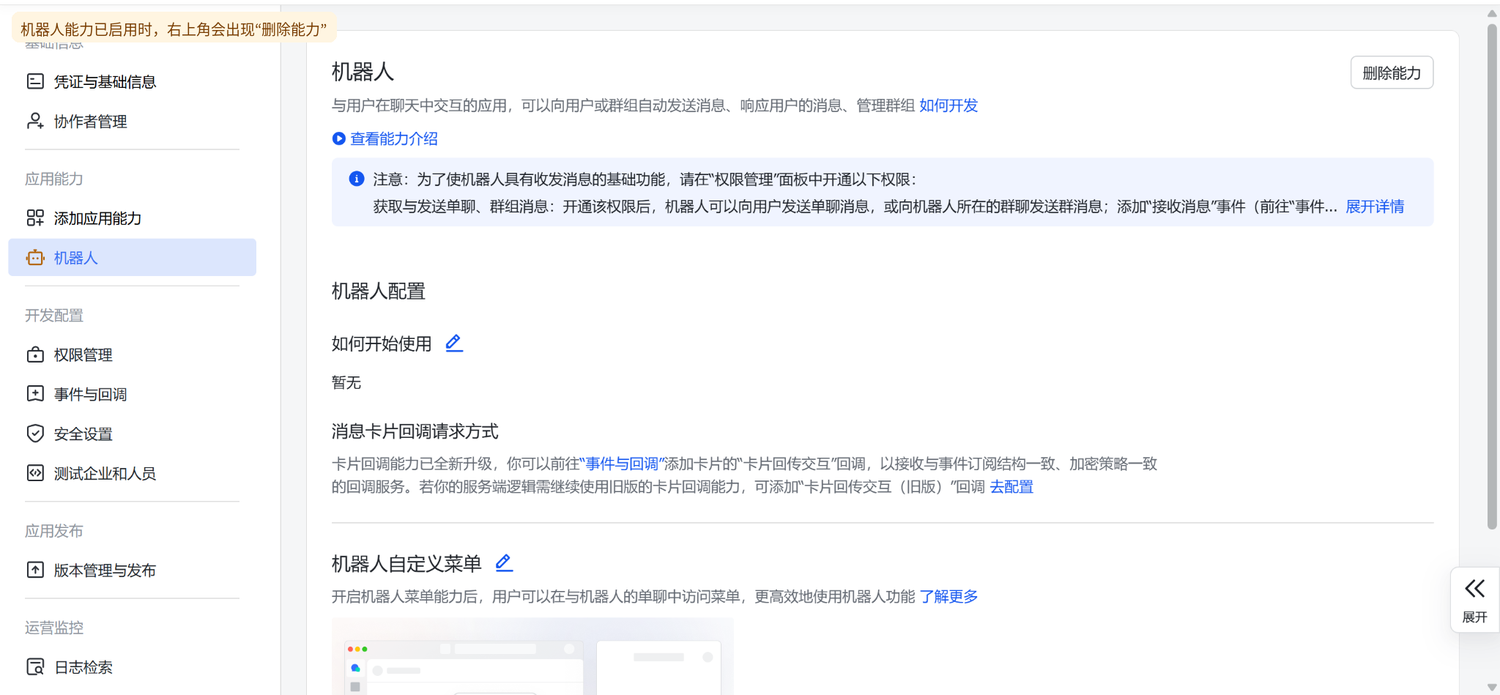
5.2 添加机器人能力
左侧进入:
应用能力 → 添加应用能力 → 机器人
如果已经添加成功:
- 左侧“机器人”会高亮;
- 页面会显示“机器人”配置;
- 右上角会出现“删除能力”。
5.3 开通消息权限
进入:
开发配置 → 权限管理
至少需要下面的能力。飞书后台的中文名称可能随版本微调,搜索权限代码或关键词即可。
im:message:send_as_bot
用途:机器人发送消息。
im:message.p2p_msg:readonly
用途:接收用户发给机器人的单聊消息。
如果需要群聊中 @机器人,再添加:
im:message.group_at_msg:readonly
部分后台会把权限合并为“获取与发送单聊、群组消息”等组合权限,以页面实际展示为准。
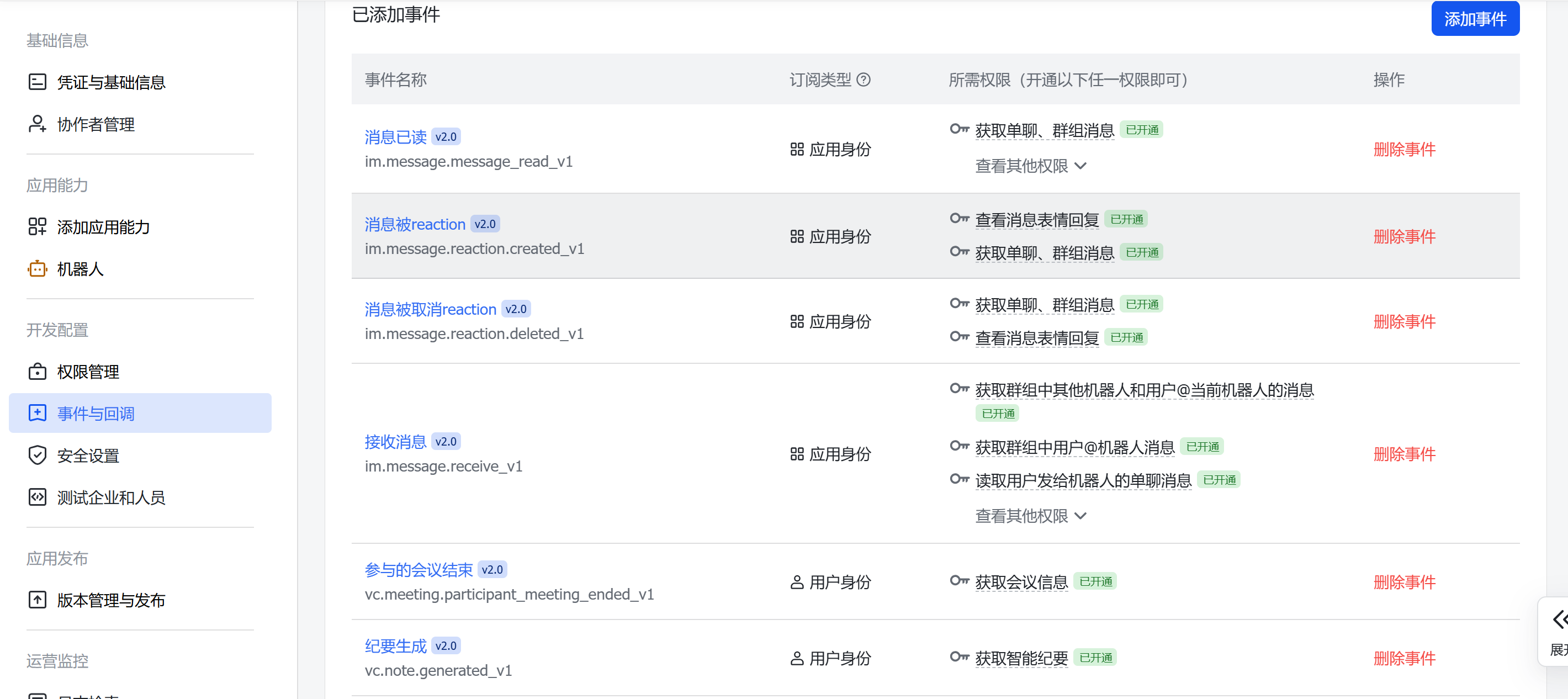
5.4 添加消息事件
进入:
开发配置 → 事件与回调
后面要添加:
im.message.receive_v1
即“接收消息”事件。
先不要急着保存长连接订阅方式。 我们先在本机把机器人程序启动起来。
以下是已添加过的事件:
5.5 可用范围
进入版本或应用发布配置,将可用范围设置为你自己。
个人测试时建议:
- 仅包含你本人;
- 关闭“允许机器人被添加到外部群”;
- 关闭“允许外部用户与机器人单聊”。
六、先做一个回声机器人,验证飞书通道
为什么不直接上 Codex?
因为排错时必须把问题拆开:
- 飞书能否把消息推到电脑;
- 电脑能否回复飞书;
- Codex 能否生成回答。
先做回声机器人,可以证明前两项正常。
6.1 创建项目文件夹
例如在桌面创建一个空白文件夹命名为abc:
abc
推荐使用更明确的名字:
Feishu-Codex-Bot
进入该文件夹,在顶部地址栏输入:
powershell
回车后,PowerShell 会自动在当前文件夹打开。
你会看到类似:
PS C:\Users\你的用户名\Desktop\Feishu-Codex-Bot>
6.2 使用本文附带的示例项目
下载本文压缩包后,里面有:
sample-bot/
├─ package.json
├─ .env.example
├─ .gitignore
├─ start-bot.bat
└─ src/
   └─ index.js
你可以直接把 sample-bot 文件夹复制到桌面。
安装依赖:
npm install
6.3 创建 .env
执行:
Copy-Item .env.example .env
notepad .env
填写:
LARK_APP_ID=你的App ID
LARK_APP_SECRET=你的App Secret
ALLOWED_OPEN_ID=你的Open ID
CODEX_MODEL=
CODEX_TIMEOUT_MS=120000
App ID 和 App Secret 在哪
飞书开放平台:
凭证与基础信息
Open ID 在哪
在 PowerShell 中执行:
lark-cli auth status
寻找 ou_ 开头的用户 ID。
不要截图
.env。
App Secret、Token 和 Codex 登录凭据都不应该出现在博客、聊天、GitHub 或工单中。
确认 .gitignore 至少包含:
.env
node_modules/
6.4 先启动程序
执行:
npm run dev
看到类似:
正在建立飞书 WebSocket 长连接。
说明程序已经开始连接。
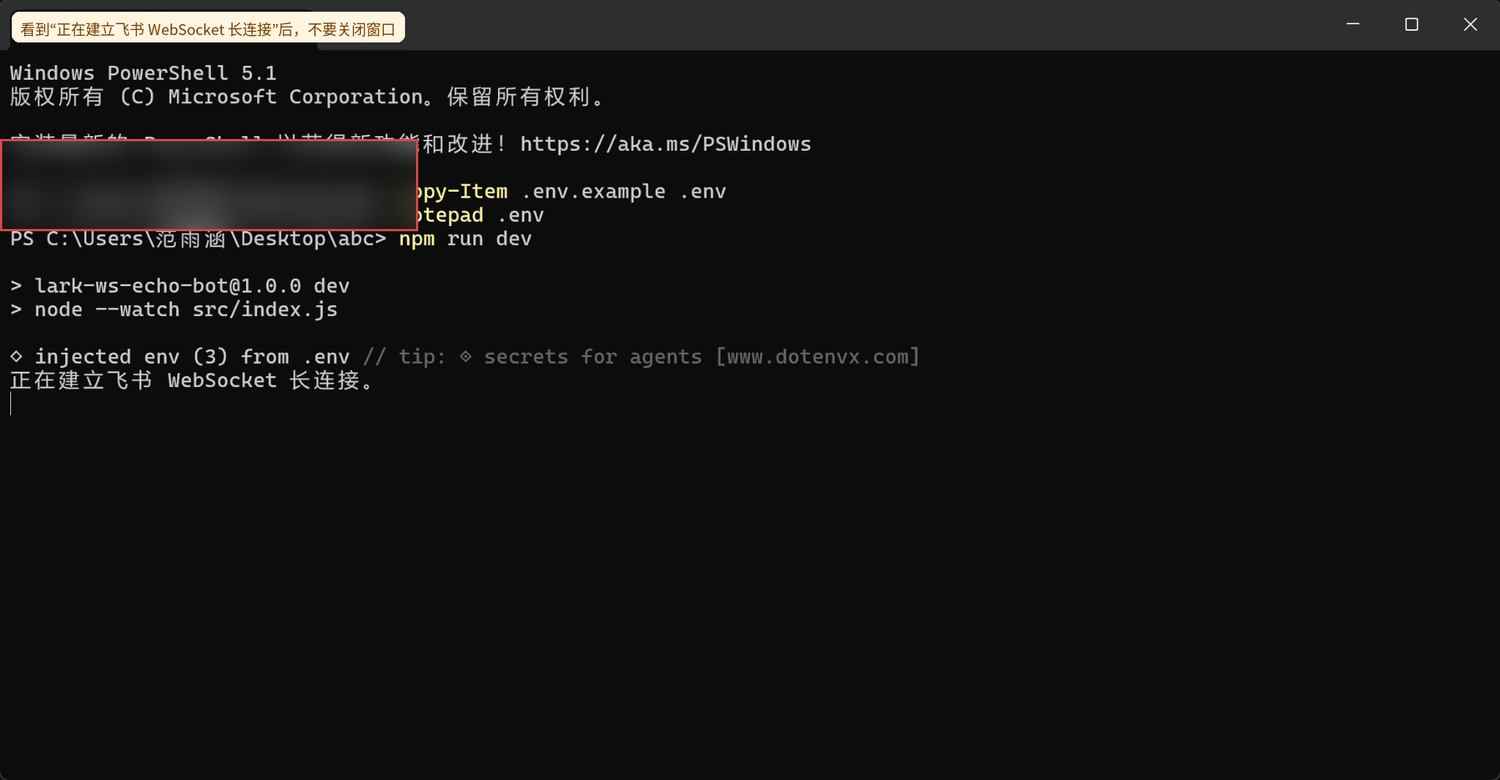
这个窗口要保持开启。
6.5 回到飞书后台配置长连接
此时回到:
事件与回调 → 事件配置
选择:
使用长连接接收事件
保存,然后添加事件:
im.message.receive_v1
长连接模式的优点是:
- 本地电脑即可接收事件;
- 不需要公网 IP;
- 不需要域名;
- 不需要内网穿透。
6.6 发布应用
进入:
版本管理与发布 → 创建版本
更新说明可写:
新增机器人消息接收与回复能力
提交并发布,确保可用范围包含你本人。
6.7 测试回声
在飞书搜索机器人,发送:
你好
回声机器人应回复:
收到:你好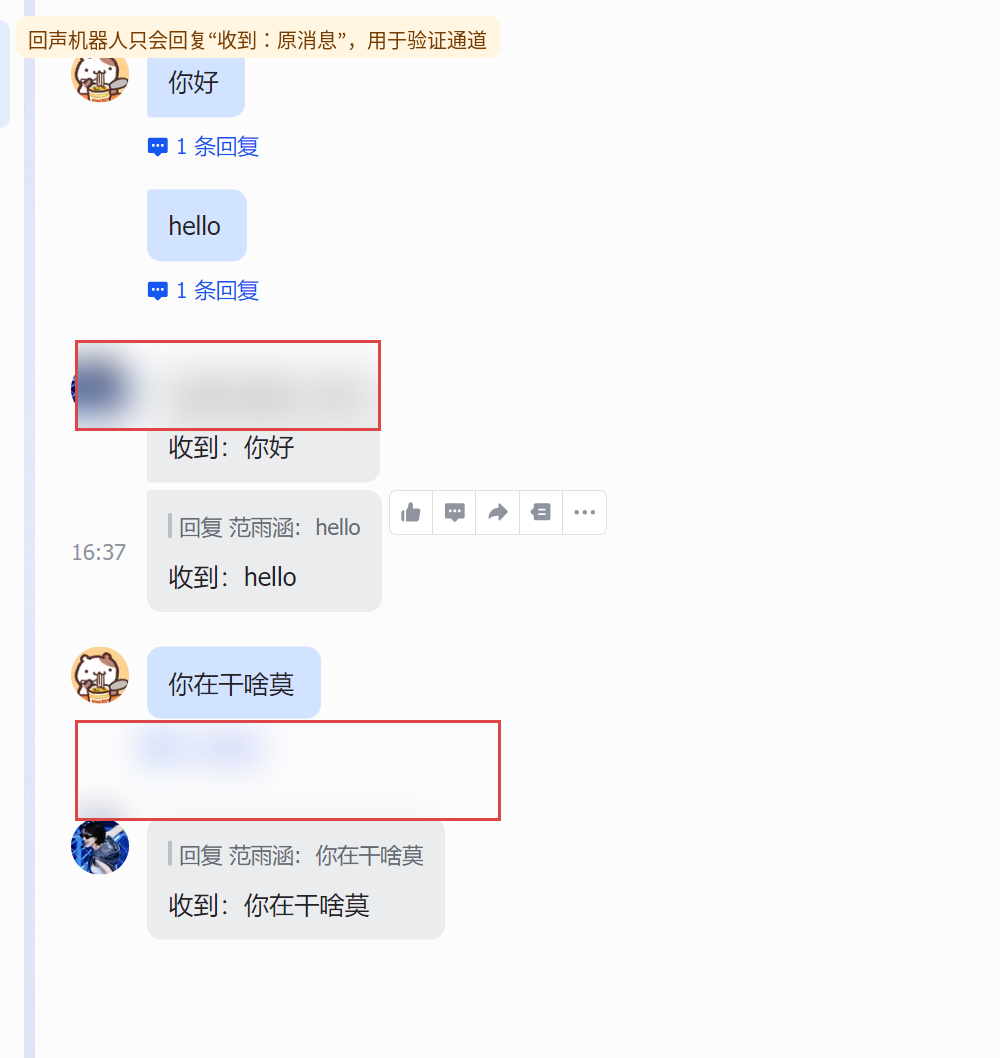
如果能收到回声,说明以下链路全部正常:
飞书消息
→ im.message.receive_v1
→ WebSocket 长连接
→ 本地 Node.js 程序
→ 飞书发送消息 API
→ 回复出现在飞书
七、把回声机器人升级为真正的 Codex 机器人
7.1 安装 Codex CLI
在项目文件夹 PowerShell 中执行:
npm install -g @openai/codex
然后运行:
codex
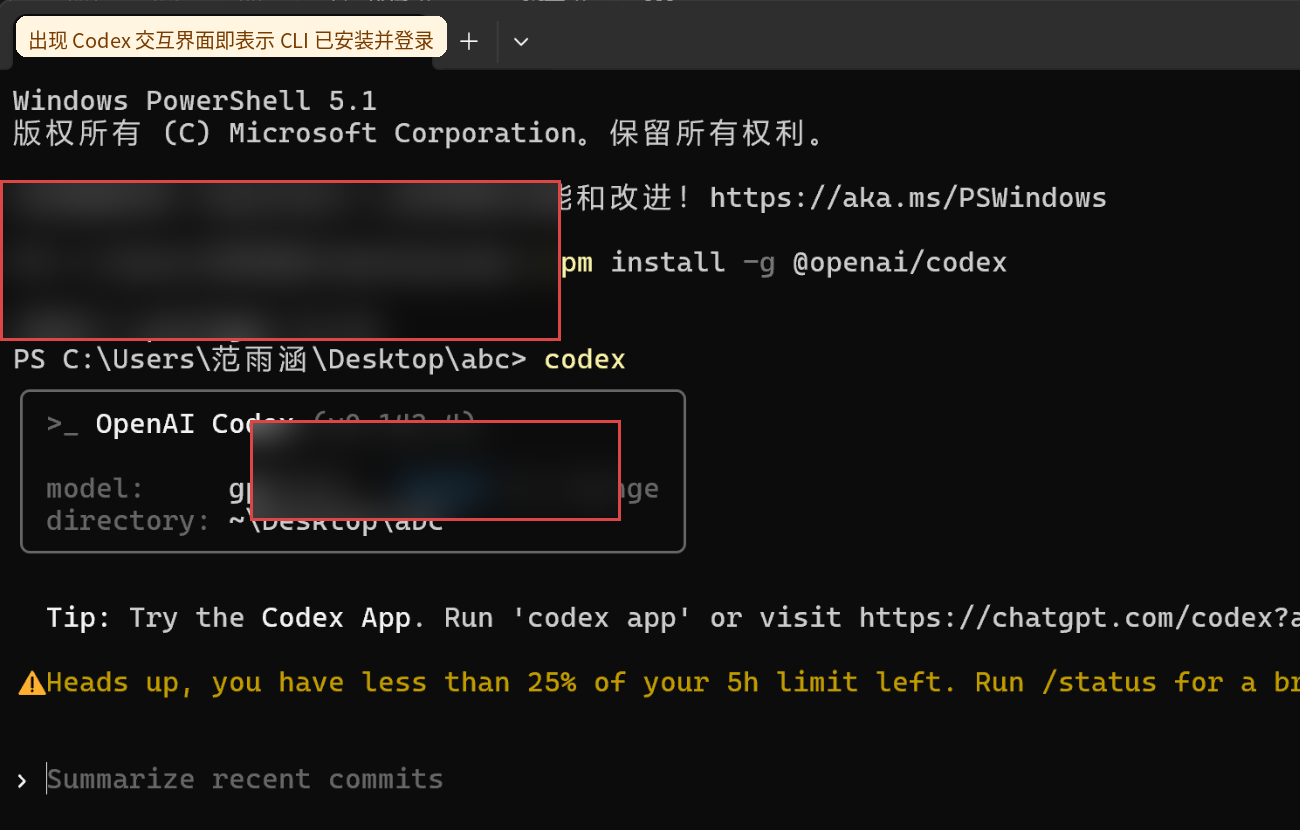
首次运行会提示登录。选择使用 ChatGPT 账号登录,浏览器完成授权。
出现 Codex 交互界面即表示登录成功。
按:
Ctrl + C
退出 Codex 交互界面。
登录状态通常会被本地缓存,之后重启电脑不必每次登录。
7.2 安装 Codex SDK
示例项目的 package.json 已经包含 SDK。执行:
npm install
检查 JavaScript 语法:
npm run check
7.3 核心代码解释
本文附带的 sample-bot/src/index.js 已实现:
- 飞书 WebSocket 长连接;
im.message.receive_v1;ALLOWED_OPEN_ID白名单;- 消息去重;
- 忽略机器人自身消息;
- 每个
chat_id独立 Codex Thread; /status;/clear;- 长回答分段;
- 同一会话串行处理;
- Codex
read-only沙箱; approvalPolicy: "never";- 移除 Codex 子进程中的飞书密钥;
- 错误脱敏。
最核心的 Codex 调用只有几行:
import { Codex } from "@openai/codex-sdk";

const codex = new Codex();
const thread = codex.startThread({
  workingDirectory: process.cwd(),
  skipGitRepoCheck: true,
  sandboxMode: "read-only",
  approvalPolicy: "never",
});

const turn = await thread.run("你好,你是谁?");
console.log(turn.finalResponse);
同一个 Thread 再次调用 run(),就能延续上下文。
7.4 为什么事件处理器不能一直等 Codex
飞书长连接事件处理有时限。Codex 生成回答可能需要几十秒,如果在事件回调里一直 await thread.run(),飞书可能认为处理超时并重推事件。
因此示例代码采用:
void enqueue(chatId, () => handleUserText(chatId, text));
return {};
也就是:
- 收到事件后立即登记去重;
- 把任务放进队列;
- 立刻结束事件处理;
- 后台慢慢调用 Codex;
- 最后通过发送消息接口回复。
这是避免重复回复和事件超时的关键。
7.5 启动机器人
如果旧程序正在运行,先按:
Ctrl + C
然后启动:
npm start
保持窗口开启。
7.6 在飞书测试
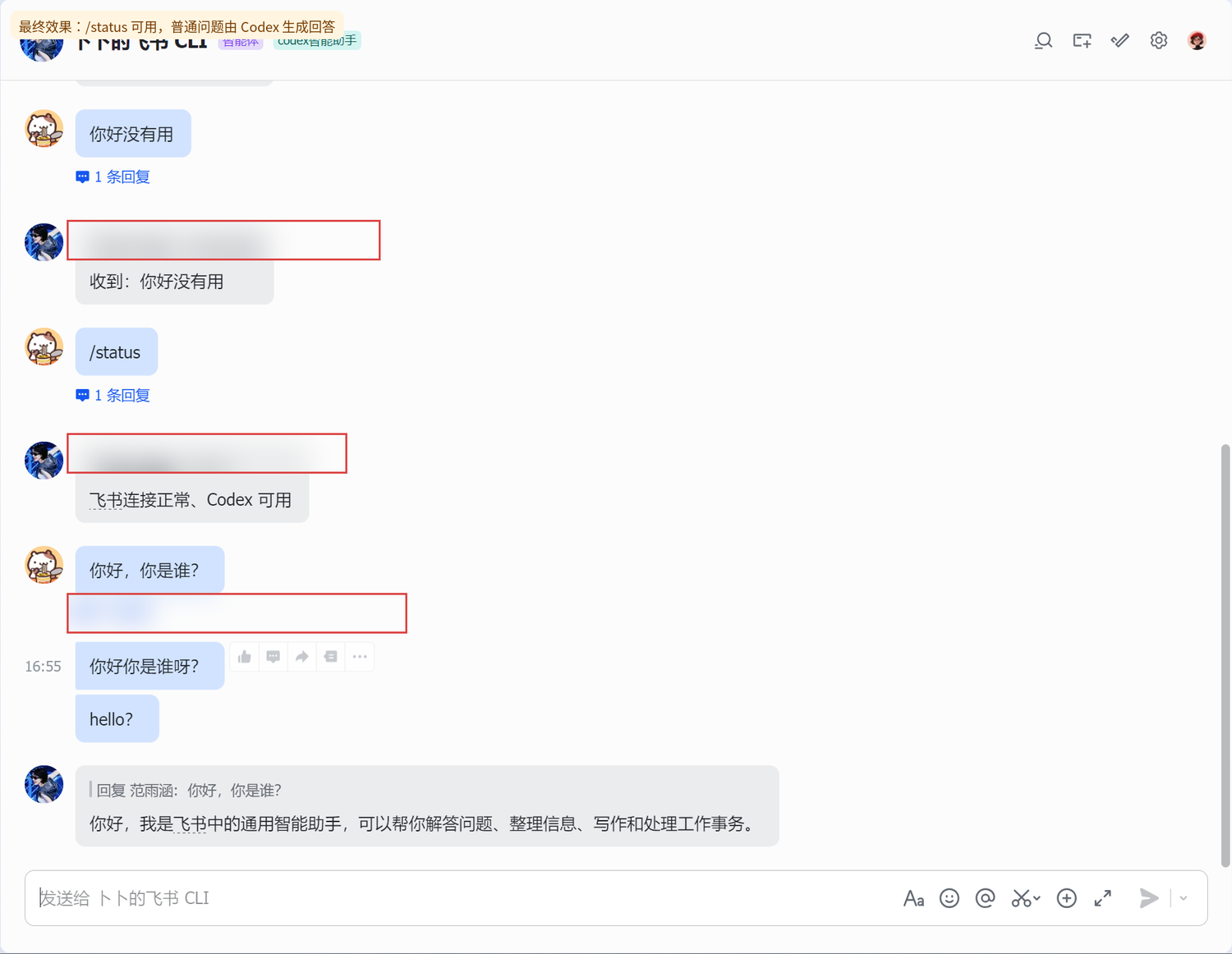
先发:
/status
应看到类似:
飞书长连接正常;Codex SDK 已初始化。
再发:
你好,你是谁?
正常情况下,机器人会先回复:
正在处理,请稍候……
随后返回 Codex 的回答。
测试连续上下文:
给我解释什么是地震反演。
等回答后再发:
用更简单的话再解释一遍。
如果机器人理解“再解释一遍”指上一条内容,说明 Thread 连续对话正常。
清除上下文:
/clear
7.7 为什么回复比 ChatGPT 慢
你的链路比直接聊天多了几层:
飞书 → 本地机器人 → Codex CLI 子进程 → 模型推理 → 本地机器人 → 飞书
而且 Codex 是偏工程任务的 Agent,会进行更多上下文和工具准备。
提速建议:
- 一次只发一条,等回复后再发下一条;
- 简短问题使用更轻量的模型;
- 不要让同一个 chat_id 同时并发多个任务;
- 保留“正在处理”提示;
- 设置超时;
- 不需要文件分析时保持只读和禁用额外工具。
八、可选增强:读取并分析飞书文档
8.1 先在 PowerShell 测试文档读取
先看当前版本命令帮助:
lark-cli docs +fetch --help
常见用法类似:
lark-cli docs +fetch --doc "飞书文档链接" --as user --format pretty
由于 CLI 更新较快,以你本机 --help 的参数为准。
如果缺权限,按错误中的 missing_scopes 重新授权。
8.2 在飞书机器人中设计 /doc
理想用法:
/doc https://你的租户.feishu.cn/docx/xxxxx
请总结核心结论,并指出三处逻辑问题。
安全实现必须做到:
- 只允许飞书/Lark 合法域名;
- 用
execFile或spawn调用 CLI; - 禁止把用户输入拼接成任意 shell 命令;
- 只读,不更新原文档;
- 不把完整文档写进日志;
- 长文档分块总结;
- 缺权限时明确返回 scope;
- 设置读取和分析超时。
8.3 可直接交给 Codex 的升级提示词
请在当前飞书 Codex 机器人中增加“读取飞书文档并分析”的功能。

要求:
1. 保留现有长连接、Codex Thread、白名单、去重、/status、/clear。
2. 支持 /doc <飞书文档链接> <分析要求>。
3. 普通消息包含飞书 docx/docs/wiki 链接时也自动识别。
4. 先实际运行 lark-cli docs +fetch --help,以本机版本真实参数为准。
5. Node.js 调用 lark-cli 必须使用 execFile 或 spawn,禁止 shell 拼接。
6. 仅允许合法飞书/Lark 文档域名,防止命令注入。
7. 以 user 身份只读获取文档,不创建、修改、删除、分享文档。
8. 读取成功后把标题、正文和分析要求提交给 Codex。
9. 长文档分块提取要点,再生成整体分析,不要只截取开头。
10. 缺权限时回复缺少的 scope。
11. 不输出正文到控制台,不输出 .env、Token、App Secret。
12. 完成后做语法检查,不启动程序。
九、电脑重启后怎么恢复
正常情况下不需要重新:
- 安装 Node.js;
- 安装 lark-cli;
- 创建飞书应用;
- 配权限;
- 配事件;
- 发布应用;
- 填写
.env; - 登录 Codex。
每次开机只需要:
- 打开机器人项目文件夹;
- 地址栏输入
powershell; - 执行:
npm start
- 保持 PowerShell 窗口开启;
- 飞书里发送:
/status
也可以双击示例项目里的:
start-bot.bat
9.1 如果 Codex 登录失效
执行:
codex
按提示重新登录,登录成功后 Ctrl + C 退出,再运行:
npm start
9.2 如果机器人突然不回复
在运行窗口按:
Ctrl + C
再执行:
npm start
9.3 电脑休眠的影响
电脑关机、睡眠、休眠、断网时,本地 WebSocket 长连接会断开,机器人离线。
要实现全天在线,需要把项目部署到长期运行的 Windows 主机或服务器。部署到公网服务器时,要重新评估登录凭据、权限、日志和密钥存储方式,不要直接照搬个人电脑配置。
附录:可直接复制给 Codex 的提示词
A. 让 Codex 创建回声机器人
请在当前空文件夹中创建一个最小可运行的飞书长连接回声机器人。

要求:
1. 使用 Node.js 和 JavaScript。
2. 使用官方 @larksuiteoapi/node-sdk。
3. 使用 WebSocket 长连接,不用 Webhook,不需要公网服务器。
4. 监听 im.message.receive_v1。
5. 只处理文本消息。
6. 收到私聊后回复“收到:用户原消息”。
7. 忽略机器人自身消息,防止循环。
8. 使用 message_id 去重。
9. 支持 ALLOWED_OPEN_ID 白名单。
10. 使用 dotenv 读取 LARK_APP_ID、LARK_APP_SECRET、ALLOWED_OPEN_ID。
11. 创建 package.json、src/index.js、.env.example、.gitignore、README.md。
12. 不在日志中输出 App Secret、Token 或完整消息。
13. 自动 npm install 和语法检查。
14. 不读取或填写真实密钥,不启动程序。
B. 将回声机器人升级为 Codex
当前飞书回声机器人已经测试成功。

请升级为 Codex 智能机器人:
1. 安装并使用官方 @openai/codex-sdk。
2. 普通私聊文本提交给 Codex,最终回答回复到原聊天。
3. 每个 chat_id 维护独立 Thread。
4. 支持 /clear 与 /status。
5. 保留白名单、自身消息过滤、message_id 去重。
6. 长回答自动分段。
7. 同一 chat_id 串行处理,禁止上下文并发错乱。
8. 收到普通消息后立即回复“正在处理,请稍候……”。
9. 单次 Codex 调用设置 120 秒超时。
10. 使用 read-only 沙箱、approvalPolicy never、skipGitRepoCheck true。
11. Codex 子进程继承系统环境,但移除 LARK_APP_ID、LARK_APP_SECRET、ALLOWED_OPEN_ID。
12. 不输出 .env、Token、App Secret。
13. 完成后语法检查,不启动程序。
C. 排查“/status 正常,普通消息没反应”
飞书能够正常回复 /status,但普通消息调用 Codex 后没有响应。

请检查并修复:
1. thread.run() 前后记录脱敏日志。
2. 立即回复“正在处理,请稍候……”。
3. 使用 turn.finalResponse 作为最终文本。
4. Codex env 从 process.env 复制,只删除飞书密钥。
5. 保留 PATH、USERPROFILE、HOME、APPDATA、LOCALAPPDATA、TEMP、TMP、SYSTEMROOT、COMSPEC。
6. 增加 120 秒超时,超时必须回复用户。
7. 保留 read-only、approvalPolicy never、白名单、消息去重。
8. 事件回调快速返回,Codex 调用放到后台队列。
9. 完成后语法检查,不启动程序。
官方资料
- OpenAI Codex CLI:https://developers.openai.com/codex/cli
- OpenAI Codex 身份验证:https://developers.openai.com/codex/auth
- OpenAI Codex SDK:https://developers.openai.com/codex/sdk
- 飞书官方 CLI:https://github.com/larksuite/cli
- 飞书 Node.js SDK:https://github.com/larksuite/node-sdk
- 飞书接收消息事件:接收消息 - 服务端 API - 飞书开放平台
- Node.js 下载:https://nodejs.org/en/download
结语
完成本文后,你得到的不只是一个“会聊天的飞书机器人”,而是一个可以继续扩展的本地 Agent 通道:
飞书负责入口与协作
Node.js 负责连接和权限边界
Codex 负责理解、推理与任务执行
lark-cli 负责读取和操作飞书数据
先保持私聊、白名单和只读。等稳定后,再逐步增加文档读取、日历汇总、任务摘要和多维表格能力。不要一开始就开满权限,也不要把高权限机器人直接放入大群。

DAMO开发者矩阵,由阿里巴巴达摩院和中国互联网协会联合发起,致力于探讨最前沿的技术趋势与应用成果,搭建高质量的交流与分享平台,推动技术创新与产业应用链接,围绕“人工智能与新型计算”构建开放共享的开发者生态。
更多推荐



 7
7 0
0- 0


 已为社区贡献1条内容

所有评论(0)