【机器人开发二】Gazebo图形化加速设置(WSL2环境,5080显卡)
这份教程专门针对 **WSL2 (Ubuntu 24.04/22.04) + NVIDIA RTX 50/40/30 系列显卡** 用户编写。由于 RTX 5080 架构极新,配置时必须确保 Mesa 驱动和环境变量精准匹配。
首先查看一下OpenGL的配置
glxinfo | grep "OpenGL renderer"
若显示llvmpipe说明此时仍然是cpu加速。因此需要按下面的教程进行配置,强制gazebo通过gpu进行渲染。
🚀 Gazebo 硬件加速配置教程 (WSL2 + NVIDIA RTX 5080)
本教程旨在解决 WSL2 环境下 Gazebo 运行黑屏、卡顿或无法识别离散显卡的问题,实现 OpenGL -> Direct3D 12 (D3D12) 的高性能映射。
📋 前置条件
- Windows 版本:Windows 11 (建议版本 22H2 及以上)。
- 显卡驱动:Windows 端已安装最新版 NVIDIA Game Ready 驱动。
- WSL 版本:WSL2 (通过
wsl --version确认已安装 WSLg)。 - 打开wsl命令行界面
第一步:安装必要的英伟达支持软件
在wsl界面中安装英伟达支持软件
sudo apt install nvidia-cuda-toolkit
然后重启wsl。重启wsl需要在wsl中用exit退出到powershell
powershell输入关闭wsl指令。
wsl --shutdown

等待10秒左右,再次打开wsl
进入wsl后,用nvidia-smi命令查看显卡情况
若输出类似于如下的监视窗口,说明已经装好了。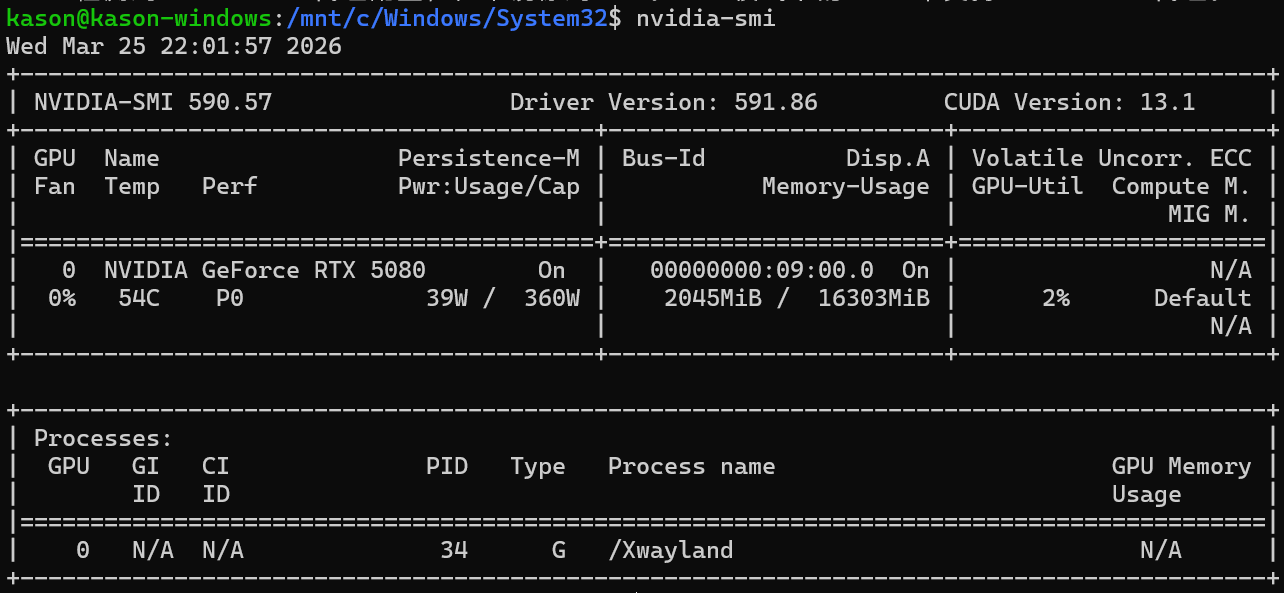
第二步:更新核心图形库 (Mesa)
RTX 5080 需要较新版本的 Mesa 库才能完美支持 D3D12 映射。
# 添加最新稳定版 Mesa 驱动源
sudo add-apt-repository ppa:kisak/kisak-mesa
sudo apt update && sudo apt upgrade -y

# 安装必要的工具包
sudo apt install mesa-utils libegl1-mesa libgl1-mesa-dri -y
第三步:配置环境变量 (核心步骤)
通过环境变量强制 Gazebo 调用 NVIDIA 显卡并解决 WSLg 兼容性黑屏。
1. 临时测试
在终端执行以下命令(当前窗口有效):
# 1. 启用 D3D12 映射(WSL2 硬件加速的核心)
export GALLIUM_DRIVER=d3d12

# 2. 强制指定使用 NVIDIA 显卡
export MESA_D3D12_DEFAULT_ADAPTER_NAME=NVIDIA

# 3. 解决 Qt 共享内存导致的黑屏(WSLg 必配)
export QT_X11_NO_MITSHM=1

# 4. 强制 Gazebo 使用 Ogre2 渲染引擎
export GZ_RENDERING_ENGINE_GUESS=ogre2
2. 永久生效
将上述配置写入 ~/.bashrc,避免每次重启失效:
cat << EOF >> ~/.bashrc

# --- Gazebo & NVIDIA GPU Acceleration ---
export GALLIUM_DRIVER=d3d12
export MESA_D3D12_DEFAULT_ADAPTER_NAME=NVIDIA
export QT_X11_NO_MITSHM=1
export GZ_RENDERING_ENGINE_GUESS=ogre2
# ----------------------------------------
EOF

source ~/.bashrc
第四步:验证硬件加速状态
在运行 Gazebo 前,必须确认显卡已被正确识别。
执行命令:
glxinfo -B
✅ 成功标志:
Device: D3D12 (NVIDIA GeForce RTX 5080)Accelerated: yesVideo memory: XXXX MB
第五步:Gazebo 运行优化建议
1. 离线运行 (避免网络导致的黑屏)
Gazebo 启动时会自动从 Fuel 云端下载模型,国内网络环境极易导致 SSL 报错并卡死渲染线程。
建议方法: 直接指向本地 SDF 文件启动。
gz sim -v 4 shapes.sdf
2. 清理渲染缓存
如果更换过显卡驱动或配置后依然黑屏,请尝试清理 Gazebo 的 GUI 缓存:
rm -rf ~/.gz/sim/display.json
rm -rf ~/.cache/mesa_shader_cache
3. Windows 端设置 (可选)
如果帧率不稳定,请在 Windows 中:
- 打开 系统设置 -> 屏幕 -> 图形。
- 找到
C:\Windows\System32\wsl.exe。 - 将其选项设置为 “高性能” (NVIDIA GPU)。
🛠️ 常见问题排查 (Troubleshooting)
| 现象 | 可能原因 | 解决方法 |
|---|---|---|
| 启动后全黑,没有任何 UI | 代理设置错误 | 执行 unset http_proxy https_proxy |
| 可以看到 UI 但 3D 视图黑色 | 正在下载模型或 Shader 编译中 | 查看终端日志,等待 Created file 刷屏结束 |
| 提示 Permission denied | WSLg 权限 Bug | 执行 sudo chmod 700 /mnt/wslg/runtime-dir |
| 显卡识别为 llvmpipe | Mesa 版本过低或驱动未加载 | 参考第一步更新 Mesa,并确保 Windows 驱动已安装 |

DAMO开发者矩阵,由阿里巴巴达摩院和中国互联网协会联合发起,致力于探讨最前沿的技术趋势与应用成果,搭建高质量的交流与分享平台,推动技术创新与产业应用链接,围绕“人工智能与新型计算”构建开放共享的开发者生态。
更多推荐


 14
14 0
0- 0


 已为社区贡献4条内容

所有评论(0)