YOLOv8目标检测任务的标注、训练和部署过程
·
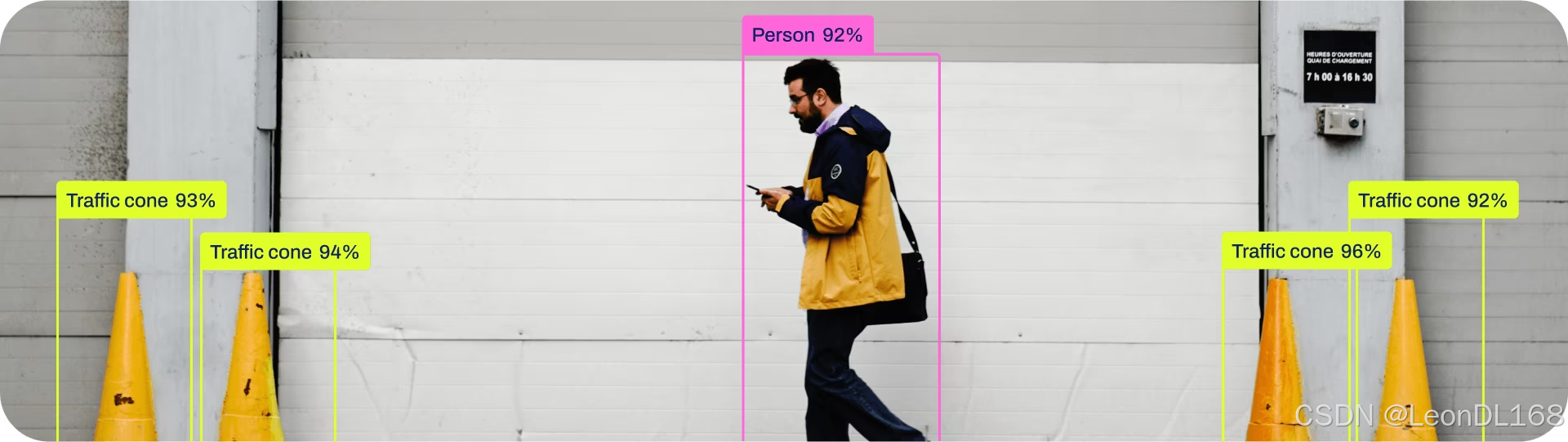
YOLOv8目标检测任务的标注、训练和部署过程
1. 数据标注
数据标注是为图像中的目标添加标签,以让模型了解要检测的目标。常用的标注工具是LabelImg。
安装LabelImg
pip install labelImg
使用LabelImg进行标注
在命令行中输入labelImg启动工具,之后按照以下步骤操作:
- 打开包含图像的文件夹。
- 选择保存标注文件的文件夹。
- 选择标注格式,YOLOv8采用YOLO格式(
.txt文件)。 - 为图像中的目标绘制边界框并添加标签。
- 保存标注文件。
2. 数据准备
将标注好的数据按以下目录结构组织:
data/
├── images/
│   ├── train/
│   │   ├── image1.jpg
│   │   ├── image2.jpg
│   │   └── ...
│   └── val/
│       ├── image3.jpg
│       ├── image4.jpg
│       └── ...
└── labels/
    ├── train/
    │   ├── image1.txt
    │   ├── image2.txt
    │   └── ...
    └── val/
        ├── image3.txt
        ├── image4.txt
        └── ...
3. 配置数据文件
创建一个.yaml文件来配置数据集信息,示例如下:
# data.yaml
train: ../data/images/train
val: ../data/images/val

nc: 2  # 类别数量
names: ['class1', 'class2']  # 类别名称
4. 模型训练
下面是使用Python脚本进行训练的示例:
    from ultralytics import YOLO

# 加载预训练模型
model = YOLO('yolov8n.pt')

# 训练模型
results = model.train(
    data='data.yaml',
    epochs=10,
    imgsz=640
)
5. 模型部署
训练完成后,可将模型部署到不同环境中,下面是一个简单的Python脚本示例,用于在图像上进行推理:
from ultralytics import YOLO
import cv2

# 加载训练好的模型
model = YOLO('runs/detect/train/weights/best.pt')

# 读取图像
image = cv2.imread('path_to_your_image.jpg')

# 进行目标检测
results = model(image)

# 可视化检测结果
annotated_frame = results[0].plot()

# 显示带检测结果的图像
cv2.imshow("YOLOv8 Inference", annotated_frame)

# 等待按键事件
cv2.waitKey(0)

# 关闭所有OpenCV窗口
cv2.destroyAllWindows()
注意事项
- 要保证已经安装了
ultralytics和opencv-python库,可以使用pip install ultralytics opencv-python进行安装。 - 把
path_to_your_image.jpg替换成你实际要检测的图像的路径。 - 若要在不同环境(如移动端、嵌入式设备)部署,可能需要对模型进行转换和优化。

DAMO开发者矩阵,由阿里巴巴达摩院和中国互联网协会联合发起,致力于探讨最前沿的技术趋势与应用成果,搭建高质量的交流与分享平台,推动技术创新与产业应用链接,围绕“人工智能与新型计算”构建开放共享的开发者生态。
更多推荐

 9
9 0
0- 0


 已为社区贡献9条内容

所有评论(0)