ABB工业机器人控制柜与RobotStudio软件连接通信——操作指南
提示:ABB工业机器人控制柜与RobotStudio软件连接通信,
前言
RobotStudio软件是ABB工业机器人常用的软件之一。对于初学者而言,如何建立ABB机器人控制柜与RobotStudio软件的连接,并将RobotStudio软件编写的程序传输给ABB机器人控制柜,从而使ABB机器人本体按照编写的程序运动尤为重要。
提示:以下是本篇文章正文内容,主要针对ABB工业机器人的初学者,欢迎大佬交流指正。
一、使用步骤
1. 硬件连接
步骤:通过网线将工业机器人控制柜与安装了RobotStudio软件的电脑进行物理连接。
2. IP更改
步骤:更改电脑IP,为192.168.125.2—255,子网掩码最好也改为255.255.255.0。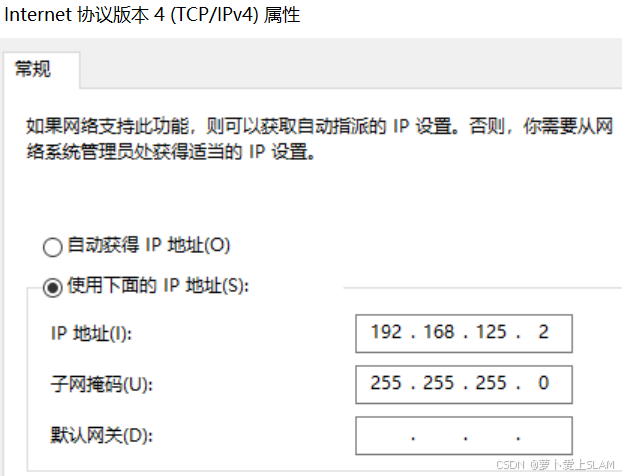
3. 一键连接
步骤3.1:打开RobotStudio软件已经创建好的一个项目,点击左上角控制器,一键连接。电脑与机器人主机建立连接。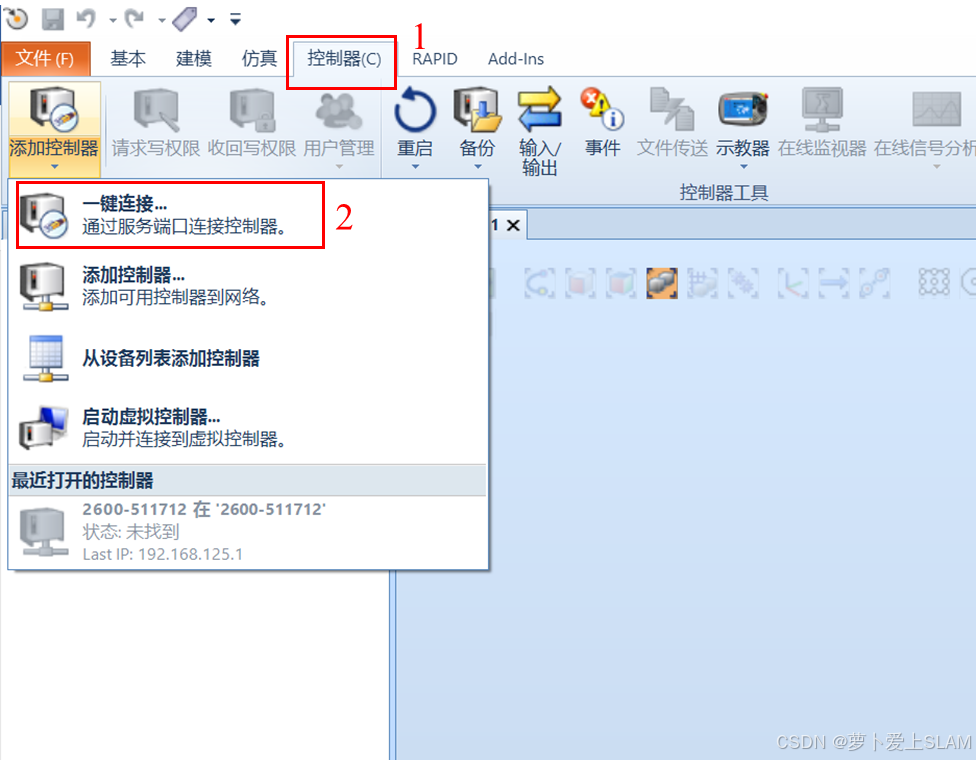
步骤3.2:左侧控制器部分会出现2部分内容,第一部分为机器人主机控制器,第二部分为RobotStudio软件控制器。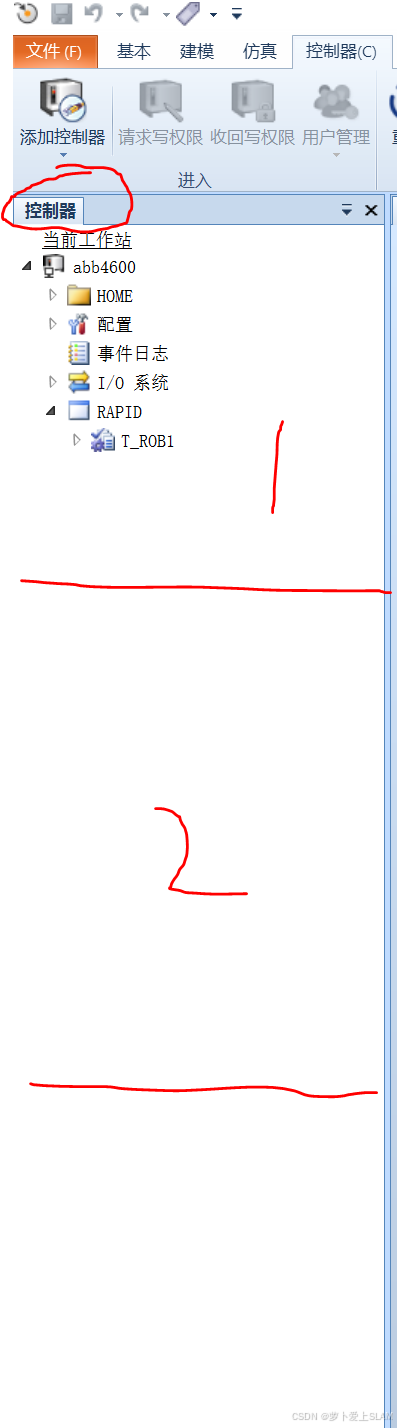
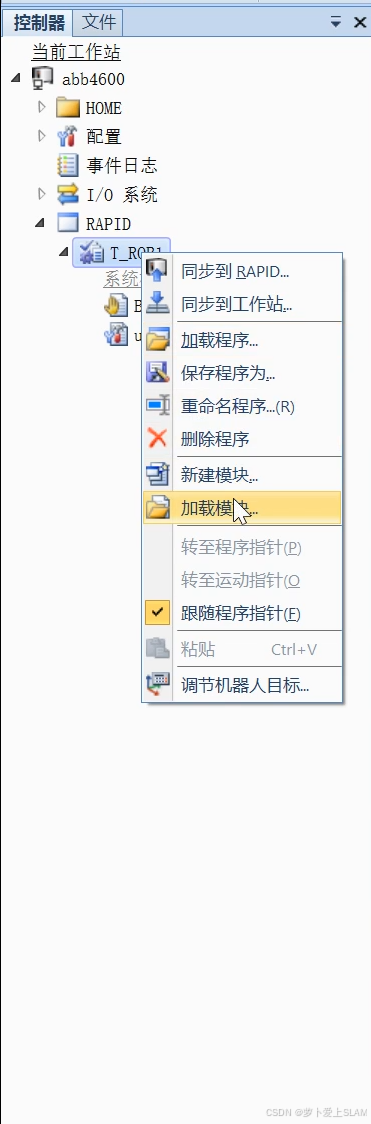
步骤3.3:将机器人控制器本身的模块删除(即步骤3.2图中的第1部分),然后将之前写好的程序模块(.mod文件)加载进来。注意:别删除错了,是删除机器人控制器的模块。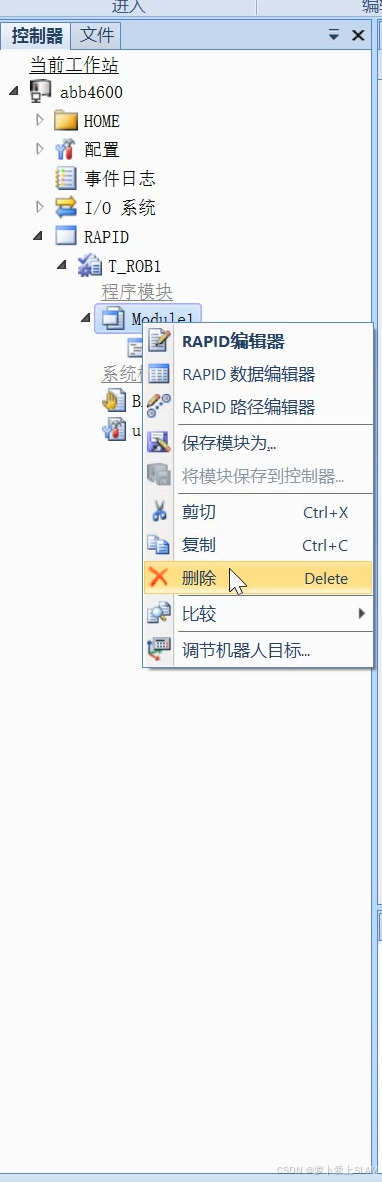
4.
步骤:左侧控制器部分会出现2部分内容,第一部分为机器人主机控制器,第二部分为RobotStudio软件控制器。
-
将机器人控制器本身的模块删除(即步骤4第1部分),然后将之前写好的程序模块(.mod文件)加载进来。注意:别删除错了,是删除机器人控制器的模块。
-
鼠标选中机器人控制器,即单击/双击图片1(不能省略),然后点击上方RAPID,选择应用-全部应用。
-
双击软件左侧机器人控制器部分MainModule-main,右侧查看程序是否加载到机器人控制器中。
8.打开机器人实物示教器,右侧上电之后,点击程序编辑器。
-
第一步,点击PP移至Main,第二步点击PP移动至例行程序,确定。
-
右手握住机器人示教器侧面上电不松开,点击示教器右下键按钮,机器人能够按照写好的程序自动运行。
-
如果要求机器人自动运行(无需右手握住示教器侧面上电),则将机器人控制柜上,机器人红色开关转到自动运行模式。然后对于步骤10,不再手动上电,直接在示教器按右下角4个按键,机器人可自动单步/程序循环运行。
总结
提示:这里对文章进行总结:
例如:以上就是今天要讲的内容,本文仅仅简单介绍了pandas的使用,而pandas提供了大量能使我们快速便捷地处理数据的函数和方法。

DAMO开发者矩阵,由阿里巴巴达摩院和中国互联网协会联合发起,致力于探讨最前沿的技术趋势与应用成果,搭建高质量的交流与分享平台,推动技术创新与产业应用链接,围绕“人工智能与新型计算”构建开放共享的开发者生态。
更多推荐
 10
10 0
0- 0


 已为社区贡献2条内容

所有评论(0)