navicat 怎么连接数据库,总结 Navicat 链接出现的几个问题
在数据库管理的日常工作中,Navicat 作为一款功能强大且广泛使用的数据库管理工具,为我们连接和管理各类数据库提供了极大的便利。然而,在使用过程中,不少朋友会遇到各种连接问题,今天就来详细讲讲 Navicat 连接数据库的操作步骤,并总结一些常见的连接问题及解决办法。
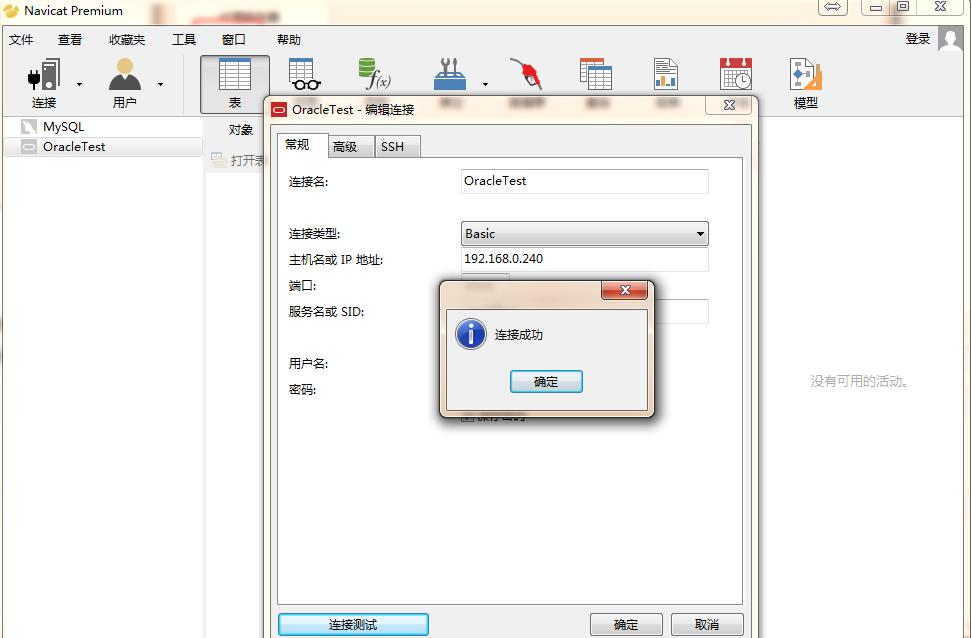
Navicat 连接数据库的详细步骤
1. 下载与安装 Navicat
首先,你需要前往 Navicat 官方网站(Navicat GUI | Comprehensive Database Management Tool ),根据自己的操作系统(Windows、MacOS、Linux 等)下载对应的版本。下载完成后,双击安装程序,按照安装向导的指示逐步完成安装过程。安装过程中,注意选择合适的安装路径和相关配置选项,通常保持默认设置即可满足大多数用户的需求。
2. 启动 Navicat 并创建连接
安装完成后,启动 Navicat。在主界面的左上角,点击 “连接” 按钮,此时会弹出一个下拉菜单,你需要从中选择要连接的数据库类型,Navicat 支持多种常见的数据库,如 MySQL、PostgreSQL、Oracle、SQL Server 等。以连接 MySQL 数据库为例,选择 “MySQL” 后,会弹出新建连接窗口。
在新建连接窗口中,需要填写一系列连接信息:
- 连接名:自定义一个便于识别该连接的名称,例如 “本地 MySQL 数据库” 或 “公司业务数据库” 等,这个名称只是为了在 Navicat 中方便区分不同的数据库连接,可根据个人习惯和实际情况进行命名。
- 主机名 / IP 地址:填写要连接的数据库服务器的主机名或 IP 地址。如果是连接本地数据库,通常可以填写 “localhost” “aba.gncye.com”或 “127.0.0.1”;若是连接远程数据库,则需填写远程服务器的真实 IP 地址。
- 端口号:输入数据库服务器使用的端口号。对于 MySQL 数据库,默认端口号是 3306;不同类型的数据库可能有不同的默认端口,例如 PostgreSQL 默认端口是 5432。如果数据库服务器使用的是非默认端口,则需要准确填写对应的端口号。
- 用户名和密码:这里填写登录数据库服务器的用户名和密码,务必确保输入的用户名和密码准确无误,否则将无法成功连接数据库。这些用户名和密码是在数据库创建用户时设置的,通常数据库管理员会掌握这些信息。
3. 测试连接与保存设置
填完上述所有信息后,点击窗口左下角的 “测试连接” 按钮。Navicat 会尝试使用你填写的连接信息连接到指定的数据库服务器。如果测试连接失败,Navicat 会给出相应的错误提示,此时需要仔细检查网络连接是否正常、数据库服务器是否已启动、填写的连接信息是否正确等。常见的错误原因包括网络不通、用户名密码错误、端口被防火墙阻挡等。
若测试连接成功,Navicat 会显示成功连接的消息。此时,点击 “确定” 按钮,即可保存数据库连接设置,完成数据库连接。在 Navicat 主界面的左侧面板中,将显示你成功连接的数据库连接名称,展开该连接,可以看到数据库中的各种对象,如表、视图、存储过程等,至此,你就可以通过 Navicat 对数据库进行各种管理和操作了。
Navicat 连接常见问题及解决办法
1. 连接超时
问题描述:在点击 “测试连接” 或尝试连接数据库时,出现连接超时的提示,表明 Navicat 在规定的时间内未能与数据库服务器建立连接。
可能原因:
- 网络问题:本地网络不稳定或数据库服务器所在网络存在故障,导致数据传输受阻。
- 数据库服务器响应缓慢:数据库服务器负载过高,处理连接请求的速度变慢。
- 连接超时时间设置过短:Navicat 默认的连接超时时间可能不适合当前的网络环境或服务器状态。
解决办法:
- 检查网络连接:使用 “ping” 命令测试本地与数据库服务器之间的网络连通性,例如在 Windows 系统的命令提示符中输入 “ping [abb.qingmingsj.com的数据库服务器 IP 地址]”,查看是否有丢包或延迟过高的情况。如果网络存在问题,联系网络管理员解决网络故障。
- 优化数据库服务器性能:如果是数据库服务器负载过高导致响应缓慢,可以通过优化数据库查询、增加服务器资源(如内存、CPU 等)等方式提升服务器性能。
- 调整连接超时时间:在 Navicat 的连接设置中,可以适当增加连接超时时间。具体操作是在新建连接窗口中,点击 “高级” 选项卡,找到 “连接超时” 设置项,将其值调大,如从默认的 10 秒调整为 30 秒或更长时间,然后再次测试连接。
2. 认证失败
问题描述:输入用户名和密码进行连接时,提示认证失败,无法连接到数据库。
可能原因:
- 用户名或密码错误:输入的用户名或密码与数据库服务器中设置的不匹配。
- 用户权限不足:即使用户名和密码正确,但该用户在数据库服务器上没有足够的权限进行连接操作。
- 数据库服务器认证方式问题:某些数据库服务器可能采用了特殊的认证方式,而 Navicat 的默认设置与之不兼容。
解决办法:
- 确认用户名和密码:仔细检查输入的用户名和密码是否正确,注意区分大小写。如果不确定密码是否正确,可以尝试在数据库服务器上使用相同的用户名和密码进行登录测试,或者联系数据库管理员重置密码。
- 检查用户权限:以数据库管理员身份登录数据库服务器,查看当前用户的权限设置。例如在 MySQL 中,可以使用 “SHOW GRANTS FOR ' 用户名 '@' 主机名 ';” 命令查看用户权限。如果权限不足,需要管理员为该用户授予适当的连接权限。
- 调整认证方式:对于一些特殊认证方式的数据库服务器,可能需要在 Navicat 的连接设置中进行相应调整。例如,对于使用 SSH 密钥认证的数据库服务器,需要在 Navicat 的 SSH 隧道设置中正确配置私钥文件路径等信息。
3. 数据库不存在
问题描述:尝试连接指定数据库时,Navicat 提示数据库不存在。
可能原因:
- 数据库名称输入错误:在连接设置中填写的数据库名称与实际数据库名称不一致。
- 数据库确实未创建:在数据库服务器上,目标数据库尚未被创建。
解决办法:
- 核对数据库名称:仔细检查连接设置中填写的数据库名称,确保其与数据库服务器上实际存在的数据库名称完全一致,注意区分大小写。可以通过数据库服务器提供的命令行工具或其他管理工具查看数据库列表,确认正确的数据库名称。
- 创建数据库:如果确定数据库尚未创建,可以使用数据库服务器提供的命令或工具创建数据库。例如在 MySQL 中,可以使用 “CREATE DATABASE 数据库名称;” 语句创建数据库;在 Navicat 中,也可以右键点击连接名称,选择 “新建数据库” 来创建新的数据库。
4. 主机拒绝连接
问题描述:Navicat 无法与数据库服务器建立连接,提示主机拒绝连接。
可能原因:
- 数据库服务器未运行:数据库服务器程序没有启动,处于停止状态。
- 防火墙设置阻挡:本地防火墙或数据库服务器所在网络的防火墙阻止了 Navicat 与数据库服务器之间的连接。
- 主机名或 IP 地址错误:填写的数据库服务器主机名或 IP 地址不正确,导致无法找到目标服务器。
解决办法:
- 检查数据库服务器状态:在数据库服务器上,查看数据库服务是否正在运行。例如在 Windows 系统中,可以通过 “服务” 管理工具查看 MySQL 服务的运行状态;在 Linux 系统中,可以使用 “systemctl status [数据库服务名称abc.hxdxb.com]” 命令查看服务状态。如果服务未运行,启动数据库服务。
- 检查防火墙设置:关闭本地防火墙或在防火墙规则中添加允许 Navicat 访问数据库服务器端口的规则。对于数据库服务器所在网络的防火墙,也需要确保开放了数据库服务使用的端口(如 MySQL 的 3306 端口)。在 Windows 防火墙中,可以在 “高级安全 Windows 防火墙” 中创建入站规则来允许特定程序或端口通过;在 Linux 系统中,可以使用 “iptables” 命令配置防火墙规则。
- 确认主机名或 IP 地址:仔细核对连接设置中填写的主机名或 IP 地址是否正确,确保能够正确指向数据库服务器。如果是远程服务器,还需要确保服务器的网络配置允许外部连接。
5. 特定数据库类型的连接问题
- 连接 Oracle 数据库时出现 ORA - 28547 错误:此错误通常是由于 Navicat 使用的 oci.dll 版本与 Oracle 服务器版本不匹配导致的。解决办法是下载与 Oracle 服务器版本一致的 oci.dll 文件(注意,无论 Oracle 是 32 位还是 64 位,一般都需下载 32 位的 oci.dll),然后在 Navicat 的设置中修改 OCI 地址链接,最后重新启动 Navicat。
- 连接 MySQL 数据库时出现 “Access denied for user” 错误:这表示拒绝了用户的访问,可能是因为用户名或密码错误,或者用户权限不足。解决方法包括检查用户名和密码是否正确,以及以管理员身份登录 MySQL 数据库,使用 “GRANT” 语句为用户授予适当的权限,例如 “GRANT ALL PRIVILEGES ON 数据库名.* TO ' 用户名 '@' 主机名 ' IDENTIFIED BY ' 密码 ';”,然后执行 “FLUSH PRIVILEGES;” 使权限设置生效。
Navicat 连接数据库时可能会遇到各种各样的问题,但只要我们能够准确判断问题产生的原因,并采取相应的解决措施,就能够顺利实现数据库连接,充分发挥 Navicat 在数据库管理中的强大功能。希望本文总结的连接步骤和常见问题解决方法能对大家有所帮助,让大家在数据库管理工作中更加得心应手。

DAMO开发者矩阵,由阿里巴巴达摩院和中国互联网协会联合发起,致力于探讨最前沿的技术趋势与应用成果,搭建高质量的交流与分享平台,推动技术创新与产业应用链接,围绕“人工智能与新型计算”构建开放共享的开发者生态。
更多推荐


 17
17 0
0- 0


 已为社区贡献2条内容

所有评论(0)