如何在idea IntelliJ中使用数据库可视化工具(本篇展示的是mysql)
·
使用idea编辑工具搭配数据库可视化插件实现高效项目编写
1. 下载mysql可视化工具插件
- 通过ctrl+alt+s快捷键跳转到设置页面(settings)
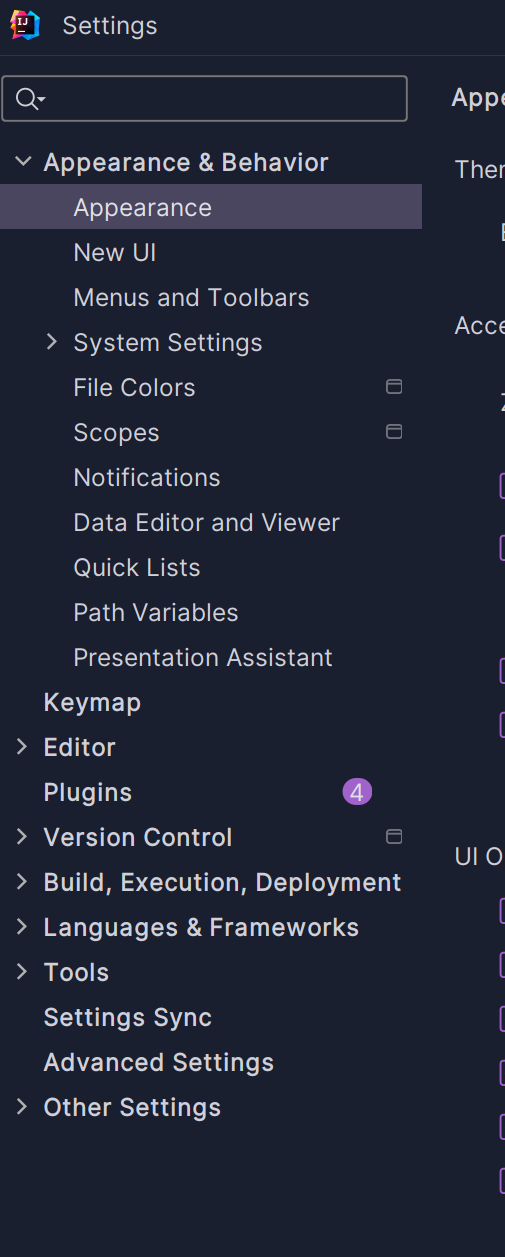
- 点击Plugins跳转到插件市场
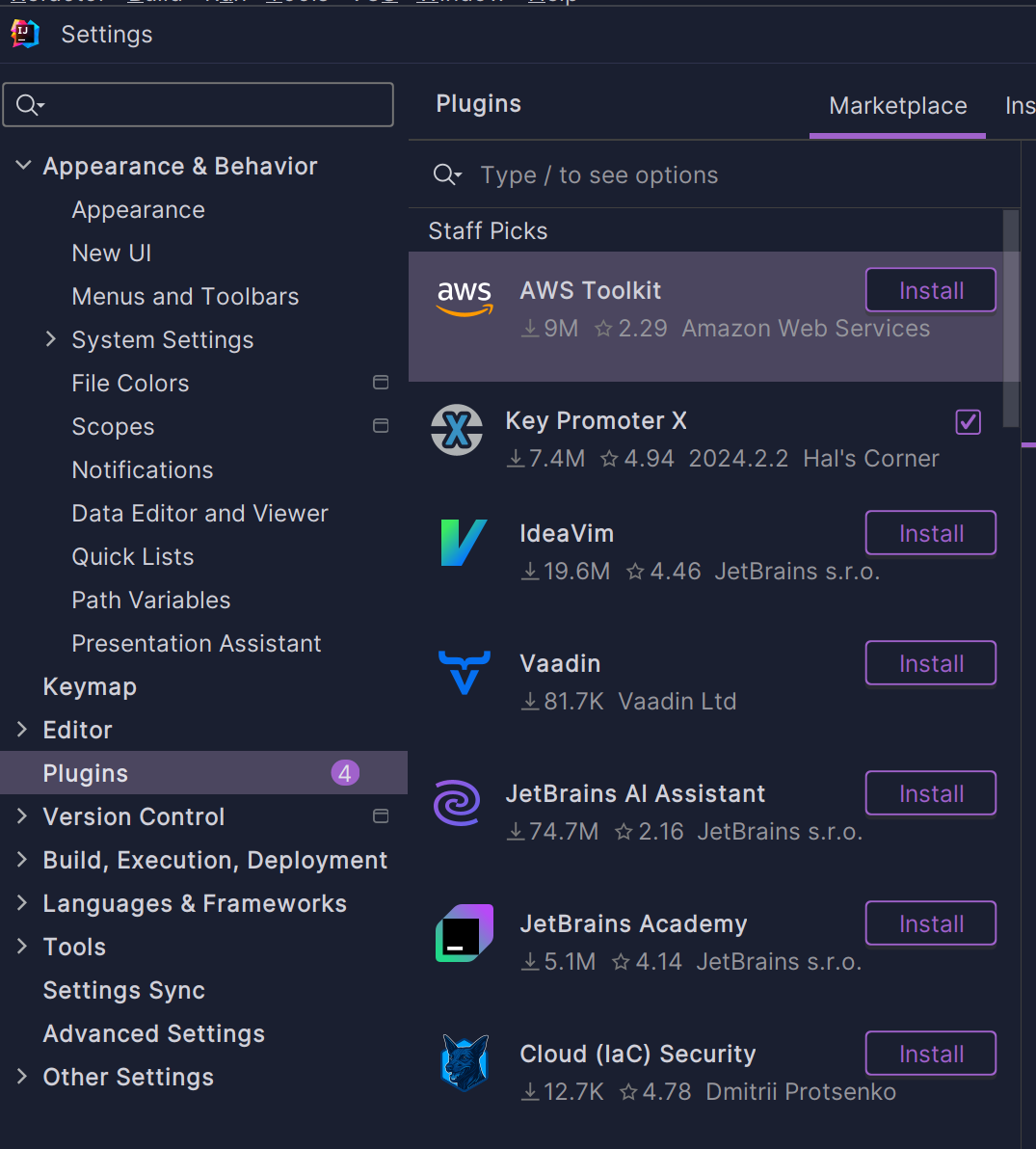
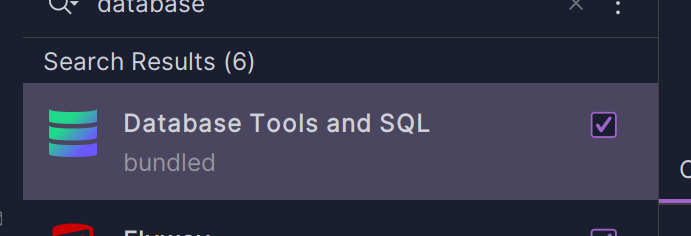
- 搜索
Database Tools and SQL插件并进行安装
2. 连接到mysql数据库
-
下载好的插件会放在idea编辑器的右边栏中,点击其图标

-
点击左上角的加号选择DataSource添加数据库(mysql、Oracle…)
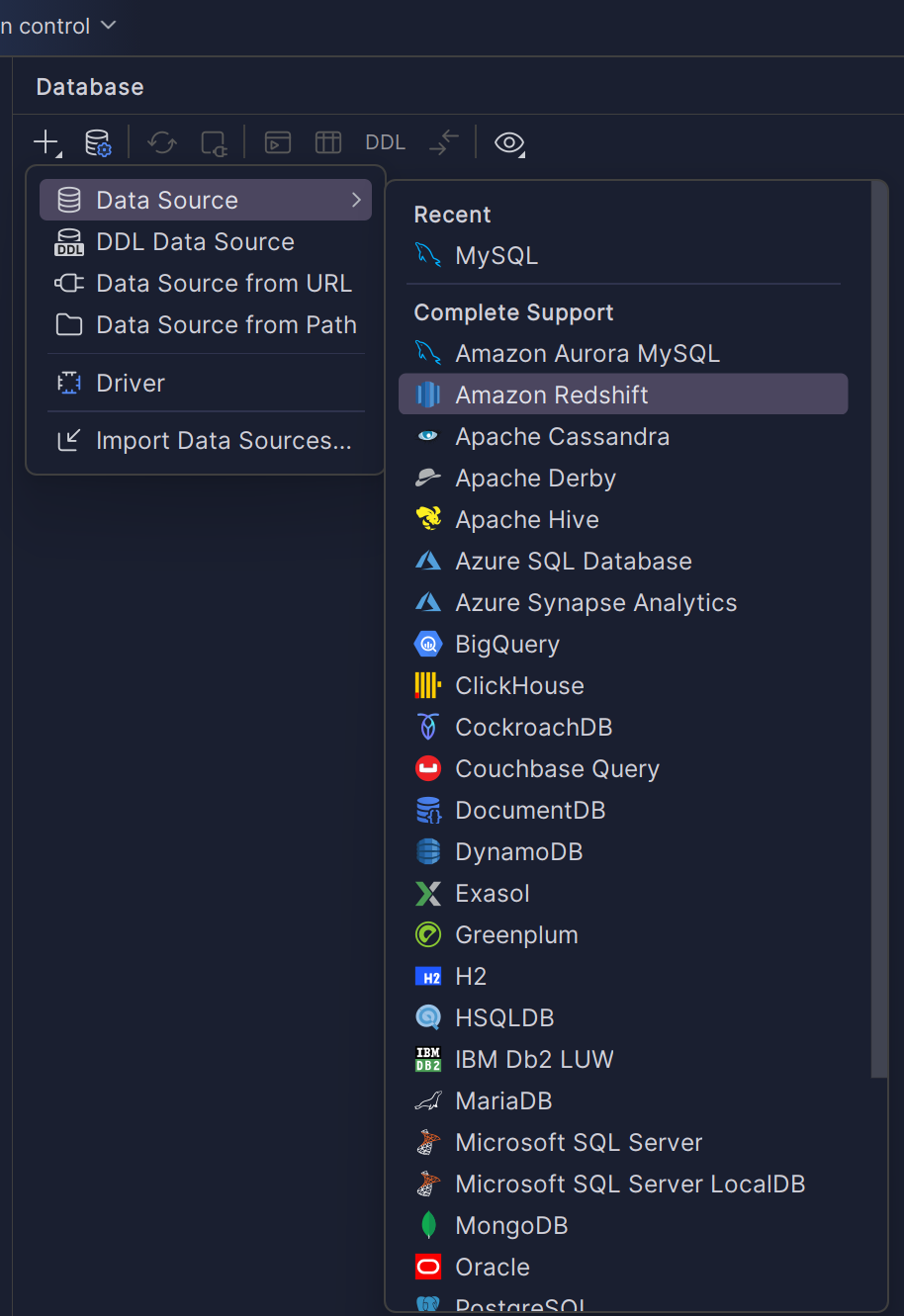
-
选择MySQL作为数据源出现以下界面
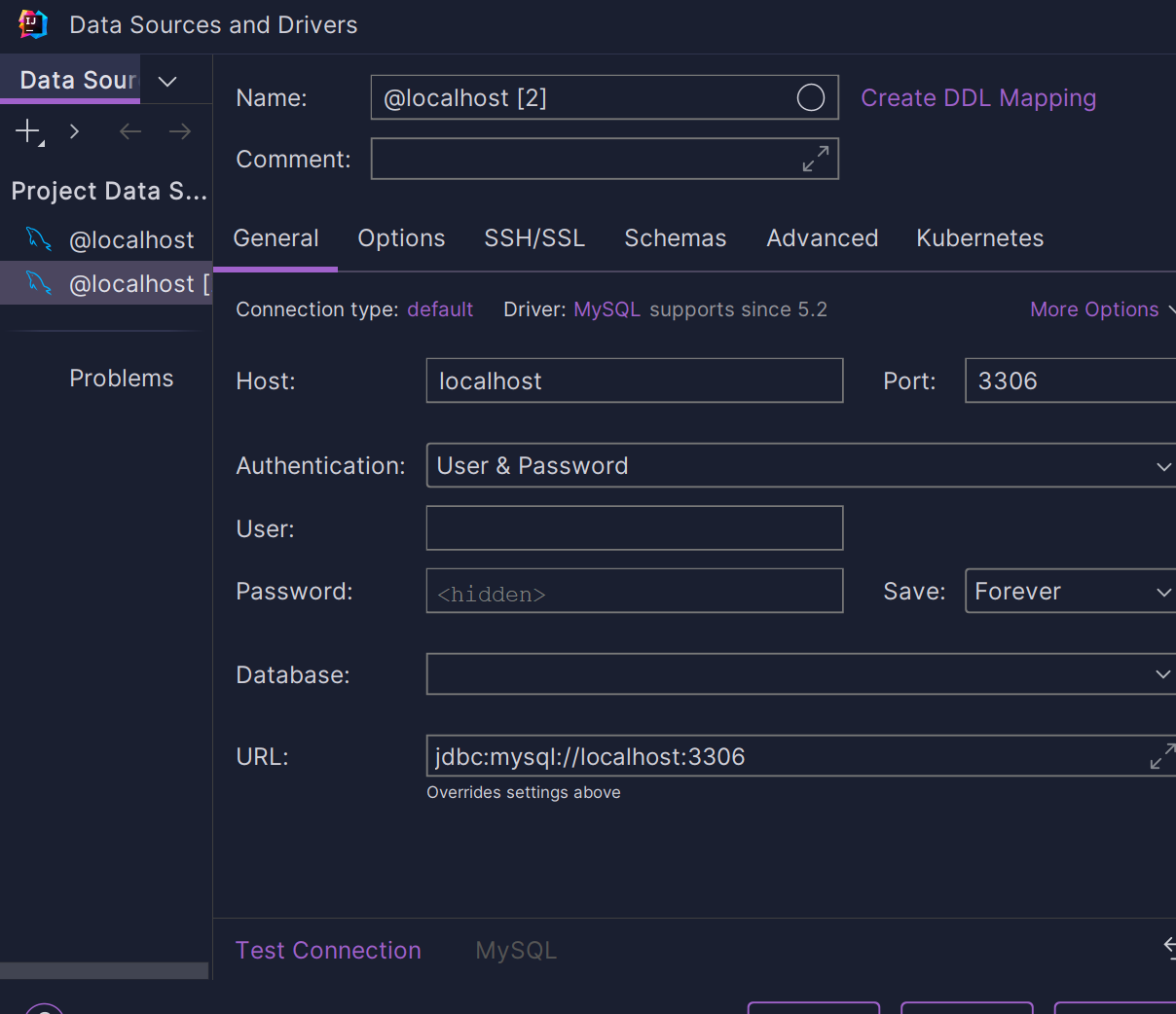
- 其中:host代表IP地址、user代表用户名、password输入密码
- 在你输入用户名和密码之后可以点击下方的Test Connection测试是否能够成功连接到数据库,如果成功之后点击OK即可成功应用
- 成功连接上数据库
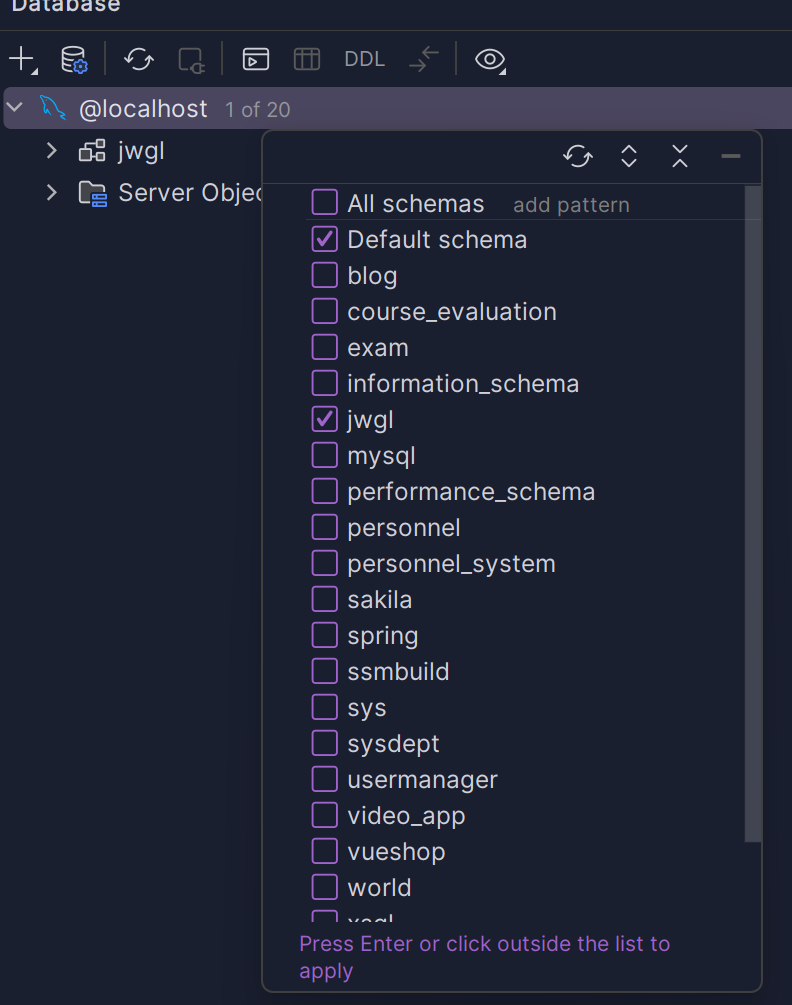
- 在成功连接上数据库之后点击图片中
数字 of 数字的地方可以查看勾选所有数据库,默认情况是一个数据库都没有勾选,如果想要操作某个数据库直接将其勾选即可
--------------------------------------------------------------------------
以上就是本次在idea编辑器中通过数据库插件连接数据库的基础步骤,后续我会继续写关于使用这个插件中某些详细功能的博客

DAMO开发者矩阵,由阿里巴巴达摩院和中国互联网协会联合发起,致力于探讨最前沿的技术趋势与应用成果,搭建高质量的交流与分享平台,推动技术创新与产业应用链接,围绕“人工智能与新型计算”构建开放共享的开发者生态。
更多推荐
 7
7 0
0- 0


 已为社区贡献1条内容

所有评论(0)