在Docker里跑Windows?这个开源神器把虚拟化玩出了新花样
·
你是否想过,把庞大的Windows塞进轻量的Docker容器里会是什么体验?
今天要安利的dockur/windows项目绝对让你眼前一亮。它巧妙利用QEMU/KVM做底层虚拟化,配合noVNC技术,直接把Windows“容器化”了。
最爽的是它的体验——无需复杂的虚拟化配置,一条命令拉起容器,直接在浏览器里打开熟悉的Windows桌面。无论是做跨平台开发测试,还是跑那些只有Windows才兼容的老旧软件,它都提供了一个极其干净、高效的沙盒环境。对于开发者来说,这简直是测试环境的终极偷懒方案。
1、确认cpu是否支持虚拟化
lscpu|egrep '(vmx|svm)'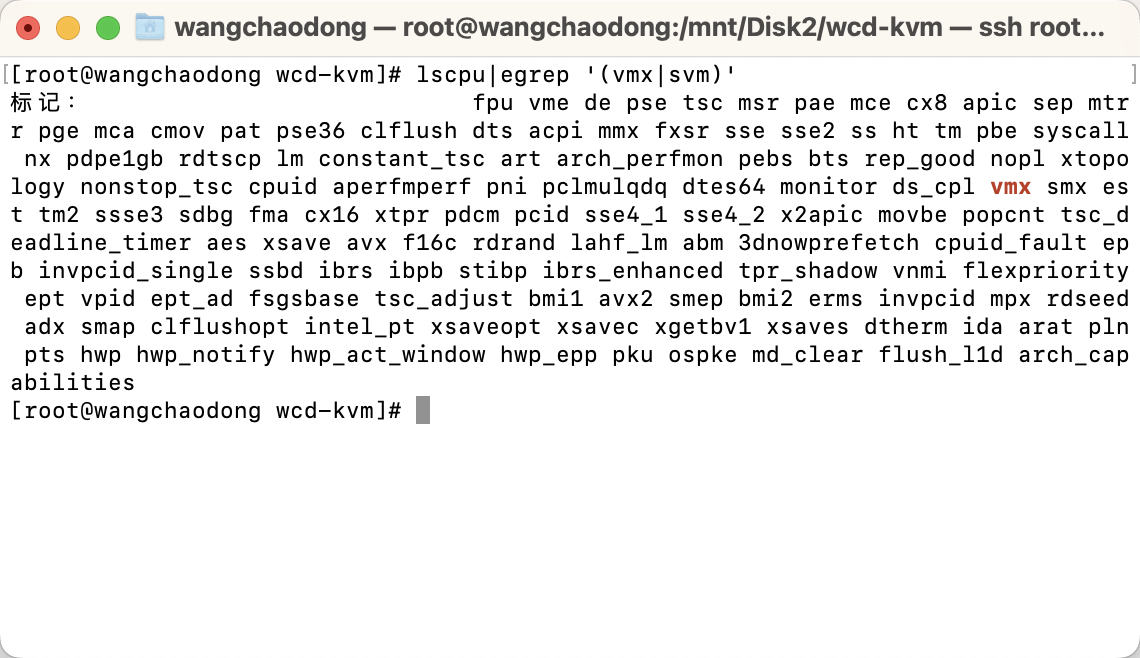
2、下载Windows11镜像
https://www.microsoft.com/zh-cn/software-download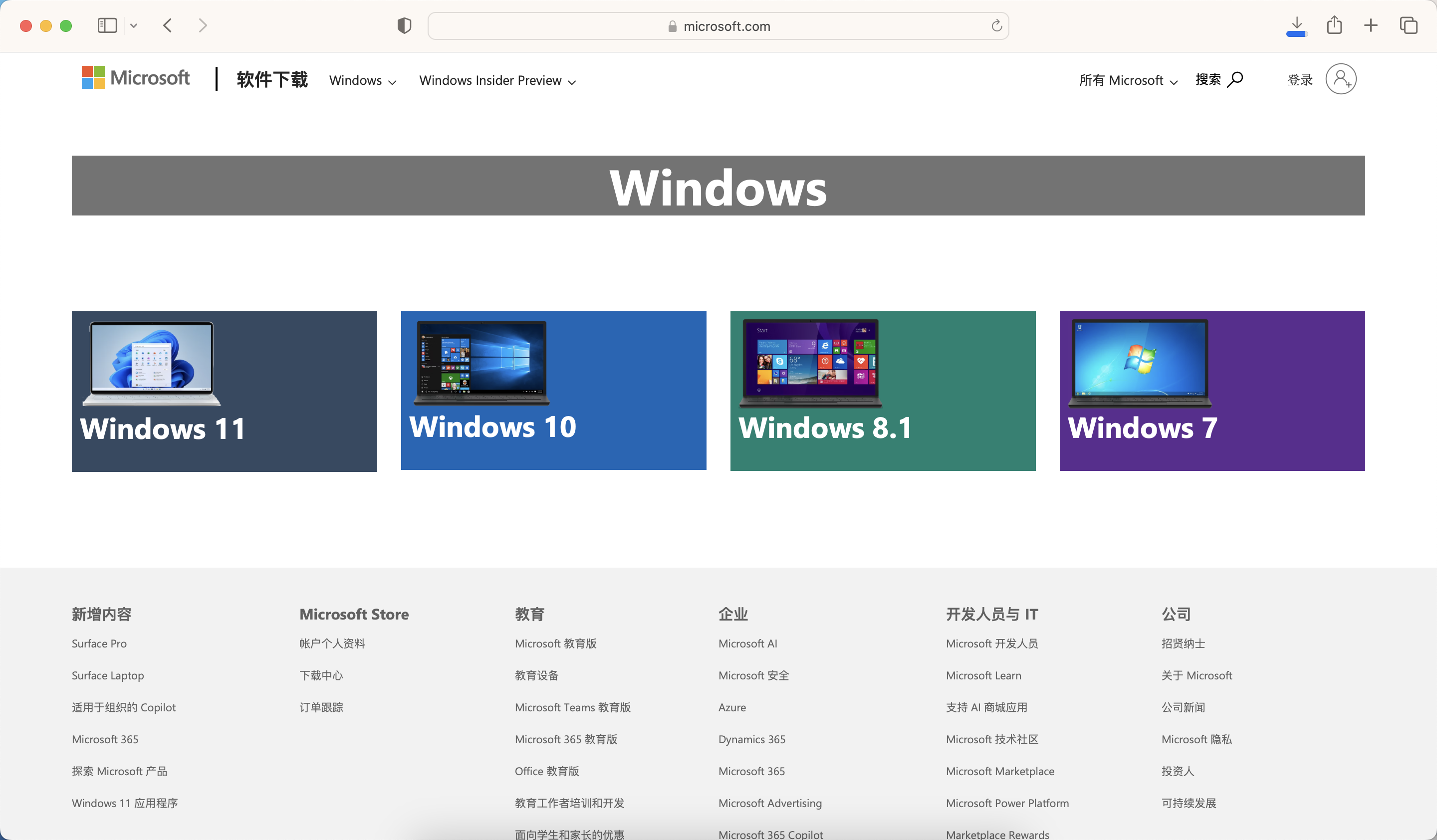
3、将镜像上传至服务器
scp Win11_25H2_Pro_Chinese_Simplified_x64.iso root@xxx.xxx.xxx.xxx:/xxx/xxx
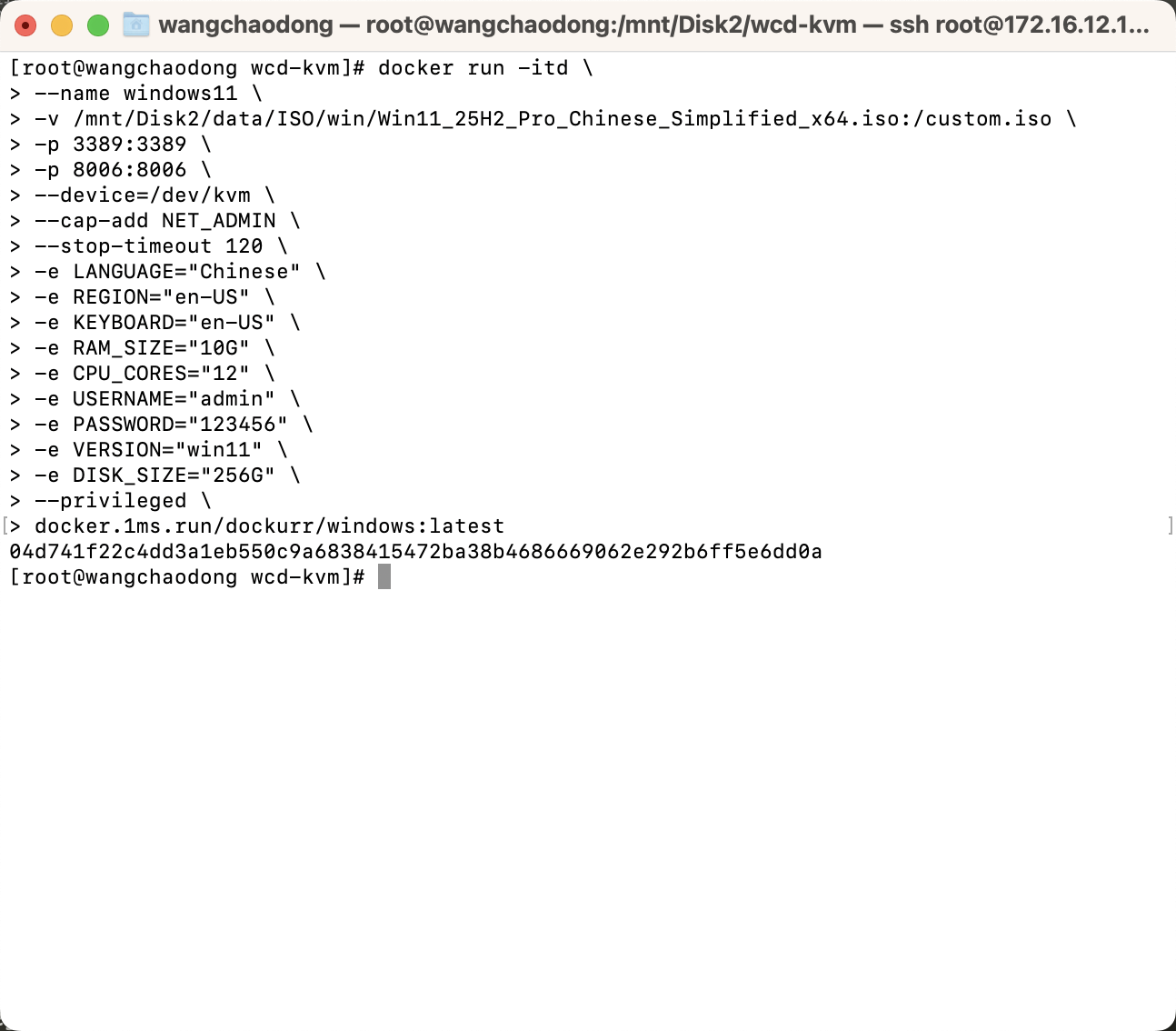
4、创建容器
docker run -itd \
	--name windows11 \
	-v /xxx/Win11_25H2_Pro_Chinese_Simplified_x64.iso:/custom.iso \
	-p 3389:3389 \
	-p 8006:8006 \
	--device=/dev/kvm \
	--cap-add NET_ADMIN \
	--stop-timeout 120 \
	-e LANGUAGE="Chinese" \
	-e REGION="en-US" \
	-e KEYBOARD="en-US" \
	-e RAM_SIZE="10G" \
	-e CPU_CORES="12" \
	-e USERNAME="admin" \
	-e PASSWORD="123456" \
	-e VERSION="win11" \
	-e DISK_SIZE="256G" \
	--privileged \
	docker.1ms.run/dockurr/windows:latest
以下配置根据需要进行配置
内存大小:RAM_SIZE="10G"
CPU 核心数:CPU_CORES="12"
用户名:USERNAME="admin"
密码:PASSWORD="123456"
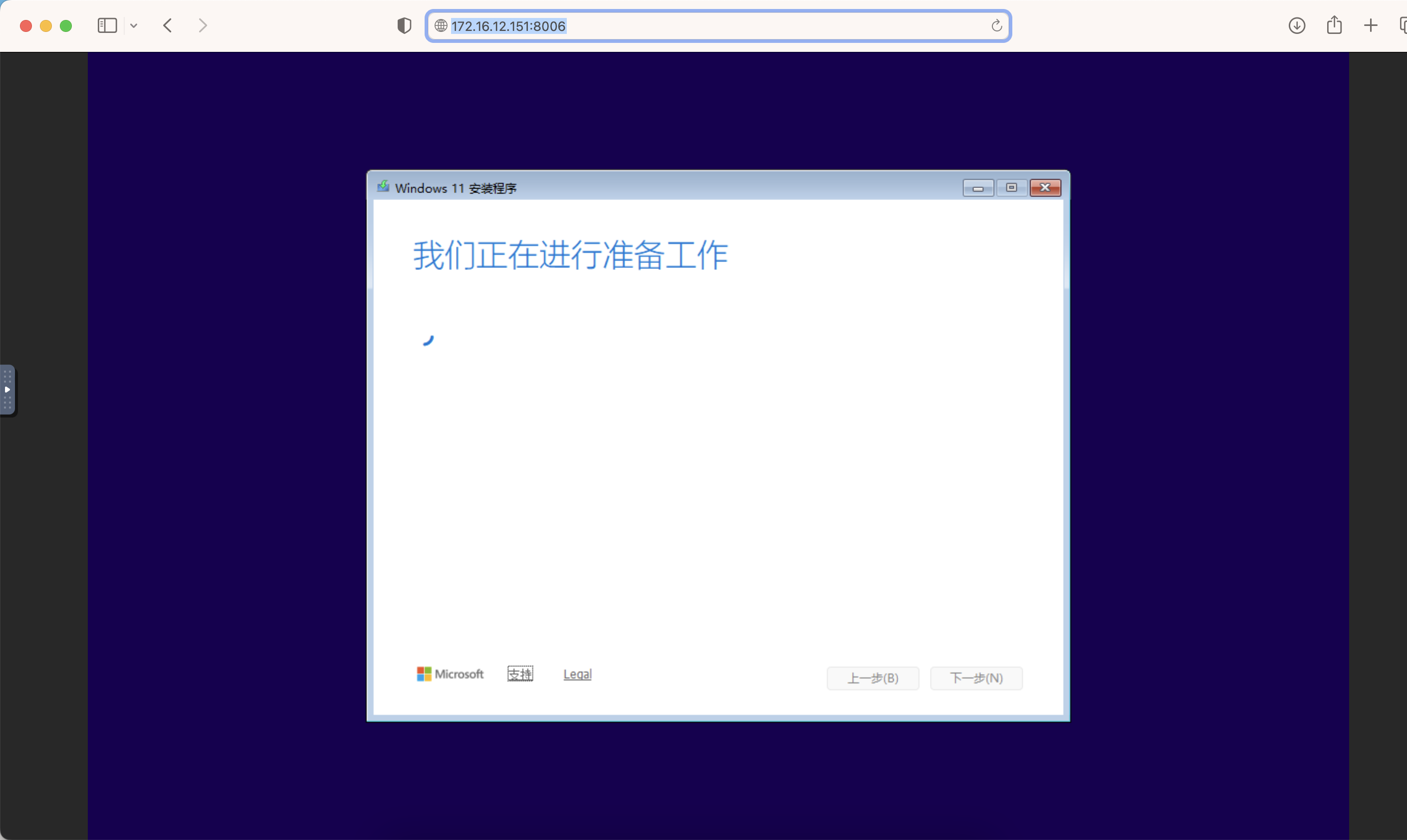
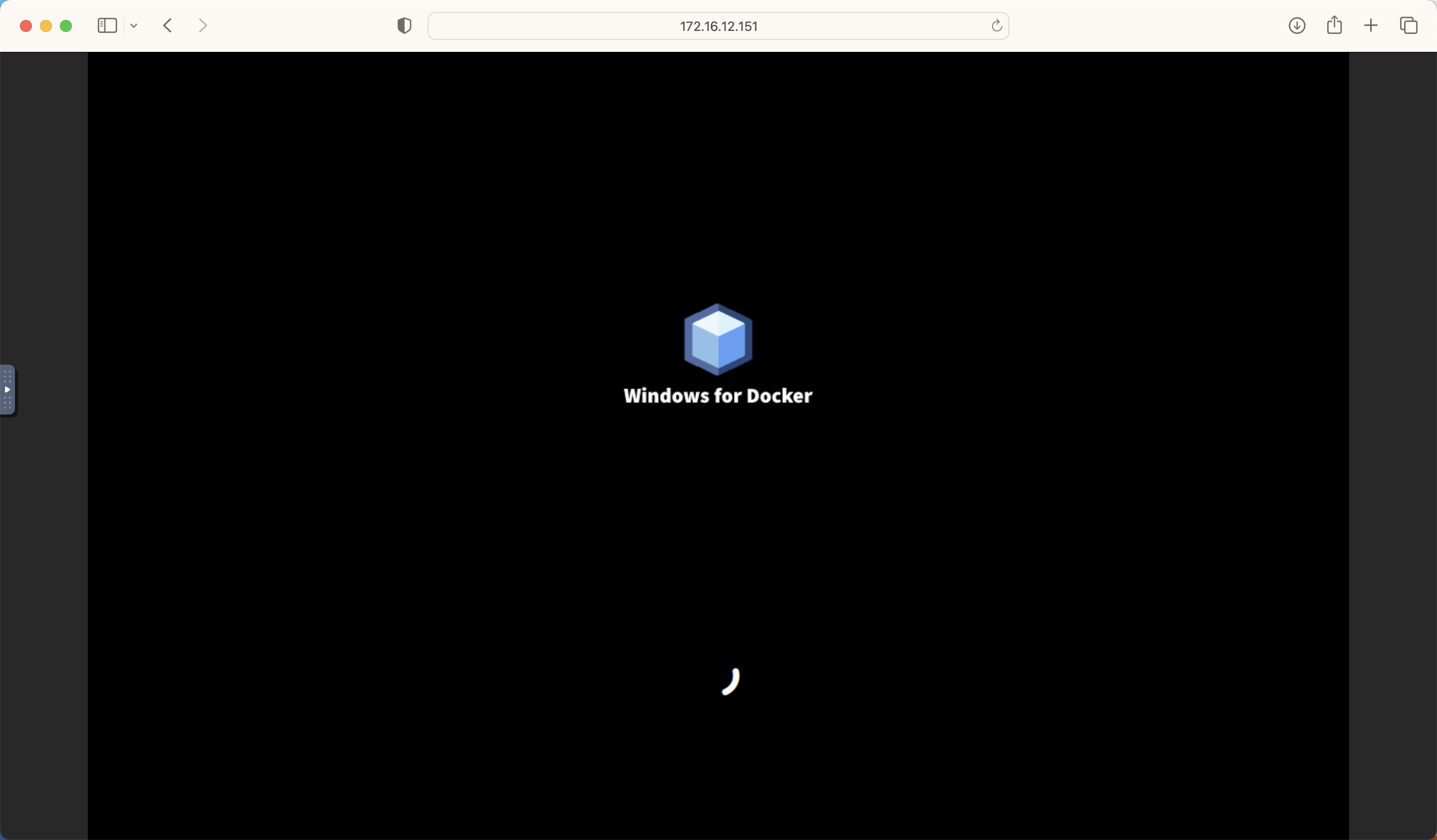
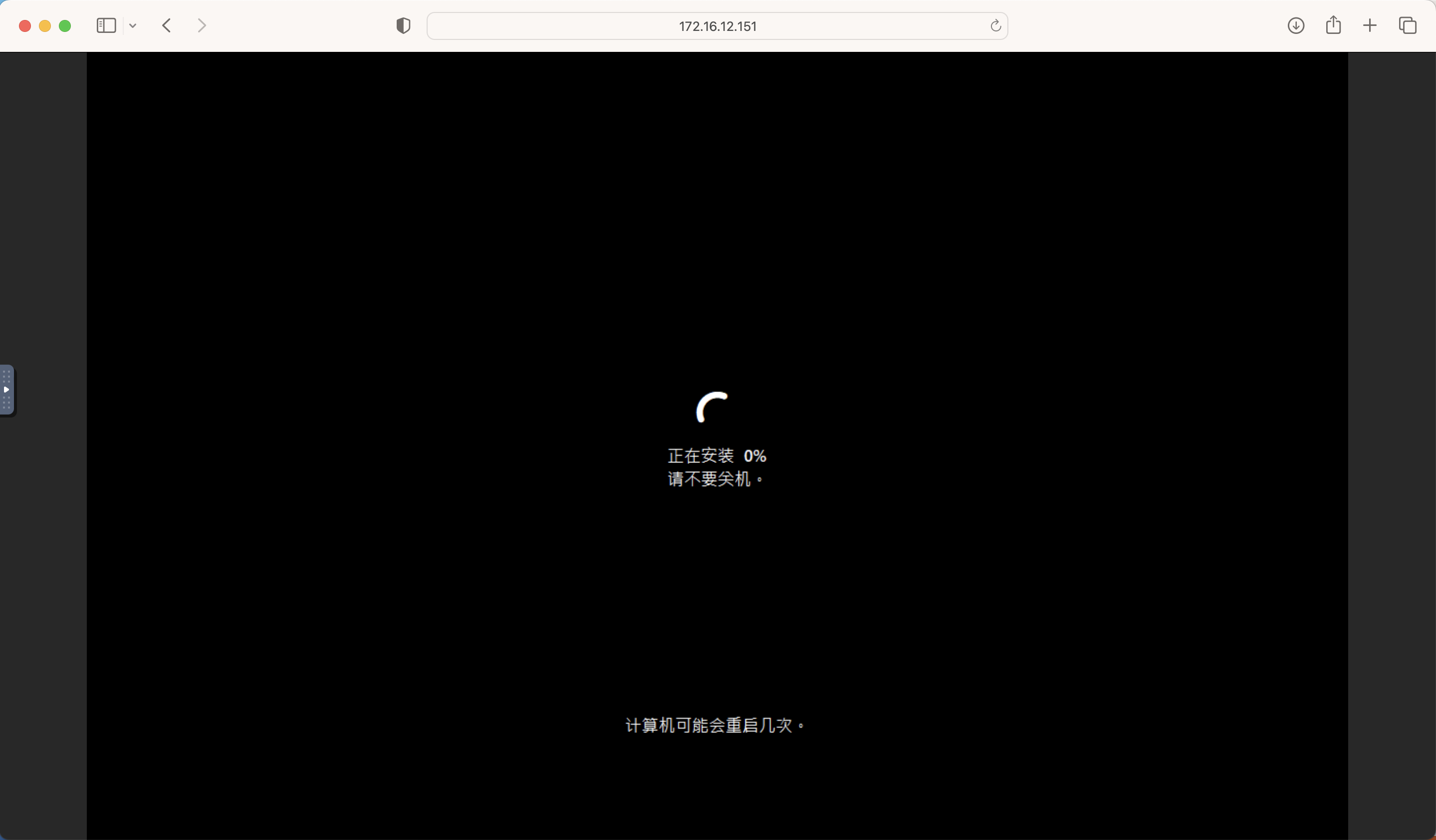
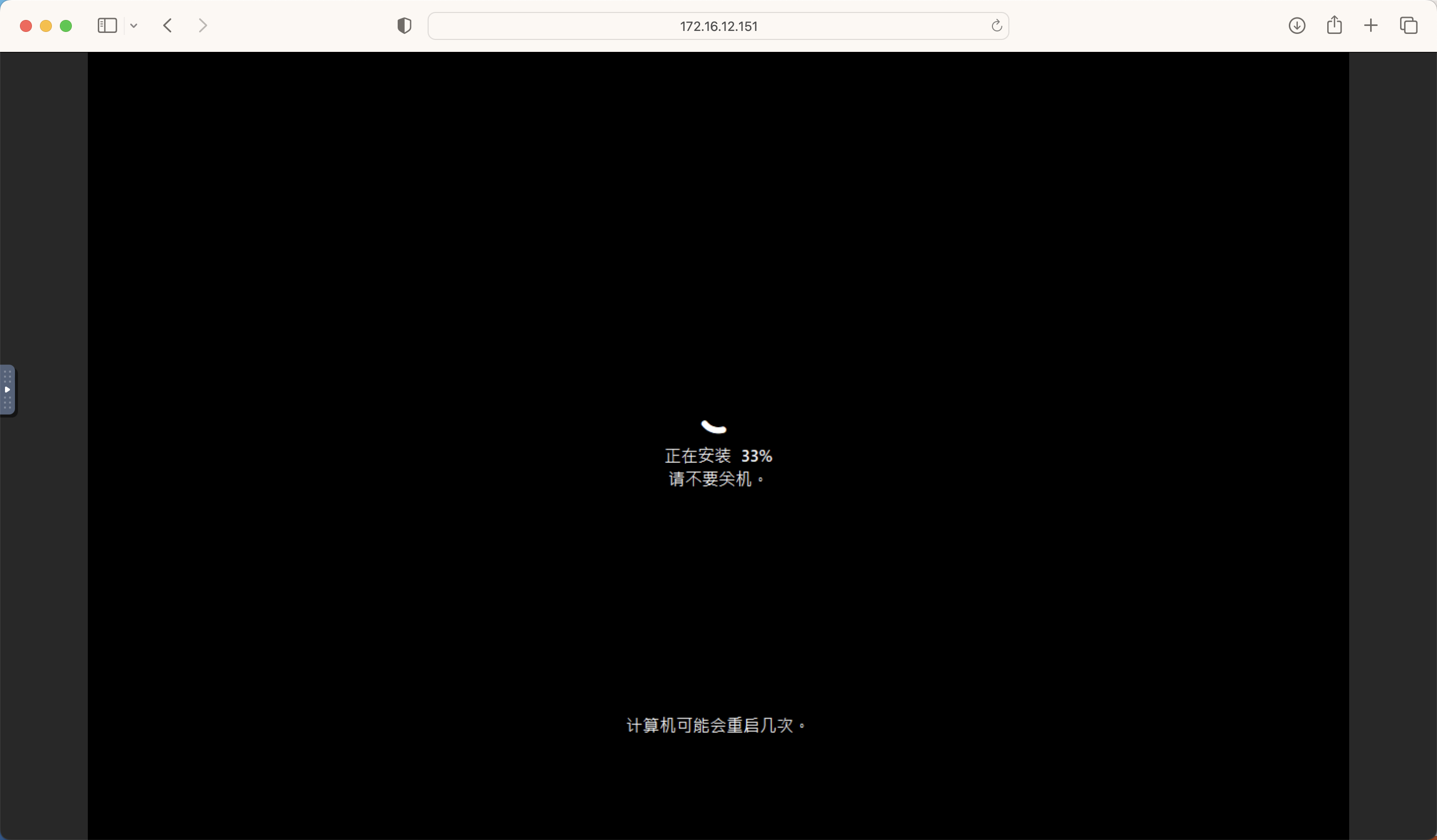
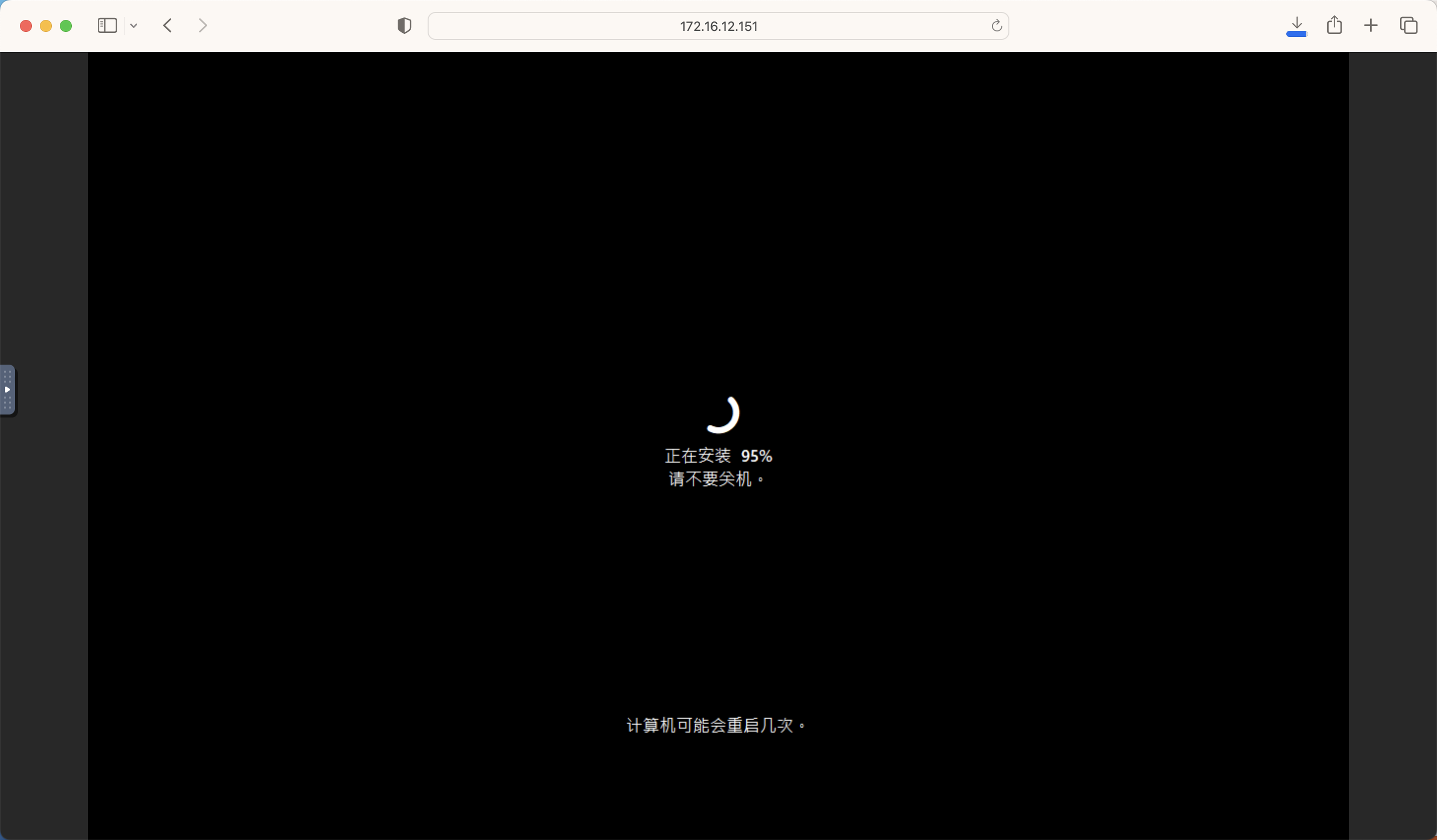
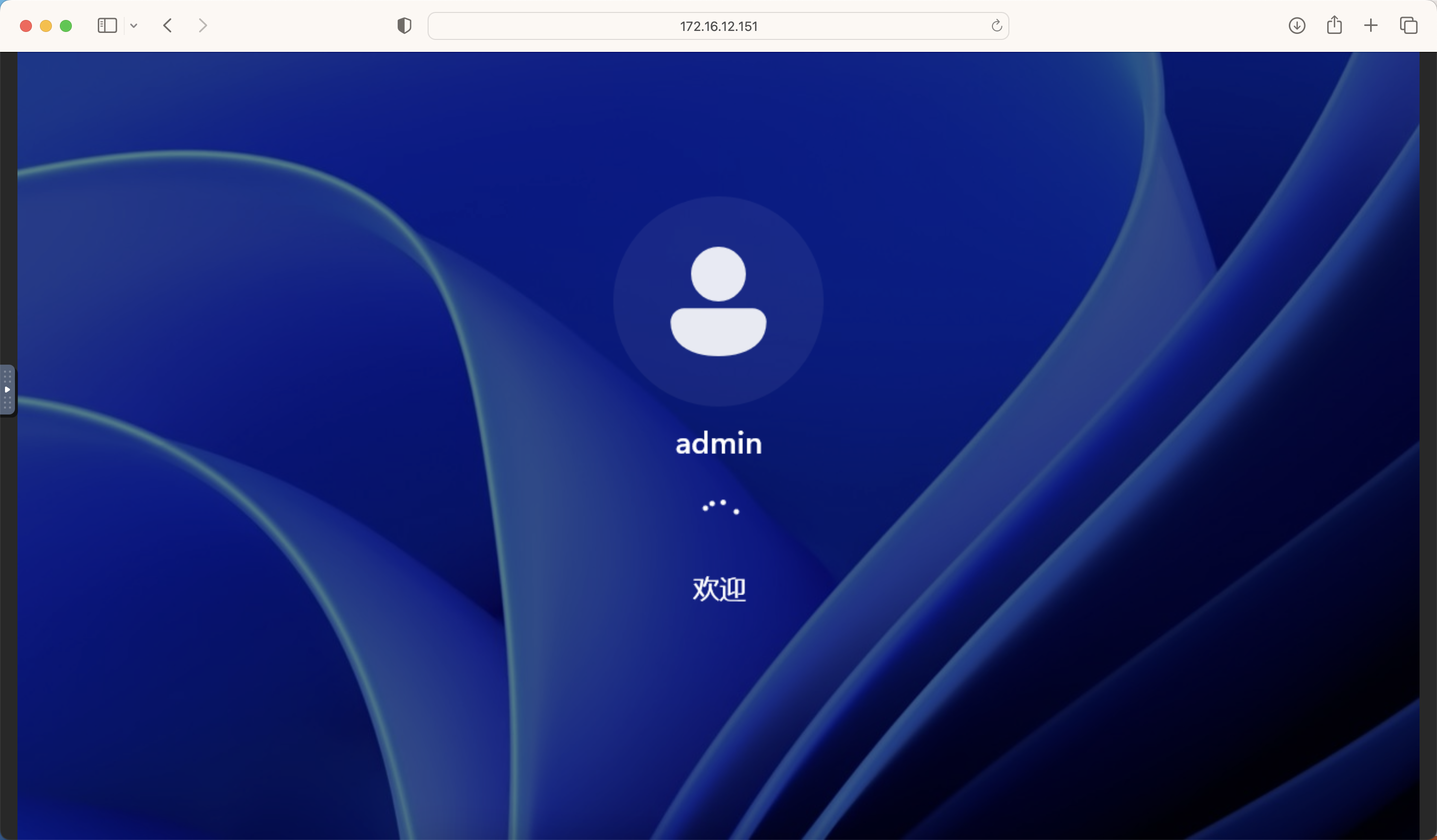
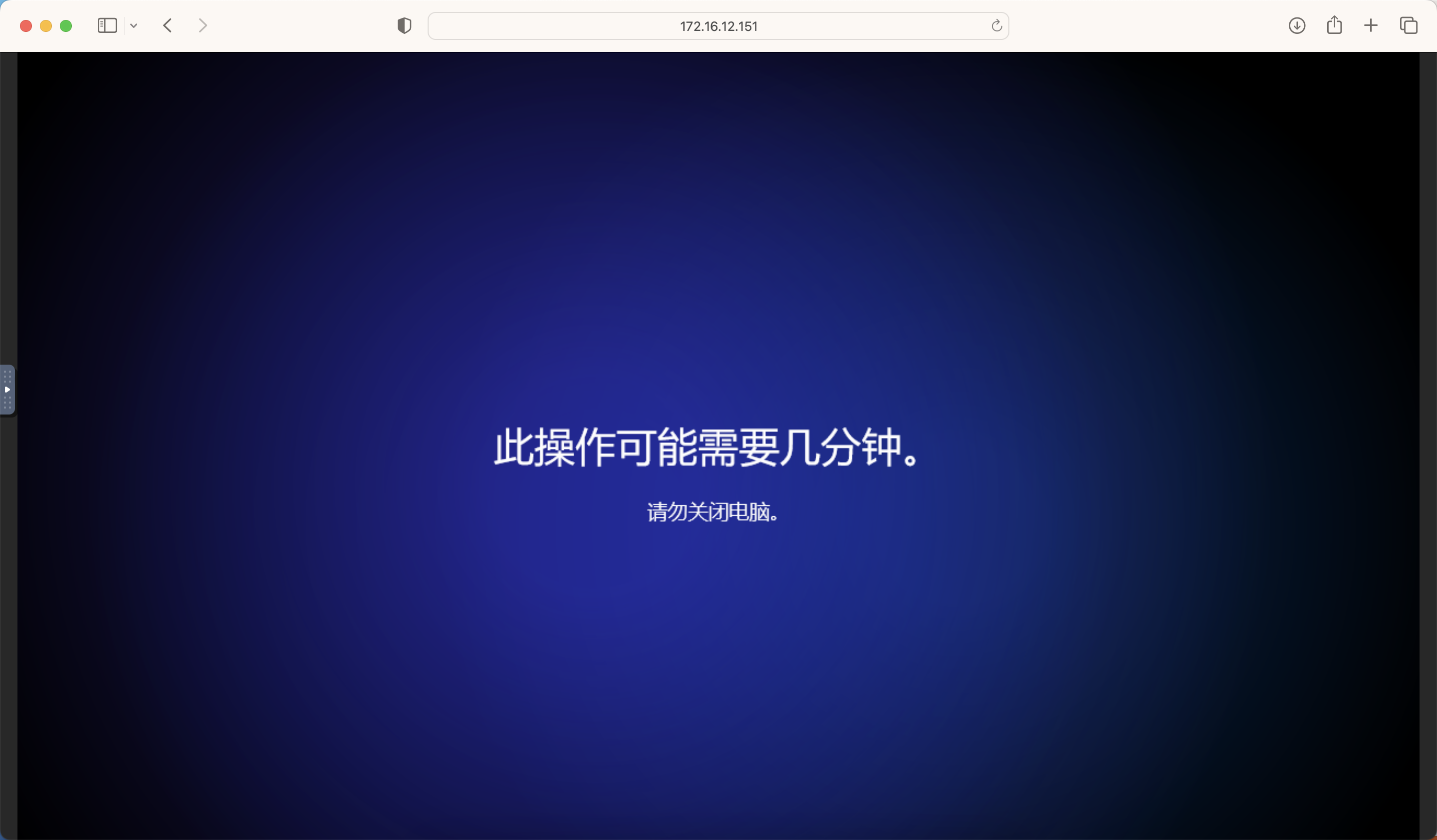
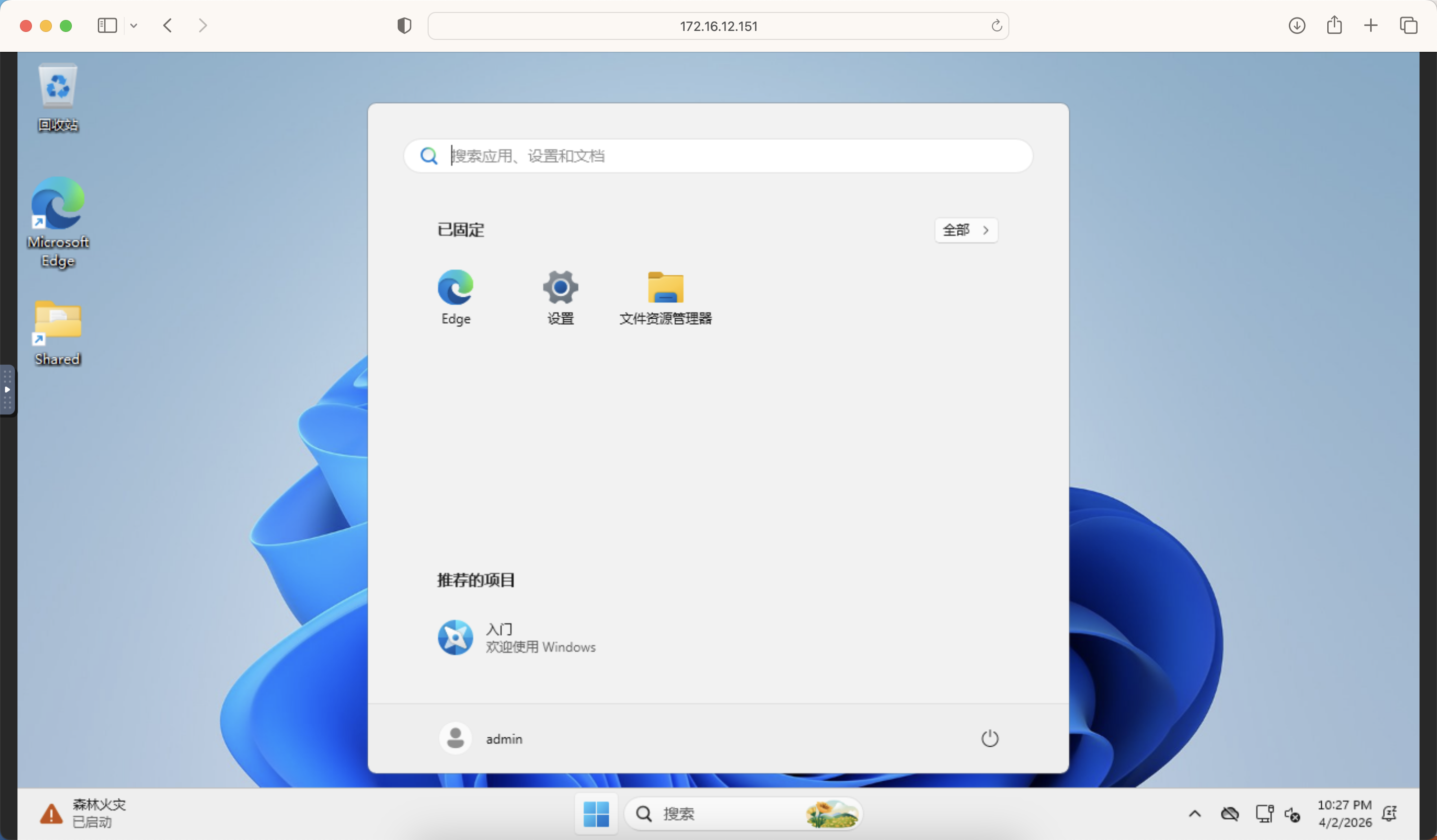
5、监控安装进度
浏览器访问 http://xxx.xxx.xxx.xxx:8006
6、通过rdp使用Windows11
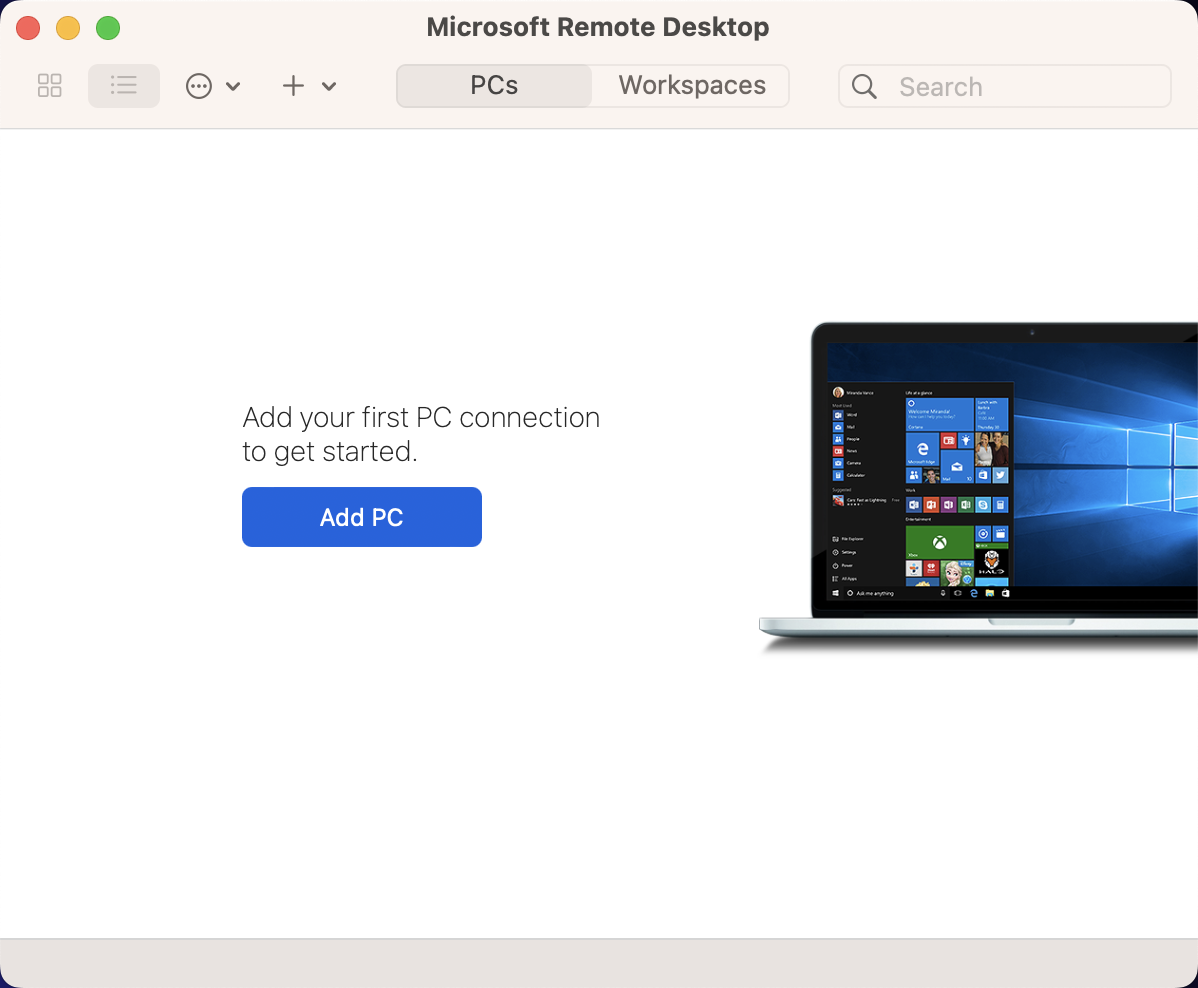
1)mac使用Microsoft Remote Desktop 软件
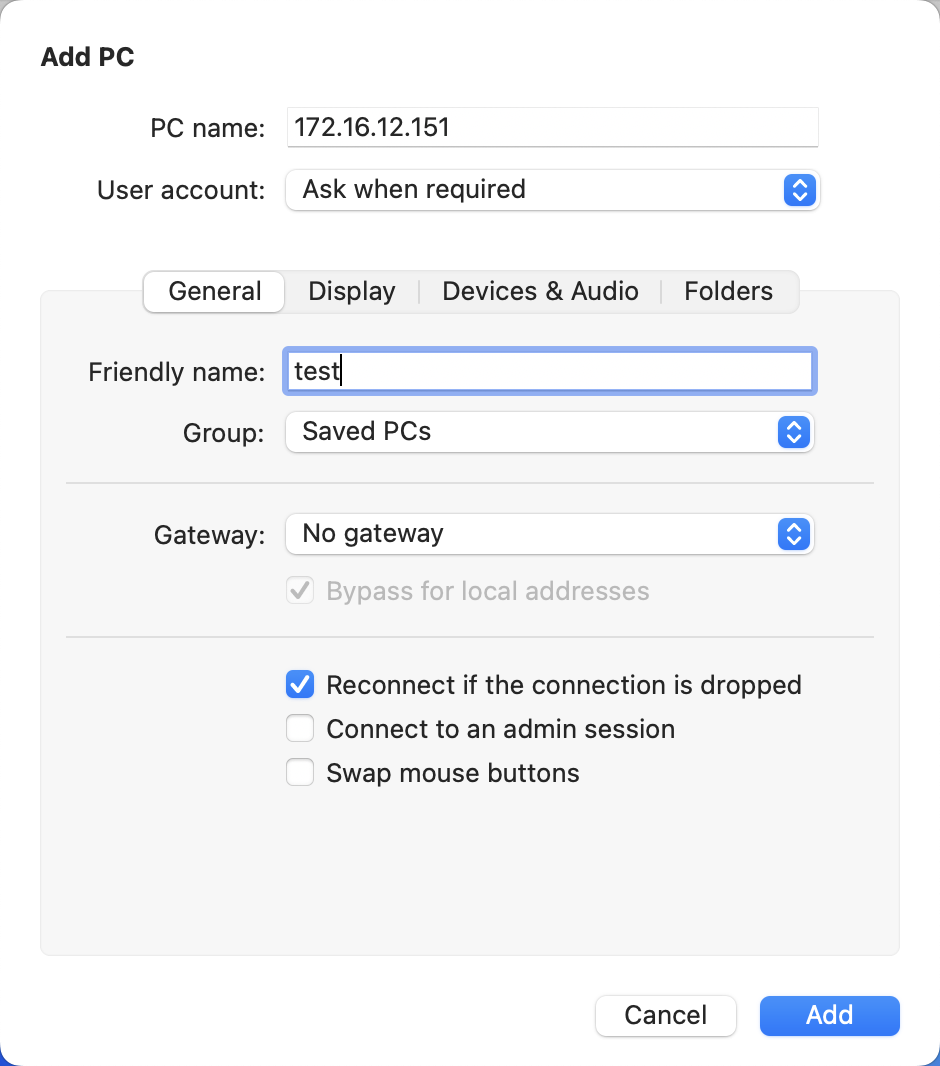
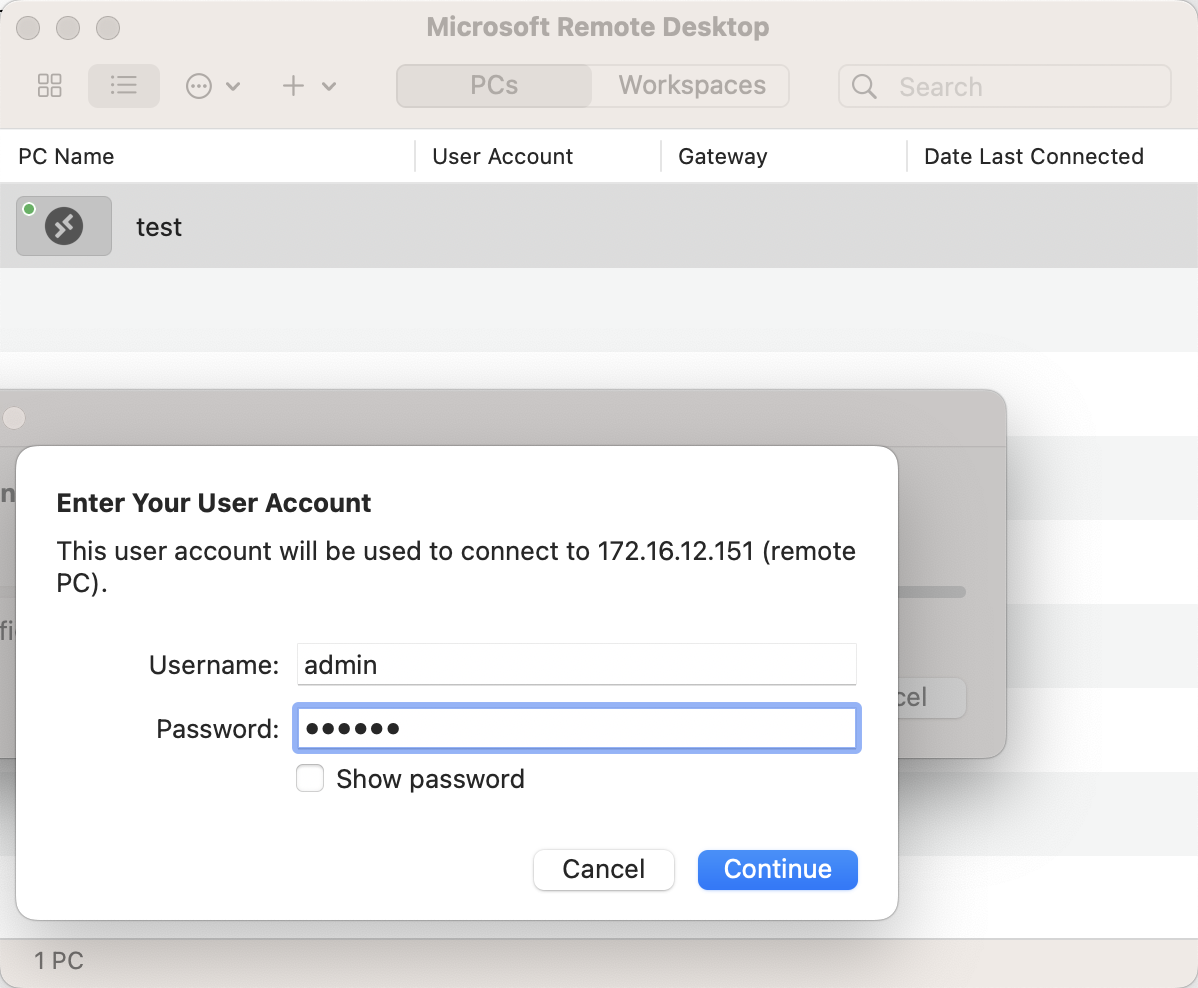
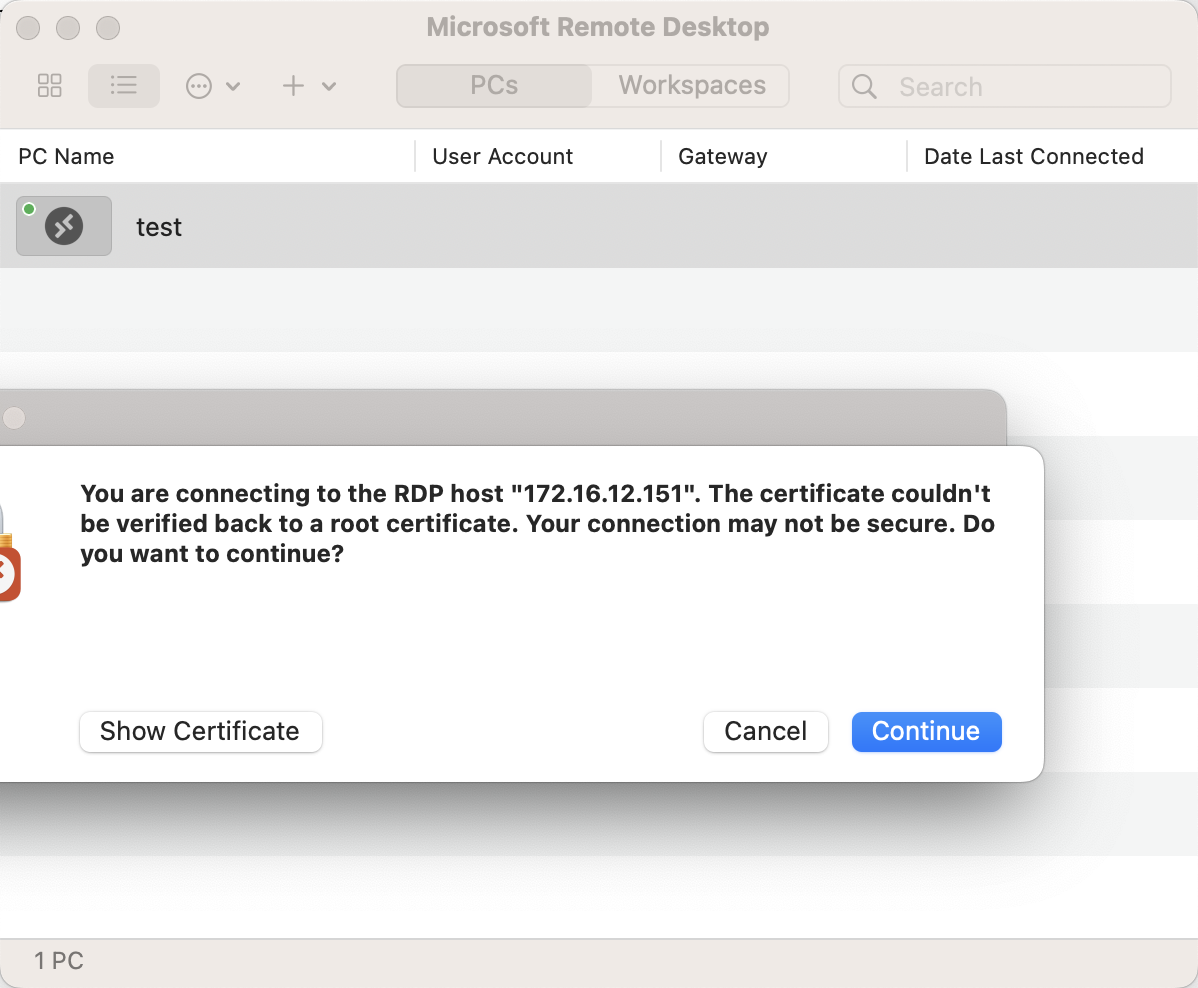
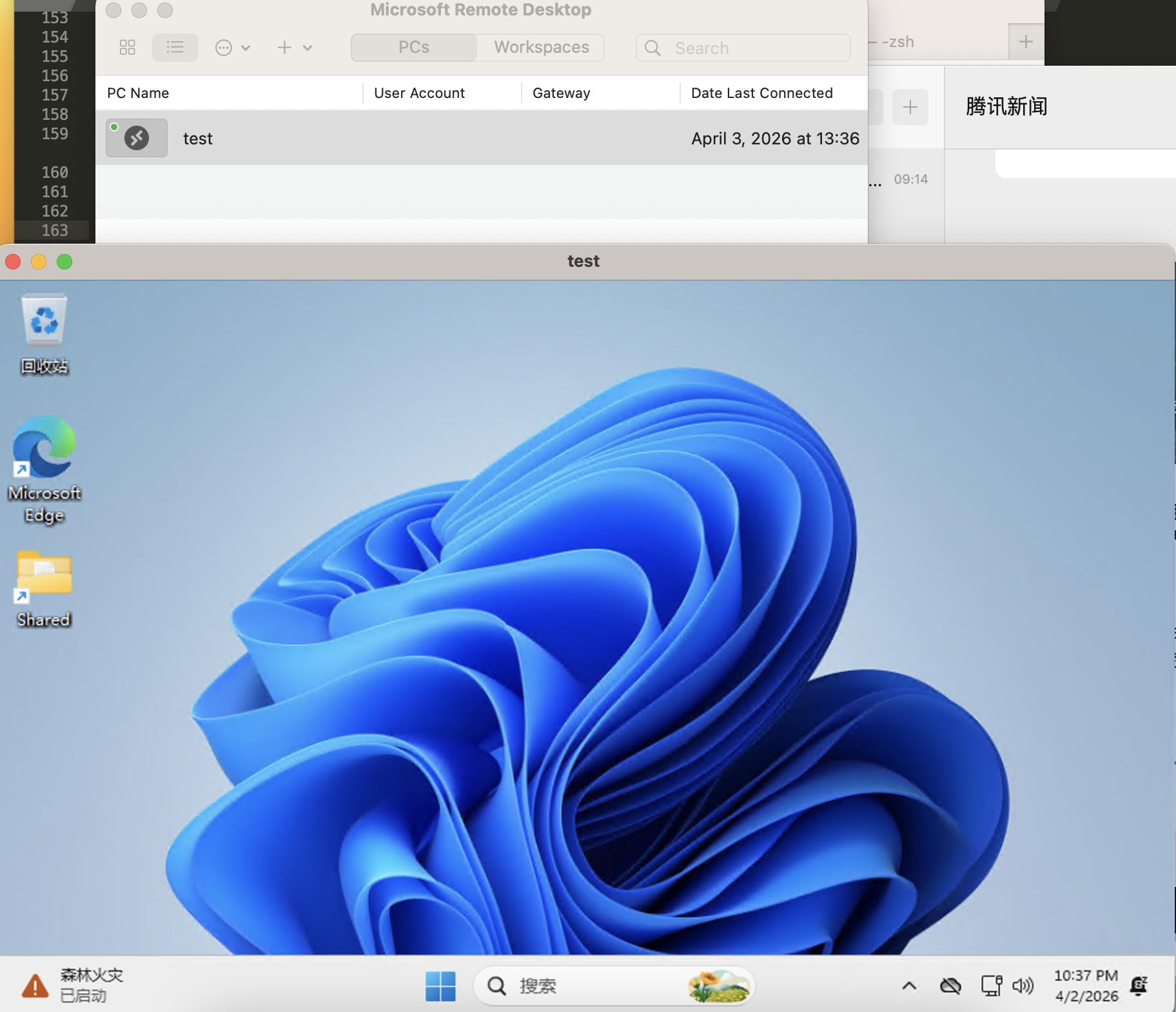
2)windows使用自带的rdp
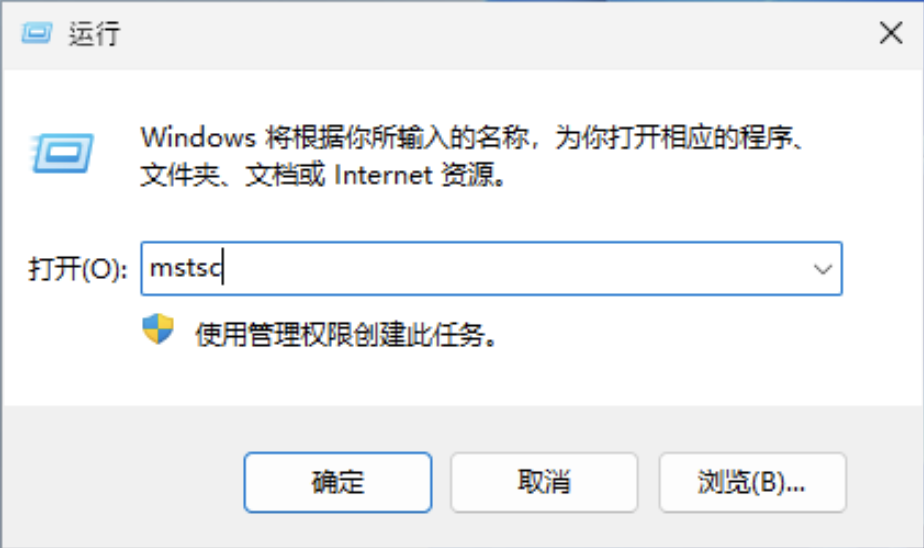
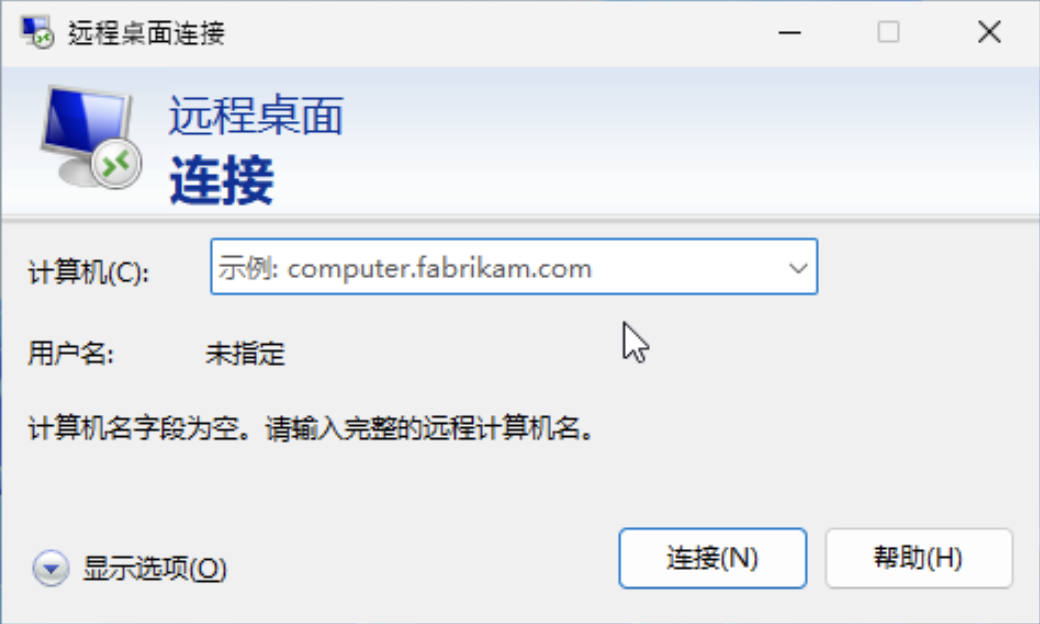
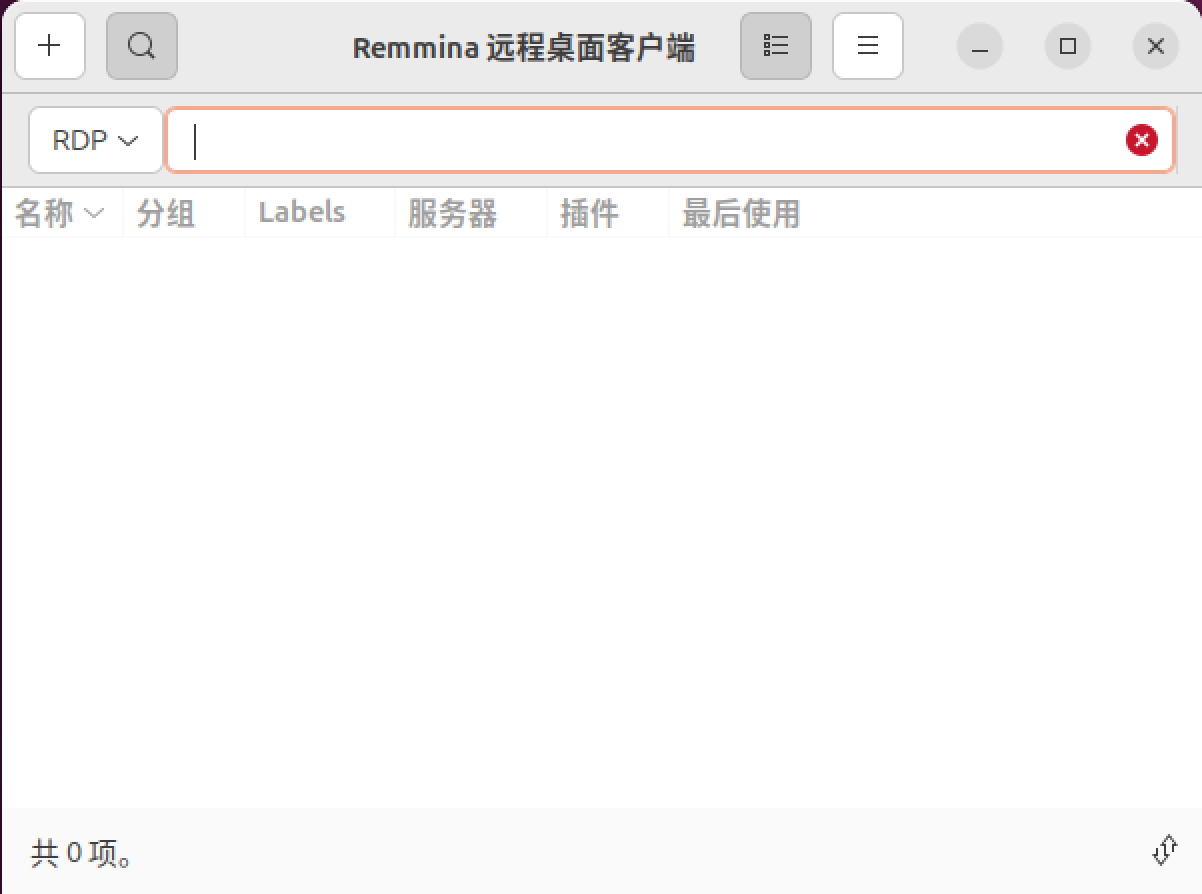
3)linux使用 remmina、xrdp、freerdp 等。

DAMO开发者矩阵,由阿里巴巴达摩院和中国互联网协会联合发起,致力于探讨最前沿的技术趋势与应用成果,搭建高质量的交流与分享平台,推动技术创新与产业应用链接,围绕“人工智能与新型计算”构建开放共享的开发者生态。
更多推荐

 1
1 0
0- 0


 已为社区贡献1条内容

所有评论(0)