西门子1200与ABB机器人TCP通信及博途V16、昆仑通泰触摸屏程序搭建
西门子1200与ABB机器人TCP 通信案例程序,博途V16和昆仑通泰触摸屏程序PLC
最近在项目中捣鼓了西门子1200与ABB机器人的TCP通信,顺便搭配了博途V16和昆仑通泰触摸屏程序,今天来给大家分享分享。
西门子1200与ABB机器人TCP通信
ABB机器人端设置
首先在ABB机器人这边,要开启TCP通信服务。进入机器人的系统参数设置,找到通信相关的选项,设置IP地址、端口号等信息。比如我们设定机器人的IP为192.168.1.100 ,端口号为5000。
西门子1200 PLC端编程
在博途V16中创建西门子1200的项目。下面是一段简单的用于TCP通信连接建立的代码示例(以SCL语言为例):
VAR
    Client_Con : TCPClient; //定义TCP客户端实例
    Connect_Req : BOOL := FALSE; //连接请求变量
    Connected : BOOL; //连接状态变量
END_VAR

// 发起连接请求
Connect_Req := TRUE;

Client_Con.CONNECT(REQ := Connect_Req,
                    REMOTE_IP := '192.168.1.100',
                    REMOTE_PORT := 5000,
                    LOCAL_PORT := 0,
                    DONE => _,
                    ERROR => _,
                    STATUS => _);

Connected := Client_Con.STATUS = TcpConnect;
这段代码首先定义了一个TCP客户端实例 ClientCon,然后设置了连接请求变量 ConnectReq 为 TRUE 来发起连接。CONNECT 函数用于尝试连接到指定IP和端口的远程设备,这里就是我们的ABB机器人。最后通过判断 Client_Con.STATUS 的状态是否为 TcpConnect 来确定是否成功连接。
博途V16 与昆仑通泰触摸屏交互
博途V16 变量设置
在博途V16中,我们要定义一些与昆仑通泰触摸屏交互的变量。比如创建一个整型变量 Int_Value 用于在触摸屏上显示或者控制。
昆仑通泰触摸屏程序设计
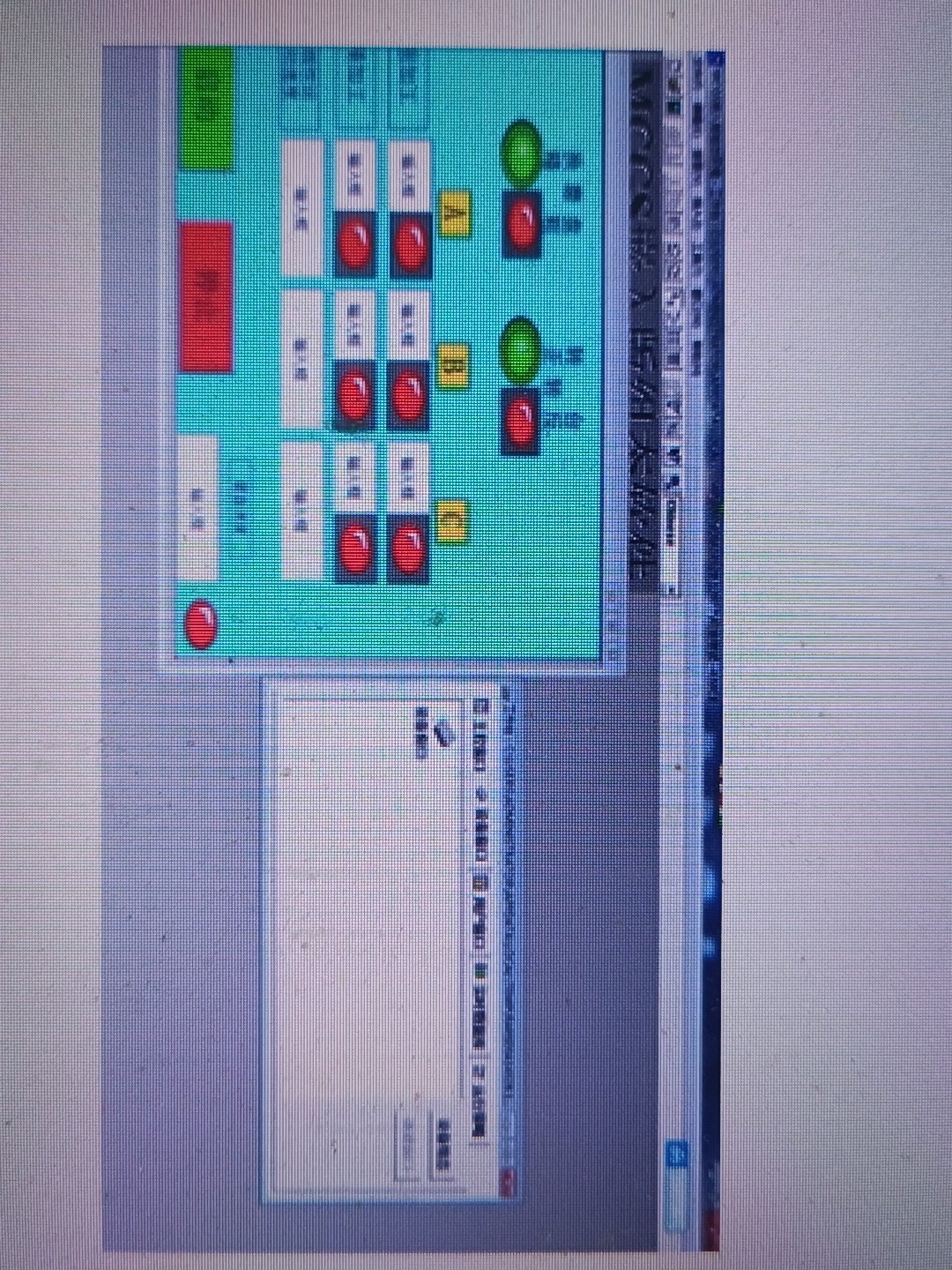
打开昆仑通泰触摸屏的组态软件,新建一个项目。在界面上添加一个数值显示框,将其与博途V16中定义的 IntValue 变量关联起来。在昆仑通泰这边也可以写一些简单的脚本代码来实现一些逻辑。例如,下面这段脚本用于在触摸屏界面启动时给 IntValue 赋初始值:
Sub OnStart
   !SetDataValue("Int_Value", 100)
End Sub
这里使用 !SetDataValue 函数将 IntValue 的值设置为100 。这样,当触摸屏启动时,显示框就会显示100 。同时,在触摸屏上也可以添加按钮等控件,通过脚本来修改 IntValue 的值,从而实现对PLC中变量的控制,进而影响整个系统的运行逻辑。
西门子1200与ABB机器人TCP 通信案例程序,博途V16和昆仑通泰触摸屏程序PLC
通过这样一系列的设置和编程,就实现了西门子1200与ABB机器人的TCP通信以及博途V16和昆仑通泰触摸屏的协同工作,让整个自动化系统更加灵活和易于操作。希望我的这些经验能给大家在类似项目中带来一些帮助!

DAMO开发者矩阵,由阿里巴巴达摩院和中国互联网协会联合发起,致力于探讨最前沿的技术趋势与应用成果,搭建高质量的交流与分享平台,推动技术创新与产业应用链接,围绕“人工智能与新型计算”构建开放共享的开发者生态。
更多推荐
 4
4 0
0- 0


 已为社区贡献13条内容

所有评论(0)