【计算机图形学】 OpenGL环境配置
🕺作者: 主页
我的专栏 C语言从0到1 探秘C++ 数据结构从0到1 探秘Linux 菜鸟刷题集 😘欢迎关注:👍点赞🙌收藏✍️留言
🏇码字不易,你的👍点赞🙌收藏❤️关注对我真的很重要,有问题可在评论区提出,感谢阅读!!!
前言
希望对大家有所帮助,本篇的环境是VS2022,可能略有不同,但是大差不差~
1 glut安装
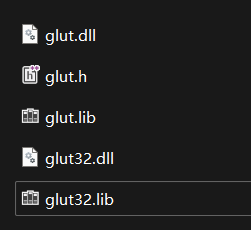
安装包地址:glut安装
解压后目录如下
配置vs
- 打开目录 XXX\Visual Studio\2022\Community\VC\Tools\MSVC\14.33.31629\include
在include文件夹中创建一个gl文件夹
将glut.h文件复制到gl文件夹中

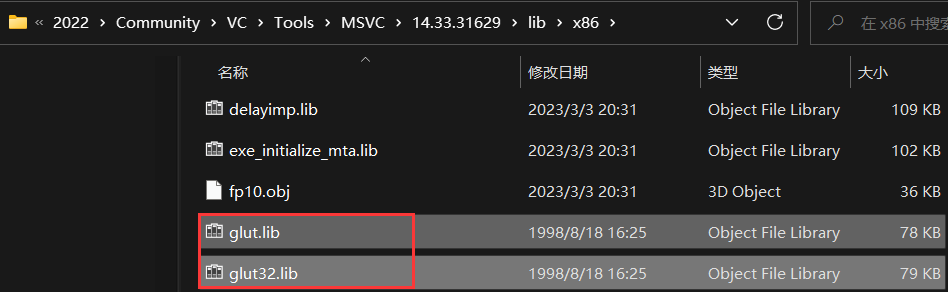
- 打开目录 XXX\ Visual Studio\2022\Community\VC\Tools\MSVC\14.33.31629\lib\x86
将文件glut.lib glut32.lib放入x86目录下
-
打开系统文件夹
如果你的系统是32位的,就打开C:\Windows\System32
如果你的系统是64位的,就打开C:\Windows\SysWOW64
将glut.dll和glut32.dll文件放进去

-
打开VS 创建控制台程序

- 打开项目菜单 -> 管理NuGet程序包
注:以后每创建一个glut的项目,就要安装一下,不然可能会报错(无法打开glut32.lib文件)
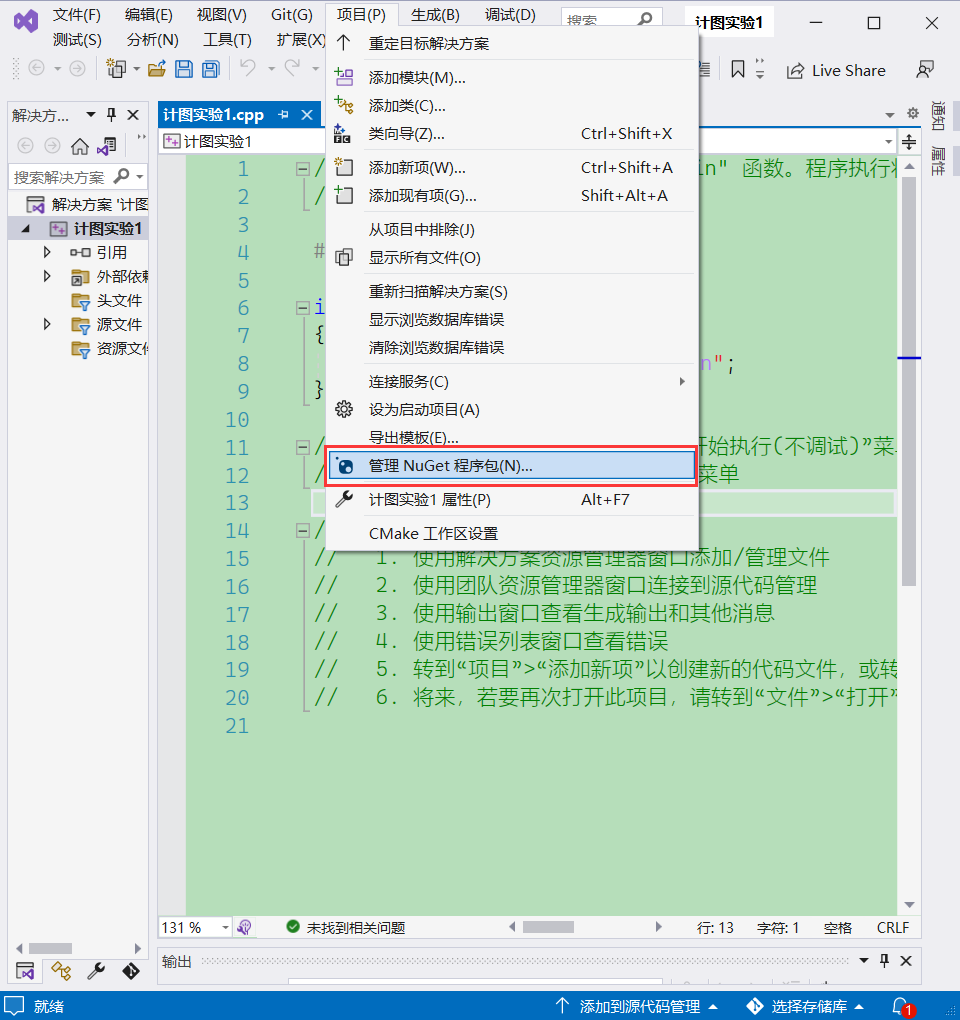
搜索nupengl,点击安装其中一个,另一个会默认一起安装

到此GLUT就安装完成
2 GLFW安装
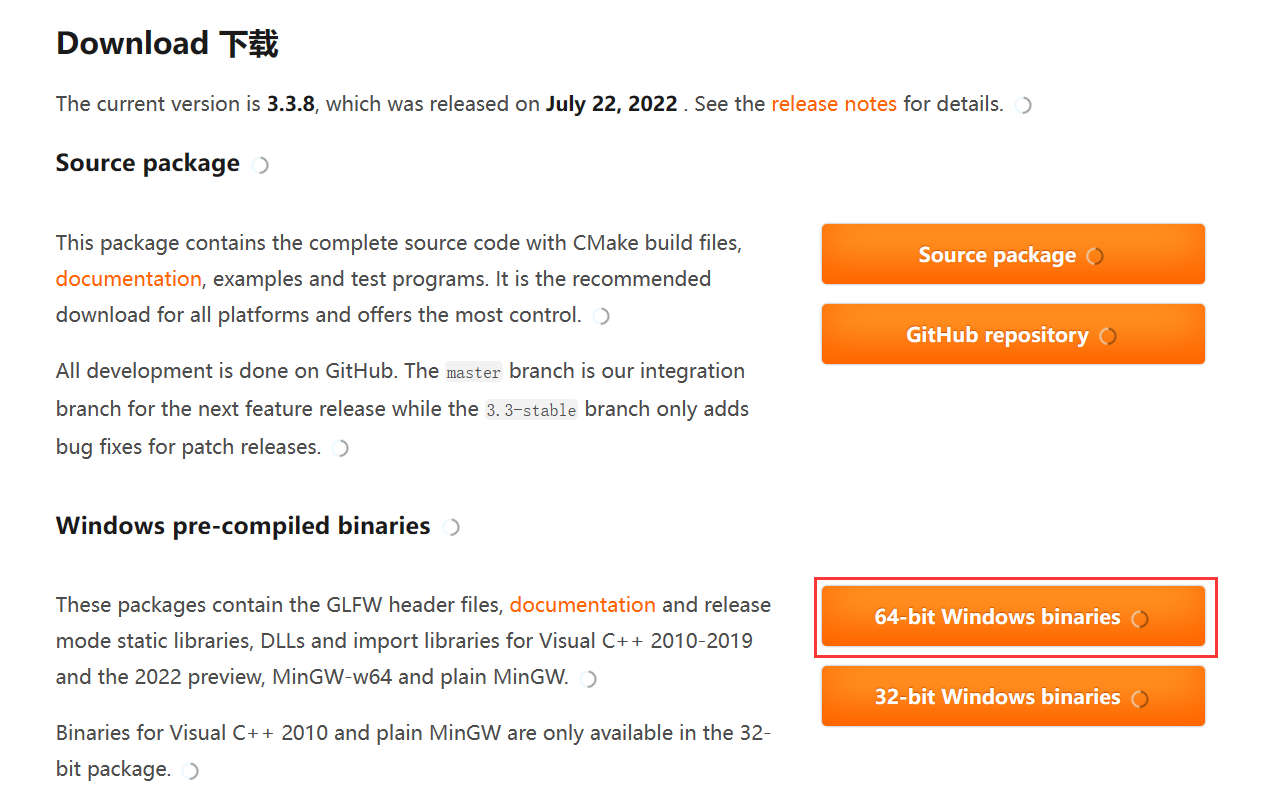
GLFW下载地址 (可能需要开梯子下载
选择windows64位版本下载
打开GLFW文件夹 glfw-3.3.6.bin.WIN64\include\GLFW

将glfw3.h文件放到 XXX\ Visual Studio\2022\Community\VC\Tools\MSVC\14.33.31629\include文件夹中(新建GLFW文件夹)
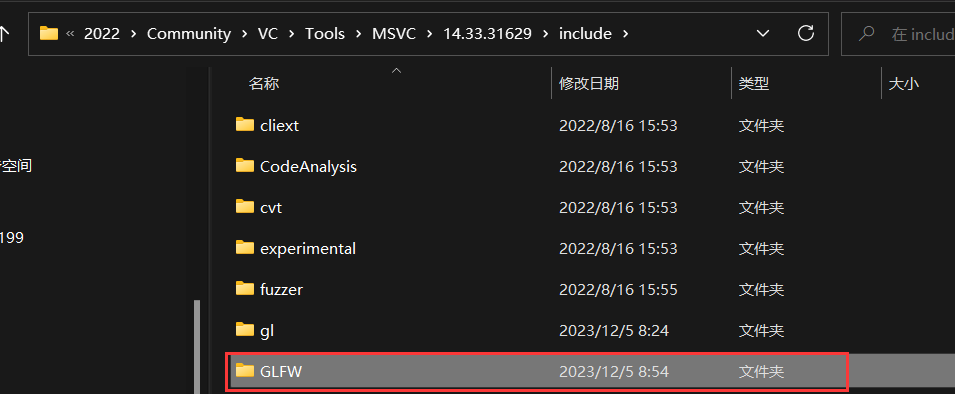

打开刚下载的文件中glfw-3.3.6.bin.WIN64\lib-vc2022

将glfw3.lib、glfw3_mt.lib、glfw3dll.lib 放到 xxx\VS2022\VC\Tools\MSVC\14.31.31103\lib\x86中

将glfw3.dll放到 C:\Windows\SysWOW64(根据系统位数决定)

3 GLAD安装
GLAD下载网址
作一下选择,点击Generate按钮
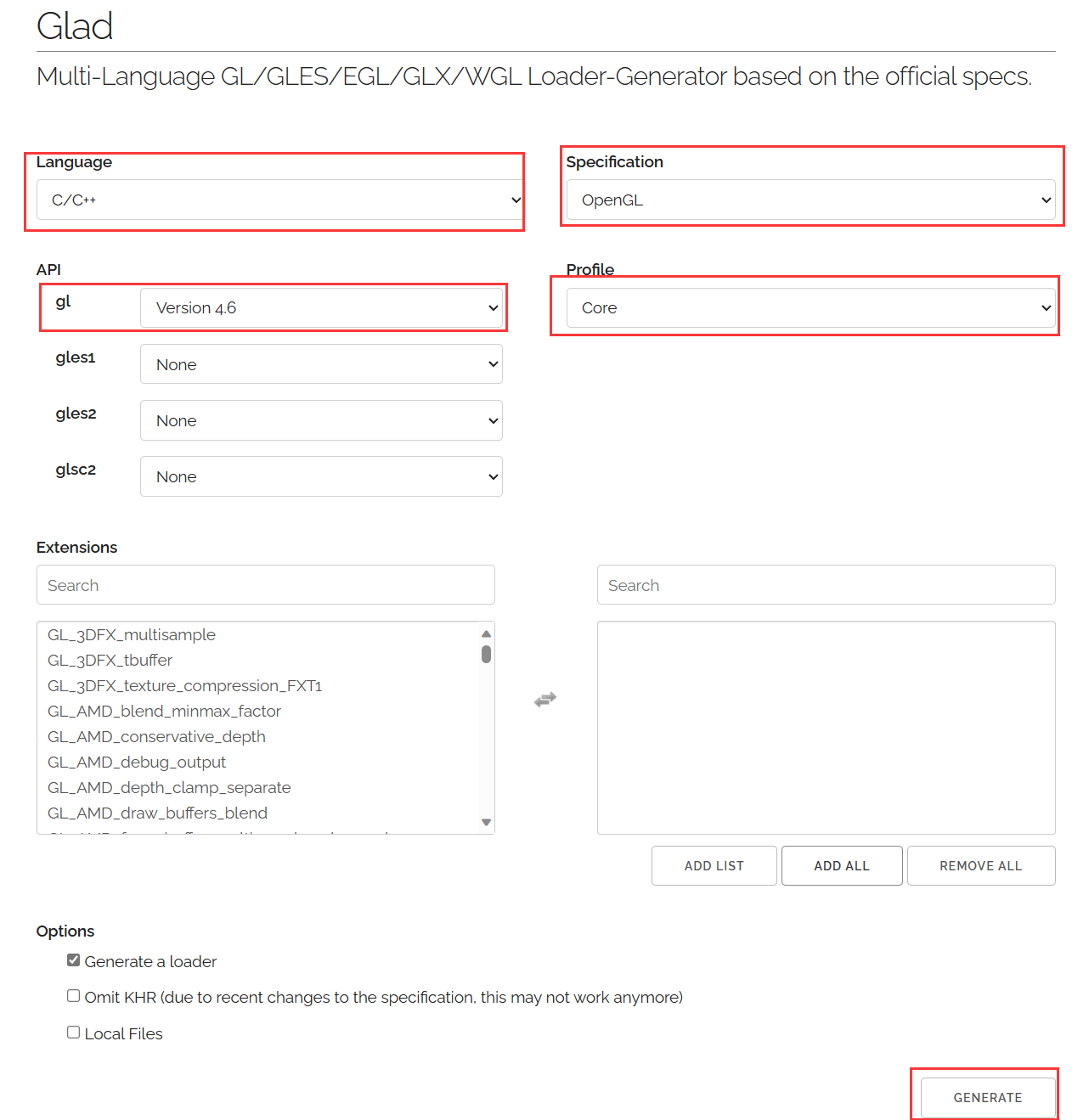
选择最后的ZIP文件下载

将新下载的文件glad\include中的两个文件夹复制到XXX\ Visual Studio\2022\Community\VC\Tools\MSVC\14.33.31629\include
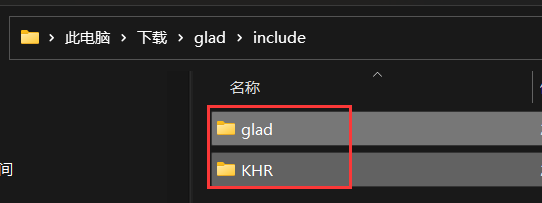
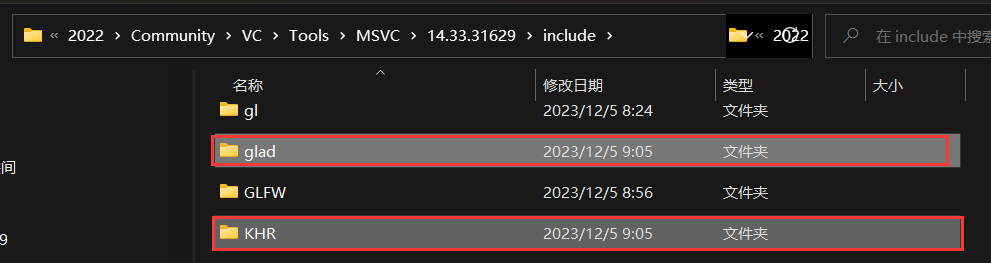
glad\src中的glad.c文件不需要放置到任何的位置
在VS项目中如果需要用GLAD,就要把glad.c复制到源文件目录下

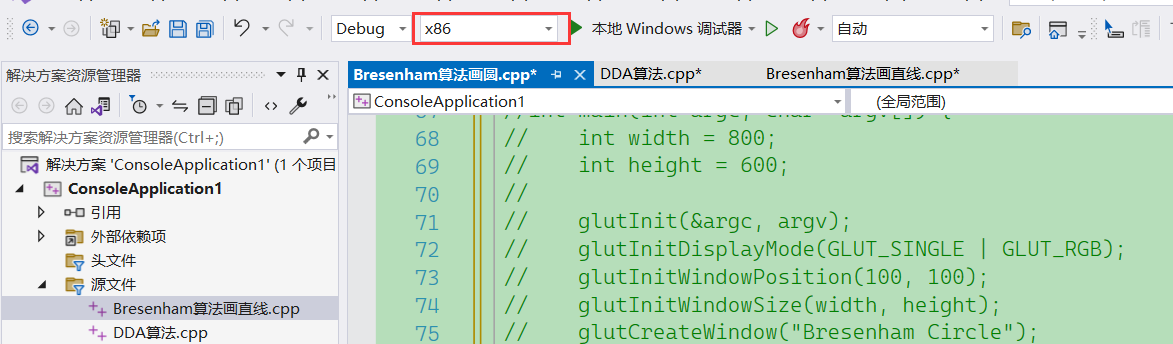
需要注意的是"glut.h"文件当时放在x86文件夹下面,在编译器中也要选择x86,否则会找不到文件

DAMO开发者矩阵,由阿里巴巴达摩院和中国互联网协会联合发起,致力于探讨最前沿的技术趋势与应用成果,搭建高质量的交流与分享平台,推动技术创新与产业应用链接,围绕“人工智能与新型计算”构建开放共享的开发者生态。
更多推荐
 49
49 0
0- 0


 已为社区贡献11条内容

所有评论(0)