【如何在Linux上离线安装Oracle数据库的PL/SQL工具】
如何在Linux上离线安装Oracle数据库的PL/SQL工具
欢迎来到摆烂乐园
“这里是只有过好生活,才能干好工作的摆烂乐园”
- 2025.07.24 -
本文将详细给大家带来如何在Linux上离线安装Oracle数据库的PL/SQL工具,不论你是初学者还是有经验的开发者,都希望你能从这个教程中收获知识与乐趣。
1.前言
Oracle的PL/SQL工具(如SQL*Plus和SQL Developer)是与Oracle数据库进行交互的重要工具。本文将详细介绍如何在Linux上离线安装Oracle数据库的PL/SQL工具。
1.1确定操作系统版本
首先,确认您运行的Linux版本及其架构。使用以下命令:
uname -a
输出示例:
Linux localhost.localdomain 3.10.0-1160.el7.x86_64 #1 SMP Mon Oct 19 16:18:59 UTC 2020 x86_64 x86_64 x86_64 GNU/Linux
运行以下命令以确定您的操作系统是32位还是64位:
uname -m
输出为 x86_64 表示64位系统,输出为 i686 或 i386 表示32位系统。
1.2 确定数据库版本
要查询Oracle数据库的版本,可以使用以下几种方法:
1.2.1 方法一:使用SQL*Plus
如果您已经安装并连接到Oracle数据库,可以在SQL*Plus中执行以下命令:
SELECT * FROM v$version;
输出以下内容:
| BANNER | CON_ID |
|---|---|
| Oracle Database 12c Enterprise Edition Release 12.2.0.1.0 - 64bit Production | 0 |
| PL/SQL Release 12.2.0.1.0 - Production | 0 |
| CORE 12.2.0.1.0 Production | 0 |
| TNS for Linux: Version 12.2.0.1.0 - Production | 0 |
| NLSRTL Version 12.2.0.1.0 - Production | 0 |
或者,您也可以使用:
SELECT banner FROM v$version;
输出以下内容:
| BANNER |
|---|
| Oracle Database 12c Enterprise Edition Release 12.2.0.1.0 - 64bit Production |
| PL/SQL Release 12.2.0.1.0 - Production |
| CORE 12.2.0.1.0 Production |
| TNS for Linux: Version 12.2.0.1.0 - Production |
| NLSRTL Version 12.2.0.1.0 - Production |
1.2.2 方法二:使用sqlcmd
如果使用的是SQL*Plus以外的客户端工具,如sqlcmd,您可以运行相同的SQL命令来获取版本信息。
1.2.3 方法三:使用Oracle Enterprise Manager
如果您使用Oracle Enterprise Manager,可以登录到管理界面,通常在首页可以找到数据库的版本信息。
1.2.4 方法四:使用命令行
您也可以直接在命令行中使用以下命令(适用于Oracle数据库的安装目录):
sqlplus -v
这将显示SQL*Plus的版本信息,通常与数据库版本相匹配。
示例输出
执行上述命令后,您可能会看到类似以下的输出:
Oracle Database 19c Enterprise Edition Release 19.0.0.0.0 - Production
Version 19.8.0.0.0
总结
通过使用这些方法,您可以轻松查询Oracle数据库的版本。
1.3 下载Oracle Instant Client
前往Oracle Instant Client Downloads页面,选择适合您操作系统版本的Instant Client。
您需要下载以下文件:
- instantclient-basic-linux.x64-.rpm(或.zip)
- instantclient-sqlplus-linux.x64-.rpm(或.zip)
1.4 传输文件
将下载的文件通过SCP、FTP或USB驱动器等方式,传输到Linux服务器。
2.安装Oracle Instant Client
2.1 使用RPM安装
如果您下载的是RPM包,在Linux终端中执行以下命令:
sudo rpm -ivh instantclient-basic-linux.x64-<version>.rpm
sudo rpm -ivh instantclient-sqlplus-linux.x64-<version>.rpm
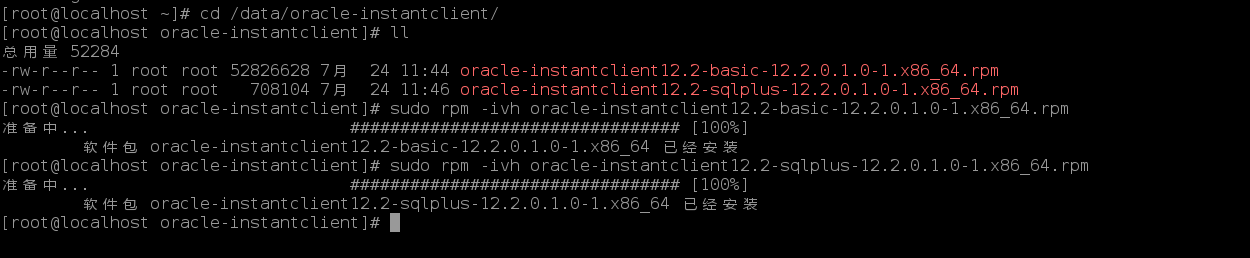
2.1.1检查安装目录
[root@localhost oracle-instantclient]# rpm -ql oracle-instantclient12.2-basic
返回结果。

/usr/lib/oracle/12.2/client64/bin/adrci
/usr/lib/oracle/12.2/client64/bin/genezi
/usr/lib/oracle/12.2/client64/lib/libclntsh.so.12.1
/usr/lib/oracle/12.2/client64/lib/libclntshcore.so.12.1
/usr/lib/oracle/12.2/client64/lib/libipc1.so
/usr/lib/oracle/12.2/client64/lib/libmql1.so
/usr/lib/oracle/12.2/client64/lib/libnnz12.so
/usr/lib/oracle/12.2/client64/lib/libocci.so.12.1
/usr/lib/oracle/12.2/client64/lib/libociei.so
/usr/lib/oracle/12.2/client64/lib/libocijdbc12.so
/usr/lib/oracle/12.2/client64/lib/libons.so
/usr/lib/oracle/12.2/client64/lib/liboramysql12.so
/usr/lib/oracle/12.2/client64/lib/ojdbc8.jar
/usr/lib/oracle/12.2/client64/lib/xstreams.jar
[root@localhost oracle-instantclient]#
[root@localhost oracle-instantclient]#
[root@localhost oracle-instantclient]#
[root@localhost oracle-instantclient]# rpm -ql oracle-instantclient12.2-sqlplus
/usr/bin/sqlplus64
/usr/lib/oracle/12.2/client64/bin/sqlplus
/usr/lib/oracle/12.2/client64/lib/glogin.sql
/usr/lib/oracle/12.2/client64/lib/libsqlplus.so
/usr/lib/oracle/12.2/client64/lib/libsqlplusic.so
[root@localhost oracle-instantclient]#
[root@localhost oracle-instantclient]#
[root@localhost oracle-instantclient]#
[root@localhost oracle-instantclient]#
[root@localhost oracle-instantclient]#
[root@localhost oracle-instantclient]#
[root@localhost oracle-instantclient]#
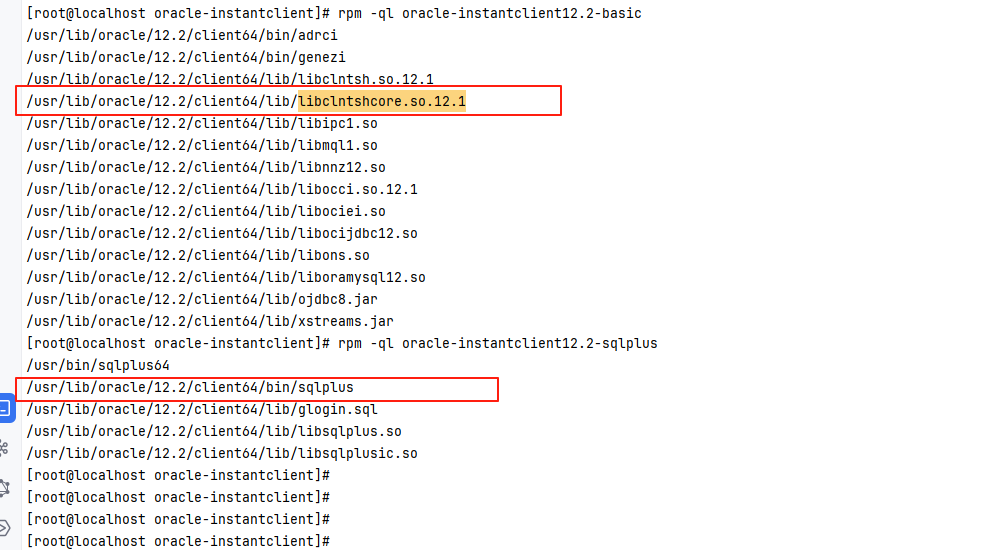
确认libclntshcore.so.12.1和sqlplus所在目录。
2.1.2 设置环境变量
根据安装路径设置环境变量。以下是如何设置环境变量的步骤:
2.1.2.1 打开您的shell配置文件,例如.bashrc或.bash_profile:
nano ~/.bashrc
2.1.2.2 添加以下内容(假设您的Instant Client安装在/usr/lib/oracle/12.2/client64):
export LD_LIBRARY_PATH=/usr/lib/oracle/12.2/client64/lib:$LD_LIBRARY_PATH
export PATH=/usr/lib/oracle/12.2/client64/bin:$PATH
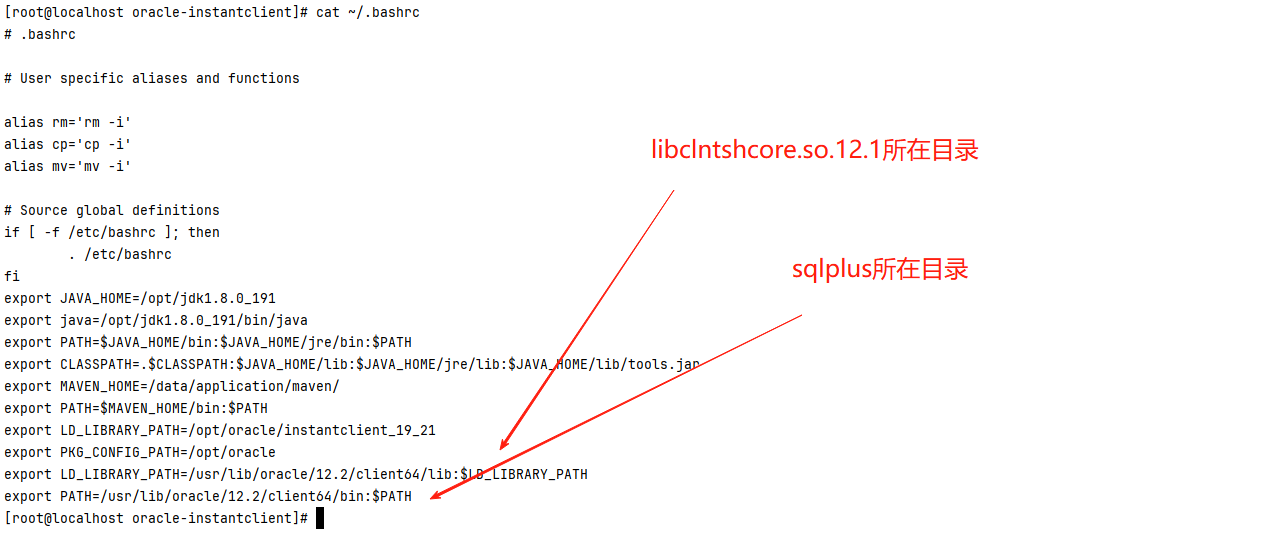
如果您发现安装在其他路径,请根据实际路径调整。
2.1.2.3 保存并退出编辑器(在nano中,使用CTRL + X,然后按Y确认保存)。
2.1.2.4 使更改生效:
source ~/.bashrc
2.2 使用ZIP安装
如果您下载的是ZIP文件,按以下步骤进行:
2.2.1 解压ZIP文件:
unzip instantclient-basic-linux.x64-<version>.zip
unzip instantclient-sqlplus-linux.x64-<version>.zip
2.2.2 设置环境变量:
编辑您的shell配置文件(如.bashrc或.bash_profile),添加以下内容:
export LD_LIBRARY_PATH=/opt/oracle/instantclient:$LD_LIBRARY_PATH
export PATH=/opt/oracle/instantclient:$PATH
确保路径是您实际解压的目录。
2.2.3 加载配置:
source ~/.bashrc # 或 source ~/.bash_profile
3.验证安装
要验证安装是否成功,可以运行以下命令:
sqlplus -v
4.配置tnsnames.ora(可选)
如果您需要连接到Oracle数据库:
4.1 创建tnsnames.ora文件:
在 $ORACLE_HOME/network/admin 目录下创建 tnsnames.ora 文件,并添加数据库连接信息。
$ORACLE_HOME:标识你的oracle数据的安装目录。
4.2 示例配置:
YOUR_DB =
  (DESCRIPTION =
    (ADDRESS = (PROTOCOL = TCP)(HOST = your_db_host)(PORT = your_db_port))
    (CONNECT_DATA =
      (SERVICE_NAME = your_service_name)
    )
  )
4.3 配置环境变量
如果您创建了自己的 tnsnames.ora 文件,您还需要设置 TNS_ADMIN 环境变量,以便 Oracle Instant Client 可以找到它。您可以在 .bashrc 文件中添加以下内容:
nano ~/.bashrc

export TNS_ADMIN=/data/oracle/network/admin
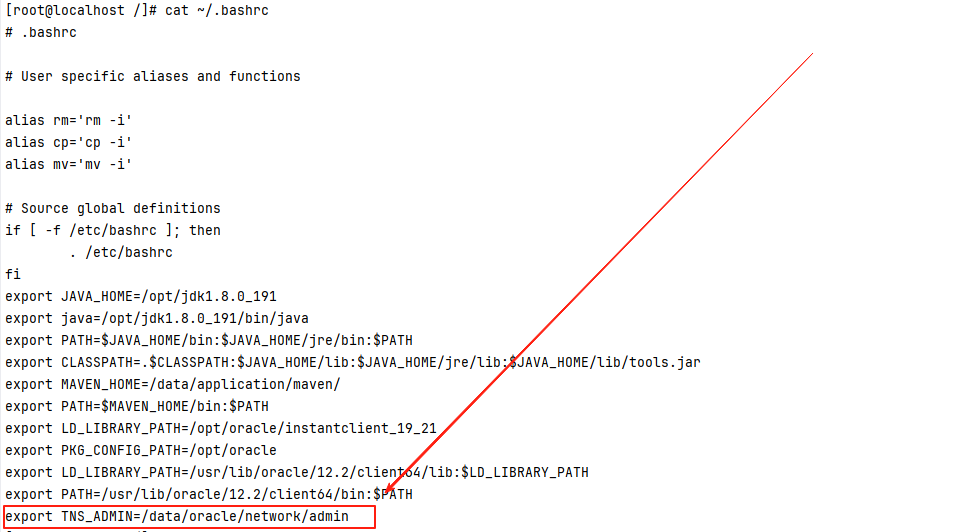
重新加载配置文件
source ~/.bashrc
5.示例操作
5.1 连接数据库
使用SQL*Plus连接到Oracle数据库:
sqlplus username/password@YOUR_DB
5.2 执行SQL命令
连接后,您可以执行SQL命令,例如:
SELECT * FROM your_table;
6. 常见问题
6.1 安装过程中遇到依赖问题
如果在安装过程中遇到依赖问题,您需要安装缺失的包。根据错误提示安装所需的依赖项。
6.2 无法连接到数据库
确保:
- 数据库地址、端口和服务名称正确。
- 网络连接正常。
- tnsnames.ora 文件配置正确。
结束语
通过本指南,您应该能够在Linux上成功离线安装Oracle数据库的PL/SQL工具。如果在安装过程中遇到任何问题,请随时寻求进一步的帮助。希望这篇博客对您有所帮助!

DAMO开发者矩阵,由阿里巴巴达摩院和中国互联网协会联合发起,致力于探讨最前沿的技术趋势与应用成果,搭建高质量的交流与分享平台,推动技术创新与产业应用链接,围绕“人工智能与新型计算”构建开放共享的开发者生态。
更多推荐

 13
13 0
0- 0


 已为社区贡献1条内容

所有评论(0)