Windows + CUDA + PyTorch(GPU)+ D2L + Jupyter Notebook 动手深度学习环境搭建(B站李沐)安装指南
·
Windows + CUDA + PyTorch(GPU)+ D2L + Jupyter Notebook 安装指南
目标:在 Windows 上配置一个独立的 conda 环境(
d2l),让 PyTorch 能用 GPU,并能在 Jupyter Notebook 里稳定运行《动手学深度学习》(d2l)。
基本原则
- 不要在
(base)里装深度学习环境
请新建独立环境,例如d2l,避免依赖冲突。 - 部分知识点
- NVIDIA 驱动:决定 GPU 能不能工作(用
nvidia-smi检查) - CUDA Toolkit(nvcc):给你编译 CUDA 用(用
nvcc -V检查,深度学习通常不必装) - PyTorch 自带 CUDA 运行库:你装的
torch是+cu12x还是+cpu(决定能否 GPU 训练)
- NVIDIA 驱动:决定 GPU 能不能工作(用
- 核心兼容规则
PyTorch 的+cuXXX版本 必须 ≤nvidia-smi显示的 CUDA Version(驱动支持上限)。
例如:驱动显示CUDA Version: 12.9,那就装cu121/cu124/cu126等 CUDA 12.x 版本,不要装cu130。
1. 检查 GPU 与驱动(必须)
1.1 查看显卡(可选)
Win + R → 输入 dxdiag → “显示”页查看 GPU 信息。
1.2 检查驱动是否正常(关键)
打开 PowerShell / CMD:
nvidia-smi
你应能看到:
- GPU 型号(如 RTX 2060)
- Driver Version(驱动版本)
- CUDA Version(驱动支持的 CUDA 上限)
nvidia-smi 能正常显示 = 驱动与 GPU 基础就绪
2. (可选)检查是否安装了 CUDA Toolkit(nvcc)
只有在你需要编译 CUDA 扩展/自己写 CUDA 代码时才必须。
只做 PyTorch 训练/推理,通常不必安装 CUDA Toolkit。
nvcc -V
有输出说明 Toolkit 可用
没输出也不影响多数 PyTorch GPU 使用(只要驱动+PyTorch CUDA 版对)
3. 安装 conda(Miniconda/Anaconda 均可)
如果 conda 提示需要接受 Terms of Service(TOS),按提示执行:
conda tos accept --override-channels --channel https://repo.anaconda.com/pkgs/main
conda tos accept --override-channels --channel https://repo.anaconda.com/pkgs/r
conda tos accept --override-channels --channel https://repo.anaconda.com/pkgs/msys2
4. 创建独立环境(推荐 Python 3.11)
conda create -n d2l python=3.11 -y
conda activate d2l
python -V
应看到类似:Python 3.11.x
5. 安装 PyTorch(GPU 版,推荐 conda 方案)
conda install pytorch torchvision torchaudio pytorch-cuda=12.1 -c pytorch -c nvidia -y
5.1 验证 PyTorch GPU 可用
python -c "import torch; print('torch', torch.__version__); print('cuda_available', torch.cuda.is_available()); print('torch_cuda', torch.version.cuda); print('gpu', torch.cuda.get_device_name(0) if torch.cuda.is_available() else None)"
期望输出:
cuda_available Truegpu NVIDIA GeForce ...
5.2 再做一个最小 GPU 计算(硬验证)
python -c "import torch; x=torch.randn(2000,2000, device='cuda'); y=x@x; torch.cuda.synchronize(); print('ok on', y.device, 'mean', y.mean().item())"
出现 ok on cuda:0 = GPU 计算确定成功
6. 安装 Jupyter Notebook + d2l
pip install jupyter d2l在 base/py3.13 会踩坑;建议使用d2l + py3.11环境会稳定很多。
6.1 安装 Notebook(推荐 conda-forge)
conda install -c conda-forge notebook -y
6.2 安装 d2l(用 pip)
pip install d2l
7. 启动 Jupyter Notebook(注意拼写)
正确:
jupyter notebook
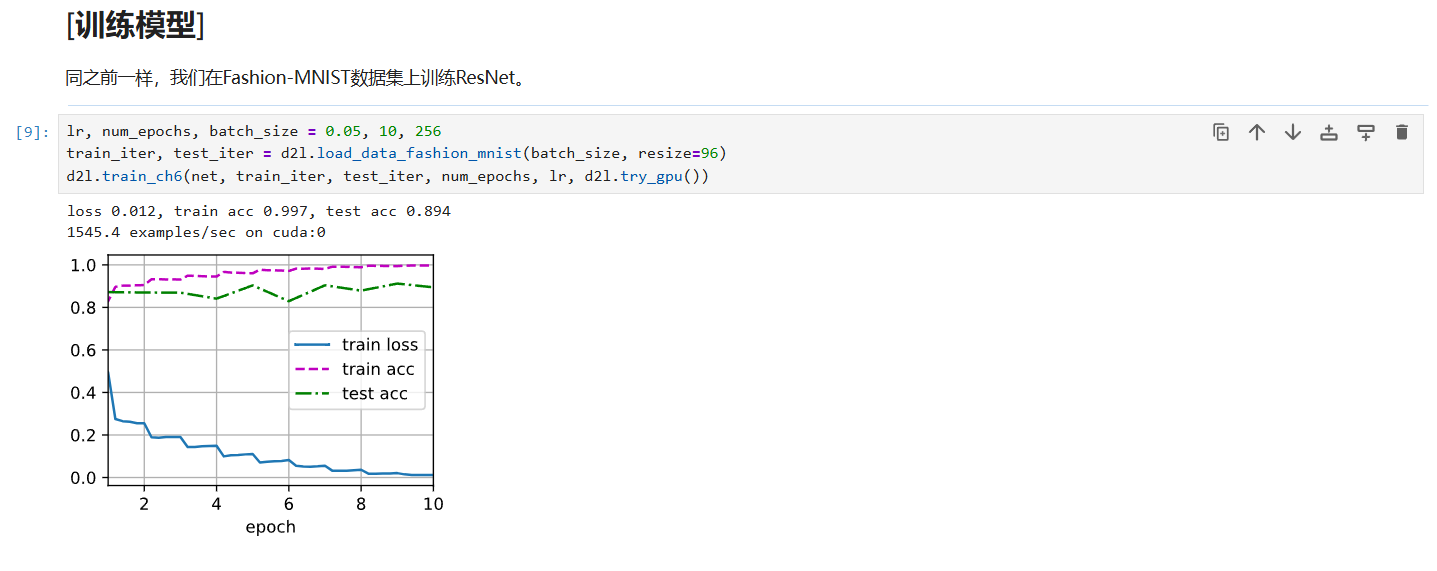
8.验证
装 d2l(用 pip)
pip install d2l
7. 启动 Jupyter Notebook(注意拼写)
正确:
jupyter notebook
8.验证

DAMO开发者矩阵,由阿里巴巴达摩院和中国互联网协会联合发起,致力于探讨最前沿的技术趋势与应用成果,搭建高质量的交流与分享平台,推动技术创新与产业应用链接,围绕“人工智能与新型计算”构建开放共享的开发者生态。
更多推荐
 11
11 0
0- 0


 已为社区贡献1条内容

所有评论(0)